
iOS
要在 XenMobile Server 中管理 iOS 设备,您需要从 Apple 设置 Apple Push Notification service (APNs) 证书。有关信息,请参阅APNs 证书。
注册配置文件决定 iOS 设备是否注册 MDM+MAM,用户可以选择退出 MDM。XenMobile Server 支持 MDM+MAM 中 iOS 设备的以下身份验证类型。有关信息,请参阅证书和身份验证下的文章。
-
域
-
域加安全令牌
-
客户端证书
-
客户端证书加域
iOS 13 中受信任证书的要求:
Apple 对 TLS 服务器证书有新的要求。请验证所有证书是否符合 Apple 的新要求。请参阅 Apple 的出版物
<https://support.apple.com/zh-cn/HT210176>。有关管理证书的帮助,请参阅在 XenMobile Server 中上载证书。
有关支持的操作系统,请参阅支持的设备操作系统。
iOS 14 兼容性
XenMobile® Server 和 Citrix® 移动应用程序与 iOS 14 兼容,但目前不支持新的 iOS 14 功能。
对于受监管的 iOS 设备,您可以将软件升级延迟最多 90 天。在 iOS 的“限制”设备策略中,使用以下设置:
-
强制延迟软件更新
-
强制软件更新延迟
请参阅 iOS 设置。这些设置不适用于用户注册模式或非监督(完全 MDM)模式下的设备。
必须保持开放的 Apple 主机名
某些 Apple 主机名必须保持开放,以确保 iOS、macOS 和 Apple App Store 的正常运行。阻止这些主机名可能会影响以下各项的安装、更新和正常运行:iOS、iOS 应用程序、MDM 操作以及设备和应用程序注册。有关详细信息,请参阅
<https://support.apple.com/zh-cn/HT201999>。
支持的注册方法
您可以在注册配置文件中指定如何管理 iOS 设备。您可以选择设备注册或不进行 MDM 注册。
要配置 iOS 设备的注册设置,请转至 Configure > Enrollment Profiles > iOS。
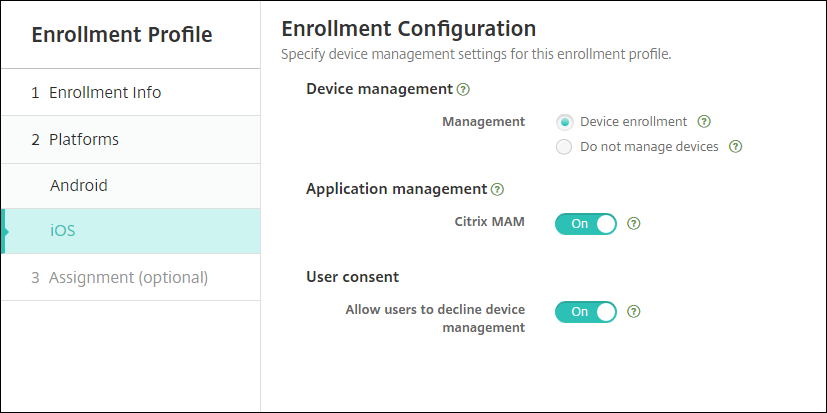
下表列出了 XenMobile Server 支持的 iOS 设备注册方法:
| 方法 | 支持 |
|---|---|
| Apple 部署计划 | 是 |
| Apple 校园教务管理 | 是 |
| Apple 配置器 | 是 |
| 手动注册 | 是 |
| 注册邀请 | 是 |
Apple 为企业和教育帐户提供了设备注册计划。对于企业帐户,您可以注册 Apple 部署计划,以便在 XenMobile Server 中使用 Apple 部署计划进行设备注册和管理。该计划适用于 iOS 和 macOS 设备。请参阅 通过 Apple 部署计划部署设备。
对于教育帐户,您可以创建 Apple 校园教务管理帐户。Apple 校园教务管理整合了部署计划和大宗采购。Apple 校园教务管理是一种教育 Apple 部署计划。请参阅 与 Apple 教育功能集成。
您可以使用 Apple 部署计划批量注册 iOS 和 macOS 设备。您可以直接从 Apple、参与的 Apple 授权经销商或运营商处购买这些设备。无论您是否直接从 Apple 购买 iOS 设备,都可以使用 Apple Configurator 注册这些设备。请参阅 批量注册 Apple 设备。
手动添加 iOS 设备
如果要手动添加 iOS 设备(例如用于测试目的),请按照以下步骤操作。
-
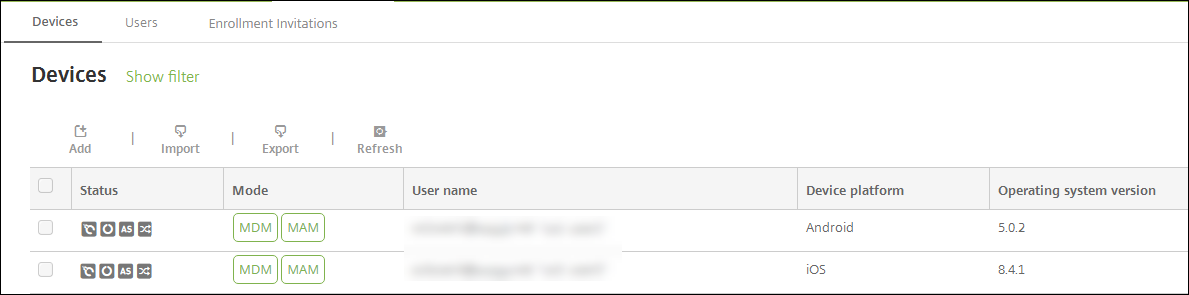
在 XenMobile Server 控制台中,单击“管理 > 设备”。此时将显示“设备”页面。
-
单击“添加”。此时将显示“添加设备”页面。

-
配置以下设置:
-
选择平台: 点击 iOS。
-
序列号: 输入设备序列号。
-
-
点击 添加。设备 表格出现,设备已添加到列表底部。要查看并确认设备详细信息:选择您添加的设备,然后在出现的菜单中,点击 编辑。注意:当您选择设备旁边的复选框时,选项菜单会出现在设备列表上方。当您点击列表中的其他任何位置时,选项菜单会出现在列表的右侧。
-
LDAP 已配置
-
如果使用本地组和本地用户:
-
一个或多个本地组。
-
分配给本地组的本地用户。
-
交付组与本地组关联。
-
-
如果使用 Active Directory:
-
交付组与 Active Directory 组关联。
-
-
-
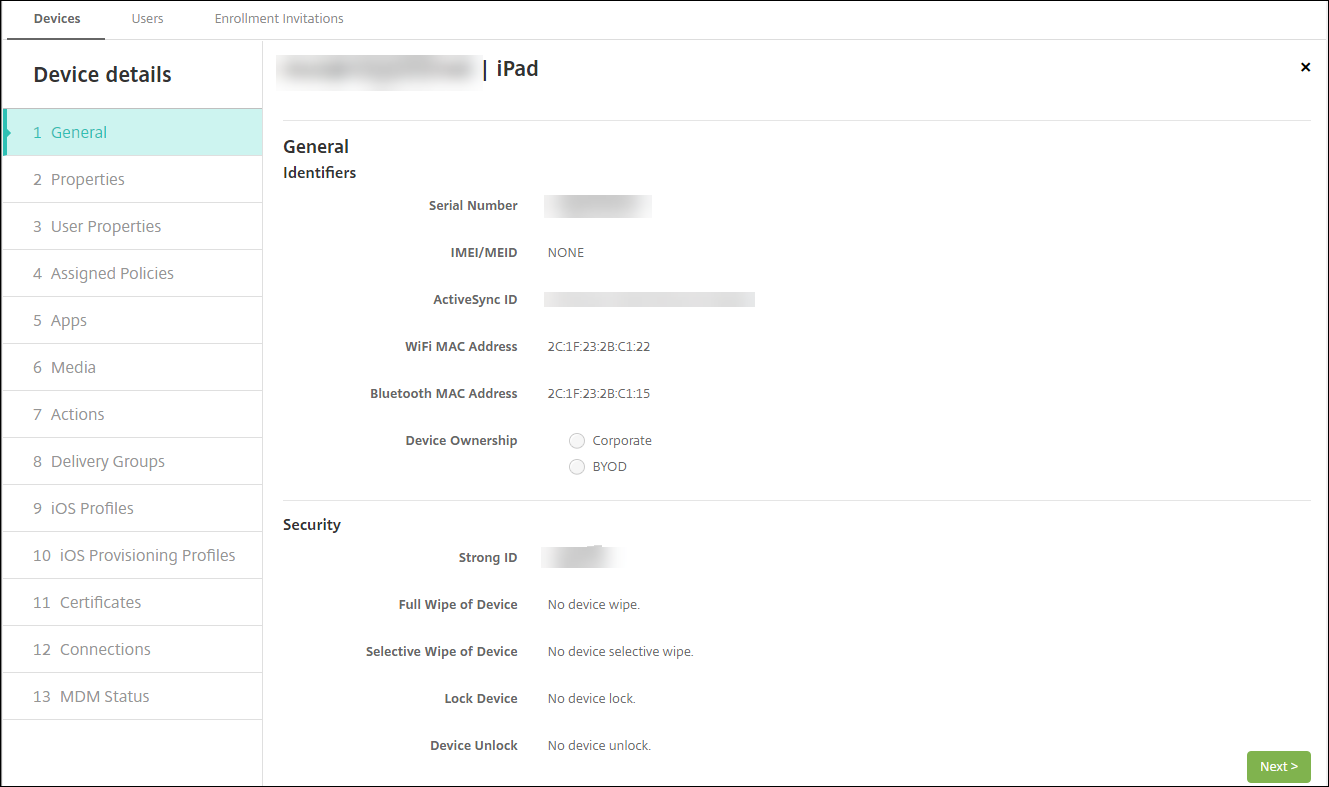
常规 页面列出了设备标识符,例如序列号和平台类型的其他信息。对于设备所有权,选择公司或BYOD。常规 页面还列出了设备安全属性,例如强 ID、锁定设备、激活锁绕过以及平台类型的其他信息。完全擦除设备 字段包含用户 PIN 码。设备擦除后,用户必须输入该代码。如果用户忘记了代码,您可以在此处查找。
-
“属性”页面列出了 XenMobile Server 要预配的设备属性。此列表显示了用于添加设备的预配文件中包含的任何设备属性。要添加属性,请单击“添加”,然后从列表中选择一个属性。有关每个属性的有效值,请参阅 PDF 设备属性名称和值。添加属性时,它最初会显示在您添加它的类别下。单击“下一步”并返回“属性”页面后,该属性将显示在相应的列表中。要删除属性,请将鼠标悬停在列表项上,然后单击右侧的“X”。XenMobile Server 会立即删除该项目。
-
其余的“设备详细信息”部分包含设备的摘要信息。
-
用户属性: 显示用户的 RBAC 角色、组成员身份、批量购买帐户和属性。您可以从此页面停用批量购买帐户。
-
已分配策略: 显示已分配策略的数量,包括已部署、待处理和失败策略的数量。提供每个策略的策略名称、类型和上次部署信息。
-
应用程序: 显示上次盘点中已安装、待处理和失败的应用程序部署数量。提供应用程序名称、标识符、类型和其他信息。有关 iOS 和 macOS 盘点密钥(例如 HasUpdateAvailable)的说明,请参阅 移动设备管理 (MDM) 协议。
-
媒体: 显示上次盘点中已部署、待处理和失败的媒体部署数量。
-
操作: 显示已部署、待处理和失败操作的数量。提供操作名称和上次部署时间。
-
交付组: 显示成功、待处理和失败的交付组数量。对于每个部署,提供交付组名称和部署时间。选择一个交付组以查看更详细的信息,包括状态、操作以及渠道或用户。
-
iOS 配置文件: 显示上次 iOS 配置文件盘点,包括名称、类型、组织和描述。
-
iOS 预配配置文件: 显示企业分发预配配置文件信息,例如 UUID、过期日期和托管状态。
-
证书: 显示有效、已过期或已吊销证书的信息,例如类型、提供商、颁发者、序列号以及过期前的剩余天数。
-
连接: 显示首次连接状态和上次连接状态。提供每个连接的用户名、倒数第二次身份验证时间和上次身份验证时间。
-
MDM 状态: 显示 MDM 状态、上次推送时间和上次设备回复时间等信息。
-
配置 iOS 设备策略
使用这些策略配置 XenMobile Server 如何与运行 iOS 的设备交互。此表列出了适用于 iOS 设备的所有设备策略。
| AirPlay 镜像 | AirPrint | APN |
| 应用访问 | 应用属性 | 应用配置 |
| 应用清单 | 应用锁定 | 应用网络使用情况 |
| 应用卸载 | 应用通知 | 日历 (CalDAV) |
| 蜂窝网络 | 联系人 (CardDAV) | 控制操作系统更新 |
| 凭据 | 设备名称 | 教育配置 |
| 交换 | 字体 | 主屏幕布局 |
| 导入 iOS 和 macOS 配置文件 | LDAP | 位置 |
| 邮件 | 托管域 | MDM 选项 |
| 组织信息 | 密码 | 个人热点 |
| 配置文件删除 | 预配配置文件 | 预配配置文件删除 |
| 代理 | 限制 | 漫游 |
| SCEP | 共享 iPad - 最大驻留用户数 | 共享 iPad - 密码锁定宽限期 |
| SSO 帐户 | 商店 | 订阅的日历 |
| 条款和条件 | VPN | 壁纸 |
| Web 内容筛选器 | 网页剪辑 | 无线局域网 |
注册 iOS 设备
本节介绍用户如何将 iOS 设备(12.2 或更高版本)注册到 XenMobile Server。有关 iOS 注册的更多信息,请观看以下视频:
-
在 iOS 设备上前往 Apple Store,下载 Citrix Secure Hub™ 应用,然后点击该应用。
-
当提示安装应用时,点击“下一步”,然后点击“安装”。
-
Secure Hub 安装完成后,点击“打开”。
-
输入您的公司凭据,例如 XenMobile Server 服务器名称、用户主体名称 (UPN) 或电子邮件地址。然后,点击“下一步”。
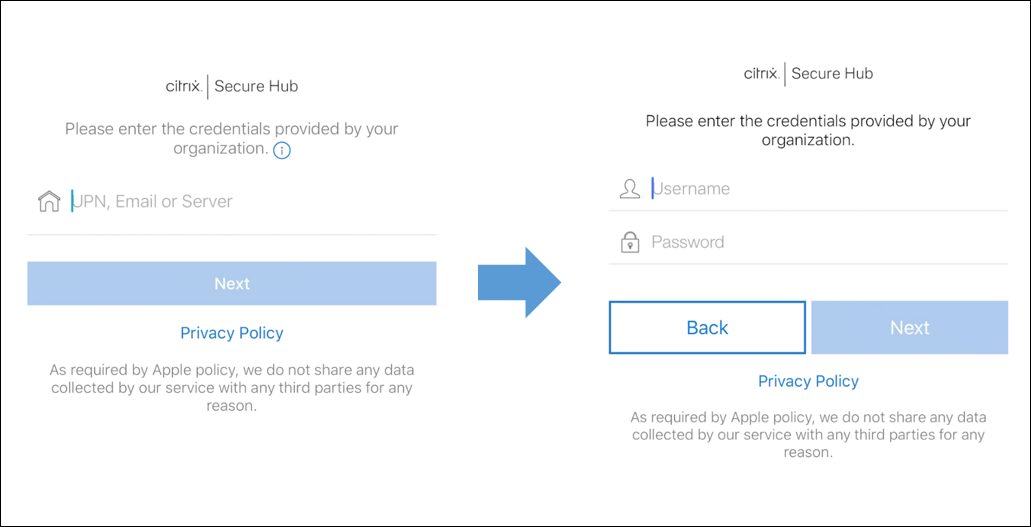
-
点击“是,注册”以注册您的 iOS 设备。
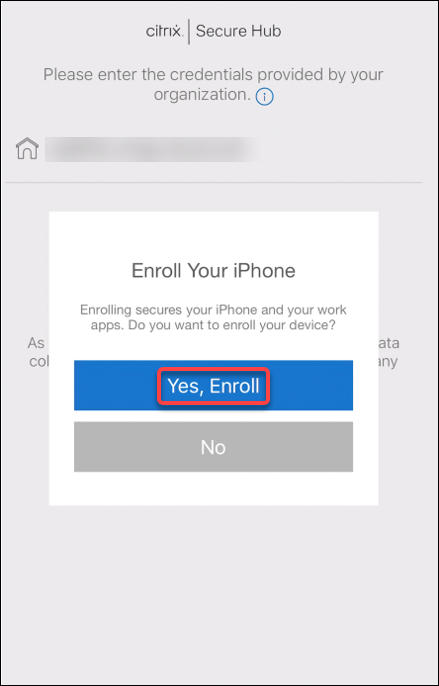
-
将显示 XenMobile Server 收集的数据列表。点击“下一步”。将显示组织如何使用这些数据的说明。点击“下一步”。
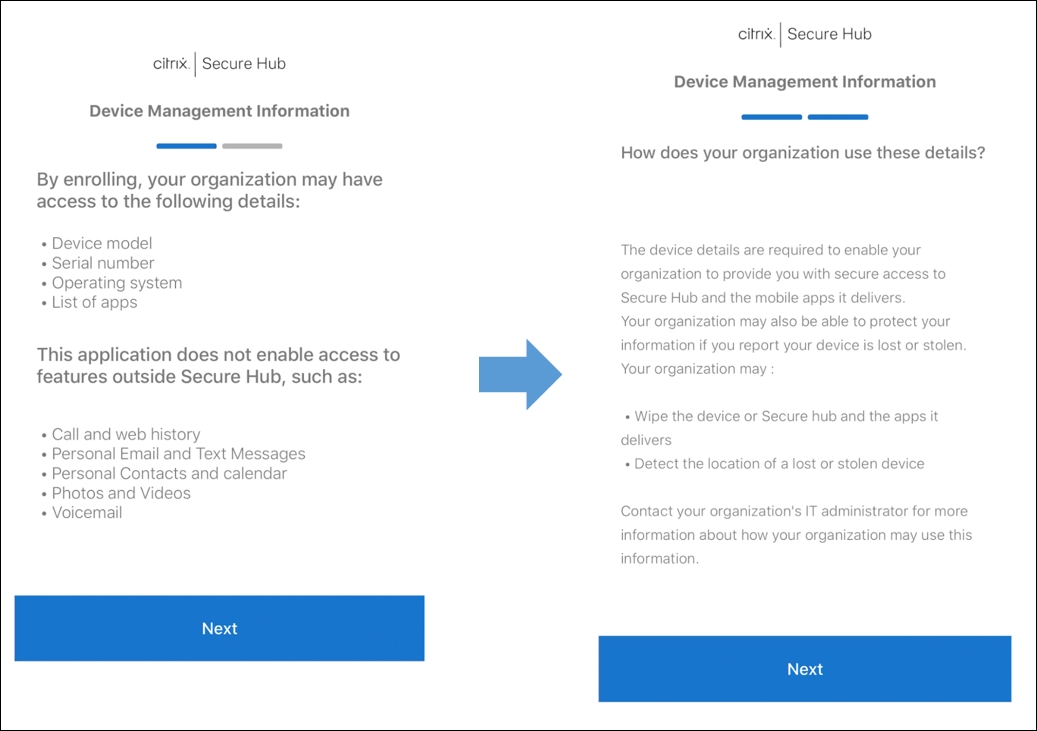
-
输入凭据后,在出现提示时点击“允许”以下载配置配置文件。下载配置配置文件后,点击“关闭”。
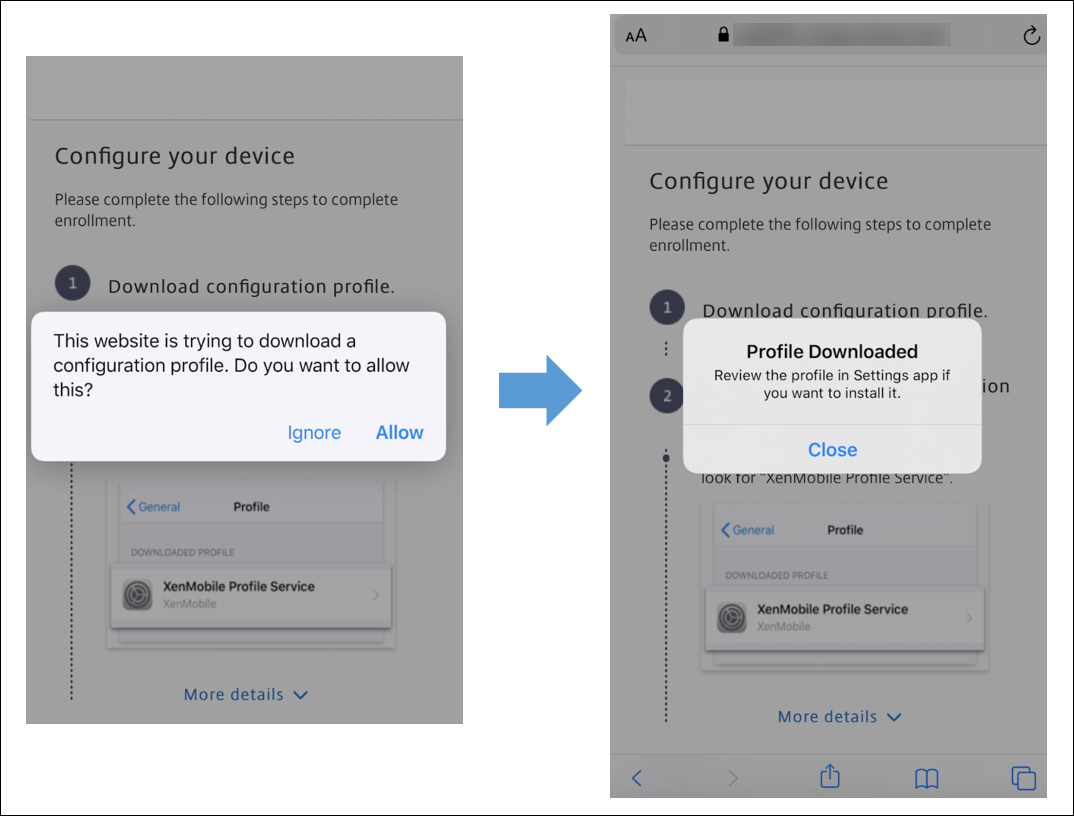
-
在您的设备设置中,安装 iOS 证书并将设备添加到受信任列表。
-
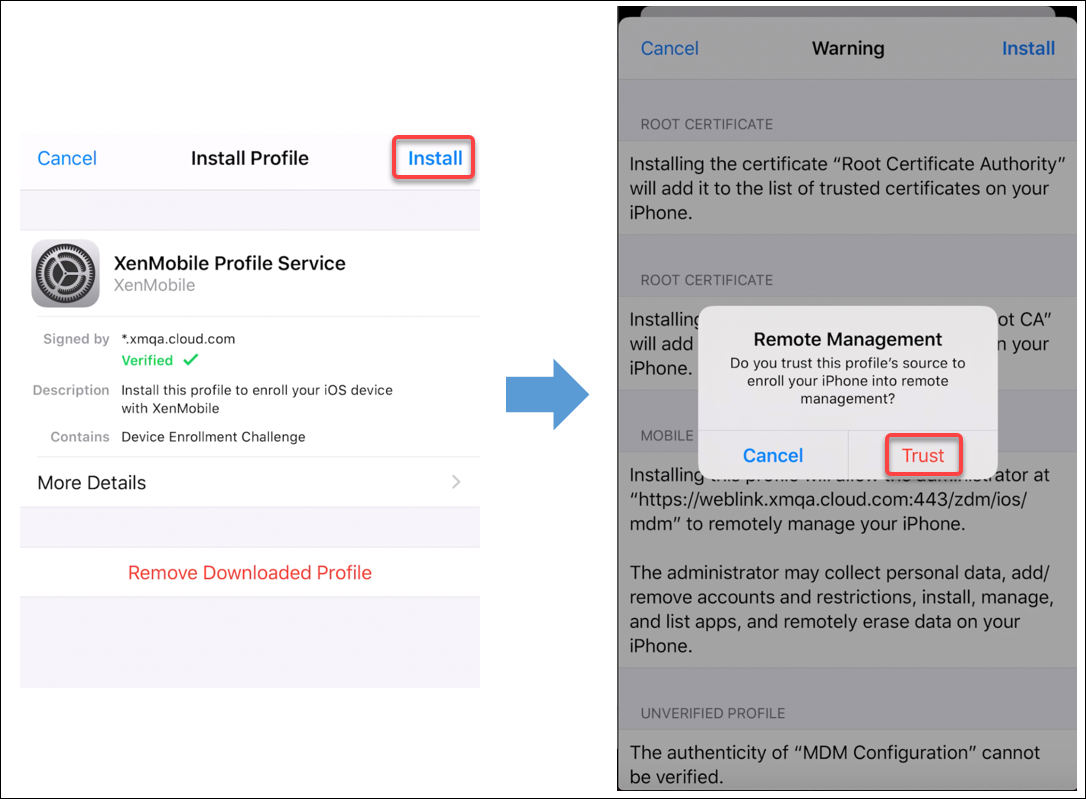
转到 设置 > 通用 > 描述文件 > XenMobile 描述文件服务,然后点击 安装 以添加描述文件。
-
在通知窗口中,点击 信任 以将您的设备注册到远程管理。
-
-
注册成功后,打开 Secure Hub。如果您正在注册 MDM+MAM:凭据验证后,在提示时创建并确认您的 Citrix PIN。
-
工作流完成后,设备即已注册。然后您可以访问应用商店,查看可在 iOS 设备上安装的应用。
安全操作
iOS 支持以下安全操作。有关每个安全操作的说明,请参阅安全操作。
| 激活锁绕过 | 应用锁定 | 应用擦除 |
| ASM 激活锁 | 证书续订 | 清除限制 |
| 启用/禁用丢失模式 | 启用/禁用跟踪 | 完全擦除 |
| 定位 | 锁定 | 响铃 |
| 请求/停止 AirPlay 镜像 | 重新启动/关机 | 吊销/授权 |
| 选择性擦除 | 解锁 |
锁定 iOS 设备
您可以锁定丢失的 iOS 设备,并在设备锁定屏幕上显示一条消息和电话号码。
要在锁定的设备上显示消息和电话号码,请在 XenMobile Server 控制台中将 Passcode 策略设置为 true。或者,用户可以手动在设备上启用密码。
-
单击 管理 > 设备。将显示“设备”页面。
-
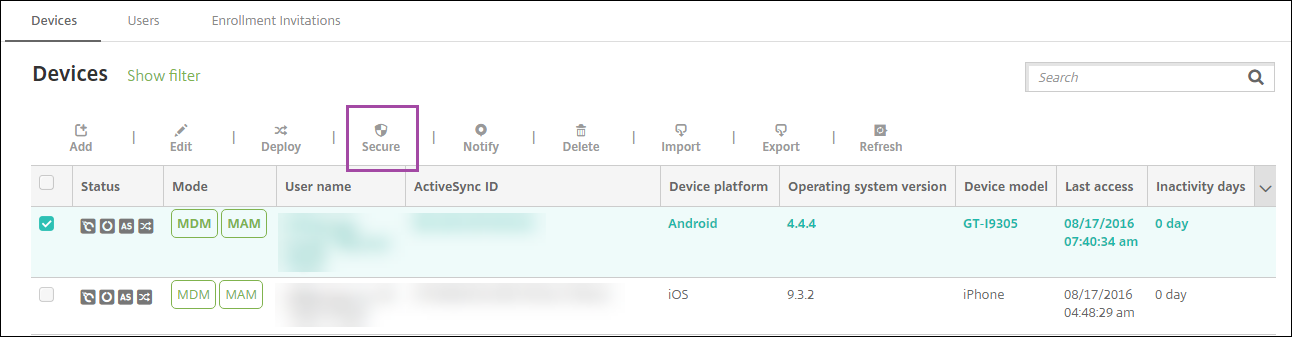
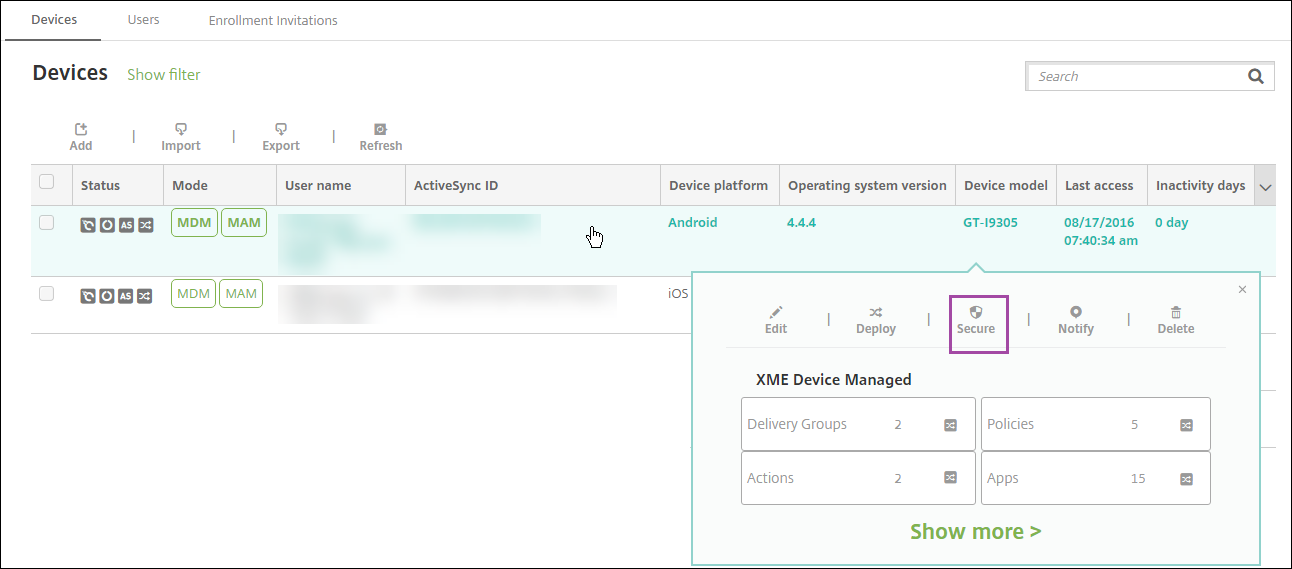
选择要锁定的 iOS 设备。选择设备旁边的复选框以显示设备列表上方的选项菜单。单击列表中的其他任意位置以在列表右侧显示选项菜单。
-
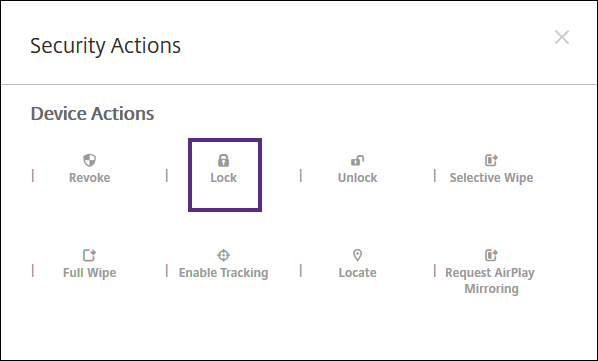
在选项菜单中,单击“安全”。此时将显示“安全操作”对话框。
-
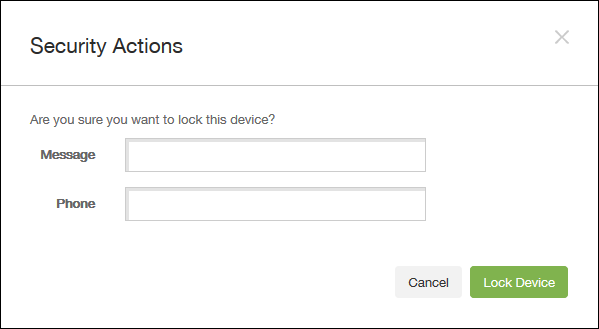
单击“锁定”。此时将显示“安全操作”确认对话框。
-
(可选)键入将在设备锁定屏幕上显示的消息和电话号码。iOS 会将“Lost iPad”字样附加到您在“消息”字段中键入的内容之后。如果将“消息”字段留空并提供电话号码,Apple 会在设备锁定屏幕上显示消息“Call owner”。
-
单击“锁定设备”。
将 iOS 设备置于丢失模式
XenMobile Server 丢失模式设备属性会将 iOS 设备置于丢失模式。与 Apple 托管的丢失模式不同,XenMobile Server 丢失模式不要求用户执行以下任一操作来启用设备定位:配置“查找我的 iPhone/iPad”设置或为 Citrix Secure Hub 启用定位服务。
在 XenMobile Server 丢失模式下,只有 XenMobile Server 可以解锁设备。(相比之下,如果您使用 XenMobile Server 设备锁定功能,用户可以使用您提供的 PIN 码直接解锁设备。
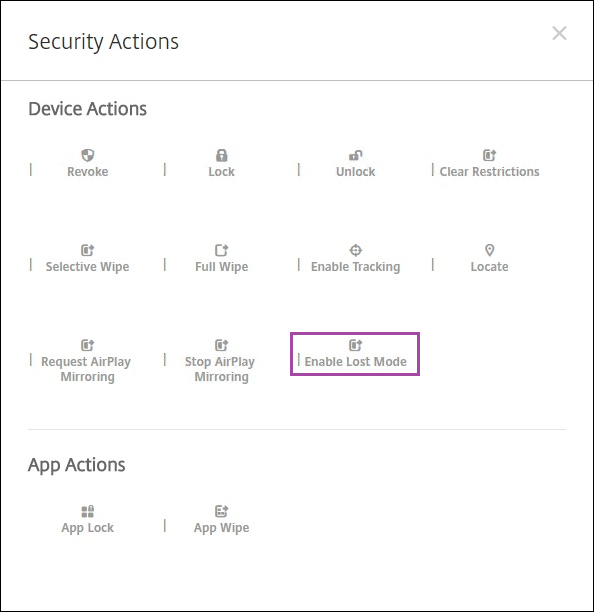
要启用或禁用丢失模式:转至“管理 > 设备”,选择受监管的 iOS 设备,然后单击“安全”。然后,单击“启用丢失模式”或“禁用丢失模式”。
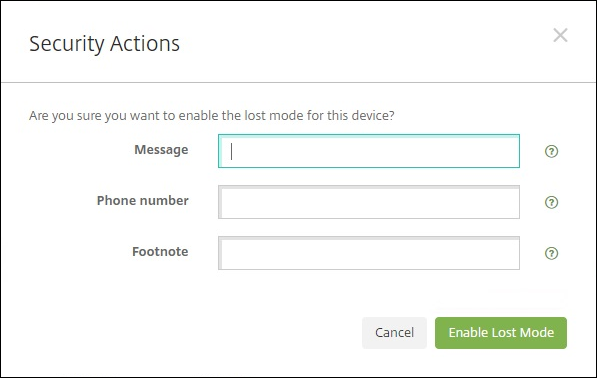
如果您单击“启用丢失模式”,请键入设备处于丢失模式时要显示的信息。
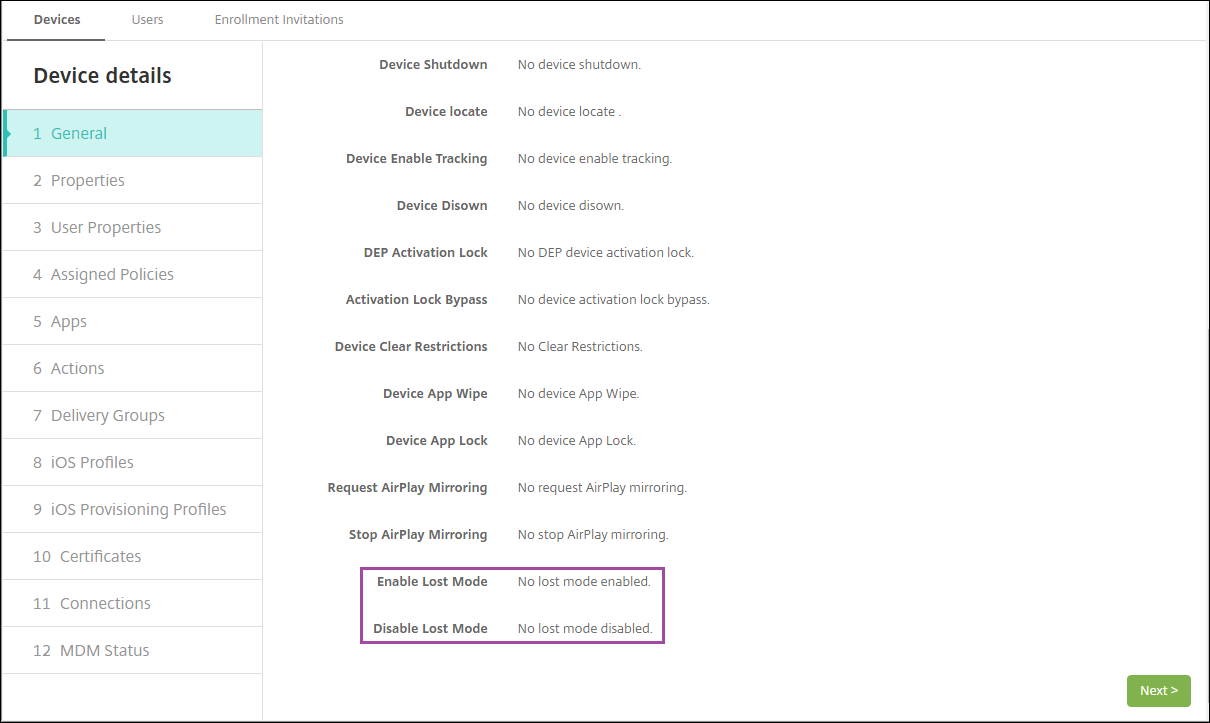
使用以下任一方法检查丢失模式状态:
-
在“安全操作”窗口中,验证按钮是否设置为“禁用丢失模式”。
-
在“管理 > 设备”中,在“安全”下的“常规”选项卡上,查看上次的“启用丢失模式”或“禁用丢失模式”操作。
-
在“管理 > 设备”中,在“属性”选项卡上,验证“MDM 丢失模式已启用”设置的值是否正确。
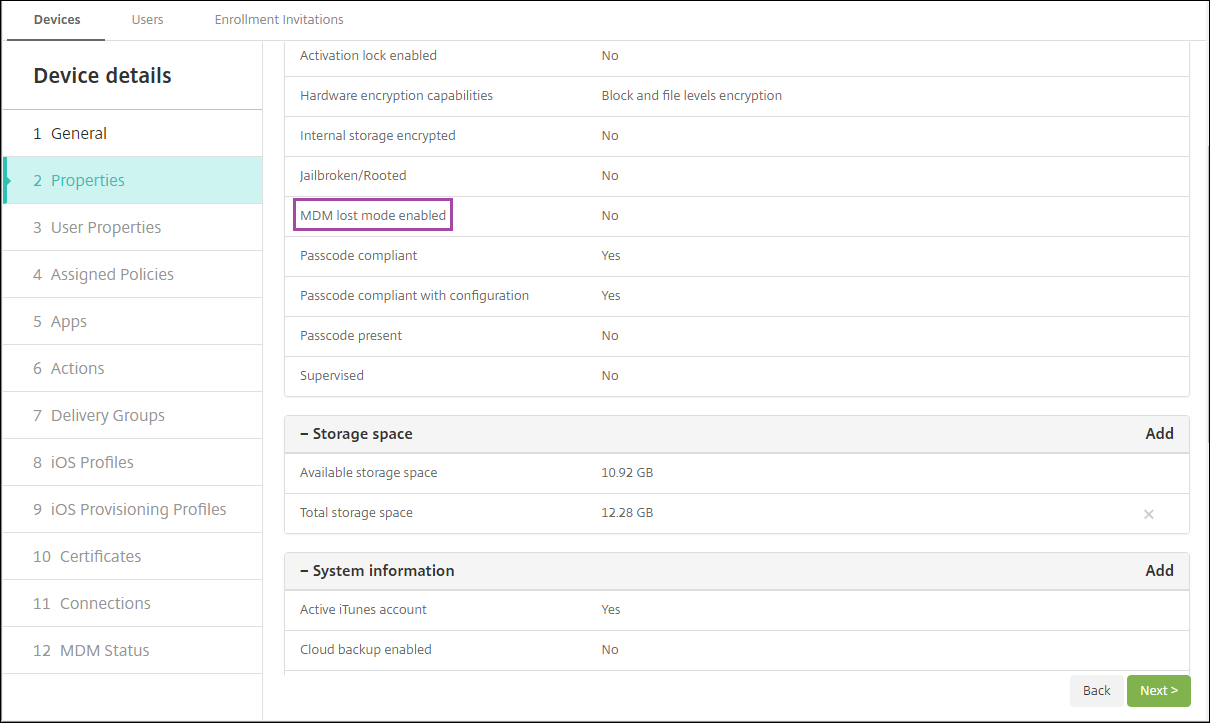
如果您在 iOS 设备上启用 XenMobile Server 丢失模式,XenMobile Server 控制台也会发生以下更改:
-
在“配置 > 操作”中,“操作”列表不包括以下自动化操作:“吊销设备”、“选择性擦除设备”和“完全擦除设备”。
-
在“管理 > 设备”中,“安全操作”列表不再包括“吊销”和“选择性擦除”设备操作。您仍然可以根据需要使用安全操作执行“完全擦除”操作。
iOS 会将“Lost iPad”字样附加到您在“安全操作”屏幕的“消息”中键入的内容。
如果您将“消息”留空并提供电话号码,Apple 会在设备锁定屏幕上显示“Call owner”消息。
绕过 iOS 激活锁
激活锁是“查找我的 iPhone/iPad”的一项功能,可防止重新激活丢失或被盗的受监管设备。激活锁要求用户提供 Apple ID 和密码,然后才能执行以下操作:关闭“查找我的 iPhone/iPad”、抹掉设备或重新激活设备。对于贵组织拥有的设备,绕过激活锁是必要的,例如,用于重置或重新分配设备。
要启用激活锁,请配置并部署 XenMobile Server MDM 选项设备策略。然后,您可以从 XenMobile Server 控制台管理设备,而无需用户的 Apple 凭据。要绕过激活锁的 Apple 凭据要求,请从 XenMobile Server 控制台发出“激活锁绕过”安全操作。
例如,如果用户归还丢失的手机,或者在完全擦除之前或之后设置设备:当手机提示输入 Apple App Store 帐户凭据时,您可以通过从 XenMobile Server 控制台发出“激活锁绕过”安全操作来绕过该步骤。
激活锁绕过的设备要求
-
通过 Apple Configurator 或 Apple Deployment Program 进行监管
-
配置了 iCloud 帐户
-
查找我的 iPhone/iPad 已启用
-
已注册到 XenMobile Server
-
MDM 选项设备策略(且已启用激活锁)已部署到设备
在对设备执行完全擦除之前绕过激活锁:
-
转到 管理 > 设备,选择设备,单击安全,然后单击激活锁绕过。
-
擦除设备。激活锁屏幕不会在设备设置期间出现。
在对设备执行完全擦除之后绕过激活锁:
-
重置或擦除设备。激活锁屏幕会在设备设置期间出现。
-
转到 管理 > 设备,选择设备,单击安全,然后单击激活锁绕过。
-
在设备上轻触“返回”按钮。主屏幕随即出现。
请记住以下几点:
-
建议您的用户不要关闭“查找我的 iPhone/iPad”。不要从设备执行完全擦除。在上述任何一种情况下,系统都会提示用户输入 iCloud 帐户密码。帐户验证后,用户在擦除所有内容和设置后将不会看到“激活 iPhone/iPad”屏幕。
-
对于已生成激活锁绕过代码且已启用激活锁的设备:如果您在完全擦除后无法绕过“激活 iPhone/iPad”页面,则无需从 XenMobile Server 中删除该设备。您或用户可以直接联系 Apple 支持以解除设备锁定。
-
在硬件清单盘点期间,XenMobile Server 会查询设备以获取激活锁绕过代码。如果绕过代码可用,设备会将其发送到 XenMobile Server。然后,要从设备中删除绕过代码,请从 XenMobile Server 控制台发送“激活锁绕过”安全操作。此时,XenMobile Server 和 Apple 都拥有解除设备锁定所需的绕过代码。
-
激活锁绕过安全操作依赖于 Apple 服务的可用性。如果该操作不起作用,您可以按如下方式解除设备锁定。在设备上,手动输入 iCloud 帐户的凭据。或者,将用户名字段留空,并在密码字段中键入绕过代码。要查找绕过代码,请转至“管理 > 设备”,选择设备,单击“编辑”,然后单击“属性”。“激活锁绕过代码”位于“安全信息”下。