
Citrix Files 的 SAML 单点登录
免责声明:
如果 ShareFile(现为 Progress)停止支持,此功能将被弃用。
您可以配置 XenMobile® 和 ShareFile 以使用安全断言标记语言 (SAML) 为 Citrix Files 移动应用程序提供单点登录 (SSO) 访问。此功能包括:
-
已启用 MAM SDK 或使用 MDX Toolkit 封装的 Citrix Files 应用程序
-
未封装的 Citrix Files 客户端,例如网站、Outlook 插件或同步客户端
-
对于封装的 Citrix Files 应用程序。通过 Citrix Files 移动应用程序登录 Citrix Files 的用户将被重定向到 Secure Hub 以进行用户身份验证并获取 SAML 令牌。成功进行身份验证后,Citrix Files 移动应用程序会将 SAML 令牌发送到 ShareFile。首次登录后,用户可以通过 SSO 访问 Citrix Files 移动应用程序。他们还可以将 ShareFile 中的文档附加到 Secure Mail 邮件,而无需每次都登录。
-
对于未封装的 Citrix Files 客户端。使用 Web 浏览器或其他 Citrix Files 客户端登录 Citrix Files 的用户将被重定向到 XenMobile。XenMobile 会对用户进行身份验证,然后用户获取一个 SAML 令牌,该令牌会发送到 ShareFile。首次登录后,用户可以通过 SSO 访问 Citrix Files 客户端,而无需每次都登录。
要将 XenMobile 用作 ShareFile 的 SAML 身份提供程序 (IdP),您必须按照本文所述配置 XenMobile 以与企业帐户配合使用。或者,您可以将 XenMobile 配置为仅与存储区域连接器配合使用。有关详细信息,请参阅 将 ShareFile 与 XenMobile 结合使用。
有关详细的参考体系结构图,请参阅 体系结构。
先决条件
在配置 XenMobile 和 Citrix Files 应用程序的 SSO 之前,请完成以下先决条件:
-
MAM SDK 或兼容版本的 MDX Toolkit(适用于 Citrix Files 移动应用程序)。有关详细信息,请参阅 XenMobile 兼容性。
-
兼容版本的 Citrix Files 移动应用程序和 Secure Hub。
-
ShareFile 管理员帐户。
-
XenMobile 与 ShareFile 之间的连接已验证。
配置 ShareFile 访问
在为 ShareFile 设置 SAML 之前,请按如下方式提供 ShareFile 访问信息:
-
在 XenMobile Web 控制台中,单击 Configure > ShareFile。将显示 ShareFile 配置页面。ShareFile 配置设置(/en-us/xenmobile/server/media/configure-content-collaboration-saml-for-non-mdx-apps.png)
-
配置以下设置:
-
域: 键入您的 ShareFile 子域名。例如:
example.sharefile.com。 -
分配到交付组: 选择或搜索您希望能够将 SSO 与 ShareFile 结合使用的交付组。
-
ShareFile 管理员帐户登录
-
用户名: 键入 ShareFile 管理员用户名。此用户必须具有管理员权限。
-
密码: 键入 ShareFile 管理员密码。
-
用户帐户预配: 将此设置保持禁用状态。使用 ShareFile 用户管理工具进行用户预配。请参阅预配用户帐户和通讯组。
-
-
单击 Test Connection 以验证 ShareFile 管理员帐户的用户名和密码是否已对指定的 ShareFile 帐户进行身份验证。
-
单击 Save。
-
XenMobile 与 ShareFile 同步并更新 ShareFile 设置 ShareFile Issuer/Entity ID 和 Login URL。
-
“Configure > ShareFile”页面显示“App internal name”。您需要该名称才能完成 Modify the Citrix Files.com SSO settings 中稍后描述的步骤。
-
为封装的 Citrix Files MDX 应用程序设置 SAML
对于封装的 Citrix Files MDX 应用程序,您无需使用 Citrix Gateway 进行单点登录配置。要为非封装的 Citrix Files 客户端(例如网站、Outlook 插件或同步客户端)配置访问权限,请参阅 Configure the Citrix Gateway for Other Citrix Files Clients。
以下步骤适用于 iOS 和 Android 应用程序及设备。要为封装的 Citrix Files MDX 应用程序配置 SAML:
-
使用 MDX Toolkit 封装 Citrix Files 移动应用程序。有关使用 MDX Toolkit 封装应用程序的更多信息,请参阅 Wrapping Apps with the MDX Toolkit。
-
在 XenMobile 控制台中,上传封装的 Citrix Files 移动应用程序。有关上传 MDX 应用程序的信息,请参阅 To add an MDX app to XenMobile。
-
验证 SAML 设置:使用您之前配置的管理员用户名和密码登录 ShareFile。
-
验证 ShareFile 和 XenMobile 是否配置为相同的时区。确保 XenMobile 显示配置时区的正确时间。否则,SSO 可能会失败。
验证 Citrix Files 移动应用程序
-
在用户设备上,安装并配置 Secure Hub。
-
从 XenMobile Store 下载并安装 Citrix Files 移动应用程序。
-
启动 Citrix Files 移动应用程序。Citrix Files 将直接启动,无需提示输入用户名或密码。
使用 Secure Mail 进行验证
-
在用户设备上,如果尚未完成,请安装并配置 Secure Hub。
-
从 XenMobile Store 下载、安装并设置 Secure Mail。
-
打开新的电子邮件表单,然后点击“从 Citrix Files 附加”。可附加到电子邮件的文件将显示,无需请求用户名或密码。
为其他 Citrix Files 客户端配置 Citrix Gateway
要为非封装的 Citrix Files 客户端(例如网站、Outlook 插件或同步客户端)配置访问权限,请按以下步骤配置 Citrix Gateway 以支持使用 XenMobile 作为 SAML 身份提供程序。
-
禁用主页重定向。
-
创建 Citrix Files 会话策略和配置文件。
-
在 Citrix Gateway 虚拟服务器上配置策略。
禁用主页重定向
禁用通过 /cginfra 路径发出的请求的默认行为。此操作使用户能够看到原始请求的内部 URL,而不是配置的主页。
-
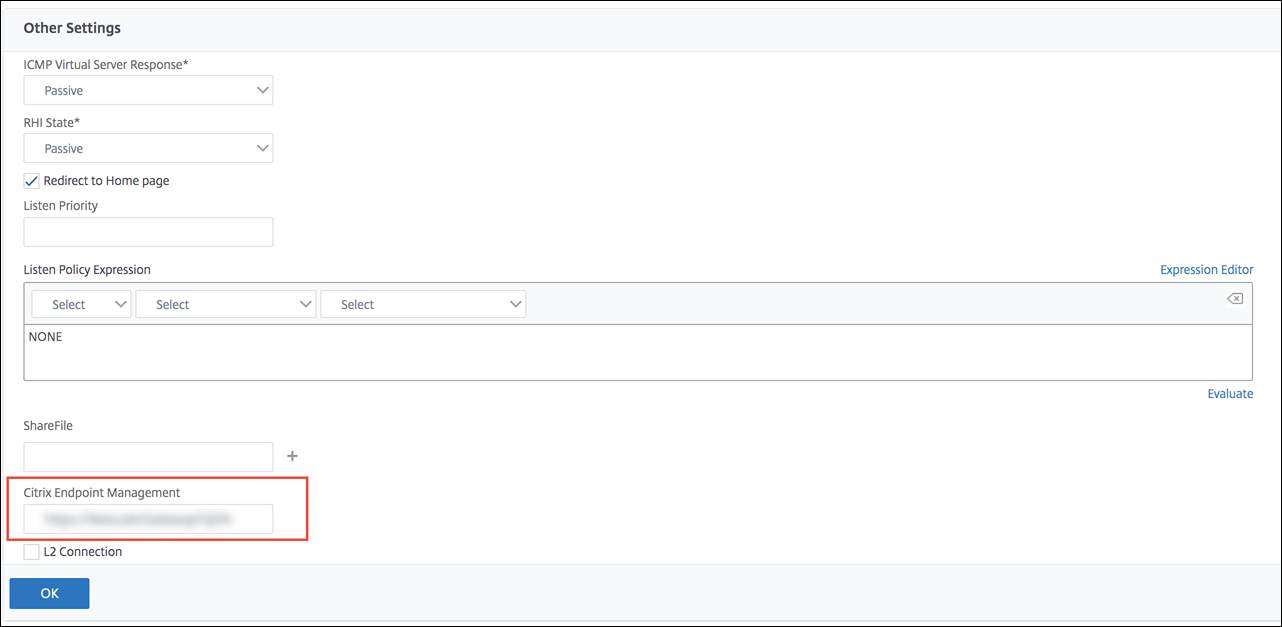
编辑用于 XenMobile 登录的 Citrix Gateway 虚拟服务器的设置。在 Citrix ADC 中,转到“其他设置”,然后清除标有“重定向到主页”的复选框。
-
在“ShareFile”(现在称为 ShareFile)下,键入您的 XenMobile 内部服务器名称和端口号。
-
在“Citrix Endpoint Management™”下,键入您的 XenMobile URL。您的 Citrix Gateway 版本可能引用旧产品名称“AppController”。此配置授权通过 /cginfra 路径访问您输入的 URL 的请求。
创建 Citrix Files 会话策略和请求配置文件
配置这些设置以创建 Citrix Files 会话策略和请求配置文件:
-
在 Citrix Gateway 配置实用程序中,在左侧导航窗格中,单击 Citrix Gateway > Policies > Session。
-
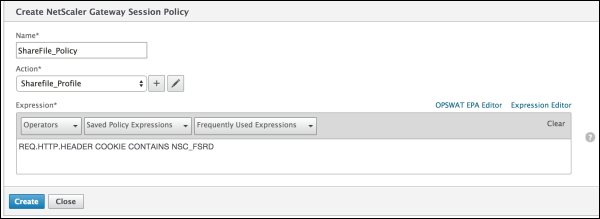
创建会话策略。在“策略”选项卡上,单击“添加”。
-
在“名称”字段中,键入 ShareFile_Policy。
-
单击“+”按钮创建操作。“创建会话配置文件”页面随即显示。
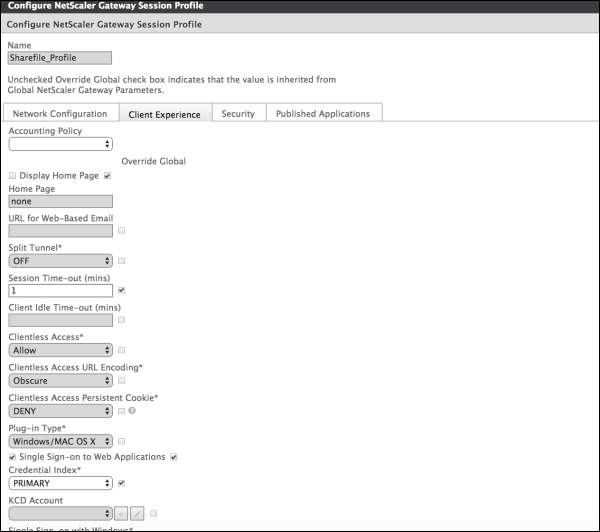 配置以下设置:
-
名称: 键入 ShareFile_Profile。
-
单击“客户端体验”选项卡,然后配置以下设置:
-
主页: 键入 none。
-
会话超时(分钟): 键入 1。
-
Web 应用程序的单点登录: 选择此设置。
-
凭据索引: 单击 PRIMARY。
-
-
单击“已发布的应用程序”选项卡。
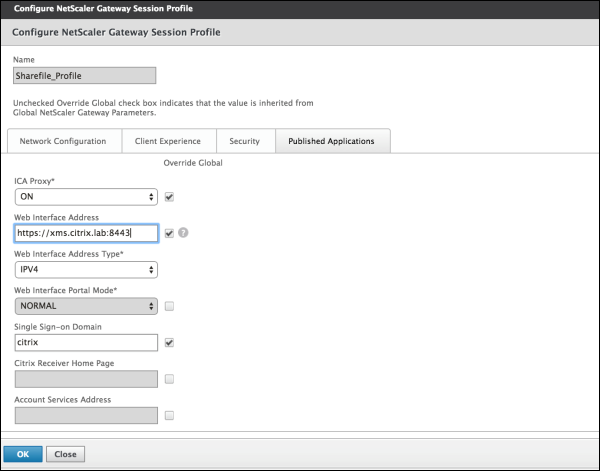 配置以下设置:
-
ICA® 代理: 单击“开”。
-
Web 界面地址: 键入您的 XenMobile Server URL。
-
单点登录域: 键入您的 Active Directory 域名。配置 Citrix Gateway 会话配置文件时,单点登录域的域后缀必须与 LDAP 中定义的 XenMobile 域别名匹配。
-
-
单击“创建”以定义会话配置文件。
-
单击“表达式编辑器”。
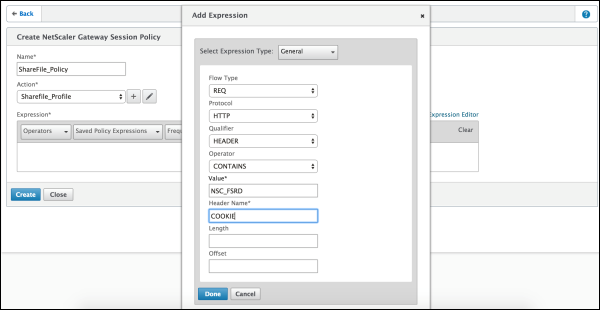 配置以下设置:
-
值: 键入 NSC_FSRD。
-
标头名称: 键入 COOKIE。
-
-
单击“创建”,然后单击“关闭”。
在 Citrix Gateway 虚拟服务器上配置策略
在 Citrix Gateway 虚拟服务器上配置以下设置。
-
在 Citrix Gateway 配置实用程序中,在左侧导航窗格中,单击 Citrix Gateway > 虚拟服务器。
-
在详细信息窗格中,单击您的 Citrix Gateway 虚拟服务器。
-
单击编辑。
-
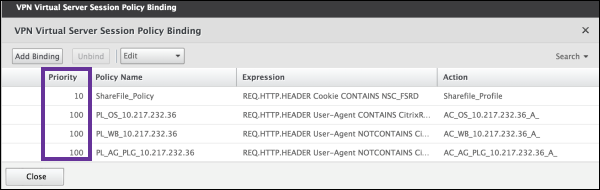
单击已配置策略 > 会话策略,然后单击添加绑定。
-
选择 ShareFile_Policy。
-
编辑所选策略的自动生成优先级编号,使其相对于列出的任何其他策略具有最高优先级(最小的数字)。例如:
-
单击完成,然后保存正在运行的 Citrix ADC 配置。
修改 Citrix Files.com SSO 设置
对 MDX 和非 MDX Citrix Files 应用程序进行以下更改。
重要提示:
内部应用程序名称后会附加一个新数字:
-
每次编辑或重新创建 Citrix Files 应用程序时
-
每次更改 XenMobile 中的 ShareFile 设置时
因此,您还必须更新 Citrix Files 网站中的登录 URL,以反映更新后的应用程序名称。
-
以 ShareFile 管理员身份登录您的 ShareFile 帐户 (
https://<subdomain>.sharefile.com)。 -
在 ShareFile Web 界面中,单击 Admin,然后选择 Configure Single Sign-on。
-
按如下方式编辑 Login URL:以下是编辑前的 Login URL 示例:
https://xms.citrix.lab/samlsp/websso.do?action=authenticateUser&app=ShareFile_SAML_SP&reqtype=1。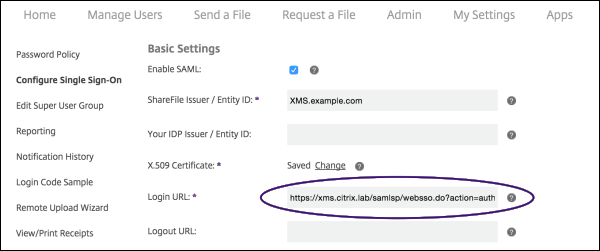
-
在 XenMobile Server FQDN 前面插入 Citrix Gateway 虚拟服务器外部 FQDN 和
/cginfra/https/,然后在 XenMobile FQDN 后面添加 8443。以下是编辑后的 URL 示例:https://nsgateway.acme.com/cginfra/https/xms.citrix.lab:8443/samlsp/websso.do?action=authenticateUser&app=SHareFile_SAML_SP&reqtype=1 -
将参数
&app=ShareFile_SAML_SP更改为内部 Citrix Files 应用程序名称。默认情况下,内部名称为ShareFile_SAML。但是,每次更改配置时,内部名称后面都会附加一个数字(例如ShareFile_SAML_2、ShareFile_SAML_3等)。您可以在 Configure > ShareFile 页面上查找 App internal name。以下是编辑后的 URL 示例:https://nsgateway.acme.com/cginfra/https/xms.citrix.lab:8443/samlsp/websso.do?action=authenticateUser&app=ShareFile_SAML&reqtype=1 -
将
&nssso=true添加到 URL 的末尾。以下是最终 URL 的示例:https://nsgateway.acme.com/cginfra/https/xms.citrix.lab:8443/samlsp/websso.do?action=authenticateUser&app=ShareFile_SAML&reqtype=1&nssso=true。
-
-
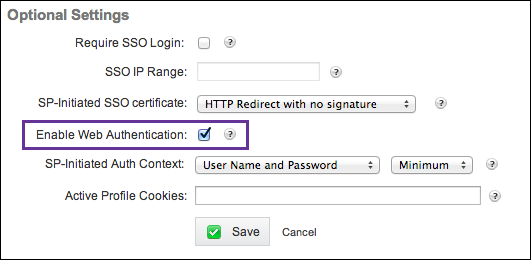
在 Optional Settings 下,选中 Enable Web Authentication 复选框。
验证配置
执行以下操作以验证配置。
-
将浏览器指向
https://<subdomain>sharefile.com/saml/login。您将被重定向到 Citrix Gateway 登录表单。如果您未被重定向,请验证之前的配置设置。 -
输入您配置的 Citrix Gateway 和 XenMobile 环境的用户名和密码。您在
<subdomain>.sharefile.com的 Citrix Files 文件夹将显示。如果您没有看到 Citrix Files 文件夹,请确保您输入了正确的登录凭据。