
XenMobile Server 10.11 中的新增功能
XenMobile Server 10.11 (PDF 下载)
Apple 批量采购计划迁移到 Apple Business Manager (ABM) 和 Apple School Manager (ASM)
使用 Apple 批量采购计划 (VPP) 的公司和机构必须在 December 1, 2019 之前迁移到 Apple Business Manager 或 Apple School Manager 中的“应用和图书”。
在 XenMobile 中迁移 VPP 帐户之前,请参阅这篇 Apple 支持文章。
如果您的组织或学校仅使用批量采购计划 (VPP),则可以注册 ABM/ASM,然后邀请现有 VPP 采购员加入您的新 ABM/ASM 帐户。对于 ASM,请导航到
<https://school.apple.com>。对于 ABM,请导航到 <https://business.apple.com>。
要在 XenMobile® 上更新您的批量采购(以前称为 VPP)帐户,请执行以下操作:
-
在 XenMobile 控制台中,单击右上角的齿轮图标。此时将显示“设置”页面。
-
单击“批量采购”。此时将显示“批量采购”配置页面。
-
确保您的 ABM 或 ASM 帐户具有与您以前的 VPP 帐户相同的应用程序配置。
-
在 ABM 或 ASM 门户中,下载更新的令牌。
-
在 XenMobile 控制台中,执行以下操作:
-
使用针对该位置的更新令牌信息编辑现有批量采购帐户。
-
编辑您的 ABM 或 ASM 凭据。不要更改后缀。
-
单击“保存”两次。
-
对 iOS 13 的额外支持
重要提示:
为设备升级到 iOS 12+ 做准备:iOS 的 VPN 设备策略中的 Citrix VPN 连接类型不支持 iOS 12+。请删除您的 VPN 设备策略,并创建使用 Citrix SSO 连接类型的 VPN 设备策略。
删除 VPN 设备策略后,Citrix VPN 连接将继续在以前部署的设备中运行。您的新 VPN 设备策略配置将在用户注册期间在 XenMobile Server 10.11 中生效。
XenMobile Server 支持升级到 iOS 13 的设备。此次升级对用户的影响如下:
-
在注册期间,会出现一些新的 iOS 设置助理选项屏幕。Apple 在 iOS 13 中添加了新的 iOS 设置助理选项屏幕。此版本中,新选项未包含在“设置 > Apple 设备注册计划 (DEP)”页面中。因此,您无法配置 XenMobile Server 以跳过这些屏幕。这些页面将显示给 iOS 13 设备上的用户。
-
以前 iOS 版本中在受监督或不受监督设备上可用的一些“限制”设备策略设置,现在仅适用于 iOS 13+ 的受监督设备。当前的 XenMobile Server 控制台工具提示尚未指明这些设置仅适用于 iOS 13+ 的受监督设备。
-
允许硬件控制:
-
FaceTime
-
安装应用程序
-
-
允许应用程序:
-
iTunes 商店
-
萨法里
-
Safari > 自动填充
-
-
网络 - 允许 iCloud 操作:
-
iCloud 文档和数据
-
-
仅限受监管设置 - 允许:
-
Game Center > 添加朋友
-
Game Center > 多人游戏
-
-
媒体内容 - 允许:
-
露骨音乐、播客和 iTunes U 材料
-
-
这些限制适用如下:
-
如果 iOS 12(或更低版本)设备已在 XenMobile Server 中注册,然后升级到 iOS 13,则上述限制适用于非受监管和受监管设备。
-
如果非受监管的 iOS 13+ 设备在 XenMobile Server 中注册,则上述限制仅适用于受监管设备。
-
如果受监管的 iOS 13+ 设备在 XenMobile Server 中注册,则上述限制仅适用于受监管设备。
iOS 13 和 macOS 15 中受信任证书的要求
Apple 对 TLS 服务器证书有新的要求。请验证所有证书是否符合新的 Apple 要求。请参阅 Apple 发布内容
<https://support.apple.com/zh-cn/HT210176>。有关管理证书的帮助,请参阅 在 XenMobile 中上载证书。
从 GCM 升级到 FCM
自 April 10, 2018 起,Google 弃用了 Google Cloud Messaging (GCM)。Google 于 May 29, 2019 移除了 GCM 服务器和客户端 API。
重要要求:
-
升级到最新版本的 XenMobile Server。
-
升级到最新版本的 Secure Hub。
Google 建议立即升级到 Firebase Cloud Messaging (FCM),以开始利用 FCM 中提供的新功能。有关 Google 的信息,请参阅
<https://developers.google.com/cloud-messaging/faq> 和 <https://firebase.googleblog.com/2018/04/time-to-upgrade-from-gcm-to-fcm.html>。
要继续支持向 Android 设备推送通知:如果您将 GCM 与 XenMobile Server 结合使用,请迁移到 FCM。然后,使用 Firebase Cloud Messaging 控制台中提供的新 FCM 密钥更新 XenMobile Server。
以下步骤反映了使用受信任证书时的注册工作流程。
升级步骤:
-
按照 Google 提供的信息从 GCM 升级到 FCM。
-
在 Firebase Cloud Messaging 控制台中,复制新的 FCM 密钥。下一步需要用到它。
-
在 XenMobile Server 控制台中,转到 Settings > Firebase Cloud Messaging 并配置您的设置。
设备在下次与 XenMobile Server 签入并执行策略刷新时会切换到 FCM。要强制 Secure Hub 刷新策略:在 Secure Hub 中,转到 Preferences > Device Information 并点击 Refresh Policy。 有关配置 FCM 的详细信息,请参阅 Firebase Cloud Messaging。
升级到 XenMobile 10.11(本地部署)之前
某些系统要求已更改。有关信息,请参阅 System requirements and compatibility 和 XenMobile compatibility。
-
在更新到最新版本的 XenMobile Server 10.11 之前,请将您的 Citrix License Server 更新到 11.15 或更高版本。最新版本的 XenMobile 需要 Citrix License Server 11.15(最低版本)。注意:如果您想为预览版使用自己的许可证,请注意 XenMobile 10.11 中的客户成功服务日期(以前称为 Subscription Advantage 日期)是 April 9, 2019。您的 Citrix 许可证上的客户成功服务日期必须晚于此日期。您可以在许可证服务器中许可证旁边查看日期。如果将最新版本的 XenMobile 连接到较旧的许可证服务器环境,则连接性检查将失败,并且您无法配置许可证服务器。要更新许可证上的日期,请从 Citrix Portal 下载最新的许可证文件,然后将文件上传到许可服务器。有关详细信息,请参阅客户成功服务。
-
对于群集环境:向运行 iOS 11 及更高版本的设备部署 iOS 策略和应用程序有以下要求。如果 Citrix Gateway 配置为 SSL 持久性,则必须在所有 XenMobile Server 节点上打开端口 80。
-
如果运行要升级的 XenMobile Server 的虚拟机 RAM 小于 4 GB,请将 RAM 增加到至少 4 GB。请记住,生产环境的建议最小 RAM 为 8 GB。
-
建议:在安装 XenMobile 更新之前,请使用 VM 中的功能为系统创建快照。此外,请备份系统配置数据库。如果在升级过程中遇到问题,完整的备份可帮助您恢复。
要升级
您可以从 XenMobile 10.10.x 或 10.9.x 直接升级到 XenMobile 10.11。要执行升级,请下载可用的最新二进制文件:转到
<https://www.citrix.com/downloads>。导航到 Citrix Endpoint Management (and Citrix XenMobile Server) > XenMobile Server (on-premises) > Product Software > XenMobile Server 10。在适用于您的虚拟机管理程序的 XenMobile Server 软件磁贴上,单击下载文件。
要上传升级,请使用 XenMobile 控制台中的版本管理页面。有关详细信息,请参阅使用版本管理页面升级。
升级后
升级到 XenMobile 10.11(本地部署)后:
如果涉及出站连接的功能停止工作,并且您没有更改连接配置,请检查 XenMobile Server 日志中是否存在以下错误:“无法连接到 VPP 服务器:主机名 '192.0.2.0' 与对等方提供的证书主题不匹配”。
证书验证错误表示您需要在 XenMobile Server 上禁用主机名验证。默认情况下,除 Microsoft PKI 服务器外,出站连接上都启用了主机名验证。如果主机名验证导致部署中断,请将服务器属性
disable.hostname.verification 更改为 true。此属性的默认值为 false。
适用于 Android Enterprise 设备的新增和更新设备策略设置
Samsung Knox 和 Android Enterprise 策略统一。 对于运行 Samsung Knox 3.0 或更高版本以及 Android 8.0 或更高版本的 Android Enterprise 设备:Knox 和 Android Enterprise 已合并为统一的设备和配置文件管理解决方案。 在以下设备策略的 Android Enterprise 页面上配置 Knox 设置:
-
操作系统更新设备策略。 包括三星企业 FOTA 更新的设置。
-
三星 MDM 许可证密钥设备策略。 配置 Knox 许可证密钥。
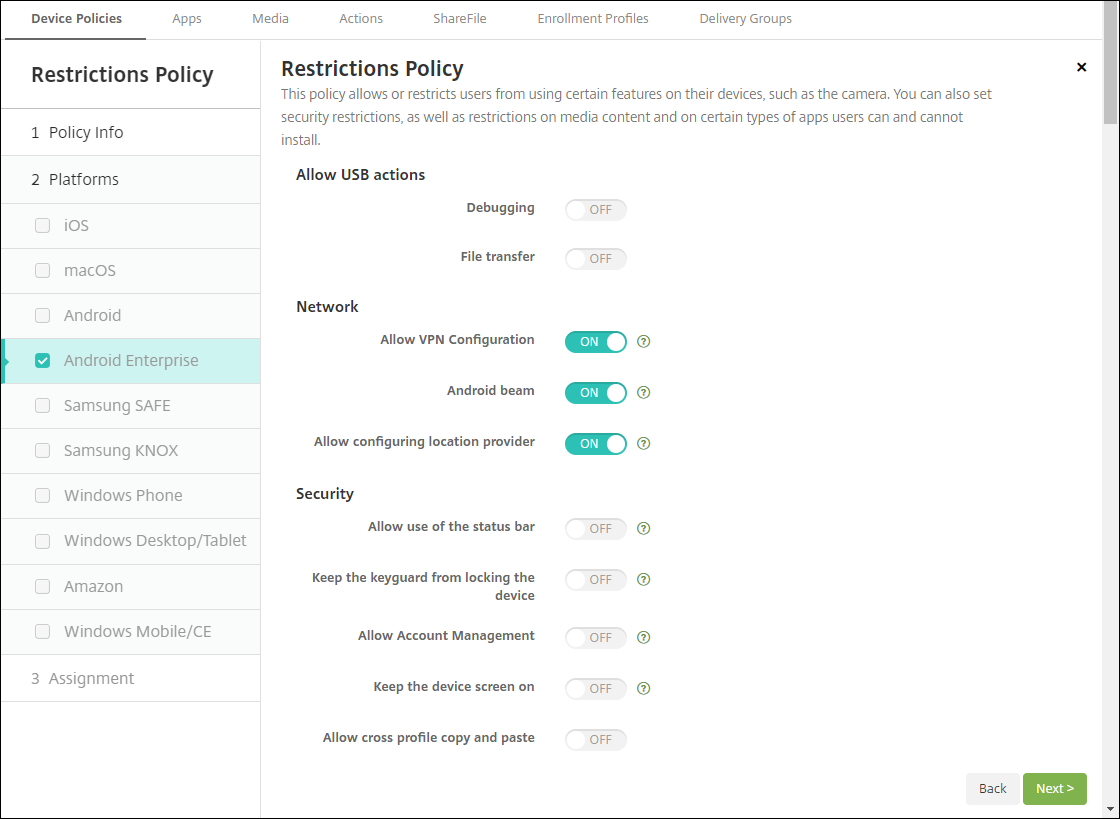
适用于 Android Enterprise 的应用程序清单设备策略。 您现在可以收集托管设备上 Android Enterprise 应用程序的清单。请参阅 应用程序清单设备策略。
访问托管 Google Play 商店中的所有 Google Play 应用程序。 访问托管 Google Play 商店中的所有应用程序服务器属性使公共 Google Play 商店中的所有应用程序都可以从托管 Google Play 商店访问。将此属性设置为 true 允许所有 Android Enterprise 用户访问公共 Google Play 商店应用程序。管理员随后可以使用 限制设备策略 来控制对这些应用程序的访问。
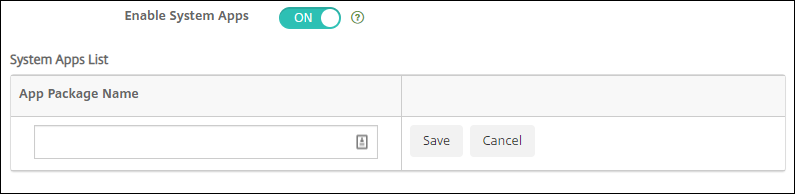
在 Android Enterprise 设备上启用系统应用程序。 要允许用户在 Android Enterprise 工作配置文件模式或完全托管模式下运行预安装的系统应用程序,请配置 限制设备策略。该配置授予用户访问默认设备应用程序(例如相机、图库等)的权限。要限制对特定应用程序的访问,请使用 Android Enterprise 应用程序权限设备策略 设置应用程序权限。
支持 Android Enterprise 专用设备。 XenMobile 现在支持专用设备的管理,这些设备以前称为企业自有单用途 (COSU) 设备。
专用 Android Enterprise 设备是完全托管的设备,专门用于满足单一用例。您将这些设备限制为执行此用例所需的一个应用程序或一小组应用程序。您还可以阻止用户启用其他应用程序或在设备上执行其他操作。
有关预配 Android Enterprise 设备的信息,请参阅 预配专用 Android Enterprise 设备。
策略已重命名。 为与 Google 术语保持一致,Android Enterprise 应用程序限制设备策略现在称为托管配置设备策略。请参阅 托管配置设备策略。
锁定并重置 Android Enterprise 密码
XenMobile 现在支持 Android Enterprise 设备的锁定和重置密码安全操作。这些设备必须在运行 Android 8.0 及更高版本的工作配置文件模式下注册。
-
发送的密码会锁定工作配置文件。设备不会被锁定。
-
如果未发送密码或发送的密码不符合密码要求:
-
并且工作配置文件上未设置密码,则设备将被锁定。
-
并且工作配置文件上已设置密码。工作配置文件被锁定,但设备未被锁定。
-
有关锁定和重置密码安全操作的详细信息,请参阅安全操作。
适用于 iOS 或 macOS 的新限制设备策略设置
-
非托管应用读取托管联系人: 可选。仅当非托管应用中的托管应用文档被禁用时可用。如果启用此策略,非托管应用可以读取托管帐户联系人中的数据。默认值为关闭。从 iOS 12 开始可用。
-
托管应用写入非托管联系人: 可选。如果启用,允许托管应用将联系人写入非托管帐户的联系人。如果非托管应用中的托管应用文档被启用,此限制无效。默认值为关闭。从 iOS 12 开始可用。
-
密码自动填充: 可选。如果禁用,用户无法使用“自动填充密码”或“自动强密码”功能。默认值为开启。从 iOS 12 和 macOS 10.14 开始可用。
-
密码邻近请求: 可选。如果禁用,用户的设备不会从附近的设备请求密码。默认值为开启。从 iOS 12 和 macOS 10.14 开始可用。
-
密码共享: 可选。如果禁用,用户无法使用 AirDrop 密码功能共享其密码。默认值为开启。从 iOS 12 和 macOS 10.14 开始可用。
-
强制自动日期和时间: 受监管。如果启用,用户无法禁用选项通用 > 日期与时间 > 自动设置。默认值为关闭。从 iOS 12 开始可用。
-
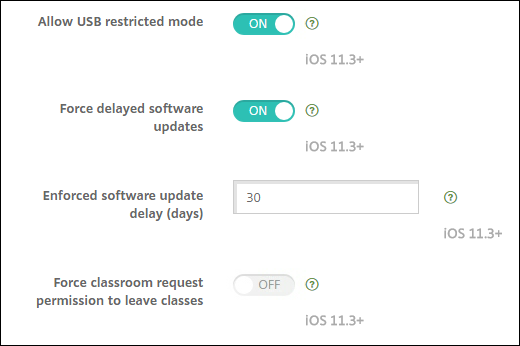
允许 USB 受限模式: 仅适用于受监管设备。如果设置为“关闭”,设备在锁定时始终可以连接到 USB 配件。默认值为开启。从 iOS 11.3 开始可用。
-
强制延迟软件更新: 仅适用于受监管设备。如果设置为开启,则会延迟用户看到软件更新的时间。启用此限制后,用户在软件更新发布日期后的指定天数内将不会看到软件更新。默认值为关闭。从 iOS 11.3 和 macOS 10.13.4 开始可用。
-
强制软件更新延迟(天): 仅适用于受监管设备。此限制允许管理员设置在设备上延迟软件更新的时间。最大值为 90 天,默认值为30。从 iOS 11.3 和 macOS 10.13.4 开始可用。
-
强制课堂请求离开课堂权限: 仅适用于受监管的设备。如果设置为 开,则在 Classroom 中注册了非托管课程的学生在尝试离开课程时必须向老师请求许可。默认设置为 关。适用于 iOS 11.3 及更高版本。
请参阅 限制设备策略。
适用于 iOS 或 macOS 的 Exchange 设备策略更新
自 iOS 12 起,增加了 S/MIME Exchange 签名和加密设置。 Exchange 设备策略现在包含用于配置 S/MIME 签名和加密的设置。
对于 S/MIME 签名:
-
签名身份凭据: 选择要使用的签名凭据。
-
S/MIME 签名用户可覆盖: 如果设置为 开,用户可以在其设备设置中打开和关闭 S/MIME 签名。默认设置为 关。
-
S/MIME 签名证书 UUID 用户可覆盖: 如果设置为 开,用户可以在其设备设置中选择要使用的签名凭据。默认设置为 关。
对于 S/MIME 加密:
-
加密身份凭据: 选择要使用的加密凭据。
-
启用每条消息 S/MIME 开关: 当设置为 开 时,会向用户显示一个选项,用于打开或关闭他们撰写的每条消息的 S/MIME 加密。默认设置为 关。
-
S/MIME 默认加密用户可覆盖: 如果设置为 开,用户可以在其设备设置中选择 S/MIME 是否默认开启。默认设置为 关。
-
S/MIME 加密证书 UUID 用户可覆盖: 如果设置为 开,用户可以在其设备设置中打开和关闭 S/MIME 加密身份和加密。默认设置为 关。
自 iOS 12 起的 Exchange OAuth 设置。 您现在可以配置与 Exchange 的连接以使用 OAuth 进行身份验证。
macOS 10.14 中的 Exchange OAuth 设置。 您现在可以将 Exchange 连接配置为使用 OAuth 进行身份验证。对于使用 OAuth 的身份验证,您可以为不使用 AutoDiscovery 的设置指定登录 URL。
请参阅 Exchange 设备策略。
iOS 邮件设备策略更新
iOS 12 中更多 S/MIME Exchange 签名和加密设置。 邮件设备策略包含更多用于配置 S/MIME 签名和加密的设置。
对于 S/MIME 签名:
-
启用 S/MIME 签名: 选择此帐户是否支持 S/MIME 签名。默认值为“开启”。设置为“开启”时,将显示以下字段。
-
S/MIME 签名用户可覆盖: 如果设置为“开启”,用户可以在其设备设置中开启和关闭 S/MIME 签名。默认值为“关闭”。此选项适用于 iOS 12.0 及更高版本。
-
S/MIME 签名证书 UUID 用户可覆盖: 如果设置为“开启”,用户可以在其设备设置中选择要使用的签名凭据。默认值为“关闭”。此选项适用于 iOS 12.0 及更高版本。
-
对于 S/MIME 加密:
-
启用 S/MIME 加密: 选择此帐户是否支持 S/MIME 加密。默认值为“关闭”。设置为“开启”时,将显示以下字段。
-
启用每条消息 S/MIME 开关: 如果设置为“开启”,则会向用户显示一个选项,用于在他们撰写的每条消息中开启或关闭 S/MIME 加密。默认值为“关闭”。
-
S/MIME 默认加密用户可覆盖: 如果设置为“开启”,用户可以在其设备设置中选择是否默认开启 S/MIME。默认值为“关闭”。此选项适用于 iOS 12.0 及更高版本。
-
S/MIME 加密证书 UUID 用户可覆盖: 如果设置为“开启”,用户可以在其设备设置中开启和关闭 S/MIME 加密身份和加密。默认值为“关闭”。此选项适用于 iOS 12.0 及更高版本。
-
请参阅 邮件设备策略。
iOS 应用程序通知设备策略更新
以下应用程序通知设置从 iOS 12 开始可用。
-
在 CarPlay 中显示:如果设置为“开”,通知将在 Apple CarPlay 中显示。默认设置为“开”。
-
启用紧急警报:如果设置为“开”,应用程序可以将通知标记为紧急通知,该通知将忽略“勿扰”和铃声设置。默认设置为“关”。
请参阅应用程序通知设备策略
支持与 Apple 教育版配合使用的共享 iPad
XenMobile 与 Apple 教育版功能的集成现在支持共享 iPad。教室中的多名学生可以共享一台 iPad,用于由一名或多名教师教授的不同科目。
您或教师可以注册共享 iPad,然后将设备策略、应用程序和媒体部署到设备。之后,学生提供其托管 Apple ID 凭据以登录共享 iPad。如果您之前已向学生部署了教育配置策略,他们不再以“其他用户”身份登录以共享设备。
共享 iPad 的先决条件:
-
任何 iPad Pro、iPad 第 5 代、iPad Air 2 或更高版本以及 iPad mini 4 或更高版本
-
至少 32 GB 存储空间
-
受监管
有关详细信息,请参阅配置共享 iPad。
基于角色的访问控制 (RBAC) 权限更改
RBAC 权限“添加/删除本地用户”现已拆分为两个权限:“添加本地用户”和“删除本地用户”。
有关详细信息,请参阅使用 RBAC 配置角色。