
Wi-Fi 设备策略
您可以使用 Configure > Device Policies 页面在 XenMobile® 中创建新的或编辑现有的 Wi-Fi 设备策略。Wi-Fi 策略允许您通过定义以下各项来管理用户如何将其设备连接到 Wi-Fi 网络:
-
网络名称和类型
-
身份验证和安全策略
-
代理服务器的使用
-
其他 Wi-Fi 相关详细信息
要添加或配置此策略,请转至 Configure > Device Policies。有关详细信息,请参阅 设备策略。
先决条件
在创建策略之前,请务必完成以下步骤:
-
创建您计划使用的任何交付组。
-
了解网络名称和类型。
-
了解您计划使用的任何身份验证或安全类型。
-
了解您可能需要的任何代理服务器信息。
-
安装任何必要的 CA 证书。
-
拥有任何必要的共享密钥。
-
为基于证书的身份验证创建 PKI 实体。
-
配置凭据提供程序。
有关详细信息,请参阅身份验证及其子文章。
iOS 设置
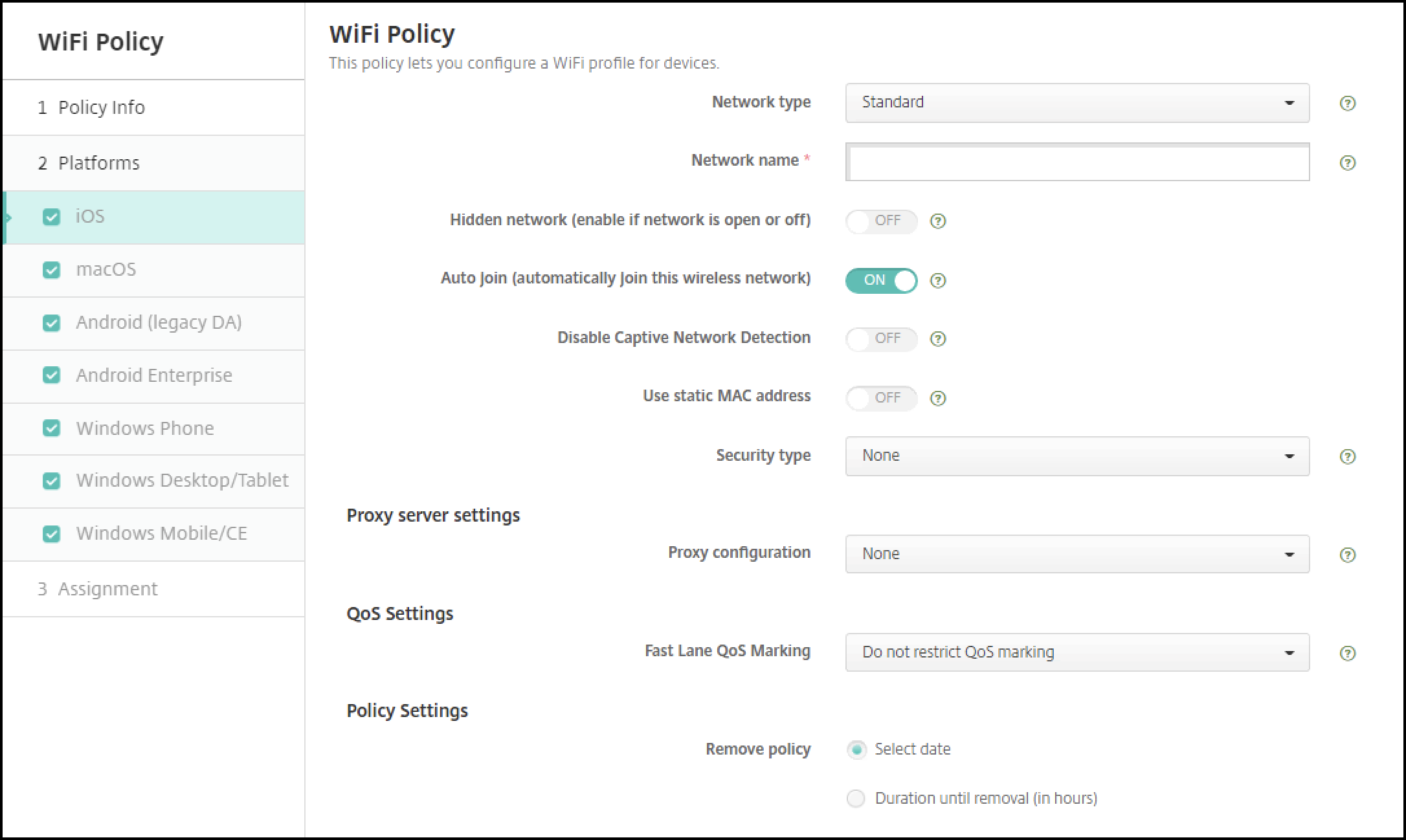
-
网络类型: 在列表中,选择标准、旧版热点或热点 2.0以设置您计划使用的网络类型。
-
网络名称: 键入设备可用网络列表中显示的 SSID。不适用于热点 2.0。
-
隐藏网络(如果网络开放或关闭,则启用): 选择网络是否隐藏。
-
自动加入(自动加入此无线网络): 选择是否自动加入网络。如果 iOS 设备已连接到另一个网络,则不会加入此网络。用户必须先断开与上一个网络的连接,设备才能自动连接。默认设置为开。
-
使用静态 MAC 地址: MAC 地址是设备在网络中传输的唯一标识符。为了增强隐私性,iOS 和 iPadOS 设备每次连接到网络时都可以使用不同的 MAC 地址。如果设置为开,设备在连接到此网络时始终使用相同的 MAC 地址。如果设置为关,设备每次连接到此网络时都会使用不同的 MAC 地址。默认设置为关。
-
安全类型: 在列表中,选择您计划使用的安全类型。不适用于热点 2.0。
-
无 - 无需进一步配置。
-
WEP
-
WPA/WPA2 个人
-
任意(个人)
-
WEP 企业版
-
WPA/WPA2 企业版:使用 WPA-2 企业版需要配置简单证书注册协议 (SCEP)。XenMobile 随后可以将证书发送到设备以向 Wi-Fi 服务器进行身份验证。要配置 SCEP,请转到设置 > 凭据提供程序的“分发”页面。有关详细信息,请参阅凭据提供程序。
-
任意 (企业版)
-
以下各节列出了为上述每种连接类型配置的选项。
适用于 iOS 的 WPA、WPA 个人版、任意 (个人版) 设置
密码: 键入可选密码。如果将此字段留空,用户登录时可能会收到输入密码的提示。
适用于 iOS 的 WEP 企业版、WPA 企业版、WPA2 企业版、任意 (企业版) 设置
选择其中任何一个设置时,其设置将列在代理服务器设置之后。
-
协议,接受的 EAP 类型: 启用要支持的 EAP 类型,然后配置相关设置。对于每个可用的 EAP 类型,默认值为关闭。
-
内部身份验证 (TTLS): 仅在启用 TTLS 时需要。在列表中,选择要使用的内部身份验证方法。选项包括:PAP、CHAP、MSCHAP 或 MSCHAPv2。默认值为 MSCHAPv2。
-
协议,EAP-FAST: 选择是否使用受保护的访问凭据 (PAC)。
-
如果选择使用 PAC,选择是否使用预配 PAC。
-
如果选择预配 PAC,选择是否允许最终用户客户端与 XenMobile 之间进行匿名 TLS 握手。
-
匿名预配 PAC
-
-
-
-
身份验证:
-
用户名: 键入用户名。
-
每次连接密码: 选择是否要求用户每次登录时都输入密码。
-
密码: 键入可选密码。如果将此字段留空,用户登录时可能会被提示输入密码。
-
身份凭据(密钥库或 PKI 凭据): 在列表中,选择身份凭据的类型。默认值为 无。
-
外部身份: 仅在启用 PEAP、TTLS 或 EAP-FAST 时需要。键入外部可见的用户名。您可以通过键入“匿名”等通用术语来提高安全性,从而使用户名不可见。
-
需要 TLS 证书: 选择是否需要 TLS 证书。
-
-
信任
-
受信任的证书: 要添加受信任的证书,请单击 添加,然后对要添加的每个证书执行以下操作:
-
应用程序: 在列表中,选择要添加的应用程序。
-
单击 保存 以保存证书,或单击 取消。
-
-
受信任的服务器证书名称: 要添加受信任的服务器证书通用名称,请单击 添加,然后对要添加的每个名称执行以下操作:
-
证书: 键入服务器证书的名称。您可以使用通配符指定名称,例如 wpa.*.example.com。
-
单击 保存 以保存证书名称,或单击 取消。
-
-
-
允许信任例外: 选择当证书不受信任时,是否在用户设备上显示证书信任对话框。默认值为 开。
-
代理服务器设置
-
代理配置: 在列表中,选择无、手动或自动以设置VPN连接如何通过代理服务器路由,然后配置任何其他选项。默认值为无,无需进一步配置。
-
如果选择手动,请配置以下设置:
-
主机名/IP地址: 键入代理服务器的主机名或IP地址。
-
端口: 键入代理服务器端口号。
-
用户名: 键入可选的用户名以向代理服务器进行身份验证。
-
密码: 键入可选密码以向代理服务器进行身份验证。
-
-
如果选择自动,请配置以下设置:
-
服务器URL: 键入定义代理配置的PAC文件的URL。
-
如果PAC不可达,则允许直接连接: 选择当PAC文件不可达时是否允许用户直接连接到目标。默认值为开。此选项仅适用于iOS 7.0及更高版本。
-
-
-
策略设置
-
删除策略: 选择一种计划策略删除的方法。可用选项为选择日期和删除前持续时间(小时)
-
选择日期: 单击日历以选择具体的删除日期。
-
删除前持续时间(小时): 键入一个数字(以小时为单位),直到策略删除发生。仅适用于iOS 6.0及更高版本。
-
-
macOS 设置
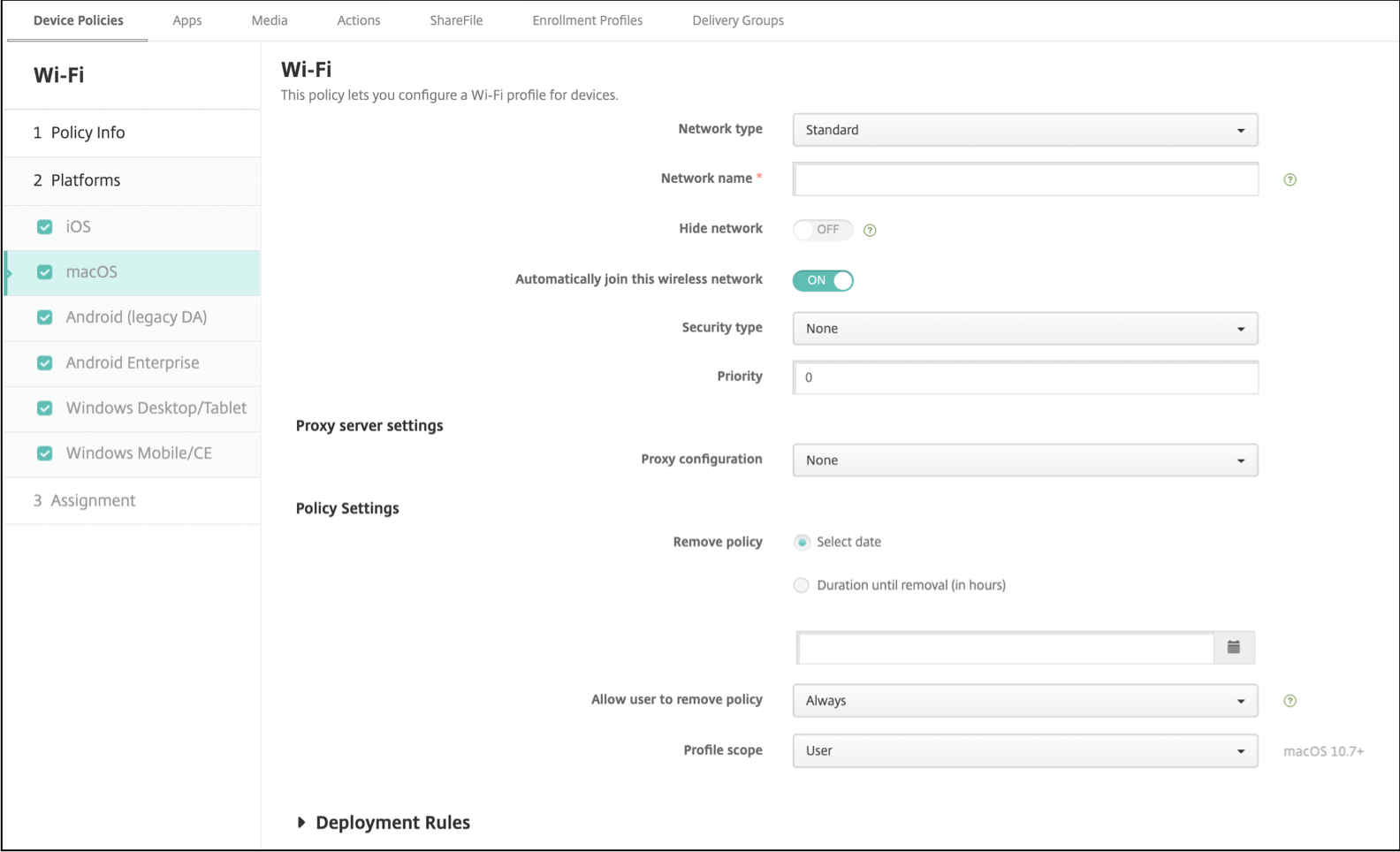
-
网络类型: 在列表中,选择标准、旧版热点或热点 2.0以设置您计划使用的网络类型。
-
网络名称: 键入设备可用网络列表中显示的 SSID。不适用于热点 2.0。
-
隐藏网络: 选择是否要隐藏网络。
-
自动加入此无线网络: 选择是否自动加入网络。如果设备已连接到另一个网络,则不会加入此网络。用户必须先断开与上一个网络的连接,设备才会自动连接。默认设置为开。
-
安全类型: 在列表中,选择您计划使用的安全类型。不适用于热点 2.0。
-
无 - 无需进一步配置。
-
WEP
-
WPA/WPA2 个人
-
任意(个人)
-
WEP 企业
-
WPA/WPA2 企业
-
任意(企业)
-
-
优先级: 如果有多个网络,请在优先级字段中键入一个数字以设置网络连接的优先级。设备将选择数字最小的网络。
以下各节列出了为上述每种连接类型配置的选项。
macOS 的 WPA、WPA 个人、WPA 2 个人、任意(个人)设置
-
密码: 输入一个可选密码。如果您将此字段留空,用户在登录时可能会被要求输入密码。
WEP 企业版、WPA 企业版、WPA2 企业版、任意(企业版)macOS 设置
当您选择这些设置中的任何一个时,它们的设置将列在代理服务器设置之后。
-
协议,接受的 EAP 类型: 启用您想要支持的 EAP 类型,然后配置相关设置。对于每个可用的 EAP 类型,默认值为关闭。
-
内部身份验证 (TTLS): 仅当您启用 TTLS 时才需要。在列表中,选择要使用的内部身份验证方法。选项包括:PAP、CHAP、MSCHAP 或 MSCHAPv2。默认值为 MSCHAPv2。
-
协议,EAP-FAST: 选择是否使用受保护的访问凭据 (PAC)。
-
如果您选择使用 PAC,请选择是否使用预配 PAC。
-
如果您选择预配 PAC,请选择是否允许最终用户客户端和 XenMobile 之间进行匿名 TLS 握手。
-
匿名预配 PAC
-
-
-
-
身份验证:
-
用户名: 输入用户名。
-
每次连接密码: 选择是否要求用户每次登录时都输入密码。
-
密码: 输入一个可选密码。如果您将此字段留空,用户在登录时可能会被要求输入密码。
-
身份凭据(密钥库或 PKI 凭据): 在列表中,选择身份凭据的类型。默认值为无。
-
外部身份: 仅当您启用 PEAP、TTLS 或 EAP-FAST 时才需要。输入外部可见的用户名。您可以通过输入“匿名”之类的通用术语来提高安全性,从而使用户名不可见。
-
要求 TLS 证书: 选择是否要求 TLS 证书。
-
-
信任
-
受信任证书: 要添加受信任证书,请单击添加,然后对要添加的每个证书执行以下操作:
-
应用程序: 在列表中,选择要添加的应用程序。
-
单击保存以保存证书,或单击取消。
-
-
受信任服务器证书名称: 要添加受信任服务器证书的通用名称,请单击添加,然后对要添加的每个名称执行以下操作:
-
证书: 键入要添加的服务器证书的名称。您可以使用通配符指定名称,例如 wpa.*.example.com。
-
单击保存以保存证书名称,或单击取消。
-
-
-
允许信任例外: 选择当证书不受信任时,是否在用户设备上显示证书信任对话框。默认值为开。
-
用作登录窗口配置: 选择是否使用在登录窗口输入的相同凭据来验证用户。
-
代理服务器设置
-
代理配置: 在列表中,选择无、手动或自动以设置 VPN 连接如何通过代理服务器路由,然后配置任何其他选项。默认值为无,无需进一步配置。
-
如果选择手动,请配置以下设置:
-
主机名/IP 地址: 键入代理服务器的主机名或 IP 地址。
-
端口: 键入代理服务器的端口号。
-
用户名: 键入可选的用户名,以向代理服务器进行身份验证。
-
密码: 键入可选的密码,以向代理服务器进行身份验证。
-
-
如果选择自动,请配置以下设置:
-
服务器 URL: 键入定义代理配置的 PAC 文件的 URL。
-
如果 PAC 不可访问,则允许直接连接: 选择如果 PAC 文件不可访问,是否允许用户直接连接到目标。默认值为开。此选项仅适用于 iOS 7.0 及更高版本。
-
-
Android 设置
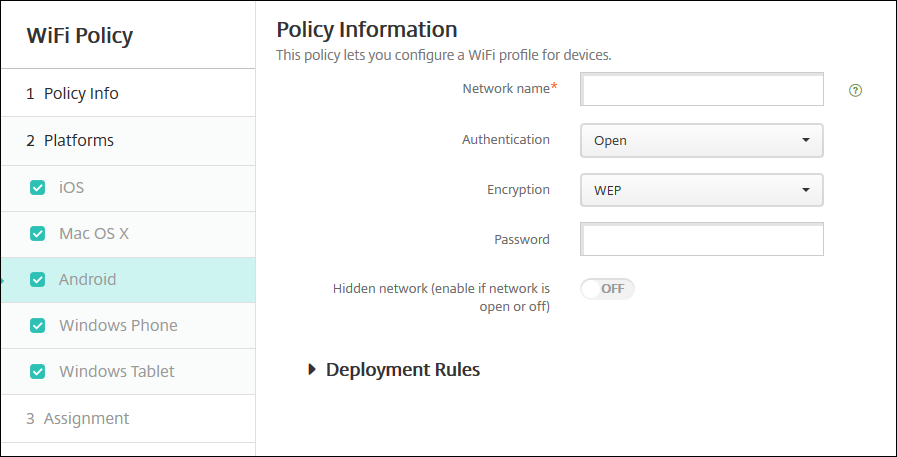
-
网络名称: 键入用户设备上可用网络列表中的 SSID。
-
身份验证: 在列表中,选择用于 Wi-Fi 连接的安全类型。
-
开放
-
共享
-
WPA
-
WPA-PSK
-
WPA2
-
WPA2-PSK
-
802.1x EAP
-
以下部分列出了您可以为上述每种连接类型配置的选项。
Android 的开放、共享设置
-
加密: 在列表中,选择禁用或WEP。默认值为WEP。
-
密码: 键入可选密码。
WPA、WPA-PSK、WPA2、WPA2-PSK 的 Android 设置
-
加密: 在列表中,选择TKIP或AES。默认值为TKIP。
-
密码: 键入可选密码。
802.1x 的 Android 设置
-
EAP 类型: 在列表中,选择PEAP、TLS或TTLS。默认值为PEAP。
-
密码: 键入可选密码。
-
身份验证阶段 2: 在列表中,选择无、PAP、MSCHAP、MSCHAPPv2或GTC。默认值为PAP。
-
身份: 键入可选用户名和域。
-
匿名: 键入可选的外部可见用户名。您可以通过键入“匿名”之类的通用术语来提高安全性,这样用户名就不会显示。
-
CA 证书: 在列表中,选择要使用的证书。
-
身份凭据:在列表中,选择要使用的身份凭据。默认值为“无”。
-
隐藏网络(如果网络是开放的或关闭的,则启用):选择网络是否隐藏。
安卓企业版设置
Wi-Fi 策略 Android Enterprise 的图像(/en-us/xenmobile/server/media/device-policy-wifi-android-enterprise.png)
-
网络名称:键入用户设备上可用网络列表中的 SSID。
-
身份验证:在列表中,选择用于 Wi-Fi 连接的安全类型。
-
开放
-
共享
-
WPA
-
WPA-PSK
-
WPA2
-
WPA2-PSK
-
802.1x EAP
-
以下各节列出了为上述每种连接类型配置的选项。
Android Enterprise 的开放、共享设置
-
加密:在列表中,选择禁用或WEP。默认值为WEP。
-
密码:键入可选密码。
适用于 Android Enterprise 的 WPA、WPA-PSK、WPA2、WPA2-PSK 设置
-
加密:在列表中,选择 TKIP 或 AES。默认值为 TKIP。
-
密码:键入可选密码。
适用于 Android Enterprise 的 802.1x 设置
-
EAP 类型:在列表中,选择 PEAP、TLS 或 TTLS。默认值为 PEAP。
-
密码:键入可选密码。
-
身份验证阶段 2:在列表中,选择无、PAP、MSCHAP、MSCHAPPv2 或 GTC。默认值为 PAP。
-
身份:键入可选的用户名和域。
-
匿名:键入可选的外部可见用户名。您可以通过键入“anonymous”之类的通用术语来提高安全性,这样用户名就不会可见。
-
CA 证书:在列表中,选择要使用的证书。
-
域:键入所需的域名。有关详细信息,请参阅域。注意:在运行 Android 13 或更高版本的设备上配置 Wi-Fi 策略时,必须强制更新CA 证书和域字段。如果未更新,则配置将失败。
-
身份凭据:在列表中,选择要使用的身份凭据。默认值为无。
-
隐藏网络(如果网络是开放或关闭的,则启用): 选择网络是否隐藏。
Windows 10 和 Windows 11 设置
设备策略配置屏幕的图像(/en-us/xenmobile/server/media/device-policy-wifi-windesktop.png)
-
身份验证:单击下拉列表中要用于 Wi-Fi 连接的安全类型。
-
开放
-
WPA 个人
-
WPA-2 个人
-
WPA 企业
-
WPA-2 Enterprise:使用 WPA-2 Enterprise 需要配置 SCEP。SCEP 配置使 XenMobile 能够将证书发送到设备以向 Wi-Fi 服务器进行身份验证。要配置 SCEP,请转到设置 > 凭据提供程序的分发页面。有关详细信息,请参阅凭据提供程序。
-
以下各节列出了为上述每种连接类型配置的选项。
Windows 10 和 Windows 11 的开放设置
-
隐藏网络(如果网络是开放或关闭的,则启用): 选择网络是否隐藏。
-
自动连接:选择是否自动连接到网络。
Windows 10 和 Windows 11 的 WPA 个人、WPA-2 个人设置
-
加密:在列表中,选择 AES 或 TKIP 以设置加密类型。默认值为 AES。
-
隐藏网络(如果网络是开放或关闭的,则启用):选择网络是否隐藏。
-
自动连接:选择是否自动连接到网络。
适用于 Windows 10 和 Windows 11 的 WPA-2 企业版设置
-
加密:在列表中,选择 AES 或 TKIP 以设置加密类型。默认值为 AES。
-
EAP 类型:在列表中,选择 PEAP-MSCHAPv2 或 TLS 以设置 EAP 类型。默认值为 PEAP-MSCHAPv2。
-
如果隐藏则连接:选择网络是否隐藏。
-
自动连接:选择是否自动连接到网络。
-
通过 SCEP 推送证书:选择是否使用简单证书注册协议 (SCEP) 将证书推送到用户设备。
-
SCEP 凭据提供程序:在列表中,选择 SCEP 凭据提供程序。默认值为 None。