Livello di personalizzazione utente
La funzionalità Livello di personalizzazione utente per Citrix Virtual Apps and Desktops™ estende le capacità dei cataloghi di macchine non persistenti per preservare i dati degli utenti e le applicazioni installate localmente tra le sessioni. Basata sulla tecnologia Citrix App Layering sottostante, la funzionalità Livello di personalizzazione utente supporta Citrix Provisioning e Machine Creation Services (MCS) in un catalogo di macchine non persistente.
I componenti del livello di personalizzazione utente vengono installati insieme al Virtual Delivery Agent all’interno dell’immagine master. Un file VHD archivia localmente le applicazioni installate dall’utente. Il VHD montato sull’immagine funge da disco rigido virtuale personale dell’utente.
Importante:
È possibile distribuire i livelli di personalizzazione utente in Citrix Virtual Apps and Desktops, oppure i livelli utente di App Layering abilitati in un modello di immagine, ma non entrambi. Non installare la funzionalità Livello di personalizzazione utente su un livello all’interno di App Layering.
Questa funzionalità sostituisce Personal vDisk (PvD), fornendo al contempo un’esperienza di spazio di lavoro persistente per gli utenti in un ambiente desktop non persistente e in pool.
-
Per distribuire la funzionalità Livello di personalizzazione utente, installarla e configurarla seguendo i passaggi dettagliati nell’articolo. Fino ad allora, la funzionalità non sarà disponibile.
-
Supporto applicazioni
Fatte salve le seguenti eccezioni, tutte le applicazioni che un utente installa localmente sul desktop sono supportate nel livello di personalizzazione utente.
Eccezioni
Le seguenti applicazioni costituiscono un’eccezione e non sono supportate nel livello di personalizzazione utente:
- Applicazioni aziendali, come MS Office e Visual Studio.
- Applicazioni che modificano lo stack di rete o l’hardware. Esempio: un client VPN.
- Applicazioni con driver a livello di avvio. Esempio: uno scanner antivirus.
-
Applicazioni con driver che utilizzano l’archivio driver. Esempio: un driver di stampante.
-
Nota:
-
-
È possibile rendere disponibili le stampanti utilizzando gli oggetti Criteri di gruppo (GPO) di Windows.
Non consentire agli utenti di installare localmente applicazioni non supportate. Installare piuttosto queste applicazioni direttamente sull’immagine master.
-
Applicazioni che richiedono un account utente o amministratore locale
- Quando un utente installa un’applicazione localmente, l’applicazione viene inserita nel suo livello utente. Se l’utente aggiunge o modifica un utente o un gruppo locale, le modifiche non persistono oltre la sessione.
Importante:
Aggiungere qualsiasi utente o gruppo locale richiesto nell’immagine master.
Requisiti
La funzionalità Livello di personalizzazione utente richiede i seguenti componenti:
- Citrix Virtual Apps and Desktops 7 1909 o versioni successive
- Virtual Delivery Agent (VDA), versione 1912 o successiva
- Citrix Provisioning™, versione 1909 o successiva
- Condivisione file di Windows (SMB) o Azure Files con autenticazione AD locale abilitata
È possibile distribuire la funzionalità Livello di personalizzazione utente sulle seguenti versioni di Windows quando il sistema operativo è distribuito come sessione singola. Il supporto è limitato a un singolo utente su una singola sessione.
- Windows 11 Enterprise x64
- Windows 10 Enterprise x64, versione 1607 o successiva
- Windows 10 Multi-Session (Azure Files supportato)
- Windows Server 2016 (Azure Files supportato)
- Windows Server 2019 (Azure Files supportato)
Per Citrix Virtual Apps and Desktops 7, l’uso di Azure Files con i livelli di personalizzazione utente è supportato su Windows Server 2019, Windows Server 2016v e client Windows 10.
-  >**Nota:**
-  > >Se si utilizza un sistema operativo server, è supportato solo Server VDI. Per i dettagli sulla distribuzione, consultare l'articolo [Server VDI](/it-it/citrix-virtual-apps-desktops/install-configure/server-vdi.html). > >Il livello di personalizzazione utente supporta un solo utente alla volta per macchina, e la macchina deve quindi essere riavviata per reimpostare i dischi. Non è possibile utilizzare il livello di personalizzazione utente con sistemi operativi server multi-sessione, ma solo con sistemi server a sessione singola. Il livello di personalizzazione utente funziona solo con desktop non persistenti.
Disinstallare la funzionalità Livello di personalizzazione utente, se installata. Riavviare l’immagine master prima di installare l’ultima versione.
Configurare la condivisione file
-
La funzionalità Livello di personalizzazione utente richiede l’archiviazione Windows Server Message Block (SMB). Per creare una condivisione file di Windows, seguire i passaggi abituali per il sistema operativo Windows in uso.
-
Per ulteriori informazioni sull’utilizzo di Azure Files con cataloghi basati su Azure, consultare Configurare l’archiviazione di Azure Files per i livelli di personalizzazione utente.
Raccomandazioni
Seguire le raccomandazioni in questa sezione per una distribuzione riuscita del livello di personalizzazione utente.
Microsoft System Center Configuration Manager (SCCM)
Se si utilizza SCCM con la funzionalità Livello di personalizzazione utente, seguire le linee guida Microsoft per la preparazione dell’immagine in un ambiente VDI. Per ulteriori informazioni, consultare questo articolo di Microsoft TechNet.
Dimensione del livello utente
Un livello utente è un disco con thin provisioning che si espande man mano che lo spazio sul disco viene utilizzato. La dimensione predefinita consentita per un livello utente è 10 GB, il minimo che raccomandiamo.
Nota:
Durante l’installazione, se il valore è impostato su zero (0), la dimensione predefinita del livello utente è impostata su 10 GB.
Se si desidera modificare la dimensione del livello utente, è possibile immettere un valore diverso per il criterio Studio Dimensione livello utente. Vedere Passaggio 5: Creare criteri personalizzati per il gruppo di consegna, sotto Facoltativo: Fare clic su Seleziona accanto a Dimensione livello utente in GB.
Strumenti per ignorare la dimensione del livello utente (facoltativo)
È possibile ignorare la dimensione del livello utente utilizzando uno strumento di Windows per definire una quota sulla condivisione file del livello utente.
Utilizzare uno dei seguenti strumenti di quota Microsoft per impostare una quota fissa sulla directory del livello utente denominata Users:
-  File Server Resource Manager (FSRM)
-  Quota Manager
Nota:
- > L'aumento della quota influisce sui nuovi livelli utente ed espande quelli esistenti. La diminuzione della quota influisce solo sui nuovi livelli utente. I livelli utente esistenti non diminuiscono mai di dimensione.
- ## Distribuire un livello di personalizzazione utente
Quando si distribuisce la funzionalità di personalizzazione utente, si definiscono i criteri all’interno di Studio. Si assegnano quindi i criteri al gruppo di consegna associato al catalogo macchine, dove la funzionalità è distribuita.
Se si lascia l’immagine master senza configurazione del livello di personalizzazione utente, i servizi rimangono inattivi e non interferiscono con le attività di creazione.
Se si impostano i criteri nell’immagine master, i servizi tentano di eseguire e montare un livello utente all’interno dell’immagine master. L’immagine master potrebbe mostrare comportamenti imprevisti e instabilità.
Per distribuire la funzionalità del livello di personalizzazione utente, completare i seguenti passaggi in quest’ordine:
-  Passaggio 1: Verificare la disponibilità di un ambiente Citrix Virtual Apps and Desktops.
-  Passaggio 2: Preparare l'immagine master.
-  Passaggio 3: Creare un catalogo macchine.
-  Passaggio 4: Creare un gruppo di consegna.
-  Passaggio 5: Creare criteri personalizzati per il gruppo di consegna.
Nota:
- >L'accesso per la prima volta dopo l'aggiornamento di Windows 10 sull'immagine richiede più tempo del solito. Il livello dell'utente deve essere aggiornato per la nuova versione di Windows 10, il che aumenta il tempo di accesso.
- ### Passaggio 1: Verificare che l'ambiente Citrix Virtual Apps and Desktops sia disponibile
Assicurarsi che l’ambiente Citrix Virtual Apps and Desktops sia disponibile per l’utilizzo con questa nuova funzionalità. Per i dettagli sulla configurazione, consultare Installare e configurare Citrix Virtual Apps and Desktops.
Passaggio 2: Preparare l’immagine master
-  Per preparare l'immagine master:

-  1.  Individuare l'immagine master. Installare le applicazioni aziendali dell'organizzazione e qualsiasi altra app che gli utenti ritengano generalmente utile.
-
Se si sta distribuendo Server VDI, seguire i passaggi nell’articolo Server VDI. Assicurarsi di includere il componente opzionale, il livello di personalizzazione utente. Per i dettagli, consultare le Opzioni della riga di comando per l’installazione di un VDA.
-
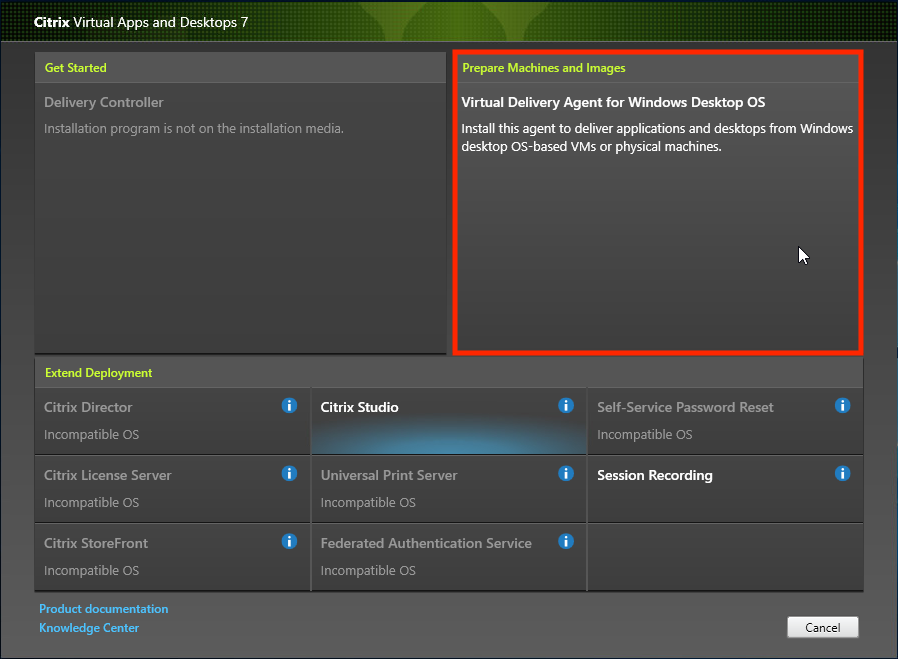
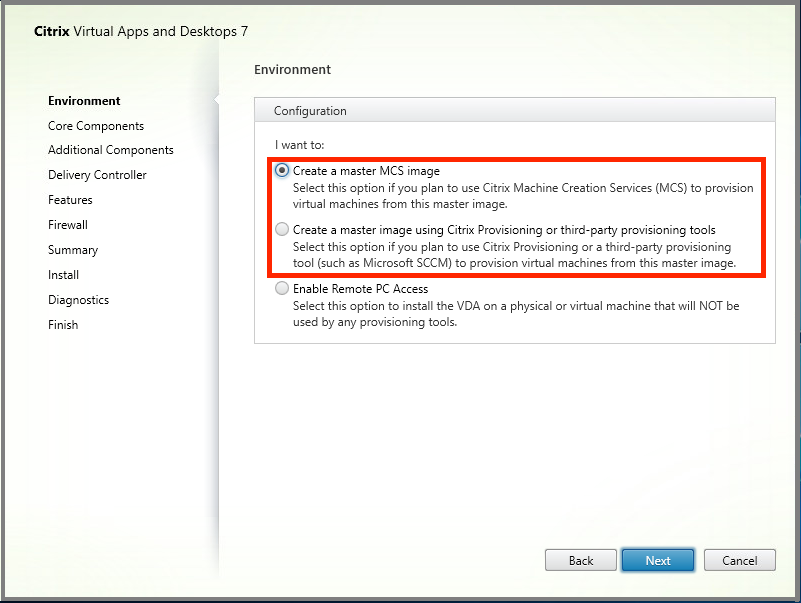
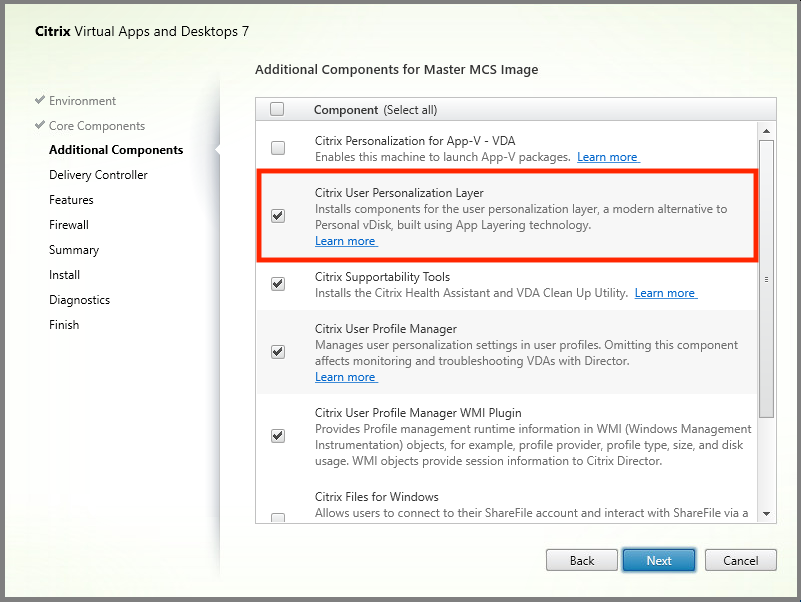
- Se si utilizza Windows 10, installare Virtual Delivery Agent (VDA) 1912 o versioni successive. Se è già installata una versione precedente del VDA, disinstallare prima la vecchia versione. Durante l’installazione della nuova versione, assicurarsi di selezionare e installare il componente opzionale, il Citrix User Personalization Layer, come segue:
-
- Fare clic sul riquadro, Virtual Delivery Agent per Windows Desktop OS:
-
- Ambiente: Selezionare Crea un’immagine master MCS o Crea un’immagine master utilizzando Citrix Provisioning o strumenti di provisioning di terze parti.
-
Componenti principali: Fare clic su Avanti.
-
Componenti aggiuntivi: Selezionare Citrix User Personalization Layer.
- Continuare con le schermate di installazione rimanenti, configurando il VDA come necessario, e fare clic su Installa. L’immagine si riavvia una o più volte durante l’installazione.
-
-
Lasciare gli aggiornamenti di Windows disabilitati. Il programma di installazione del livello di personalizzazione utente disabilita gli aggiornamenti di Windows sull’immagine. Lasciare gli aggiornamenti disabilitati.
L’immagine è pronta per essere caricata in Studio.
Nota:
Se si desidera semplicemente aggiornare il livello di personalizzazione utente (UPL), è possibile farlo con una versione più recente di UPL e il pacchetto autonomo. Non è necessario aggiornare il VDA.
Passaggio 3: Creare un catalogo macchine
In Studio, seguire i passaggi per creare un catalogo macchine. Utilizzare le seguenti opzioni durante la creazione del catalogo:
- Selezionare Sistema operativo e impostarlo su Sistema operativo a sessione singola.
-
- Selezionare Gestione macchine e impostarlo su Macchine con gestione dell’alimentazione. Ad esempio, macchine virtuali o PC blade.
-
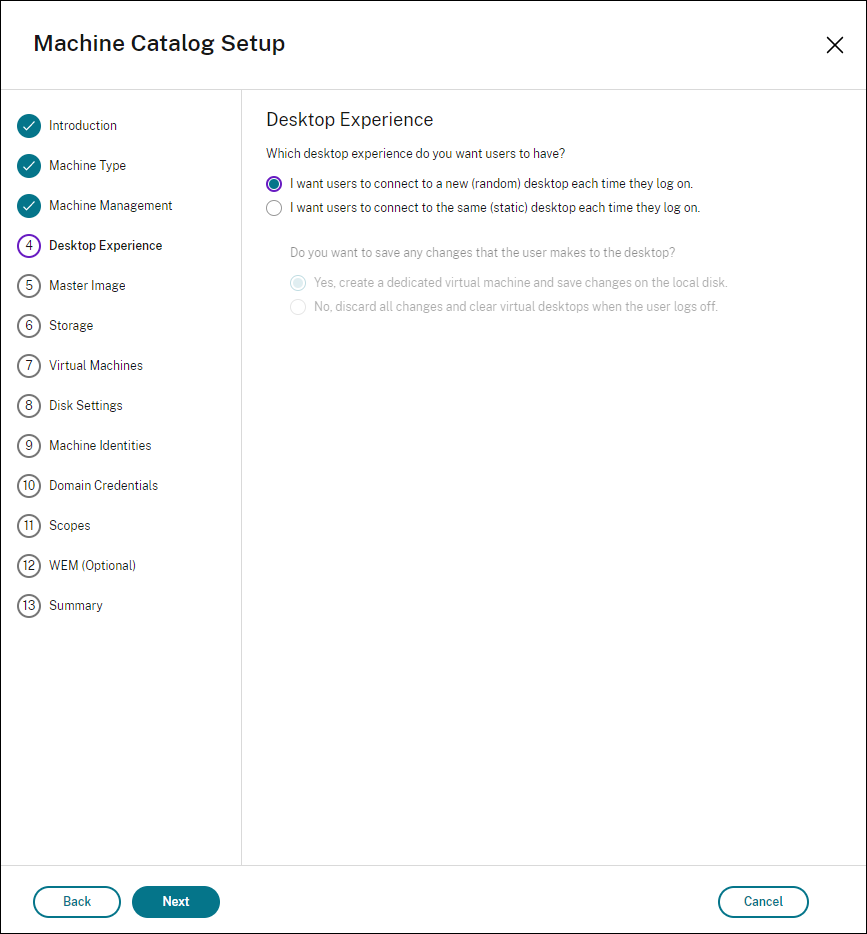
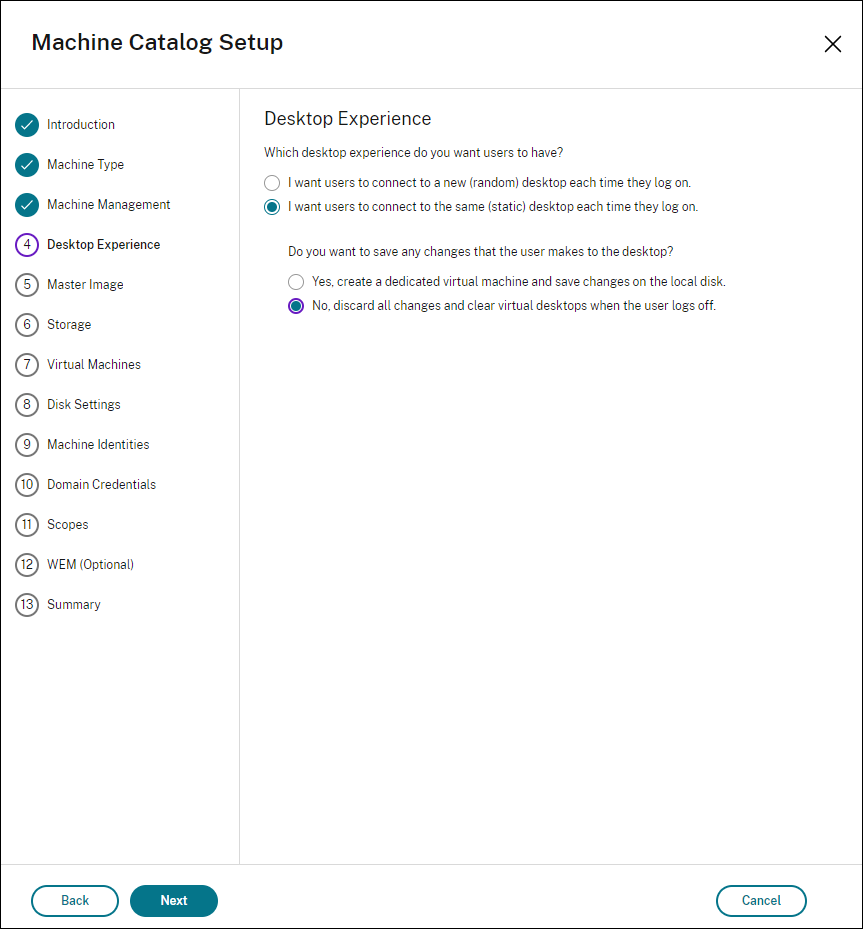
- Selezionare Esperienza desktop e impostarlo su tipo di catalogo pooled-random o pooled-static, come negli esempi seguenti:
-
Pooled-random:
-
Pooled-static: Se si seleziona pooled-static, configurare i desktop per eliminare tutte le modifiche e cancellare i desktop virtuali quando l’utente si disconnette, come mostrato nella seguente schermata:
Nota:
-
-
Il livello di personalizzazione utente non supporta cataloghi pooled-static configurati per utilizzare Citrix Personal vDisk o assegnati come macchine virtuali dedicate.
-
- Se si utilizza MCS, selezionare Immagine e lo snapshot per l’immagine creata nella sezione precedente.
-
- Configurare le proprietà rimanenti del catalogo come necessario per l’ambiente.
-
Passaggio 4: Creare un gruppo di consegna
Creare e configurare un gruppo di consegna, includendo le macchine dal catalogo macchine creato. Per i dettagli, consultare Creare gruppi di consegna.
Per abilitare il montaggio dei layer utente all’interno dei Virtual Delivery Agent, utilizzare i parametri di configurazione per specificare:
- Dove accedere ai layer utente sulla rete.
-
Quanto spazio consentire ai dischi dei layer utente di crescere.
- Per definire i parametri come criteri Citrix personalizzati in Studio e assegnarli al gruppo di consegna.
-
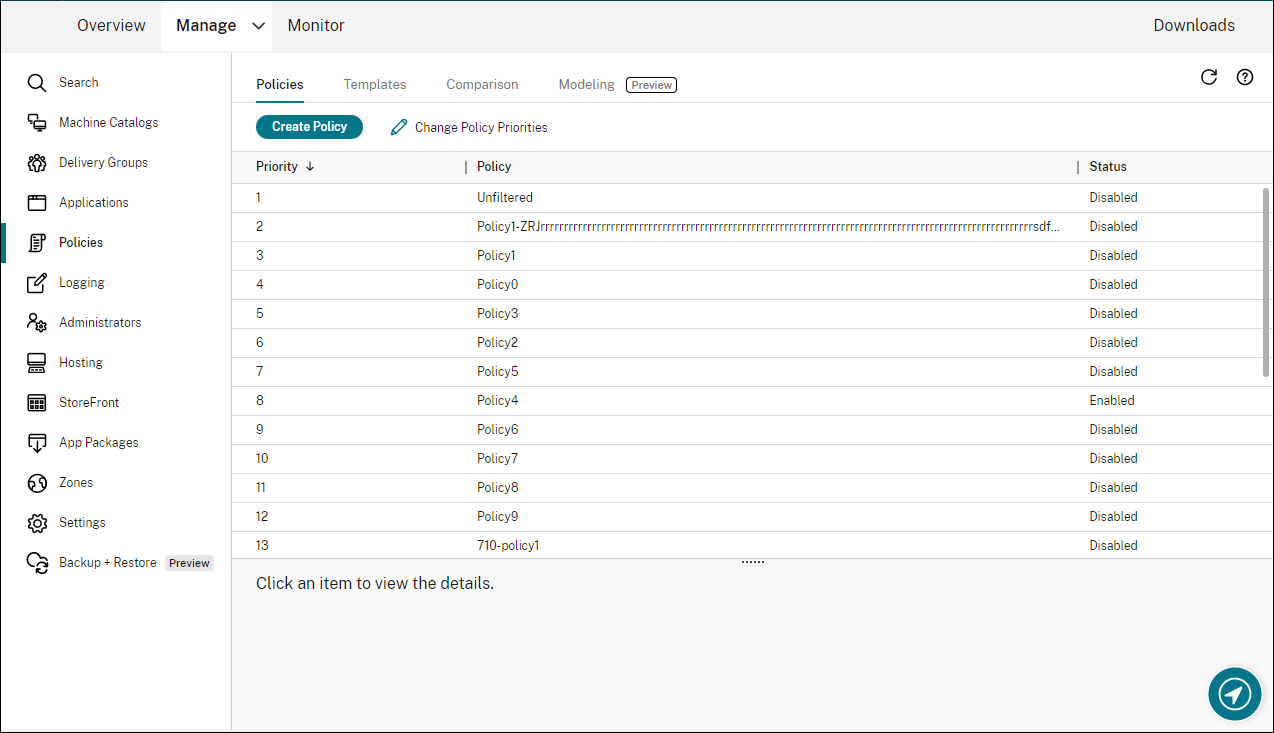
Accedere a Studio e selezionare Criteri nel riquadro sinistro:
-
Selezionare Crea criterio nella barra delle azioni. Viene visualizzata la finestra Crea criterio.
-
Digitare ‘user layer’ nel campo di ricerca. I seguenti tre criteri vengono visualizzati nell’elenco dei criteri disponibili:
- Esclusioni layer utente
- Percorso repository layer utente
-
Dimensione layer utente in GB
Nota:
L’aumento delle dimensioni influisce sui nuovi layer utente ed espande i layer utente esistenti. La diminuzione delle dimensioni influisce solo sui nuovi layer utente. I layer utente esistenti non diminuiscono mai di dimensioni.
-
Selezionare la casella di controllo accanto a Percorso repository layer utente e fare clic su Modifica. Viene visualizzata la finestra Modifica impostazione.
-
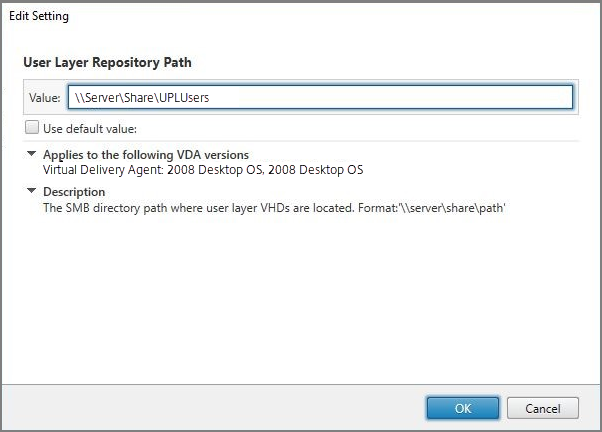
Immettere un percorso nel campo Valore e fare clic su Salva:
-
Formato percorso:
\\nome-server-o-indirizzo\nome-condivisione\cartella -
Esempio di percorso:
\\Server\Share\UPLUsers -
Esempio di percorsi risultanti: Per un utente di nome Alex in CoolCompanyDomain, il percorso sarebbe:
\\Server\Share\UPLUsers\Users\CoolCompanyDomain_Alex\A_OK
È possibile personalizzare il percorso utilizzando le variabili
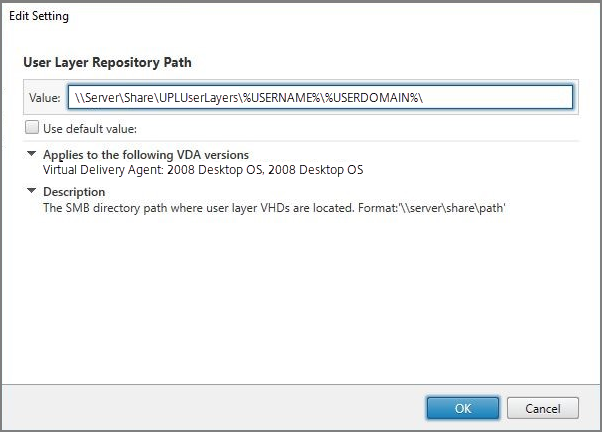
%USERNAME%e%USERDOMAIN%, le variabili di ambiente della macchina e gli attributi di Active Directory (AD). Quando espanse, queste variabili producono percorsi espliciti.Esempio di variabili di ambiente:
-
Formato percorso:
\\nome-server-o-indirizzo\nome-condivisione\cartella-con-variabili-di-ambiente -
Esempio di percorso:
\\Server\Share\UPLUserLayers\%USERNAME%\%USERDOMAIN% -
Esempio di percorsi risultanti: Per un utente di nome Alex in CoolCompanyDomain, il percorso sarebbe:
\\Server\Share\UPLUserLayers\Alex\CoolCompanyDomain\A_OK
Esempio di attributi AD personalizzati:
- Formato percorso:
\\nome-server-o-indirizzo\nome-condivisione\attributo-AD - Esempio di percorso:
\\Server\share\#sAMAccountName# - Esempio di percorsi risultanti:
\\Server\share\JohnSmith(se #sAMAccountName# si risolve in JohnSmith per l’utente corrente)
-
Formato percorso:
-
Facoltativo: Selezionare la casella di controllo accanto a Dimensione layer utente in GB e fare clic su Modifica:
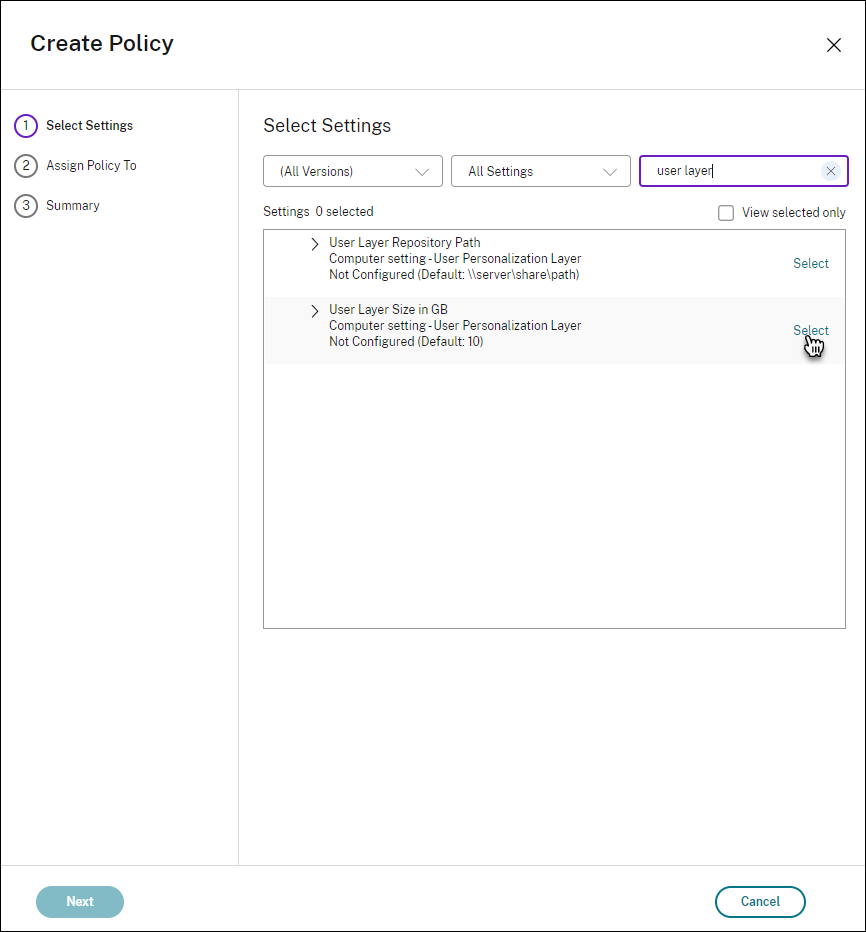
Viene visualizzata la finestra Modifica impostazioni.
-
Facoltativo: Modificare il valore predefinito di 10 GB con la dimensione massima che ogni layer utente può raggiungere. Fare clic su Salva.
-
Facoltativo: Selezionare la casella di controllo accanto a Esclusioni layer utente e fare clic su Modifica.
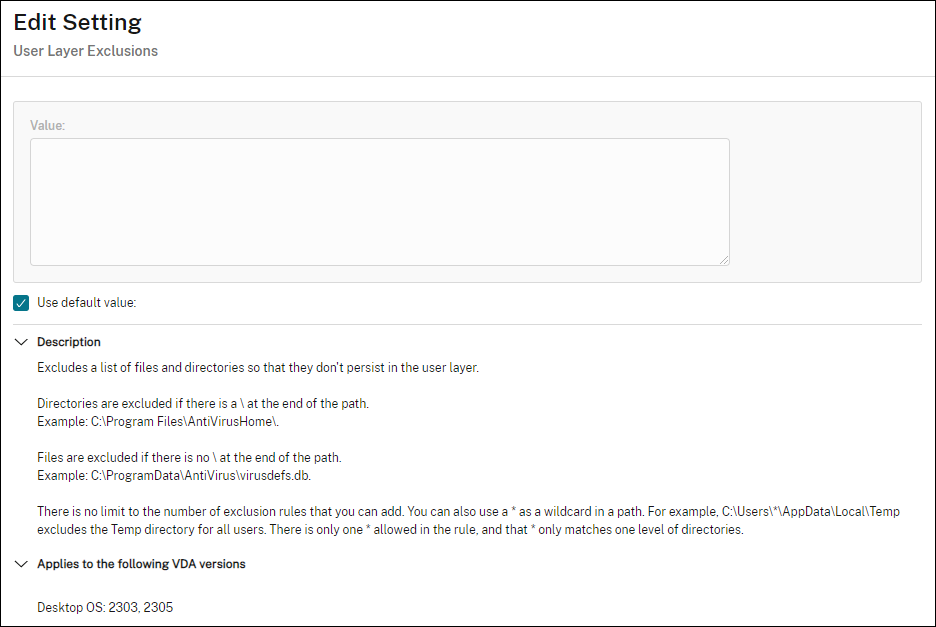
-
Facoltativo: Specificare i file e le cartelle da escludere, quindi fare clic su Salva. Per ulteriori informazioni, consultare la documentazione di Citrix App Layering.
-
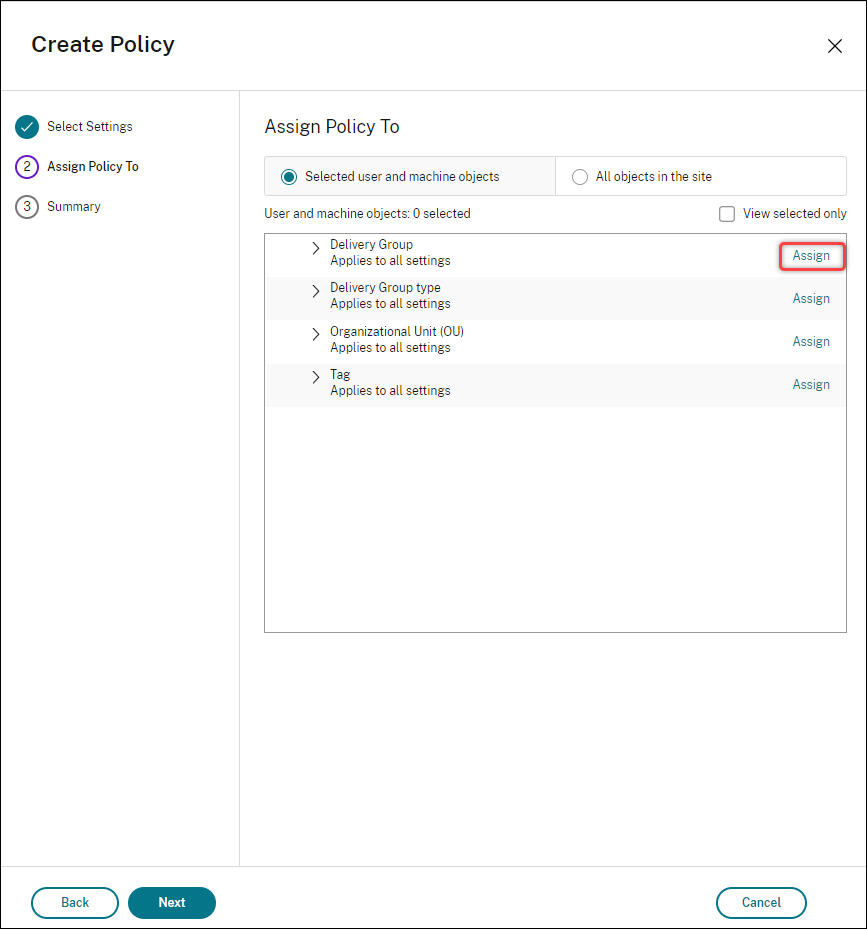
Fare clic su Avanti per configurare gli utenti e le macchine a cui si desidera assegnare. Fare clic sul collegamento Assegna gruppo di consegna evidenziato in questa immagine:
-
Nel menu Gruppo di consegna, selezionare il gruppo di consegna creato nella sezione precedente. Fare clic su OK.
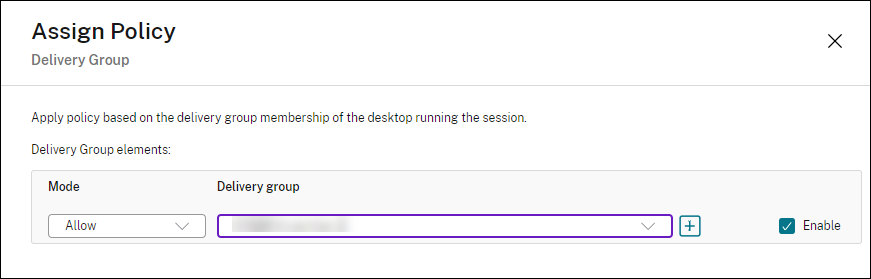
-
Immettere un nome per il criterio. Selezionare la casella di controllo per abilitare il criterio e fare clic su Fine.
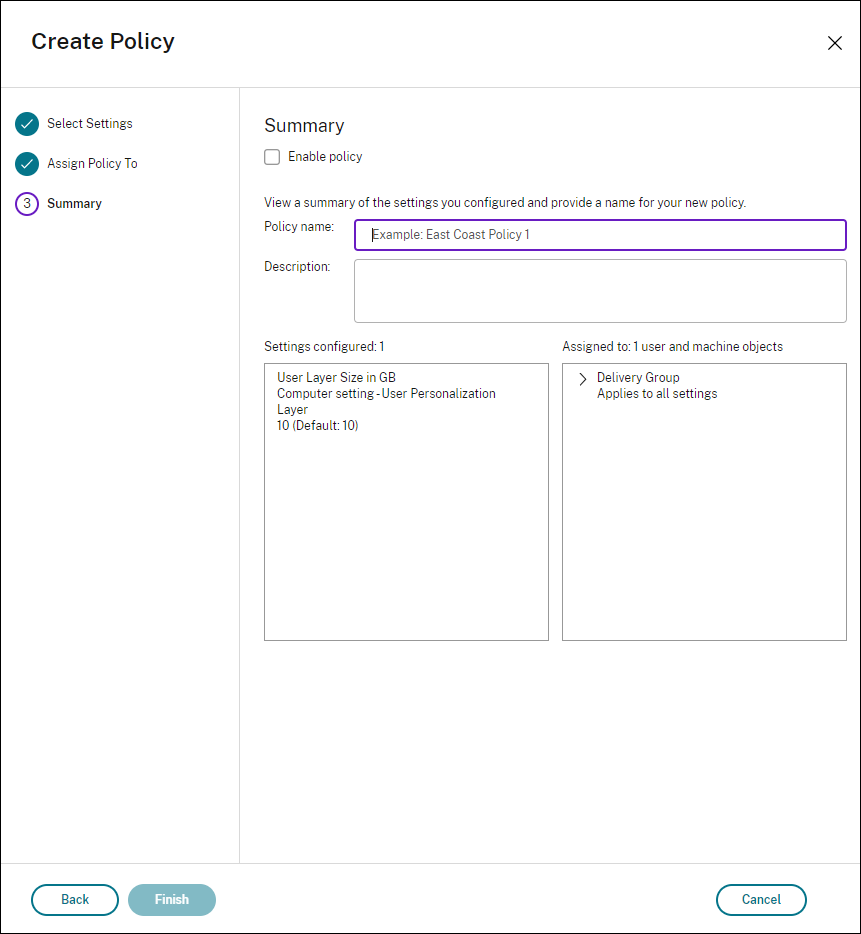
Configurare le impostazioni di sicurezza nella cartella del layer utente
Come amministratore di dominio, è possibile specificare più di una posizione di archiviazione per i layer utente. Creare una sottocartella \Users per ogni posizione di archiviazione (inclusa la posizione predefinita). Proteggere ogni posizione utilizzando le seguenti impostazioni.
| Nome impostazione | Valore | Applica a |
|---|---|---|
| Proprietario creatore | Modifica | Solo sottocartelle e file |
| Diritti del proprietario | Modifica | Solo sottocartelle e file |
| Utenti o gruppo | Crea cartella/Aggiungi dati; Attraversa cartella/Esegui file; Elenca cartella/Leggi dati; Leggi attributi | Solo cartella selezionata |
| Sistema | Controllo completo | Cartella selezionata, sottocartelle e file |
| Amministratori di dominio e gruppo di amministratori selezionato | Controllo completo | Cartella selezionata, sottocartelle e file |
Messaggi del layer utente
Quando un utente non riesce ad accedere al proprio layer utente, riceve uno di questi messaggi di notifica.
-
Layer utente in uso
We were unable to attach your user layer because it is in use. Any changes you make to application settings or data will not be saved. Be sure to save any work to a shared network location.<!--NeedCopy--> -
User Layer Unavailable
We were unable to attach your user layer. Any changes you make to application settings or data will not be saved. Be sure to save any work to a shared network location.<!--NeedCopy--> -
System not reset after user sign-out
This system was not shut down properly. Please log off immediately and contact your system administrator.<!--NeedCopy-->
Log files to use when troubleshooting
The log file, ulayersvc.log, contains the output of the user personalization layer software where changes are logged.
C:\ProgramData\Unidesk\Logs\ulayersvc.log

<!--NeedCopy-->
Limitations
Keep the following limitations in mind when installing and using the user personalization layer feature.
-
Do not attempt to deploy the user personalization layer software on a layer within App Layering. Either deploy user personalization layers in Citrix Virtual Apps and Desktops, or enable user layers in an App Layering image template, not both. Either process produces the user layers you need.
-
Do not configure the user personalization layer feature with persistent machine catalogs.
-
Do not use Session hosts.
-
Do not update the machine catalog with an image running a new OS install (even the same version of Windows 10). Best practice is to apply updates to the OS within the same master image used when creating the machine catalog.
-
Do not use boot-time drivers, nor any other early boot personalization.
-
Do not migrate PvD data to the user personalization layer feature.
-
Do not migrate existing user layers from the full App Layering product to the user personalization layer feature.
-
Do not change the user layer SMB path to access user layers created using a different master OS image.
-
When a user logs out of a session and then logs in again, the new session runs on a different machine in the pool. In a VDI environment, Microsoft Software Center lists an application as Installed on the first machine, but shows it as Unavailable on the second machine.
To find out the true status of the application, instruct the user to select the application in the Software Center and click Install. SCCM then updates the status to the true value.
-
Software Center occasionally stops immediately after launching within a VDA that has the user personalization layer feature enabled. To avoid this issue, follow Microsoft’s recommendations for Implementing SCCM in a XenDesktop VDI environment. Also, make sure that the
ccmexecservice is running before you start the Software Center. -
In Group Polices (Computer Settings), User layer settings override settings applied to the master image. Therefore, the changes you make in Computer Settings using a GPO are not always present for the user on the next session login.
To get around this issue, create a User Logon Script that issues the command:
gpupdate /forceFor example, one customer set the following command to run at each user login:
gpudate /Target:Computer /forceFor best results, apply changes to Computer Settings directly on the user layer, after the user has logged in.
-
A domain user account must not be the last user to have logged in to a master image. Otherwise the machines provisioned from that image will have issues.
-
Custom certificates do not persist when UPL is enabled in a pure Microsoft Entra environment, due to an underlying issue in Windows running on Azure. If Microsoft fixes this issue in a future enhancement, we will update this article.