This content has been machine translated dynamically.
Dieser Inhalt ist eine maschinelle Übersetzung, die dynamisch erstellt wurde. (Haftungsausschluss)
Cet article a été traduit automatiquement de manière dynamique. (Clause de non responsabilité)
Este artículo lo ha traducido una máquina de forma dinámica. (Aviso legal)
此内容已经过机器动态翻译。 放弃
このコンテンツは動的に機械翻訳されています。免責事項
이 콘텐츠는 동적으로 기계 번역되었습니다. 책임 부인
Este texto foi traduzido automaticamente. (Aviso legal)
Questo contenuto è stato tradotto dinamicamente con traduzione automatica.(Esclusione di responsabilità))
This article has been machine translated.
Dieser Artikel wurde maschinell übersetzt. (Haftungsausschluss)
Ce article a été traduit automatiquement. (Clause de non responsabilité)
Este artículo ha sido traducido automáticamente. (Aviso legal)
この記事は機械翻訳されています.免責事項
이 기사는 기계 번역되었습니다.책임 부인
Este artigo foi traduzido automaticamente.(Aviso legal)
这篇文章已经过机器翻译.放弃
Questo articolo è stato tradotto automaticamente.(Esclusione di responsabilità))
Translation failed!
一般的なUSBリダイレクトとクライアントドライブに関する考慮事項
HDX™テクノロジーは、ほとんどの一般的なUSBデバイスに対して最適化されたサポートを提供します。最適化されたサポートは、WAN経由でパフォーマンスと帯域幅の効率が向上し、ユーザーエクスペリエンスを改善します。特に高遅延またはセキュリティに敏感な環境では、最適化されたサポートが通常、最適な選択肢となります。
-
HDXテクノロジーは、最適化されたサポートがない、または不適切な特殊なデバイスに対して一般的なUSBリダイレクトを提供します。例を挙げます。
- USBデバイスに、マウスやWebカメラのボタンの増加など、最適化されたサポートに含まれない高度な機能がある場合。
- ユーザーが最適化されたサポートに含まれない機能を必要とする場合。
- USBデバイスが、テストおよび測定機器や産業用コントローラーなどの特殊なデバイスである場合。
- アプリケーションがUSBデバイスとしてデバイスに直接アクセスする必要がある場合。
- USBデバイスにWindowsドライバーのみが利用可能な場合。たとえば、スマートカードリーダーには、Citrix Workspace™アプリfor Android用のドライバーが利用できない場合があります。
- Citrix Workspaceアプリのバージョンが、この種類のUSBデバイスに対して最適化されたサポートを提供しない場合。
一般的なUSBリダイレクトを使用する場合:
- ユーザーはユーザーデバイスにデバイスドライバーをインストールする必要はありません。
- USBクライアントドライバーはVDAマシンにインストールされます。
重要:
- 一般的なUSBリダイレクトは、最適化されたサポートと組み合わせて使用できます。一般的なUSBリダイレクトを有効にする場合は、一般的なUSBリダイレクトと最適化されたサポートの両方に対してCitrix USBデバイスポリシー設定を構成してください。
- クライアントUSBデバイス最適化ルールのCitrixポリシー設定は、特定のUSBデバイスに対する一般的なUSBリダイレクトの特定のポリシー設定です。ここで説明する最適化されたサポートには適用されません。
- Citrix®ソフトウェアを使用してAzure仮想マシンへのセッションを仲介する場合、CitrixはAzure仮想マシンへのUSBリダイレクトに対してベストエフォートサポートを提供します。Citrixソフトウェアの問題の修正はサポートしますが、基盤となるAzure仮想マシンはサポートしません。
- ディスク書き込み機能を備えたCD/DVDデバイスはリダイレクトできますが、これらのデバイスの書き込み機能は使用できません。これは、セッションのバッファー制限によるものです。
USBデバイスのパフォーマンスに関する考慮事項
ネットワークの遅延と帯域幅は、一部の種類のUSBデバイスで一般的なUSBリダイレクトを使用する場合、ユーザーエクスペリエンスとUSBデバイスの動作に影響を与える可能性があります。たとえば、タイミングに敏感なデバイスは、高遅延で低帯域幅のリンクでは正しく動作しない場合があります。可能な場合は、代わりに最適化されたサポートを使用してください。
一部のUSBデバイスは、使用可能にするために高帯域幅を必要とします。たとえば、3Dマウス(通常、高帯域幅を必要とする3Dアプリで使用)などです。帯域幅を増やすことができない場合は、帯域幅ポリシー設定を使用して他のコンポーネントの帯域幅使用量を調整することで、問題を軽減できる場合があります。詳しくは、クライアントUSBデバイスリダイレクトの帯域幅ポリシー設定およびマルチストリーム接続ポリシー設定を参照してください。
USBデバイスのセキュリティに関する考慮事項
一部のUSBデバイスは、スマートカードリーダー、指紋リーダー、署名パッドなど、本質的にセキュリティに敏感です。USBストレージデバイスなどの他のUSBデバイスは、機密データが送信される可能性があります。
USBデバイスは、マルウェアを配布するためによく使用されます。Citrix WorkspaceアプリおよびCitrix Virtual Apps and Desktops™の構成により、これらのUSBデバイスからのリスクを軽減できますが、排除することはできません。この状況は、一般的なUSBリダイレクトまたは最適化されたサポートのどちらを使用する場合でも適用されます。
重要:
セキュリティに敏感なデバイスとデータについては、常にTLSまたはIPsecのいずれかを使用してHDX接続を保護してください。
必要なUSBデバイスのサポートのみを有効にしてください。このニーズを満たすために、一般的なUSBリダイレクトと最適化されたサポートの両方を構成してください。
USBデバイスの安全な使用について、ユーザーにガイダンスを提供してください。
信頼できるソースから入手したUSBデバイスのみを使用してください。
- オープンな環境(例:インターネットカフェのフラッシュドライブ)でUSBデバイスを放置しないでください。
- 複数のコンピューターでUSBデバイスを使用するリスクについて説明してください。
一般的なUSBリダイレクトとの互換性
- 一般的なUSBリダイレクトは、USB 2.0以前のデバイスでサポートされています。一般的なUSBリダイレクトは、USB 2.0またはUSB 3.0ポートに接続されたUSB 3.0デバイスでもサポートされています。一般的なUSBリダイレクトは、スーパースピードなど、USB 3.0で導入されたUSB機能はサポートしていません。
以下のCitrix Workspaceアプリは、一般的なUSBリダイレクトをサポートしています。
- Citrix Workspaceアプリfor Windows。詳しくは、「アプリケーション配信の構成」を参照してください。
- Citrix Workspaceアプリfor Mac。詳しくは、「Citrix Workspaceアプリfor Mac」を参照してください。
- Citrix Workspaceアプリfor Linux。詳しくは、「最適化」を参照してください。
-
Citrix Workspaceアプリfor Chrome OS。詳しくは、「Citrix Workspaceアプリfor Chrome」を参照してください。
- Citrix Workspaceアプリのバージョンについては、「Citrix Workspaceアプリの機能マトリックス」を参照してください。
以前のバージョンのCitrix Workspaceアプリを使用している場合は、Citrix Workspaceアプリのドキュメントを参照して、一般的なUSBリダイレクトがサポートされていることを確認してください。サポートされているUSBデバイスの種類に関する制限については、Citrix Workspaceアプリのドキュメントを参照してください。
一般的なUSBリダイレクトは、VDA for Single-session OSバージョン7.6以降のデスクトップセッションでサポートされています。
一般的なUSBリダイレクトは、VDA for Multi-session OSバージョン7.6以降のデスクトップセッションでサポートされていますが、以下の制限があります。
- VDAは、Windows Server 2012 R2、Windows Server 2016、Windows Server 2019、またはWindows Server 2022を実行している必要があります。
- USBデバイスドライバーは、VDA OS(Windows 2012 R2)用のリモートデスクトップセッションホスト(RDSH)と完全に互換性があり、完全な仮想化サポートを含む必要があります。
一部の種類のUSBデバイスは、リダイレクトしても有用ではないため、一般的なUSBリダイレクトではサポートされていません。
- USBモデム
- USBネットワークアダプター
- USBハブ。USBハブに接続されたUSBデバイスは個別に処理されます。
-
USB仮想COMポート。一般的なUSBリダイレクトではなく、COMポートリダイレクトを使用してください。
- 一般的なUSBリダイレクトでテスト済みのUSBデバイスについては、「Citrix Ready Marketplace」を参照してください。一部のUSBデバイスは、一般的なUSBリダイレクトで正しく動作しません。
一般的なUSBリダイレクトの構成
一般的なUSBリダイレクトを使用するUSBデバイスの種類を制御し、個別に構成できます。
-  VDA上でのCitrixポリシー設定の使用。詳細については、「ポリシー設定リファレンス」の「[クライアントドライブとユーザーデバイスのリダイレクト](/ja-jp/citrix-virtual-apps-desktops/policies/reference.html#redirection-of-client-drives-and-user-devices)」および「[USBデバイスポリシー設定](/ja-jp/citrix-virtual-apps-desktops/policies/reference/ica-policy-settings/usb-devices-policy-settings.html)」を参照してください。
-  Citrix WorkspaceアプリでのCitrix Workspaceアプリ依存メカニズムの使用。たとえば、管理用テンプレートは、Windows向けCitrix Workspaceアプリを構成するレジストリ設定を制御します。デフォルトでは、USBリダイレクトは特定のクラスのUSBデバイスに対して許可され、他のデバイスに対しては拒否されます。詳細については、Windows向けCitrix Workspaceアプリのドキュメントの「[構成](/ja-jp/citrix-workspace-app-for-windows/configure.html)」を参照してください。
この個別の構成により、柔軟性が向上します。例:
- 2つの異なる組織または部門がCitrix WorkspaceアプリとVDAを担当している場合、それぞれ個別に制御を適用できます。この構成は、ある組織のユーザーが別の組織のアプリケーションにアクセスする場合に適用されます。
- Citrixポリシー設定は、特定のユーザーのみ、またはLAN経由でのみ接続するユーザー(Citrix Gatewayを使用しない場合)に許可されるUSBデバイスを制御できます。
汎用USBリダイレクトの有効化
- 汎用USBリダイレクトを有効にし、ユーザーによる手動リダイレクトを不要にするには、Citrixポリシー設定とCitrix Workspaceアプリの接続設定の両方を構成します。
- Citrixポリシー設定:
-
クライアントUSBデバイスリダイレクトをポリシーに追加し、その値を許可に設定します。
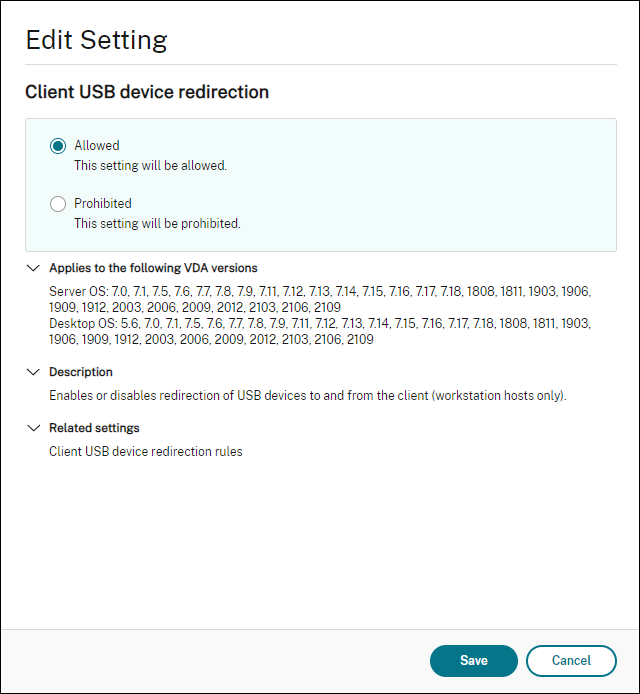
-
(オプション) リダイレクトに利用可能なUSBデバイスのリストを更新するには、クライアントUSBデバイスリダイレクトルール設定をポリシーに追加し、USBポリシー規則を指定します。
Citrix Workspaceアプリ:
-
デバイスが手動リダイレクトなしで自動的に接続されるように指定します。これは、管理用テンプレートを使用するか、Windows向けCitrix Workspaceアプリの [基本設定] > [接続] で実行できます。
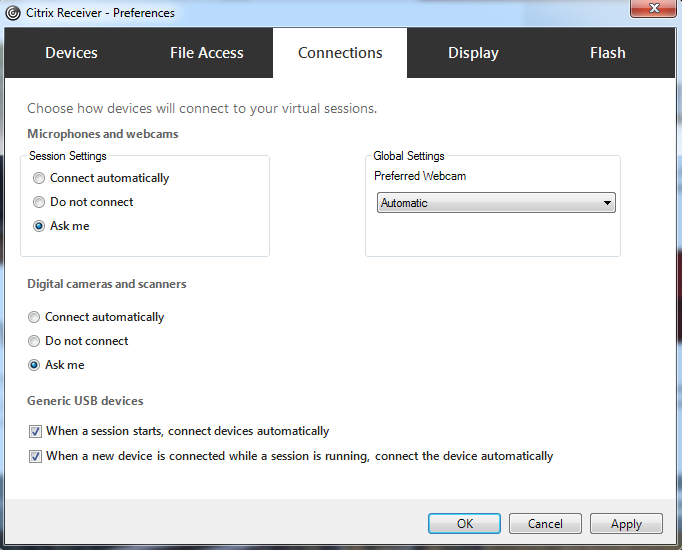
前のステップでVDAのUSBポリシー規則を指定した場合は、Citrix Workspaceアプリにも同じポリシー規則を指定します。
シンクライアントについては、USBサポートの詳細および必要な構成について製造元にお問い合わせください。
汎用USBリダイレクトに利用可能なUSBデバイスの種類の構成
-
USBサポートが有効になっており、USBユーザー設定がUSBデバイスを自動的に接続するように設定されている場合、USBデバイスは自動的にリダイレクトされます。接続バーが存在しない場合も、USBデバイスは自動的にリダイレクトされます。
-
ユーザーは、USBデバイスリストからデバイスを選択することで、自動的にリダイレクトされないデバイスを明示的にリダイレクトできます。詳細については、Windows向けCitrix Workspaceアプリのユーザーヘルプ記事「Desktop Viewerでのデバイスの表示」を参照してください。
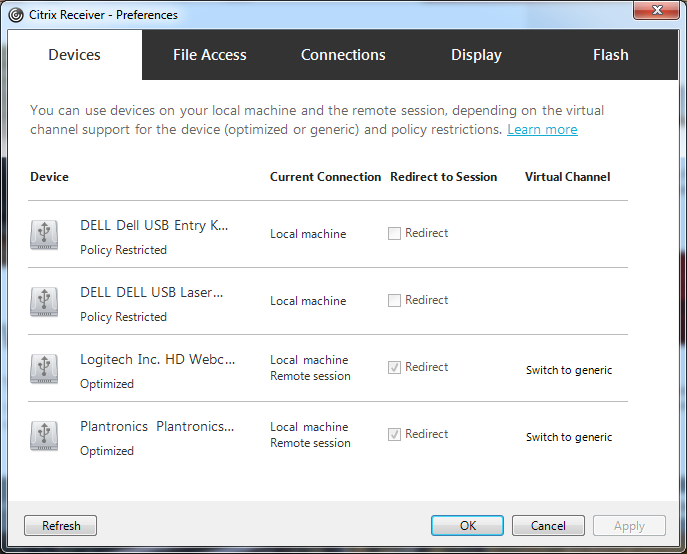
最適化されたサポートではなく、汎用USBリダイレクトを使用するには、次のいずれかの方法があります。
- Citrix Workspaceアプリで、汎用USBリダイレクトを使用するUSBデバイスを手動で選択し、[基本設定] ダイアログボックスの [デバイス] タブから [汎用に切り替える] を選択します。
- USBデバイスタイプ(例:AutoRedirectStorage=1)の自動リダイレクトを構成し、USBユーザー設定をUSBデバイスを自動的に接続するように設定することで、汎用USBリダイレクトを使用するUSBデバイスを自動的に選択します。詳細については、「USBデバイスの自動リダイレクトの構成」を参照してください。
注:
WebカメラがHDXマルチメディアリダイレクトと互換性がないと判明した場合にのみ、Webカメラでの使用のために汎用USBリダイレクトを構成してください。
USBデバイスがリストされたりリダイレクトされたりするのを完全に防ぐには、Citrix WorkspaceアプリとVDAの両方にデバイス規則を指定できます。
-
汎用USBリダイレクトの場合、少なくともUSBデバイスクラスとサブクラスを知る必要があります。すべてのUSBデバイスが、その明白なUSBデバイスクラスとサブクラスを使用するわけではありません。例:
- ペンはマウスデバイスクラスを使用します。
- スマートカードリーダーは、ベンダー定義またはHIDデバイスクラスを使用できます。
より正確な制御のためには、ベンダーID、製品ID、およびリリースIDを知る必要があります。この情報はデバイスベンダーから入手できます。
重要:
悪意のあるUSBデバイスは、意図された用途と一致しないUSBデバイス特性を示す場合があります。デバイス規則は、この動作を防ぐことを目的としていません。
汎用USBリダイレクトに利用可能なUSBデバイスは、VDAとCitrix Workspaceアプリの両方にUSBデバイスリダイレクト規則を指定して、デフォルトのUSBポリシー規則を上書きすることで制御します。
VDAの場合:
- グループポリシー規則を通じて、マルチセッションOSマシンの管理者オーバーライド規則を編集します。グループポリシー管理コンソールはインストールメディアに含まれています。
- x64の場合: dvd root \os\lang\x64\Citrix Policy\ CitrixGroupPolicyManagement_x64.msi
- x86の場合: dvd root \os\lang\x86\Citrix Policy\ CitrixGroupPolicyManagement_x86.msi
Windows向けCitrix Workspaceアプリの場合:
-
ユーザーデバイスレジストリを編集します。管理用テンプレート(ADMファイル)はインストールメディアに含まれており、Active Directoryグループポリシーを通じてユーザーデバイスを変更できます。
dvd root \os\lang\Support\Configuration\icaclient_usb.adm
警告:
レジストリを誤って編集すると、オペレーティングシステムの再インストールが必要になるような深刻な問題が発生する可能性があります。Citrixは、レジストリエディターの誤った使用によって生じる問題を解決できることを保証できません。レジストリエディターの使用は、お客様ご自身の責任において行ってください。編集する前に必ずレジストリをバックアップしてください。
製品のデフォルト規則は、HKLM\SOFTWARE\Citrix\PortICA\GenericUSB\DeviceRulesに保存されています。これらの製品のデフォルト規則は編集しないでください。代わりに、この記事の後半で説明する管理者オーバーライド規則を作成するためのガイドとして使用してください。GPOオーバーライドは、製品のデフォルト規則よりも前に評価されます。
管理者オーバーライド規則は、HKLM\SOFTWARE\Policies\Citrix\PortICA\GenericUSB\DeviceRulesに保存されています。GPOポリシー規則は、{Allow:|Deny:} の形式で、その後に空白で区切られた一連の tag=value 式が続きます。
以下のタグがサポートされています。
| タグ | 説明 |
|---|---|
| VID | デバイス記述子からのベンダーID |
| PID | デバイス記述子からのプロダクトID |
| REL | デバイス記述子からのリリースID |
| Class | デバイス記述子またはインターフェース記述子のいずれかからのクラス。利用可能なUSBクラスコードについては、USB Webサイト(http://www.usb.org/)を参照 |
| SubClass | デバイス記述子またはインターフェース記述子のいずれかからのサブクラス |
| Prot | デバイス記述子またはインターフェース記述子のいずれかからのプロトコル |
ポリシー規則を作成する際は、次の点に注意してください。
- 規則では大文字と小文字は区別されません。
- 規則の末尾には、
#で始まるオプションのコメントを付けることができます。区切り文字は不要で、コメントはマッチング目的では無視されます。 - 空白行と純粋なコメント行は無視されます。
- 空白は区切り文字として使用されますが、数値または識別子の中央に表示することはできません。たとえば、
Deny: Class = 08 SubClass=05は有効な規則ですが、Deny: Class=0 Sub Class=05は無効です。 - タグはマッチング演算子
=を使用する必要があります。例:VID=1230。 - 各規則は新しい行で開始するか、セミコロン区切りのリストの一部を形成する必要があります。
注:
ADMテンプレートファイルを使用している場合は、セミコロン区切りのリストとして、規則を1行で作成する必要があります。
例:
-
次の例は、ベンダーおよびプロダクト識別子に対する管理者定義のUSBポリシー規則を示しています。
Allow: VID=046D PID=C626 # Allow Logitech SpaceNavigator 3D Mouse Deny: VID=046D # Deny all Logitech products -
次の例は、定義されたクラス、サブクラス、およびプロトコルに対する管理者定義のUSBポリシー規則を示しています。
Deny: Class=EF SubClass=01 Prot=01 # Deny MS Active Sync devices
          Allow: Class=EF SubClass=01 # Allow Sync devices
          Allow: Class=EF # Allow all USB-Miscellaneous devices
USBデバイスの使用と削除
ユーザーは、仮想セッションを開始する前または後にUSBデバイスを接続できます。
Windows向けCitrix Workspaceアプリを使用する場合、以下が適用されます。
- セッション開始後に接続されたデバイスは、Desktop ViewerのUSBメニューにすぐに表示されます。
- USBデバイスが適切にリダイレクトされない場合は、仮想セッションが開始されるまでデバイスの接続を待つことで、問題を解決できる可能性があります。
- データ損失を避けるため、USBデバイスを取り外す前にWindowsの「ハードウェアの安全な取り外し」アイコンを使用してください。
USB大容量記憶装置のセキュリティ制御
USB大容量記憶装置には、最適化されたサポートが提供されます。このサポートは、Citrix Virtual Apps and Desktopsクライアントドライブマッピングの一部です。ユーザーがログオンすると、ユーザーデバイス上のドライブが仮想デスクトップ上のドライブ文字に自動的にマッピングされます。ドライブは、マッピングされたドライブ文字を持つ共有フォルダーとして表示されます。クライアントドライブマッピングを構成するには、クライアントリムーバブルドライブ設定を使用します。この設定は、ICAポリシー設定のファイルリダイレクトポリシー設定セクションにあります。
USB大容量記憶装置では、クライアントドライブマッピングまたは汎用USBリダイレクト、あるいはその両方を使用できます。これらはCitrixポリシーを使用して制御します。主な違いは次のとおりです。
| 機能 | クライアントドライブマッピング | 汎用USBリダイレクト |
|---|---|---|
| デフォルトで有効 | はい | いいえ |
| 読み取り専用アクセス設定可能 | はい | いいえ |
| 暗号化されたデバイスアクセス | はい、デバイスにアクセスする前に暗号化が解除されている場合 | はい |
| BitLocker To Goデバイス | いいえ | いいえ |
| セッション中にデバイスを安全に削除 | いいえ | はい、ユーザーが安全な取り外しに関するオペレーティングシステムの推奨事項に従う場合 |
汎用USBリダイレクトとクライアントドライブマッピングの両方のポリシーが有効になっており、セッションの開始前または開始後に大容量記憶装置が挿入された場合、クライアントドライブマッピングを使用してリダイレクトされます。汎用USBリダイレクトとクライアントドライブマッピングの両方のポリシーが有効になっており、デバイスが自動リダイレクト用に構成されていて、セッションの開始前または開始後に大容量記憶装置が挿入された場合、汎用USBリダイレクトを使用してリダイレクトされます。詳細については、Knowledge Centerの記事CTX123015を参照してください。
注:
USBリダイレクトは、50 Kbpsなどの低帯域幅接続でもサポートされます。ただし、大容量ファイルのコピーは機能しません。
共有
共有
This Preview product documentation is Citrix Confidential.
You agree to hold this documentation confidential pursuant to the terms of your Citrix Beta/Tech Preview Agreement.
The development, release and timing of any features or functionality described in the Preview documentation remains at our sole discretion and are subject to change without notice or consultation.
The documentation is for informational purposes only and is not a commitment, promise or legal obligation to deliver any material, code or functionality and should not be relied upon in making Citrix product purchase decisions.
If you do not agree, select I DO NOT AGREE to exit.