
Apple ボリューム購入
Apple iOSボリューム購入を使用すると、iOSアプリのライセンスを管理できます。ボリューム購入ソリューションは、組織向けにアプリやその他のデータを一括で検索、購入、配布するプロセスを簡素化します。
ボリューム購入を使用すると、XenMobile® を使用して公開アプリストアのアプリを配布できます。
-
ボリューム購入はMAM登録ではサポートされていません。ボリューム購入デバイスは、MDMまたはMDM+MAMに登録する必要があります。
-
ボリューム購入は、Citrix® モバイル生産性向上アプリではサポートされていません。
-
ボリューム購入でXenMobile公開ストアアプリを配布することはできますが、展開は最適ではありません。制限に対処するには、XenMobileおよびSecure Hubストアの機能強化が必要です。
-
ボリューム購入を通じてXenMobile公開ストアアプリを配布する際の既知の問題のリストについては、Citrix Knowledge CenterのCTX222633を参照してください。
ボリューム購入を使用すると、該当するアプリをデバイスに直接配布できます。または、引き換えコードを使用してユーザーにコンテンツを割り当てます。XenMobileでiOSボリューム購入に固有の設定を構成します。
XenMobileは、ライセンスがすべての変更を反映していることを確認するために、Appleからボリューム購入ライセンスを定期的に再インポートします。このような変更には、ボリューム購入からインポートされたアプリを手動で削除した場合が含まれます。デフォルトでは、XenMobileはボリューム購入ライセンスのベースラインを最低1440分(24時間)ごとに更新します。サーバープロパティ
VPP.baselineを通じて、ボリューム購入ベースライン間隔を変更できます。サーバープロパティを参照してください。
アプリの自動更新設定も
VPP.baselineサーバープロパティに依存しており、アプリはそのプロパティで設定された同じスケジュールで更新されます。
この記事では、XenMobileを使用してアプリを配布できる、管理対象ライセンスでのボリューム購入の使用に焦点を当てています。現在引き換えコードを使用しており、管理対象配布に変更したい場合は、このAppleサポートドキュメントボリューム購入で引き換えコードから管理対象配布に移行するを参照してください。
iOSボリューム購入の詳細については、
<https://volume.itunes.apple.com/us/store>を参照してください。ボリューム購入に登録するには、<https://deploy.apple.com/qforms/open/register/index/avs>にアクセスしてください。iTunesでボリューム購入ストアにアクセスするには、<https://volume.itunes.apple.com/?l=en>にアクセスしてください。
XenMobileでこれらのiOSボリューム購入設定を保存すると、購入したアプリがXenMobileコンソールの構成 > アプリページに表示されます。
-
XenMobileコンソールで、右上隅にある歯車アイコンをクリックします。設定ページが表示されます。
-
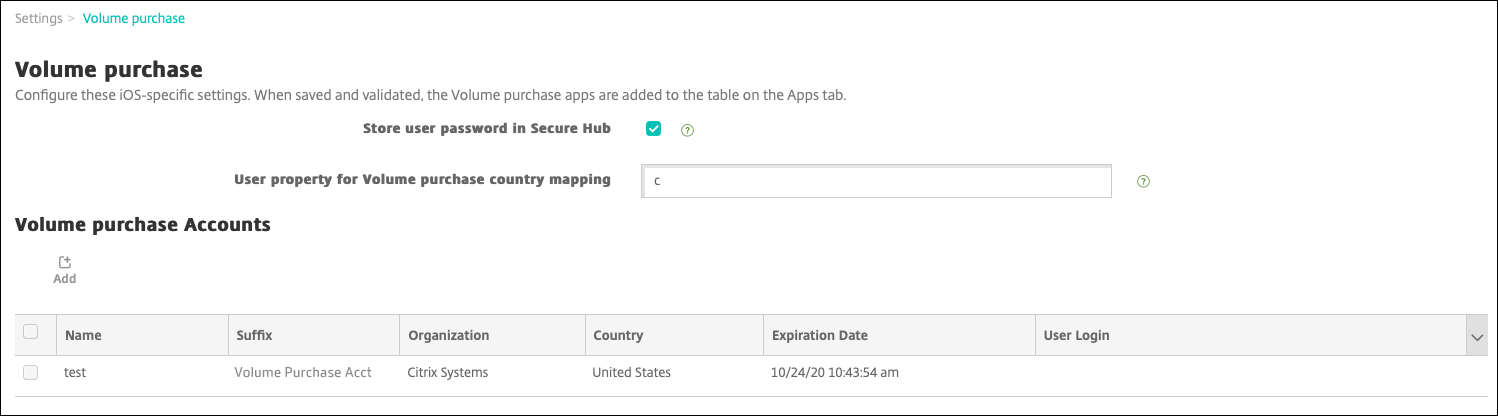
ボリューム購入をクリックします。ボリューム購入構成ページが表示されます。
-
次の設定を構成します。
-
Secure Hubにユーザーパスワードを保存: XenMobile認証のためにSecure Hubにユーザー名とパスワードを保存するかどうかを選択します。デフォルトでは、この安全な方法を使用して情報が保存されます。
-
ボリューム購入の国マッピングのユーザープロパティ: ユーザーが国固有のアプリストアからアプリをダウンロードできるようにするコードを入力します。
XenMobileは、このマッピングを使用してボリューム購入のプロパティプールを選択します。たとえば、ユーザープロパティが米国である場合、ボリューム購入コードが英国のものであれば、そのユーザーはアプリをダウンロードできません。国マッピングコードの詳細については、ボリューム購入プランの管理者にお問い合わせください。 -
-
追加するボリューム購入アカウントごとに、追加をクリックします。ボリューム購入アカウントの追加ダイアログボックスが表示されます。

-
追加する各アカウントについて、次の設定を構成します。注:Apple Configurator 1を使用している場合は、ライセンスファイルをアップロードします。構成 > アプリに移動し、プラットフォームページに移動して、ボリューム購入を展開します。
-
名前: ボリューム購入アカウント名を入力します。
-
サフィックス: ボリューム購入アカウントを通じて取得したアプリ名に表示するサフィックスを入力します。たとえば、VPと入力すると、Secure MailアプリはアプリリストにSecure Mail - VPと表示されます。
-
会社トークン: Appleから取得したボリューム購入サービストークンをコピーして貼り付けます。トークンを取得するには、Appleボリューム購入ポータルのアカウント概要ページで、ダウンロードボタンをクリックしてボリューム購入ファイルを生成およびダウンロードします。このファイルには、サービストークンと、国コードや有効期限などのその他の情報が含まれています。ファイルを安全な場所に保存します。
-
ユーザーログイン: カスタムB2Bアプリのインポートに使用する、オプションの承認済みボリューム購入アカウント管理者名を入力します。
-
ユーザーパスワード: ボリューム購入アカウントの管理者パスワードを入力します。
-
App Auto Update: 「On」の場合、Apple Storeでアップデートが利用可能になると、ボリューム購入アプリは自動的に更新されます。デフォルトは「Off」です。
-
-
ダイアログボックスを閉じるには、Saveをクリックします。
-
ボリューム購入構成を保存するには、Saveをクリックします。XenMobileがアプリをConfigure > Appsページのリストに追加したことを示すメッセージが表示されます。このページで、ボリューム購入アカウントからのアプリ名に、前の構成で指定したサフィックスが含まれていることに注意してください。
これで、ボリューム購入アプリの設定を構成し、ボリューム購入アプリのデリバリーグループとデバイスポリシー設定を調整できます。これらの構成が完了すると、ユーザーはデバイスを登録できます。以下の注意事項は、これらのプロセスに関する考慮事項を提供します。
-
ボリューム購入アプリの設定(Configure > Apps)を構成する際は、Force license association to deviceを有効にします。Appleボリューム購入および監視対象デバイスでのDeployment Programを使用する利点:XenMobileを使用して、アプリをユーザーレベルではなくデバイスレベルで割り当てることができます。その結果、Apple IDデバイスを使用する必要がありません。また、ユーザーはAppleボリューム購入への招待を受け取りません。ユーザーはiTunesアカウントにサインインしなくてもアプリをダウンロードできます。
 そのアプリのボリューム購入情報を表示するには、Volume purchaseを展開します。Volume purchase License Keysテーブルで、ライセンスがデバイスに関連付けられていることに注意してください。ユーザーがトークンを削除して再度インポートすると、Appleのプライバシー制限により、シリアル番号の代わりに「Hidden」という単語が表示されます。
 ライセンスの関連付けを解除するには、ライセンスの行をクリックし、Disassociateをクリックします。
 ボリューム購入ライセンスをユーザーに関連付けると、XenMobileはユーザーをボリューム購入アカウントに統合します。また、ユーザーのiTunes IDをボリューム購入アカウントに関連付けます。ユーザーのiTunes IDは、会社やXenMobile Serverには決して表示されません。Appleはユーザーのプライバシーを保護するために、透過的に関連付けを作成します。ユーザーアカウントからすべてのライセンスの関連付けを解除するために、Appleボリューム購入からユーザーを引退させることができます。ユーザーを引退させるには、Manage > Devicesに移動します。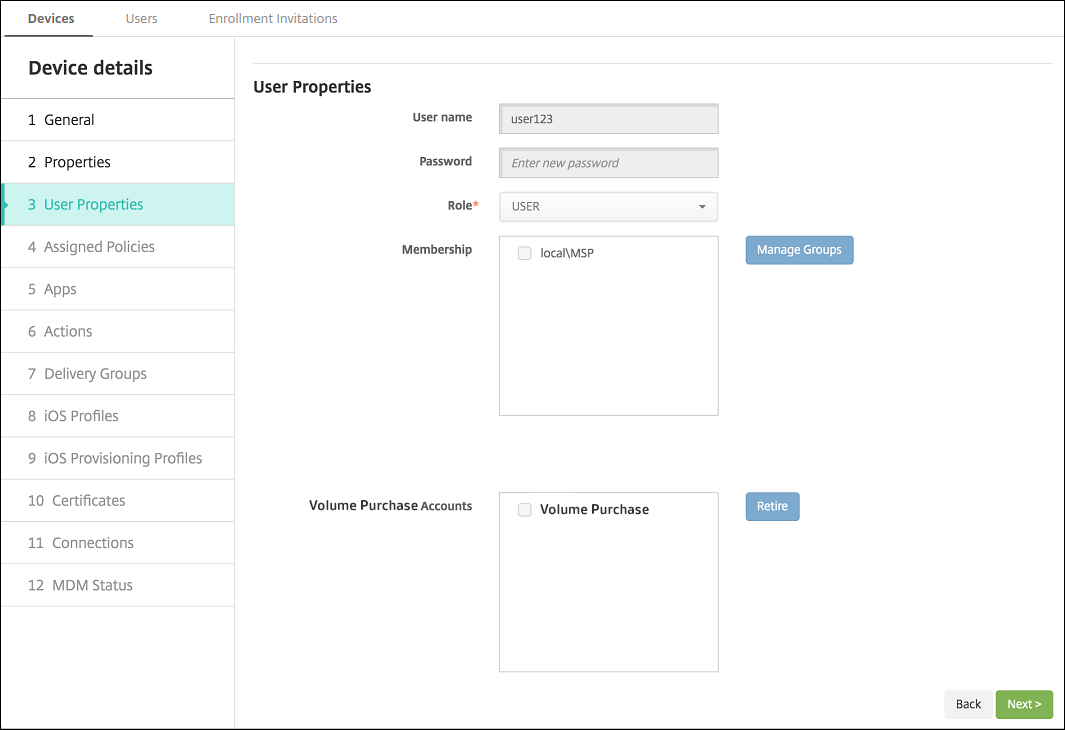
-
アプリをデリバリーグループに割り当てると、デフォルトでXenMobileはアプリをオプションアプリとして識別します。XenMobileがアプリをデバイスに展開するようにするには、Configure > Delivery Groupsに移動します。Appsページで、アプリをRequired Appsリストに移動します。
-
アプリのアップデートが利用可能になると、ボリューム購入によってアプリにアップデートがプッシュされ、デバイス上のアプリが自動的にアップデートされます。詳細については、「アプリのアップデートを確認する」を参照してください。
 Appleボリューム購入の有効期限が切れると、XenMobileはライセンス有効期限警告を表示します。
アプリのアップデートを確認する
ボリューム購入アカウントを追加する際にApp Auto Update設定をオンにすると、XenMobile Serverはボリューム購入済みアプリ(必須アプリ)およびCitrix Secure Hubストアからサブスクライブされたオプションアプリの新しいバージョンを定期的にチェックし、それらをアップデートします。XenMobile Serverが必須アプリの新しいバージョンを受信すると、手動でアップデートを促すことなく、新しいバージョンを自動的にデバイスにプッシュしてインストールします。ただし、オプションアプリを自動アップデートするには、プロパティ
apple.ios.optional_app_updateをTrueに設定する必要があります。そうしないと、オプションアプリを手動でアップデートする必要があります。詳細については、「サーバープロパティ」を参照してください。
任意のアプリの新しいバージョンを手動で確認してアップデートするには、次の手順を実行します。
-
Configure > Appsの順にクリックします。Appsページが表示されます。
-
アプリを選択し、Editをクリックします。
-
Platformページに移動し、Versionの横にあるCheck for Updatesボタンをクリックします。
-
Updateダイアログボックスで、新しいバージョンが利用可能な場合はアップデートを適用します。