
IDプロバイダーとしてのAzure Active Directory
Azure Active Directory (AAD) をIDプロバイダー (IdP) として構成すると、ユーザーはAzure資格情報を使用してXenMobile®に登録できます。
iOS、Android、Windows 10、およびWindows 11デバイスがサポートされています。iOSおよびAndroidデバイスはSecure Hubを介して登録します。この認証方法は、Citrix Secure Hubを介してMDMに登録するユーザーのみが利用できます。MAMに登録するデバイスは、AAD資格情報を使用して認証できません。MDM+MAMでSecure Hubを使用するには、MAM登録にCitrix Gatewayを使用するようにXenMobileを構成します。詳細については、「Citrix GatewayとXenMobile」(/ja-jp/xenmobile/server/authentication/citrix-gateway-and-xenmobile.html)を参照してください。
要件
-
バージョンとライセンス
-
iOSまたはAndroidデバイスを登録するには、Secure Hub 10.5.5が必要です。
-
Windows 10およびWindows 11デバイスを登録するには、Microsoft Azure Premiumライセンスが必要です。
-
-
ディレクトリサービスと認証
-
XenMobile Serverは、証明書ベースの認証用に構成されている必要があります。
-
認証にCitrix ADCを使用している場合、Citrix ADCは証明書ベースの認証用に構成されている必要があります。
-
Secure Hub認証はAzure ADを使用し、Azure ADで定義された認証モードを尊重します。
-
XenMobile Serverは、LDAPを使用してWindows Active Directory (AD) に接続する必要があります。ローカルLDAPサーバーをAzure ADと同期するように構成します。
-
認証フロー
デバイスがSecure Hubを介して登録され、XenMobileがAzureをIdPとして使用するように構成されている場合:
-
ユーザーは、Secure Hubに表示されるAzure ADログイン画面で、自分のデバイスにAzure Active Directoryのユーザー名とパスワードを入力します。
-
Azure ADはユーザーを検証し、IDトークンを送信します。
-
Secure HubはIDトークンをXenMobile Serverと共有します。
-
XenMobileはIDトークンと、IDトークンに含まれるユーザー情報を検証します。XenMobileはセッションIDを返します。
Azureアカウントのセットアップ
Azure ADをIdPとして使用するには、まずAzureアカウントにログインし、次の変更を行います。
-
カスタムドメインを登録し、ドメインを検証します。詳細については、「Azure Active Directoryにカスタムドメイン名を追加する」を参照してください。
-
ディレクトリ統合ツールを使用して、オンプレミスディレクトリをAzure Active Directoryに拡張します。詳細については、「ディレクトリ統合」を参照してください。
Azure ADを使用してWindows 10およびWindows 11デバイスを登録するには、Azureアカウントに次の変更を加えます。
-
MDMをAzure ADの信頼できるパーティにします。これを行うには、Azure Active Directory > アプリケーションをクリックし、追加をクリックします。
-
ギャラリーからアプリケーションの追加を選択します。モバイルデバイス管理に移動し、オンプレミスMDMアプリケーションを選択します。設定を保存します。Citrix XenMobileクラウドにサインアップした場合でも、オンプレミスアプリケーションを選択します。Microsoftの用語では、マルチテナントではないアプリケーションはすべてオンプレミスMDMアプリケーションです。
-
アプリケーションで、XenMobile Serverの検出、利用規約エンドポイント、およびAPP ID URIを構成します。
-
MDM検出URL:
https://<FQDN>:8443/<instanceName>/wpe -
MDM利用規約URL:
https://<FQDN>:8443/<instanceName>/wpe/tou -
アプリID URI:
https://<FQDN>:8443/
-
-
手順2で作成したオンプレミスMDMアプリケーションを選択します。これらのユーザーのデバイスを管理オプションを有効にして、すべてのユーザーまたは特定のユーザーグループのMDM管理を有効にします。Windows 10およびWindows 11デバイスでAzure ADを使用する方法について詳しくは、Microsoftの記事「Azure Active Directory integration with MDM」を参照してください。
Azure AD を IdP として構成する
-
Azureアカウントから必要な情報を探し出すか、メモしておきます。
-
Azureアプリケーション設定ページからのテナントID。
-
Azure ADを使用してWindows 10およびWindows 11デバイスを登録する場合は、次のものも必要です。
-
アプリID URI: XenMobileを実行しているサーバーのURL。
-
クライアントID: Azure構成ページから取得したアプリの一意の識別子。
-
キー: Azureアプリケーション設定ページから。
-
-
-
XenMobileコンソールで、右上隅にある歯車アイコンをクリックします。設定ページが表示されます。
-
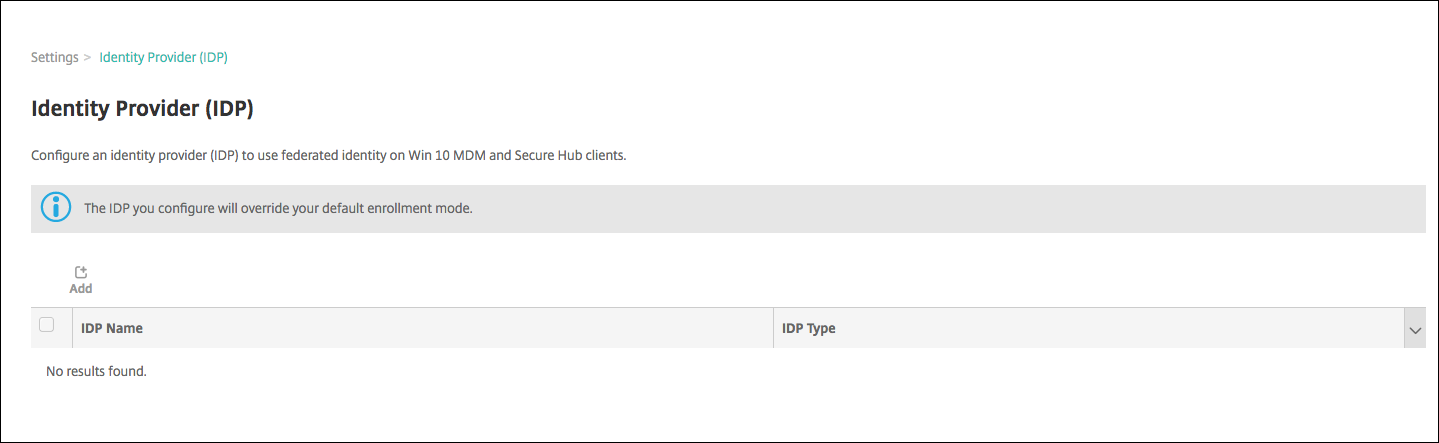
認証の下で、IDプロバイダー (IDP) をクリックします。IDプロバイダーページが表示されます。
-
追加をクリックします。IDP構成ページが表示されます。
-
IdPに関する次の情報を構成します。
-
IDP 名: 作成する IdP 接続の名前を入力します。
-
IDP タイプ: IdP タイプとして Azure Active Directory を選択します。
-
テナント ID: この値を Azure アプリケーション設定ページからコピーします。ブラウザのアドレスバーで、数字と文字で構成されるセクションをコピーします。
たとえば、https://manage.windowszaure.com/acmew.onmicrosoft.com#workspaces/ActiveDirectoryExtensin/Directory/abc213-abc123-abc123/onprem...では、テナント ID はabc123-abc123-abc123です。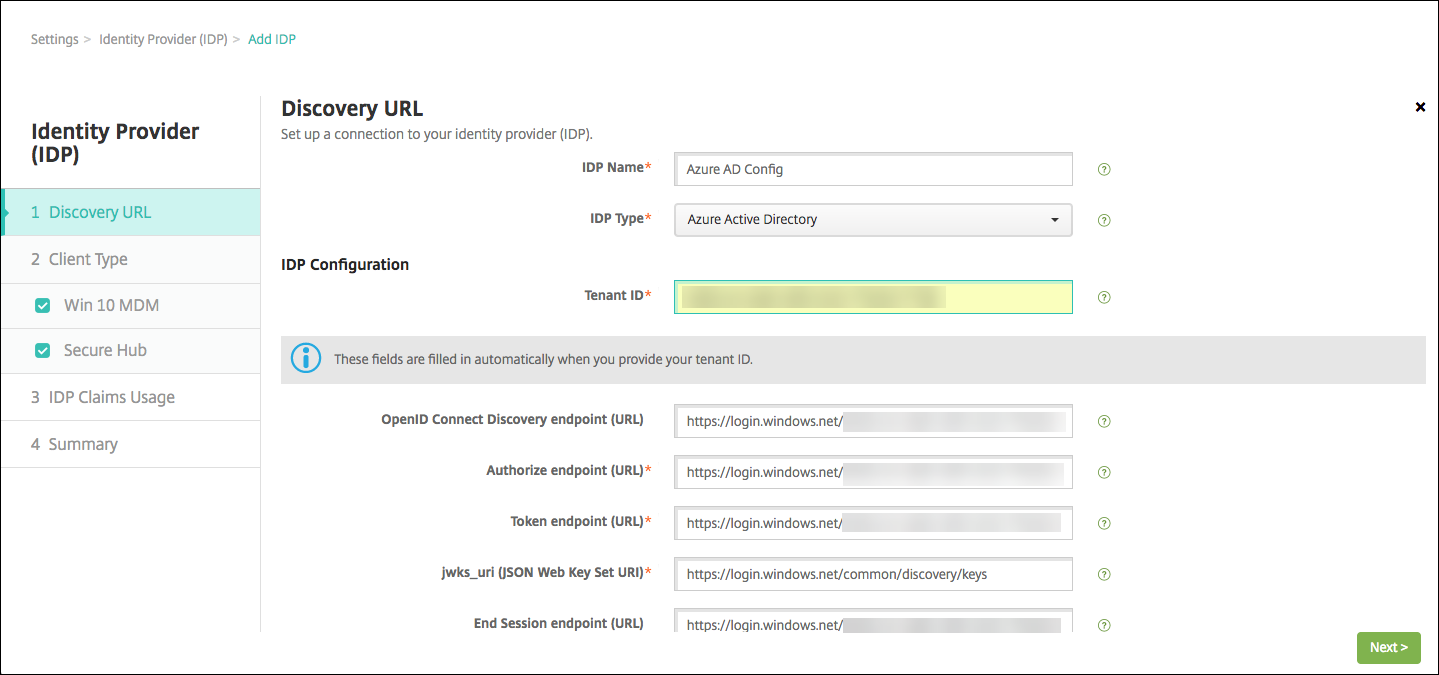
-
-
残りのフィールドは自動的に入力されます。入力されたら、次へをクリックします。
-
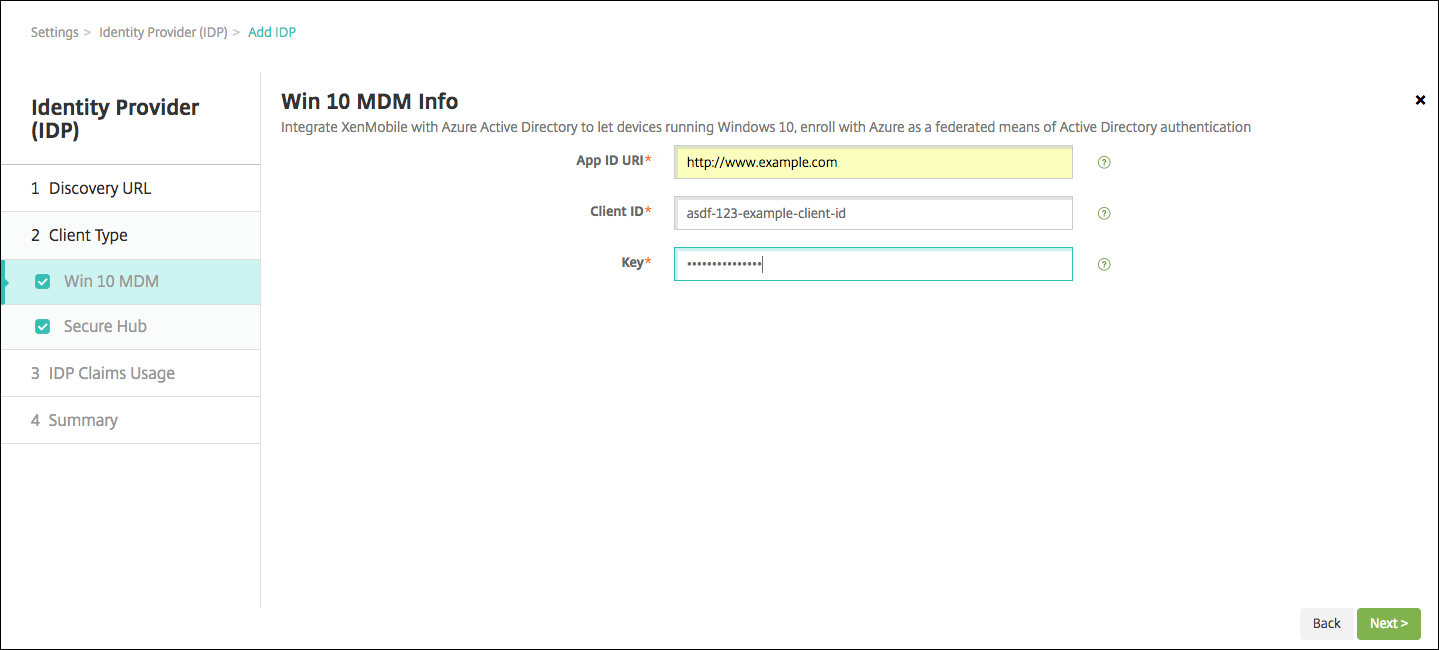
Azure AD を使用して Windows 10 および Windows 11 デバイスを MDM 登録するために XenMobile を構成するには、次の設定を構成します。このオプションの手順をスキップするには、Windows MDM のチェックを外します。
-
アプリ ID URI: Azure 設定を構成したときに入力した XenMobile Server の URL を入力します。
-
クライアント ID: この値を Azure 構成ページからコピーして貼り付けます。クライアント ID は、アプリの一意の識別子です。
-
キー: この値を Azure アプリケーション設定ページからコピーします。キーの下で、リストから期間を選択し、設定を保存します。その後、キーをコピーしてこのフィールドに貼り付けることができます。アプリが Microsoft Azure AD でデータを読み書きする場合、キーが必要です。
-
-
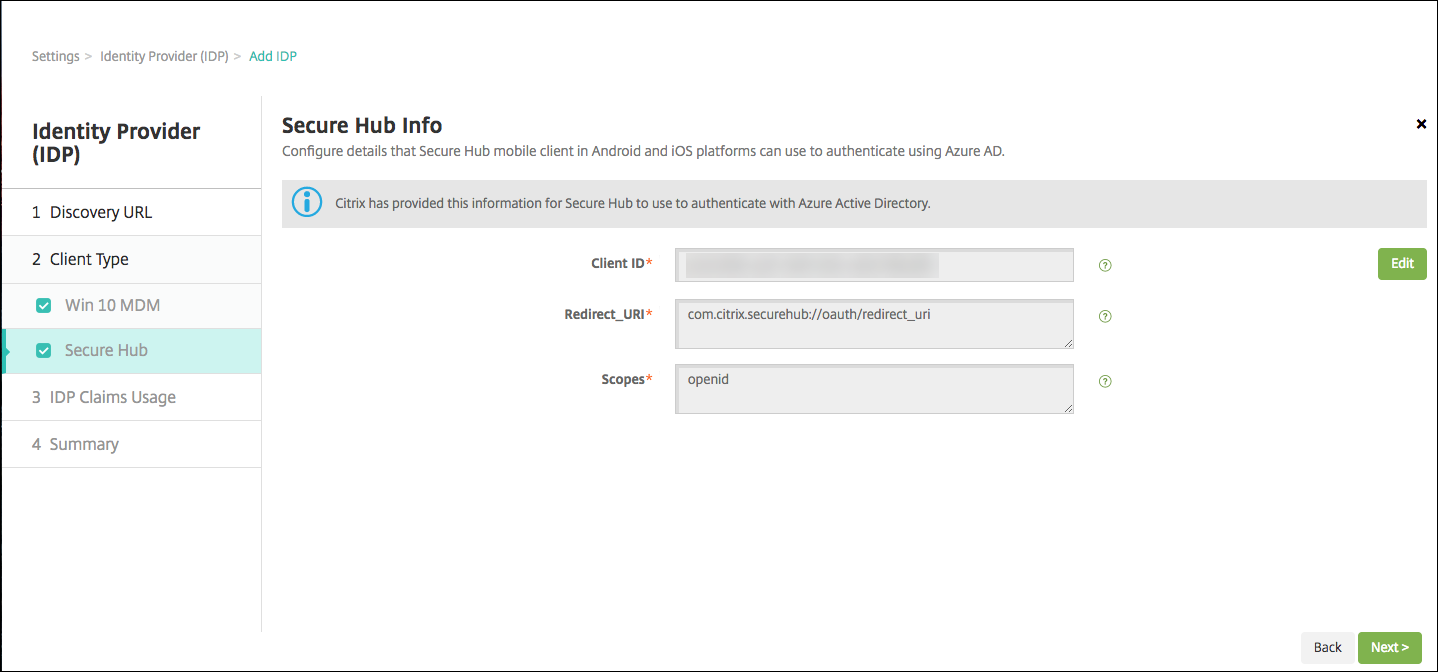
次へをクリックします。Citrix は Secure Hub を Microsoft Azure に登録し、情報を維持しています。この画面には、Secure Hub が Azure Active Directory と通信するために使用する詳細が表示されます。このページは、将来この情報に変更が必要になった場合に使用されます。Citrix から指示があった場合にのみ、このページを編集してください。
-
次へをクリックします。
-
IdP が提供するユーザー識別子の種類を構成します。
-
ユーザー識別子の種類: リストから userPrincipalName を選択します。
-
ユーザー識別子文字列: このフィールドは自動的に入力されます。
-
-
次へ をクリックします。ID プロバイダー構成画面の画像(/en-us/xenmobile/server/media/add-idp5.png)
-
概要 ページを確認し、保存 をクリックします。ID プロバイダー構成画面の画像(/en-us/xenmobile/server/media/add-idp6.png)
ユーザーの操作
-
ユーザーは Secure Hub を起動します。次に、XenMobile Server の完全修飾ドメイン名 (FQDN)、ユーザープリンシパル名 (UPN)、またはメールアドレスを入力します。Secure Hub 画面の画像(/en-us/xenmobile/server/media/secure-hub-ios-idp-enroll1.png)
-
ユーザーは はい、登録します をクリックします。Secure Hub 画面の画像(/en-us/xenmobile/server/media/secure-hub-ios-idp-enroll2.png)
-
ユーザーは Azure AD の資格情報を使用してログオンします。Secure Hub 画面の画像(/en-us/xenmobile/server/media/secure-hub-ios-idp-enroll3.png)Secure Hub 画面の画像(/en-us/xenmobile/server/media/secure-hub-ios-idp-enroll4.png)Secure Hub画面の画像(/en-us/xenmobile/server/media/secure-hub-ios-idp-enroll5.png)
-
ユーザーは、Secure Hubを介した他の登録と同じ方法で登録手順を完了します。注:XenMobileは、登録招待状に対するAzure ADを介した認証をサポートしていません。登録URLを含む登録招待状をユーザーに送信した場合、ユーザーはAzure ADではなくLDAPを介して認証します。