
Política de dispositivo de espelhamento AirPlay
O recurso Apple AirPlay permite que os usuários espelhem exatamente o que está na tela de um dispositivo para outro computador Mac.
Você pode adicionar uma política de dispositivo no XenMobile para adicionar dispositivos AirPlay específicos (como outro computador Mac) a dispositivos iOS. Você também tem a opção de adicionar dispositivos a uma lista de permissões para dispositivos supervisionados, o que limita os usuários apenas aos dispositivos AirPlay na lista de permissões. Para obter informações sobre como colocar um dispositivo no modo supervisionado, consulte Para colocar um dispositivo iOS no modo supervisionado usando o Apple Configurator.
Nota:
Antes de prosseguir, certifique-se de ter os IDs de dispositivo e quaisquer senhas para todos os dispositivos que deseja adicionar.
Para adicionar ou configurar esta política, vá para Configurar > Políticas de Dispositivo. Para obter mais informações, consulte Políticas de dispositivo.
Configurações do iOS
-
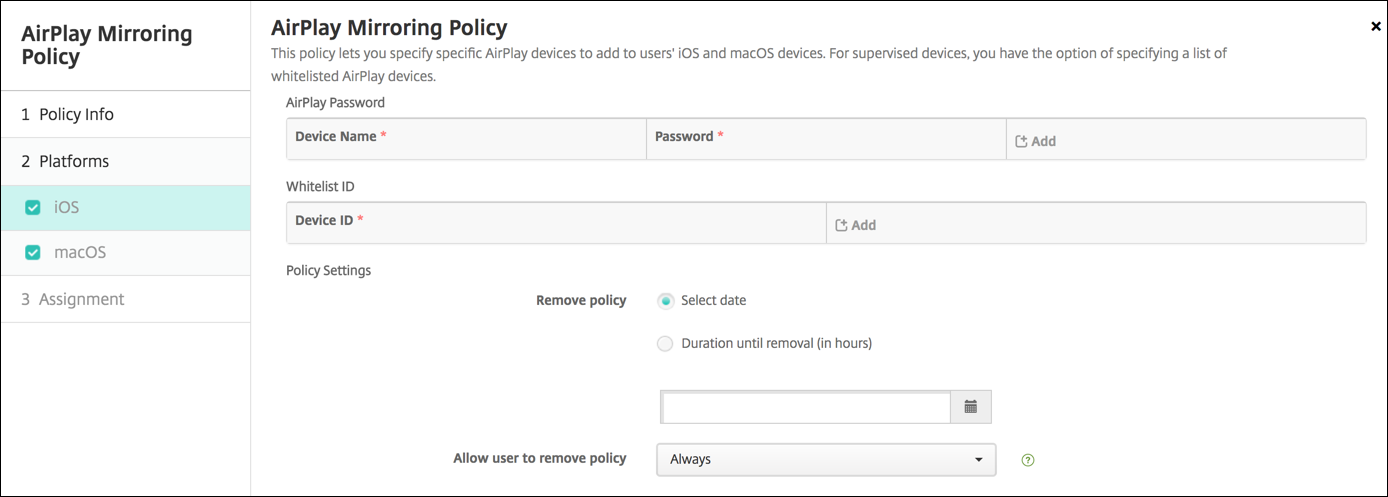
Senha do AirPlay: Para cada dispositivo que você deseja adicionar, clique em Adicionar e, em seguida, faça o seguinte:
-
ID do Dispositivo: Insira o endereço de hardware (endereço MAC) no formato xx:xx:xx:xx:xx:xx. Este campo não diferencia maiúsculas de minúsculas.
-
Senha: Insira uma senha opcional para o dispositivo.
-
Clique em Adicionar para adicionar o dispositivo ou clique em Cancelar para cancelar a adição do dispositivo.
-
-
ID da Lista de Permissões: Esta lista é ignorada para dispositivos não supervisionados. Os IDs de dispositivo nesta lista são os únicos dispositivos AirPlay disponíveis para os dispositivos dos usuários. Para cada dispositivo AirPlay que você deseja adicionar à lista, clique em Adicionar e, em seguida, faça o seguinte:Nota:O console do XenMobile® Server inclui os termos "lista negra" e "lista branca". Estamos alterando esses termos em uma próxima versão para "lista de bloqueio" e "lista de permissões".
-
ID do Dispositivo: Digite o ID do dispositivo no formato xx:xx:xx:xx:xx:xx. Este campo não diferencia maiúsculas de minúsculas.
-
Clique em Adicionar para adicionar o dispositivo ou clique em Cancelar para cancelar a adição do dispositivo.
-
-
Configurações da política
-
Remover política: Escolha um método para agendar a remoção da política. As opções disponíveis são Selecionar data e Duração até a remoção (em horas)
-
Selecionar data: Clique no calendário para selecionar a data específica para a remoção.
-
Duração até a remoção (em horas): Digite um número, em horas, até que a remoção da política ocorra.
-
-
Configurações do macOS
-
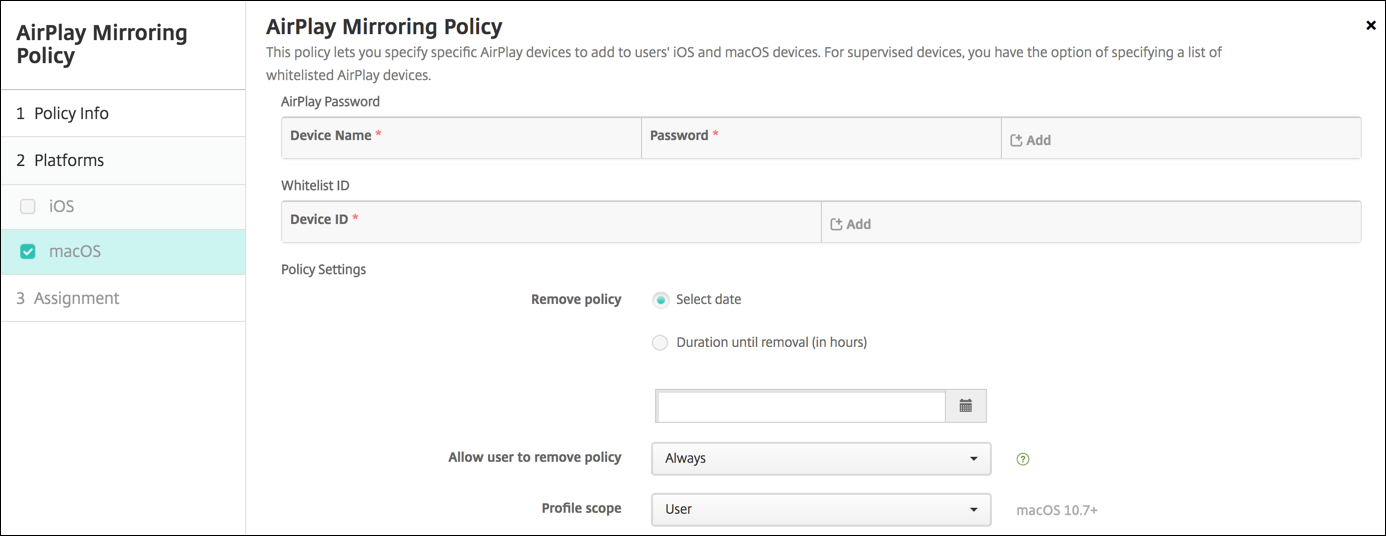
Senha do AirPlay: Para cada dispositivo que você deseja adicionar, clique em Adicionar e, em seguida, faça o seguinte:
-
ID do Dispositivo: Insira o endereço de hardware (endereço MAC) no formato xx:xx:xx:xx:xx:xx. Este campo não diferencia maiúsculas de minúsculas.
-
Senha: Insira uma senha opcional para o dispositivo.
-
Clique em Adicionar para adicionar o dispositivo ou clique em Cancelar para cancelar a adição do dispositivo.
-
-
ID da Lista de Permissões: Esta lista é ignorada para dispositivos não supervisionados. Os IDs de dispositivo nesta lista são os únicos dispositivos AirPlay disponíveis para os dispositivos do usuário. Para cada dispositivo AirPlay que você deseja adicionar à lista, clique em Adicionar e, em seguida, faça o seguinte:
-
ID do Dispositivo: Digite o ID do dispositivo no formato xx:xx:xx:xx:xx:xx. Este campo não diferencia maiúsculas de minúsculas.
-
Clique em Adicionar para adicionar o dispositivo ou clique em Cancelar para cancelar a adição do dispositivo.
-
-
Configurações de política
-
Remover política: Escolha um método para agendar a remoção da política. As opções disponíveis são Selecionar data e Duração até a remoção (em horas)
-
Selecionar data: Clique no calendário para selecionar a data específica para a remoção.
-
Duração até a remoção (em horas): Digite um número, em horas, até que a remoção da política ocorra.
-
-
Permitir que o usuário remova a política: Você pode selecionar quando os usuários podem remover a política de seus dispositivos. Selecione Sempre, Senha necessária ou Nunca no menu. Se você selecionar Senha necessária, digite uma senha no campo Senha de remoção.
-
Escopo do perfil: Selecione se esta política se aplica a um Usuário ou a um Sistema inteiro. O padrão é Usuário. Esta opção está disponível apenas no macOS 10.7 e posterior.
-