
VPNデバイスポリシー
VPNデバイスポリシーは、ユーザーデバイスが企業リソースに安全に接続できるようにする仮想プライベートネットワーク (VPN) 設定を構成します。VPNデバイスポリシーは、以下のプラットフォーム用に構成できます。各プラットフォームには異なる値のセットが必要であり、それらについてはこの記事で詳しく説明します。
アプリごとのVPNの要件
アプリごとのVPN機能は、VPNポリシーを介して以下のプラットフォーム用に構成します。
-
iOS
-
macOS
-
Android (レガシーDA)
-
サムスン セーフ
-
サムスン ノックス
Android EnterpriseデバイスのVPNを構成するには、Citrix SSOアプリの管理対象構成デバイスポリシーを作成します。「Android Enterprise向けVPNプロファイルの構成」を参照してください。
アプリごとのVPNオプションは、特定の接続タイプで利用できます。次の表は、アプリごとのVPNオプションが利用可能な場合を示しています。
| プラットフォーム | 接続タイプ | 備考 |
|---|---|---|
| iOS | Cisco レガシー AnyConnect、Juniper SSL、F5 SSL、SonicWALL Mobile Connect、Ariba VIA、Citrix SSO、またはカスタム SSL。 | |
| macOS | Cisco AnyConnect、Juniper SSL、F5 SSL、SonicWALL Mobile Connect、Ariba VIA、またはカスタムSSL。 | |
| Android (レガシーDA) | シトリックス SSO | |
| サムスン SAFE | IPSEC、SSL | VPNの種類をGenericに設定 |
| サムスン Knox | IPSEC、SSL | VPNの種類をGenericに設定 |
Citrix SSOアプリを使用してiOSおよびAndroid (レガシーDA) デバイス用のアプリごとのVPNを作成するには、VPNポリシー構成に加えて、追加の手順を実行する必要があります。また、以下の前提条件が満たされていることを確認する必要があります。
-
オンプレミスのCitrix Gateway
-
デバイスに以下のアプリケーションがインストールされていること:
-
シトリックス SSO
-
シトリックス セキュアハブ™
-
iOSおよびAndroidデバイス向けにCitrix SSOアプリを使用してアプリごとのVPNを構成する一般的なワークフローは次のとおりです。
-
この記事で説明されているように、VPNデバイスポリシーを構成します。
-
iOS の場合は、iOS向けCitrix SSOプロトコルの構成を参照してください。VPNデバイスポリシーを介してiOS向けCitrix SSOプロトコルを構成した後、アプリをアプリごとのVPNポリシーに関連付けるために、アプリ属性ポリシーも作成する必要があります。詳細については、アプリごとのVPNの構成を参照してください。
-
接続の認証タイプフィールドで証明書を選択した場合、まずEndpoint Managementの証明書ベースの認証を構成する必要があります。クライアント証明書または証明書とドメイン認証を参照してください。
-
-
Android (レガシーDA) の場合は、Android向けCitrix SSOプロトコルの構成を参照してください。
-
接続の認証タイプフィールドで証明書またはパスワードと証明書を選択した場合、まずEndpoint Managementの証明書ベースの認証を構成する必要があります。クライアント証明書または証明書とドメイン認証を参照してください。
-
-
-
アプリごとのVPNからのトラフィックを受け入れるようにCitrix ADCを構成します。詳細については、Citrix Gatewayでの完全なVPNセットアップを参照してください。
iOS設定
iOS 12へのデバイスアップグレードの準備:
iOS向けVPNデバイスポリシーのCitrix VPN接続タイプはiOS 12をサポートしていません。既存のVPNデバイスポリシーを削除し、Citrix SSO接続タイプでVPNデバイスポリシーを作成するには、次の手順を実行します。
-
iOS向けVPNデバイスポリシーを削除します。
-
iOS向けVPNデバイスポリシーを追加します。重要な設定:
-
接続タイプ = Citrix SSO
-
アプリごとのVPNを有効にする = オン
-
プロバイダーの種類 = パケットトンネル
-
-
iOS用のアプリ属性デバイスポリシーを追加します。アプリごとのVPN識別子には、iOS_VPNを選択します。
デバイスポリシー構成画面(/en-us/xenmobile/server/media/vpn-policy-ios.png)
-
接続名: 接続の名前を入力します。
-
接続の種類: リストから、この接続に使用するプロトコルを選択します。デフォルトはL2TPです。
-
L2TP: 事前共有キー認証を使用するレイヤー2トンネリングプロトコル。
-
PPTP: ポイントツーポイントトンネリング。
-
IPSec: 会社のVPN接続。
-
Cisco Legacy AnyConnect: この接続の種類では、ユーザーデバイスにCisco Legacy AnyConnect VPNクライアントがインストールされている必要があります。シスコは、現在非推奨となっているVPNフレームワークに基づいていたCisco Legacy AnyConnectクライアントを段階的に廃止しています。詳細については、サポート記事
<https://support.citrix.com/article/CTX227708>を参照してください。現在のCisco AnyConnectクライアントを使用するには、接続の種類としてCustom SSLを使用します。必要な設定については、このセクションの「カスタムSSLプロトコルの構成」を参照してください。 -
Juniper SSL: Juniper Networks SSL VPNクライアント。
-
F5 SSL: F5 Networks SSL VPNクライアント。
-
SonicWALL Mobile Connect: iOS用Dell統合VPNクライアント。
-
Ariba VIA: アリバネットワークス 仮想インターネットアクセス クライアント。
-
IKEv2 (iOSのみ): iOSのみのInternet Key Exchangeバージョン2。
-
AlwaysOn IKEv2: IKEv2を使用した常時接続アクセス。
-
AlwaysOn IKEv2デュアル構成: IKEv2デュアル構成を使用した常時接続アクセス。
-
Citrix SSO: iOS 12以降向けのCitrix SSOクライアント。
-
Custom SSL: カスタムSecure Socket Layer。この接続タイプは、バンドルIDがcom.cisco.anyconnectであるCisco AnyConnectクライアントに必要です。接続名としてCisco AnyConnectを指定します。VPNポリシーを展開し、iOSデバイス向けにネットワークアクセスコントロール (NAC) フィルターを有効にすることもできます。このフィルターは、非準拠のアプリがインストールされているデバイスのVPN接続をブロックします。この構成には、以下のiOSセクションで説明されているiOS VPNポリシーの特定の構成が必要です。NACフィルターを有効にするために必要なその他の設定については、「ネットワークアクセスコントロール」を参照してください。
-
以下のセクションでは、上記の各接続タイプの構成オプションを一覧表示します。
iOS向けL2TPプロトコルの構成
-
サーバー名またはIPアドレス: VPNサーバーのサーバー名またはIPアドレスを入力します。
-
ユーザーアカウント: オプションのユーザーアカウントを入力します。
-
パスワード認証またはRSA SecurID認証のいずれかを選択します。
-
共有シークレット: IPsec共有シークレットキーを入力します。
-
すべてのトラフィックを送信: すべてのトラフィックをVPN経由で送信するかどうかを選択します。デフォルトはオフです。
iOS向けPPTPプロトコルの構成
-
サーバー名またはIPアドレス: VPNサーバーのサーバー名またはIPアドレスを入力します。
-
ユーザーアカウント: オプションのユーザーアカウントを入力します。
-
パスワード認証またはRSA SecurID認証のいずれかを選択します。
-
暗号化レベル: リストから暗号化レベルを選択します。デフォルトはなしです。
-
なし: 暗号化を使用しません。
-
自動: サーバーでサポートされている最も強力な暗号化レベルを使用します。
-
最大 (128ビット): 常に128ビット暗号化を使用します。
-
-
すべてのトラフィックを送信: VPN経由ですべてのトラフィックを送信するかどうかを選択します。デフォルトはオフです。
iOS用IPsecプロトコルの構成
-
サーバー名またはIPアドレス: VPNサーバーのサーバー名またはIPアドレスを入力します。
-
ユーザーアカウント: オプションのユーザーアカウントを入力します。
-
接続の認証タイプ: リストから、この接続の認証タイプとして共有シークレットまたは証明書のいずれかを選択します。デフォルトは共有シークレットです。
-
共有シークレットを有効にする場合、これらの設定を構成します。
-
グループ名: オプションのグループ名を入力します。
-
共有シークレット: オプションの共有シークレットキーを入力します。
-
ハイブリッド認証を使用: ハイブリッド認証を使用するかどうかを選択します。ハイブリッド認証では、サーバーが最初にクライアントに対して認証を行い、次にクライアントがサーバーに対して認証を行います。デフォルトはオフです。
-
パスワードの入力を求める: ユーザーがネットワークに接続するときにパスワードの入力を求めるかどうかを選択します。デフォルトはオフです。
-
-
「証明書」を有効にする場合、これらの設定を構成します。
-
ID資格情報: リストから使用するID資格情報を選択します。デフォルトはなしです。
-
接続時にPINの入力を求める: ユーザーがネットワークに接続するときにPINの入力を要求するかどうかを選択します。デフォルトはオフです。
-
VPNオンデマンドを有効にする: ユーザーがネットワークに接続したときにVPN接続をトリガーするかどうかを選択します。デフォルトはオフです。「VPNオンデマンドを有効にする」がオンの場合の設定の構成については、「iOS向けVPNオンデマンド設定の構成」を参照してください。
-
-
アプリごとのVPNを有効にする: アプリごとのVPNを有効にするかどうかを選択します。デフォルトはオフです。
-
オンデマンド一致アプリを有効にする: アプリごとのVPNサービスにリンクされたアプリがネットワーク通信を開始したときに、アプリごとのVPN接続を自動的にトリガーするかどうかを選択します。デフォルトはオフです。
-
Safariドメイン: 追加をクリックしてSafariドメイン名を追加します。
iOS向けCiscoレガシーAnyConnectプロトコルの構成
CiscoレガシーAnyConnectクライアントから新しいCisco AnyConnectクライアントに移行するには、カスタムSSLプロトコルを使用します。
-
プロバイダーバンドル識別子: レガシーAnyConnectクライアントの場合、バンドルIDはcom.cisco.anyconnect.guiです。
-
サーバー名またはIPアドレス: VPNサーバーのサーバー名またはIPアドレスを入力します。
-
ユーザーアカウント: オプションのユーザーアカウントを入力します。
-
グループ: オプションのグループ名を入力します。
-
接続の認証タイプ: リストから、この接続の認証タイプとしてパスワードまたは証明書のいずれかを選択します。デフォルトはパスワードです。
-
パスワードを有効にする場合、認証パスワードフィールドにオプションの認証パスワードを入力します。
-
「証明書」を有効にする場合は、次の設定を構成します。
-
ID資格情報: リストから使用するID資格情報を選択します。デフォルトはなしです。
-
接続時にPINの入力を求める: ユーザーがネットワークに接続するときにPINの入力を求めるかどうかを選択します。デフォルトはオフです。
-
VPNオンデマンドを有効にする: ユーザーがネットワークに接続したときにVPN接続をトリガーするかどうかを選択します。デフォルトはオフです。「VPNオンデマンドを有効にする」がオンの場合の設定については、「iOS向けVPNオンデマンド設定の構成」を参照してください。
-
-
-
アプリごとのVPNを有効にする: アプリごとのVPNを有効にするかどうかを選択します。デフォルトはオフです。このオプションを有効にする場合は、次の設定を構成します。
-
オンデマンド一致アプリを有効にする: アプリごとのVPNサービスにリンクされたアプリがネットワーク通信を開始したときに、アプリごとのVPN接続を自動的にトリガーするかどうかを選択します。デフォルトはオフです。
-
プロバイダーの種類: アプリごとのVPNがアプリプロキシとして提供されるか、パケットトンネルとして提供されるかを選択します。デフォルトはアプリプロキシです。
-
Safariドメイン: 含めるアプリごとのVPN接続をトリガーできる各Safariドメインについて、追加をクリックして次の操作を行います。
-
ドメイン: 追加するドメインを入力します。
-
ドメインを保存するには保存をクリックし、保存しない場合はキャンセルをクリックします。
-
-
iOS向けJuniper SSLプロトコルの構成
-
プロバイダーバンドル識別子: アプリごとのVPNプロファイルに、同じ種類の複数のVPNプロバイダーを持つアプリのバンドル識別子がある場合は、ここで使用するプロバイダーを指定します。
-
サーバー名またはIPアドレス: VPNサーバーのサーバー名またはIPアドレスを入力します。
-
ユーザーアカウント: オプションのユーザーアカウントを入力します。
-
レルム: オプションのレルム名を入力します。
-
役割: オプションの役割名を入力します。
-
接続の認証タイプ: リストから、この接続の認証タイプとしてパスワードまたは証明書を選択します。デフォルトはパスワードです。
-
パスワードを有効にする場合は、認証パスワードフィールドにオプションの認証パスワードを入力します。
-
証明書を有効にする場合は、次の設定を構成します。
-
ID資格情報: リストから、使用するID資格情報を選択します。デフォルトはなしです。
-
接続時にPINを要求: ユーザーがネットワークに接続するときにPINを要求するかどうかを選択します。デフォルトはオフです。
-
VPNオンデマンドを有効にする: ユーザーがネットワークに接続したときにVPN接続のトリガーを有効にするかどうかを選択します。デフォルトはオフです。VPNオンデマンドを有効にするがオンの場合の設定の構成については、「iOS向けVPNオンデマンド設定の構成」を参照してください。
-
-
-
アプリごとのVPNを有効にする: アプリごとのVPNを有効にするかどうかを選択します。デフォルトはオフです。このオプションを有効にする場合は、次の設定を構成します。
-
オンデマンド一致アプリを有効にする: アプリごとのVPNサービスにリンクされたアプリがネットワーク通信を開始したときに、アプリごとのVPN接続が自動的にトリガーされるようにするかどうかを選択します。デフォルトはオフです。
-
プロバイダータイプ: アプリごとのVPNがアプリプロキシとして提供されるか、パケットトンネルとして提供されるかを選択します。デフォルトはアプリプロキシです。
-
Safariドメイン: 含めるアプリごとのVPN接続をトリガーできる各Safariドメインについて、追加をクリックして次の操作を行います。
-
ドメイン: 追加するドメインを入力します。
-
ドメインを保存するには保存をクリックし、ドメインを保存しない場合はキャンセルをクリックします。
-
-
iOS向けF5 SSLプロトコルの構成
-
プロバイダーバンドル識別子: アプリごとのVPNプロファイルに、同じタイプの複数のVPNプロバイダーを持つアプリのバンドル識別子がある場合は、ここで使用するプロバイダーを指定します。
-
サーバー名またはIPアドレス: VPNサーバーのサーバー名またはIPアドレスを入力します。
-
ユーザーアカウント: オプションのユーザーアカウントを入力します。
-
接続の認証の種類: この接続の認証の種類として、リストからパスワードまたは証明書を選択します。デフォルトはパスワードです。
-
パスワードを有効にする場合は、認証パスワードフィールドにオプションの認証パスワードを入力します。
-
証明書を有効にする場合は、次の設定を構成します。
-
ID資格情報: リストから使用するID資格情報を選択します。デフォルトはなしです。
-
接続時にPINを要求する: ユーザーがネットワークに接続するときにPINを要求するかどうかを選択します。デフォルトはオフです。
-
VPNオンデマンドを有効にする: ユーザーがネットワークに接続したときにVPN接続のトリガーを有効にするかどうかを選択します。デフォルトはオフです。VPNオンデマンドを有効にするがオンの場合の設定の構成については、「iOS向けVPNオンデマンド設定の構成」を参照してください。
-
-
-
アプリごとのVPNを有効にする: アプリごとのVPNを有効にするかどうかを選択します。デフォルトはオフです。このオプションを有効にする場合は、次の設定を構成します。
-
オンデマンド一致アプリを有効にする: アプリごとのVPNサービスにリンクされたアプリがネットワーク通信を開始したときに、アプリごとのVPN接続が自動的にトリガーされるかどうかを選択します。
-
プロバイダーの種類: アプリごとのVPNがアプリプロキシとして提供されるか、パケットトンネルとして提供されるかを選択します。デフォルトはアプリプロキシです。
-
Safariドメイン: 含めるアプリごとのVPN接続をトリガーできる各Safariドメインについて、追加をクリックして次の操作を行います。
-
ドメイン: 追加するドメインを入力します。
-
保存をクリックしてドメインを保存するか、キャンセルをクリックしてドメインを保存しないようにします。
-
-
iOS向けSonicWALLプロトコルの構成
-
プロバイダーバンドル識別子: アプリごとのVPNプロファイルに、同じ種類の複数のVPNプロバイダーを持つアプリのバンドル識別子がある場合は、ここで使用するプロバイダーを指定します。
-
サーバー名またはIPアドレス: VPNサーバーのサーバー名またはIPアドレスを入力します。
-
ユーザーアカウント: オプションのユーザーアカウントを入力します。
-
ログオングループまたはドメイン: オプションのログオングループまたはドメインを入力します。
-
接続の認証の種類: この接続の認証の種類として、リストからパスワードまたは証明書を選択します。デフォルトはパスワードです。
-
パスワードを有効にする場合は、認証パスワードフィールドにオプションの認証パスワードを入力します。
-
証明書を有効にする場合は、次の設定を構成します。
-
ID資格情報: リストから使用するID資格情報を選択します。デフォルトはなしです。
-
接続時にPINの入力を求める: ユーザーがネットワークに接続するときにPINの入力を求めるかどうかを選択します。デフォルトはオフです。
-
VPNオンデマンドを有効にする: ユーザーがネットワークに接続したときにVPN接続をトリガーするかどうかを選択します。デフォルトはオフです。VPNオンデマンドを有効にするがオンの場合の設定については、「iOS向けVPNオンデマンド設定の構成」を参照してください。
-
-
-
アプリごとのVPNを有効にする: アプリごとのVPNを有効にするかどうかを選択します。デフォルトはオフです。このオプションをオンに設定する場合は、次の設定を構成します。
-
オンデマンド一致アプリを有効にする: アプリごとのVPNサービスにリンクされたアプリがネットワーク通信を開始したときに、アプリごとのVPN接続が自動的にトリガーされるかどうかを選択します。
-
プロバイダーの種類: アプリごとのVPNがアプリプロキシとして提供されるか、パケットトンネルとして提供されるかを選択します。デフォルトはアプリプロキシです。
-
Safariドメイン: 含めるアプリごとのVPN接続をトリガーできる各Safariドメインについて、追加をクリックして次を実行します。
-
ドメイン: 追加するドメインを入力します。
-
「保存」をクリックしてドメインを保存するか、「キャンセル」をクリックしてドメインを保存しないようにします。
-
-
iOS 用 Ariba VIA プロトコルの構成
-
プロバイダーバンドル識別子: アプリごとの VPN プロファイルに、同じ種類の複数の VPN プロバイダーを持つアプリのバンドル識別子がある場合は、ここで使用するプロバイダーを指定します。
-
サーバー名または IP アドレス: VPN サーバーのサーバー名または IP アドレスを入力します。
-
ユーザーアカウント: オプションのユーザーアカウントを入力します。
-
接続の認証の種類: この接続の認証の種類として、リストから「パスワード」または「証明書」を選択します。デフォルトは「パスワード」です。
-
「パスワード」を有効にする場合は、「認証パスワード」フィールドにオプションの認証パスワードを入力します。
-
「証明書」を有効にする場合は、次の設定を構成します。
-
ID 資格情報: リストから使用する ID 資格情報を選択します。デフォルトは「なし」です。
-
接続時に PIN の入力を求める: ユーザーがネットワークに接続するときに PIN の入力を求めるかどうかを選択します。デフォルトは「オフ」です。
-
VPN オンデマンドを有効にする: ユーザーがネットワークに接続したときに VPN 接続のトリガーを有効にするかどうかを選択します。デフォルトは「オフ」です。「VPN オンデマンドを有効にする」が「オン」の場合の設定の構成については、「iOS 用 VPN オンデマンド設定の構成」を参照してください。
-
-
-
アプリごとの VPN を有効にする: アプリごとの VPN を有効にするかどうかを選択します。デフォルトは「オフ」です。このオプションを有効にする場合は、次の設定を構成します。
-
オンデマンド一致アプリを有効にする: アプリごとの VPN サービスにリンクされたアプリがネットワーク通信を開始したときに、アプリごとの VPN 接続が自動的にトリガーされるようにするかどうかを選択します。
-
Safari ドメイン: 含めるアプリごとの VPN 接続をトリガーできる各 Safari ドメインについて、「追加」をクリックして次の操作を行います。
-
ドメイン: 追加するドメインを入力します。
-
ドメインを保存するには保存をクリックし、ドメインを保存しない場合はキャンセルをクリックします。
-
-
iOS 用 IKEv2 プロトコルの構成
このセクションには、IKEv2、AlwaysOn IKEv2、およびAlwaysOn IKEv2 Dual Configurationプロトコルで使用される設定が含まれています。AlwaysOn IKEv2 Dual Configurationプロトコルの場合、これらの設定はすべて、セルラーネットワークとWi-Fiネットワークの両方に対して構成します。
-
ユーザーによる自動接続の無効化を許可する: AlwaysOnプロトコル用。ユーザーがデバイスでネットワークへの自動接続をオフにすることを許可するかどうかを選択します。デフォルトはオフです。
-
サーバーのホスト名またはIPアドレス: VPNサーバーのサーバー名またはIPアドレスを入力します。
-
ローカル識別子: IKEv2クライアントのFQDNまたはIPアドレス。このフィールドは必須です。
-
リモート識別子: VPNサーバーのFQDNまたはIPアドレス。このフィールドは必須です。
-
デバイス認証: この接続の認証タイプとして、共有シークレット、証明書、またはデバイス識別子に基づくデバイス証明書を選択します。デフォルトは共有シークレットです。
-
共有シークレットを選択した場合は、オプションの共有シークレットキーを入力します。
-
証明書を選択した場合は、使用するID資格情報を選択します。デフォルトはなしです。
-
デバイス識別子に基づくデバイス証明書を選択した場合は、使用するデバイスIDタイプを選択します。デフォルトはIMEIです。このオプションを使用するには、REST APIを使用して証明書を一括インポートします。「REST API を使用して iOS デバイスに証明書を一括アップロードする」を参照してください。Always On IKEv2を選択した場合にのみ利用可能です。
-
-
拡張認証を有効にする: 拡張認証プロトコル (EAP) を有効にするかどうかを選択します。オンを選択した場合は、ユーザーアカウントと認証パスワードを入力します。
-
デッドピア検出間隔: ピアデバイスが到達可能であることを確認するために、ピアデバイスに連絡する頻度を選択します。デフォルトはなしです。オプションは次のとおりです。
-
なし: デッドピア検出を無効にします。
-
低: 30分ごとにピアに連絡します。
-
中: ピアに10分ごとに接続します。
-
高: ピアに1分ごとに接続します。
-
-
モビリティとマルチホーミングを無効にする: この機能を無効にするかどうかを選択します。
-
IPv4/IPv6内部サブネット属性を使用する: この機能を有効にするかどうかを選択します。
-
リダイレクトを無効にする: リダイレクトを無効にするかどうかを選択します。
-
デバイスがスリープ状態のときにNATキープアライブを有効にする: AlwaysOnプロトコル用です。キープアライブパケットは、IKEv2接続のNATマッピングを維持します。デバイスが起動しているとき、チップはこれらのパケットを定期的に送信します。この設定がオンの場合、デバイスがスリープ状態であっても、チップはキープアライブパケットを送信します。デフォルトの間隔は、Wi-Fi経由で20秒、セルラー経由で110秒です。NATキープアライブ間隔パラメーターを使用して、間隔を変更できます。
-
NATキープアライブ間隔(秒): デフォルトは20秒です。
-
Perfect Forward Secrecyを有効にする: この機能を有効にするかどうかを選択します。
-
DNSサーバーIPアドレス: オプション。DNSサーバーIPアドレス文字列のリストです。これらのIPアドレスには、IPv4アドレスとIPv6アドレスが混在している場合があります。アドレスを入力するには、追加をクリックします。
-
ドメイン名: オプション。トンネルのプライマリドメインです。
-
検索ドメイン: オプション。シングルラベルホスト名を完全に修飾するために使用されるドメイン文字列のリストです。
-
補足一致ドメインをリゾルバーのリストに追加する: オプション。補足一致ドメインリストをリゾルバーの検索ドメインリストに追加するかどうかを決定します。デフォルトはオンです。
-
補足一致ドメイン: オプション。DNSサーバーアドレスのDNSリゾルバー設定を使用するDNSクエリを決定するために使用されるドメイン文字列のリストです。このキーは、特定のドメイン内のホストのみがトンネルのDNSリゾルバーを使用して解決されるスプリットDNS構成を作成します。このリストのドメインのいずれかにないホストは、システムのデフォルトリゾルバーを使用して解決されます。
このパラメーターが空の文字列の場合、その文字列がデフォルトドメインになります。これにより、スプリットトンネル構成は、プライマリDNSサーバーの前にすべてのDNSクエリをVPN DNSサーバーに転送できます。VPNトンネルがネットワークのデフォルトルートである場合、リストされているDNSサーバーがデフォルトのリゾルバーになります。その場合、補足一致ドメインリストは無視されます。
-
IKE SAパラメーターと子SAパラメーター。各セキュリティアソシエーション(SA)パラメーターオプションについて、これらの設定を構成します。
-
暗号化アルゴリズム: リストから、使用するIKE暗号化アルゴリズムを選択します。デフォルトは 3DES です。
-
整合性アルゴリズム: リストから、使用する整合性アルゴリズムを選択します。デフォルトは SHA1-96 です。
-
Diffie Hellmanグループ: リストから、Diffie Hellmanグループ番号を選択します。デフォルトは 2 です。
-
IKEライフタイム (分): SAライフタイム (再キー間隔) を表す10から1440までの整数を入力します。デフォルトは 1440 分です。
-
-
サービス例外: AlwaysOnプロトコル用。サービス例外は、AlwaysOn VPNの対象外となるシステムサービスです。これらのサービス例外設定を構成します。
-
ボイスメール: リストから、ボイスメール例外の処理方法を選択します。デフォルトは トンネル経由でトラフィックを許可 です。
-
AirPrint: リストから、AirPrint例外の処理方法を選択します。デフォルトは トンネル経由でトラフィックを許可 です。
-
VPNトンネル外のキャプティブWebシートからのトラフィックを許可: ユーザーがVPNトンネル外のパブリックホットスポットに接続することを許可するかどうかを選択します。デフォルトは オフ です。
-
VPNトンネル外のすべてのキャプティブネットワークアプリからのトラフィックを許可: VPNトンネル外のすべてのホットスポットネットワークアプリを許可するかどうかを選択します。デフォルトは オフ です。
-
キャプティブネットワークアプリのバンドル識別子: ユーザーがアクセスを許可されている各ホットスポットネットワークアプリのバンドル識別子について、追加 をクリックし、ホットスポットネットワークアプリの バンドル識別子 を入力します。保存 をクリックしてアプリのバンドル識別子を保存します。
-
-
アプリごとのVPN。IKEv2接続タイプに対してこれらの設定を構成します。
-
アプリごとのVPNを有効にする: アプリごとのVPNを有効にするかどうかを選択します。デフォルトは オフ です。
-
オンデマンド一致アプリを有効にする: アプリごとのVPNサービスにリンクされたアプリがネットワーク通信を開始したときに、アプリごとのVPN接続が自動的にトリガーされるかどうかを選択します。デフォルトは オフ です。
-
Safariドメイン: 追加 をクリックしてSafariドメイン名を追加します。
-
-
プロキシ構成: VPN接続がプロキシサーバー経由でルーティングされる方法を選択します。デフォルトは なし です。
iOS 用 Citrix SSO プロトコルの構成
Citrix SSO クライアントは、Apple Store の
<https://apps.apple.com/us/app/citrix-sso/id1333396910> で入手できます。
-
サーバー名または IP アドレス: VPN サーバーのサーバー名または IP アドレスを入力します。
-
ユーザーアカウント: オプションのユーザーアカウントを入力します。
-
接続の認証タイプ: リストから、この接続の認証タイプとして Password または Certificate を選択します。デフォルトは Password です。
-
Password を有効にする場合は、Auth password フィールドにオプションの認証パスワードを入力します。
-
Certificate を有効にする場合は、次の設定を構成します。
-
ID 資格情報: リストから、使用する ID 資格情報を選択します。デフォルトは None です。
-
接続時に PIN を要求: ユーザーがネットワークに接続するときに PIN を要求するかどうかを選択します。デフォルトは OFF です。
-
VPN オンデマンドを有効にする: ユーザーがネットワークに接続したときに VPN 接続をトリガーするかどうかを選択します。デフォルトは OFF です。VPN オンデマンドを有効にする が On の場合の設定については、「iOS 用 VPN オンデマンド設定を構成する」を参照してください。
-
-
-
アプリごとの VPN を有効にする: アプリごとの VPN を有効にするかどうかを選択します。デフォルトは Off です。このオプションを ON に設定する場合は、次の設定を構成します。
-
オンデマンド一致アプリを有効にする: アプリごとの VPN サービスにリンクされたアプリがネットワーク通信を開始したときに、アプリごとの VPN 接続が自動的にトリガーされるかどうかを選択します。
-
プロバイダータイプ: アプリごとの VPN が App proxy として提供されるか、Packet tunnel として提供されるかを選択します。デフォルトは App proxy です。
-
プロバイダータイプ: Packet tunnel に設定します。
-
Safari ドメイン: 含めるアプリごとの VPN 接続をトリガーできる各 Safari ドメインについて、追加 をクリックして以下を実行します。
-
ドメイン: 追加するドメインを入力します。
-
保存をクリックしてドメインを保存するか、キャンセルをクリックしてドメインを保存しないようにします。
-
-
-
カスタムXML: 追加するカスタムXMLパラメーターごとに、追加をクリックしてキーと値のペアを指定します。利用可能なパラメーターは次のとおりです。
-
disableL3: システムレベルのVPNを無効にします。アプリごとのVPNのみを許可します。値は不要です。
-
useragent: このデバイスポリシーを、VPNプラグインクライアントを対象とするCitrix Gatewayポリシーに関連付けます。プラグインによって開始された要求の場合、このキーの値はVPNプラグインに自動的に追加されます。
-
iOS向けカスタムSSLプロトコルの構成
Cisco Legacy AnyConnectクライアントからCisco AnyConnectクライアントに移行するには:
-
カスタムSSLプロトコルでVPNデバイスポリシーを構成します。ポリシーをiOSデバイスに展開します。
-
<https://apps.apple.com/us/app/cisco-anyconnect/id1135064690>からCisco AnyConnectクライアントをアップロードし、XenMobileにアプリを追加し、その後、アプリをiOSデバイスに展開します。 -
古いVPNデバイスポリシーをiOSデバイスから削除します。
設定:
-
カスタムSSL識別子(逆引きDNS形式): バンドル識別子に設定します。Cisco AnyConnectクライアントの場合は、com.cisco.anyconnectを使用します。
-
プロバイダーバンドル識別子: カスタムSSL識別子で指定されたアプリに、同じタイプ(アプリプロキシまたはパケットトンネル)のVPNプロバイダーが複数ある場合は、このバンドル識別子を指定します。Cisco AnyConnectクライアントの場合は、com.cisco.anyconnectを使用します。
-
サーバー名またはIPアドレス: VPNサーバーのサーバー名またはIPアドレスを入力します。
-
ユーザーアカウント: オプションのユーザーアカウントを入力します。
-
接続の認証タイプ: リストから、この接続の認証タイプとしてPasswordまたはCertificateを選択します。デフォルトはPasswordです。
-
Passwordを有効にする場合は、Auth passwordフィールドにオプションの認証パスワードを入力します。
-
Certificateを有効にする場合は、これらの設定を構成します。
-
識別情報資格情報: リストから使用する識別情報資格情報を選択します。デフォルトはNoneです。
-
接続時にPINの入力を求める: ユーザーがネットワークに接続するときにPINの入力を求めるかどうかを選択します。デフォルトはOFFです。
-
VPNオンデマンドを有効にする: ユーザーがネットワークに接続したときにVPN接続をトリガーするかどうかを選択します。デフォルトはOFFです。VPNオンデマンドを有効にするがOnの場合の設定の構成については、「iOS向けVPNオンデマンド設定の構成」を参照してください。
-
-
-
アプリごとのVPNを有効にする: アプリごとのVPNを有効にするかどうかを選択します。デフォルトはOffです。このオプションをONに設定する場合は、次の設定を構成します。
-
オンデマンド一致アプリを有効にする: アプリごとのVPNサービスにリンクされているアプリがネットワーク通信を開始したときに、アプリごとのVPN接続が自動的にトリガーされるかどうかを選択します。
-
プロバイダーの種類: プロバイダーの種類は、プロバイダーがVPNサービスであるかプロキシサービスであるかを示します。VPNサービスの場合は、Packet tunnelを選択します。プロキシサービスの場合は、App proxyを選択します。Cisco AnyConnectクライアントの場合は、Packet tunnelを選択します。
-
Safariドメイン: 含めるアプリごとのVPN接続をトリガーできるSafariドメインごとに、Addをクリックして、次の操作を行います。
-
ドメイン: 追加するドメインを入力します。
-
ドメインを保存するにはSaveをクリックし、ドメインを保存しない場合はCancelをクリックします。
-
-
-
カスタムXML: 追加するカスタムXMLパラメーターごとに、Addをクリックして、次の操作を行います。
-
パラメーター名: 追加するパラメーターの名前を入力します。
-
値: パラメーター名に関連付けられた値を入力します。
-
「保存」をクリックしてパラメーターを保存するか、「キャンセル」をクリックしてパラメーターを保存しません。
-
NACをサポートするようにVPNデバイスポリシーを構成する
-
NACフィルターを構成するには、接続タイプとしてカスタムSSLが必要です。
-
接続名としてVPNを指定します。
-
カスタムSSL識別子には、「com.citrix.NetScalerGateway.ios.app」と入力します。
-
プロバイダーバンドル識別子には、「com.citrix.NetScalerGateway.ios.app.vpnplugin」と入力します。
ステップ3と4の値は、NACフィルタリングに必要なCitrix SSOのインストールから取得されます。認証パスワードは構成しません。NAC機能の使用について詳しくは、「ネットワークアクセス制御」を参照してください。
iOSのVPNオンデマンドオプションを有効にするように構成する
-
オンデマンドドメイン: ユーザーが接続したときに実行する各ドメインと関連付けられたアクションについて、「追加」をクリックして、次の操作を行います。
-
ドメイン: 追加するドメインを入力します。
-
アクション: リストから可能なアクションのいずれかを選択します。
-
常に確立: ドメインは常にVPN接続をトリガーします。
-
確立しない: ドメインはVPN接続をトリガーしません。
-
必要に応じて確立: ドメイン名解決に失敗した場合、ドメインはVPN接続の試行をトリガーします。失敗は、DNSサーバーがドメインを解決できない場合、別のサーバーにリダイレクトされる場合、またはタイムアウトした場合に発生します。
-
「保存」をクリックしてドメインを保存するか、「キャンセル」をクリックしてドメインを保存しません。
-
-
オンデマンドルール
-
アクション: リストから実行するアクションを選択します。デフォルトは EvaluateConnection です。可能なアクションは次のとおりです。
-
許可: トリガーされたときにオンデマンドVPNの接続を許可します。
-
接続: 無条件にVPN接続を開始します。
-
切断: VPN接続を削除し、ルールが一致する限りオンデマンドで再接続しません。
-
接続の評価: 各接続のActionParameters配列を評価します。
-
無視: 既存のVPN接続を維持しますが、ルールが一致する限りオンデマンドで再接続しません。
-
-
DNSドメイン一致: デバイスの検索ドメインリストが一致する可能性のあるドメインで、追加したいものごとに、追加をクリックして以下を実行します。
-
DNSドメイン: ドメイン名を入力します。複数のドメインに一致させるには、ワイルドカード「*」プレフィックスを使用できます。たとえば、*.example.com は mydomain.example.com、yourdomain.example.com、herdomain.example.com に一致します。
-
ドメインを保存するには保存をクリックし、ドメインを保存しない場合はキャンセルをクリックします。
-
-
DNSサーバーアドレス一致: ネットワークの指定されたDNSサーバーのいずれかが一致する可能性のあるIPアドレスで、追加したいものごとに、追加をクリックして以下を実行します。
-
DNSサーバーアドレス: 追加するDNSサーバーアドレスを入力します。DNSサーバーに一致させるには、ワイルドカード「*」サフィックスを使用できます。たとえば、17.* はクラスAサブネット内の任意のDNSサーバーに一致します。
-
DNSサーバーアドレスを保存するには保存をクリックし、DNSサーバーアドレスを保存しない場合はキャンセルをクリックします。
-
-
インターフェースタイプ一致: リストから、使用中のプライマリネットワークインターフェースハードウェアのタイプを選択します。デフォルトは Unspecified です。可能な値は次のとおりです。
-
指定なし: 任意のネットワークインターフェースハードウェアに一致します。このオプションがデフォルトです。
-
Ethernet: イーサネットネットワークインターフェースハードウェアのみに一致します。
-
WiFi: Wi-Fiネットワークインターフェースハードウェアのみに一致します。
-
Cellular: セルラーネットワークインターフェースハードウェアのみに一致します。
-
-
SSIDMatch: 追加する現在のネットワークと一致させる各SSIDについて、追加をクリックし、以下を実行します。
-
SSID: 追加するSSIDを入力します。ネットワークがWi-Fiネットワークでない場合、またはSSIDが表示されない場合、一致は失敗します。任意のSSIDに一致させるには、このリストを空のままにします。
-
SSIDを保存するには保存をクリックし、SSIDを保存しない場合はキャンセルをクリックします。
-
-
URLStringProbe: フェッチするURLを入力します。このURLがリダイレクトなしで正常にフェッチされた場合、このルールは一致します。
-
ActionParameters : Domains: 追加するEvaluateConnectionがチェックする各ドメインについて、追加をクリックし、以下を実行します。
-
Domain: 追加するドメインを入力します。
-
ドメインを保存するには保存をクリックし、ドメインを保存しない場合はキャンセルをクリックします。
-
-
ActionParameters : DomainAction: リストから、指定されたActionParameters : DomainsドメインのVPN動作を選択します。デフォルトはConnectIfNeededです。可能なアクションは次のとおりです。
-
ConnectIfNeeded: ドメイン名解決が失敗した場合、ドメインはVPN接続試行をトリガーします。失敗は、DNSサーバーがドメインを解決できない場合、別のサーバーにリダイレクトされる場合、またはタイムアウトした場合に発生します。
-
NeverConnect: ドメインはVPN接続をトリガーしません。
-
-
Action Parameters: RequiredDNSServers: 指定されたドメインの解決に使用する各DNSサーバーIPアドレスについて、追加をクリックし、以下を実行します。
-
DNS Server: ActionParameters : DomainAction = ConnectIfNeededの場合にのみ有効です。追加するDNSサーバーを入力します。このサーバーは、デバイスの現在のネットワーク構成の一部である必要はありません。DNSサーバーに到達できない場合、応答としてVPN接続が確立されます。このDNSサーバーは、内部DNSサーバーまたは信頼できる外部DNSサーバーのいずれかである必要があります。
-
DNSサーバーを保存するには保存をクリックし、保存しない場合はキャンセルをクリックします。
-
-
ActionParameters : RequiredURLStringProbe: オプションで、GETリクエストを使用してプローブするHTTPまたはHTTPS(推奨)URLを入力します。URLのホスト名を解決できない場合、サーバーに到達できない場合、またはサーバーが応答しない場合は、VPN接続が確立されます。ActionParameters : DomainAction = ConnectIfNeededの場合にのみ有効です。
-
OnDemandRules : XML content: オンデマンドルールでXML構成を入力またはコピー&ペーストします。
-
Check DictionaryをクリックしてXMLコードを検証します。XMLが有効な場合、XML contentテキストボックスの下に緑色のテキストで「Valid XML」と表示されます。有効でない場合は、エラーを説明するオレンジ色のテキストでエラーメッセージが表示されます。
-
-
-
プロキシ
-
プロキシ構成: リストから、VPN接続がプロキシサーバーを介してルーティングされる方法を選択します。デフォルトはなしです。
-
手動を有効にする場合は、以下の設定を構成します。
-
プロキシサーバーのホスト名またはIPアドレス: プロキシサーバーのホスト名またはIPアドレスを入力します。このフィールドは必須です。
-
プロキシサーバーのポート: プロキシサーバーのポート番号を入力します。このフィールドは必須です。
-
ユーザー名: オプションのプロキシサーバーユーザー名を入力します。
-
パスワード: オプションのプロキシサーバーパスワードを入力します。
-
-
自動を構成する場合は、この設定を構成します。
-
プロキシサーバーURL: プロキシサーバーのURLを入力します。このフィールドは必須です。
-
-
-
-
ポリシー設定
-
ポリシー設定の下にあるポリシーの削除の横で、日付を選択または**削除までの期間(時間)**のいずれかを選択します。
-
「日付を選択」を選択した場合、カレンダーをクリックして削除する特定の日付を選択します。
-
「ユーザーによるポリシーの削除を許可」リストで、「常に許可」、「パスワードが必要」、または「許可しない」を選択します。
-
「パスワードが必要」を選択した場合、「削除パスワード」の横に必要なパスワードを入力します。
-
アプリごとのVPNを構成する
iOS用のアプリごとのVPNオプションは、以下の接続タイプで利用できます: Cisco Legacy AnyConnect、Juniper SSL、F5 SSL、SonicWALL Mobile Connect、Ariba VIA、Citrix VPN、Citrix SSO、およびCustom SSL。
アプリごとのVPNを構成するには:
-
「構成 > デバイスポリシー」で、VPNポリシーを作成します。例:デバイスポリシー構成画面(/en-us/xenmobile/server/media/configure-device-policies-vpn-per-app-ios-example.png)デバイスポリシー構成画面(/en-us/xenmobile/server/media/configure-device-policies-vpn-per-app-ios-example2.png)
-
「構成 > デバイスポリシー」で、アプリをアプリごとのVPNポリシーに関連付けるためのアプリ属性ポリシーを作成します。「アプリごとのVPN識別子」には、手順1で作成したVPNポリシーの名前を選択します。「管理対象アプリバンドルID」には、アプリリストから選択するか、アプリバンドルIDを入力します。(iOSアプリインベントリポリシーを展開している場合、アプリリストにアプリが表示されます。)デバイスポリシー構成画面(/en-us/xenmobile/server/media/configure-device-policies-app-attributes-per-app.png)
-
ポリシー設定
-
ポリシーの削除: ポリシーの削除をスケジュールする方法を選択します。利用可能なオプションは「日付を選択」と「削除までの期間(時間)」です。
-
日付を選択: カレンダーをクリックして、削除する特定の日付を選択します。
-
削除までの期間(時間): ポリシーが削除されるまでの時間を時間単位で入力します。iOS 6.0以降でのみ利用可能です。
-
-
macOS設定
デバイスポリシー構成画面(/en-us/xenmobile/server/media/configure-device-policies-vpn-macos-example.png)
-
接続名: 接続の名前を入力します。
-
接続タイプ: リストから、この接続に使用するプロトコルを選択します。デフォルトはL2TPです。
-
L2TP: 事前共有キー認証を使用するレイヤー2トンネリングプロトコル。
-
PPTP: ポイントツーポイントトンネリング。
-
IPSec: 会社のVPN接続。
-
Cisco AnyConnect: Cisco AnyConnect VPNクライアント。
-
Juniper SSL: Juniper Networks SSL VPNクライアント。
-
F5 SSL: F5 Networks SSL VPNクライアント。
-
SonicWALL Mobile Connect: iOS用Dell統合VPNクライアント。
-
Ariba VIA: アリバ・ネットワークス バーチャル・インターネット・アクセス クライアント。
-
Citrix VPN: Citrix VPNクライアント。
-
カスタムSSL: カスタムSecure Socket Layer。
-
以下のセクションでは、上記の各接続タイプの構成オプションを一覧表示します。
macOS 用 L2TP プロトコルを構成する
-
サーバー名またはIPアドレス: VPNサーバーのサーバー名またはIPアドレスを入力します。
-
ユーザーアカウント: オプションのユーザーアカウントを入力します。
-
パスワード認証、RSA SecurID認証、Kerberos認証、またはCryptoCard認証を選択します。デフォルトはパスワード認証です。
-
共有シークレット: IPsec共有シークレットキーを入力します。
-
すべてのトラフィックを送信: VPN経由ですべてのトラフィックを送信するかどうかを選択します。デフォルトはオフです。
macOS 用 PPTP プロトコルを構成する
-
サーバー名またはIPアドレス: VPNサーバーのサーバー名またはIPアドレスを入力します。
-
ユーザーアカウント: オプションのユーザーアカウントを入力します。
-
パスワード認証、RSA SecurID認証、Kerberos認証、またはCryptoCard認証を選択します。デフォルトはパスワード認証です。
-
暗号化レベル: 目的の暗号化レベルを選択します。デフォルトはなしです。
-
なし: 暗号化を使用しません。
-
自動: サーバーでサポートされている最も強力な暗号化レベルを使用します。
-
最大 (128ビット): 常に128ビット暗号化を使用します。
-
-
すべてのトラフィックを送信: VPN経由ですべてのトラフィックを送信するかどうかを選択します。デフォルトはオフです。
macOS 用 IPsec プロトコルを構成する
-
サーバー名または IP アドレス: VPN サーバーのサーバー名または IP アドレスを入力します。
-
ユーザーアカウント: オプションのユーザーアカウントを入力します。
-
接続の認証タイプ: リストから、この接続の認証タイプとして 共有シークレット または 証明書 のいずれかを選択します。デフォルトは 共有シークレット です。
-
共有シークレット 認証を有効にする場合は、次の設定を構成します。
-
グループ名: オプションのグループ名を入力します。
-
共有シークレット: オプションの共有シークレットキーを入力します。
-
ハイブリッド認証を使用: ハイブリッド認証を使用するかどうかを選択します。ハイブリッド認証では、サーバーが最初にクライアントに対して自身を認証し、次にクライアントがサーバーに対して自身を認証します。デフォルトは オフ です。
-
パスワードのプロンプト: ユーザーがネットワークに接続するときにパスワードの入力を求めるかどうかを選択します。デフォルトは オフ です。
-
-
証明書 認証を有効にする場合は、次の設定を構成します。
-
ID 資格情報: リストから、使用する ID 資格情報を選択します。デフォルトは なし です。
-
接続時に PIN のプロンプト: ユーザーがネットワークに接続するときに PIN の入力を要求するかどうかを選択します。デフォルトは オフ です。
-
VPN オンデマンドを有効にする: ユーザーがネットワークに接続したときに VPN 接続をトリガーするかどうかを選択します。デフォルトは オフ です。VPN オンデマンドを有効にする が オン の場合の設定の構成については、「VPN オンデマンドオプションの有効化を構成する」を参照してください。
-
-
macOS 用 Cisco AnyConnect プロトコルを構成する
-
サーバー名または IP アドレス: VPN サーバーのサーバー名または IP アドレスを入力します。
-
ユーザーアカウント: オプションのユーザーアカウントを入力します。
-
グループ: オプションのグループ名を入力します。
-
接続の認証タイプ: リストから、この接続の認証タイプとしてパスワードまたは証明書のいずれかを選択します。デフォルトはパスワードです。
-
パスワードを有効にする場合は、認証パスワードフィールドにオプションの認証パスワードを入力します。
-
証明書を有効にする場合は、次の設定を構成します。
-
ID資格情報: リストから、使用するID資格情報を選択します。デフォルトはなしです。
-
接続時にPINを要求: ユーザーがネットワークに接続するときにPINを要求するかどうかを選択します。デフォルトはオフです。
-
VPNオンデマンドを有効にする: ユーザーがネットワークに接続したときにVPN接続をトリガーするかどうかを選択します。デフォルトはオフです。VPNオンデマンドを有効にするがオンの場合の設定の構成については、「VPNオンデマンドオプションの有効化を構成する」を参照してください。
-
-
アプリごとのVPNを有効にする: アプリごとのVPNを有効にするかどうかを選択します。デフォルトはオフです。このオプションを有効にする場合は、次の設定を構成します。
-
オンデマンド一致アプリを有効にする: アプリごとのVPNサービスにリンクされているアプリがネットワーク通信を開始したときに、アプリごとのVPN接続が自動的にトリガーされるかどうかを選択します。デフォルトはオフです。
-
Safariドメイン: 含めるアプリごとのVPN接続をトリガーできるSafariドメインごとに、追加をクリックして次の操作を行います。
-
ドメイン: 追加するドメインを入力します。
-
ドメインを保存するには保存をクリックし、ドメインを保存しない場合はキャンセルをクリックします。
-
-
-
macOS 用のJuniper SSLプロトコルを構成する
-
サーバー名またはIPアドレス: VPNサーバーのサーバー名またはIPアドレスを入力します。
-
ユーザーアカウント: オプションのユーザーアカウントを入力します。
-
レルム: オプションのレルム名を入力します。
-
ロール: オプションのロール名を入力します。
-
接続の認証の種類: この接続の認証の種類として、リストからパスワードまたは証明書を選択します。デフォルトはパスワードです。
-
パスワードを有効にする場合は、認証パスワードフィールドにオプションの認証パスワードを入力します。
-
証明書を有効にする場合は、以下の設定を構成します。
-
ID資格情報: 使用するID資格情報をリストから選択します。デフォルトはなしです。
-
接続時にPINを要求: ユーザーがネットワークに接続するときにPINを要求するかどうかを選択します。デフォルトはオフです。
-
VPNオンデマンドを有効にする: ユーザーがネットワークに接続したときにVPN接続をトリガーするかどうかを選択します。デフォルトはオフです。VPNオンデマンドを有効にするがオンの場合の設定については、「VPNオンデマンド設定の有効化を構成する」を参照してください。
-
-
-
アプリごとのVPNを有効にする: アプリごとのVPNを有効にするかどうかを選択します。デフォルトはオフです。このオプションを有効にする場合は、以下の設定を構成します。
-
オンデマンド一致アプリを有効にする: アプリごとのVPNサービスにリンクされたアプリがネットワーク通信を開始したときに、アプリごとのVPN接続が自動的にトリガーされるかどうかを選択します。デフォルトはオフです。
-
Safariドメイン: 含めるアプリごとのVPN接続をトリガーできる各Safariドメインについて、追加をクリックして以下を実行します。
-
ドメイン: 追加するドメインを入力します。
-
ドメインを保存するには保存をクリックし、保存しない場合はキャンセルをクリックします。
-
-
macOS用F5 SSLプロトコルの構成
-
サーバー名またはIPアドレス: VPNサーバーのサーバー名またはIPアドレスを入力します。
-
ユーザーアカウント: オプションのユーザーアカウントを入力します。
-
接続の認証の種類: この接続の認証の種類として、リストからパスワードまたは証明書を選択します。デフォルトはパスワードです。
-
パスワードを有効にする場合は、認証パスワードフィールドにオプションの認証パスワードを入力します。
-
証明書を有効にする場合は、次の設定を構成します。
-
ID資格情報: リストから使用するID資格情報を選択します。デフォルトはなしです。
-
接続時にPINの入力を求める: ユーザーがネットワークに接続するときにPINの入力を求めるかどうかを選択します。デフォルトはオフです。
-
VPNオンデマンドを有効にする: ユーザーがネットワークに接続したときにVPN接続をトリガーするかどうかを選択します。デフォルトはオフです。VPNオンデマンドを有効にするがオンの場合の設定の構成については、「VPNオンデマンド設定の有効化を構成する」を参照してください。
-
-
-
アプリごとのVPNを有効にする: アプリごとのVPNを有効にするかどうかを選択します。デフォルトはオフです。このオプションを有効にする場合は、次の設定を構成します。
-
オンデマンド一致アプリを有効にする: アプリごとのVPNサービスにリンクされているアプリがネットワーク通信を開始したときに、アプリごとのVPN接続が自動的にトリガーされるかどうかを選択します。デフォルトはオフです。
-
Safariドメイン: 含めるアプリごとのVPN接続をトリガーできる各Safariドメインについて、追加をクリックして次の操作を行います。
-
ドメイン: 追加するドメインを入力します。
-
保存をクリックしてドメインを保存するか、キャンセルをクリックしてドメインを保存しないようにします。
-
-
macOS 用の SonicWALL Mobile Connect プロトコルを構成する
-
サーバー名またはIPアドレス: VPNサーバーのサーバー名またはIPアドレスを入力します。
-
ユーザーアカウント: オプションのユーザーアカウントを入力します。
-
ログオングループまたはドメイン: オプションのログオングループまたはドメインを入力します。
-
接続の認証タイプ: この接続の認証タイプとして、リストから Password または Certificate を選択します。デフォルトは Password です。
-
Password を有効にする場合は、Auth password フィールドにオプションの認証パスワードを入力します。
-
Certificate を有効にする場合は、以下の設定を構成します。
-
ID資格情報: リストから使用するID資格情報を選択します。デフォルトは None です。
-
接続時にPINを要求: ユーザーがネットワークに接続するときにPINを要求するかどうかを選択します。デフォルトは Off です。
-
VPNオンデマンドを有効にする: ユーザーがネットワークに接続したときにVPN接続をトリガーするかどうかを選択します。デフォルトは Off です。VPNオンデマンドを有効にする が On の場合の設定については、「VPNオンデマンドを有効にする設定を構成する」を参照してください。
-
-
-
アプリごとのVPNを有効にする: アプリごとのVPNを有効にするかどうかを選択します。デフォルトは Off です。このオプションを有効にする場合は、以下の設定を構成します。
-
オンデマンド一致アプリを有効にする: アプリごとのVPNサービスにリンクされたアプリがネットワーク通信を開始したときに、アプリごとのVPN接続が自動的にトリガーされるようにするかどうかを選択します。デフォルトは Off です。
-
Safariドメイン: 含めるアプリごとのVPN接続をトリガーできる各Safariドメインについて、Add をクリックして以下を実行します。
-
ドメイン: 追加するドメインを入力します。
-
ドメインを保存するには Save をクリックし、保存しない場合は Cancel をクリックします。
-
-
macOS 用の Ariba VIA プロトコルを構成する
-
サーバー名またはIPアドレス: VPNサーバーのサーバー名またはIPアドレスを入力します。
-
ユーザーアカウント: オプションのユーザーアカウントを入力します。
-
接続の認証タイプ: リストから、この接続の認証タイプとしてパスワードまたは証明書のいずれかを選択します。デフォルトはパスワードです。
-
パスワードを有効にする場合は、認証パスワードフィールドにオプションの認証パスワードを入力します。
-
証明書を有効にする場合は、以下の設定を構成します。
-
ID資格情報: リストから、使用するID資格情報を選択します。デフォルトはなしです。
-
接続時にPINを要求: ユーザーがネットワークに接続するときにPINを要求するかどうかを選択します。デフォルトはオフです。
-
VPNオンデマンドを有効にする: ユーザーがネットワークに接続したときにVPN接続のトリガーを有効にするかどうかを選択します。デフォルトはオフです。VPNオンデマンドを有効にするがオンの場合の設定構成については、「VPNオンデマンド設定の有効化を構成する」を参照してください。
-
-
-
アプリごとのVPNを有効にする: アプリごとのVPNを有効にするかどうかを選択します。デフォルトはオフです。このオプションを有効にする場合は、以下の設定を構成します。
-
オンデマンド一致アプリを有効にする: アプリごとのVPNサービスにリンクされたアプリがネットワーク通信を開始したときに、アプリごとのVPN接続が自動的にトリガーされるようにするかどうかを選択します。デフォルトはオフです。
-
Safariドメイン: 含めるアプリごとのVPN接続をトリガーできる各Safariドメインについて、追加をクリックして以下を実行します。
-
ドメイン: 追加するドメインを入力します。
-
保存をクリックしてドメインを保存するか、キャンセルをクリックしてドメインを保存しないようにします。
-
-
macOS用のカスタムSSLプロトコルを構成する
-
カスタムSSL識別子 (逆引きDNS形式): SSL識別子を逆引きDNS形式で入力します。このフィールドは必須です。
-
サーバー名またはIPアドレス: VPNサーバーのサーバー名またはIPアドレスを入力します。このフィールドは必須です。
-
ユーザーアカウント: オプションのユーザーアカウントを入力します。
-
接続の認証タイプ: リストから、この接続の認証タイプとしてパスワードまたは証明書を選択します。デフォルトはパスワードです。
-
パスワードを有効にする場合は、認証パスワードフィールドにオプションの認証パスワードを入力します。
-
証明書を有効にする場合は、以下の設定を構成します。
-
ID資格情報: リストから、使用するID資格情報を選択します。デフォルトはなしです。
-
接続時にPINを要求: ユーザーがネットワークに接続する際にPINを要求するかどうかを選択します。デフォルトはオフです。
-
VPNオンデマンドを有効にする: ユーザーがネットワークに接続したときにVPN接続をトリガーするかどうかを選択します。デフォルトはオフです。VPNオンデマンドを有効にするがオンの場合の設定については、「VPNオンデマンドを有効にする設定を構成する」を参照してください。
-
-
アプリごとのVPN: アプリごとのVPNを有効にするかどうかを選択します。デフォルトはオフです。このオプションを有効にする場合は、以下の設定を構成します。
-
オンデマンド一致アプリを有効にする: アプリごとのVPNサービスにリンクされたアプリがネットワーク通信を開始したときに、アプリごとのVPN接続が自動的にトリガーされるようにするかどうかを選択します。
-
Safariドメイン: 含めたい、アプリごとのVPN接続をトリガーできる各Safariドメインについて、追加をクリックして以下を実行します。
-
ドメイン: 追加するドメインを入力します。
-
ドメインを保存するには保存をクリックし、保存しない場合はキャンセルをクリックします。
-
-
-
-
カスタムXML: 追加したい各カスタムXMLパラメーターについて、追加をクリックして以下を実行します。
-
パラメーター名: 追加するパラメーターの名前を入力します。
-
値: パラメーター名に関連付けられた値を入力します。
-
「保存」をクリックしてドメインを保存するか、「キャンセル」をクリックしてドメインを保存しないようにします。
-
VPNオンデマンドオプションの有効化を構成する
-
オンデマンドドメイン: 追加する各ドメインと、ユーザーがそれらに接続したときに実行される関連アクションについて、「追加」をクリックして、次の操作を行います。
-
ドメイン: 追加するドメインを入力します。
-
アクション: リストから可能なアクションのいずれかを選択します。
-
常に確立: ドメインは常にVPN接続をトリガーします。
-
決して確立しない: ドメインはVPN接続をトリガーしません。
-
必要に応じて確立: ドメイン名解決が失敗した場合、ドメインはVPN接続の試行をトリガーします。失敗は、DNSサーバーがドメインを解決できない場合、別のサーバーにリダイレクトされる場合、またはタイムアウトした場合に発生します。
-
-
「保存」をクリックしてドメインを保存するか、「キャンセル」をクリックしてドメインを保存しないようにします。
-
-
オンデマンドルール
-
アクション: リストから実行するアクションを選択します。デフォルトはEvaluateConnectionです。可能なアクションは次のとおりです。
-
許可: トリガーされたときにVPNオンデマンドが接続することを許可します。
-
接続: 無条件にVPN接続を開始します。
-
切断: VPN接続を削除し、ルールが一致する限りオンデマンドで再接続しません。
-
EvaluateConnection: 各接続のActionParameters配列を評価します。
-
無視: 既存のVPN接続を維持しますが、ルールが一致する限り、オンデマンドで再接続しません。
-
-
DNSDomainMatch: ユーザーデバイスの検索ドメインリストが一致する可能性のあるドメインで、追加したいものごとに、追加をクリックして、以下を実行します。
-
DNSドメイン: ドメイン名を入力します。複数のドメインに一致させるには、ワイルドカード「*」プレフィックスを使用できます。たとえば、*.example.com は mydomain.example.com、yourdomain.example.com、および herdomain.example.com に一致します。
-
ドメインを保存するには保存をクリックするか、ドメインを保存しない場合はキャンセルをクリックします。
-
-
DNSServerAddressMatch: ネットワークの指定されたDNSサーバーのいずれかが一致する可能性のあるIPアドレスで、追加したいものごとに、追加をクリックして、以下を実行します。
-
DNSサーバーアドレス: 追加するDNSサーバーアドレスを入力します。DNSサーバーに一致させるには、ワイルドカード「*」サフィックスを使用できます。たとえば、17.* はクラスAサブネット内の任意のDNSサーバーに一致します。
-
DNSサーバーアドレスを保存するには保存をクリックするか、DNSサーバーアドレスを保存しない場合はキャンセルをクリックします。
-
-
InterfaceTypeMatch: リストで、使用中のプライマリネットワークインターフェースハードウェアの種類をクリックします。デフォルトは指定なしです。可能な値は次のとおりです。
-
指定なし: 任意のネットワークインターフェースハードウェアに一致します。このオプションがデフォルトです。
-
イーサネット: イーサネットネットワークインターフェースハードウェアのみに一致します。
-
Wi-Fi: Wi-Fiネットワークインターフェースハードウェアのみに一致します。
-
セルラー: セルラーネットワークインターフェースハードウェアのみに一致します。
-
-
SSIDMatch: 現在のネットワークと一致させたいSSIDごとに、追加をクリックして、以下を実行します。
-
SSID: 追加するSSIDを入力します。ネットワークがWi-Fiネットワークでない場合、またはSSIDが表示されない場合、一致は失敗します。任意のSSIDに一致させるには、このリストを空のままにします。
-
SSIDを保存するには保存をクリックするか、SSIDを保存しない場合はキャンセルをクリックします。
-
-
URLStringProbe: 取得するURLを入力します。このURLがリダイレクトなしで正常に取得された場合、このルールが一致します。
-
ActionParameters : Domains: EvaluateConnectionがチェックするドメインのうち、追加したいドメインごとに追加をクリックして、以下を実行します。
-
ドメイン: 追加するドメインを入力します。
-
ドメインを保存するには保存をクリックし、保存しない場合はキャンセルをクリックします。
-
-
ActionParameters : DomainAction: リストから、指定されたActionParameters : DomainsドメインのVPN動作を選択します。デフォルトはConnectIfNeededです。可能なアクションは次のとおりです。
-
ConnectIfNeeded: ドメイン名解決に失敗した場合、ドメインはVPN接続試行をトリガーします。失敗は、DNSサーバーがドメインを解決できない場合、別のサーバーにリダイレクトされる場合、またはタイムアウトした場合に発生します。
-
NeverConnect: ドメインはVPN接続をトリガーしません。
-
-
Action Parameters: RequiredDNSServers: 指定されたドメインの解決に使用するDNSサーバーIPアドレスごとに追加をクリックして、以下を実行します。
-
DNSサーバー: ActionParameters : DomainAction = ConnectIfNeededの場合にのみ有効です。追加するDNSサーバーを入力します。このサーバーは、デバイスの現在のネットワーク構成の一部である必要はありません。DNSサーバーに到達できない場合、応答としてVPN接続が確立されます。このDNSサーバーは、内部DNSサーバーまたは信頼できる外部DNSサーバーのいずれかである必要があります。
-
DNSサーバーを保存するには保存をクリックし、保存しない場合はキャンセルをクリックします。
-
-
ActionParameters : RequiredURLStringProbe: オプションで、GETリクエストを使用してプローブするHTTPまたはHTTPS(推奨)URLを入力します。URLのホスト名を解決できない場合、サーバーに到達できない場合、またはサーバーが応答しない場合、VPN接続が確立されます。ActionParameters : DomainAction = ConnectIfNeededの場合にのみ有効です。
-
OnDemandRules : XML content: XMLオンデマンドルールを入力またはコピー&ペーストします。
-
XMLコードを検証するには辞書をチェックをクリックします。XMLが有効な場合、XML contentテキストボックスの下に緑色のテキストで「Valid XML」と表示されます。有効でない場合、エラーを説明するオレンジ色のテキストでエラーメッセージが表示されます。
-
-
-
プロキシ
-
プロキシ構成: リストから、VPN接続がプロキシサーバーを介してルーティングされる方法を選択します。デフォルトはなしです。
-
「手動」を有効にする場合は、次の設定を構成します。
-
プロキシサーバーのホスト名またはIPアドレス: プロキシサーバーのホスト名またはIPアドレスを入力します。このフィールドは必須です。
-
プロキシサーバーのポート: プロキシサーバーのポート番号を入力します。このフィールドは必須です。
-
ユーザー名: オプションのプロキシサーバーユーザー名を入力します。
-
パスワード: オプションのプロキシサーバーパスワードを入力します。
-
-
「自動」を構成する場合は、次の設定を構成します。
-
プロキシサーバーURL: プロキシサーバーのURLを入力します。このフィールドは必須です。
-
-
-
Androidの設定
デバイスポリシー構成画面(/en-us/xenmobile/server/media/configure-device-policies-vpn-android-example.png)
Android向けCisco AnyConnect VPNプロトコルの構成
-
接続名: Cisco AnyConnect VPN接続の名前を入力します。このフィールドは必須です。
-
サーバー名またはIPアドレス: VPNサーバーの名前またはIPアドレスを入力します。このフィールドは必須です。
-
ID資格情報: リストからID資格情報を選択します。
-
バックアップVPNサーバー: バックアップVPNサーバー情報を入力します。
-
ユーザーグループ: ユーザーグループ情報を入力します。
-
信頼されたネットワーク
-
自動VPNポリシー: VPNが信頼されたネットワークと信頼されていないネットワークにどのように反応するかを設定するには、このオプションを有効または無効にします。有効にした場合は、以下の設定を構成します。
-
信頼されたネットワークポリシー: リストから目的のポリシーを選択します。デフォルトは切断です。選択可能なオプションは次のとおりです。
-
切断: クライアントは信頼されたネットワークでVPN接続を終了します。この設定がデフォルトです。
-
接続: クライアントは信頼されたネットワークでVPN接続を開始します。
-
何もしない: クライアントは何もアクションを実行しません。
-
一時停止: ユーザーが信頼されたネットワーク外でVPNセッションを確立し、その後信頼されたネットワークとして構成されたネットワークに入ると、VPNセッションは一時停止されます。ユーザーが再び信頼されたネットワークを離れると、セッションは再開されます。この設定により、信頼されたネットワークを離れた後に新しいVPNセッションを確立する必要がなくなります。
-
-
信頼されていないネットワークポリシー: リストから目的のポリシーを選択します。デフォルトは接続です。選択可能なオプションは次のとおりです。
-
接続: クライアントは信頼されていないネットワークでVPN接続を開始します。
-
何もしない: クライアントは信頼されていないネットワークでVPN接続を開始します。このオプションは常時接続VPNを無効にします。
-
-
-
信頼されたドメイン: クライアントが信頼されたネットワークにいるときにネットワークインターフェイスが持つ各ドメインサフィックスについて、追加をクリックして以下を実行します。
-
ドメイン: 追加するドメインを入力します。
-
ドメインを保存するには保存をクリックし、ドメインを保存しない場合はキャンセルをクリックします。
-
-
信頼されたサーバー: クライアントが信頼されたネットワークにいるときにネットワークインターフェイスが持つ各サーバーアドレスについて、追加をクリックして以下を実行します。
-
サーバー: 追加するサーバーを入力します。
-
「保存」をクリックしてサーバーを保存するか、「キャンセル」をクリックしてサーバーを保存しないようにします。
-
-
Android 用 Citrix SSO プロトコルの構成
-
接続名: VPN 接続の名前を入力します。このフィールドは必須です。
-
サーバー名または IP アドレス: Citrix Gateway の FQDN または IP アドレスを入力します。
-
接続の認証タイプ: 認証タイプを選択し、そのタイプに表示されるフィールドに入力します。
-
ユーザー名とパスワード: 認証タイプがパスワードまたはパスワードと証明書の場合、VPN 資格情報を入力します。オプションです。VPN 資格情報を提供しない場合、Citrix VPN アプリはユーザー名とパスワードの入力を求めます。
-
ID 資格情報: 認証タイプが証明書またはパスワードと証明書の場合に表示されます。リストから ID 資格情報を選択します。
-
-
アプリごとの VPN を有効にする: アプリごとの VPN を有効にするかどうかを選択します。アプリごとの VPN を有効にしない場合、すべてのトラフィックは Citrix VPN トンネルを通過します。アプリごとの VPN を有効にする場合は、次の設定を指定します。デフォルトはオフです。
-
ホワイトリストまたはブラックリスト: ホワイトリストの場合、許可されているすべてのアプリがこの VPN を介してトンネル接続します。ブラックリストの場合、ブロックリストにあるアプリを除くすべてのアプリがこの VPN を介してトンネル接続します。注:XenMobile® Server コンソールには、「ブラックリスト」と「ホワイトリスト」という用語が含まれています。今後のリリースで、これらの用語を「ブロックリスト」と「許可リスト」に変更する予定です。
-
アプリケーションリスト: 許可またはブロックするアプリを指定します。「追加」をクリックし、アプリパッケージ名をコンマ区切りで入力します。
-
-
カスタム XML: 「追加」をクリックし、カスタムパラメーターを入力します。XenMobile は Citrix VPN で次のパラメーターをサポートしています。
-
DisableUserProfiles: オプション。このパラメーターを有効にするには、値に「Yes」と入力します。有効にすると、XenMobile はユーザーが追加した VPN 接続を表示せず、ユーザーは接続を追加できません。この設定はグローバルな制限であり、すべての VPN プロファイルに適用されます。
-
userAgent: 文字列値。各 HTTP リクエストで送信するカスタムユーザーエージェント文字列を指定できます。指定されたユーザーエージェント文字列は、既存の Citrix VPN ユーザーエージェントに追加されます。
-
NACをサポートするようにVPNを構成する
-
NACフィルターを構成するには、接続の種類でカスタムSSLを使用します。
-
接続名にVPNを指定します。
-
カスタムXMLの場合は、追加をクリックして、次の操作を行います。
-
パラメーター名: XenMobileDeviceIdと入力します。このフィールドは、XenMobileへのデバイス登録に基づいてNACチェックに使用するデバイスIDです。XenMobileがデバイスを登録および管理している場合、VPN接続は許可されます。それ以外の場合、VPN確立時に認証が拒否されます。
-
値: パラメーターXenMobileDeviceIdの値である**DeviceID_${device.id}**と入力します。
-
保存をクリックしてパラメーターを保存します。
-
Android Enterprise向けVPNの構成
Android Enterpriseデバイス向けVPNを構成するには、Citrix SSOアプリの管理対象構成デバイスポリシーを作成します。「Android Enterprise向けVPNプロファイルの構成」を参照してください。
Android Enterpriseの設定
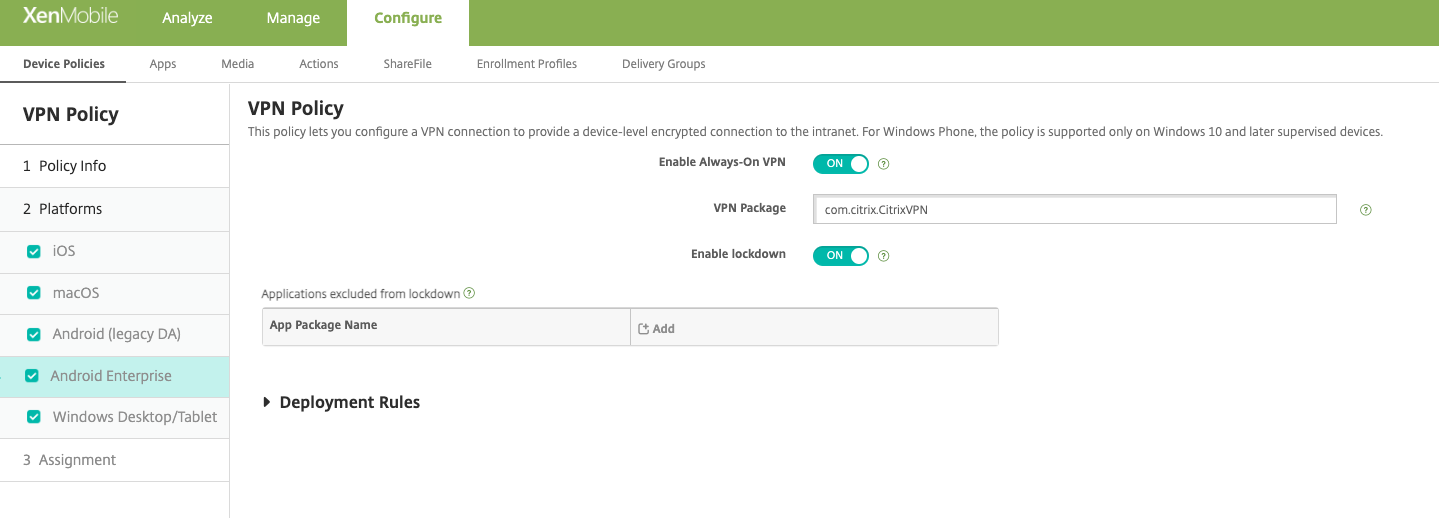
-
常時接続VPNを有効にする: VPNを常時接続にするかどうかを選択します。デフォルトはオフです。有効にすると、ユーザーが手動で切断するまでVPN接続はオンのままになります。
-
VPNパッケージ: デバイスが使用するVPNアプリのパッケージ名を入力します。
-
ロックダウンを有効にする: 無効にすると、VPN接続が存在しない場合、どのアプリもネットワークにアクセスできません。有効にすると、VPN接続が存在しない場合でも、以下の設定で構成したアプリはネットワークにアクセスできます。Android 10以降のデバイスで利用可能です。
-
ロックダウンから除外されるアプリケーション: 追加をクリックして、ロックダウン設定をバイパスするアプリのパッケージ名を入力します。
Windows デスクトップおよびタブレットの設定
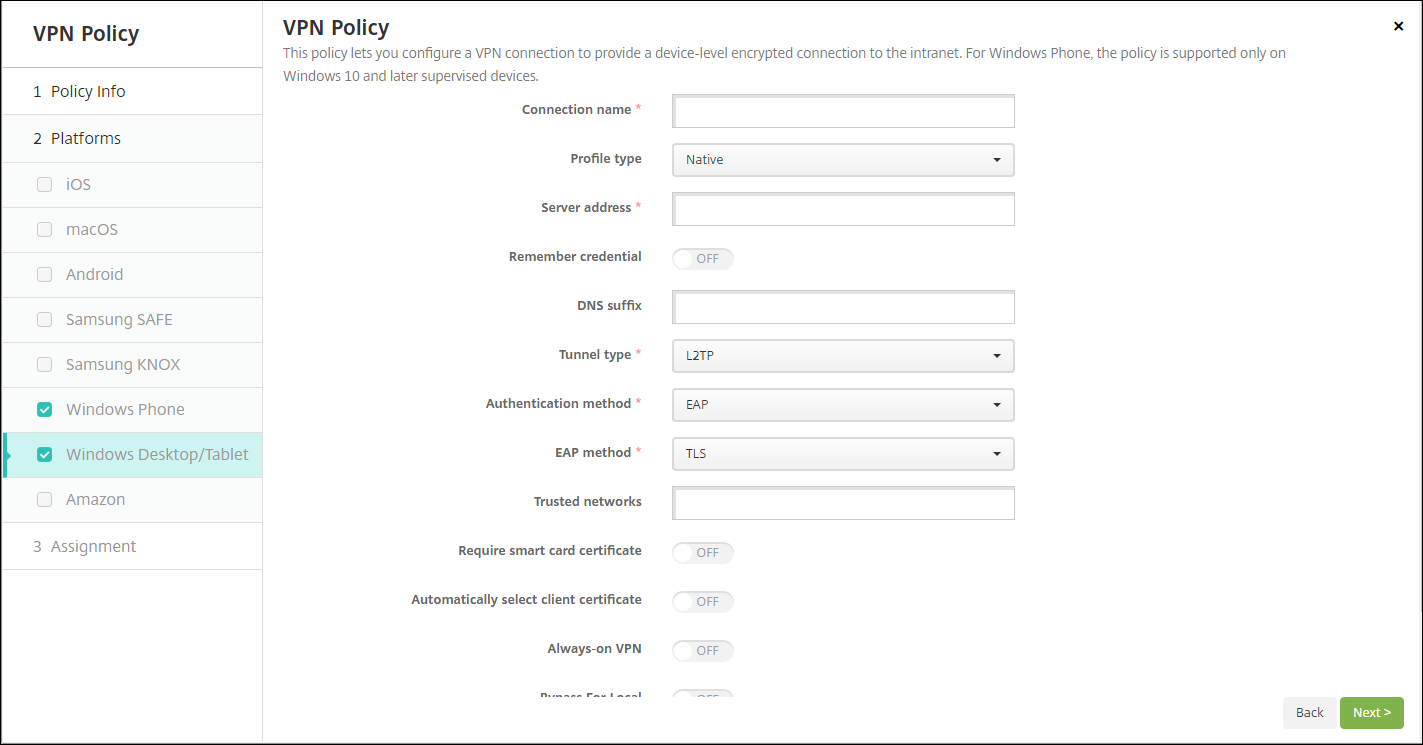
-
接続名: 接続の名前を入力します。このフィールドは必須です。
-
プロファイルの種類: リストから、Native または Plugin を選択します。デフォルトは Native です。
-
Native プロファイルの種類を構成: これらの設定は、ユーザーの Windows デバイスに組み込まれている VPN に適用されます。
-
サーバーアドレス: VPN サーバーの FQDN または IP アドレスを入力します。このフィールドは必須です。
-
資格情報を記憶: 資格情報をキャッシュするかどうかを選択します。デフォルトは Off です。有効にすると、可能な限り資格情報がキャッシュされます。
-
DNS サフィックス: DNS サフィックスを入力します。
-
トンネルの種類: リストから、使用する VPN トンネルの種類を選択します。デフォルトは L2TP です。選択可能なオプションは次のとおりです。
-
L2TP: 事前共有キー認証を使用したレイヤー2トンネリングプロトコル。
-
PPTP: ポイントツーポイントトンネリング。
-
IKEv2: インターネットキー交換バージョン2。
-
-
認証方法: リストから、使用する認証方法を選択します。デフォルトは EAP です。選択可能なオプションは次のとおりです。
-
EAP: 拡張認証プロトコル。
-
MSChapV2: 相互認証に Microsoft のチャレンジハンドシェイク認証を使用します。このオプションは、トンネルの種類に IKEv2 を選択した場合は使用できません。
-
-
EAPメソッド: リストから使用するEAPメソッドを選択します。デフォルトはTLSです。MSChapV2認証が有効な場合、このフィールドは使用できません。選択可能なオプションは次のとおりです。
-
TLS: トランスポート層セキュリティ
-
PEAP: 保護された拡張認証プロトコル
-
-
信頼されたネットワーク: VPN接続を必要としないネットワークのリストをコンマで区切って入力します。たとえば、ユーザーが社内ワイヤレスネットワークに接続している場合、保護されたリソースに直接アクセスできます。
-
スマートカード証明書を要求: スマートカード証明書を要求するかどうかを選択します。デフォルトはオフです。
-
クライアント証明書を自動的に選択: 認証に使用するクライアント証明書を自動的に選択するかどうかを選択します。デフォルトはオフです。スマートカード証明書を要求を有効にすると、このオプションは使用できません。
-
常時接続VPN: VPNを常時接続にするかどうかを選択します。デフォルトはオフです。有効にすると、ユーザーが手動で切断するまでVPN接続は維持されます。
-
ローカルのバイパス: ローカルリソースがプロキシサーバーをバイパスできるように、アドレスとポート番号を入力します。
-
-
プラグインプロファイルタイプを構成: これらの設定は、Windowsストアから入手し、ユーザーのデバイスにインストールされたVPNプラグインに適用されます。
-
サーバーアドレス: VPNサーバーのFQDNまたはIPアドレスを入力します。このフィールドは必須です。
-
資格情報を記憶: 資格情報をキャッシュするかどうかを選択します。デフォルトはオフです。有効にすると、可能な限り資格情報がキャッシュされます。
-
DNSサフィックス: DNSサフィックスを入力します。
-
クライアントアプリID: VPNプラグインのパッケージファミリ名を入力します。
-
プラグインプロファイルXML: 参照をクリックしてファイルの場所に移動し、使用するカスタムVPNプラグインプロファイルを選択します。形式と詳細については、プラグインプロバイダーにお問い合わせください。
-
信頼されたネットワーク: VPN接続を必要としないネットワークのリストをコンマで区切って入力します。たとえば、ユーザーが社内ワイヤレスネットワークに接続している場合、保護されたリソースに直接アクセスできます。
-
常時接続VPN:VPNを常時接続にするかどうかを選択します。デフォルトはオフです。有効にすると、ユーザーが手動で切断するまでVPN接続は維持されます。
-
ローカルのバイパス:ローカルリソースがプロキシサーバーをバイパスできるように、アドレスとポート番号を入力します。
-