
Appleデバイスの一括登録
XenMobile®に多数のiOS、iPadOS、およびmacOSデバイスを登録するには、2つの方法があります。
-
Apple Deployment Programを使用して、Appleから直接、または参加しているApple正規販売店や通信事業者から購入したiOS、iPadOS、およびmacOSデバイスを登録します。このサポートには、共有iPadが含まれます。XenMobileは、教育機関向けのApple Business Manager (ABM) およびApple School Manager (ASM) のApple Deployment Programをサポートしています。この記事では、複数のデバイスをABMアカウントと統合する方法について説明します。ABMへの登録およびABMアカウントとXenMobileの接続については、「Deploy devices through Apple Deployment Program」を参照してください。Apple School Managerアカウントについては、「Integrate with Apple Education features」を参照してください。macOSデバイスの登録には、macOS 10.10以降が実行されている必要があります。
-
Appleから直接購入したかどうかにかかわらず、Apple Configurator 2を使用してiOSデバイスを登録することもできます。
ABMを使用する場合:
-
デバイスに触れたり準備したりする必要はありません。代わりに、ABMを通じてデバイスのシリアル番号または発注番号を送信して、デバイスを構成および登録します。
-
XenMobileがデバイスを登録した後、すぐに使用を開始できるユーザーにデバイスを渡すことができます。ABMでデバイスをセットアップすると、ユーザーがデバイスを初めて起動するときに完了する必要があるセットアップアシスタントの手順の一部を省略できます。
-
ABMのセットアップの詳細については、「Apple Business Manager」から入手できるドキュメントを参照してください。
Apple Configurator 2を使用する場合:
-
iOSデバイスを、macOS 10.7.2以降とApple Configurator 2アプリが実行されているAppleコンピューターに接続します。Apple Configurator 2を通じてiOSデバイスを準備し、ポリシーを構成します。
-
必要なポリシーでデバイスをプロビジョニングした後、デバイスが初めてXenMobileに接続すると、XenMobileからポリシーを受信します。その後、デバイスの管理を開始できます。
-
Apple Configurator 2の使用方法の詳細については、「Apple Configurator Help」を参照してください。
前提条件
XenMobileとApple間の接続に必要なポートを開きます。詳細については、「Port requirements」を参照してください。
Apple Business ManagerアカウントをXenMobileと統合する
XenMobileでABMアカウントが設定されていない場合は、Deploy devices through Apple Deployment Programで次の手順を完了してください。
-
Apple Business Managerに登録する。
-
Apple Business ManagerアカウントをXenMobileに接続する。
-
Deployment Program対応デバイスを注文する。
-
Deployment Program対応デバイスを管理する。
一括登録のデフォルトサーバーを設定する
大量のiOS、iPadOS、およびmacOSデバイスをMDMサーバーに割り当てるには、XenMobileをデフォルトサーバーとして設定できます。
-
管理者またはデバイス登録マネージャーアカウントを使用して、Apple Business Managerにサインインします。
ABMアカウントのデバイスポリシーとアプリの展開ルールを構成する
-
特定のABMアカウントにのみ展開される。
-
選択したアカウントを除くすべてのABMアカウントに展開される。
ABMアカウントのリストには、有効または無効のステータスを持つアカウントのみが含まれます。ABMアカウントが無効になっている場合、ABMデバイスはこのアカウントに属しません。そのため、XenMobileはアプリやポリシーをデバイスに展開しません。
次の例では、デバイスポリシーは「ABM Account NR」というABMアカウント名を持つデバイスにのみ展開されます。
Appleデバイスプログラム設定画面(/en-us/xenmobile/server/media/apple-dep-deployment-rule-policy-example.png)
Apple Deployment Program対応デバイスを登録する際のユーザーエクスペリエンス
ユーザーがApple Deployment Program対応デバイスを登録すると、そのエクスペリエンスは次のようになります。
-
ユーザーはApple Deployment Program対応デバイスを起動します。
-
XenMobileは、XenMobileコンソールで構成したApple Deployment Program構成を、Apple Deployment Program対応デバイスに配信します。
-
ユーザーはデバイスの初期設定を行います。
-
デバイスは自動的にXenMobileデバイス登録プロセスを開始します。
-
ユーザーはデバイスのその他の初期設定を続行します。
-
ホーム画面で、ユーザーはCitrix Secure HubをダウンロードするためにApple App Storeにサインインするよう求められる場合があります。注:デバイスベースのボリューム購入アプリ割り当てを使用してSecure Hubアプリを展開するようにXenMobileを構成した場合、この手順はオプションです。この場合、Apple App Storeアカウントを作成したり、既存のアカウントを使用したりする必要はありません。Apple Deployment Programセットアップ(/en-us/xenmobile/server/media/ios-dep-54.png)
-
ユーザーはSecure Hubを開き、資格情報を入力します。ポリシーで必要とされる場合、ユーザーはCitrix PINを作成して確認するよう求められる場合があります。XenMobile は、残りの必要なアプリをデバイスに展開します。
Apple Configurator 2 の設定を構成するには
Apple Business Manager の代わりに Apple Configurator 2 を使用して、iPhone および iPad デバイスを一括で構成および展開できます。
ステップ 1: XenMobile で設定を構成する
ステップ 2: Apple Configurator 2 で設定を構成する
-
App Store から Apple Configurator 2 をインストールします。
-
Dock Connector-to-USB ケーブルを使用して、Apple Configurator 2 を実行している Mac にデバイスを接続します。最大 30 台の接続されたデバイスを同時に構成できます。Dock Connector がない場合は、1 つ以上の電源付き USB 2.0 高速ハブを使用してデバイスを接続します。
-
Apple Configurator 2 を起動します。コンフィギュレータには、監視用に準備できるすべてのデバイスが表示されます。
-
デバイスを監視用に準備するには:
-
構成を定期的に再適用してデバイスの制御を維持する場合は、Supervise devices を選択します。Next をクリックします。重要:デバイスを監視モードにすると、選択したバージョンの iOS がデバイスにインストールされ、以前に保存されていたユーザーデータやアプリはすべて完全に消去されます。
-
iOS で、インストールする最新バージョンの iOS の Latest をクリックします。
-
-
Enroll in MDM Server で、MDM サーバーを選択します。新しいサーバーを追加するには、Next をクリックします。
-
Define an MDM server で、サーバーの名前を指定し、XenMobile コンソールから MDM サーバーの URL を貼り付けます。
-
Assign to organization で、デバイスを監視する組織を選択します。Apple Configurator 2 を使用したデバイスの準備について詳しくは、Apple Configurator のヘルプページ「デバイスの準備」を参照してください。
-
各デバイスの準備が完了したら、電源を入れて iOS 設定アシスタントを起動し、デバイスを初回使用に備えて準備します。
Apple Configurator 2 から Apple Business Manager にデバイスを割り当てるには
Apple Configurator 2 からの iPhone および iPad デバイスを Apple Business Manager アカウントに関連付けることができます。デバイスを追加すると、Devices セクションに表示されます。これらのデバイスには、Apple Configurator 2 を介して割り当てられた登録設定は含まれなくなります。詳しくは、「Apple Configurator 2 から追加されたデバイスを Apple Business Manager に割り当てる」を参照してください。
Apple Deployment Program を使用する際の証明書の更新
XenMobile の Secure Sockets Layer (SSL) 証明書が更新されたら、XenMobile コンソールの Settings > Certificates で新しい証明書をアップロードします。Import ダイアログボックスの Use as で、証明書が SSL に使用されるように SSL Listener をクリックします。サーバーを再起動すると、XenMobile は新しい SSL 証明書を使用します。XenMobile の証明書について詳しくは、「XenMobile での証明書のアップロード」を参照してください。
SSL証明書を更新またはアップデートしても、Apple Deployment ProgramとXenMobile間の信頼関係を再構築する必要はありません。ただし、この記事の前の手順に従って、いつでもApple Deployment Programの設定を再構成できます。
Apple Deployment Programの詳細については、Appleのドキュメントを参照してください。
Apple Deployment ProgramとXenMobile間の接続を更新する
Automated Device Enrollmentサーバーのトークンの有効期限が切れると、XenMobileはライセンス有効期限切れ警告を表示します。
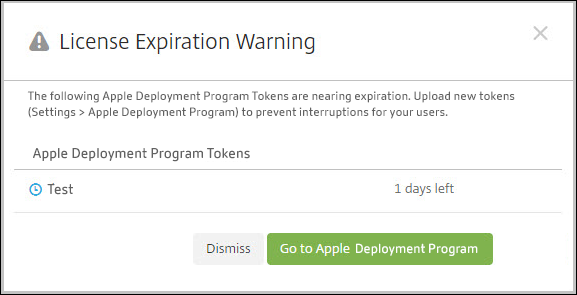
Apple School Manager/Apple Business Managerからトークンを置き換えます。
ステップ1:XenMobile Serverから公開キーをダウンロードする
-
XenMobileコンソールで、設定 > Apple Deployment Programに移動し、新しい公開キーをダウンロードします。
ステップ2:Appleアカウントからサーバートークンファイルを作成してダウンロードする
-
Apple Business Managerにサインインして、トークンをダウンロードします。
-
設定を開き、トークンが必要なサーバーを選択します。編集をクリックします。
-
MDMサーバー設定で、XenMobileからダウンロードした新しい公開キーをアップロードし、変更を保存します。
-
トークンをダウンロードをクリックして、新しいトークンをダウンロードします。
ステップ3:XenMobileでサーバートークンファイルをアップロードする
-
Citrix XenMobileで、設定 > Apple Deployment Programに移動します。
-
展開プログラムアカウントを選択し、編集をクリックして、サーバートークンファイルをアップロードします。
-
次へをクリックし、変更を保存します。