
iOS
XenMobile ServerでiOSデバイスを管理するには、AppleからApple Push Notificationサービス (APNs) 証明書を設定します。詳しくは、APNs証明書を参照してください。
登録プロファイルは、iOSデバイスがMDM+MAMに登録するかどうかを決定し、ユーザーがMDMからオプトアウトするオプションを提供します。XenMobile Serverは、MDM+MAMにおけるiOSデバイスに対して、以下の認証タイプをサポートしています。詳しくは、証明書と認証の項目を参照してください。
-
ドメイン
-
ドメインとセキュリティトークン
-
クライアント証明書
-
クライアント証明書とドメイン
iOS 13における信頼された証明書の要件:
AppleはTLSサーバー証明書に関する新しい要件を設けています。すべての証明書がAppleの新しい要件に準拠していることを確認してください。Appleの公開情報
<https://support.apple.com/ja-jp/HT210176> を参照してください。証明書の管理については、XenMobile Serverでの証明書のアップロードを参照してください。
サポートされているオペレーティングシステムについては、サポートされているデバイスオペレーティングシステムを参照してください。
iOS 14の互換性
XenMobile® ServerおよびCitrix®モバイルアプリはiOS 14と互換性がありますが、現在、新しいiOS 14の機能はサポートしていません。
監視対象のiOSデバイスでは、ソフトウェアアップグレードを最大90日間遅延させることができます。iOSの制限デバイスポリシーで、以下の設定を使用します。
-
ソフトウェアアップデートの遅延を強制する
-
強制的なソフトウェアアップデートの遅延
「iOS設定」(/ja-jp/xenmobile/server/policies/restrictions-policy.html#ios-settings)を参照してください。これらの設定は、ユーザー登録モードまたは非監視(完全MDM)モードのデバイスでは利用できません。
開放しておく必要があるAppleホスト名
iOS、macOS、およびApple App Storeが適切に動作するように、一部のAppleホスト名を開放しておく必要があります。これらのホスト名をブロックすると、iOS、iOSアプリ、MDMの操作、デバイスおよびアプリの登録のインストール、更新、および適切な動作に影響を与える可能性があります。詳細については、
<https://support.apple.com/ja-jp/HT201999>を参照してください。
サポートされている登録方法
登録プロファイルでiOSデバイスの管理方法を指定します。デバイス登録またはMDM登録なしを選択できます。
iOSデバイスの登録設定を構成するには、構成 > 登録プロファイル > iOSに移動します。
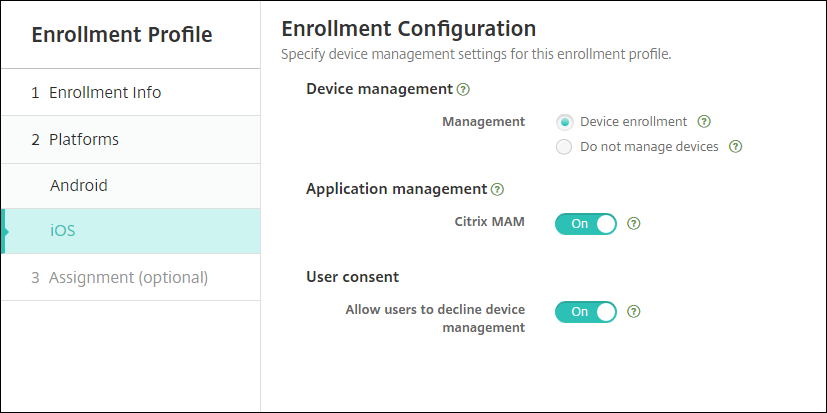
次の表に、XenMobile ServerがiOSデバイスでサポートする登録方法を示します。
| 方法 | サポート |
|---|---|
| Apple展開プログラム | はい |
| アップル スクール マネージャー | はい |
| アップルコンフィギュレータ | はい |
| 手動登録 | はい |
| 登録招待 | はい |
Appleは、ビジネスおよび教育アカウント向けのデバイス登録プログラムを提供しています。ビジネスアカウントの場合、XenMobile Serverでのデバイス登録と管理にApple Deployment Programを使用するために、Apple Deployment Programに登録します。このプログラムは、iOSおよびmacOSデバイス用です。Apple Deployment Programを介したデバイスの展開を参照してください。
教育アカウントの場合、Apple School Managerアカウントを作成します。Apple School Managerは、Deployment Programとボリューム購入を統合します。Apple School Managerは、教育機関向けのApple Deployment Programの一種です。Apple Education機能との統合を参照してください。
Apple Deployment Programを使用して、iOSおよびmacOSデバイスを一括登録できます。これらのデバイスは、Apple、参加しているApple正規販売店、または通信事業者から直接購入できます。iOSデバイスをAppleから直接購入するかどうかにかかわらず、Apple Configuratorを使用してこれらのデバイスを登録できます。Appleデバイスの一括登録を参照してください。
iOSデバイスを手動で追加する
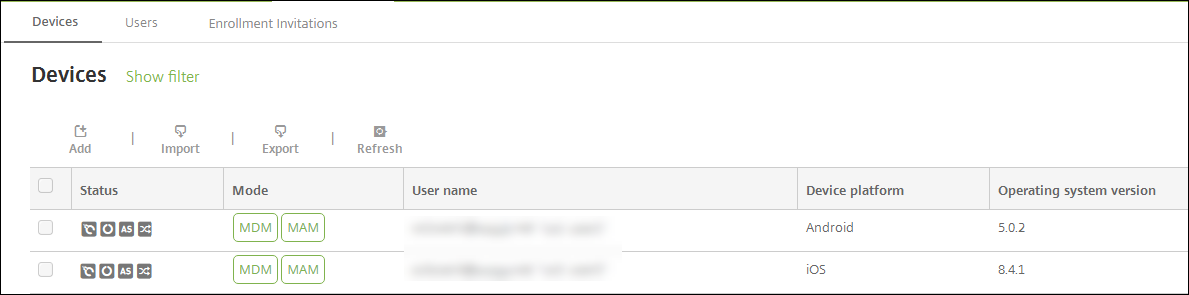
テスト目的などでiOSデバイスを手動で追加する場合は、次の手順に従います。
-
-

-
次の設定を構成します。
-
プラットフォームの選択: 「iOS」をクリックします。
-
シリアル番号: デバイスのシリアル番号を入力します。
-
-
「追加」をクリックします。デバイステーブルが表示され、リストの一番下にデバイスが追加されます。デバイスの詳細を表示して確認するには、追加したデバイスを選択し、表示されるメニューで「編集」をクリックします。注:デバイスの横にあるチェックボックスを選択すると、デバイスリストの上にオプションメニューが表示されます。リスト内の他の場所をクリックすると、オプションメニューがリストの右側に表示されます。
-
LDAPが構成済み
-
ローカルグループとローカルユーザーを使用している場合:
-
1つ以上のローカルグループ。
-
ローカルグループに割り当てられたローカルユーザー。
-
デリバリーグループはローカルグループに関連付けられています。
-
-
Active Directoryを使用している場合:
-
デリバリーグループはActive Directoryグループに関連付けられています。
デバイスの詳細リスト(/en-us/xenmobile/server/media/manage-devices-details-general.png) -
-
-
「全般」ページには、シリアル番号やプラットフォームタイプに関するその他の情報など、デバイスの識別子が一覧表示されます。「デバイスの所有権」には、「企業」または「BYOD」を選択します。「全般」ページには、強力なID、デバイスのロック、アクティベーションロックのバイパスなど、デバイスのセキュリティプロパティやプラットフォームタイプに関するその他の情報も一覧表示されます。「デバイスの完全ワイプ」フィールドには、ユーザーのPINコードが含まれています。ユーザーはデバイスがワイプされた後、そのコードを入力する必要があります。ユーザーがコードを忘れた場合は、ここで調べることができます。
-
「プロパティ」ページには、XenMobile Serverがプロビジョニングするデバイスプロパティが一覧表示されます。このリストには、デバイスの追加に使用されたプロビジョニングファイルに含まれるすべてのデバイスプロパティが表示されます。プロパティを追加するには、「追加」をクリックし、リストからプロパティを選択します。各プロパティの有効な値については、PDF「デバイスプロパティ名と値」を参照してください。プロパティを追加すると、最初に追加したカテゴリの下に表示されます。「次へ」をクリックして「プロパティ」ページに戻ると、そのプロパティは適切なリストに表示されます。プロパティを削除するには、リストにカーソルを合わせ、右側の「X」をクリックします。XenMobile Serverはすぐにその項目を削除します。
-
残りの「デバイスの詳細」セクションには、デバイスの概要情報が表示されます。
-
ユーザープロパティ: RBACロール、グループメンバーシップ、ボリューム購入アカウント、およびユーザーのプロパティを表示します。このページからボリューム購入アカウントを廃止できます。
-
割り当て済みポリシー: 展開済み、保留中、失敗したポリシーの数を含む、割り当て済みポリシーの数を表示します。各ポリシーのポリシー名、種類、および最終展開情報を提供します。
-
アプリ: 最後のインベントリについて、インストール済み、保留中、失敗したアプリ展開の数を表示します。アプリ名、識別子、種類、およびその他の情報を提供します。HasUpdateAvailableなどのiOSおよびmacOSインベントリキーの説明については、「モバイルデバイス管理 (MDM) プロトコル」を参照してください。
-
メディア: 最後のインベントリについて、展開済み、保留中、失敗したメディア展開の数を表示します。
-
アクション: 展開済み、保留中、失敗したアクションの数を表示します。アクション名と最終展開時刻を提供します。
-
デリバリーグループ: 成功、保留中、失敗したデリバリーグループの数を表示します。各展開について、デリバリーグループ名と展開時刻を提供します。デリバリーグループを選択すると、ステータス、アクション、チャネルまたはユーザーを含む詳細情報が表示されます。
-
iOSプロファイル: 名前、種類、組織、説明を含む、最後のiOSプロファイルインベントリを表示します。
-
iOSプロビジョニングプロファイル: UUID、有効期限、管理ステータスなどのエンタープライズ配布プロビジョニングプロファイル情報を表示します。
-
証明書: 有効、期限切れ、または失効した証明書について、種類、プロバイダー、発行者、シリアル番号、有効期限までの残り日数などの情報を表示します。
-
接続: 最初の接続ステータスと最後の接続ステータスを表示します。各接続について、ユーザー名、最後から2番目の認証時刻、および最終認証時刻を提供します。
-
MDMステータス: MDMステータス、最終プッシュ時刻、最終デバイス応答時刻などの情報を表示します。
-
iOSデバイスポリシーを構成する
これらのポリシーを使用して、XenMobile ServerがiOSを実行しているデバイスとどのようにやり取りするかを構成します。この表は、iOSデバイスで利用可能なすべてのデバイスポリシーを一覧表示します。
| AirPlayミラーリング | AirPrint | APN |
| アプリのアクセス | アプリの属性 | アプリの構成 |
| アプリのインベントリ | アプリのロック | アプリのネットワーク使用状況 |
| アプリのアンインストール | アプリの通知 | カレンダー (CalDAV) |
| モバイルデータ通信 | 連絡先 (CardDAV)(/ja-jp/xenmobile/server/policies/contacts-carddav-ios-policy.html) | OSアップデートの制御(/ja-jp/xenmobile/server/policies/control-os-updates.html#ios-settings) |
| 資格情報(/ja-jp/xenmobile/server/policies/credentials-policy.html#ios-settings) | デバイス名(/ja-jp/xenmobile/server/policies/device-name-policy.html) | 教育構成(/ja-jp/xenmobile/server/policies/education-configuration-policy.html) |
| エクスチェンジ | フォント(/ja-jp/xenmobile/server/policies/font-policy.html) | ホーム画面のレイアウト(/ja-jp/xenmobile/server/policies/home-screen-layout-policy.html) |
| iOSおよびmacOSプロファイルのインポート(/ja-jp/xenmobile/server/policies/import-ios-mac-os-x-profile-policy.html) | LDAP(/ja-jp/xenmobile/server/policies/ldap-policy.html) | 場所(/ja-jp/xenmobile/server/policies/location-policy.html) |
| メール(/ja-jp/xenmobile/server/policies/mail-policy.html) | 管理対象ドメイン(/ja-jp/xenmobile/server/policies/managed-domains-policy.html) | MDMオプション(/ja-jp/xenmobile/server/policies/mdm-options-policy.html) |
| 組織情報(/ja-jp/xenmobile/server/policies/organization-info-policy.html) | パスコード(/ja-jp/xenmobile/server/policies/passcode-policy.html#ios-settings) | インターネット共有(/ja-jp/xenmobile/server/policies/personal-hotspot-policy.html) |
| プロファイルの削除(/ja-jp/xenmobile/server/policies/profile-removal-policy.html) | プロビジョニングプロファイル(/ja-jp/xenmobile/server/policies/provisioning-profile-policy.html) | プロビジョニングプロファイルの削除(/ja-jp/xenmobile/server/policies/provisioning-profile-removal-policy.html) |
| プロキシ(/ja-jp/xenmobile/server/policies/proxy-policy.html) | 機能制限(/ja-jp/xenmobile/server/policies/restrictions-policy.html#ios-settings) | ローミング(/ja-jp/xenmobile/server/policies/roaming-policy.html) |
| SCEP(/ja-jp/xenmobile/server/policies/scep-policy.html) | 共有iPad - 最大常駐ユーザー数(/ja-jp/xenmobile/server/provision-devices/integrate-with-apple-education.html#configure-shared-ipads) | 共有iPad - パスコードロック猶予期間(/ja-jp/xenmobile/server/provision-devices/integrate-with-apple-education.html#configure-shared-ipads) |
| SSOアカウント(/ja-jp/xenmobile/server/policies/sso-account-policy.html) | ストア(/ja-jp/xenmobile/server/policies/store-policy.html) | 登録済みカレンダー(/ja-jp/xenmobile/server/policies/subscribed-calendars-policy.html) |
| 利用規約(/ja-jp/xenmobile/server/policies/terms-and-conditions-policy.html) | VPN | 壁紙 |
| Webコンテンツフィルター | ウェブクリップ | ワイファイ |
iOSデバイスを登録する
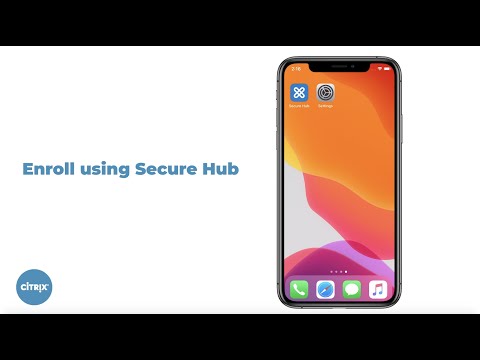
このセクションでは、ユーザーがiOSデバイス(12.2以降)をXenMobile Serverに登録する方法を示します。iOS登録の詳細については、次のビデオを開いてください。
-
iOSデバイスでApple Storeにアクセスし、Citrix Secure Hub™アプリをダウンロードして、アプリをタップします。
-
アプリのインストールを求められたら、次へをタップし、次にインストールをタップします。
-
Secure Hubのインストール後、開くをタップします。
-
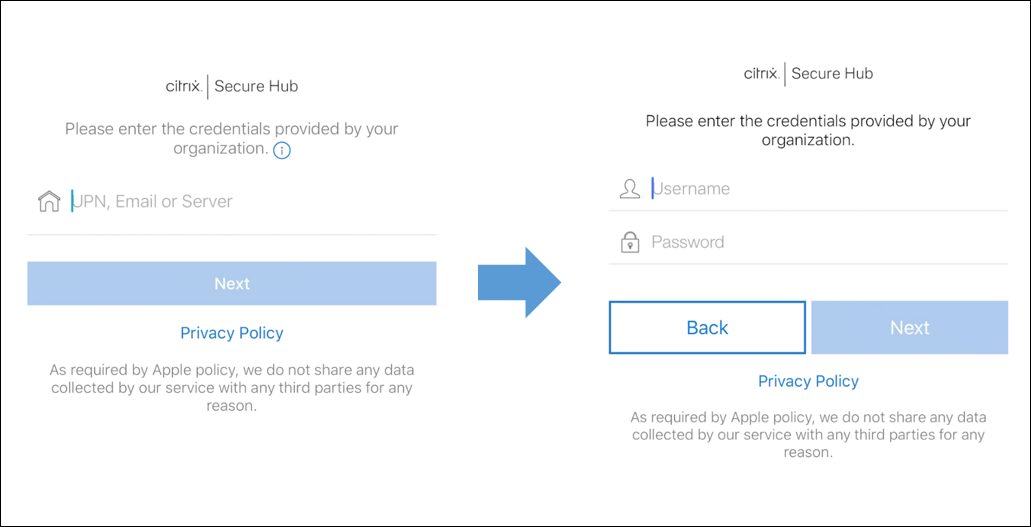
XenMobile Serverのサーバー名、ユーザープリンシパル名(UPN)、またはメールアドレスなどの企業資格情報を入力します。次に、次へをクリックします。
-
iOSデバイスを登録するには、はい、登録をタップします。
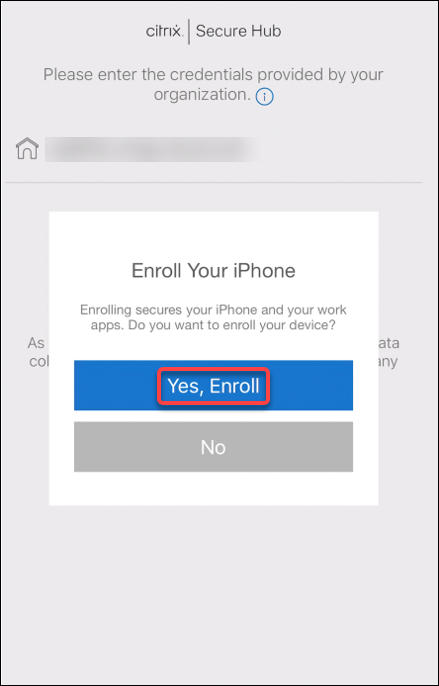
-
XenMobile Serverが収集するデータの一覧が表示されます。次へをクリックします。組織がそのデータをどのように使用するかについての説明が表示されます。次へをクリックします。
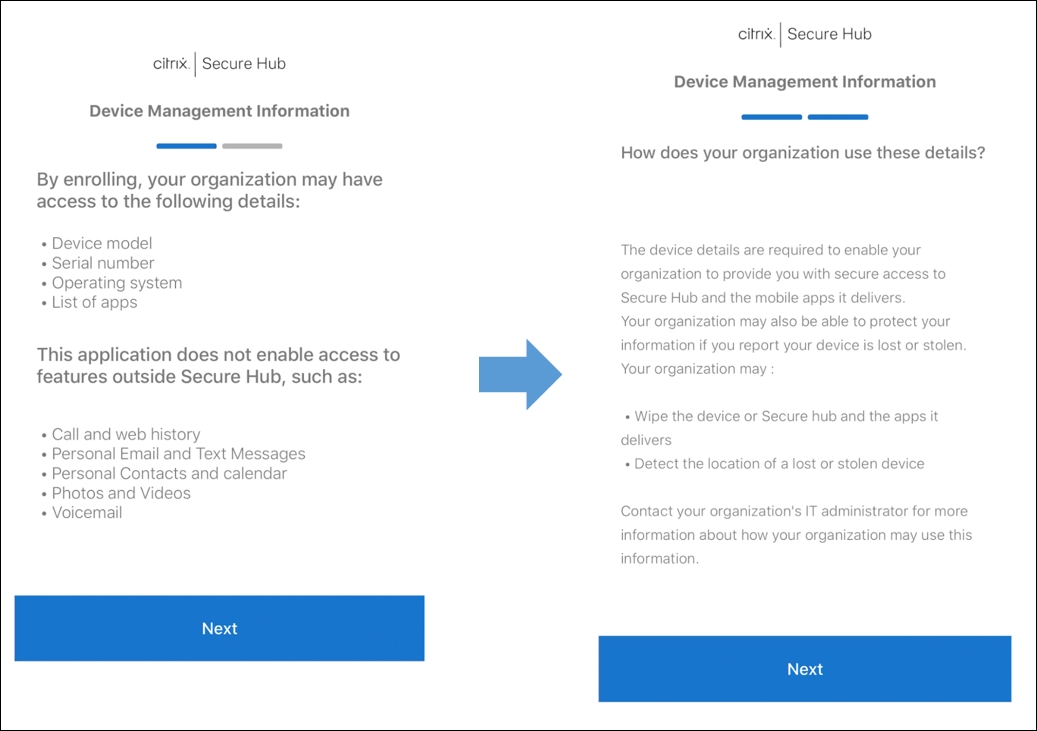
-
資格情報を入力した後、プロンプトが表示されたら許可をタップして構成プロファイルをダウンロードします。構成プロファイルのダウンロード後、閉じるをタップします。
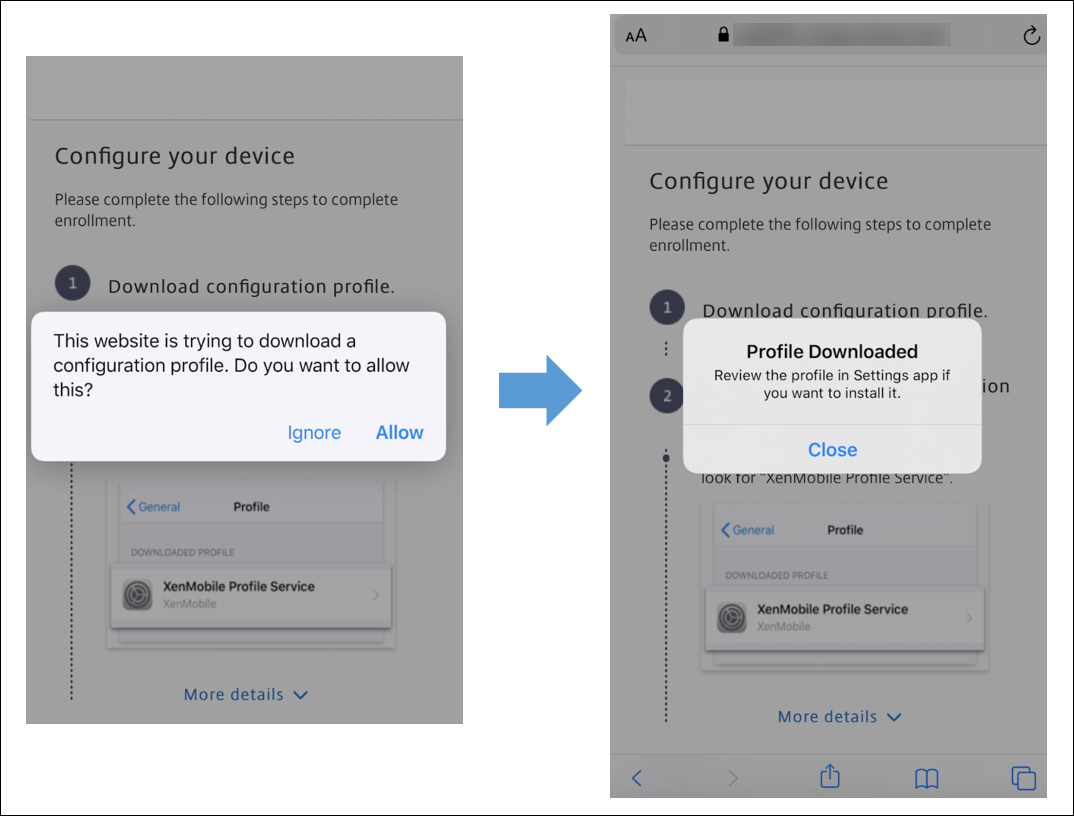
-
デバイス設定で、iOS証明書をインストールし、デバイスを信頼済みリストに追加します。
-
設定 > 一般 > プロファイル > XenMobile Profile Service に移動し、インストール をタップしてプロファイルを追加します。
-
通知ウィンドウで、「信頼」をタップしてデバイスをリモート管理に登録します。
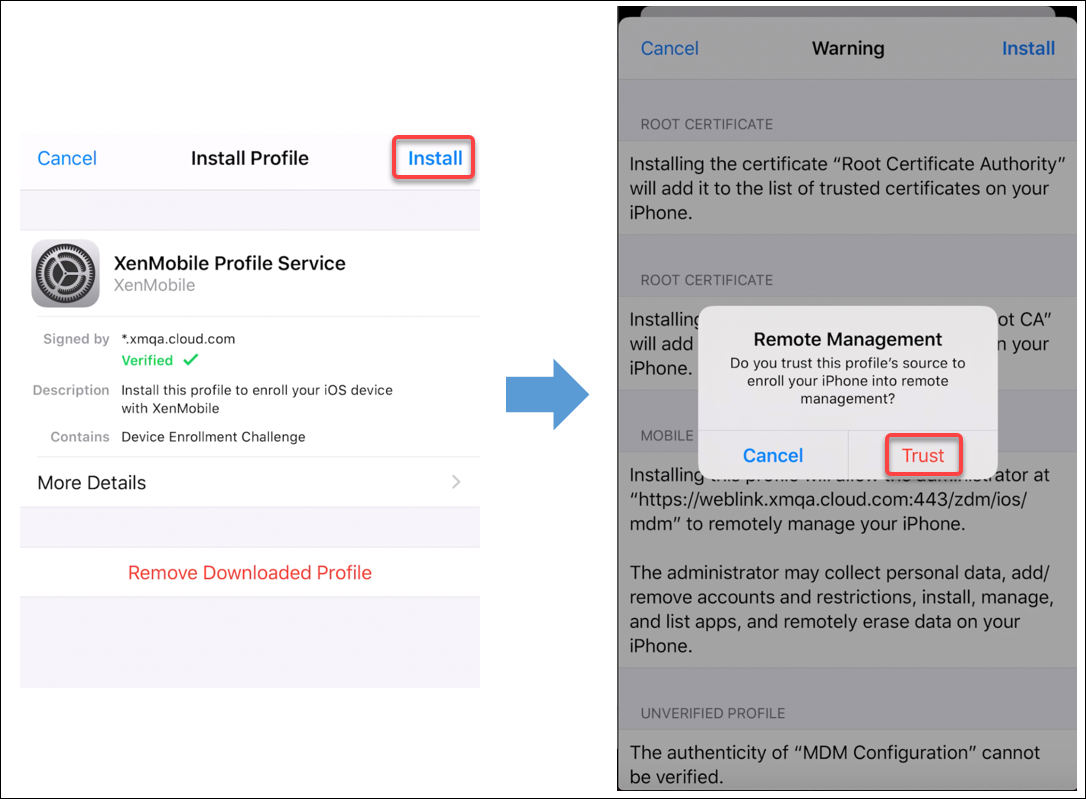
-
-
登録が成功したら、Secure Hubを開きます。MDM+MAMに登録する場合:資格情報が検証された後、プロンプトが表示されたらCitrix PINを作成して確認します。
-
ワークフローが完了すると、デバイスは登録されます。その後、App Storeにアクセスして、iOSデバイスにインストールできるアプリを表示できます。
セキュリティアクション
iOSは以下のセキュリティアクションをサポートしています。各セキュリティアクションの説明については、セキュリティアクションを参照してください。
| アクティベーションロックバイパス | アプリロック | アプリワイプ |
| ASMアクティベーションロック | 証明書の更新 | 制限のクリア |
| 紛失モードの有効化/無効化 | 追跡の有効化/無効化 | 完全ワイプ |
| 検索 | ロック | 着信音を鳴らす |
| AirPlayミラーリングの要求/停止 | 再起動/シャットダウン | 取り消し/承認 |
| 選択的ワイプ | ロック解除 |
iOSデバイスをロックする
紛失したiOSデバイスをロックし、デバイスのロック画面にメッセージと電話番号を表示させることができます。
ロックされたデバイスにメッセージと電話番号を表示するには、XenMobile Serverコンソールでパスコードポリシーをtrueに設定します。または、ユーザーがデバイスで手動でパスコードを有効にすることもできます。
-
-
ロックするiOSデバイスを選択します。デバイスの横にあるチェックボックスを選択すると、デバイスリストの上にオプションメニューが表示されます。リスト内の他の場所をクリックすると、リストの右側にオプションメニューが表示されます。オプションメニュー(/en-us/xenmobile/server/media/manage-devices-with-commands-secure.png)オプションメニュー(/en-us/xenmobile/server/media/manage-devices-with-commands-secure-2.png)
-
オプションメニューで、Secureをクリックします。Security Actionsダイアログボックスが表示されます。Security Actionsダイアログボックス(/en-us/xenmobile/server/media/manage-devices-secure-lock.png)
-
Lockをクリックします。Security Actions確認ダイアログボックスが表示されます。Security Actionsの確認(/en-us/xenmobile/server/media/manage-devices-ios-secure-device-confirm.png)
-
オプションで、デバイスのロック画面に表示されるメッセージと電話番号を入力します。iOSは、Messageフィールドに入力した内容に「Lost iPad」という単語を追加します。Messageフィールドを空のままにして電話番号を入力すると、Appleはデバイスのロック画面に「Call owner」というメッセージを表示します。
-
Lock Deviceをクリックします。
iOSデバイスを紛失モードにする
XenMobile Serverの紛失モードデバイスプロパティは、iOSデバイスを紛失モードにします。Apple Managed Lost Modeとは異なり、XenMobile Serverの紛失モードでは、ユーザーがデバイスを特定できるようにするために、次のいずれかのアクションを実行する必要はありません。iPhone/iPadを探す設定を構成するか、Citrix Secure Hubのロケーションサービスを有効にするかです。
XenMobile Serverの紛失モードでは、XenMobile Serverのみがデバイスのロックを解除できます。(対照的に、XenMobile Serverのデバイスロック機能を使用する場合、ユーザーは提供されたPINコードを使用してデバイスのロックを直接解除できます。
紛失モードを有効または無効にするには、Manage > Devicesに移動し、監視対象のiOSデバイスを選択して、Secureをクリックします。次に、Enable Lost ModeまたはDisable Lost Modeをクリックします。
「紛失モード」のオプション(/en-us/xenmobile/server/media/manage-devices-enable-lost-mode-button.png)
「紛失モードを有効にする」をクリックすると、デバイスが紛失モードのときに表示される情報を入力します。
デバイスに表示される情報(/en-us/xenmobile/server/media/enable-lost-mode-dialog.png)
紛失モードのステータスを確認するには、次のいずれかの方法を使用します。
-
セキュリティアクションウィンドウで、ボタンが「紛失モードを無効にする」に設定されていることを確認します。
-
管理 > デバイスから、セキュリティの下にある全般タブで、最後の「紛失モードを有効にする」または「紛失モードを無効にする」アクションを確認します。
全般タブ(/en-us/xenmobile/server/media/manage-devices-ios-lost-mode.png)
-
管理 > デバイスから、プロパティタブで、MDM紛失モードが有効設定の値が正しいことを確認します。
MDM紛失モードが有効設定(/en-us/xenmobile/server/media/manage-devices-details-properties.png)
iOSデバイスでXenMobile Serverの紛失モードを有効にすると、XenMobile Serverコンソールも次のように変更されます。
-
構成 > アクションでは、アクションリストに次の自動アクションは含まれません: デバイスの取り消し、デバイスの選択的ワイプ、デバイスの完全ワイプ。
-
管理 > デバイスでは、セキュリティアクションリストに取り消しおよび選択的ワイプデバイスアクションは含まれなくなります。必要に応じて、セキュリティアクションを使用して完全ワイプアクションを実行することは引き続き可能です。
iOSは、セキュリティアクション画面のメッセージに入力した内容に「Lost iPad」という単語を追加します。
メッセージを空のままにして電話番号を提供すると、Appleはデバイスのロック画面に「Call owner」というメッセージを表示します。
iOSアクティベーションロックをバイパスする
アクティベーションロックは、「iPhone/iPadを探す」の機能であり、紛失または盗難された監視対象デバイスの再アクティベーションを防止します。アクティベーションロックでは、ユーザーのApple IDとパスワードがないと、誰も「iPhone/iPadを探す」をオフにする、デバイスを消去する、またはデバイスを再アクティベートするなどの操作を行うことができません。組織が所有するデバイスの場合、たとえばデバイスをリセットまたは再割り当てするために、アクティベーションロックをバイパスする必要があります。
アクティベーションロックを有効にするには、XenMobile Server MDMオプションデバイスポリシーを構成して展開します。その後、ユーザーのApple資格情報なしでXenMobile Serverコンソールからデバイスを管理できます。アクティベーションロックのApple資格情報要件をバイパスするには、XenMobile Serverコンソールからアクティベーションロックバイパスセキュリティアクションを発行します。
たとえば、ユーザーが紛失した電話を返却した場合、または完全ワイプの前後にデバイスをセットアップする場合:電話がApple App Storeアカウントの資格情報を要求したときに、XenMobile Serverコンソールからアクティベーションロックバイパスセキュリティアクションを発行することで、その手順をバイパスできます。
アクティベーションロックバイパスのデバイス要件
-
Apple ConfiguratorまたはApple Deployment Programによって監視されている
-
iCloudアカウントで構成されている
-
「iPhone/iPadを探す」が有効になっている
-
XenMobile Serverに登録されている
-
アクティベーションロックが有効になっているMDMオプションデバイスポリシーがデバイスに展開されている
デバイスの完全ワイプを発行する前にアクティベーションロックをバイパスするには:
-
デバイスをワイプします。デバイスのセットアップ中にアクティベーションロック画面は表示されません。
デバイスの完全ワイプを発行した後にアクティベーションロックをバイパスするには:
-
デバイスをリセットまたはワイプします。デバイスのセットアップ中にアクティベーションロック画面が表示されます。
-
デバイスの戻るボタンをタップします。ホーム画面が表示されます。
次の点に注意してください。
-
ユーザーには、iPhone/iPadを探すをオフにしないようアドバイスしてください。デバイスから完全ワイプを実行しないでください。どちらの場合も、ユーザーはiCloudアカウントのパスワードの入力を求められます。アカウントの検証後、すべてのコンテンツと設定を消去しても、ユーザーはiPhone/iPadをアクティベート画面を見ることがありません。
-
生成されたアクティベーションロックバイパスコードがあり、アクティベーションロックが有効になっているデバイスの場合:完全ワイプ後にiPhone/iPadをアクティベートページをバイパスできない場合でも、XenMobile Serverからデバイスを削除する必要はありません。管理者またはユーザーがAppleサポートに直接連絡して、デバイスのブロックを解除できます。
-
ハードウェアインベントリ中に、XenMobile Serverはデバイスにアクティベーションロックバイパスコードを照会します。バイパスコードが利用可能な場合、デバイスはそれをXenMobile Serverに送信します。その後、デバイスからバイパスコードを削除するには、XenMobile Serverコンソールからアクティベーションロックバイパスセキュリティアクションを送信します。その時点で、XenMobile ServerとAppleはデバイスのブロックを解除するために必要なバイパスコードを保持しています。
-
アクティベーションロックバイパスセキュリティアクションは、Appleサービスの可用性に依存します。アクションが機能しない場合、次のようにデバイスのブロックを解除できます。デバイスで、iCloudアカウントの資格情報を手動で入力します。または、ユーザー名フィールドを空のままにして、パスワードフィールドにバイパスコードを入力します。バイパスコードを検索するには、管理 > デバイスに移動し、デバイスを選択して、編集をクリックし、プロパティをクリックします。アクティベーションロックバイパスコードはセキュリティ情報の下にあります。