
macOS
Para gerenciar dispositivos macOS no XenMobile, você configura um certificado do Serviço de Notificação por Push da Apple (APNs) da Apple. Para obter informações, consulte Certificados APNs.
O XenMobile® registra dispositivos macOS no MDM. O XenMobile oferece suporte aos seguintes tipos de autenticação de registro para dispositivos macOS no MDM.
-
Domínio
-
Domínio mais senha de uso único
-
URL de convite mais senha de uso único
Requisitos para certificados confiáveis no macOS 15:
A Apple tem novos requisitos para certificados de servidor TLS. Verifique se todos os certificados seguem os novos requisitos da Apple. Consulte a publicação da Apple,
<https://support.apple.com/pt-br/HT210176>. Para obter ajuda com o gerenciamento de certificados, consulte Carregar certificados no XenMobile.
Um fluxo de trabalho geral para iniciar o gerenciamento de dispositivos macOS é o seguinte:
-
Configure ações de segurança de dispositivos e aplicativos. Consulte Ações de segurança.
Para sistemas operacionais compatíveis, consulte Sistemas operacionais de dispositivos compatíveis.
Nomes de host da Apple que devem permanecer abertos
Alguns nomes de host da Apple devem permanecer abertos para garantir o funcionamento adequado do iOS, macOS e da Apple App Store. O bloqueio desses nomes de host pode afetar a instalação, atualização e o funcionamento adequado do seguinte: iOS, aplicativos iOS, operação MDM e registro de dispositivos e aplicativos. Para obter mais informações, consulte
<https://support.apple.com/pt-br/HT201999>.
Métodos de registro compatíveis
A tabela a seguir lista os métodos de registro que o XenMobile oferece suporte para dispositivos macOS:
| Método | Compatível |
|---|---|
| Apple Deployment Program | Sim |
| Apple School Manager | Sim |
| Apple Configurator | Não |
| Registro manual | Sim |
| Convites de registro | Sim |
A Apple tem programas de registro de dispositivos para contas empresariais e educacionais. Para contas empresariais, você se registra no Apple Deployment Program para usar o Apple Deployment Program para registro e gerenciamento de dispositivos no XenMobile. Esse programa é para dispositivos iOS e macOS. Consulte Implantar dispositivos por meio do Apple Deployment Program.
Para contas educacionais, você cria uma conta do Apple School Manager. O Apple School Manager unifica o Programa de Implantação e a compra em volume. O Apple School Manager é um tipo de Programa de Implantação Educacional da Apple. Consulte Integrar com recursos do Apple Education.
Você pode usar o Programa de Implantação da Apple para registrar em massa dispositivos iOS e macOS. Você pode adquirir esses dispositivos diretamente da Apple, de um Revendedor Autorizado Apple participante ou de uma operadora.
Configurar políticas de dispositivo macOS
Use estas políticas para configurar como o XenMobile interage com dispositivos que executam macOS. Esta tabela lista todas as políticas de dispositivo disponíveis para dispositivos macOS.
| Espelhamento AirPlay | Inventário de Aplicativos | Calendário (CalDAV) |
| Contatos (CardDAV) | Controle de Atualização do SO | Credenciais |
| Firewall | Fonte | Importar perfil iOS e macOS |
| LDAP | Senha | |
| Remoção de perfil | Restrições | SCEP |
| VPN | Clipe da Web | Wi-Fi |
Registrar dispositivos macOS
O XenMobile oferece dois métodos para registrar dispositivos que executam macOS. Ambos os métodos permitem que os usuários de macOS se registrem sem fio, diretamente de seus dispositivos.
-
Enviar aos usuários um convite de registro: Este método de registro permite definir qualquer um dos seguintes modos de segurança de registro para dispositivos macOS:
-
Nome de usuário + senha
-
Nome de usuário + PIN
-
Autenticação de dois fatores
Quando o usuário segue as instruções no convite de registro, uma tela de logon com o nome de usuário preenchido é exibida. -
-
Enviar aos usuários um link de registro: Este método de registro para dispositivos macOS envia aos usuários um link de registro, que eles podem abrir nos navegadores Safari ou Chrome. Um usuário então se registra fornecendo seu nome de usuário e senha.Para evitar o uso de um link de registro para dispositivos macOS, defina a propriedade do servidor Enable macOS OTAE como false. Como resultado, os usuários de macOS podem se registrar apenas usando um convite de registro.
Enviar um convite de registro para usuários de macOS
-
Adicione um convite para o registro de usuário macOS. Consulte Criar um convite de registro.
-
Depois que os usuários recebem o convite e clicam no link, a seguinte tela aparece no navegador Safari. O XenMobile preenche o nome de usuário. Se você escolheu Dois Fatores para o modo de segurança de registro, outro campo aparece.
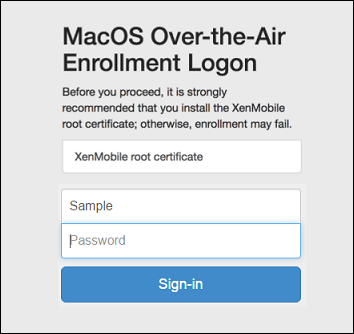
-
Os usuários instalam os certificados conforme necessário. Se os usuários veem o prompt para instalar certificados depende de você ter configurado o seguinte para macOS: Um certificado SSL publicamente confiável e um certificado de assinatura digital publicamente confiável. Para obter informações sobre certificados, consulte Certificados e autenticação.
-
Os usuários fornecem as credenciais solicitadas.As políticas do dispositivo Mac são instaladas. Agora você pode começar a gerenciar dispositivos macOS com o XenMobile da mesma forma que gerencia dispositivos móveis.
Enviar um link de instalação para usuários de macOS
-
Envie o link de registro
https://serverFQDN:8443/instanceName/macos/otae, que os usuários podem abrir nos navegadores Safari ou Chrome.-
serverFQDN é o nome de domínio totalmente qualificado (FQDN) do servidor que executa o XenMobile.
-
A porta 8443 é a porta segura padrão. Se você configurou uma porta diferente, use essa porta em vez de 8443.
-
O instanceName, frequentemente exibido como
zdm, é o nome especificado durante a instalação do servidor.
Para obter mais informações sobre o envio de links de instalação, consulte Enviar um convite de inscrição. -
-
Os usuários instalam os certificados conforme necessário. Se você configurou um certificado SSL publicamente confiável e um certificado de assinatura digital para iOS e macOS, os usuários verão o prompt para instalar os certificados. Para obter informações sobre certificados, consulte Certificados e autenticação.
-
Os usuários fazem login em seus Macs.As políticas de dispositivo Mac são instaladas. Agora você pode começar a gerenciar dispositivos macOS com o XenMobile da mesma forma que gerencia dispositivos móveis.
Ações de segurança
O macOS oferece suporte às seguintes ações de segurança. Para obter uma descrição de cada ação de segurança, consulte Ações de segurança.
| Revogar | Bloquear | Limpeza Seletiva |
| Limpeza Completa | Renovação de certificado |
Bloquear dispositivos macOS
Você pode bloquear remotamente um dispositivo macOS perdido. O XenMobile bloqueia o dispositivo. Em seguida, ele gera um código PIN e o define no dispositivo. Para acessar o dispositivo, o usuário digita o código PIN. Use Cancelar Bloqueio para remover o bloqueio do console do XenMobile.
Você pode usar a política de dispositivo Código de acesso para configurar mais definições associadas ao código PIN. Para obter mais informações, consulte Configurações do macOS.
-
Clique em Gerenciar > Dispositivos. A página Dispositivos é exibida.A página Dispositivo(/en-us/xenmobile/server/media/manage-devices-macos.png)
-
Selecione o dispositivo macOS que você deseja bloquear.Selecione a caixa de seleção ao lado de um dispositivo para exibir o menu de opções acima da lista de dispositivos. Você também pode clicar em qualquer outro lugar em um item listado para exibir o menu de opções no lado direito da lista.O menu de opções(/en-us/xenmobile/server/media/manage-devices-with-commands-secure-macos.png)O menu de opções(/en-us/xenmobile/server/media/manage-devices-with-commands-secure-macos-2.png)
-
No menu de opções, clique em Proteger. A caixa de diálogo Ações de Segurança é exibida.A caixa de diálogo Ações de Segurança(/en-us/xenmobile/server/media/manage-devices-secure-lock-macos.png)
-
Clique em Bloquear. A caixa de diálogo de confirmação Ações de Segurança é exibida.A confirmação de Ações de Segurança(/en-us/xenmobile/server/media/manage-devices-ios-secure-device-confirm-macos.png)
-
Clique em Bloquear Dispositivo.
Importante:
Você também pode especificar uma senha em vez de usar o código que o XenMobile gera. A ação de bloqueio falha se o código especificado não atender aos requisitos de código do dispositivo ou do perfil de trabalho existente.