-
Bereitstellung planen und aufbauen
-
-
WebSocket-Kommunikation zwischen VDA und Delivery Controller™
-
Verbindungen erstellen und verwalten
-
-
Identitätspools verschiedener Maschinenidentitäts-Join-Typen
-
Identitätspool einer in Active Directory eingebundenen lokalen Maschinenidentität
-
Identitätspool einer in Microsoft Entra eingebundenen Maschinenidentität
-
Identitätspool einer hybrid in Microsoft Entra eingebundenen Maschinenidentität
-
Identitätspool einer für Microsoft Intune aktivierten Maschinenidentität
-
Identitätspool einer nicht in Domäne eingebundenen Maschinenidentität
-
-
-
-
This content has been machine translated dynamically.
Dieser Inhalt ist eine maschinelle Übersetzung, die dynamisch erstellt wurde. (Haftungsausschluss)
Cet article a été traduit automatiquement de manière dynamique. (Clause de non responsabilité)
Este artículo lo ha traducido una máquina de forma dinámica. (Aviso legal)
此内容已经过机器动态翻译。 放弃
このコンテンツは動的に機械翻訳されています。免責事項
이 콘텐츠는 동적으로 기계 번역되었습니다. 책임 부인
Este texto foi traduzido automaticamente. (Aviso legal)
Questo contenuto è stato tradotto dinamicamente con traduzione automatica.(Esclusione di responsabilità))
This article has been machine translated.
Dieser Artikel wurde maschinell übersetzt. (Haftungsausschluss)
Ce article a été traduit automatiquement. (Clause de non responsabilité)
Este artículo ha sido traducido automáticamente. (Aviso legal)
この記事は機械翻訳されています.免責事項
이 기사는 기계 번역되었습니다.책임 부인
Este artigo foi traduzido automaticamente.(Aviso legal)
这篇文章已经过机器翻译.放弃
Questo articolo è stato tradotto automaticamente.(Esclusione di responsabilità))
Translation failed!
Unterstützung für mobile und Touchscreen-Clientgeräte
Citrix Virtual Apps and Desktops™ ermöglicht Benutzern den Zugriff auf ihre veröffentlichten Anwendungen und Desktops von mobilen und Touchscreen-Clientgeräten.
Anforderungen
Citrix® Steuerungsebene
- Citrix Virtual Apps and Desktops 7.15 oder höher
- Citrix DaaS™
Sitzungshost
- Betriebssystem
- Windows 10 1903 oder höher
- Windows Server 2016 oder höher
- VDA
- Windows: Version 7.15 oder höher
Clientgerät
- Betriebssystem
- Windows 10 1809 oder höher
- Citrix Workspace™ App für Windows Version 1808 oder höher
Tablet-Modus für Touchscreen-Geräte mit Windows Continuum
Continuum ist eine Windows 10-Funktion, die sich an die Nutzung des Clientgeräts anpasst. Wenn der VDA das Vorhandensein einer Tastatur oder Maus auf einem Touch-fähigen Client erkennt, versetzt er den Client in den Desktop-Modus. Wenn keine Tastatur oder Maus vorhanden ist, versetzt der VDA den Client in den Tablet-/Mobilmodus. Diese Erkennung erfolgt bei der Sitzungsverbindung und -wiederverbindung sowie innerhalb der Sitzung, wenn die Tastatur oder Maus angeschlossen oder getrennt wird.
Die Funktion ist standardmäßig aktiviert. Um diese Funktion zu deaktivieren, konfigurieren Sie die Richtlinieneinstellungen Richtlinieneinstellungen für den Tablet-Modus.
Zusätzlich zu den oben genannten Anforderungen für Touchscreen-Geräte sind die folgenden für Windows Continuum erforderlich:
XenServer®
- Citrix Hypervisor 8.2 oder höher
- Führen Sie den XenServer CLI-Befehl aus, um das Umschalten zwischen Laptop und Tablet zu ermöglichen:
xe vm-param-set uuid=<VM_UUID> platform:acpi_laptop_slate=1
Wichtig:
Das Aktualisieren des Basisimages für einen vorhandenen Maschinenkatalog nach dem Ändern der Metadateneinstellung wirkt sich nicht auf zuvor bereitgestellte VMs aus. Nachdem Sie das XenServer VM-Basisimage geändert haben, erstellen Sie einen Katalog, wählen das Basisimage aus und stellen eine neue Machine Creation Services™ (MCS)-Maschine bereit.
Sitzungshost
- Betriebssystem
- Windows 10 1903 oder höher
- Windows 11
- VDA
- Windows: Version 7.16 oder höher
-
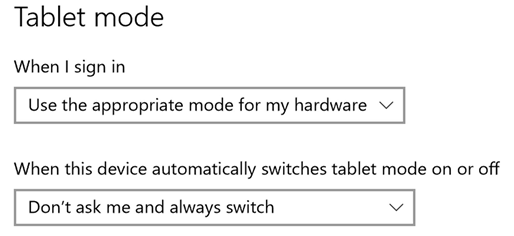
Aufgrund aktueller Einschränkungen in den Betriebssystemkonfigurationen muss der Benutzer die folgenden Optionen aus den Dropdown-Menüs festlegen, nachdem er die erste ICA®-Sitzung gestartet und den VDA neu gestartet hat:
-
Einstellungen > System > Tablet-Modus
- Den geeigneten Modus für meine Hardware verwenden
- Nicht fragen und immer wechseln
-
Einstellungen > System > Tablet-Modus
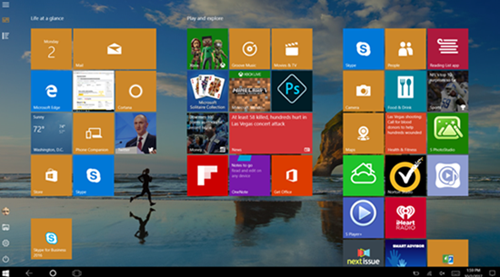
Der Tablet-Modus bietet eine Benutzeroberfläche, die besser für Touchscreens geeignet ist:
- Etwas größere Schaltflächen
- Der Startbildschirm und alle gestarteten Apps öffnen sich im Vollbildmodus
- Die Taskleiste enthält eine Zurück-Schaltfläche
- Symbole aus der Taskleiste entfernt
Sie haben Zugriff auf den Datei-Explorer.
Windows 10 lädt den GPIO-Treiber auf der Ziel-VM basierend auf diesem aktualisierten BIOS. Er wird zum Umschalten zwischen Tablet- und Desktop-Modus innerhalb der virtuellen Maschine verwendet.
Die Citrix Workspace App für HTML5 unterstützt keine Windows Continuum-Funktionen.
Der Desktop-Modus bietet die traditionelle Benutzeroberfläche, bei der Sie auf die gleiche Weise interagieren wie bei der Verwendung eines PCs mit Tastatur und Maus.
Microsoft Surface Pro- und Surface Book-Stifte
Wir unterstützen die Standard-Stiftfunktionalität mit Windows Ink-basierten Anwendungen. Die Unterstützung umfasst Zeigen, Radieren, Stiftdruck, Bluetooth-Signale und andere Funktionen, abhängig von der Betriebssystem-Firmware und dem Stiftmodell. Zum Beispiel kann der Stiftdruck bis zu 4096 Stufen betragen. Diese Funktion ist standardmäßig aktiviert.
Die folgenden Anforderungen gelten für die Unterstützung der Stiftfunktionalität:
Citrix Steuerungsebene
- Citrix Virtual Apps and Desktops 1903 oder höher
- Citrix DaaS
Sitzungshost
- Betriebssystem
- Windows 10 1809 oder höher
- Windows Server 2016 oder höher
- Windows 11
- VDA
- Windows: Version 1903 oder höher
Clientgerät
- Betriebssystem
- Windows 10 1809 oder höher
- Citrix Workspace App für Windows Mindestversion 1902
Für eine Demonstration von Windows Ink und der Stiftfunktionalität klicken Sie auf diese Grafik:
Um diese Funktion zu deaktivieren oder zu aktivieren, lesen Sie Microsoft Surface Pro- und Surface Book-Stifte in der Liste der über die Registrierung verwalteten Funktionen.
Bekannte Probleme
Die folgenden bekannten Probleme treten bei der Stiftunterstützung auf:
- Aufgrund von Betriebssystembeschränkungen in Windows Server 2k22 können Benutzer beim Verbinden mit 2k22-Serveranwendungen oder -Desktops keine Stiftverknüpfungen festlegen oder Anpassungen an den Stift-/Ink-Einstellungen in der Systemsteuerung vornehmen.
- Stiftverknüpfungen werden von einem Stift-fähigen Windows 11-Client aufgrund von Betriebssystembeschränkungen nicht berücksichtigt.
Teilen
Teilen
This Preview product documentation is Citrix Confidential.
You agree to hold this documentation confidential pursuant to the terms of your Citrix Beta/Tech Preview Agreement.
The development, release and timing of any features or functionality described in the Preview documentation remains at our sole discretion and are subject to change without notice or consultation.
The documentation is for informational purposes only and is not a commitment, promise or legal obligation to deliver any material, code or functionality and should not be relied upon in making Citrix product purchase decisions.
If you do not agree, select I DO NOT AGREE to exit.