-
Bereitstellung planen und aufbauen
-
-
WebSocket-Kommunikation zwischen VDA und Delivery Controller™
-
Verbindungen erstellen und verwalten
-
-
Identitätspools verschiedener Maschinenidentitäts-Join-Typen
-
Identitätspool einer in Active Directory eingebundenen lokalen Maschinenidentität
-
Identitätspool einer in Microsoft Entra eingebundenen Maschinenidentität
-
Identitätspool einer hybrid in Microsoft Entra eingebundenen Maschinenidentität
-
Identitätspool einer für Microsoft Intune aktivierten Maschinenidentität
-
Identitätspool einer nicht in Domäne eingebundenen Maschinenidentität
-
-
-
-
This content has been machine translated dynamically.
Dieser Inhalt ist eine maschinelle Übersetzung, die dynamisch erstellt wurde. (Haftungsausschluss)
Cet article a été traduit automatiquement de manière dynamique. (Clause de non responsabilité)
Este artículo lo ha traducido una máquina de forma dinámica. (Aviso legal)
此内容已经过机器动态翻译。 放弃
このコンテンツは動的に機械翻訳されています。免責事項
이 콘텐츠는 동적으로 기계 번역되었습니다. 책임 부인
Este texto foi traduzido automaticamente. (Aviso legal)
Questo contenuto è stato tradotto dinamicamente con traduzione automatica.(Esclusione di responsabilità))
This article has been machine translated.
Dieser Artikel wurde maschinell übersetzt. (Haftungsausschluss)
Ce article a été traduit automatiquement. (Clause de non responsabilité)
Este artículo ha sido traducido automáticamente. (Aviso legal)
この記事は機械翻訳されています.免責事項
이 기사는 기계 번역되었습니다.책임 부인
Este artigo foi traduzido automaticamente.(Aviso legal)
这篇文章已经过机器翻译.放弃
Questo articolo è stato tradotto automaticamente.(Esclusione di responsabilità))
Translation failed!
GPU-Beschleunigung für Windows Single-Session-Betriebssysteme
Mit HDX 3D Pro können Sie grafisch aufwendige Anwendungen als Teil von gehosteten Desktops oder Anwendungen auf Single-Session-Betriebssystemmaschinen bereitstellen. HDX 3D Pro unterstützt physische Hostcomputer (einschließlich Desktop-, Blade- und Rack-Workstations) sowie GPU-Passthrough- und GPU-Virtualisierungstechnologien, die von den Hypervisoren XenServer®, vSphere, Nutanix und Hyper-V (nur Passthrough) angeboten werden.
HDX™ 3D Pro bietet die folgenden Funktionen:
-
Adaptive H.264-basierte oder H.265-basierte Tiefenkomprimierung für optimale WAN- und Wireless-Leistung. HDX 3D Pro verwendet CPU-basierte Vollbild-H.264-Komprimierung als Standardkomprimierungstechnik für die Kodierung. Hardwarekodierung mit H.264 wird mit NVIDIA-, Intel- und AMD-Karten verwendet, die NVENC unterstützen. Hardwarekodierung mit H.265 wird mit NVIDIA-Karten verwendet, die NVENC unterstützen.
-
Option für verlustfreie Komprimierung für spezielle Anwendungsfälle. HDX 3D Pro bietet auch einen CPU-basierten verlustfreien Codec zur Unterstützung von Anwendungen, bei denen pixelgenaue Grafiken erforderlich sind, z. B. in der medizinischen Bildgebung. Echte verlustfreie Komprimierung wird nur für spezielle Anwendungsfälle empfohlen, da sie mehr Netzwerk- und Verarbeitungsressourcen verbraucht.
Bei Verwendung der verlustfreien Komprimierung:
-
Die verlustfreie Anzeige, ein Symbol im Infobereich, benachrichtigt den Benutzer, ob der angezeigte Bildschirm ein verlustbehafteter oder ein verlustfreier Frame ist. Dieses Symbol ist hilfreich, wenn die Richtlinieneinstellung Visuelle Qualität die Option Verlustfrei aufbauen angibt. Die verlustfreie Anzeige wird grün, wenn die gesendeten Frames verlustfrei sind.
-
Der verlustfreie Schalter ermöglicht es dem Benutzer, jederzeit innerhalb der Sitzung in den Modus „Immer verlustfrei“ zu wechseln. Um Verlustfrei jederzeit innerhalb einer Sitzung auszuwählen oder die Auswahl aufzuheben, klicken Sie mit der rechten Maustaste auf das Symbol und klicken Sie auf Zu pixelgenau wechseln oder verwenden Sie die Tastenkombination ALT+UMSCHALT+1.
Für verlustfreie Komprimierung: HDX 3D Pro verwendet den verlustfreien Codec zur Komprimierung, unabhängig vom über die Richtlinie ausgewählten Codec.
Für verlustbehaftete Komprimierung: HDX 3D Pro verwendet den ursprünglichen Codec, entweder den Standard-Codec oder den über die Richtlinie ausgewählten.
Einstellungen des verlustfreien Schalters werden für nachfolgende Sitzungen nicht beibehalten. Um einen verlustfreien Codec für jede Verbindung zu verwenden, wählen Sie Immer verlustfrei in der Richtlinieneinstellung Visuelle Qualität aus.
-
-
Sie können die Standardtastenkombination ALT+UMSCHALT+1 überschreiben, um Verlustfrei innerhalb einer Sitzung auszuwählen oder die Auswahl aufzuheben. Konfigurieren Sie eine neue Registrierungseinstellung unter HKEY_LOCAL_MACHINE\SOFTWARE\Citrix\HDX3D\LLIndicator.
- Name: HKLM_Hotkey, Typ: String
- Das Format zum Konfigurieren einer Tastenkombination ist C=0
|1, A=0|1, S=0|1, W=0|1, K=val. Schlüssel müssen durch Kommas “,” getrennt sein. Die Reihenfolge der Schlüssel spielt keine Rolle. - A, C, S, W und K sind Schlüssel, wobei C=Strg, A=ALT, S=UMSCHALT, W=Win und K=ein gültiger Schlüssel ist. Zulässige Werte für K sind 0–9, a–z und jeder virtuelle Tastencode.
- Zum Beispiel:
- Für F10, setzen Sie K=0x79
- Für Strg + F10, setzen Sie C=1, K=0x79
- Für Alt + A, setzen Sie A=1, K=a oder A=1, K=A oder K=A, A=1
- Für Strg + Alt + 5, setzen Sie C=1, A=1, K=5 oder A=1, K=5, C=1
- Für Strg + Umschalt + F5, setzen Sie A=1, S=1, K=0x74
Achtung:
Eine falsche Bearbeitung der Registrierung kann schwerwiegende Probleme verursachen, die eine Neuinstallation Ihres Betriebssystems erforderlich machen können. Citrix® kann nicht garantieren, dass Probleme, die durch die falsche Verwendung des Registrierungs-Editors entstehen, behoben werden können. Verwenden Sie den Registrierungs-Editor auf eigenes Risiko. Sichern Sie die Registrierung unbedingt, bevor Sie sie bearbeiten.
-
Unterstützung für mehrere Monitore und hohe Auflösung. Für Single-Session-OS-Maschinen unterstützt HDX 3D Pro Benutzergeräte mit bis zu vier Monitoren. Benutzer können ihre Monitore in beliebiger Konfiguration anordnen und Monitore mit unterschiedlichen Auflösungen und Ausrichtungen mischen. Die Anzahl der Monitore wird durch die Fähigkeiten der Hostcomputer-GPU, des Benutzergeräts und der verfügbaren Bandbreite begrenzt. HDX 3D Pro unterstützt alle Monitorauflösungen und ist nur durch die Fähigkeiten der GPU auf dem Hostcomputer begrenzt.
- Dynamische Auflösung. Sie können den virtuellen Desktop oder das Anwendungsfenster auf jede beliebige Auflösung ändern. Hinweis: Die einzige unterstützte Methode zur Änderung der Auflösung ist die Größenänderung des VDA-Sitzungsfensters. Das Ändern der Auflösung innerhalb der VDA-Sitzung (über Systemsteuerung > Darstellung und Anpassung > Anzeige > Bildschirmauflösung) wird nicht unterstützt.
- Unterstützung für NVIDIA vGPU-Architektur. HDX 3D Pro unterstützt NVIDIA vGPU-Karten. Weitere Informationen finden Sie unter NVIDIA vGPU für GPU-Passthrough und GPU-Sharing. NVIDIA vGPU ermöglicht mehreren VMs den gleichzeitigen, direkten Zugriff auf eine einzelne physische GPU unter Verwendung derselben NVIDIA-Grafiktreiber, die auf nicht-virtualisierten Betriebssystemen bereitgestellt werden.
- Unterstützung für VMware vSphere und VMware ESX mit Virtual Direct Graphics Acceleration (vDGA) – Sie können HDX 3D Pro mit vDGA sowohl für RDS- als auch für VDI-Workloads verwenden.
- Unterstützung für VMware vSphere/ESX mit NVIDIA vGPU und AMD MxGPU.
- Unterstützung für Microsoft HyperV mit diskreter Gerätezuweisung in Windows Server 2016.
- Unterstützung für Data Center Graphics mit Intel Xeon Prozessor E3 Familie. HDX 3D Pro unterstützt Multi-Monitore (bis zu 3), Konsolenabschaltung, benutzerdefinierte Auflösung und hohe Bildraten mit der unterstützten Familie von Intel-Prozessoren. Weitere Informationen finden Sie unter http://www.citrix.com/intel.
-
Unterstützung für AMD RapidFire auf den AMD FirePro S-Serie Serverkarten. HDX 3D Pro unterstützt mehrere Monitore (bis zu 6), Konsolenabschaltung, benutzerdefinierte Auflösung und hohe Bildraten. Hinweis: Die HDX 3D Pro-Unterstützung für AMD MxGPU (GPU-Virtualisierung) funktioniert nur mit VMware vSphere vGPUs. XenServer und Hyper-V werden mit GPU-Passthrough unterstützt. Weitere Informationen finden Sie unter AMD Virtualization Solution.
- Zugriff auf einen Hochleistungs-Video-Encoder für NVIDIA GPUs, AMD GPUs und Intel Iris Pro Grafikprozessoren. Eine Richtlinieneinstellung (standardmäßig aktiviert) steuert diese Funktion. Die Funktion ermöglicht die Verwendung von Hardware-Encoding für die H.264-Kodierung (sofern verfügbar). Wenn solche Hardware nicht verfügbar ist, greift der VDA auf CPU-basiertes Encoding mit dem Software-Video-Codec zurück. Weitere Informationen finden Sie unter Grafikrichtlinieneinstellungen.
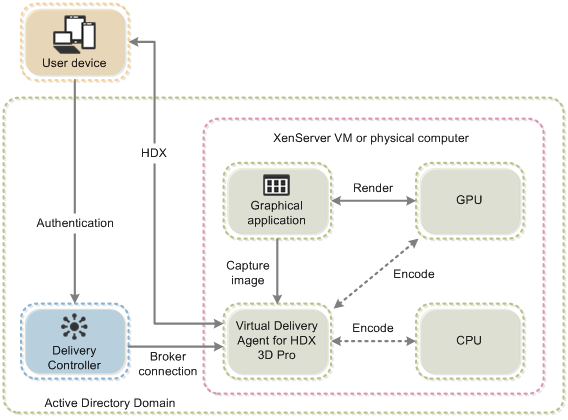
Wie in der folgenden Abbildung dargestellt:
- Wenn sich ein Benutzer bei der Citrix Workspace™-App anmeldet und auf die virtuelle Anwendung oder den virtuellen Desktop zugreift, authentifiziert der Controller den Benutzer. Der Controller kontaktiert dann den VDA für HDX 3D Pro, um eine Verbindung zum Computer herzustellen, der die grafische Anwendung hostet.
Der VDA für HDX 3D Pro verwendet die entsprechende Hardware auf dem Host, um Ansichten des gesamten Desktops oder nur der grafischen Anwendung zu komprimieren.
- Die Desktop- oder Anwendungsansichten und die Benutzerinteraktionen damit werden zwischen dem Hostcomputer und dem Benutzergerät übertragen. Diese Übertragung erfolgt über eine direkte HDX-Verbindung zwischen der Citrix Workspace-App und dem VDA für HDX 3D Pro.
Optimieren der HDX 3D Pro-Benutzererfahrung
Um HDX 3D Pro mit mehreren Monitoren zu verwenden, stellen Sie sicher, dass der Hostcomputer mit mindestens so vielen Monitoren konfiguriert ist, wie an Benutzergeräte angeschlossen sind. Die an den Hostcomputer angeschlossenen Monitore können entweder physisch oder virtuell sein.
Schließen Sie keinen Monitor (weder physisch noch virtuell) an einen Hostcomputer an, während ein Benutzer mit dem virtuellen Desktop oder der Anwendung verbunden ist, die die grafische Anwendung bereitstellt. Dies kann während der Benutzersitzung zu Instabilität führen.
Informieren Sie Ihre Benutzer darüber, dass Änderungen an der Desktopauflösung (durch sie oder eine Anwendung) während einer laufenden grafischen Anwendungssitzung nicht unterstützt werden. Nach dem Schließen der Anwendungssitzung kann ein Benutzer die Auflösung des Desktop Viewer-Fensters in den Citrix Workspace-App – Desktop Viewer-Einstellungen ändern.
Wenn mehrere Benutzer eine Verbindung mit begrenzter Bandbreite teilen (z. B. in einer Zweigstelle), empfehlen wir, die Richtlinieneinstellung Gesamtes Sitzungsbandbreitenlimit zu verwenden, um die jedem Benutzer zur Verfügung stehende Bandbreite zu begrenzen. Diese Einstellung stellt sicher, dass die verfügbare Bandbreite nicht stark schwankt, wenn sich Benutzer an- und abmelden. Da HDX 3D Pro sich automatisch anpasst, um die gesamte verfügbare Bandbreite zu nutzen, können große Schwankungen der verfügbaren Bandbreite im Verlauf von Benutzersitzungen die Leistung negativ beeinflussen.
Wenn beispielsweise 20 Benutzer eine 60-Mbit/s-Verbindung teilen, kann die jedem Benutzer zur Verfügung stehende Bandbreite je nach Anzahl der gleichzeitigen Benutzer zwischen 3 Mbit/s und 60 Mbit/s variieren. Um die Benutzererfahrung in diesem Szenario zu optimieren, ermitteln Sie die pro Benutzer in Spitzenzeiten erforderliche Bandbreite und begrenzen Sie die Benutzer immer auf diesen Betrag.
Für Benutzer einer 3D-Maus empfehlen wir, die Priorität des virtuellen Kanals für die generische USB-Umleitung auf 0 zu erhöhen. Informationen zum Ändern der Priorität des virtuellen Kanals finden Sie im Knowledge Center-Artikel CTX128190.
Teilen
Teilen
In diesem Artikel
This Preview product documentation is Citrix Confidential.
You agree to hold this documentation confidential pursuant to the terms of your Citrix Beta/Tech Preview Agreement.
The development, release and timing of any features or functionality described in the Preview documentation remains at our sole discretion and are subject to change without notice or consultation.
The documentation is for informational purposes only and is not a commitment, promise or legal obligation to deliver any material, code or functionality and should not be relied upon in making Citrix product purchase decisions.
If you do not agree, select I DO NOT AGREE to exit.