Kataloge erstellen
Ein Katalog ist eine Gruppe identischer virtueller Maschinen, die für veröffentlichte Desktops und Apps verwendet werden. Wenn Sie Desktops bereitstellen, werden die Maschinen im Katalog für ausgewählte Benutzer freigegeben. Wenn Sie Anwendungen veröffentlichen, hosten Multi-Session-Maschinen Anwendungen, die für ausgewählte Benutzer freigegeben werden.
Hinweis:
Informationen zum Erstellen von Remote PC Access-Katalogen finden Sie unter Remote PC Access.
Maschinentypen
Ein Katalog kann einen der folgenden Maschinentypen enthalten:
- Statisch: Der Katalog enthält statische Single-Session-Maschinen (auch bekannt als persönliche, dedizierte oder persistente Desktops). Statisch bedeutet, dass, wenn ein Benutzer einen Desktop startet, dieser Desktop diesem Benutzer “gehört”. Alle Änderungen, die dieser Benutzer am Desktop vornimmt, bleiben nach der Abmeldung erhalten. Wenn dieser Benutzer später zu Citrix Workspace™ zurückkehrt und einen Desktop startet, ist es derselbe Desktop.
- Zufällig: Der Katalog enthält zufällige Single-Session-Maschinen (auch bekannt als nicht-persistente Desktops). Zufällig bedeutet, dass, wenn ein Benutzer einen Desktop startet, alle Änderungen, die dieser Benutzer an diesem Desktop vornimmt, nach der Abmeldung verworfen werden. Wenn dieser Benutzer später zu Citrix Workspace zurückkehrt und einen Desktop startet, ist es möglicherweise nicht derselbe Desktop.
-
Multi-Session: Der Katalog enthält Maschinen mit Apps und Desktops. Mehr als ein Benutzer kann gleichzeitig auf jede dieser Maschinen zugreifen. Benutzer können einen Desktop oder Apps von ihrem Workspace aus starten. App-Sitzungen können gemeinsam genutzt werden. Die Sitzungsfreigabe ist zwischen einer App und einem Desktop nicht zulässig.
- Wenn Sie einen Multi-Session-Katalog erstellen, wählen Sie die Arbeitslast aus: leicht (z. B. Dateneingabe), mittel (z. B. Office-Apps), schwer (z. B. Engineering) oder benutzerdefiniert. Jede Option repräsentiert eine bestimmte Anzahl von Maschinen und Sitzungen pro Maschine, was die Gesamtzahl der vom Katalog unterstützten Sitzungen ergibt.
- Wenn Sie die benutzerdefinierte Arbeitslast auswählen, wählen Sie aus den verfügbaren Kombinationen von CPUs, RAM und Speicher. Geben Sie die Anzahl der Maschinen und Sitzungen pro Maschine ein, was die Gesamtzahl der vom Katalog unterstützten Sitzungen ergibt.
Bei der Bereitstellung von Desktops werden die statischen und zufälligen Maschinentypen manchmal als “Desktop-Typen” bezeichnet.
Möglichkeiten zum Erstellen eines Katalogs
Es gibt verschiedene Möglichkeiten, einen Katalog zu erstellen und zu konfigurieren:
- Schnellerstellung ist der schnellste Weg, um zu beginnen. Sie geben minimale Informationen an, und Citrix DaaS™ für Azure erledigt den Rest. Ein Katalog mit Schnellerstellung eignet sich hervorragend für eine Testumgebung oder einen Proof of Concept.
- Benutzerdefinierte Erstellung bietet mehr Konfigurationsmöglichkeiten als die Schnellerstellung. Sie ist besser für eine Produktionsumgebung geeignet als ein Katalog mit Schnellerstellung.
- Remote PC Access-Kataloge enthalten vorhandene Maschinen (normalerweise physische), auf die Benutzer remote zugreifen. Details und Anweisungen zu diesen Katalogen finden Sie unter Remote PC Access.
Hier ist ein Vergleich von Schnellerstellung und benutzerdefinierter Erstellung:
| Schnellerstellung | Benutzerdefinierte Erstellung |
|---|---|
| Weniger Informationen anzugeben. | Mehr Informationen anzugeben. |
| Weniger Auswahlmöglichkeiten für einige Funktionen. | Mehr Auswahlmöglichkeiten für einige Funktionen. |
| Von Citrix verwaltete Microsoft Entra-Benutzerauthentifizierung. | Auswahl zwischen: Von Citrix verwalteter Microsoft Entra ID oder Ihrer Active Directory/Microsoft Entra ID. |
| Keine Verbindung zu Ihrem lokalen Netzwerk. | Auswahl zwischen: Keine Verbindung zu Ihrem lokalen Netzwerk, Azure VNet-Peering und Azure VPN Gateway. |
| Verwendet ein von Citrix vorbereitetes Windows 10-Image. Dieses Image enthält einen aktuellen Desktop-VDA. | Auswahl zwischen: Von Citrix vorbereiteten Images, Ihren aus Azure importierten Images oder Images, die Sie in Citrix DaaS für Azure aus einem von Citrix vorbereiteten oder importierten Image erstellt haben. |
| Jeder Desktop verfügt über Azure Standard-Festplattenspeicher (HDD). | Es stehen mehrere Speicheroptionen zur Verfügung. |
| Nur statische Desktops. | Statische, zufällige oder Multi-Session-Desktops. |
| Ein Energieverwaltungszeitplan kann während der Erstellung nicht konfiguriert werden. Die den Desktop hostende Maschine schaltet sich aus, wenn die Sitzung endet. (Sie können diese Einstellung später ändern.) | Ein Energieverwaltungszeitplan kann während der Erstellung konfiguriert werden. |
| Muss ein von Citrix verwaltetes Azure-Abonnement verwenden. | Kann das von Citrix verwaltete Azure-Abonnement oder Ihr eigenes Azure-Abonnement verwenden. |
Details finden Sie unter:
- Einen Katalog mit Schnellerstellung erstellen
- Einen Katalog mit benutzerdefinierter Erstellung erstellen
Einen Katalog mit Schnellerstellung erstellen
Diese Methode zur Katalogerstellung verwendet immer ein von Citrix verwaltetes Azure-Abonnement.
- Melden Sie sich bei Citrix Cloud an.
- Wählen Sie im oberen linken Menü Solutions > DaaS Standard for Azure.
- Navigieren Sie zu Quick Deploy > Microsoft Azure.
-
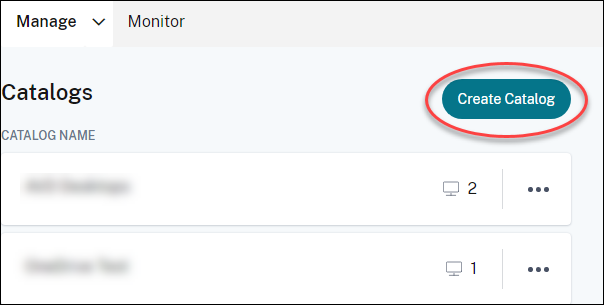
Klicken Sie auf Create Catalog.
-
Klicken Sie oben auf der Seite auf Quick Create, falls dies nicht bereits ausgewählt ist.
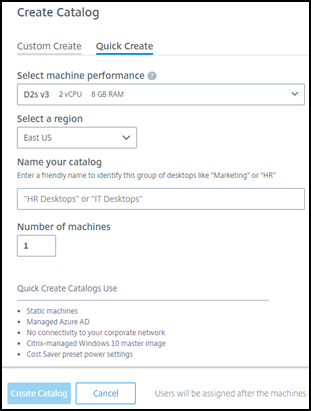
- Machine performance (Maschinenleistung): Wählen Sie den Maschinentyp aus. Jede Auswahl hat eine einzigartige Kombination aus CPUs, RAM und Speicher. Maschinen mit höherer Leistung haben höhere monatliche Kosten.
- Region: Wählen Sie eine Region aus, in der die Maschinen erstellt werden sollen. Sie können eine Region wählen, die sich in der Nähe Ihrer Benutzer befindet.
- Name: Geben Sie einen Namen für den Katalog ein. Dieses Feld ist erforderlich und hat keinen Standardwert.
- Number of machines (Anzahl der Maschinen): Geben Sie die gewünschte Anzahl von Maschinen ein.
- Wenn Sie fertig sind, klicken Sie auf Create Catalog.
Sie werden automatisch zum Dashboard Quick Deploy > Microsoft Azure weitergeleitet. Während der Katalog erstellt wird, wird der Name des Katalogs zur Liste der Kataloge hinzugefügt, was den Fortschritt der Erstellung anzeigt.
Citrix DaaS für Azure erstellt außerdem automatisch einen Ressourcenstandort und fügt zwei Cloud Connectors hinzu.
Was als Nächstes zu tun ist:
- Wenn Sie die von Citrix verwaltete Microsoft Entra ID für die Benutzerauthentifizierung verwenden, können Sie Benutzer zum Verzeichnis hinzufügen, während der Katalog erstellt wird.
- Unabhängig davon, welche Benutzerauthentifizierungsmethode Sie verwenden, fügen Sie nach der Katalogerstellung Benutzer zum Katalog hinzu.
Einen Katalog mit benutzerdefinierter Erstellung erstellen
Wenn Sie ein von Citrix verwaltetes Azure-Abonnement verwenden und eine Verbindung zu Ihren lokalen Netzwerkressourcen planen, erstellen Sie diese Netzwerkverbindung, bevor Sie den Katalog erstellen. Um Ihren Benutzern den Zugriff auf Ihre lokalen oder andere Netzwerkressourcen zu ermöglichen, benötigen Sie auch Active Directory-Informationen für diesen Standort.
Wenn Sie kein von Citrix verwaltetes Azure-Abonnement haben, müssen Sie mindestens eines Ihrer eigenen Azure-Abonnements importieren (hinzufügen) zu Citrix DaaS für Azure, bevor Sie einen Katalog erstellen.
So erstellen Sie einen Katalog:
- Melden Sie sich bei Citrix Cloud an.
- Wählen Sie im oberen linken Menü Solutions > DaaS Standard for Azure.
- Navigieren Sie zu Quick Deploy > Microsoft Azure.
-
Klicken Sie auf Create Catalog.
-
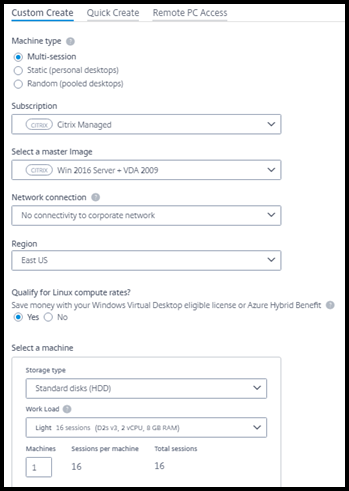
Wählen Sie oben auf der Seite Custom Create aus, falls dies nicht bereits ausgewählt ist.
-
Füllen Sie die folgenden Felder aus. (Einige Felder sind nur für bestimmte Maschinentypen gültig. Die Reihenfolge der Felder kann abweichen.)
-
Machine type (Maschinentyp). Wählen Sie einen Maschinentyp aus. Details finden Sie unter Maschinentypen.
-
Subscription (Abonnement). Wählen Sie ein Azure-Abonnement aus. Details finden Sie unter Azure-Abonnements.
-
Master image (Master-Image): Wählen Sie ein Betriebssystem-Image aus. Details finden Sie unter Images.
-
Network connection (Netzwerkverbindung): Wählen Sie die Verbindung aus, die für den Zugriff auf Ressourcen in Ihrem Netzwerk verwendet werden soll. Details finden Sie unter Netzwerkverbindungen.
-
Für ein von Citrix verwaltetes Azure-Abonnement sind die Auswahlmöglichkeiten:
- No Connectivity (Keine Konnektivität): Benutzer können nicht auf Standorte und Ressourcen in Ihrem lokalen Unternehmensnetzwerk zugreifen.
- Connections (Verbindungen): Wählen Sie eine Verbindung aus, z. B. ein VNet-Peering oder eine VPN-Verbindung.
-
Für ein vom Kunden verwaltetes Azure-Abonnement wählen Sie die entsprechende Ressourcengruppe, das virtuelle Netzwerk und das Subnetz aus.
-
-
Region: (Nur verfügbar, wenn Sie unter Network connection (Netzwerkverbindung) die Option No Connectivity (Keine Konnektivität) ausgewählt haben.) Wählen Sie eine Region aus, in der die Desktops erstellt werden sollen. Sie können eine Region wählen, die sich in der Nähe Ihrer Benutzer befindet.
Wenn Sie unter Network connection (Netzwerkverbindung) einen Verbindungsnamen ausgewählt haben, verwendet der Katalog die Region dieses Netzwerks.
-
Qualify for Linux compute rates? (Für Linux-Compute-Tarife qualifizieren?) (Nur verfügbar, wenn Sie ein Windows-Image ausgewählt haben.) Sie können Geld sparen, wenn Sie Ihre berechtigte Lizenz oder den Azure Hybrid Benefit nutzen.
Azure Virtual Desktop-Vorteil: Berechtigte Windows 10- oder Windows 11-Pro-Benutzer-Lizenzen für:
- Microsoft 365 E3/E5
- Microsoft 365 A3/A5/Student Use Benefits
- Microsoft 365 F3
- Microsoft 365 Business Premium
- Windows 11 & Windows 10 Enterprise E3/E5
- Windows 11 & Windows 10 Education A3/A5
- Windows 11 & Windows 10 VDA pro Benutzer
Pro-Benutzer- oder Pro-Gerät-Lizenz von RDS CAL mit Software Assurance für Windows Server-Workloads.
Azure Hybrid Benefit: Windows Server-Lizenzen mit aktiver Software Assurance oder den entsprechenden qualifizierenden Abonnementlizenzen. Siehe https://azure.microsoft.com/en-us/pricing/hybrid-benefit/.
-
Machine (Maschine):
- Storage type (Speichertyp). Standard-Festplatte (HDD), Standard-SSD oder Premium-SSD.
-
Machine performance (Maschinenleistung) (für den Maschinentyp Static (Statisch) oder Random (Zufällig)) oder Workload (Arbeitslast) (für den Multi-Session-Maschinentyp). Die Auswahl umfasst nur Optionen, die dem Generationstyp (Gen1 oder Gen2) des von Ihnen ausgewählten Images entsprechen.
Wenn Sie die benutzerdefinierte Arbeitslast auswählen, geben Sie die Anzahl der Maschinen und Sitzungen pro Maschine im Feld Machine Performance (Maschinenleistung) ein.
- Machines (Maschinen). Wie viele Maschinen Sie in diesem Katalog wünschen.
-
Machine naming scheme (Maschinenbenennungsschema): siehe Maschinenbenennungsschema.
-
Name: Geben Sie einen Namen für den Katalog ein. Dieser Name wird auf dem Dashboard Manage (Verwalten) angezeigt.
- Power schedule (Energiezeitplan): Standardmäßig ist das Kontrollkästchen I’ll configure this later (Ich konfiguriere dies später) aktiviert. Details finden Sie unter Energieverwaltungszeitpläne.
-
- Wenn Sie fertig sind, klicken Sie auf Create Catalog.
Das Dashboard Quick Deploy > Microsoft Azure zeigt an, wann Ihr Katalog erstellt wurde. Citrix DaaS für Azure erstellt außerdem automatisch einen Ressourcenstandort und fügt zwei Cloud Connectors hinzu.
Was als Nächstes zu tun ist:
- Falls noch nicht geschehen, konfigurieren Sie die Authentifizierungsmethode, damit sich Ihre Benutzer bei Citrix Workspace authentifizieren können.
- Nach der Katalogerstellung fügen Sie Benutzer zum Katalog hinzu.
- Wenn Sie einen Multi-Session-Katalog erstellt haben, fügen Sie Anwendungen hinzu (vor oder nach dem Hinzufügen von Benutzern).
Erstellen von Katalogen von Microsoft Entra-verbundenen Maschinen
Sie können die benutzerdefinierte Erstellung verwenden, um Kataloge von Maschinen zu erstellen, die mit Ihrer Microsoft Entra ID verbunden sind. Dies wird nur in Ihrem eigenen Azure-Abonnement unterstützt.
Anforderungen
Ihre Bereitstellung muss Citrix Cloud Connectors enthalten. Machine Creation Services™ stellt Ihre Cloud Connectors basierend auf den Informationen bereit, die Sie über Ihre Microsoft Entra-Domäne beim Erstellen eines Katalogs angeben.
Dieser Katalogtyp kann nur zum Bereitstellen von statischen oder zufälligen Maschinen verwendet werden. Die Bereitstellung von Multi-Session-Maschinen wird derzeit nicht unterstützt.
Verbinden Sie das Master-Image nicht mit der Microsoft Entra ID, bevor Sie einen Katalog erstellen. Citrix MCS verbindet das Master-Image mit der Microsoft Entra ID, wenn der Katalog erstellt wird.
Verwenden Sie VDA-Version 2203 oder höher.
Weisen Sie im Azure-Portal den virtuellen Maschinen im Katalog die IAM-Rolle “Virtual Machine User Login” zu. Dies kann auf verschiedene Arten erfolgen:
- Am sichersten: Wenn Sie statische Maschinen erstellen, weisen Sie die Rolle dem Benutzer zu, der der Maschine zugewiesen ist.
- Alternative Methode: Weisen Sie die Rolle den Ressourcengruppen zu, die die virtuellen Maschinen enthalten, für alle Benutzer mit Zugriff auf den Katalog.
- Am wenigsten sicher: Weisen Sie die Rolle den Abonnements zu, für alle Benutzer mit Zugriff auf den Katalog.
Legen Sie die Workspace-Authentifizierung so fest, dass die Microsoft Entra ID verwendet wird, mit der Sie die Maschinen im Katalog verbinden. Anweisungen finden Sie unter Benutzerauthentifizierung in Citrix Cloud konfigurieren.
Weitere Informationen zu Anforderungen, bekannten Problemen und Überlegungen finden Sie in den Informationen zu reinen Microsoft Entra-verbundenen VDA-Konfigurationen unter Microsoft Entra-verbundene und nicht-domänenverbundene VDA-Konfiguration.
So erstellen Sie einen Katalog
- Melden Sie sich bei Citrix Cloud an.
- Wählen Sie im oberen linken Menü Solutions > DaaS Standard for Azure.
- Wählen Sie Quick Deploy > Microsoft Azure.
- Wählen Sie Create Catalog.
- Wählen Sie oben auf der Seite Custom Create aus, falls dies nicht bereits ausgewählt ist.
- Füllen Sie die folgenden Felder aus.
- Machine type (Maschinentyp). Wählen Sie Static (personal desktops) (Statisch (persönliche Desktops)) oder Random (pooled desktops) (Zufällig (gepoolte Desktops)).
- Subscription (Abonnement). Wählen Sie Ihr Azure-Abonnement aus.
- Master image (Master-Image). Wählen Sie ein Betriebssystem-Image aus, das für die Maschinen in den Katalogen verwendet werden soll.
- Network connection (Netzwerkverbindung). Wählen Sie die entsprechende Ressourcengruppe, das virtuelle Netzwerk und das Subnetz aus.
- Domain configuration (Domänenkonfiguration). Wählen Sie Microsoft Entra ID als Ihren Domänentyp aus. Es kann eine Warnung erscheinen, die Sie daran erinnert, die Workspace-Authentifizierung so einzustellen, dass diese Microsoft Entra ID verwendet wird.
- Schließen Sie den Rest des Assistenten ab, um den Katalog zu erstellen.
Einstellungen für den Ressourcenstandort beim Erstellen eines Katalogs
Beim Erstellen eines Katalogs können Sie optional mehrere Einstellungen für den Ressourcenstandort konfigurieren.
Wenn Sie im Dialogfeld zur Katalogerstellung von Quick Deploy auf Advanced settings (Erweiterte Einstellungen) klicken, ruft Citrix DaaS für Azure Informationen zum Ressourcenstandort ab.
-
Wenn Sie bereits einen Ressourcenstandort für die für den Katalog ausgewählte Domäne und Netzwerkverbindung haben, können Sie diesen für den von Ihnen erstellten Katalog speichern.
Wenn dieser Ressourcenstandort nur einen Cloud Connector hat, wird automatisch ein weiterer installiert. Sie können optional erweiterte Einstellungen für den Cloud Connector angeben, den Sie hinzufügen.
-
Wenn Sie keinen Ressourcenstandort für die für den Katalog ausgewählte Domäne und Netzwerkverbindung eingerichtet haben, werden Sie aufgefordert, einen zu konfigurieren.
Erweiterte Einstellungen konfigurieren:
- (Nur erforderlich, wenn der Ressourcenstandort bereits eingerichtet ist.) Ein Name für den Ressourcenstandort.
- Typ der externen Konnektivität: über den Citrix Gateway-Dienst oder innerhalb Ihres Unternehmensnetzwerks.
- Cloud Connector-Einstellungen:
- (Nur verfügbar bei Verwendung eines vom Kunden verwalteten Azure-Abonnements) Maschinenleistung. Diese Auswahl wird für die Cloud Connectors am Ressourcenstandort verwendet.
- (Nur verfügbar bei Verwendung eines vom Kunden verwalteten Azure-Abonnements) Azure-Ressourcengruppe. Diese Auswahl wird für die Cloud Connectors am Ressourcenstandort verwendet. Der Standardwert ist die zuletzt vom Ressourcenstandort verwendete Ressourcengruppe (falls zutreffend).
- Organisationseinheit (OU). Der Standardwert ist die zuletzt vom Ressourcenstandort verwendete OU (falls zutreffend).
Wenn Sie mit den erweiterten Einstellungen fertig sind, klicken Sie auf Save (Speichern), um zum Dialogfeld zur Katalogerstellung von Quick Deploy zurückzukehren.
Nachdem Sie einen Katalog erstellt haben, stehen mehrere Aktionen für den Ressourcenstandort zur Verfügung. Details finden Sie unter Aktionen für den Ressourcenstandort.
Maschinenbenennungsschema
Um ein Maschinenbenennungsschema beim Erstellen eines Katalogs mit Quick Deploy anzugeben, wählen Sie Specify machine naming scheme (Maschinenbenennungsschema angeben). Verwenden Sie 1-4 Platzhalter (Hash-Zeichen), um anzugeben, wo sequentielle Zahlen oder Buchstaben im Namen erscheinen sollen. Regeln:
- Das Benennungsschema muss mindestens einen, aber nicht mehr als vier Platzhalter enthalten. Alle Platzhalter müssen zusammenstehen.
- Der gesamte Name, einschließlich Platzhalter, muss zwischen 2 und 15 Zeichen lang sein.
- Ein Name darf keine Leerzeichen, Schrägstriche, umgekehrte Schrägstriche, Doppelpunkte, Sternchen, spitze Klammern, Pipes, Kommas, Tilden, Ausrufezeichen, At-Zeichen, Dollarzeichen, Prozentzeichen, Carets, Klammern, geschweifte Klammern oder Unterstriche enthalten.
- Ein Name darf nicht mit einem Punkt beginnen.
- Ein Name darf nicht nur aus Zahlen bestehen.
- Verwenden Sie die folgenden Buchstaben nicht am Ende eines Namens:
-GATEWAY,-GWund-TAC.
Geben Sie an, ob die sequentiellen Werte Zahlen (0-9) oder Buchstaben (A-Z) sind.
Zum Beispiel führt ein Benennungsschema von PC-Sales-## (mit ausgewählter Option 0-9) zu Computerkonten mit den Namen PC-Sales-01, PC-Sales-02, PC-Sales-03 und so weiter.
Lassen Sie genügend Raum für Wachstum.
- Zum Beispiel verwendet ein Benennungsschema mit 2 Platzhaltern und 13 anderen Zeichen (z. B.
MachineSales-##) die maximale Anzahl von Zeichen (15). - Sobald der Katalog 99 Maschinen enthält, schlägt die nächste Maschinenerstellung fehl. Der Dienst versucht, eine Maschine mit drei Ziffern (100) zu erstellen, aber das würde einen Namen mit 16 Zeichen erzeugen. Das Maximum beträgt 15.
- In diesem Beispiel ermöglicht ein kürzerer Name (z. B.
PC-Sales-##) daher eine Skalierung über 99 Maschinen hinaus.
Wenn Sie kein Maschinenbenennungsschema angeben, verwendet Citrix DaaS für Azure das Standardbenennungsschema DAS%%%%%-**-###.
-
%%%%%= fünf zufällige alphanumerische Zeichen, die dem Präfix des Ressourcenstandorts entsprechen -
**= zwei zufällige alphanumerische Zeichen für den Katalog -
###= drei Ziffern.
Verwandte Informationen
In diesem Artikel
- Maschinentypen
- Möglichkeiten zum Erstellen eines Katalogs
- Einen Katalog mit Schnellerstellung erstellen
- Einen Katalog mit benutzerdefinierter Erstellung erstellen
- Erstellen von Katalogen von Microsoft Entra-verbundenen Maschinen
- Einstellungen für den Ressourcenstandort beim Erstellen eines Katalogs
- Maschinenbenennungsschema
- Verwandte Informationen