Zonen
Einführung
Citrix DaaS (ehemals Citrix Virtual Apps and Desktops™ Service)-Bereitstellungen, die weit verteilte Standorte umfassen, die über ein WAN verbunden sind, können mit Herausforderungen durch Netzwerklatenz und -zuverlässigkeit konfrontiert sein. Die Verwendung von Zonen kann Benutzern in entfernten Regionen helfen, sich mit Ressourcen zu verbinden, ohne dass ihre Verbindungen große Segmente des WAN durchqueren müssen. In der Citrix DaaS-Umgebung wird jeder Ressourcenstandort als Zone betrachtet.
Zonen können bei Bereitstellungen jeder Größe hilfreich sein. Sie können Zonen verwenden, um Anwendungen und Desktops näher an den Benutzern zu halten, was die Leistung verbessert. Zonen können für die Notfallwiederherstellung, geografisch entfernte Rechenzentren, Zweigstellen, eine Cloud oder eine Verfügbarkeitszone in einer Cloud verwendet werden.
In diesem Artikel bezieht sich der Begriff „lokal“ auf die besprochene Zone. Zum Beispiel bedeutet „Ein VDA registriert sich bei einem lokalen Cloud Connector“, dass sich ein VDA bei einem Cloud Connector in der Zone registriert, in der sich der VDA befindet.
Unterschiede zu Zonen in lokalen Citrix Virtual Apps and Desktops-Umgebungen
Zonen in der Citrix DaaS™-Umgebung ähneln Zonen in einer lokalen Citrix Virtual Apps and Desktops-Bereitstellung, sind aber nicht identisch.
- In Citrix DaaS werden Zonen automatisch erstellt, wenn Sie einen Ressourcenstandort erstellen und einen Cloud Connector hinzufügen. Im Gegensatz zu einer lokalen Bereitstellung klassifiziert die Citrix DaaS-Umgebung Zonen nicht als primär oder Satellit.
- In XenApp Version 6.5 und früher umfassten Zonen Datensammler. Citrix DaaS verwendet keine Datensammler für Zonen. Auch Failover- und bevorzugte Zonen funktionieren anders.
Was ist in einer Zone enthalten?
Eine Zone entspricht einem Ressourcenstandort. Wenn Sie einen Ressourcenstandort erstellen und einen Cloud Connector installieren, wird automatisch eine Zone für Sie erstellt. Jede Zone kann einen anderen Satz von Ressourcen haben, basierend auf Ihren individuellen Anforderungen und Ihrer Umgebung.
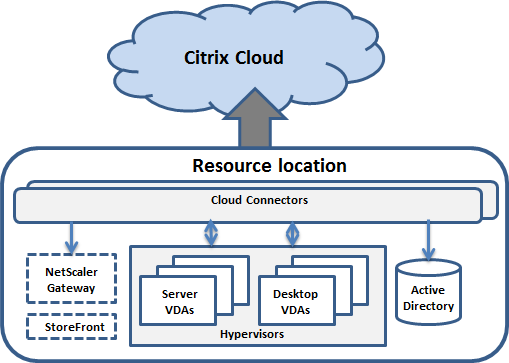
Jede Zone muss immer mindestens einen Cloud Connector haben, vorzugsweise zwei oder mehr, zur Redundanz.
Sie können Maschinenkataloge, Hypervisoren, Hostverbindungen, Benutzer und Anwendungen in einer Zone platzieren. Eine Zone kann auch ein Citrix Gateway enthalten.
Das Platzieren von Elementen in einer Zone beeinflusst, wie Citrix DaaS mit ihnen und mit anderen damit verbundenen Objekten interagiert.
- Wenn eine Hypervisor-Verbindung in einer Zone platziert wird, wird davon ausgegangen, dass alle über diese Verbindung verwalteten Hypervisoren ebenfalls in dieser Zone residieren.
- Wenn ein Maschinenkatalog in einer Zone platziert wird, wird davon ausgegangen, dass sich alle VDAs im Katalog in dieser Zone befinden.
- Citrix Gateway-Instanzen können Zonen hinzugefügt werden. Wenn Sie einen Ressourcenstandort erstellen, wird Ihnen die Option angeboten, ein Citrix Gateway hinzuzufügen. Wenn ein Citrix Gateway einer Zone zugeordnet ist, wird es bevorzugt verwendet, wenn Verbindungen zu VDAs in dieser Zone genutzt werden.
- Idealerweise wird Citrix Gateway in einer Zone für Benutzerverbindungen verwendet, die aus anderen Zonen oder externen Standorten in diese Zone gelangen. Sie können es auch für Verbindungen innerhalb der Zone verwenden.
- Nachdem Sie weitere Ressourcenstandorte erstellt und Cloud Connectors darin installiert haben (wodurch automatisch weitere Zonen erstellt werden), können Sie Ressourcen zwischen Zonen verschieben. Diese Flexibilität birgt das Risiko, Elemente zu trennen, die am besten in unmittelbarer Nähe funktionieren. Zum Beispiel kann das Verschieben eines Katalogs in eine andere Zone als die Verbindung (Host), die die Maschinen im Katalog erstellt, die Leistung beeinträchtigen. Berücksichtigen Sie daher mögliche unbeabsichtigte Auswirkungen, bevor Sie Elemente zwischen Zonen verschieben. Halten Sie einen Katalog und die von ihm verwendete Hostverbindung in derselben Zone.
Wenn die Verbindung zwischen einer Zone und Citrix Cloud fehlschlägt, ermöglicht die Funktion „Local Host Cache“ einem Cloud Connector in der Zone, weiterhin Verbindungen zu VDAs in dieser Zone zu vermitteln. (In der Zone muss StoreFront installiert sein.) Dies ist beispielsweise in einem Büro effektiv, in dem Mitarbeiter die lokale StoreFront-Site verwenden, um auf ihre lokalen Ressourcen zuzugreifen, selbst wenn die WAN-Verbindung, die ihr Büro mit dem Unternehmensnetzwerk verbindet, ausfällt. Weitere Informationen finden Sie unter Local Host Cache.
Wo sich VDAs registrieren
VDAs müssen mindestens Version 7.7 sein, um diese Zonenregistrierungsfunktionen nutzen zu können:
- Ein VDA in einer Zone registriert sich bei einem lokalen Cloud Connector.
- Solange dieser Cloud Connector mit Citrix Cloud™ kommunizieren kann, werden die normalen Vorgänge fortgesetzt.
- Wenn dieser Cloud Connector betriebsbereit ist, aber nicht mit Citrix Cloud kommunizieren kann (und diese Zone über ein lokales StoreFront verfügt), wechselt er in den Local Host Cache-Ausfallmodus.
- Wenn ein Cloud Connector ausfällt, versuchen VDAs in dieser Zone, sich bei anderen lokalen Cloud Connectors zu registrieren. Ein VDA in einer Zone versucht niemals, sich bei einem Cloud Connector in einer anderen Zone zu registrieren.
- Wenn Sie einen Cloud Connector in einer Zone hinzufügen oder entfernen (mithilfe der Citrix Cloud-Verwaltungskonsole) und die automatische Aktualisierung aktiviert ist, erhalten VDAs in dieser Zone aktualisierte Listen der verfügbaren lokalen Cloud Connectors, sodass sie wissen, bei wem sie sich registrieren und von wem sie Verbindungen akzeptieren können.
- Wenn Sie einen Maschinenkatalog in eine andere Zone verschieben (mithilfe von Studio), registrieren sich die VDAs in diesem Katalog erneut bei Cloud Connectors in der Zone, in die Sie den Katalog verschoben haben. Wenn Sie einen Katalog verschieben, stellen Sie sicher, dass Sie auch alle zugehörigen Hostverbindungen in dieselbe Zone verschieben.
- Während eines Ausfalls (wenn Cloud Connectors in einer Zone nicht mit Citrix Cloud kommunizieren können) sind nur die Ressourcen verfügbar, die Maschinen zugeordnet sind, die in dieser Zone registriert sind.
Zonenpräferenz
In einer Site mit mehreren Zonen bietet die Funktion Zonenpräferenz dem Administrator mehr Flexibilität bei der Steuerung, welcher VDA zum Starten einer Anwendung oder eines Desktops verwendet wird.
Funktionsweise der Zonenpräferenz
Es gibt drei Formen der Zonenpräferenz. Sie können die Verwendung eines VDA in einer bestimmten Zone bevorzugen, basierend auf:
- Wo die Daten der Anwendung gespeichert sind. Dies wird als Anwendungs-Home bezeichnet.
- Der Speicherort der Home-Daten des Benutzers, z. B. ein Profil oder eine Home-Freigabe. Dies wird als Benutzer-Home bezeichnet.
- Der aktuelle Standort des Benutzers (wo die Citrix Workspace-App ausgeführt wird). Dies wird als Benutzerstandort bezeichnet. Der Benutzerstandort erfordert mindestens StoreFront 3.7 und Citrix Gateway (ehemals NetScaler Gateway) 11.0-65.x.
Die folgende Grafik zeigt eine Beispielkonfiguration mit mehreren Zonen.
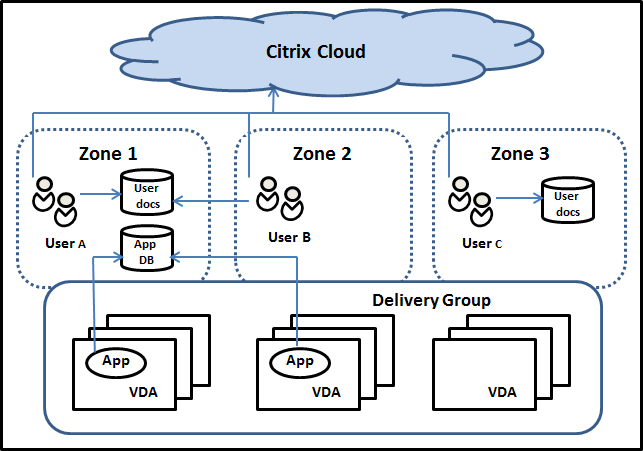
In diesem Beispiel sind VDAs auf drei Zonen verteilt, befinden sich aber alle in derselben Bereitstellungsgruppe. Daher hat der Citrix DaaS-Broker möglicherweise die Wahl, welchen VDA er für eine Benutzerstartanforderung verwenden soll. Dieses Beispiel veranschaulicht, dass Benutzer ihre Citrix Workspace-App-Endpunkte an verschiedenen Standorten ausführen können. Benutzer A verwendet ein Gerät mit der Citrix Workspace-App in Zone 1. Benutzer B verwendet ein Gerät in Zone 2. Ebenso können die Dokumente eines Benutzers an verschiedenen Speicherorten gespeichert werden. Benutzer A und B verwenden eine Freigabe in Zone 1. Benutzer C verwendet eine Freigabe in Zone 3. Außerdem verwendet eine der veröffentlichten Anwendungen eine Datenbank in Zone 1.
Sie ordnen einen Benutzer oder eine Anwendung einer Zone zu, indem Sie eine Home-Zone für den Benutzer oder die Anwendung konfigurieren. Der Broker verwendet diese Zuordnungen dann, um die Zone auszuwählen, in der eine Sitzung gestartet wird, sofern Ressourcen verfügbar sind. Sie:
- Konfigurieren Sie die Home-Zone für einen Benutzer, indem Sie einen Benutzer zu einer Zone hinzufügen.
- Konfigurieren Sie die Home-Zone für eine Anwendung, indem Sie die Eigenschaften der Anwendung bearbeiten.
Ein Benutzer oder eine Anwendung kann jeweils nur eine Home-Zone haben. (Eine Ausnahme für Benutzer kann auftreten, wenn aufgrund der Benutzergruppenmitgliedschaft mehrere Zonenmitgliedschaften vorliegen. In diesem Fall verwendet der Broker jedoch auch nur eine Home-Zone.)
Obwohl Zonenpräferenzen für Benutzer und Anwendungen konfiguriert werden können, wählt der Broker nur eine bevorzugte Zone für einen Start aus. Die Standardprioritätsreihenfolge für die Auswahl der bevorzugten Zone ist: Anwendungs-Home > Benutzer-Home > Benutzerstandort. Wenn ein Benutzer eine Anwendung startet:
- Wenn diese Anwendung eine konfigurierte Zonenassoziation (eine Anwendungs-Home-Zone) hat, dann ist die bevorzugte Zone die Home-Zone für diese Anwendung.
- Wenn die Anwendung keine konfigurierte Zonenassoziation hat, der Benutzer aber schon (eine Benutzer-Home-Zone), dann ist die bevorzugte Zone die Home-Zone für diesen Benutzer.
- Wenn weder die Anwendung noch der Benutzer eine konfigurierte Zonenassoziation hat, dann ist die bevorzugte Zone die Zone, in der der Benutzer eine Citrix Workspace-App-Instanz ausführt (der Benutzerstandort). Wenn diese Zone nicht definiert ist, wird eine zufällige VDA- und Zonenauswahl verwendet. Der Lastausgleich wird auf alle VDAs in der bevorzugten Zone angewendet. Wenn es keine bevorzugte Zone gibt, wird der Lastausgleich auf alle VDAs in der Bereitstellungsgruppe angewendet.
Anpassen der Zonenpräferenz
Wenn Sie eine Home-Zone für einen Benutzer oder eine Anwendung konfigurieren (oder entfernen), können Sie auch weiter einschränken, wie die Zonenpräferenz verwendet wird (oder nicht).
- Obligatorische Verwendung der Benutzer-Home-Zone: In einer Bereitstellungsgruppe können Sie angeben: „Sitzung in der Home-Zone des Benutzers starten (falls der Benutzer eine Home-Zone hat), ohne Failover auf eine andere Zone, wenn in der Home-Zone keine Ressourcen verfügbar sind.“ Diese Einschränkung ist hilfreich, wenn Sie das Risiko vermeiden möchten, große Profile oder Datendateien zwischen Zonen zu kopieren. Mit anderen Worten, Sie würden lieber einen Sitzungsstart verweigern, als die Sitzung in einer anderen Zone zu starten.
- Obligatorische Verwendung der Anwendungs-Home-Zone: Ähnlich können Sie beim Konfigurieren einer Home-Zone für eine Anwendung angeben: „Anwendung nur in dieser Zone starten, ohne Failover auf eine andere Zone, wenn in der Home-Zone der Anwendung keine Ressourcen verfügbar sind.“
- Keine Anwendungs-Home-Zone und konfigurierte Benutzer-Home-Zone ignorieren: Wenn Sie keine Home-Zone für eine Anwendung angeben, können Sie auch angeben: „Berücksichtigen Sie beim Starten dieser Anwendung keine konfigurierten Benutzerzonen.“ Verwenden Sie beispielsweise die Zonenpräferenz des Benutzerstandorts, wenn Benutzer eine bestimmte Anwendung auf einem VDA in der Nähe ihres Geräts ausführen sollen, auch wenn einige Benutzer möglicherweise eine andere Home-Zone haben.
Wie bevorzugte Zonen die Sitzungsnutzung beeinflussen
Wenn ein Benutzer eine Anwendung oder einen Desktop startet, bevorzugt der Broker die Verwendung der bevorzugten Zone gegenüber der Verwendung einer vorhandenen Sitzung.
Wenn der Benutzer, der eine Anwendung oder einen Desktop startet, bereits eine Sitzung hat, die für die zu startende Ressource geeignet ist (z. B. Sitzungsfreigabe für eine Anwendung verwenden kann oder eine Sitzung, die die zu startende Ressource bereits ausführt), diese Sitzung sich aber auf einem VDA in einer anderen Zone als der bevorzugten Zone für den Benutzer/die Anwendung befindet, dann erstellt das System möglicherweise eine neue Sitzung. Diese Aktion erfüllt den Start in der richtigen Zone (sofern Kapazität verfügbar ist), bevor eine Wiederverbindung zu einer Sitzung in einer weniger bevorzugten Zone für die Sitzungsanforderungen dieses Benutzers hergestellt wird.
Um eine verwaiste Sitzung zu verhindern, die nicht mehr erreicht werden kann, ist die Wiederverbindung zu bestehenden getrennten Sitzungen erlaubt, auch wenn diese sich in einer nicht bevorzugten Zone befinden.
Die Reihenfolge der Präferenz für Sitzungen zur Erfüllung eines Starts ist:
- Wiederverbindung zu einer vorhandenen Sitzung in der bevorzugten Zone.
- Wiederverbindung zu einer vorhandenen getrennten Sitzung in einer nicht bevorzugten Zone.
- Eine neue Sitzung in der bevorzugten Zone starten.
- Wiederverbindung mit einer verbundenen, bestehenden Sitzung in einer nicht bevorzugten Zone herstellen.
- Eine neue Sitzung in einer nicht bevorzugten Zone starten.
Weitere Überlegungen zur Zonenpräferenz
-
Wenn Sie eine Home-Zone für eine Benutzergruppe (z. B. eine Sicherheitsgruppe) konfigurieren, werden die Benutzer dieser Gruppe (durch direkte oder indirekte Mitgliedschaft) der angegebenen Zone zugeordnet. Ein Benutzer kann jedoch Mitglied mehrerer Sicherheitsgruppen sein und daher über andere Gruppenmitgliedschaften eine andere Home-Zone konfiguriert haben. In solchen Fällen kann die Bestimmung der Home-Zone dieses Benutzers mehrdeutig sein.
Wenn ein Benutzer eine konfigurierte Home-Zone hat, die nicht durch Gruppenmitgliedschaft erworben wurde, wird diese Zone für die Zonenpräferenz verwendet. Alle Zonenassoziationen, die durch Gruppenmitgliedschaft erworben wurden, werden ignoriert.
Wenn der Benutzer mehrere unterschiedliche Zonenassoziationen hat, die ausschließlich durch Gruppenmitgliedschaft erworben wurden, wählt der Broker zufällig eine der Zonen aus. Nachdem der Broker diese Wahl getroffen hat, wird diese Zone für nachfolgende Sitzungsstarts verwendet, bis sich die Gruppenmitgliedschaft des Benutzers ändert.
-
Die Zonenpräferenz für den Benutzerstandort erfordert die Erkennung der Citrix Workspace-App auf dem Endgerät durch das Citrix Gateway, über das dieses Gerät eine Verbindung herstellt. Das Citrix muss so konfiguriert werden, dass IP-Adressbereiche bestimmten Zonen zugeordnet werden. Die ermittelte Zonenidentität muss über StoreFront an Citrix DaaS übergeben werden.
Obwohl der Blogbeitrag Zone Preference Internals für die lokale Nutzung von Zonen geschrieben wurde, enthält er relevante technische Details.
Berechtigungen zur Zonenverwaltung
Ein Volladministrator kann alle unterstützten Zonenverwaltungsaufgaben ausführen. Das Verschieben von Elementen zwischen Zonen erfordert keine zonenbezogenen Berechtigungen (außer der Leseberechtigung für Zonen). Sie müssen jedoch Bearbeitungsberechtigungen für die Elemente haben, die Sie verschieben. Um beispielsweise einen Maschinenkatalog von einer Zone in eine andere zu verschieben, müssen Sie Bearbeitungsberechtigungen für diesen Katalog haben.
Wenn Sie Citrix Provisioning™ verwenden: Die aktuelle Citrix Provisioning-Konsole ist nicht zonenfähig. Daher empfiehlt Citrix, Studio zum Erstellen von Maschinenkatalogen zu verwenden, die Sie in bestimmten Zonen platzieren möchten. Nachdem Sie den Katalog erstellt haben, können Sie die Citrix Provisioning-Konsole verwenden, um Maschinen in diesem Katalog bereitzustellen.
Zonenerstellung
Wenn Sie einen Ressourcenstandort in Citrix Cloud erstellen und dann einen Cloud Connector zu diesem Ressourcenstandort hinzufügen, erstellt und benennt Citrix DaaS automatisch eine Zone. Sie können optional später eine Beschreibung hinzufügen.
Nachdem Sie mehr als einen Ressourcenstandort erstellt haben (und die Zonen automatisch erstellt wurden), können Sie Ressourcen von einer Zone in eine andere verschieben.
Ressourcenstandorte und Zonen werden regelmäßig, typischerweise und ungefähr alle fünf Minuten, synchronisiert. Wenn Sie also den Namen eines Ressourcenstandorts in Citrix Cloud ändern, wird diese Änderung innerhalb von fünf Minuten an die zugehörige Zone weitergegeben.
Zonenbeschreibung hinzufügen oder ändern
Obwohl Sie den Namen einer Zone nicht ändern können, können Sie deren Beschreibung hinzufügen oder ändern.
- Wählen Sie in Studio im linken Bereich die Option Zonen.
- Wählen Sie eine Zone im mittleren Bereich und dann in der Aktionsleiste Zone bearbeiten.
- Fügen Sie die Zonenbeschreibung hinzu oder ändern Sie sie.
- Wählen Sie OK oder Übernehmen.
Ressourcen von einer Zone in eine andere Zone verschieben
- Wählen Sie in Studio im linken Bereich die Option Zonen.
- Wählen Sie eine Zone im mittleren Bereich und dann ein oder mehrere Elemente aus.
- Ziehen Sie die Elemente entweder in die Zielzone oder wählen Sie in der Aktionsleiste Elemente verschieben und geben Sie dann an, in welche Zone sie verschoben werden sollen. (Obwohl Sie Cloud Connectors auswählen können, können Sie diese nicht tatsächlich in eine andere Zone verschieben.)
Eine Bestätigungsmeldung listet die von Ihnen ausgewählten Elemente auf und fragt, ob Sie sicher sind, dass Sie alle verschieben möchten.
Hinweis: Wenn ein Maschinenkatalog eine Hostverbindung zu einem Hypervisor oder Cloud-Dienst verwendet, stellen Sie sicher, dass der Katalog und die Verbindung in derselben Zone sind. Andernfalls kann die Leistung beeinträchtigt werden. Wenn Sie eines verschieben, verschieben Sie auch das andere.
Zonenlöschung
Sie können eine Zone nicht löschen. Sie können jedoch einen Ressourcenstandort löschen (nachdem Sie dessen Cloud Connectors entfernt haben). Das Löschen des Ressourcenstandorts löscht die Zone automatisch.
- Wenn die Zone keine Elemente (wie Kataloge, Verbindungen, Anwendungen oder Benutzer) enthält, wird die Zone bei der nächsten Synchronisierung zwischen Zonen und Ressourcenstandorten gelöscht. Die Synchronisierung erfolgt alle fünf Minuten.
- Wenn die Zone Elemente enthält, wird die Zone automatisch gelöscht, nachdem alle Elemente entfernt wurden.
Heimatzone für einen Benutzer hinzufügen
Das Konfigurieren einer Heimatzone für einen Benutzer wird auch als Hinzufügen eines Benutzers zu einer Zone bezeichnet.
- Wählen Sie in Studio im linken Bereich Zonen aus.
- Wählen Sie im mittleren Bereich eine Zone und dann in der Aktionsleiste Benutzer zu Zone hinzufügen aus.
- Wählen Sie im Dialogfeld Benutzer zu Zone hinzufügen die Option Hinzufügen und dann die Benutzer und Benutzergruppen aus, die der Zone hinzugefügt werden sollen. Wenn Sie Benutzer angeben, die bereits eine Heimatzone haben, bietet eine Meldung zwei Optionen: Ja = nur die von Ihnen angegebenen Benutzer hinzufügen, die keine Heimatzone haben; Nein = zum Dialogfeld für die Benutzerauswahl zurückkehren.
- Wählen Sie OK.
Für Benutzer mit einer konfigurierten Heimatzone können Sie festlegen, dass Sitzungen nur von ihrer Heimatzone aus gestartet werden:
- Erstellen oder bearbeiten Sie eine Bereitstellungsgruppe.
- Aktivieren Sie auf der Seite Benutzer das Kontrollkästchen Sitzungen müssen in der Heimatzone eines Benutzers gestartet werden (falls konfiguriert).
Alle von einem Benutzer in dieser Bereitstellungsgruppe gestarteten Sitzungen müssen von Maschinen in der Heimatzone dieses Benutzers gestartet werden. Wenn ein Benutzer in der Bereitstellungsgruppe keine konfigurierte Heimatzone hat, hat diese Einstellung keine Auswirkung.
Heimatzone für einen Benutzer entfernen
Dieses Verfahren wird auch als Entfernen eines Benutzers aus einer Zone bezeichnet.
- Wählen Sie in Studio im linken Bereich Zonen aus.
- Wählen Sie eine Zone im mittleren Bereich aus und wählen Sie dann Benutzer aus Zone entfernen in der Aktionsleiste.
- Wählen Sie im Dialogfeld Benutzer zur Zone hinzufügen die Option Entfernen aus, und wählen Sie dann die Benutzer und Gruppen aus, die aus der Zone entfernt werden sollen. Diese Aktion entfernt die Benutzer nur aus der Zone. Diese Benutzer verbleiben in den Bereitstellungsgruppen, zu denen sie gehören.
- Bestätigen Sie die Entfernung, wenn Sie dazu aufgefordert werden.
Heimzonen für Anwendungen verwalten
Das Konfigurieren einer Heimzone für eine Anwendung wird auch als Hinzufügen einer Anwendung zu einer Zone bezeichnet. Standardmäßig hat eine Anwendung in einer Multi-Zonen-Umgebung keine Heimzone.
Die Heimzone einer Anwendung wird in den Eigenschaften der Anwendung angegeben. Sie können Anwendungseigenschaften konfigurieren, wenn Sie die Anwendung zu einer Gruppe hinzufügen oder später.
- Wählen Sie beim Erstellen einer Bereitstellungsgruppe oder Hinzufügen von Anwendungen zu vorhandenen Gruppen auf der Seite Anwendungen des Assistenten die Option Eigenschaften.
- Um die Eigenschaften einer Anwendung nach dem Hinzufügen zu ändern, wählen Sie im linken Bereich Zonen aus. Wählen Sie eine Anwendung und dann in der Aktionsleiste Eigenschaften.
Auf der Seite Zonen der Anwendungseigenschaften/-einstellungen:
- Wenn die Anwendung eine Heimzone haben soll:
- Wählen Sie das Optionsfeld Ausgewählte Zone zur Entscheidung verwenden und dann die Zone aus.
- Wenn die Anwendung nur aus der ausgewählten Zone (und nicht aus einer anderen Zone) gestartet werden soll, aktivieren Sie das Kontrollkästchen unter der Zonenauswahl.
- Wenn die Anwendung keine Heimzone haben soll:
- Wählen Sie das Optionsfeld Keine Heimzone konfigurieren.
- Wenn der Broker beim Starten dieser Anwendung keine konfigurierten Benutzerzonen berücksichtigen soll, aktivieren Sie das Kontrollkästchen unter dem Optionsfeld. In diesem Fall werden weder Anwendungs- noch Benutzerheimzonen verwendet, um zu bestimmen, wo diese Anwendung gestartet werden soll.
Weitere Aktionen, die die Angabe von Zonen umfassen
Wenn Sie mehr als eine Zone haben, können Sie eine Zone angeben, wenn Sie eine Hostverbindung hinzufügen oder einen Katalog erstellen. Zonen werden in Auswahllisten alphabetisch aufgeführt. Standardmäßig wird der erste alphabetische Name ausgewählt.
Problembehandlung
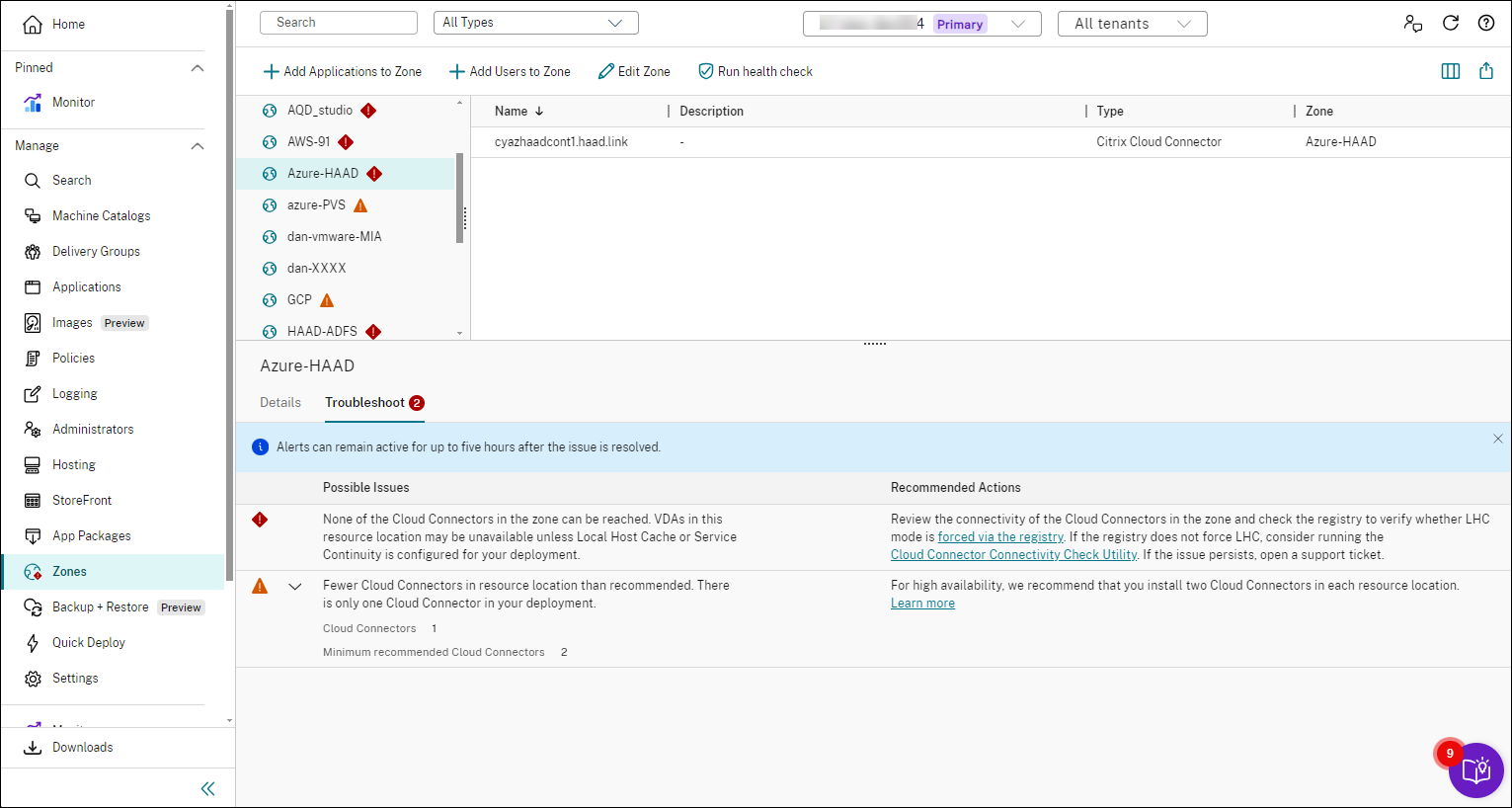
Studio gibt Ihnen proaktive Warnmeldungen, um sicherzustellen, dass Ihr Local Host Cache und Ihre Zonen korrekt konfiguriert sind, damit Sie die Probleme rechtzeitig beheben können, bevor ein Ausfall Ihre Benutzer beeinträchtigt. Diese Funktion hilft dabei, den kontinuierlichen Benutzerzugriff auf geschäftskritische Workloads aufrechtzuerhalten.
Ein Tab Problembehandlung wird für jede Zone mit Problemen angezeigt.
Führen Sie die folgenden Schritte aus, um zonenbezogene Probleme zu überprüfen:
- Gehen Sie zu Zonen und klicken Sie auf die Zone mit dem Warnsymbol.
- Gehen Sie zum Tab Problembehandlung im unteren Bereich und lesen Sie die dortigen Informationen.
Hinweis:
Diagnosen werden stündlich aktualisiert.
Beispiel für Informationen zur Problembehandlung:
Die folgende Tabelle enthält eine vollständige Liste der zonenbezogenen Warnungen und Fehler:
| Schweregrad | Mögliche Probleme | Empfohlene Maßnahmen |
|---|---|---|
| Warnung | Der Ressourcenstandort enthält mehrere Domänen. Ressourcenstandorte, die mehrere Domänen enthalten, können im Local Host Cache-Modus zu verzögerten oder fehlgeschlagenen VDA-Registrierungen führen. | Konfigurieren Sie Ihren Ressourcenstandort neu, sodass sich alle Cloud Connectors in derselben Domäne befinden. Weitere Informationen zu unterstützten Multi-Domänen-Konfigurationen finden Sie in den Technischen Details des Citrix Cloud Connectors. |
| Warnung | Die Anzahl der Hostverbindungen am Ressourcenstandort überschreitet das empfohlene Limit, was zu einer Leistungsminderung führen kann. | Reduzieren Sie die Anzahl der Hostverbindungen am Ressourcenstandort auf das empfohlene Limit. Siehe Grenzwerte. |
| Warnung | Es gibt nur einen Cloud Connector am Ressourcenstandort. | Installieren Sie für Hochverfügbarkeit zwei Cloud Connectors an jedem Ressourcenstandort. Siehe Technische Details des Citrix Cloud Connectors. |
| Warnung | Es sind weniger CPUs pro Sockel vorhanden als empfohlen, was im Local Host Cache-Modus zu einer Leistungsminderung führen kann. | Stellen Sie sicher, dass jeder Cloud Connector die Mindestanforderungen an CPUs pro Sockel erfüllt. Siehe Empfohlene Computekonfiguration für Local Host Cache. |
| Warnung | StoreFront sendet keine STA-Anfragen an alle Cloud Connectors an diesem Ressourcenstandort. | Stellen Sie sicher, dass alle Cloud Connectors als STA-Server sowohl in StoreFront als auch in NetScaler® Gateway hinzugefügt werden, um Startfehler im Local Host Cache-Modus zu vermeiden. |
| Warnung | StoreFront wird am Ressourcenstandort erkannt, aber mindestens ein Connector innerhalb des Ressourcenstandorts empfängt keinen StoreFront-Datenverkehr. Fehlender Datenverkehr von StoreFront kann die Skalierbarkeit beeinträchtigen und Probleme beim Wechsel in den Hochverfügbarkeitsmodus verursachen. | Stellen Sie sicher, dass alle Cloud Connectors als Ressourcen-Feed in StoreFront aufgeführt sind, und überprüfen Sie, ob StoreFront mit allen aufgeführten Connectors über den im Ressourcen-Feed angegebenen Port kommunizieren kann. |
| Warnung | Der Ressourcenstandort verfügt über mehrere gewählte Local Host Cache-Broker. Mehrere gewählte Local Host Cache-Broker können dazu führen, dass VDA-Registrierungen im Local Host Cache-Modus auf die Connectors aufgeteilt werden, was zu intermittierenden Startfehlern führt. | Stellen Sie sicher, dass die Connectors unter http://<FQDN_OF_PEER_CONNECTOR>:80/Citrix/CdsController/ISecondaryBrokerElection kommunizieren können. Siehe Zonen mit mehreren Cloud Connectors. |
| Warnung | Es sind weniger logische CPU-Prozessoren vorhanden als empfohlen, was zu einer Leistungsminderung im Local Host Cache-Modus führen kann. | Stellen Sie sicher, dass jeder Cloud Connector die Mindestanforderungen an logische CPU-Prozessoren für den Local Host Cache erfüllt. Siehe Empfohlene Computekonfiguration für Local Host Cache. |
| Warnung | Es ist weniger RAM vorhanden als empfohlen, was zu einer Leistungsminderung im Local Host Cache-Modus führen kann. | Stellen Sie sicher, dass jeder Cloud Connector die Mindestanforderungen an RAM für den Local Host Cache erfüllt. Siehe Empfohlene Computekonfiguration für Local Host Cache. |
| Fehler | Es sind mehr VDAs am Ressourcenstandort vorhanden als empfohlen, was zu fehlgeschlagenen VDA-Registrierungen im Local Host Cache-Modus führt. | Reduzieren Sie die Anzahl der VDAs an diesem Ressourcenstandort auf nicht mehr als das empfohlene Limit. Siehe Grenzwerte. |
| Fehler | Keiner der Cloud Connectors in der Zone ist erreichbar. VDAs an diesem Ressourcenstandort sollten über den Local Host Cache oder Service Continuity verfügbar sein. | Überprüfen Sie die Konnektivität der Cloud Connectors in der Zone und die Registrierung, um festzustellen, ob der LHC-Modus über die Registrierung erzwungen wird. Wenn LHC nicht über die Registrierung erzwungen wird, sollten Sie das Cloud Connector Connectivity Check Utility ausführen. Wenn das Problem weiterhin besteht, öffnen Sie ein Support-Ticket. |
| Fehler | Es sind weniger logische CPU-Prozessoren vorhanden als empfohlen, was zu einer Leistungsminderung führen kann. | Stellen Sie sicher, dass jeder Cloud Connector die Mindestanforderungen an logische CPU-Prozessoren erfüllt. Siehe Citrix Cloud Connector Technical Details. |
| Fehler | Es ist weniger RAM vorhanden als empfohlen, was zu einer Leistungsminderung führen kann. | Stellen Sie sicher, dass jeder Cloud Connector die Mindestanforderungen an den RAM erfüllt. Siehe Citrix Cloud Connector Technical Details. |
Um einen detaillierten Bericht über Fehlkonfigurationen in der Zone zu erhalten, führen Sie das PowerShell-Cmdlet Get-ConfigMisconfigurationReport aus. Zusätzliche Details umfassen Informationen darüber, welcher Connector falsch konfiguriert ist, welche Fehlkonfiguration vorliegt und welche Konfiguration empfohlen wird.
In diesem Artikel
- Einführung
- Wo sich VDAs registrieren
- Zonenpräferenz
- Berechtigungen zur Zonenverwaltung
- Zonenerstellung
- Zonenbeschreibung hinzufügen oder ändern
- Ressourcen von einer Zone in eine andere Zone verschieben
- Zonenlöschung
- Heimatzone für einen Benutzer hinzufügen
- Heimatzone für einen Benutzer entfernen
- Heimzonen für Anwendungen verwalten
- Weitere Aktionen, die die Angabe von Zonen umfassen
- Problembehandlung