HDX™ Übersicht
Warnung:
Eine fehlerhafte Bearbeitung der Registrierung kann schwerwiegende Probleme verursachen, die möglicherweise eine Neuinstallation des Betriebssystems erfordern. Citrix® kann nicht garantieren, dass Probleme, die aus der falschen Verwendung des Registrierungs-Editors resultieren, behoben werden können. Verwenden Sie den Registrierungs-Editor auf eigenes Risiko. Sichern Sie die Registrierung unbedingt, bevor Sie sie bearbeiten.
Citrix HDX umfasst eine breite Palette von Technologien, die Benutzern zentralisierter Anwendungen und Desktops ein hochauflösendes Erlebnis auf jedem Gerät und über jedes Netzwerk bieten.
HDX basiert auf drei technischen Prinzipien:
- Intelligente Umleitung
- Adaptive Komprimierung
- Daten-Deduplizierung
In verschiedenen Kombinationen angewendet, optimieren sie die IT- und Benutzererfahrung, reduzieren den Bandbreitenverbrauch und erhöhen die Benutzerdichte pro Hostingserver.
- Intelligente Umleitung – Die intelligente Umleitung untersucht Bildschirmaktivitäten, Anwendungsbefehle, Endpunktgeräte sowie Netzwerk- und Serverfunktionen, um sofort zu bestimmen, wie und wo eine Anwendungs- oder Desktopaktivität gerendert werden soll. Das Rendering kann entweder auf dem Endpunktgerät oder auf dem Hostingserver erfolgen.
-
Adaptive Komprimierung – Die adaptive Komprimierung ermöglicht die Bereitstellung umfangreicher Multimedia-Anzeigen über schmale Netzwerkverbindungen. HDX bewertet zunächst mehrere Variablen, wie z. B. die Art der Eingabe, des Geräts und der Anzeige (Text, Video, Sprache und Multimedia). Es wählt den optimalen Komprimierungs-Codec und das beste Verhältnis von CPU- und GPU-Nutzung. Anschließend passt es sich intelligent an jeden einzelnen Benutzer und jede Gegebenheit an. Diese intelligente Anpassung erfolgt pro Benutzer oder sogar pro Sitzung.
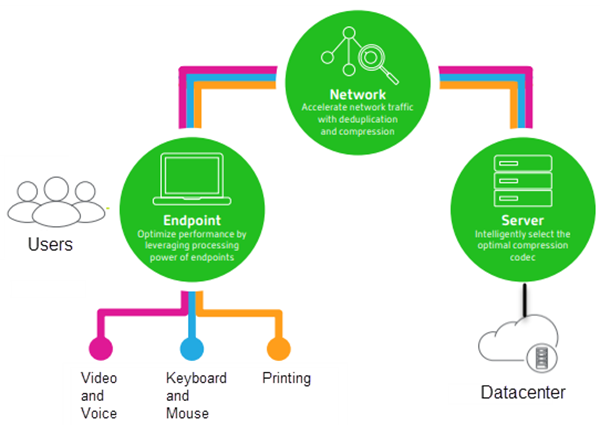
- Daten-Deduplizierung – Die Deduplizierung des Netzwerkverkehrs reduziert die zwischen Client und Server gesendeten Gesamtdaten. Dies geschieht durch die Nutzung wiederholter Muster in häufig aufgerufenen Daten wie Bitmap-Grafiken, Dokumenten, Druckaufträgen und gestreamten Medien. Das Zwischenspeichern dieser Muster ermöglicht es, nur die Änderungen über das Netzwerk zu übertragen, wodurch doppelter Datenverkehr eliminiert wird. HDX unterstützt auch das Multicasting von Multimediastreams, bei dem eine einzelne Übertragung von der Quelle von mehreren Abonnenten an einem Ort angesehen wird, anstatt einer Eins-zu-Eins-Verbindung für jeden Benutzer.
Auf dem Gerät
HDX nutzt die Rechenkapazität von Benutzergeräten, um die Benutzererfahrung zu verbessern und zu optimieren. Die HDX-Technologie stellt sicher, dass Benutzer eine reibungslose, nahtlose Erfahrung mit Multimedia-Inhalten in ihren virtuellen Desktops oder Anwendungen erhalten. Die Sitzungswiederherstellung ermöglicht es Benutzern, virtuelle Desktops und Anwendungen zu pausieren und die Arbeit von einem anderen Gerät an der Stelle fortzusetzen, an der sie aufgehört haben.
Im Netzwerk
HDX umfasst erweiterte Optimierungs- und Beschleunigungsfunktionen, um die beste Leistung über jedes Netzwerk zu liefern, einschließlich WAN-Verbindungen mit geringer Bandbreite und hoher Latenz.
HDX-Funktionen passen sich an Änderungen in der Umgebung an. Die Funktionen gleichen Leistung und Bandbreite aus. Sie wenden die besten Technologien für jedes Benutzerszenario an, unabhängig davon, ob der Desktop oder die Anwendung lokal im Unternehmensnetzwerk oder remote von außerhalb der Unternehmensfirewall aufgerufen wird.
Im Datencenter
HDX nutzt die Verarbeitungsleistung und Skalierbarkeit von Servern, um eine fortschrittliche Grafikleistung zu liefern, unabhängig von den Fähigkeiten des Clientgeräts.
Die von Citrix Director bereitgestellte HDX-Kanalüberwachung zeigt den Status der verbundenen HDX-Kanäle auf Benutzergeräten an.
HDX Insight
HDX Insight ist die Integration von NetScaler® Network Inspector und Performance Manager mit Director. Es erfasst Daten über den ICA-Datenverkehr und bietet eine Dashboard-Ansicht von Echtzeit- und Verlaufsdetails. Diese Daten umfassen die clientseitige und serverseitige ICA-Sitzungslatenz, die Bandbreitennutzung von ICA-Kanälen und den ICA-Roundtrip-Zeitwert jeder Sitzung.
Sie können NetScaler so konfigurieren, dass der virtuelle HDX Insight-Kanal verwendet wird, um alle erforderlichen Datenpunkte in einem unkomprimierten Format zu übertragen. Wenn Sie diese Funktion deaktivieren, entschlüsselt und dekomprimiert das NetScaler-Gerät den ICA®-Datenverkehr, der über verschiedene virtuelle Kanäle verteilt ist. Die Verwendung des einzelnen virtuellen Kanals reduziert die Komplexität, verbessert die Skalierbarkeit und ist kostengünstiger.
Mindestanforderungen:
- Citrix Virtual Apps und Desktops™ 7 v1808
- XenApp und XenDesktop 7.17
- NetScaler Version 12.0 Build 57.x
- Citrix Workspace™ App für Windows 1808
- Citrix Receiver für Windows 4.10
- Citrix Workspace-App für Mac 1808
- Citrix Receiver für Mac 12.8
Virtuellen HDX Insight-Kanal aktivieren oder deaktivieren
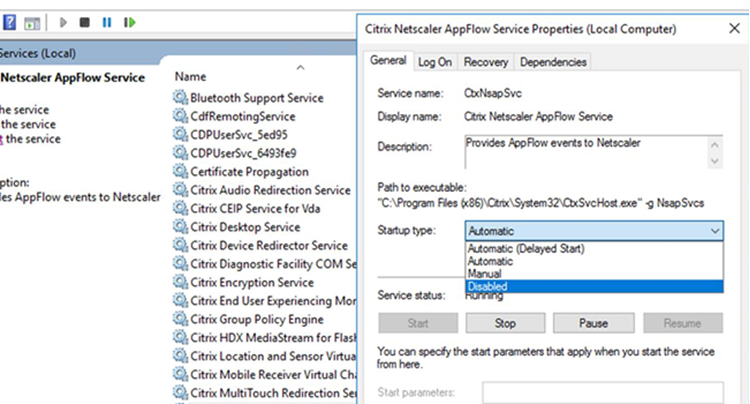
Um diese Funktion zu deaktivieren, setzen Sie die Dienst-Eigenschaften von Citrix NetScaler Application Flow auf „Deaktiviert“. Um sie zu aktivieren, setzen Sie den Dienst auf „Automatisch“. In beiden Fällen empfehlen wir, den Servercomputer nach dem Ändern dieser Eigenschaften neu zu starten. Standardmäßig ist dieser Dienst aktiviert (Automatisch).
HDX-Funktionen von Ihrem virtuellen Desktop aus erleben
- Um zu sehen, wie die Browserinhaltsumleitung, eine von vier HDX-Multimedia-Umleitungstechnologien, die Bereitstellung von HTML5- und WebRTC-Multimedia-Inhalten beschleunigt:
- Laden Sie die Chrome-Browsererweiterung herunter und installieren Sie sie auf dem virtuellen Desktop.
- Um zu erleben, wie die Browserinhaltsumleitung die Bereitstellung von Multimedia-Inhalten auf virtuellen Desktops beschleunigt, sehen Sie sich ein Video auf Ihrem Desktop von einer Website mit HTML5-Videos, wie z. B. YouTube, an. Benutzer wissen nicht, wann die Browserinhaltsumleitung ausgeführt wird. Um zu sehen, ob die Browserinhaltsumleitung verwendet wird, ziehen Sie das Browserfenster schnell. Sie werden eine Verzögerung oder einen Versatz zwischen dem Viewport und der Benutzeroberfläche feststellen. Sie können auch mit der rechten Maustaste auf die Webseite klicken und im Menü nach Über HDX-Browserumleitung suchen.
- Um zu sehen, wie HDX High-Definition-Audio bereitstellt:
- Konfigurieren Sie Ihren Citrix Client für maximale Audioqualität; Einzelheiten finden Sie in der Dokumentation zur Citrix Workspace-App.
- Spielen Sie Musikdateien mit einem digitalen Audioplayer (z. B. iTunes) auf Ihrem Desktop ab.
HDX bietet den meisten Benutzern standardmäßig ein überragendes Grafik- und Videoerlebnis, und eine Konfiguration ist nicht erforderlich. Citrix-Richtlinieneinstellungen, die die beste Erfahrung für die meisten Anwendungsfälle bieten, sind standardmäßig aktiviert.
- HDX wählt automatisch die beste Bereitstellungsmethode basierend auf Client, Plattform, Anwendung und Netzwerkbandbreite aus und passt sich dann selbst an sich ändernde Bedingungen an.
- HDX optimiert die Leistung von 2D- und 3D-Grafiken und Videos.
- HDX ermöglicht es Benutzergeräten, Multimediadateien direkt vom Quellanbieter im Internet oder Intranet zu streamen, anstatt über den Hostserver. Wenn die Anforderungen für dieses clientseitige Inhaltsabrufen nicht erfüllt werden, fällt die Medienbereitstellung auf serverseitiges Inhaltsabrufen und Multimedium-Redirection zurück. Normalerweise sind keine Anpassungen an den Richtlinien für die Multimedium-Redirection-Funktion erforderlich.
- HDX liefert umfangreiche serverseitig gerenderte Videoinhalte an virtuelle Desktops, wenn Multimedium-Redirection nicht verfügbar ist: Sehen Sie sich ein Video auf einer Website mit hochauflösenden Videos an, z. B. http://www.microsoft.com/silverlight/iis-smooth-streaming/demo/.
Gut zu wissen:
- Informationen zu Support und Anforderungen für HDX-Features finden Sie im Artikel Systemanforderungen. Sofern nicht anders angegeben, sind HDX-Features für unterstützte Windows Multi-session OS- und Windows Single-session OS-Maschinen sowie Remote PC Access-Desktops verfügbar.
- Dieser Inhalt beschreibt, wie die Benutzererfahrung optimiert, die Serverskalierbarkeit verbessert oder die Bandbreitenanforderungen reduziert werden können. Informationen zur Verwendung von Citrix-Richtlinien und -Richtlinieneinstellungen finden Sie in der Dokumentation Citrix-Richtlinien für diese Version.
- Gehen Sie bei Anweisungen, die das Bearbeiten der Registrierung beinhalten, vorsichtig vor: Eine falsche Bearbeitung der Registrierung kann schwerwiegende Probleme verursachen, die eine Neuinstallation Ihres Betriebssystems erforderlich machen können. Citrix kann nicht garantieren, dass Probleme, die aus der falschen Verwendung des Registrierungs-Editors resultieren, gelöst werden können. Verwenden Sie den Registrierungs-Editor auf eigenes Risiko. Sichern Sie die Registrierung unbedingt, bevor Sie sie bearbeiten.
Automatische Clientwiederverbindung und Sitzungszuverlässigkeit
Beim Zugriff auf gehostete Anwendungen oder Desktops kann es zu Netzwerkunterbrechungen kommen. Um eine reibungslosere Wiederverbindung zu ermöglichen, bieten wir die automatische Clientwiederverbindung und die Sitzungszuverlässigkeit an. In einer Standardkonfiguration startet die Sitzungszuverlässigkeit zuerst, gefolgt von der automatischen Clientwiederverbindung.
Automatische Clientwiederverbindung:
Die automatische Clientwiederverbindung startet die Client-Engine neu, um eine Verbindung zu einer getrennten Sitzung wiederherzustellen. Die automatische Clientwiederverbindung schließt (oder trennt) die Benutzersitzung nach der in der Einstellung angegebenen Zeit. Wenn die automatische Clientwiederverbindung läuft, sendet das System dem Benutzer die Benachrichtigung über Netzwerkunterbrechungen bei Anwendungen und Desktops wie folgt:
- Desktops. Das Sitzungsfenster wird ausgegraut, und ein Countdown-Timer zeigt die Zeit bis zur Wiederverbindung an.
- Anwendungen. Das Sitzungsfenster wird geschlossen, und ein Dialogfeld wird dem Benutzer angezeigt, das einen Countdown-Timer enthält, der die Zeit bis zu den Wiederverbindungsversuchen anzeigt.
Während der automatischen Clientwiederverbindung werden Sitzungen neu gestartet, in Erwartung einer Netzwerkverbindung. Der Benutzer kann während der automatischen Clientwiederverbindung nicht mit den Sitzungen interagieren.
Bei der Wiederverbindung stellen die getrennten Sitzungen die Verbindung unter Verwendung der gespeicherten Verbindungsinformationen wieder her. Der Benutzer kann normal mit den Anwendungen und Desktops interagieren.
Standardeinstellungen für die automatische Client-Wiederverbindung:
- Timeout für automatische Client-Wiederverbindung: 120 Sekunden
- Automatische Client-Wiederverbindung: Aktiviert
- Authentifizierung für automatische Client-Wiederverbindung: Deaktiviert
- Protokollierung der automatischen Client-Wiederverbindung: Deaktiviert
Weitere Informationen finden Sie unter Richtlinieneinstellungen für die automatische Client-Wiederverbindung.
Sitzungszuverlässigkeit:
Die Sitzungszuverlässigkeit stellt ICA-Sitzungen nahtlos über Netzwerkunterbrechungen hinweg wieder her. Die Sitzungszuverlässigkeit schließt (oder trennt) die Benutzersitzung nach der in der Einstellung angegebenen Zeit. Nach dem Timeout der Sitzungszuverlässigkeit werden die Einstellungen für die automatische Client-Wiederverbindung wirksam und versuchen, den Benutzer mit der getrennten Sitzung wieder zu verbinden. Wenn die Sitzungszuverlässigkeit aktiv ist, werden dem Benutzer Benachrichtigungen über Netzwerkunterbrechungen für Anwendungen und Desktops wie folgt gesendet:
- Desktops. Das Sitzungsfenster wird durchscheinend, und ein Countdown-Timer zeigt die Zeit bis zur Wiederherstellung der Verbindung an.
- Anwendungen. Das Fenster wird durchscheinend, und es erscheinen Pop-ups für unterbrochene Verbindungen im Infobereich.
Während die Sitzungszuverlässigkeit aktiv ist, kann der Benutzer nicht mit den ICA-Sitzungen interagieren. Benutzeraktionen wie Tastatureingaben werden jedoch unmittelbar nach der Netzwerkunterbrechung für einige Sekunden gepuffert und erneut übertragen, sobald das Netzwerk wieder verfügbar ist.
Bei der Wiederverbindung setzen Client und Server den Protokollaustausch an derselben Stelle fort, an der sie unterbrochen wurden. Die Sitzungsfenster verlieren ihre Durchscheinung, und für Anwendungen werden entsprechende Pop-ups im Infobereich angezeigt.
Standardeinstellungen für die Sitzungszuverlässigkeit
- Timeout für Sitzungszuverlässigkeit: 180 Sekunden
- Deckkraft der Wiederverbindungs-Benutzeroberfläche: 80 %
- Sitzungszuverlässigkeitsverbindung: Aktiviert
- Sitzungszuverlässigkeits-Portnummer: 2598
Weitere Informationen finden Sie unter Richtlinieneinstellungen für die Sitzungszuverlässigkeit.
NetScaler mit automatischer Clientwiederverbindung und Sitzungszuverlässigkeit:
Wenn Multistream- und Multiport-Richtlinien auf dem Server aktiviert sind und eine oder alle dieser Bedingungen zutreffen, funktioniert die automatische Clientwiederverbindung nicht:
- Die Sitzungszuverlässigkeit ist auf NetScaler Gateway deaktiviert.
- Auf der NetScaler Appliance tritt ein Failover auf.
- NetScaler SD-WAN wird mit NetScaler Gateway verwendet.
HDX adaptive Durchsatzrate
Die adaptive HDX-Durchsatzrate optimiert intelligent den Spitzendurchsatz der ICA-Sitzung durch Anpassung der Ausgabepuffer. Die Anzahl der Ausgabepuffer wird anfänglich auf einen hohen Wert eingestellt. Dieser hohe Wert ermöglicht eine schnellere und effizientere Datenübertragung an den Client, insbesondere in Netzwerken mit hoher Latenz. Eine bessere Interaktivität, schnellere Dateiübertragungen, flüssigere Videowiedergabe, höhere Bildraten und Auflösungen führen zu einem verbesserten Benutzererlebnis.
Die Sitzungsinteraktivität wird ständig gemessen, um festzustellen, ob Datenströme innerhalb der ICA-Sitzung die Interaktivität negativ beeinflussen. Falls dies der Fall ist, wird der Durchsatz reduziert, um die Auswirkungen des großen Datenstroms auf die Sitzung zu verringern und die Interaktivität wiederherzustellen.
Wichtig:
Die adaptive HDX-Durchsatzrate ändert die Art und Weise, wie Ausgabepuffer eingestellt werden, indem dieser Mechanismus vom Client zum VDA verlagert wird, und es ist keine manuelle Konfiguration erforderlich.
Diese Funktion hat die folgenden Anforderungen:
- VDA-Version 1811 oder höher
- Workspace-App für Windows 1811 oder höher
Verbessern der Bildqualität, die an Benutzergeräte gesendet wird
Die folgenden Richtlinieneinstellungen für die visuelle Anzeige steuern die Qualität der Bilder, die von virtuellen Desktops an Benutzergeräte gesendet werden.
- Visuelle Qualität. Steuert die visuelle Qualität der auf dem Benutzergerät angezeigten Bilder: mittel, hoch, immer verlustfrei, verlustfrei aufbauen (Standard = mittel). Die tatsächliche Videoqualität bei der Standardeinstellung „mittel“ hängt von der verfügbaren Bandbreite ab.
- Zielframe-Rate. Gibt die maximale Anzahl von Bildern pro Sekunde an, die vom virtuellen Desktop an das Benutzergerät gesendet werden (Standard = 30). Bei Geräten mit langsameren CPUs kann ein niedrigerer Wert die Benutzererfahrung verbessern. Die maximal unterstützte Frame-Rate pro Sekunde beträgt 60.
- Anzeigespeicherlimit. Gibt die maximale Videopuffergröße für die Sitzung in Kilobyte an (Standard = 65536 KB). Erhöhen Sie das Limit für Verbindungen, die eine höhere Farbtiefe und Auflösung erfordern. Sie können den maximal benötigten Speicher berechnen.
Verbessern der Videokonferenzleistung
Mehrere gängige Videokonferenzanwendungen sind für die Bereitstellung von Citrix DaaS (ehemals Citrix Virtual Apps and Desktops Service) durch Multimedia-Umleitung optimiert (siehe z. B. HDX RealTime Optimization Pack). Für nicht optimierte Anwendungen verbessert die HDX-Webcam-Videokomprimierung die Bandbreiteneffizienz und Latenztoleranz für Webcams während Videokonferenzen in einer Sitzung. Diese Technologie streamt Webcam-Datenverkehr über einen dedizierten virtuellen Multimediakanal. Diese Technologie benötigt weniger Bandbreite als die isochrone HDX Plug-n-Play USB-Umleitungsunterstützung und funktioniert gut über WAN-Verbindungen.
Benutzer der Citrix Workspace-App können das Standardverhalten überschreiben, indem sie in den Desktop Viewer-Mikrofon- und Webcam-Einstellungen Mein Mikrofon oder meine Webcam nicht verwenden auswählen. Um zu verhindern, dass Benutzer von der HDX-Webcam-Videokomprimierung wechseln, deaktivieren Sie die USB-Geräteumleitung mithilfe der Richtlinieneinstellungen unter ICA-Richtlinieneinstellungen > USB-Geräte-Richtlinieneinstellungen.
Die HDX-Webcam-Videokomprimierung erfordert, dass die folgenden Richtlinieneinstellungen aktiviert sind (alle sind standardmäßig aktiviert).
- Client-Audio-Umleitung
- Client-Mikrofon-Umleitung
- Multimedia-Konferenzen
- Windows Media-Umleitung
Wenn eine Webcam Hardwarekodierung unterstützt, verwendet die HDX-Videokomprimierung standardmäßig die Hardwarekodierung. Hardwarekodierung kann mehr Bandbreite verbrauchen als Softwarekodierung. Um die Softwarekomprimierung zu erzwingen, fügen Sie den folgenden DWORD-Schlüsselwert zum Registrierungsschlüssel hinzu: HKCU\Software\Citrix\HdxRealTime: DeepCompress_ForceSWEncode=1.
Prioritäten für den Netzwerkdatenverkehr
Prioritäten werden dem Netzwerkdatenverkehr über mehrere Verbindungen für eine Sitzung zugewiesen, wobei Quality of Service-fähige Router verwendet werden. Vier TCP-Streams und zwei User Datagram Protocol (UDP)-Streams stehen zur Verfügung, um ICA-Datenverkehr zwischen dem Benutzergerät und dem Server zu übertragen:
- TCP-Streams – Echtzeit, interaktiv, Hintergrund und Bulk
- UDP-Streams – Sprache und Framehawk-Anzeigeremoting
Jeder virtuelle Kanal ist einer bestimmten Priorität zugeordnet und wird in der entsprechenden Verbindung transportiert. Sie können die Kanäle unabhängig voneinander basierend auf der für die Verbindung verwendeten TCP-Portnummer einstellen.
Mehrere Kanal-Streaming-Verbindungen werden für Virtual Delivery Agents (VDAs) unterstützt, die auf Windows 10- und Windows 8-Maschinen installiert sind. Arbeiten Sie mit Ihrem Netzwerkadministrator zusammen, um sicherzustellen, dass die in der Multi-Port-Richtlinieneinstellung konfigurierten Common Gateway Protocol (CGP)-Ports auf den Netzwerkroutern korrekt zugewiesen sind.
Quality of Service wird nur unterstützt, wenn mehrere Sitzungszuverlässigkeitsports oder die CGP-Ports konfiguriert sind.
Warnung:
Verwenden Sie beim Einsatz dieser Funktion Transportsicherheit. Citrix empfiehlt die Verwendung von Internet Protocol Security (IPsec) oder Transport Layer Security (TLS). TLS-Verbindungen werden nur unterstützt, wenn die Verbindungen über ein NetScaler Gateway laufen, das Multi-Stream ICA unterstützt. In einem internen Unternehmensnetzwerk werden Multi-Stream-Verbindungen mit TLS nicht unterstützt.
Um Quality of Service für mehrere Streaming-Verbindungen einzustellen, fügen Sie die folgenden Citrix-Richtlinieneinstellungen zu einer Richtlinie hinzu (Einzelheiten finden Sie unter Richtlinieneinstellungen für Multi-Stream-Verbindungen):
-
Multi-Port-Richtlinie – Diese Einstellung gibt Ports für den ICA-Datenverkehr über mehrere Verbindungen an und legt Netzwerkprioritäten fest.
- Wählen Sie eine Priorität aus der CGP-Standardport-Prioritätsliste aus. Standardmäßig hat der primäre Port (2598) eine hohe Priorität.
- Geben Sie bei Bedarf weitere CGP-Ports in CGP-Port1, CGP-Port2 und CGP-Port3 ein und legen Sie Prioritäten für jeden fest. Jeder Port muss eine eindeutige Priorität haben.
Konfigurieren Sie die Firewalls auf VDAs explizit, um den zusätzlichen TCP-Datenverkehr zuzulassen.
-
Multi-Stream-Computereinstellung – Diese Einstellung ist standardmäßig deaktiviert. Wenn Sie Citrix NetScaler SD-WAN mit Multi-Stream-Unterstützung in Ihrer Umgebung verwenden, müssen Sie diese Einstellung nicht konfigurieren. Konfigurieren Sie diese Richtlinieneinstellung, wenn Sie Router von Drittanbietern oder ältere Branch Repeater verwenden, um die gewünschte Quality of Service zu erreichen.
-
Multi-Stream-Benutzereinstellung – Diese Einstellung ist standardmäßig deaktiviert.
Damit Richtlinien, die diese Einstellungen enthalten, wirksam werden, müssen sich Benutzer abmelden und dann erneut am Netzwerk anmelden.
Remotesprachleiste anzeigen oder ausblenden
Die Sprachleiste zeigt die bevorzugte Eingabesprache in einer Anwendungssitzung an. Wenn diese Funktion aktiviert ist (Standard), können Sie die Sprachleiste über die Benutzeroberfläche Erweiterte Einstellungen > Sprachleiste in der Citrix Workspace-App für Windows ein- oder ausblenden. Mithilfe einer Registrierungseinstellung auf der VDA-Seite können Sie die Clientsteuerung der Sprachleistenfunktion deaktivieren. Wenn diese Funktion deaktiviert ist, wird die Client-UI-Einstellung nicht wirksam, und die aktuelle Einstellung pro Benutzer bestimmt den Status der Sprachleiste. Weitere Informationen finden Sie unter Verbessern der Benutzererfahrung.
So deaktivieren Sie die Clientsteuerung der Sprachleistenfunktion vom VDA aus:
- Navigieren Sie im Registrierungs-Editor zu
HKEY_LOCAL_MACHINE\SYSTEM\CurrentControlSet\Control\Citrix\wfshell\TWI. - Erstellen Sie einen DWORD-Wertschlüssel, SeamlessFlags, und setzen Sie ihn auf 0x40000.
Unicode-Tastaturbelegung
Nicht-Windows-Citrix Receiver verwenden die lokale Tastaturbelegung (Unicode). Wenn ein Benutzer die lokale Tastaturbelegung und die Server-Tastaturbelegung (Scancode) ändert, sind diese möglicherweise nicht synchron, und die Ausgabe ist falsch. Beispielsweise ändert Benutzer1 die lokale Tastaturbelegung von Englisch auf Deutsch. Benutzer1 ändert dann die serverseitige Tastatur auf Deutsch. Obwohl beide Tastaturbelegungen Deutsch sind, sind sie möglicherweise nicht synchron, was zu einer falschen Zeichenausgabe führt.
Unicode-Tastaturbelegung aktivieren oder deaktivieren
Standardmäßig ist die Funktion auf der VDA-Seite deaktiviert. Um die Funktion zu aktivieren, schalten Sie sie mit dem Registrierungs-Editor (regedit) auf dem VDA ein. Fügen Sie den folgenden Registrierungsschlüssel hinzu:
KEY_LOCAL_MACHINE/SOFTWARE/Citrix/CtxKlMap
Name: EnableKlMap
Typ: DWORD
Wert: 1
Um diese Funktion zu deaktivieren, setzen Sie EnableKlMap auf 0 oder löschen Sie den Schlüssel CtxKlMap.
Kompatibilitätsmodus für die Unicode-Tastaturlayoutzuordnung aktivieren
Standardmäßig verbindet die Unicode-Tastaturlayoutzuordnung automatisch einige Windows-APIs, um die neue Unicode-Tastaturlayoutzuordnung neu zu laden, wenn Sie das Tastaturlayout auf der Serverseite ändern. Einige Anwendungen können nicht verbunden werden. Um die Kompatibilität zu gewährleisten, können Sie die Funktion in den Kompatibilitätsmodus ändern, um diese nicht verbundenen Anwendungen zu unterstützen. Fügen Sie den folgenden Registrierungsschlüssel hinzu:
HKEY_LOCAL_MACHINE/SOFTWARE/Citrix/CtxKlMap
Name: DisableWindowHook
Typ: DWORD
Wert: 1
Um die normale Unicode-Tastaturlayoutzuordnung zu verwenden, setzen Sie DisableWindowHook auf 0.
In diesem Artikel
- Auf dem Gerät
- Im Netzwerk
- Im Datencenter
- HDX Insight
- HDX-Funktionen von Ihrem virtuellen Desktop aus erleben
- Automatische Clientwiederverbindung und Sitzungszuverlässigkeit
- HDX adaptive Durchsatzrate
- Verbessern der Bildqualität, die an Benutzergeräte gesendet wird
- Verbessern der Videokonferenzleistung
- Prioritäten für den Netzwerkdatenverkehr
- Remotesprachleiste anzeigen oder ausblenden
- Unicode-Tastaturbelegung