Zeitplanbasierte und lastbasierte Einstellungen
Wie Autoscale™ Maschinen energieverwaltet
Autoscale schaltet Maschinen basierend auf dem ausgewählten Zeitplan ein und aus. Mit Autoscale können Sie mehrere Zeitpläne festlegen, die bestimmte Wochentage umfassen und die Anzahl der verfügbaren Maschinen während dieser Zeiten anpassen. Wenn Sie erwarten, dass eine Gruppe von Benutzern die Maschinenressourcen zu einer bestimmten Zeit an bestimmten Tagen nutzt, hilft Autoscale, eine optimierte Erfahrung zu bieten. Beachten Sie, dass diese Maschinen während des Zeitplans eingeschaltet sind, unabhängig davon, ob Sitzungen auf ihnen ausgeführt werden oder nicht.
Hinweis:
Autoscale unterstützt jede energieverwaltete Maschine.
Der Zeitplan basiert auf der Zeitzone der Bereitstellungsgruppe. Um die Zeitzone zu ändern, können Sie die Benutzereinstellungen in einer Bereitstellungsgruppe ändern. Weitere Informationen finden Sie unter Bereitstellungsgruppen verwalten.
Autoscale verfügt über zwei Standardzeitpläne: Wochentage (Montag bis Freitag) und Wochenende (Samstag und Sonntag). Standardmäßig hält der Zeitplan Wochentage eine Maschine von 07:00 Uhr bis 18:30 Uhr während Spitzenzeiten eingeschaltet und keine während Nebenzeiten. Der Standard-Kapazitätspuffer ist während Spitzen- und Nebenzeiten auf 10 % eingestellt. Standardmäßig hält der Zeitplan Wochenende keine Maschinen eingeschaltet.
Hinweis:
Autoscale berücksichtigt in seinen Berechnungen nur Maschinen, die bei der Site registriert sind, als Teil der verfügbaren Kapazität. „Registriert“ bedeutet, dass die Maschine zur Verwendung verfügbar oder bereits in Gebrauch ist. Dadurch wird sichergestellt, dass nur Maschinen, die Benutzersitzungen akzeptieren können, in die Kapazität der Bereitstellungsgruppe einbezogen werden.
Benutzeroberflächen
Es gibt drei Arten von Benutzeroberflächen, die zu beachten sind.
Benutzeroberfläche für statische Bereitstellungsgruppen mit Single-Session-Betriebssystem:
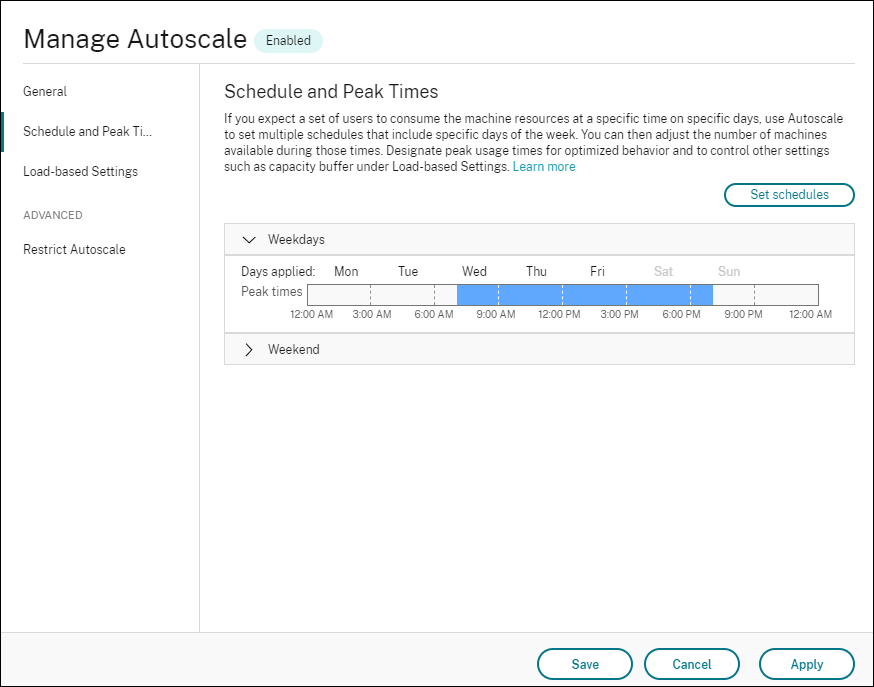
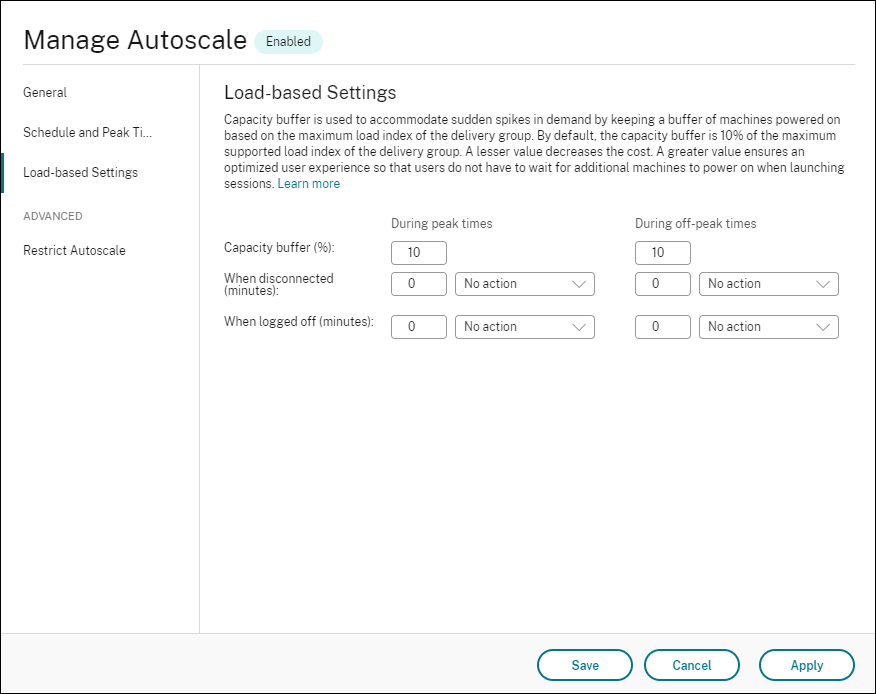
Autoscale-Benutzeroberfläche für zufällige Bereitstellungsgruppen mit Single-Session-Betriebssystem:
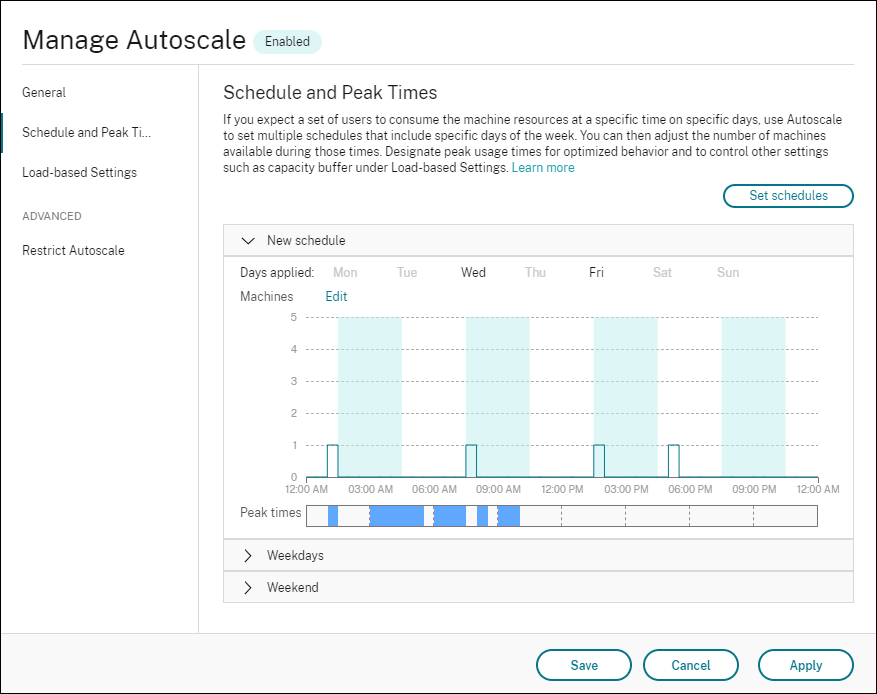
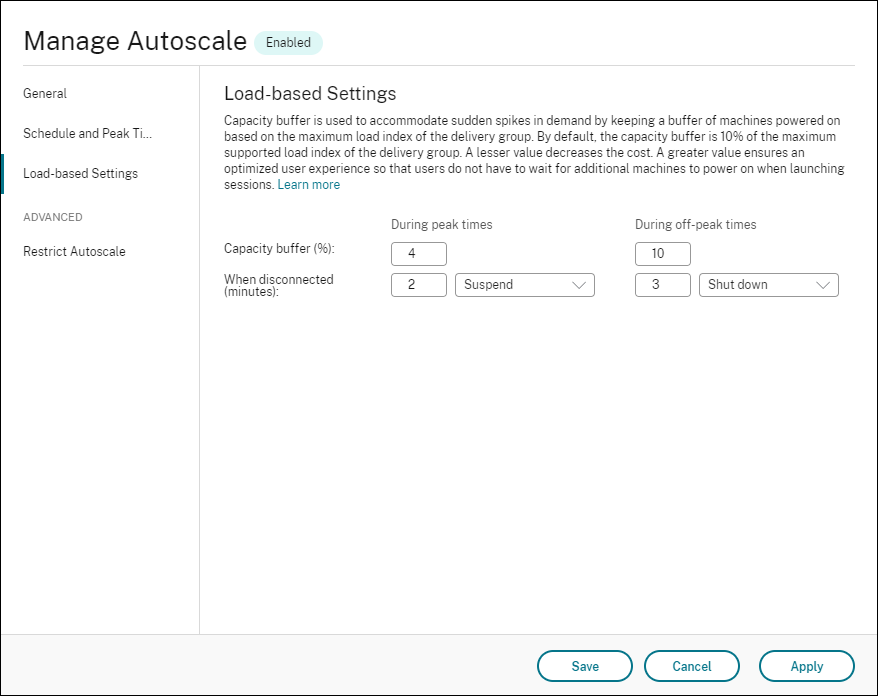
Autoscale-Benutzeroberfläche für Multi-Session-OS-Bereitstellungsgruppen:
Zeitplanbasierte Einstellungen
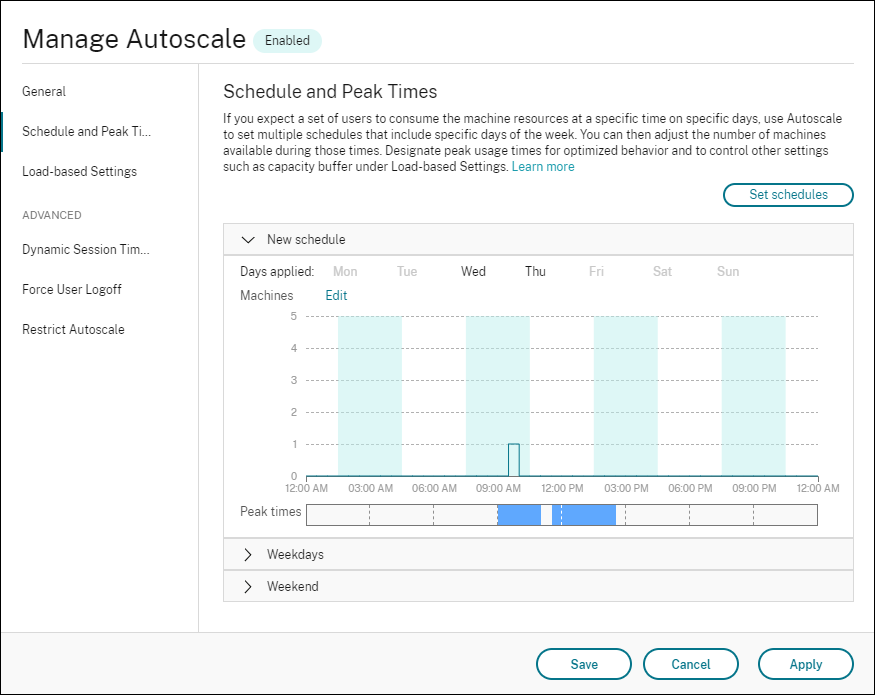
Autoscale-Zeitplan. Ermöglicht das Hinzufügen, Bearbeiten, Auswählen und Löschen von Zeitplänen.
Angewendete Tage. Hebt die Tage hervor, die Sie auf den ausgewählten Zeitplan angewendet haben. Die verbleibenden Tage sind ausgegraut.
Bearbeiten. Ermöglicht Ihnen, die Maschinen stündlich oder halbstündlich zuzuweisen. Sie können die Maschinen nach Anzahl und nach Prozentsätzen zuweisen.
Hinweis:
- Diese Option ist nur in den Autoscale-Benutzeroberflächen für Multi-Session-OS- und Single-Session-OS-Bereitstellungsgruppen (zufällig) verfügbar.
- Das Histogramm neben Bearbeiten stellt die Anzahl oder den Prozentsatz der Maschinen dar, die in verschiedenen Zeitfenstern ausgeführt werden.
- Sie können Maschinen zuweisen für jedes Zeitfenster, indem Sie auf Bearbeiten über Spitzenzeiten klicken. Abhängig von der im Menü im Fenster Zu startende Maschinen ausgewählten Option können Sie die Maschinen nach Anzahl oder nach Prozentsätzen zuweisen.
- Für Multi-Session-OS-Bereitstellungsgruppen können Sie die Mindestanzahl der laufenden Maschinen separat in granularen Schritten von 30 Minuten pro Tag festlegen. Für Single-Session-OS-Bereitstellungsgruppen (zufällig) können Sie die Mindestanzahl der laufenden Maschinen separat in granularen Schritten von 60 Minuten pro Tag festlegen.
Gehen Sie wie folgt vor, um eigene Zeitpläne zu definieren:
-
Klicken Sie auf der Seite Zeitplan und Spitzenzeiten des Fensters Autoscale verwalten auf Zeitpläne festlegen.
-
Wählen Sie im Fenster Autoscale-Zeitpläne bearbeiten die Tage aus, die Sie auf jeden Zeitplan anwenden möchten. Sie können Zeitpläne bei Bedarf auch löschen.
-
Klicken Sie auf Fertig, um die Zeitpläne zu speichern und zur Seite Zeitplan und Spitzenzeiten zurückzukehren.
-
Wählen Sie den entsprechenden Zeitplan aus und konfigurieren Sie ihn nach Bedarf.
-
Klicken Sie auf Anwenden, um das Fenster Autoscale verwalten zu verlassen oder Einstellungen auf anderen Seiten zu konfigurieren.
Wichtig:
- Autoscale lässt nicht zu, dass derselbe Tag in verschiedenen Zeitplänen überlappt. Wenn Sie beispielsweise Montag in Zeitplan2 auswählen, nachdem Sie Montag in Zeitplan1 ausgewählt haben, wird Montag in Zeitplan1 automatisch gelöscht.
- Ein Zeitplanname unterscheidet nicht zwischen Groß- und Kleinschreibung.
- Ein Zeitplanname darf nicht leer sein oder nur Leerzeichen enthalten.
- Autoscale erlaubt Leerzeichen zwischen Zeichen.
- Ein Zeitplanname darf die folgenden Zeichen nicht enthalten: \ / ; : # . * ? = < > | [ ] ( ) { } “ ‘ `.
- Autoscale unterstützt keine doppelten Zeitplannamen. Geben Sie für jeden Zeitplan einen anderen Namen ein.
- Autoscale unterstützt keine leeren Zeitpläne. Das bedeutet, dass Zeitpläne ohne ausgewählte Tage nicht gespeichert werden.
Hinweis:
Die im ausgewählten Zeitplan enthaltenen Tage werden hervorgehoben, während die nicht enthaltenen Tage ausgegraut sind.
Neustartzeitplan
Autoscale ermöglicht es Ihnen, Neustartzeitpläne für die angehaltenen Maschinen zu konfigurieren. Dies stellt sicher, dass die Systeme effizient bleiben und nicht unbegrenzt angehalten werden.
Um einen Neustartzeitplan für die angehaltenen Maschinen hinzuzufügen, gehen Sie wie folgt vor:
- Wählen Sie in Studio im linken Bereich Bereitstellungsgruppen aus.
- Klicken Sie mit der rechten Maustaste auf eine Bereitstellungsgruppe, die keinen Neustartzeitplan hat, und klicken Sie auf Autoscale verwalten.
- Aktivieren Sie auf der Seite Allgemein das Kontrollkästchen Autoscale aktivieren.
- Wählen Sie auf der Seite Zeitplan und Spitzenzeiten die Option Maschinen anhalten während der Nebenzeiten aus. Ein Tipp zur Konfiguration des Neustartzeitplans wird angezeigt, um zu vermeiden, dass Maschinen unbegrenzt im angehaltenen Zustand bleiben.
- Klicken Sie in den Tipp-Informationen auf Neustartzeitplan.
- Konfigurieren Sie die bevorzugten Einstellungen für Neustartfrequenz, Wiederholt alle, Startdatum und Neustart beginnen um und klicken Sie auf Fertig.
Lastbasierte Einstellungen
Spitzenzeiten. Hier können Sie die Spitzenzeiten für die Tage definieren, die Sie im ausgewählten Zeitplan angewendet haben. Dies können Sie tun, indem Sie mit der rechten Maustaste auf das horizontale Balkendiagramm klicken. Nachdem Sie die Spitzenzeiten definiert haben, werden die verbleibenden, nicht definierten Zeiten standardmäßig zu Nebenzeiten. Standardmäßig ist der Zeitraum von 7:00 Uhr bis 19:00 Uhr als Spitzenzeiten für die im ausgewählten Zeitplan enthaltenen Tage definiert.
Wichtig:
- Bei Multi-Session-OS-Bereitstellungsgruppen wird das Balkendiagramm für die Spitzenzeiten für den Kapazitätspuffer verwendet.
- Bei Single-Session-OS-Bereitstellungsgruppen wird das Balkendiagramm für die Spitzenzeiten für den Kapazitätspuffer verwendet und steuert die Aktionen, die nach der Abmeldung und/oder Trennung ausgelöst werden sollen.
- Sie können die Spitzenzeiten für die in einem Zeitplan enthaltenen Tage sowohl für Multi-Session-OS- als auch für Single-Session-OS-Bereitstellungsgruppen in einem Granularitätsgrad von 30 Minuten definieren. Alternativ können Sie stattdessen den Befehl
New-BrokerPowerTimeScheme PowerShellverwenden. Weitere Informationen finden Sie unter Broker PowerShell SDK-Befehle.
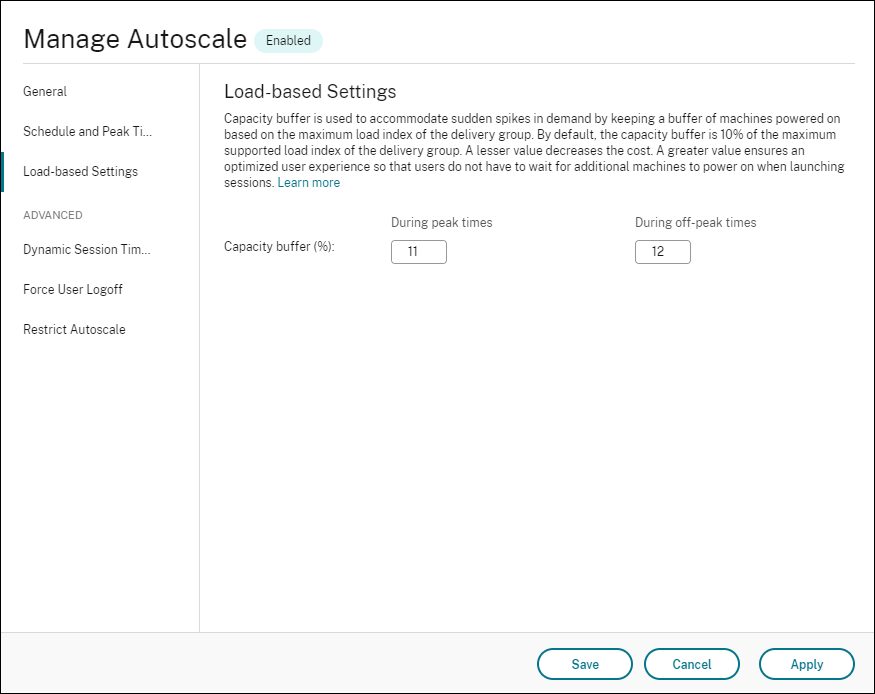
Kapazitätspuffer. Ermöglicht es Ihnen, einen Puffer von eingeschalteten Maschinen vorzuhalten. Ein geringerer Wert senkt die Kosten. Ein höherer Wert gewährleistet eine optimierte Benutzererfahrung, sodass Benutzer beim Starten von Sitzungen nicht warten müssen, bis zusätzliche Maschinen eingeschaltet werden. Standardmäßig beträgt der Kapazitätspuffer 10 % für Spitzen- und Nebenzeiten. Wenn Sie den Kapazitätspuffer auf 0 (Null) setzen, müssen Benutzer möglicherweise warten, bis zusätzliche Maschinen eingeschaltet werden, wenn sie Sitzungen starten. Autoscale ermöglicht es Ihnen, den Kapazitätspuffer für Spitzen- und Nebenzeiten separat festzulegen.
Maschinen im Entleerungszustand vom Kapazitätspuffer ausschließen. Wenn diese Option ausgewählt ist, werden Maschinen, die sich derzeit im Entleerungszustand befinden (z. B. aufgrund eines geplanten Neustarts), von der Kapazitätspufferberechnung ausgeschlossen. Nur Maschinen, die vollständig verfügbar sind, um neue Sitzungen anzunehmen, werden bei der Bestimmung der erforderlichen Kapazität gezählt. Dies hilft, eine Überprovisionierung zu verhindern, die auftreten kann, wenn entleerende Maschinen in den Puffer einbezogen werden. Standardmäßig ist diese Option nicht ausgewählt. Diese Option ist nur für Multi-Session-OS-Bereitstellungsgruppen verfügbar und erfordert Delivery Controller Version 2503 oder höher.
Neustartzeitplan
Autoscale ermöglicht es Ihnen, Neustartzeitpläne für die angehaltenen Maschinen zu konfigurieren. Dies stellt sicher, dass die Systeme effizient bleiben und verhindert, dass die Systeme auf unbestimmte Zeit angehalten werden.
Um einen Neustartzeitplan für die angehaltenen Maschinen hinzuzufügen, gehen Sie wie folgt vor:
- Wählen Sie auf der Seite Lastbasierte Einstellungen unter Energieverwaltung > Nach Trennung die Aktion zum Anhalten aus. Ein Tipp zur Konfiguration des Neustartzeitplans wird angezeigt, um zu vermeiden, dass Maschinen auf unbestimmte Zeit im angehaltenen Zustand bleiben.
- Klicken Sie in den Tippinformationen auf Neustartzeitplan.
- Konfigurieren Sie die bevorzugten Einstellungen für Neustartfrequenz, Wiederholt alle, Startdatum und Neustart beginnen um und klicken Sie auf Fertig.
Verschiedene Einstellungen
Tipp:
- Sie können die verschiedenen Einstellungen mithilfe des Broker PowerShell SDK konfigurieren. Weitere Informationen finden Sie unter Broker PowerShell SDK-Befehle.
- Informationen zu den SDK-Befehlen, die den Einstellungen „bei Trennung“ und „bei Abmeldung“ zugeordnet sind, finden Sie unter https://citrix.github.io/delivery-controller-sdk/Broker/about_Broker_PowerManagement/#power-policy.
Bei Trennung. Ermöglicht Ihnen festzulegen, wie lange eine getrennte, gesperrte Maschine nach der Sitzungstrennung eingeschaltet bleibt, bevor sie angehalten oder heruntergefahren wird. Wenn ein Zeitwert angegeben wird, wird die Maschine angehalten oder heruntergefahren, wenn die angegebene Trennungszeit abgelaufen ist, abhängig von der von Ihnen konfigurierten Aktion. Standardmäßig ist getrennten Maschinen keine Aktion zugewiesen. Sie können Aktionen für Spitzen- und Nebenzeiten separat definieren. Klicken Sie dazu auf den Abwärtspfeil und wählen Sie dann eine der folgenden Optionen aus dem Menü aus:
- Keine Aktion. Wenn diese Option ausgewählt ist, bleibt die Maschine nach der Sitzungstrennung eingeschaltet. Autoscale führt keine Aktion aus.
-
Anhalten. Wenn diese Option ausgewählt ist, pausiert Autoscale die Maschine, ohne sie herunterzufahren, wenn die angegebene Trennungszeit abgelaufen ist. Die folgende Option wird verfügbar, nachdem Sie Anhalten ausgewählt haben.
- Keine erneute Verbindung in (Minuten). Angehaltene Maschinen bleiben für getrennte Benutzer verfügbar, wenn diese sich erneut verbinden, sind aber für neue Benutzer nicht verfügbar. Um die Maschinen wieder für alle Workloads verfügbar zu machen, fahren Sie sie herunter. Geben Sie die Zeitüberschreitung in Minuten an, nach der Autoscale sie herunterfährt.
- Herunterfahren. Wenn diese Option ausgewählt ist, fährt Autoscale die Maschine herunter, wenn die angegebene Trennungszeit abgelaufen ist.
Hinweis:
Diese Option ist nur in den Autoscale-Benutzeroberflächen für zufällige und statische Bereitstellungsgruppen mit Einzelsitzungs-Betriebssystemen verfügbar.
Bei Abmeldung. Hier können Sie festlegen, wie lange eine Maschine nach der Sitzungsabmeldung eingeschaltet bleibt, bevor sie angehalten oder heruntergefahren wird. Wenn ein Zeitwert angegeben wird, wird die Maschine angehalten oder heruntergefahren, wenn die angegebene Abmeldezeit abgelaufen ist, abhängig von den von Ihnen konfigurierten Aktionen. Standardmäßig ist abgemeldeten Maschinen keine Aktion zugewiesen. Sie können Aktionen separat für Spitzen- und Nebenzeiten definieren. Klicken Sie dazu auf den Abwärtspfeil und wählen Sie dann eine der folgenden Optionen aus dem Menü aus:
- Keine Aktion. Wenn diese Option ausgewählt ist, bleibt die Maschine nach der Sitzungsabmeldung eingeschaltet. Autoscale führt keine Aktion an ihr aus.
- Anhalten. Wenn diese Option ausgewählt ist, hält Autoscale die Maschine an, ohne sie herunterzufahren, wenn die angegebene Abmeldezeit abgelaufen ist.
- Herunterfahren. Wenn diese Option ausgewählt ist, fährt Autoscale die Maschine herunter, wenn die angegebene Abmeldezeit abgelaufen ist.
Hinweis:
Diese Option ist nur in der Autoscale-Benutzeroberfläche für statische Bereitstellungsgruppen mit Einzelsitzungs-Betriebssystemen verfügbar.
Energieverwaltung von Einzelsitzungs-Betriebssystemmaschinen, die mit getrennten Sitzungen in einen anderen Zeitraum wechseln
Wichtig:
- Diese Verbesserung gilt nur für Einzelsitzungs-Betriebssystemmaschinen mit getrennten Sitzungen. Sie gilt nicht für Einzelsitzungs-Betriebssystemmaschinen mit abgemeldeten Sitzungen.
- Damit diese Verbesserung wirksam wird, müssen Sie Autoscale für die entsprechende Bereitstellungsgruppe aktivieren. Andernfalls werden trennen-Energierichtlinienaktionen beim Periodenübergang nicht ausgelöst.
In früheren Versionen blieb eine Einzelsitzungs-Betriebssystemmaschine, die in einen Zeitraum wechselte, in dem eine Aktion (trennen-Aktion=”Anhalten” oder “Herunterfahren”) erforderlich war, eingeschaltet. Dieses Szenario trat auf, wenn die Maschine während eines Zeitraums (Spitzen- oder Nebenzeiten) getrennt wurde, in dem keine Aktion (trennen-Aktion=”Nichts”) erforderlich war.
Ab dieser Version setzt Autoscale die Maschine in den Ruhezustand oder schaltet sie aus, wenn die angegebene Trennungszeit abläuft, abhängig von der für den Zielzeitraum konfigurierten trennen-Aktion.
Beispiel: Sie konfigurieren die folgenden Energieverwaltungsrichtlinien für eine Bereitstellungsgruppe mit Einzelsitzungs-Betriebssystemen:
- Legen Sie
PeakDisconnectActionauf „Nichts“ fest - Legen Sie
OffPeakDisconnectActionauf „Herunterfahren“ fest - Legen Sie „OffPeakDisconnectTimeout“ auf „10“ fest
Hinweis:
Weitere Informationen zur trennen-Aktion der Energieverwaltungsrichtlinie finden Sie unter https://developer-docs.citrix.com/projects/delivery-controller-sdk/en/latest/Broker/about_Broker_PowerManagement/#power-policy und https://developer-docs.citrix.com/projects/delivery-controller-sdk/en/latest/Broker/Get-BrokerDesktopGroup/.
In früheren Versionen blieb eine Einzelsitzungs-Betriebssystemmaschine mit einer während Spitzenzeiten getrennten Sitzung eingeschaltet, wenn sie von Spitzen- zu Nebenlastzeiten wechselte. Ab dieser Version werden die Richtlinienaktionen OffPeakDisconnectAction und OffPeakDisconnectTimeout auf die Einzelsitzungs-Betriebssystemmaschine beim Übergang zwischen Zeiträumen angewendet. Daher wird die Maschine 10 Minuten nach dem Übergang zu Nebenlastzeiten ausgeschaltet.
Wenn Sie zum vorherigen Verhalten zurückkehren möchten (d. h. keine Aktion für Maschinen ausführen, die mit getrennten Sitzungen von Spitzen- zu Nebenlastzeiten oder von Nebenlast- zu Spitzenzeiten wechseln), führen Sie einen der folgenden Schritte aus:
- Setzen Sie den Registrierungswert „LegacyPeakTransitionDisconnectedBehaviour“ auf 1 (true; aktiviert das vorherige Verhalten). Standardmäßig ist der Wert 0 (false; löst trennen-Energieverwaltungsrichtlinienaktionen beim Übergang zwischen Zeiträumen aus).
- Pfad: HKEY_LOCAL_MACHINE\SOFTWARE\Citrix\DesktopServer
- Name: LegacyPeakTransitionDisconnectedBehaviour
- Typ: REG_DWORD
- Daten: 0x00000001 (1)
- Konfigurieren Sie die Einstellung mit dem PowerShell-Befehl
Set-BrokerServiceConfigurationData. Beispiel:PS C:\> Set-BrokerServiceConfigurationData HostingManagement.LegacyPeakTransitionDisconnectedBehaviour -SettingValue $true
Eine Maschine muss die folgenden Kriterien erfüllen, bevor Energieverwaltungsrichtlinienaktionen bei einem Periodenübergang auf sie angewendet werden können:
- Hat eine getrennte Sitzung.
- Hat keine ausstehenden Energieaktionen.
- Gehört zu einer Bereitstellungsgruppe für Einzel-Sitzungs-Betriebssysteme, die in einen anderen Zeitraum übergeht.
- Hat eine Sitzung, die während eines bestimmten Zeitraums (Spitzen- oder Nebenzeiten) getrennt wird und in einen Zeitraum übergeht, in dem eine Energieaktion zugewiesen ist.
Funktionsweise des Kapazitätspuffers
Der Kapazitätspuffer wird verwendet, um der aktuellen Nachfrage zusätzliche Kapazität hinzuzufügen, um dynamische Laststeigerungen zu berücksichtigen. Es gibt zwei Szenarien, die zu beachten sind:
-
Bei Bereitstellungsgruppen für Multi-Sitzungs-Betriebssysteme wird der Kapazitätspuffer als Prozentsatz der Gesamtkapazität der Bereitstellungsgruppe in Bezug auf den Lastindex definiert. Weitere Informationen zum Lastindex finden Sie unter Lastindex.
-
Bei Bereitstellungsgruppen für Einzel-Sitzungs-Betriebssysteme wird der Kapazitätspuffer als Prozentsatz der Gesamtkapazität der Bereitstellungsgruppe in Bezug auf die Anzahl der Maschinen definiert.
Hinweis:
- In Szenarien, in denen Sie Autoscale auf getaggte Maschinen beschränken, wird der Kapazitätspuffer als Prozentsatz der Gesamtkapazität der getaggten Maschinen in der Bereitstellungsgruppe in Bezug auf den Lastindex definiert.
- Bei Bereitstellungsgruppen für Multi-Sitzungs-Betriebssysteme werden, wenn die Option Maschinen im Entleerungszustand vom Kapazitätspuffer ausschließen aktiviert ist, entleerende Maschinen von der Gesamtkapazitätsberechnung ausgeschlossen. Autoscale schaltet bei Bedarf zusätzliche Maschinen ein, um den konfigurierten Pufferprozentsatz aufrechtzuerhalten, basierend nur auf Maschinen, die vollständig verfügbar sind, um neue Sitzungen zu akzeptieren.
Mit Autoscale können Sie den Kapazitätspuffer separat für Spitzen- und Nebenzeiten festlegen. Ein geringerer Wert im Kapazitätspufferfeld senkt die Kosten, da Autoscale weniger Reservekapazität einschaltet. Ein höherer Wert gewährleistet eine optimierte Benutzererfahrung, sodass Benutzer beim Starten von Sitzungen nicht auf das Einschalten zusätzlicher Maschinen warten müssen. Standardmäßig beträgt der Kapazitätspuffer 10 %.
Wichtig:
Der Kapazitätspuffer führt dazu, dass Maschinen eingeschaltet werden, wenn die gesamte freie Kapazität unter ein Niveau von „X“ Prozent der Gesamtkapazität der Bereitstellungsgruppe fällt. Dadurch wird der erforderliche Prozentsatz an freier Kapazität reserviert.
Bereitstellungsgruppen für Multi-Session-Betriebssysteme
Wann werden Maschinen eingeschaltet?
Wichtig:
Wenn ein Zeitplan ausgewählt ist, schaltet Autoscale alle Maschinen ein, die im Zeitplan zum Einschalten konfiguriert sind. Autoscale hält diese angegebene Anzahl von Maschinen während des Zeitplans eingeschaltet, unabhängig von der Last.
Wenn die Anzahl der eingeschalteten Maschinen in der Bereitstellungsgruppe den Puffer nicht mehr erfüllen kann, der zur Einhaltung der Pufferkapazität in Bezug auf den Lastindex erforderlich ist, schaltet Autoscale zusätzliche Maschinen ein. Angenommen, Ihre Bereitstellungsgruppe hat 20 Maschinen, und 3 Maschinen sollen im Rahmen der zeitplanbasierten Skalierung mit einem Kapazitätspuffer von 20 % eingeschaltet werden. Schließlich werden 4 Maschinen eingeschaltet, wenn keine Last vorhanden ist. Dies liegt daran, dass ein Lastindex von 4 x 10k als Puffer benötigt wird; daher müssen mindestens 4 Maschinen eingeschaltet sein. Dieser Fall kann während Spitzenzeiten, erhöhter Last auf Maschinen, dem Start neuer Sitzungen und beim Hinzufügen neuer Maschinen zur Bereitstellungsgruppe auftreten. Beachten Sie, dass Autoscale nur die Maschinen einschaltet, die die folgenden Kriterien erfüllen:
-
Die Maschinen befinden sich nicht im Wartungsmodus.
-
Der Hypervisor, auf dem die Maschinen ausgeführt werden, befindet sich nicht im Wartungsmodus.
-
Die Maschinen sind derzeit ausgeschaltet.
-
Die Maschinen haben keine ausstehenden Energieaktionen.
Maschinen im Entleerungszustand vom Kapazitätspuffer ausschließen
Standardmäßig werden Maschinen im Entleerungszustand (z. B. solche, die nach Zeitplan neu gestartet werden) zur Gesamtkapazität gezählt, wenn Autoscale den Puffer berechnet. Sie können sie ausschließen, sodass der Puffer nur auf Maschinen basiert, die vollständig verfügbar sind, um neue Sitzungen zu akzeptieren.
So schließen Sie Maschinen im Entleerungszustand vom Kapazitätspuffer aus:
-
Wählen Sie in Web Studio im linken Bereich Bereitstellungsgruppen aus.
-
Klicken Sie mit der rechten Maustaste auf eine Bereitstellungsgruppe für Multi-Session-Betriebssysteme und wählen Sie Autoscale verwalten.
-
Wählen Sie auf der Seite Lastbasierte Einstellungen unter Kapazitätspuffer die Option Maschinen im Drain-Zustand aus Kapazitätspuffer ausschließen.
-
Klicken Sie auf Speichern.
Hinweis:
Diese Option ist nur für Multi-Session-OS-Bereitstellungsgruppen verfügbar und erfordert Delivery Controller Version 2503 oder höher.
Wann werden Maschinen ausgeschaltet?
Wichtig:
- Wenn ein Zeitplan ausgewählt ist, schaltet Autoscale die Maschinen gemäß dem Zeitplan aus.
- Autoscale schaltet die im Zeitplan konfigurierten Maschinen nicht aus, die während des Zeitplans eingeschaltet sein sollen.
Wenn mehr als genügend Maschinen vorhanden sind, um die Zielanzahl der eingeschalteten Maschinen (einschließlich des Puffers) für die Bereitstellungsgruppe zu unterstützen, schaltet Autoscale zusätzliche Maschinen aus. Dies kann in Zeiten geringer Auslastung, bei verringerter Last auf Maschinen und bei Abmeldungen von Sitzungen sowie beim Entfernen von Maschinen aus der Bereitstellungsgruppe der Fall sein. Autoscale schaltet nur die Maschinen aus, die die folgenden Kriterien erfüllen:
-
Die Maschinen und der Hypervisor, auf dem die Maschinen ausgeführt werden, befinden sich nicht im Wartungsmodus.
-
Die Maschinen sind derzeit eingeschaltet.
-
Die Maschinen sind als verfügbar registriert oder warten nach dem Start auf die Registrierung.
-
Die Maschinen haben keine aktiven Sitzungen.
-
Die Maschinen haben keine ausstehenden Energieaktionen.
-
Die Maschinen erfüllen die angegebene Ausschaltverzögerung. Das bedeutet, dass die Maschinen mindestens „X“ Minuten lang eingeschaltet waren, wobei „X“ die für die Bereitstellungsgruppe angegebene Ausschaltverzögerung ist.
Beispielszenario
Angenommen, Sie haben das folgende Szenario:
-
Bereitstellungsgruppenkonfiguration. Die Bereitstellungsgruppe, die Autoscale energieverwalten soll, enthält 10 Maschinen (M1 bis M10).
-
Autoscale-Konfiguration
- Der Kapazitätspuffer ist auf 10 % festgelegt.
- Keine Maschine ist im ausgewählten Zeitplan enthalten.
Das Szenario wird in der folgenden Reihenfolge ausgeführt:
-
Kein Benutzer meldet sich an.
-
Benutzersitzungen nehmen zu.
-
Weitere Benutzersitzungen werden gestartet.
-
Die Last der Benutzersitzungen nimmt aufgrund der Sitzungsbeendigung ab.
-
Die Last der Benutzersitzungen nimmt weiter ab, bis die Sitzungslast nur noch von lokalen Ressourcen verarbeitet wird.
Nachfolgend finden Sie Details dazu, wie Autoscale im obigen Szenario funktioniert.
- Keine Benutzerlast (Anfangszustand)
- Eine Maschine (z. B. M1) wird eingeschaltet. Die Maschine wird aufgrund des konfigurierten Kapazitätspuffers eingeschaltet. In diesem Fall ergeben 10 (Anzahl der Maschinen) x 10.000 (Lastindex) x 10 % (konfigurierter Kapazitätspuffer) 10.000. Daher wird eine Maschine eingeschaltet.
- Der Lastindexwert der eingeschalteten Maschine (M1) liegt bei einer Basislast (Lastindex gleich 0).
- Der erste Benutzer meldet sich an
- Die Sitzung wird angewiesen, auf Maschine M1 gehostet zu werden.
- Der Lastindex der eingeschalteten Maschine M1 steigt, und Maschine M1 befindet sich nicht mehr bei einer Basislast.
- Autoscale beginnt, eine zusätzliche Maschine (M2) einzuschalten, um den Bedarf aufgrund des konfigurierten Kapazitätspuffers zu decken.
- Der Lastindexwert der Maschine M2 liegt bei einer Basislast.
- Benutzer erhöhen die Last
- Die Sitzungen werden auf die Maschinen M1 und M2 lastverteilt. Dadurch steigt der Lastindex der eingeschalteten Maschinen (M1 und M2).
- Die gesamte freie Kapazität liegt bezogen auf den Lastindex immer noch über 10.000.
- Der Lastindexwert der Maschine M2 liegt nicht mehr bei einer Basislast.
- Weitere Benutzersitzungen beginnen
- Die Sitzungen werden auf die Maschinen (M1 und M2) lastverteilt. Dadurch steigt der Lastindex der eingeschalteten Maschinen (M1 und M2) weiter an.
- Wenn die gesamte freie Kapazität bezogen auf den Lastindex unter 10.000 fällt, beginnt Autoscale, eine zusätzliche Maschine (M3) einzuschalten, um den Bedarf aufgrund des konfigurierten Kapazitätspuffers zu decken.
- Der Lastindexwert der Maschine M3 liegt bei einer Basislast.
- Noch mehr Benutzersitzungen beginnen
- Die Sitzungen werden auf die Maschinen (M1 bis M3) lastverteilt. Dadurch erhöht sich der Lastindex der eingeschalteten Maschinen (M1 bis M3).
- Die gesamte freie Kapazität liegt in Bezug auf den Lastindex über 10.000.
- Der Lastindexwert von Maschine M3 befindet sich nicht mehr bei einer Basisauslastung.
- Die Last der Benutzersitzungen nimmt aufgrund der Sitzungsbeendigung ab
- Nachdem sich Benutzer von ihren Sitzungen abgemeldet haben oder inaktive Sitzungen abgelaufen sind, wird die freigegebene Kapazität auf den Maschinen M1 bis M3 wiederverwendet, um von anderen Benutzern gestartete Sitzungen zu hosten.
- Wenn die gesamte freie Kapazität in Bezug auf den Lastindex auf über 10.000 ansteigt, versetzt Autoscale eine der Maschinen (z. B. M3) in den Drain-Zustand. Infolgedessen werden von anderen Benutzern gestartete Sitzungen nicht mehr auf diese Maschine geleitet, es sei denn, es treten neue Änderungen auf. Zum Beispiel steigt die Endbenutzerlast wieder an oder andere Maschinen werden am wenigsten ausgelastet.
- Die Last der Benutzersitzungen nimmt weiter ab
- Nachdem alle Sitzungen auf Maschine M3 beendet wurden und die angegebene Ausschaltverzögerung abgelaufen ist, schaltet Autoscale Maschine M3 aus.
- Nachdem weitere Benutzer ihre Sitzungen beendet haben, wird die freigegebene Kapazität auf den eingeschalteten Maschinen (M1 und M2) wiederverwendet, um von anderen Benutzern gestartete Sitzungen zu hosten.
- Wenn die gesamte freie Kapazität in Bezug auf den Lastindex auf über 10.000 ansteigt, versetzt Autoscale eine der Maschinen (z. B. M2) in den Drain-Zustand. Infolgedessen werden von anderen Benutzern gestartete Sitzungen nicht mehr auf diese Maschine geleitet.
- Die Last der Benutzersitzungen nimmt weiter ab, bis keine Sitzungen mehr vorhanden sind
- Nachdem alle Sitzungen auf Maschine M2 beendet wurden und die angegebene Ausschaltverzögerung abgelaufen ist, schaltet Autoscale Maschine M2 aus.
- Der Lastindexwert der eingeschalteten Maschine (M1) befindet sich bei einer Basisauslastung. Autoscale versetzt Maschine M1 aufgrund des konfigurierten Kapazitätspuffers nicht in den Drain-Zustand.
Hinweis:
Bei Multi-Session-OS-Bereitstellungsgruppen gehen alle Änderungen am Desktop verloren, wenn sich Benutzer von Sitzungen abmelden. Wenn jedoch konfiguriert, werden benutzerspezifische Einstellungen zusammen mit dem Benutzerprofil übertragen.
Single-Session-OS-Zufallsbereitstellungsgruppen
Der Kapazitätspuffer wird verwendet, um plötzliche Nachfragespitzen abzufangen, indem ein Puffer von eingeschalteten Maschinen basierend auf der Gesamtzahl der Maschinen in der Bereitstellungsgruppe vorgehalten wird. Standardmäßig beträgt der Kapazitätspuffer 10 % der Gesamtzahl der Maschinen in der Bereitstellungsgruppe.
Wenn die Anzahl der Maschinen (einschließlich des Kapazitätspuffers) die Gesamtzahl der aktuell eingeschalteten Maschinen überschreitet, werden zusätzliche Maschinen eingeschaltet, um die Nachfrage zu decken. Wenn die Anzahl der Maschinen (einschließlich des Kapazitätspuffers) geringer ist als die Gesamtzahl der aktuell eingeschalteten Maschinen, werden die überschüssigen Maschinen heruntergefahren oder angehalten, je nach den von Ihnen konfigurierten Aktionen.
Energieverwaltungsrichtlinien
Konfigurieren Sie Richtlinien zur Verwaltung der Energieversorgung der Maschinen für verschiedene Szenarien. Für jedes Szenario können Sie die Wartezeit (in Minuten) und die Aktion angeben, die nach Ablauf der angegebenen Zeit ausgeführt werden soll. Energieverwaltungsrichtlinien gelten für Single-Session-OS-Zufallsbereitstellungsgruppen und Single-Session-OS-Statische-Bereitstellungsgruppen.
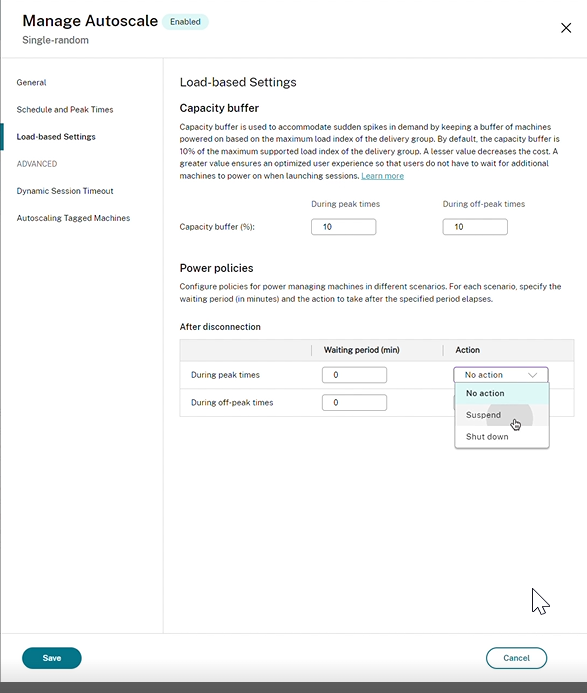
Nach der Trennung gelten die folgenden Einstellungen sowohl für Spitzenzeiten als auch für Nebenzeiten: - Sie können die Wartezeit in Minuten und Aktionen wie „Keine Aktion“, „Anhalten“ oder „Herunterfahren“ aus der Dropdown-Liste festlegen. - Wenn Sie die Aktion „Anhalten“ auswählen, konfigurieren Sie eine zusätzliche Wartezeit zum Herunterfahren der Maschine.
Hinweis:
- Während der Spitzen- und Nebenzeiten muss die Wartezeit für die Aktion „Herunterfahren“ länger sein als die Wartezeit für „Anhalten“.
- Angehaltene Maschinen sind nur für getrennte Benutzer zugänglich, wenn diese sich erneut verbinden. Um die angehaltenen Maschinen für neue Benutzer verfügbar zu machen, fahren Sie sie herunter.
- Wenn die Zeiteinstellungen für die Felder „Anhalten“ und „Herunterfahren“ falsch konfiguriert sind, ist die Option Speichern deaktiviert, und neben den Navigationselementen wird ein roter Punkt angezeigt, der auf Einstellungsfehler hinweist.
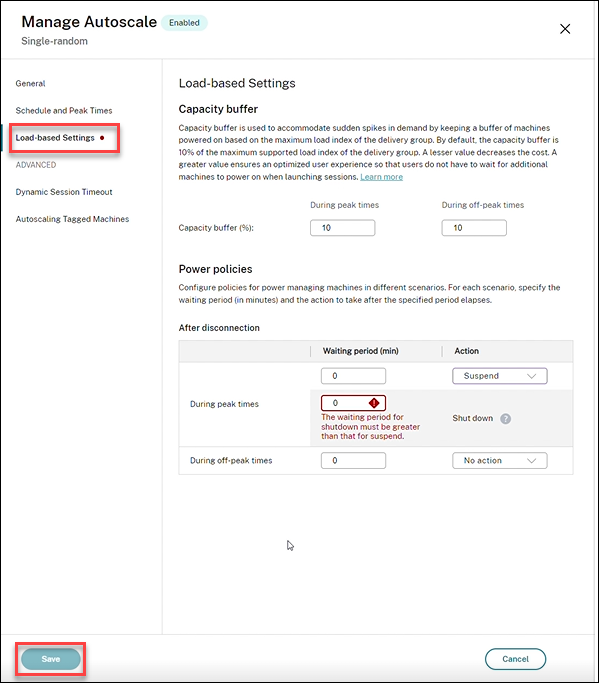
Beispiel
- Wenn Sie die Wartezeit auf 12 Minuten einstellen und als erste Aktion „Keine Aktion“ wählen, bleibt die Maschine nach Ablauf der 12 Minuten im eingeschalteten Zustand.
- Wenn Sie die Wartezeit auf 15 Minuten einstellen und als erste Aktion „Anhalten“ und als zweite Wartezeit 20 Minuten wählen, wird die Maschine nach Ablauf der 15 Minuten angehalten. Nach Ablauf der zweiten Wartezeit wird die Maschine heruntergefahren.
- Wenn Sie die Wartezeit auf 18 Minuten einstellen und als erste Aktion das Herunterfahren wählen, wird die Maschine nach Ablauf von 18 Minuten heruntergefahren.
Beispielszenario
Angenommen, Sie haben das folgende Szenario:
- Konfiguration der Bereitstellungsgruppe. Die Bereitstellungsgruppe, die Autoscale energieverwaltet soll, enthält 10 Maschinen (M1 bis M10).
-
Autoscale-Konfiguration
- Der Kapazitätspuffer ist auf 10 % eingestellt.
- Keine Maschine ist im ausgewählten Zeitplan enthalten.
Das Szenario wird in der folgenden Reihenfolge ausgeführt:
-
Kein Benutzer meldet sich an.
-
Benutzersitzungen nehmen zu.
-
Weitere Benutzersitzungen starten.
-
Die Last der Benutzersitzungen nimmt aufgrund der Sitzungsbeendigung ab.
-
Die Last der Benutzersitzungen nimmt weiter ab, bis die Sitzungslast nur noch von lokalen Ressourcen verarbeitet wird.
Nachfolgend finden Sie Details dazu, wie Autoscale im obigen Szenario funktioniert.
- Keine Benutzerlast (Anfangszustand)
- Eine Maschine (M1) ist eingeschaltet. Die Maschine ist aufgrund des konfigurierten Kapazitätspuffers eingeschaltet. In diesem Fall ergeben 10 (Anzahl der Maschinen) x 10 % (konfigurierter Kapazitätspuffer) 1. Daher ist eine Maschine eingeschaltet.
- Ein erster Benutzer meldet sich an
- Wenn sich ein Benutzer zum ersten Mal anmeldet, um einen Desktop zu verwenden, wird dem Benutzer ein Desktop aus einem Pool von Desktops zugewiesen, die auf eingeschalteten Maschinen gehostet werden. In diesem Fall wird dem Benutzer ein Desktop von Maschine M1 zugewiesen.
- Autoscale beginnt, eine zusätzliche Maschine (M2) einzuschalten, um den Bedarf aufgrund des konfigurierten Kapazitätspuffers zu decken.
- Ein zweiter Benutzer meldet sich an
- Dem Benutzer wird ein Desktop von Maschine M2 zugewiesen.
- Autoscale beginnt, eine zusätzliche Maschine (M3) einzuschalten, um den Bedarf aufgrund des konfigurierten Kapazitätspuffers zu decken.
- Ein dritter Benutzer meldet sich an
- Dem Benutzer wird ein Desktop von Maschine M3 zugewiesen.
- Autoscale beginnt, eine zusätzliche Maschine (M4) einzuschalten, um den Bedarf aufgrund des konfigurierten Kapazitätspuffers zu decken.
- Ein Benutzer meldet sich ab
- Nachdem sich ein Benutzer abgemeldet hat oder der Desktop des Benutzers eine Zeitüberschreitung aufweist, steht die freigegebene Kapazität (z. B. M3) als Puffer zur Verfügung. Infolgedessen beginnt Autoscale, Maschine M4 auszuschalten, da der Kapazitätspuffer auf 10 % konfiguriert ist.
- Weitere Benutzer melden sich ab, bis keine Benutzer mehr vorhanden sind
- Nachdem sich weitere Benutzer abgemeldet haben, schaltet Autoscale Maschinen aus (z. B. M2 oder M3).
- Obwohl keine Benutzer mehr vorhanden sind, schaltet Autoscale die verbleibende eine Maschine (z. B. M1) nicht aus, da diese Maschine als Ersatzkapazität reserviert ist.
Hinweis:
Bei zufälligen Bereitstellungsgruppen mit Single-Session-Betriebssystem gehen alle Änderungen am Desktop verloren, wenn Benutzer Sitzungen abmelden. Wenn jedoch konfiguriert, werden benutzerspezifische Einstellungen zusammen mit dem Benutzerprofil übertragen.
Statische Bereitstellungsgruppen mit Single-Session-Betriebssystem
Der Kapazitätspuffer wird verwendet, um plötzliche Nachfragespitzen abzufangen, indem ein Puffer nicht zugewiesener Maschinen eingeschaltet bleibt, basierend auf der Gesamtzahl der nicht zugewiesenen Maschinen in der Bereitstellungsgruppe. Standardmäßig beträgt der Kapazitätspuffer 10 % der Gesamtzahl der nicht zugewiesenen Maschinen in der Bereitstellungsgruppe.
Wichtig:
Nachdem alle Maschinen in der Bereitstellungsgruppe zugewiesen wurden, spielt der Kapazitätspuffer keine Rolle mehr beim Ein- oder Ausschalten von Maschinen.
Wenn die Anzahl der Maschinen (einschließlich des Kapazitätspuffers) die Gesamtzahl der aktuell eingeschalteten Maschinen überschreitet, werden zusätzliche, nicht zugewiesene Maschinen eingeschaltet, um die Nachfrage zu decken. Wenn die Anzahl der Maschinen (einschließlich des Kapazitätspuffers) geringer ist als die Gesamtzahl der aktuell eingeschalteten Maschinen, werden überschüssige Maschinen ausgeschaltet oder angehalten, abhängig von den von Ihnen konfigurierten Aktionen.
Für statische Bereitstellungsgruppen mit Single-Session-Betriebssystem führt Autoscale folgende Aktionen aus:
- Schaltet zugewiesene Maschinen während Spitzenzeiten ein und außerhalb der Spitzenzeiten aus, nur wenn die Eigenschaft
AutomaticPowerOnForAssignedder entsprechenden Bereitstellungsgruppe mit Single-Session-Betriebssystem auf „true“ gesetzt ist. - Schaltet eine Maschine während Spitzenzeiten automatisch ein, wenn sie ausgeschaltet ist und die Eigenschaft
AutomaticPowerOnForAssignedDuringPeakder Bereitstellungsgruppe, zu der sie gehört, auf „true“ gesetzt ist.
Um zu verstehen, wie der Kapazitätspuffer mit zugewiesenen Maschinen funktioniert, beachten Sie Folgendes:
- Der Kapazitätspuffer funktioniert nur, wenn die Bereitstellungsgruppe eine oder mehrere nicht zugewiesene Maschinen hat.
- Wenn die Bereitstellungsgruppe keine nicht zugewiesenen Maschinen hat (alle Maschinen in der Bereitstellungsgruppe sind zugewiesen), spielt der Kapazitätspuffer keine Rolle beim Ein- oder Ausschalten von Maschinen.
- Die Eigenschaft
AutomaticPowerOnForAssignedDuringPeakbestimmt, ob zugewiesene Maschinen während Spitzenzeiten eingeschaltet werden. Wenn sie auf „true“ gesetzt ist, hält Autoscale die Maschinen während Spitzenzeiten eingeschaltet. Autoscale schaltet sie auch ein, selbst wenn sie ausgeschaltet sind.
Energieverwaltungsrichtlinien
Konfigurieren Sie Richtlinien, um die Energieverwaltung der Maschinen für verschiedene Szenarien zu steuern. Für jedes Szenario können Sie die Wartezeit (in Minuten) und die Aktion festlegen, die nach Ablauf der angegebenen Zeit ausgeführt werden soll. Energieverwaltungsrichtlinien gelten für zufällige Bereitstellungsgruppen mit Einzelsitzungs-Betriebssystemen und statische Bereitstellungsgruppen mit Einzelsitzungs-Betriebssystemen.
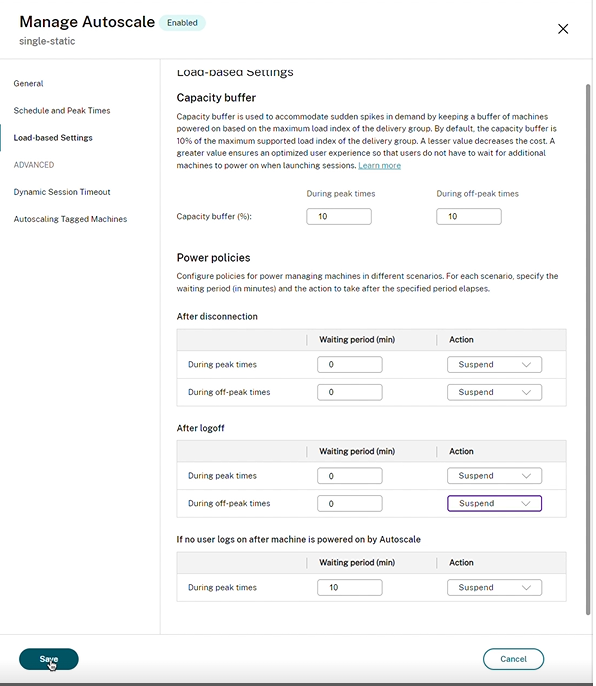
Für Nach Trennung und Nach Abmeldung gelten die folgenden Einstellungen sowohl während Spitzenzeiten als auch während Nebenzeiten: Sie können die Wartezeit in Minuten und Aktionen wie „Keine Aktion“, „Anhalten“ oder „Herunterfahren“ aus der Dropdown-Liste festlegen.
Wenn sich kein Benutzer anmeldet, nachdem die Maschine von Autoscale eingeschaltet wurde, gelten die folgenden Einstellungen nur während Spitzenzeiten: Sie können die Wartezeit in Minuten und Aktionen wie „Keine Aktion“, „Anhalten“ oder „Herunterfahren“ aus der Dropdown-Liste während Spitzenzeiten festlegen.
Beispielszenario
Angenommen, Sie haben das folgende Szenario:
- Bereitstellungsgruppenkonfiguration. Die Bereitstellungsgruppe, die Autoscale energieverwaltet, enthält 10 Maschinen (M1 bis M10).
-
Autoscale-Konfiguration
- Die Maschinen M1 bis M3 sind zugewiesen, und die Maschinen M4 bis M10 sind nicht zugewiesen.
- Kapazitätspuffer auf 10 % für Spitzen- und Nebenzeiten eingestellt.
- Gemäß dem ausgewählten Zeitplan verwaltet Autoscale die Maschinen zwischen 09:00 Uhr und 18:00 Uhr.
Nachfolgend finden Sie Details dazu, wie Autoscale im obigen Szenario funktioniert.
- Beginn des Zeitplans – 09:00 Uhr
- Autoscale schaltet die Maschinen M1 bis M3 ein.
- Autoscale schaltet eine zusätzliche Maschine (z. B. M4) aufgrund des konfigurierten Kapazitätspuffers ein. Maschine M4 ist nicht zugewiesen.
- Ein erster Benutzer meldet sich an
- Beim ersten Anmelden eines Benutzers zur Nutzung eines Desktops wird dem Benutzer ein Desktop aus einem Pool von Desktops zugewiesen, die auf nicht zugewiesenen, eingeschalteten Maschinen gehostet werden. In diesem Fall wird dem Benutzer ein Desktop von Maschine M4 zugewiesen. Nachfolgende Anmeldungen dieses Benutzers stellen eine Verbindung zu demselben Desktop her, der bei der ersten Nutzung zugewiesen wurde.
- Autoscale beginnt, eine zusätzliche Maschine (z. B. M5) einzuschalten, um den Bedarf aufgrund des konfigurierten Kapazitätspuffers zu decken.
- Ein zweiter Benutzer meldet sich an
- Dem Benutzer wird ein Desktop von den nicht zugewiesenen, eingeschalteten Maschinen zugewiesen. In diesem Fall wird dem Benutzer ein Desktop von Maschine M5 zugewiesen. Nachfolgende Anmeldungen dieses Benutzers stellen eine Verbindung zu demselben Desktop her, der bei der ersten Nutzung zugewiesen wurde.
- Autoscale beginnt, eine zusätzliche Maschine (z. B. M6) einzuschalten, um den Bedarf aufgrund des konfigurierten Kapazitätspuffers zu decken.
- Benutzer melden sich ab
- Wenn sich Benutzer von ihren Desktops abmelden oder die Desktops ablaufen, hält Autoscale die Maschinen M1 bis M5 zwischen 09:00 Uhr und 18:00 Uhr eingeschaltet. Wenn sich diese Benutzer das nächste Mal anmelden, stellen sie eine Verbindung zu demselben Desktop her, der bei der ersten Nutzung zugewiesen wurde.
- Die nicht zugewiesene Maschine M6 wartet darauf, einem eingehenden, nicht zugewiesenen Benutzer einen Desktop bereitzustellen.
- Ende des Zeitplans – 18:00 Uhr
- Um 18:00 Uhr schaltet Autoscale die Maschinen M1 bis M5 aus.
- Autoscale hält die nicht zugewiesene Maschine M6 aufgrund des konfigurierten Kapazitätspuffers eingeschaltet. Diese Maschine wartet darauf, einem eingehenden, nicht zugewiesenen Benutzer einen Desktop bereitzustellen.
- In der Bereitstellungsgruppe sind die Maschinen M6 bis M10 nicht zugewiesene Maschinen.
In diesem Artikel
- Wie Autoscale™ Maschinen energieverwaltet
- Benutzeroberflächen
- Zeitplanbasierte Einstellungen
- Lastbasierte Einstellungen
- Verschiedene Einstellungen
- Funktionsweise des Kapazitätspuffers
- Bereitstellungsgruppen für Multi-Session-Betriebssysteme
- Single-Session-OS-Zufallsbereitstellungsgruppen
- Statische Bereitstellungsgruppen mit Single-Session-Betriebssystem