DaaS-Erste-Schritte-Anleitung verwenden
Die DaaS-Erste-Schritte-Anleitung optimiert und vereinfacht den DaaS-Bereitstellungsprozess für neue und erfahrene Administratoren. Mithilfe der Anleitung können Sie Ihre DaaS-Bereitstellungen schnell einrichten, indem Sie eine Reihe von Fragen beantworten.
Dieser Artikel führt Sie durch die Einrichtung von fünf typischen DaaS-Bereitstellungsszenarien.
Vorteile
Die Vorteile der Verwendung dieser Anleitung sind:
-
Einfacher Einstieg. Diese Anleitung verbindet wesentliche Bereitstellungsschritte durch einen fragebogenbasierten, schrittweisen Workflow. Wenn Sie ein neuer Administrator sind, können Sie Ihre Bereitstellung schnell einrichten und dabei Konzepte und Terminologie durch kontextbezogene Hilfe erlernen.
-
Komplexe Konfigurationen vereinfachen. Diese Anleitung bietet bei Bedarf vorkonfigurierte Einstellungen und ermöglicht den Zugriff auf Studio für erweiterte Konfigurationen. Wenn Sie ein erfahrener Administrator sind, können Sie die Anleitung als Ausgangspunkt für komplexe Konfigurationen verwenden.
Unterstützte Bereitstellungsszenarien
Diese Anleitung bietet schnelle Bereitstellungen für folgende Szenarien:
| Was soll bereitgestellt werden? | Sind Maschinen bereits vorhanden? | Maschinentyp | Anmerkung |
|---|---|---|---|
| Virtuelle Apps und Desktops | Nein | Virtuelle Maschinen (von DaaS bereitgestellt) | Energieverwaltet |
| Virtuelle Apps und Desktops | Ja | Virtuelle Maschinen oder Blade-PCs | Energieverwaltet |
| Virtuelle Apps und Desktops | Ja | Physische oder virtuelle Maschinen | Nicht energieverwaltet |
| Büro-PCs | Ja | Physische Maschinen | Energieverwaltet |
| Büro-PCs | Ja | Physische Maschinen | Nicht energieverwaltet |
Detaillierte Anweisungen finden Sie in den folgenden Abschnitten:
- Apps und Desktops von Grund auf bereitstellen (energieverwaltet)
- Apps und Desktops mit vorhandenen Maschinen bereitstellen (energieverwaltet)
- Apps und Desktops mit vorhandenen Maschinen bereitstellen (nicht energieverwaltet)
- Büro-PCs bereitstellen (energieverwaltet)
- Büro-PCs bereitstellen (nicht energieverwaltet)
Terminologie
Im Folgenden sind DaaS-spezifische Begriffe aufgeführt:
-
Ressourcenstandort. Enthält die Ressourcen, die zur Bereitstellung von Apps und Desktops für Benutzer erforderlich sind.
-
Hostverbindung. Verbindet DaaS mit einem Host (Hypervisor oder Cloud-Dienst) an einem Ressourcenstandort. Das Erstellen von Hostverbindungen ist erforderlich, wenn Sie Maschinen auf Hosts erstellen und verwalten oder vorhandene Maschinen energieverwalten möchten.
-
Master-Image. Dient als Vorlage für die Replikation virtueller Maschinen auf Ihrem Host. Es umfasst das Betriebssystem, Anwendungen, den Virtual Delivery Agent (VDA) und andere Software.
-
Maschinenkatalog. Eine Sammlung identischer Maschinen. Sie können je nach Bedarf virtuell oder physisch sein. Sie können einen Maschinenkatalog erstellen, um identisch konfigurierte Maschinen auf einem Host zu erstellen oder Maschinen zur Verwaltung in DaaS zu importieren.
-
Bereitstellungsgruppe. Enthält Maschinen aus Maschinenkatalogen. Außerdem wird festgelegt, welche Benutzer diese Maschinen verwenden können und welche Anwendungen und Desktops diesen Benutzern zur Verfügung stehen.
-
Maschinenprofil. Gibt die Eigenschaften virtueller Maschinen an. VMs in einem Katalog können Eigenschaften von einem Maschinenprofil erben.
Auf den Leitfaden zugreifen
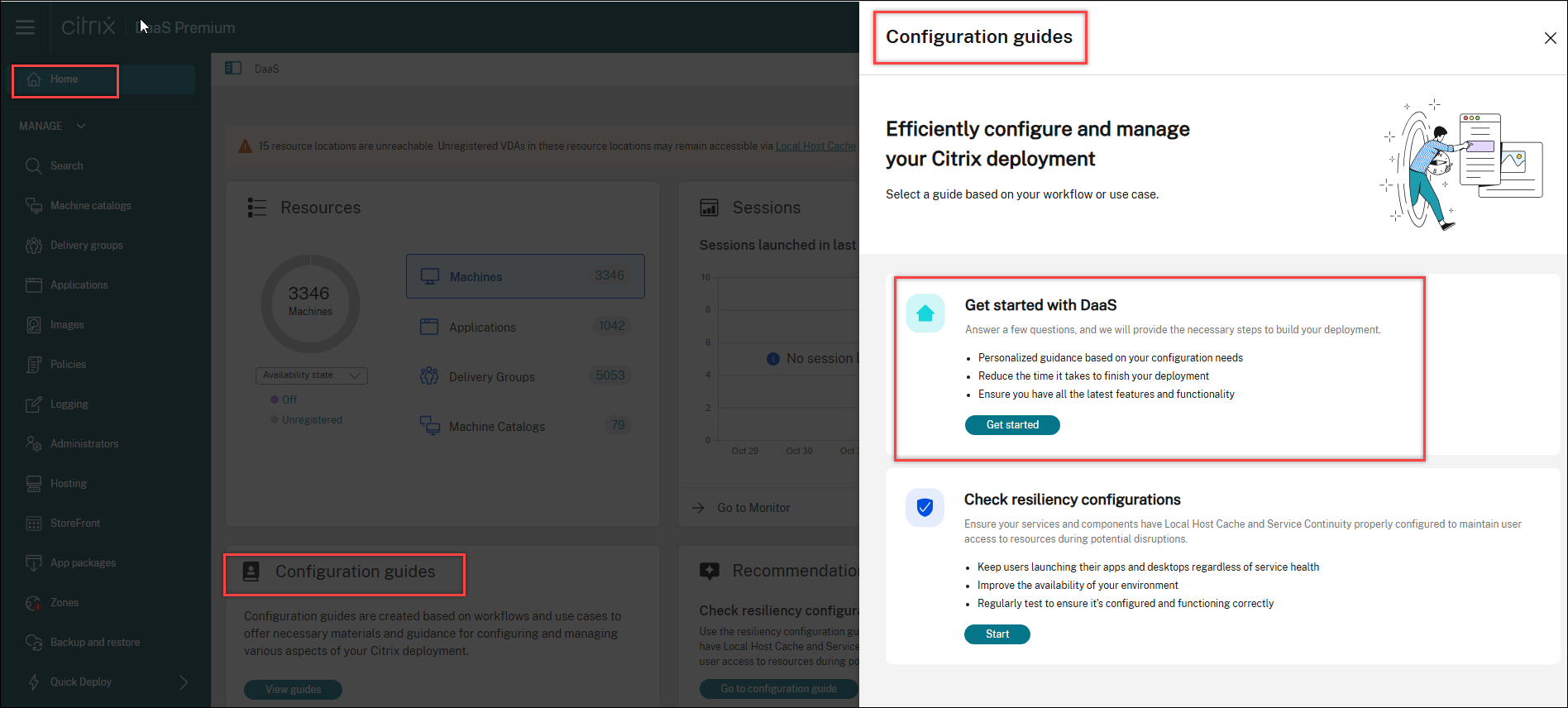
- Gehen Sie zur Seite DaaS > Home.
- Suchen Sie Erste Schritte mit DaaS.
-
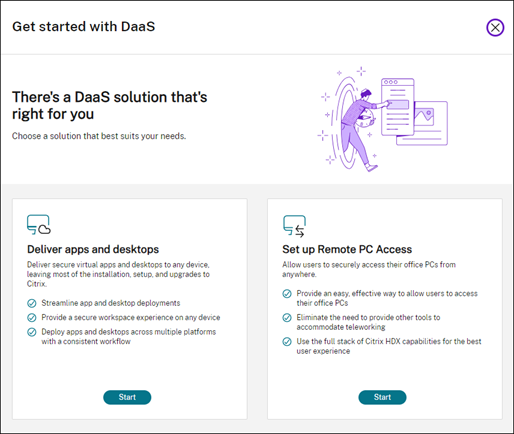
Klicken Sie auf Erste Schritte, um den Bereitstellungsprozess zu starten.
Hinweis:
Sie können den Vorgang jederzeit durch Klicken auf Schließen beenden, und der Leitfaden speichert Ihre Einstellungen automatisch. Um Ihre Konfiguration fortzusetzen, klicken Sie auf Weiter. Um neu zu beginnen, klicken Sie auf Neu starten.
Apps und Desktops von Grund auf bereitstellen (energieverwaltet)
Dieser Abschnitt führt Sie durch den Bereitstellungsprozess der Erstellung von VMs und der Bereitstellung von Apps und Desktops mithilfe dieser VMs.
Voraussetzungen
Bevor Sie beginnen, benötigen Sie:
-
Konnektivität von Citrix Cloud™ zum Ziel-Identitätsanbieter
Weitere Informationen finden Sie im entsprechenden Abschnitt unter Identitätsanbieter.
- Rolle: Vollständiger Administrator oder Cloud-Administrator
-
Erforderliche Berechtigungen auf dem Ziel-Hypervisor oder Cloud-Dienst.
Weitere Informationen finden Sie in den entsprechenden Abschnitten unter Verbindungen erstellen und verwalten.
- Administratoranmeldeinformationen für die VM-Kontoerstellung
Vorbereitung
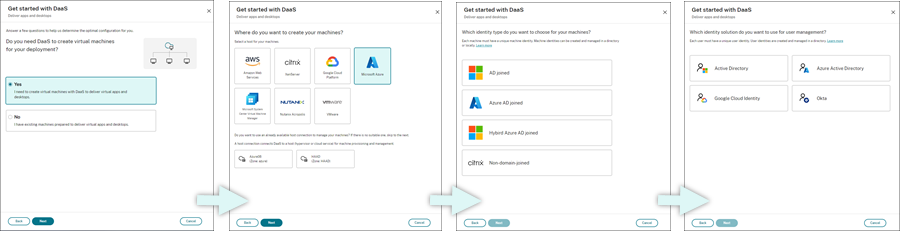
Beantworten Sie die Fragen auf dem Bildschirm, um die folgenden Einstellungen auf Infrastrukturebene abzuschließen. Details finden Sie in der folgenden Tabelle.
| # | Einstellung | Beschreibung |
|---|---|---|
| 1 | Angeben, ob die VM-Erstellung erforderlich ist | Wählen Sie Ja. |
| 2 | Hosttyp auswählen | Wählen Sie einen Hosttyp für Ihre Bereitstellung aus. |
| Optionen: AWS, XenServer (ehemals Citrix Hypervisor™), Google Cloud Platform, Microsoft Azure, Microsoft System Center Virtual Machine Manager, Nutanix Acropolis und VMware | ||
| 3 | Maschinenidentitätstyp auswählen | Wählen Sie einen Identitätstyp für die Maschinenverwaltung aus. |
| Optionen: AD-beitritt, Microsoft Entra-beitritt, Microsoft Entra Hybrid-beitritt und Nicht-Domänen-beitritt | ||
| 4 | Benutzeridentitätstyp auswählen | Wählen Sie einen Identitätstyp für die Benutzerverwaltung aus. |
| Optionen: Active Directory, Microsoft Entra ID, Google Cloud Identity und Okta |
Bereitstellungsschritte
Nachdem Sie die Einstellungen auf Infrastrukturebene abgeschlossen haben, werden die für dieses Bereitstellungsszenario spezifischen Schritte wie folgt angezeigt.
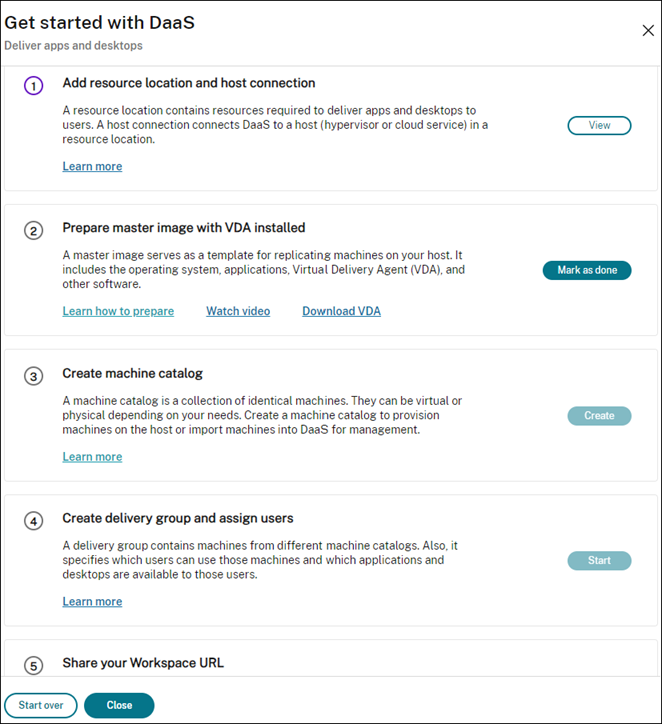
Befolgen Sie die Anweisungen auf dem Bildschirm, um die Einstellungen abzuschließen.
Schritt 1: Ressourcenstandort und Hostverbindungen hinzufügen
Richten Sie Ihren Ressourcenstandort ein, indem Sie Cloud Connectors installieren und Verbindungen zu Hypervisoren oder Cloud-Diensten an diesem Standort konfigurieren.
- Benennen Sie den Ressourcenstandort.
- Laden Sie Cloud Connectors herunter und installieren Sie sie auf mindestens zwei Windows Server-Maschinen.
-
Erkennen Sie installierte Cloud Connectors.
-
Fügen Sie Hostverbindungen für den Ressourcenstandort hinzu und konfigurieren Sie diese. Detaillierte Einstellungen einer Verbindung umfassen:
- Verbindungsdetails, wie die Verbindungsadresse, den Benutzernamen und das Kennwort.
- Speicherressourcen
- Netzwerkressourcen
Hinweis:
DaaS erstellt und verwaltet VMs auf Hosts über diese Verbindungen. Sie müssen Verbindungen angeben, wenn Sie Maschinenkataloge erstellen.
Schritt 2: Masterimages für Ihre Maschinen vorbereiten
Bereiten Sie Masterimages auf VMs an Ihrem Ressourcenstandort vor. Weitere Informationen finden Sie unter Vorbereiten eines Masterimages auf dem Hypervisor oder Cloud-Dienst.
Schritt 3: Maschinenkataloge erstellen
Erstellen Sie einen Maschinenkatalog, um eine Gruppe identisch konfigurierter Maschinen auf einem Host zu erstellen. Die detaillierten Schritte sind wie folgt:
-
Benennen Sie den Katalog.
-
Wählen Sie den Maschinentyp aus.
Optionen: Multisitzung, Einzelsitzung statisch (persönliche Desktops) und Einzelsitzung zufällig (gepoolte Desktops).
-
Wählen Sie eine Hostverbindung aus.
Die Optionen stammen von allen Hostverbindungen, die Sie für Ihre Ressourcenstandorte in Schritt 1 konfiguriert haben.
- Wählen Sie ein Masterimage aus.
-
Wählen Sie ein Maschinenprofil aus.
Hinweis:
Die Unterstützung für Maschinenprofile ist derzeit für Azure-, GCP- und AWS-Clouddienste verfügbar, und die Verwendung von Maschinenprofilen ist für GCP optional.
- Legen Sie fest, wie viele Maschinen Sie erstellen möchten.
-
Legen Sie die Maschinenidentitäten fest.
Standardmäßig wird der Maschinentyp angezeigt, den Sie in der Vorbereitungsphase ausgewählt haben. Geben Sie die erforderlichen Identitätseinstellungen für die VMs an, z. B. Domäne, OU und Benennungsschema.
- Geben Sie die Administratoranmeldeinformationen ein, die für die Maschinenerstellung erforderlich sind.
-
Klicken Sie auf Erstellen.
Tipp:
Die Schaltfläche Erstellen ist erst verfügbar, nachdem Sie alle erforderlichen Einstellungen vorgenommen haben.
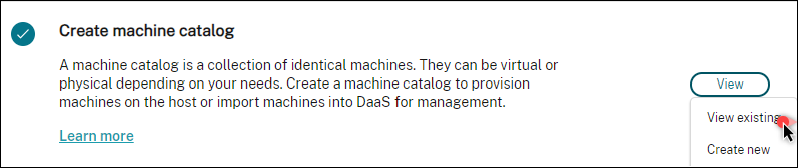
Um den Fortschritt der Katalogerstellung anzuzeigen, wählen Sie Ansicht > Vorhandene anzeigen.
Schritt 4: Bereitstellungsgruppen erstellen und Benutzer zuweisen
Tipp:
Bevor Sie Bereitstellungsgruppen erstellen, überprüfen Sie die vorhandenen Kataloge, um sicherzustellen, dass mindestens ein Katalog erfolgreich erstellt wurde. Andernfalls können Sie keine Bereitstellungsgruppen erstellen.
Das Erstellen einer Bereitstellungsgruppe umfasst die folgenden Unteraufgaben:
- VMs zur Gruppe hinzufügen
- Benutzer der Gruppe zuweisen
- Angeben, welche Apps und Desktops den zugewiesenen Benutzern zur Verfügung gestellt werden sollen
- Benennen Sie die Gruppe.
- Fügen Sie der Gruppe Maschinen hinzu, indem Sie einen Maschinenkatalog auswählen und angeben, wie viele VMs für die Gruppe verfügbar sind.
- Geben Sie die verfügbaren Anwendungen und Desktops für diese Gruppe an:
- Um Anwendungen von einer laufenden Maschine im ausgewählten Katalog hinzuzufügen, klicken Sie auf Neu hinzufügen > Aus Startmenü.
- Um Anwendungen hinzuzufügen, die auf Netzwerkfreigaben bereitgestellt sind, klicken Sie auf Neu hinzufügen > Manuell und geben Sie dann die erforderlichen Einstellungen wie Pfad, Arbeitsverzeichnis und mehr an.
- (Nur bei Multi-Session-Betriebssystemmaschinen sichtbar) Für die Desktopbereitstellung lassen Sie Desktopbereitstellung aktivieren ausgewählt.
- Fügen Sie Benutzer hinzu, die in dieser Gruppe auf Apps und Desktops zugreifen können.
Schritt 5: Teilen Sie die Store-URL mit Ihren Benutzern
Gehen Sie zu StoreFront Cloud > Access, und teilen Sie dann die Store-URL mit Ihren Benutzern.
Bereitstellen von Apps und Desktops mit vorhandenen Maschinen (energieverwaltet)
Dieser Abschnitt führt Sie durch den Bereitstellungsprozess für die Bereitstellung von Apps und Desktops mit vorhandenen Maschinen (energieverwaltet).
Voraussetzungen
Bevor Sie beginnen, benötigen Sie:
-
Konnektivität von Citrix Cloud zum Ziel-Identitätsanbieter
Weitere Informationen finden Sie im entsprechenden Abschnitt unter Identitätsanbieter.
-
Rolle: Full Administrator oder Cloud Administrator
Vorbereitung
Beantworten Sie die Fragen auf dem Bildschirm, um die folgenden Einstellungen auf Infrastrukturebene abzuschließen.
| # | Einstellung | Beschreibung |
|---|---|---|
| 1 | Angeben, ob die VM-Erstellung erforderlich ist | Wählen Sie Nein. |
| 2 | Auswählen, ob Energieverwaltung erforderlich ist | Wählen Sie Energieverwaltete Maschinen (z. B. virtuelle Maschinen oder Blade-PCs). |
| 3 | Hostplattform auswählen | Wählen Sie die Hostplattform aus, auf der sich Ihre vorhandenen Maschinen befinden. |
| Optionen: AWS, Citrix®, Google Cloud Platform, Microsoft Azure, Microsoft System Center Virtual Machine Manager, Nutanix Acropolis und VMware | ||
| 4 | Benutzeridentitätstyp auswählen | Wählen Sie einen Identitätstyp für die Benutzerverwaltung aus. |
| Optionen: Active Directory, Microsoft Entra ID, Google Cloud Identity und Okta |
Bereitstellungsschritte
Nachdem Sie die Einstellungen auf Infrastrukturebene abgeschlossen haben, werden Schritte angezeigt, die für dieses Bereitstellungsszenario spezifisch sind. Befolgen Sie die Anweisungen auf dem Bildschirm, um die Einstellungen abzuschließen.
Schritt 1: Ressourcenstandort und Hostverbindungen hinzufügen
Richten Sie Ihren Ressourcenstandort ein, indem Sie Cloud Connectors installieren und Verbindungen zu Hypervisoren oder Cloud-Diensten an Ihrem Standort konfigurieren.
- Benennen Sie den Ressourcenstandort.
- Laden Sie Cloud Connectors herunter und installieren Sie sie auf mindestens zwei Windows Server-Maschinen.
- Installierte Cloud Connectors erkennen.
- Fügen Sie Hostverbindungen für den Ressourcenstandort hinzu und konfigurieren Sie diese. Beispiele für Verbindungseinstellungen sind die Verbindungsadresse, der Benutzername und das Kennwort.
Hinweis:
DaaS verwaltet Maschinen an Ressourcenstandorten über Verbindungen. Sie müssen eine Verbindung angeben, wenn Sie Ihre Maschinen in einen Katalog importieren.
Schritt 2: Maschinenkataloge erstellen
Erstellen Sie einen Maschinenkatalog und importieren Sie Ihre Maschinen dorthin.
- Katalog benennen
-
Wählen Sie den Maschinentyp aus.
Optionen: Multi-Session, Single-Session statisch (persönliche Desktops) und Single-Session zufällig (gepoolte Desktops).
- Wählen Sie einen Ressourcenstandort aus.
- Importieren Sie Maschinen in den Katalog. Maschinen werden nach Hostverbindung organisiert. Wählen Sie eine Hostverbindung aus, um die zugehörigen Maschinen zu importieren.
- Klicken Sie auf Erstellen.
Schritt 3: Bereitstellungsgruppen erstellen und Benutzer zuweisen
Um eine Bereitstellungsgruppe zu erstellen, müssen Sie:
- VMs zur Gruppe hinzufügen
- Benutzer der Gruppe zuweisen
- Angeben, welche Apps und Desktops den zugewiesenen Benutzern zur Verfügung gestellt werden sollen
- Benennen Sie die Gruppe.
- Wählen Sie bei Bedarf einen Maschinenkatalog aus und geben Sie dann an, wie viele Maschinen für die Bereitstellungsgruppe verfügbar sind.
- Geben Sie die verfügbaren Anwendungen und Desktops für diese Gruppe an:
- Um Anwendungen von einer laufenden Maschine im ausgewählten Katalog hinzuzufügen, klicken Sie auf Neu hinzufügen > Aus Startmenü.
- Um Anwendungen hinzuzufügen, die auf Netzwerkfreigaben bereitgestellt sind, klicken Sie auf Neu hinzufügen > Manuell und geben Sie dann die erforderlichen Einstellungen wie Pfad, Arbeitsverzeichnis und mehr an.
- (Nur bei Multi-Session-OS-Maschinen sichtbar) Für die Desktopbereitstellung lassen Sie Desktopbereitstellung aktivieren ausgewählt.
- Fügen Sie Benutzer zur Gruppe hinzu.
Schritt 4: Teilen Sie die Store-URL mit Ihren Benutzern
Gehen Sie zu Citrix® StoreFront Cloud > Access, und teilen Sie dann die Store-URL mit Ihren Benutzern.
Bereitstellen von Apps und Desktops mithilfe vorhandener Maschinen (nicht energieverwaltet)
Dieser Abschnitt führt Sie durch den Bereitstellungsprozess von Apps und Desktops mithilfe vorhandener Maschinen (nicht energieverwaltet).
Voraussetzungen
Bevor Sie beginnen, benötigen Sie:
-
Konnektivität von Citrix Cloud zum Ziel-Identitätsanbieter
Weitere Informationen finden Sie im entsprechenden Abschnitt unter Identitätsanbieter
-
Rolle: Vollständiger Administrator oder Cloud-Administrator
Vorbereitung
Beantworten Sie die Fragen auf dem Bildschirm, um die folgenden Einstellungen auf Infrastrukturebene abzuschließen.
| # | Einstellung | Beschreibung |
|---|---|---|
| 1 | Angeben, ob die VM-Erstellung erforderlich ist | Wählen Sie Nein. |
| 2 | Wählen Sie aus, ob Energieverwaltung erforderlich ist | Wählen Sie Computer, die nicht energieverwaltet sind (z. B. physische Computer). |
| 3 | Wählen Sie den Benutzeridentitätstyp aus | Wählen Sie einen Identitätstyp für die Benutzerverwaltung aus. |
| Optionen: Active Directory, Microsoft Entra ID, Google Cloud Identity und Okta |
Bereitstellungsschritte
Nachdem Sie die Einstellungen auf Infrastrukturebene abgeschlossen haben, werden Schritte angezeigt, die für dieses Bereitstellungsszenario spezifisch sind. Befolgen Sie die Anweisungen auf dem Bildschirm, um die Einstellungen abzuschließen.
Schritt 1: Ressourcenstandort hinzufügen
Richten Sie Ihren Ressourcenstandort ein, indem Sie Cloud Connectors installieren.
- Benennen Sie den Ressourcenstandort.
- Laden Sie Cloud Connectors herunter und installieren Sie sie auf mindestens zwei Windows Server-Maschinen.
- Installierte Cloud Connectors erkennen.
Hinweis:
Das Erstellen von Hostverbindungen ist nur erforderlich, wenn Sie Maschinen energieverwalten möchten.
Schritt 2: Maschinenkatalog erstellen
Erstellen Sie einen Maschinenkatalog und importieren Sie Ihre Maschinen dorthin.
- Katalog benennen
-
Maschinentyp auswählen.
Optionen: Multisitzung, Einzelsitzung statisch (persönliche Desktops) und Einzelsitzung zufällig (gepoolte Desktops).
- Ressourcenstandort auswählen.
-
Maschinen in den Katalog importieren.
Um die Maschinensuche zu erleichtern, verwenden Sie teilweise Computernamen und die Verzeichnisauswahl.
- Klicken Sie auf Erstellen.
Schritt 3: Bereitstellungsgruppen erstellen und Benutzer zuweisen
Um eine Bereitstellungsgruppe zu erstellen, müssen Sie:
- VMs zur Gruppe hinzufügen
- Benutzer der Gruppe zuweisen
- Geben Sie an, welche Apps und Desktops Sie zugewiesenen Benutzern zur Verfügung stellen möchten.
- Benennen Sie die Gruppe.
- Wählen Sie bei Bedarf einen Maschinenkatalog aus und geben Sie dann an, wie viele Maschinen für die Bereitstellungsgruppe verfügbar sind.
- Geben Sie die verfügbaren Anwendungen und Desktops für diese Gruppe an:
- Um Anwendungen von einer laufenden Maschine im ausgewählten Katalog hinzuzufügen, klicken Sie auf Neu hinzufügen > Aus Startmenü.
- Um Anwendungen hinzuzufügen, die auf Netzwerkfreigaben bereitgestellt werden, klicken Sie auf Neu hinzufügen > Manuell und geben Sie dann die erforderlichen Einstellungen wie Pfad, Arbeitsverzeichnis und mehr an.
- (Nur bei Multi-Session-Betriebssystemmaschinen sichtbar) Behalten Sie für die Desktopbereitstellung die Option Desktopbereitstellung aktivieren ausgewählt.
- Fügen Sie der Gruppe Benutzer hinzu.
Schritt 4: Teilen Sie die Store-URL mit Ihren Benutzern
Gehen Sie zu Citrix® StoreFront Cloud > Access und teilen Sie dann die Store-URL mit Ihren Benutzern.
Bereitstellen von Office-PCs (energieverwaltet)
Dieser Abschnitt führt Sie durch den Bereitstellungsprozess für die Bereitstellung von Office-PCs (energieverwaltet).
Voraussetzungen
Bevor Sie beginnen, benötigen Sie:
- Maschinennamen der PCs.
-
Der Citrix Virtual Delivery Agent (VDA) ist auf jedem PC installiert. (Dieser Schritt kann nach der Katalogerstellung erfolgen.)
Weitere Informationen finden Sie unter VDA herunterladen.
Vorbereitung
Beantworten Sie die Fragen auf dem Bildschirm, um die folgenden Einstellungen auf Infrastrukturebene vorzunehmen.
| # | Schritt | Beschreibung |
|---|---|---|
| 1 | Wählen Sie den Maschinenzuweisungstyp aus. | Wählen Sie aus, wie die Maschinen zugewiesen werden. |
| Optionen: Statisch automatisch zugewiesen, Statisch vorab zugewiesen und Zufälliger Pool nicht zugewiesen | ||
| 2 | Legen Sie fest, ob Benutzer Maschinen einschalten dürfen. | Wählen Sie Ich möchte, dass Remotebenutzer Maschinen selbst einschalten. |
| 3 | Wählen Sie den Benutzeridentitätstyp aus | Wählen Sie einen Identitätstyp für die Benutzerverwaltung aus. |
| Optionen: Active Directory, Microsoft Entra ID, Google Cloud Identity und Okta |
Bereitstellungsschritte
Nachdem Sie die Einstellungen auf Infrastrukturebene abgeschlossen haben, werden Schritte angezeigt, die für dieses Bereitstellungsszenario spezifisch sind. Befolgen Sie die Anweisungen auf dem Bildschirm, um die Einstellungen abzuschließen.
Schritt 1: Ressourcenstandort und Hostverbindungen hinzufügen
Richten Sie Ihren Ressourcenstandort ein, indem Sie Cloud Connectors installieren und eine Verbindung vom Typ Remote PC Wake on LAN hinzufügen.
- Benennen Sie den Ressourcenstandort.
- Laden Sie Cloud Connectors herunter und installieren Sie sie auf mindestens zwei Windows Server-Maschinen.
- Installierte Cloud Connectors erkennen.
- Klicken Sie auf Neu hinzufügen, um eine Verbindung hinzuzufügen:
- Wählen Sie einen Ressourcenstandort (Zone) aus.
- Wählen Sie Remote PC Wake on LAN für Verbindungstyp aus.
- Geben Sie einen Namen für die Verbindung ein.
Hinweis:
DaaS verwaltet die Energie der Maschinen über die konfigurierten Verbindungen. Sie müssen Verbindungen vom Typ Remote PC Wake on LAN konfigurieren, wenn Sie Remote PC Access-Kataloge für energieverwaltete Maschinen erstellen.
Schritt 2: Remote PC Access-Katalog erstellen
Erstellen Sie einen Maschinenkatalog und importieren Sie Ihre Büro-PCs dorthin.
- Katalog benennen
- Wählen Sie einen Ressourcenstandort aus.
- Wählen Sie einen Maschinenzuweisungstyp aus. Standardmäßig wird der Typ angezeigt, den Sie in der Vorbereitungsphase ausgewählt haben.
- Wählen Sie die Wake on LAN-Verbindung aus. Optionen sind die Verbindungen vom Typ Remote PC Wake on LAN, die Sie für den ausgewählten Standort konfiguriert haben.
- Importieren Sie Ihre Maschinen.
- Klicken Sie auf Erstellen.
Schritt 3: Bereitstellungsgruppen erstellen und Benutzer zuweisen
Erstellen Sie eine Bereitstellungsgruppe, um Maschinen zu gruppieren, die Sie bereitstellen möchten, und legen Sie fest, wer darauf zugreifen kann.
- Gruppe benennen.
- Wählen Sie bei Bedarf einen Maschinenkatalog aus. Es werden nur die Remote PC Access-Kataloge angezeigt.
- Benutzer der Gruppe zuweisen.
Schritt 4: Store-URL für Ihre Benutzer freigeben
Gehen Sie zu Citrix® StoreFront Cloud > Access, und teilen Sie dann die Store-URL mit Ihren Benutzern.
Büro-PCs bereitstellen (nicht energieverwaltet)
Dieser Abschnitt führt Sie durch den Bereitstellungsprozess für Büro-PCs (nicht energieverwaltet).
Voraussetzungen
Bevor Sie beginnen, benötigen Sie:
- Maschinennamen der PCs.
-
Citrix Virtual Delivery Agent (VDA) ist auf jedem PC installiert. (Dieser Schritt kann nach der Katalogerstellung erfolgen.)
Weitere Informationen finden Sie unter VDA herunterladen.
Vorbereitung
Beantworten Sie die Fragen auf dem Bildschirm, um die folgenden Einstellungen auf Infrastrukturebene abzuschließen.
| # | Einstellung | Beschreibung |
|---|---|---|
| 1 | Wählen Sie den Maschinenzuweisungstyp aus. | Wählen Sie aus, wie die Maschinen zugewiesen werden. |
| Optionen: Statisch automatisch zugewiesen, statisch vorab zugewiesen und zufälliger Pool nicht zugewiesen | ||
| 2 | Legen Sie fest, ob Benutzer Maschinen einschalten dürfen. | Lassen Sie die Option Ich möchte, dass Remotebenutzer Maschinen selbst einschalten deaktiviert. |
| 3 | Wählen Sie den Benutzeridentitätstyp aus. | Wählen Sie einen Identitätstyp für die Benutzerverwaltung aus. |
| Optionen: Active Directory, Microsoft Entra ID, Google Cloud Identity und Okta |
Bereitstellungsschritte
Nachdem Sie die Einstellungen auf Infrastrukturebene abgeschlossen haben, werden Schritte angezeigt, die für dieses Bereitstellungsszenario spezifisch sind. Befolgen Sie die Anweisungen auf dem Bildschirm, um die Einstellungen abzuschließen.
Schritt 1: Ressourcenstandort hinzufügen
Richten Sie Ihren Ressourcenstandort ein, indem Sie Cloud Connectors installieren.
- Benennen Sie den Ressourcenstandort.
- Laden Sie Cloud Connectors herunter und installieren Sie sie auf mindestens zwei Windows Server-Maschinen.
- Installierte Cloud Connectors erkennen.
Hinweis:
Das Erstellen von Hostverbindungen ist nur erforderlich, wenn Sie Maschinen energieverwaltet betreiben möchten.
Schritt 2: Remote-PC-Zugriffskatalog erstellen
Erstellen Sie einen Katalog und importieren Sie Ihre Büro-PCs dorthin.
- Katalog benennen
- Wählen Sie einen Ressourcenstandort aus.
- Wählen Sie einen Zuweisungstyp aus. Standardmäßig wird der Typ angezeigt, den Sie in der Vorbereitungsphase ausgewählt haben.
- Importieren Sie Ihre Maschinen.
- Klicken Sie auf Erstellen.
Schritt 3: Bereitstellungsgruppen erstellen und Benutzer zuweisen
Erstellen Sie eine Bereitstellungsgruppe für Maschinen, die Sie bereitstellen möchten, und legen Sie fest, wer darauf zugreifen kann.
- Gruppe benennen.
- Wählen Sie bei Bedarf einen Maschinenkatalog aus. Es werden nur die Remote-PC-Zugriffskataloge angezeigt.
- Benutzer der Gruppe zuweisen.
Schritt 4: Teilen Sie die Store-URL mit Ihren Benutzern
Gehen Sie zu Citrix® StoreFront Cloud > Access, und teilen Sie dann die Store-URL mit Ihren Benutzern.
In diesem Artikel
- Vorteile
- Unterstützte Bereitstellungsszenarien
- Terminologie
- Auf den Leitfaden zugreifen
- Apps und Desktops von Grund auf bereitstellen (energieverwaltet)
- Bereitstellen von Apps und Desktops mit vorhandenen Maschinen (energieverwaltet)
- Bereitstellen von Apps und Desktops mithilfe vorhandener Maschinen (nicht energieverwaltet)
- Bereitstellen von Office-PCs (energieverwaltet)
- Büro-PCs bereitstellen (nicht energieverwaltet)