Verwaltung mehrerer Sites und Aggregation von Endbenutzerressourcen
Als Administrator mit Vollzugriff auf mehrere Sites können Sie eine Site als primär festlegen und andere Sites für die zentralisierte Verwaltung damit verknüpfen. Diese Funktion trägt dazu bei, die betriebliche Effizienz in verschiedenen Bereichen zu verbessern:
- Effiziente Site-Verwaltung. Administratoren können mehrere Sites über eine einzige Oberfläche verwalten und mithilfe des Dropdown-Menüs in der oberen rechten Ecke zwischen ihnen wechseln.
- Nahtlose Navigation. Administratoren können nahtlos zwischen Studio und Monitor wechseln, ohne die Site erneut auswählen zu müssen. Wenn eine Site in Studio ausgewählt wird, wird sie automatisch in Monitor ausgewählt, was Ihren Workflow optimiert.
- Vereinfachte Helpdesk-Vorgänge. Administratoren können Informationen für alle Sites in einer Monitor-Konsole anzeigen.
- Aggregierte Endbenutzerressourcen. Endbenutzer können sich bei einem einzigen Store (zum Beispiel primarysite.cloud.com) anmelden, um auf ihre Apps und Desktops von jeder verknüpften Site zuzugreifen.
Dieser Artikel hilft Ihnen, die zentralisierte Site-Verwaltung zu verstehen, zu konfigurieren und zu nutzen. Er führt Sie durch die folgenden Themen:
- Übersicht
- Best Practices für die Verwaltung mehrerer Sites
- Administratoren mit Vollzugriff: Zentralisierte Site-Verwaltung einrichten
- Administratoren: Sites über eine einzige Oberfläche verwalten
- Typische Anwendungsfälle
Hinweis:
Die zentralisierte Site-Verwaltung wird derzeit für Citrix Service Provider (CSPs) und deren Mandanten nicht unterstützt.
Übersicht
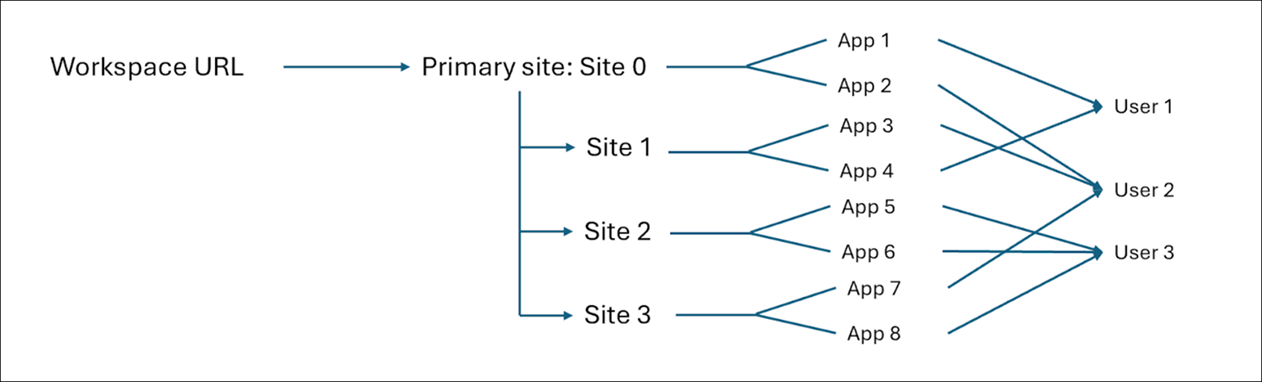
Das folgende Diagramm veranschaulicht die hierarchische Primär-Sekundär-Architektur in der zentralisierten Standortverwaltung.
Zentralisierte Standortarchitektur(/en-us/citrix-daas/media/centralized-site-architecture.png)
Definitionen von primären und sekundären Standorten:
- Primär (auch bekannt als Hub). Der zentrale Standort, der zur Verwaltung aller verknüpften Standorte verwendet wird.
- Sekundär (auch bekannt als Spoke). Ein Standort, der dem primären Standort zur zentralisierten Verwaltung hinzugefügt wird.
Administratorrollen und -berechtigungen
Der Zugriff auf die Multi-Site-Verwaltungsfunktion variiert je nach Administratorrolle:
-
Nur Administratoren mit Vollzugriff können Multi-Site-Verwaltung und Endbenutzer-Ressourcenaggregation einrichten.
- Damit Standorte als sekundäre Standorte verwaltet werden können, muss der aktuelle Administrator Vollzugriff auf diese Standorte haben.
-
Nach der Einrichtung:
-
In der Studio-Konsole
- Wenn Sie ein Administrator des primären Standorts sind (entweder ein benutzerdefinierter Administrator oder ein Administrator mit Vollzugriff), können Sie die sekundären Standorte in der Dropdown-Liste der Standorte oben rechts in der Studio-Konsole anzeigen, nachdem Sie auf den primären Standort zugegriffen haben. Die Liste enthält sekundäre Standorte, für die Sie ein Administrator mit DaaS-Konsolenzugriff sind.
-
In der Monitor-Konsole
- Die Multi-Site-Verwaltung steht nur Administratoren mit der Rolle Helpdesk-Administrator oder Vollständiger Monitor-Administrator zur Verfügung.
-
Einschränkungen
- Auf vier sekundäre Sites beschränken. Für eine optimale Leistung bei der Aggregation von Endbenutzerressourcen über eine einzige Store-URL empfehlen wir, nicht mehr als vier sekundäre Sites hinzuzufügen. Das Überschreiten dieser Grenze kann beispielsweise zu langsamen Anmeldungen in Monitor führen.
- Microsoft Entra ID (Azure AD)-Administratorgruppen. Damit Microsoft Entra ID-Administratorgruppen mit der Multi-Site-Verwaltung ordnungsgemäß funktionieren, müssen Entra ID-Gruppenmitglieder zwischen Citrix Cloud-Konten wechseln können. Verknüpfen Sie dazu die Konten, zwischen denen Administratoren wechseln sollen. Weitere Informationen zu Microsoft Entra ID (Azure AD)-Administratorgruppen finden Sie unter Administratorgruppen verwalten.
Hinweis:
Nachdem Sie die Konten mithilfe des skriptbasierten Ansatzes verknüpft haben, wird auf der Seite DaaS-Sites hinzufügen standardmäßig die Option DaaS-Sites hinzufügen und Endbenutzerressourcen über eine einzige Store-URL aggregieren ausgewählt. Wechseln Sie nicht zur Option Nur DaaS-Sites hinzufügen. Dadurch werden die Konten entknüpft und die mit dem Skript erstellte Kontoverknüpfung rückgängig gemacht. Infolgedessen funktioniert die Multi-Site-Verwaltung nicht wie erwartet.
Die Multi-Site-Verwaltung erfordert, dass die Entra ID-Administratorgruppe vollen Zugriff hat.
Best Practices für die Multi-Site-Verwaltung
Um eine konsistente Multi-Site-Verwaltung zu gewährleisten, empfehlen wir dringend, die Funktion wie folgt einzurichten:
-
Definieren Sie die Kontostruktur.
- Identifizieren Sie ein primäres Cloud-Konto (Hub).
- Identifizieren Sie sekundäre Cloud-Konten (Spokes) zum Verknüpfen.
-
(Nur für Microsoft Entra ID-Administratorgruppen erforderlich) Verknüpfen Sie die primären und sekundären Konten.
Weitere Informationen finden Sie unter Verknüpfen der Konten mithilfe des skriptbasierten Ansatzes.
-
Richten Sie die Multi-Site-Verwaltung ein.
Erforderlicher Zugriff: Administrator mit vollständigem Zugriff auf die primären und sekundären Sites.
- Melden Sie sich bei Citrix Cloud an und wählen Sie das primäre Konto aus der Kontenliste aus.
- Gehen Sie in der DaaS-Verwaltungskonsole (Studio) zu Einstellungen > Site-Einstellungen und klicken Sie in der Kachel Zentrale Site-Verwaltung auf Hinzufügen.
- Wählen Sie die sekundären Sites aus. Weitere Informationen finden Sie unter Zentrale Site-Verwaltung einrichten.
Nach Abschluss der Konfiguration wird eine Site-Dropdown-Liste in der oberen rechten Ecke der Studio- und Monitor-Konsolen angezeigt.
-
Eine sekundäre Site verwalten.
Erforderlicher Zugriff: Administrator mit Vollzugriff oder benutzerdefiniertem Zugriff auf die primären und sekundären Sites.
- Melden Sie sich bei Citrix Cloud an und wählen Sie das primäre Konto aus der Kontenliste aus.
- Greifen Sie mithilfe der Site-Dropdown-Liste auf eine sekundäre Site zu.
- Verwalten Sie diese Site mithilfe des linken Navigationsmenüs.
Administratoren mit Vollzugriff: Zentrale Site-Verwaltung einrichten
Als Administrator mit Vollzugriff auf mehrere Sites können Sie die zentrale Site-Verwaltung für diese Sites einrichten.
Vorbereitung
Bevor Sie beginnen, müssen Sie Folgendes tun:
-
Ein primäres Cloud-Konto festlegen. Bestimmen Sie ein Cloud-Konto (auch Site genannt), in dem Sie Sites in Ihrer Organisation zentral verwalten.
-
Stellen Sie sicher, dass Sie Vollzugriff haben. Stellen Sie sicher, dass Sie Vollzugriff auf alle Sites haben, die Sie für die zentrale Verwaltung verknüpfen möchten. Weitere Informationen finden Sie unter Administrator hinzufügen.
Zentrale Site-Verwaltung einrichten
Führen Sie die folgenden Schritte aus, um die zentrale Standortverwaltung einzurichten:
- Melden Sie sich bei Citrix Cloud™ an, und wählen Sie dann das Cloud-Konto aus, das Sie als primären Standort festlegen möchten.
- Greifen Sie auf DaaS zu, um Studio zu öffnen.
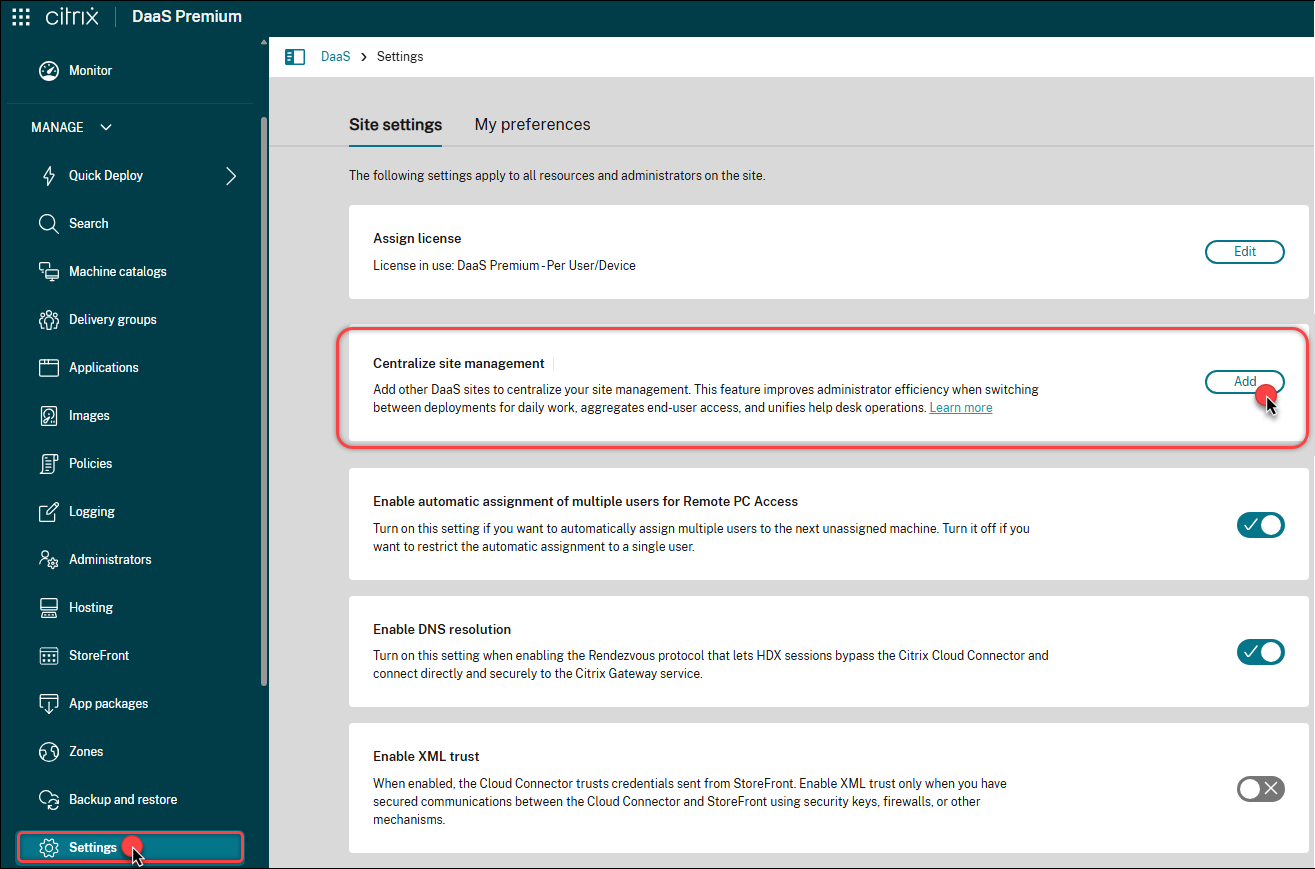
- Wählen Sie im linken Bereich Einstellungen aus.
-
Klicken Sie auf der Registerkarte Site-Einstellungen in der Kachel Zentrale Standortverwaltung auf Hinzufügen.
- Wählen Sie auf der angezeigten Seite Bestätigen das Bestätigungskontrollkästchen aus und klicken Sie auf Bestätigen, um die Konfiguration dieses Standorts als primären Standort zu bestätigen.
-
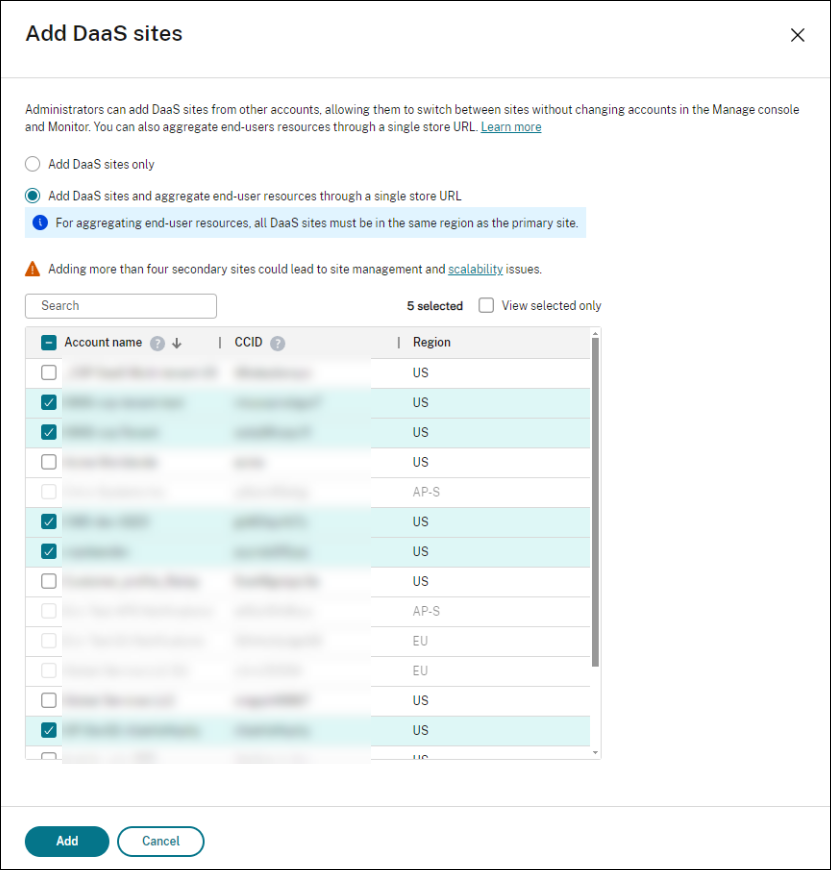
Nehmen Sie auf der angezeigten Seite DaaS-Sites hinzufügen die folgenden Einstellungen vor:
-
Wählen Sie aus, wie Sie die zentrale Verwaltung anwenden möchten:
- Nur DaaS-Sites hinzufügen. Wenden Sie die zentrale Verwaltung nur auf die Studio- und Monitor-Konsolen an.
- DaaS-Sites hinzufügen und Endbenutzerressourcen über eine einzige Store-URL aggregieren. Wenden Sie die zentrale Verwaltung sowohl auf die Studio- und Monitor-Konsolen als auch auf die Store-URL an.
-
Wählen Sie die Cloud-Konten aus, die Sie als sekundäre Sites hinzufügen möchten. Es werden nur Cloud-Konten angezeigt, auf die Sie vollständigen Zugriff haben.
Hinweis:
Wenn Sie im vorherigen Schritt DaaS-Sites hinzufügen und Endbenutzerressourcen über eine einzige Store-URL aggregieren ausgewählt haben:
- Für eine optimale Leistung bei der Aggregation von Endbenutzerressourcen empfehlen wir, nicht mehr als vier sekundäre Sites hinzuzufügen.
- Nur Sites, die sich in derselben Region wie die primäre Site befinden, können als sekundäre Sites ausgewählt werden.
-
Klicken Sie auf Hinzufügen.
-
-
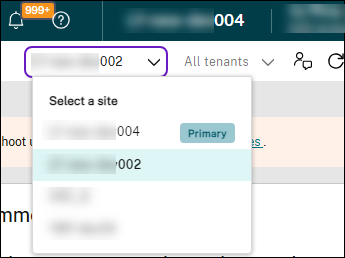
Aktualisieren Sie Ihren Browser. Das Site-Auswahlfeld wird oben rechts in der Konsole angezeigt, wo diese Site und ihre sekundären Sites erscheinen.
Hinweis
- Nach der Einrichtung steht die Multi-Site-Verwaltung den Administratoren der designierten primären Site zur Verfügung, sodass sie sekundäre Sites über eine einzige Studio-Benutzeroberfläche verwalten können, ohne Konten wechseln zu müssen. Weitere Informationen finden Sie unter Mehrere Sites über eine einzige Studio-Benutzeroberfläche verwalten.
- Sie können die Multi-Site-Verwaltung auch für andere Sites in der Aggregation aktivieren und diese Site als primäre Site festlegen.
- Die zentrale Site-Verwaltung wird für CSPs und deren Mandanten nicht unterstützt, auch wenn die Schaltfläche Hinzufügen oder Verwalten auf der Kachel VERWALTEN > Einstellungen > Zentrale Site-Verwaltung aktiviert ist.
Sekundäre Site hinzufügen oder entfernen
Als Administrator mit Vollzugriff auf die primäre Site können Sie eine sekundäre Site zur zentralen Site-Verwaltung hinzufügen oder daraus entfernen. Die detaillierten Schritte sind wie folgt:
- Melden Sie sich bei Citrix Cloud an und wählen Sie den Kontonamen der primären Site aus.
- Greifen Sie auf DaaS zu, um Studio zu öffnen.
- Wählen Sie im linken Bereich Einstellungen aus.
- Klicken Sie in der Kachel Zentrale Site-Verwaltung auf Verwalten.
- Auf der angezeigten Seite DaaS-Sites verwalten deaktivieren Sie das Kontrollkästchen neben dem Konto, das Sie von der primären Site trennen möchten, oder wählen Sie dasjenige aus, das Sie der primären Site hinzufügen möchten.
- Klicken Sie auf Speichern.
Hinweis:
Wenn Sie über die primäre Site zu einer sekundären Site wechseln, ist die Schaltfläche Verwalten auf der Kachel VERWALTEN > Einstellungen > Zentrale Siteverwaltung deaktiviert.
Administratoren: Sites über eine einzige Oberfläche verwalten
Nach der Einrichtung können Sie als Administrator (mit benutzerdefiniertem oder Vollzugriff) mehrerer Sites diese über eine Studio-Benutzeroberfläche verwalten, wodurch das Wechseln von Konten entfällt.
Überlegungen beim Wechseln zwischen Sites
-
Die Konfiguration jeder Site wird separat verwaltet. Einstellungen einer Site werden im Menü Verwalten nicht mit denen einer anderen zusammengeführt.
-
Wenn Sie sich von der primären Site aus auf einer sekundären Site befinden:
- Ihr Zugriff auf Menüelemente im Menü VERWALTEN hängt von Ihren Berechtigungen für die sekundäre Site ab.
-
Ihr Zugriff auf Menüelemente außer VERWALTEN im linken Bereich hängt von Ihren Berechtigungen für die primäre Site ab.
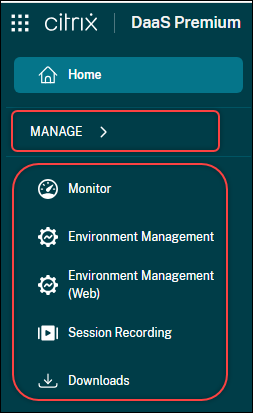
Sites verwalten
Um Sites über eine einzige Oberfläche zu verwalten, führen Sie die folgenden Schritte aus:
- Melden Sie sich bei Citrix Cloud an und wählen Sie den Kontonamen der primären Site aus.
- Greifen Sie auf DaaS zu, um Studio zu öffnen.
- Wählen Sie bei Bedarf eine Site aus der Site-Dropdown-Liste in der oberen rechten Ecke aus. Die Dropdown-Liste enthält die primäre Site und alle sekundären Sites, für die Sie eine Administratorrolle mit DaaS-Konsolenzugriff haben.
- Wählen Sie im linken Bereich einen Knoten unter Verwalten aus und beginnen Sie mit der Verwaltung. Wählen Sie beispielsweise Maschinenkataloge aus, um Kataloge für die ausgewählte Site zu erstellen oder zu verwalten.
Administratoren: Sites über eine einzige Oberfläche überwachen
Nach der Einrichtung können Sie als Helpdesk-Administrator oder Full Monitor-Administrator mehrerer Sites diese über eine Monitor-Benutzeroberfläche überwachen, wodurch das Wechseln von Konten entfällt.
Typische Anwendungsfälle
Die zentrale Site-Verwaltung hilft Unternehmen, die Administration und den Benutzerzugriff über mehrere Citrix DaaS™-Sites hinweg zu vereinfachen. Dieser Abschnitt beschreibt gängige Anwendungsfälle.
Effiziente Site-Administration
Die Multi-Site-Verwaltung vereinfacht die Administration. Beispielsweise kann ein Unternehmen mit drei DaaS-Sites diese zentral verwalten:
- Site A: Entwicklung
- Site B: Benutzerakzeptanztests
- Site C: Produktion
Fusionen und Übernahmen
Die Übernahme eines neuen Unternehmens führt oft zu einer komplexen Domänenstruktur, z. B. mehreren FQDN-Domänen aus verschiedenen Gesamtstrukturen mit demselben Namen in einer Domänenvertrauensstellung. Eine einzelne Site könnte Probleme bei der Ressourcenaufzählung oder dem Zugriff verursachen. Die Multi-Site-Verwaltung ermöglicht es Unternehmen, separate Bereitstellungen beizubehalten und sie dennoch über eine einzige Oberfläche zu verwalten.
Ressourcenaggregation für Endbenutzer
Wenn die Aggregation von Endbenutzerressourcen aktiviert ist, können Benutzer über die Store-URL der primären Site auf Apps und Desktops von mehreren Sites zugreifen. Zum Beispiel:
- Ohne Aggregation: Benutzer 2 muss separate URLs für jede Site verwenden:
- Store-URL von Site 0 für den Zugriff auf App 2
- Store-URL von Site 1 für den Zugriff auf App 3
- Store-URL von Site 3 für den Zugriff auf App 7
-
Mit Aggregation: Benutzer 2 greift über die Store-URL der primären Site auf alle Apps zu.