-
Planifier et créer un déploiement
-
Communication WebSocket entre le VDA et Delivery Controller™
-
-
-
Créer des catalogues à l'aide d'images préparées dans les instances gérées Amazon WorkSpaces Core
-
Créer des catalogues à l'aide d'images préparées dans AWS EC2
-
Créer des catalogues à l'aide d'images préparées dans Nutanix AHV Prism Central
-
Créer des catalogues à l'aide d'images préparées dans Red Hat OpenShift
-
Créer des catalogues à l'aide d'images préparées dans VMware
-
Créer des catalogues à l'aide d'images préparées dans XenServer
-
-
Créer des catalogues de machines
-
Pools d'identités de différents types de jonction d'identité de machine
-
-
-
This content has been machine translated dynamically.
Dieser Inhalt ist eine maschinelle Übersetzung, die dynamisch erstellt wurde. (Haftungsausschluss)
Cet article a été traduit automatiquement de manière dynamique. (Clause de non responsabilité)
Este artículo lo ha traducido una máquina de forma dinámica. (Aviso legal)
此内容已经过机器动态翻译。 放弃
このコンテンツは動的に機械翻訳されています。免責事項
이 콘텐츠는 동적으로 기계 번역되었습니다. 책임 부인
Este texto foi traduzido automaticamente. (Aviso legal)
Questo contenuto è stato tradotto dinamicamente con traduzione automatica.(Esclusione di responsabilità))
This article has been machine translated.
Dieser Artikel wurde maschinell übersetzt. (Haftungsausschluss)
Ce article a été traduit automatiquement. (Clause de non responsabilité)
Este artículo ha sido traducido automáticamente. (Aviso legal)
この記事は機械翻訳されています.免責事項
이 기사는 기계 번역되었습니다.책임 부인
Este artigo foi traduzido automaticamente.(Aviso legal)
这篇文章已经过机器翻译.放弃
Questo articolo è stato tradotto automaticamente.(Esclusione di responsabilità))
Translation failed!
Accélération GPU pour les systèmes d’exploitation Windows à session unique
Avec HDX 3D Pro, vous pouvez fournir des applications gourmandes en ressources graphiques dans le cadre de bureaux ou d’applications hébergés sur des machines OS à session unique. HDX 3D Pro prend en charge les ordinateurs hôtes physiques (y compris les postes de travail, les lames et les stations de travail en rack) ainsi que les technologies de passthrough GPU et de virtualisation GPU offertes par les hyperviseurs XenServer®, vSphere, Nutanix et Hyper-V (passthrough uniquement).
HDX™ 3D Pro offre les fonctionnalités suivantes :
-
Compression profonde adaptative basée sur H.264 ou H.265 pour des performances WAN et sans fil optimales. HDX 3D Pro utilise la compression H.264 plein écran basée sur le CPU comme technique de compression par défaut pour l’encodage. L’encodage matériel avec H.264 est utilisé avec les cartes NVIDIA, Intel et AMD qui prennent en charge NVENC. L’encodage matériel avec H.265 est utilisé avec les cartes NVIDIA qui prennent en charge NVENC.
-
Option de compression sans perte pour les cas d’utilisation spécialisés. HDX 3D Pro offre également un codec sans perte basé sur le CPU pour prendre en charge les applications où des graphiques au pixel près sont requis, comme l’imagerie médicale. La véritable compression sans perte n’est recommandée que pour les cas d’utilisation spécialisés car elle consomme davantage de ressources réseau et de traitement.
Lors de l’utilisation de la compression sans perte :
-
L’indicateur sans perte, une icône dans la zone de notification, informe l’utilisateur si l’écran affiché est une trame avec perte ou une trame sans perte. Cette icône est utile lorsque le paramètre de stratégie Qualité visuelle spécifie Construire sans perte. L’indicateur sans perte devient vert lorsque les trames envoyées sont sans perte.
-
Le commutateur sans perte permet à l’utilisateur de passer en mode Toujours sans perte à tout moment pendant la session. Pour sélectionner ou désélectionner Sans perte à tout moment pendant une session, cliquez avec le bouton droit de la souris sur l’icône et cliquez sur Passer en mode pixel parfait ou utilisez le raccourci ALT+MAJ+1.
Pour la compression sans perte : HDX 3D Pro utilise le codec sans perte pour la compression, quel que soit le codec sélectionné via la stratégie.
Pour la compression avec perte : HDX 3D Pro utilise le codec original, soit celui par défaut, soit celui sélectionné via la stratégie.
Les paramètres du commutateur sans perte ne sont pas conservés pour les sessions ultérieures. Pour utiliser un codec sans perte pour chaque connexion, sélectionnez Toujours sans perte dans le paramètre de stratégie Qualité visuelle.
-
-
Vous pouvez remplacer le raccourci par défaut, ALT+MAJ+1, pour sélectionner ou désélectionner Sans perte au cours d’une session. Configurez un nouveau paramètre de registre à l’emplacement HKEY_LOCAL_MACHINE\SOFTWARE\Citrix\HDX3D\LLIndicator.
- Nom : HKLM_Hotkey, Type : Chaîne
- Le format pour configurer une combinaison de raccourcis est C=0
|1, A=0|1, S=0|1, W=0|1, K=val. Les touches doivent être séparées par des virgules “,”. L’ordre des touches n’a pas d’importance. - A, C, S, W et K sont des touches, où C=Control, A=ALT, S=SHIFT, W=Win, et K=une touche valide. Les valeurs autorisées pour K sont 0–9, a–z, et tout code de touche virtuelle.
- Par exemple :
- Pour F10, définissez K=0x79
- Pour Ctrl + F10, définissez C=1, K=0x79
- Pour Alt + A, définissez A=1, K=a ou A=1, K=A ou K=A, A=1
- Pour Ctrl + Alt + 5, définissez C=1, A=1, K=5 ou A=1, K=5, C=1
- Pour Ctrl + Maj + F5, définissez A=1, S=1, K=0x74
Attention :
Toute modification incorrecte du registre peut entraîner de graves problèmes pouvant nécessiter la réinstallation de votre système d’exploitation. Citrix® ne peut garantir que les problèmes résultant d’une utilisation incorrecte de l’Éditeur du Registre puissent être résolus. Utilisez l’Éditeur du Registre à vos propres risques. Assurez-vous de sauvegarder le registre avant de le modifier.
-
Multiple and high resolution monitor support. For Single-session OS machines, HDX 3D Pro supports user devices with up to four monitors. Users can arrange their monitors in any configuration and can mix monitors with different resolutions and orientations. The number of monitors is limited by the capabilities of the host computer GPU, the user device, and the available bandwidth. HDX 3D Pro supports all monitor resolutions and is limited only by the capabilities of the GPU on the host computer.
- Dynamic resolution. You can resize the virtual desktop or application window to any resolution. Note: The only supported method to change the resolution is by resizing the VDA session window. Changing resolution from within the VDA session (using Control Panel > Appearance and Personalization > Display > Screen Resolution) is not supported.
- Prise en charge de l’architecture NVIDIA vGPU. HDX 3D Pro prend en charge les cartes NVIDIA vGPU. Pour plus d’informations, consultez NVIDIA vGPU pour le passthrough GPU et le partage GPU. NVIDIA vGPU permet à plusieurs VMs d’avoir un accès simultané et direct à un seul GPU physique, en utilisant les mêmes pilotes graphiques NVIDIA déployés sur des systèmes d’exploitation non virtualisés.
- Prise en charge de VMware vSphere et VMware ESX à l’aide de Virtual Direct Graphics Acceleration (vDGA) – Vous pouvez utiliser HDX 3D Pro avec vDGA pour les charges de travail RDS et VDI.
- Prise en charge de VMware vSphere/ESX à l’aide de NVIDIA vGPU et AMD MxGPU.
- Prise en charge de Microsoft HyperV à l’aide de l’affectation de périphérique discrète (Discrete Device Assignment) dans Windows Server 2016.
- Prise en charge de Data Center Graphics avec la famille de processeurs Intel Xeon Processor E3 Family. HDX 3D Pro prend en charge les multi-écrans (jusqu’à 3), l’extinction de la console, la résolution personnalisée et un taux de rafraîchissement élevé avec la famille de processeurs Intel prise en charge. Pour plus d’informations, consultez http://www.citrix.com/intel.
-
Prise en charge d’AMD RapidFire sur les cartes serveur AMD FirePro série S. HDX 3D Pro prend en charge les écrans multiples (jusqu’à 6), l’extinction de la console, la résolution personnalisée et un taux de rafraîchissement élevé. Remarque : la prise en charge de HDX 3D Pro pour AMD MxGPU (virtualisation GPU) fonctionne uniquement avec les vGPU VMware vSphere. XenServer et Hyper-V sont pris en charge avec le passthrough GPU. Pour plus d’informations, consultez Solution de virtualisation AMD.
- Accès à un encodeur vidéo haute performance pour les GPU NVIDIA, les GPU AMD et les processeurs graphiques Intel Iris Pro. Un paramètre de stratégie (activé par défaut) contrôle cette fonctionnalité. Cette fonctionnalité permet d’utiliser l’encodage matériel pour l’encodage H.264 (lorsqu’il est disponible). Si un tel matériel n’est pas disponible, le VDA revient à l’encodage basé sur le CPU à l’aide du codec vidéo logiciel. Pour plus d’informations, consultez Paramètres de stratégie graphique.
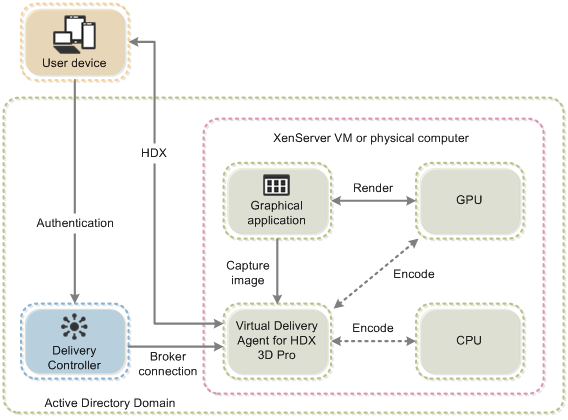
Comme illustré dans la figure suivante :
- Lorsqu’un utilisateur se connecte à l’application Citrix Workspace™ et accède à l’application ou au bureau virtuel, le Controller authentifie l’utilisateur. Le Controller contacte ensuite le VDA pour HDX 3D Pro afin d’établir une connexion à l’ordinateur hébergeant l’application graphique.
Le VDA pour HDX 3D Pro utilise le matériel approprié sur l’hôte pour compresser les vues du bureau complet ou uniquement de l’application graphique.
- Les vues du bureau ou de l’application et les interactions de l’utilisateur avec celles-ci sont transmises entre l’ordinateur hôte et le périphérique utilisateur. Cette transmission s’effectue via une connexion HDX directe entre l’application Citrix Workspace et le VDA pour HDX 3D Pro.
Optimiser l’expérience utilisateur HDX 3D Pro
Pour utiliser HDX 3D Pro avec plusieurs moniteurs, assurez-vous que l’ordinateur hôte est configuré avec au moins autant de moniteurs que ceux connectés aux périphériques utilisateur. Les moniteurs connectés à l’ordinateur hôte peuvent être physiques ou virtuels.
Ne connectez pas de moniteur (physique ou virtuel) à un ordinateur hôte pendant qu’un utilisateur est connecté au bureau virtuel ou à l’application fournissant l’application graphique. Cela peut entraîner une instabilité pendant la session d’un utilisateur.
Informez vos utilisateurs que les modifications de la résolution du bureau (par eux ou par une application) ne sont pas prises en charge pendant l’exécution d’une session d’application graphique. Après avoir fermé la session de l’application, un utilisateur peut modifier la résolution de la fenêtre Desktop Viewer dans les préférences de Desktop Viewer de l’application Citrix Workspace.
Lorsque plusieurs utilisateurs partagent une connexion avec une bande passante limitée (par exemple, dans une succursale), nous vous recommandons d’utiliser le paramètre de stratégie Limite de bande passante de session globale pour limiter la bande passante disponible pour chaque utilisateur. L’utilisation de ce paramètre garantit que la bande passante disponible ne fluctue pas considérablement lorsque les utilisateurs se connectent et se déconnectent. Étant donné que HDX 3D Pro s’adapte automatiquement pour utiliser toute la bande passante disponible, de grandes variations de la bande passante disponible au cours des sessions utilisateur peuvent avoir un impact négatif sur les performances.
Par exemple, si 20 utilisateurs partagent une connexion de 60 Mbps, la bande passante disponible pour chaque utilisateur peut varier entre 3 Mbps et 60 Mbps, selon le nombre d’utilisateurs simultanés. Pour optimiser l’expérience utilisateur dans ce scénario, déterminez la bande passante requise par utilisateur pendant les périodes de pointe et limitez toujours les utilisateurs à cette quantité.
Pour les utilisateurs d’une souris 3D, nous vous recommandons d’augmenter la priorité du canal virtuel de redirection USB générique à 0. Pour plus d’informations sur la modification de la priorité du canal virtuel, consultez l’article du Knowledge Center CTX128190.
Partager
Partager
Dans cet article
This Preview product documentation is Citrix Confidential.
You agree to hold this documentation confidential pursuant to the terms of your Citrix Beta/Tech Preview Agreement.
The development, release and timing of any features or functionality described in the Preview documentation remains at our sole discretion and are subject to change without notice or consultation.
The documentation is for informational purposes only and is not a commitment, promise or legal obligation to deliver any material, code or functionality and should not be relied upon in making Citrix product purchase decisions.
If you do not agree, select I DO NOT AGREE to exit.