Paramètres basés sur la planification et sur la charge
Comment Autoscale™ gère l’alimentation des machines
Autoscale met les machines sous tension et hors tension en fonction du calendrier sélectionné. Autoscale vous permet de définir plusieurs calendriers qui incluent des jours spécifiques de la semaine et d’ajuster le nombre de machines disponibles pendant ces périodes. Si vous prévoyez qu’un ensemble d’utilisateurs consommera les ressources machine à un moment précis et à des jours spécifiques, Autoscale contribue à offrir une expérience optimisée. Notez que ces machines seront sous tension pendant la période planifiée, qu’il y ait ou non des sessions en cours d’exécution sur celles-ci.
Remarque :
Autoscale prend en charge toute machine dont l’alimentation est gérée.
Le calendrier est basé sur le fuseau horaire du groupe de mise à disposition. Pour modifier le fuseau horaire, vous pouvez modifier les paramètres utilisateur dans un groupe de mise à disposition. Pour plus d’informations, consultez Gérer les groupes de mise à disposition.
Autoscale dispose de deux calendriers par défaut : Jours de semaine (du lundi au vendredi) et Week-end (samedi et dimanche). Par défaut, le calendrier Jours de semaine maintient une machine sous tension de 07h00 à 18h30 pendant les heures de pointe et aucune pendant les heures creuses. La mémoire tampon de capacité par défaut est définie à 10 % pendant les heures de pointe et les heures creuses. Par défaut, le calendrier Week-end ne maintient aucune machine sous tension.
Remarque :
Autoscale ne considère que les machines enregistrées auprès du site comme faisant partie de la capacité disponible dans ses calculs. « Enregistrée » signifie que la machine est disponible pour utilisation ou déjà en cours d’utilisation. Cela garantit que seules les machines pouvant accepter des sessions utilisateur sont incluses dans la capacité du groupe de mise à disposition.
Interfaces utilisateur
Il existe trois types d’interfaces utilisateur à connaître.
Interface utilisateur pour les groupes de mise à disposition statiques de SE à session unique :
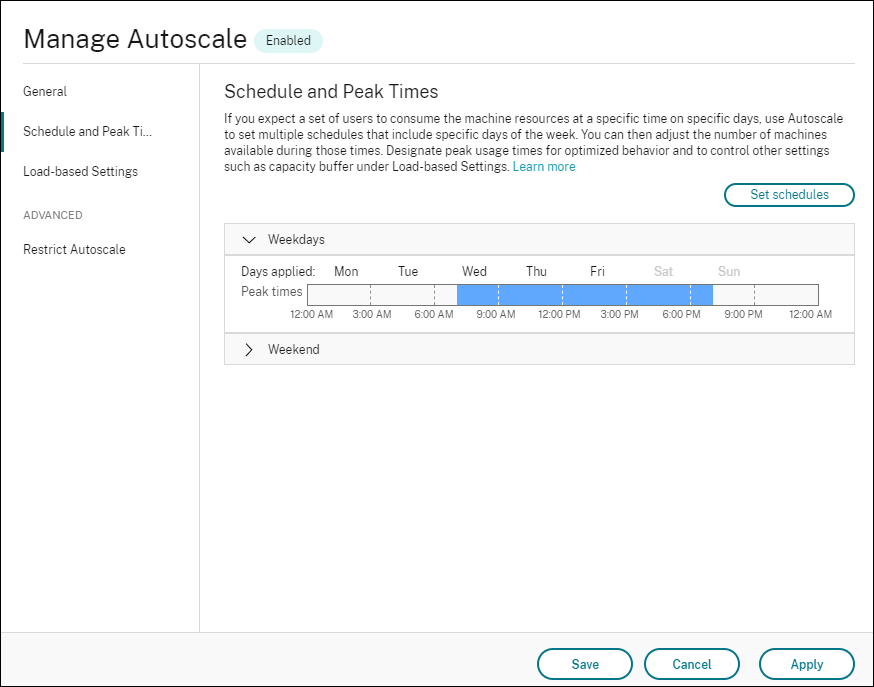
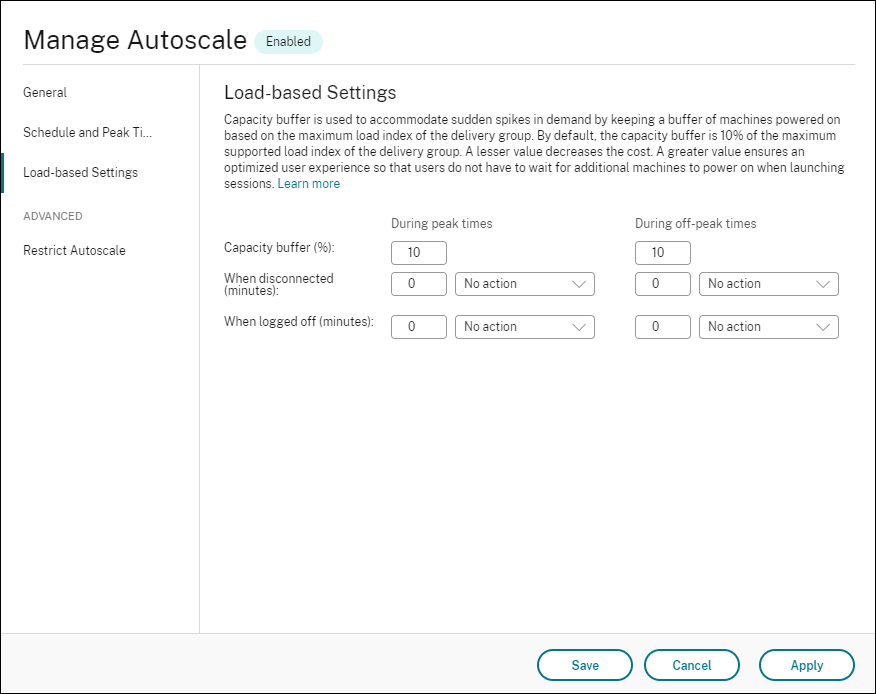
Interface utilisateur Autoscale pour les groupes de mise à disposition aléatoires de SE à session unique :
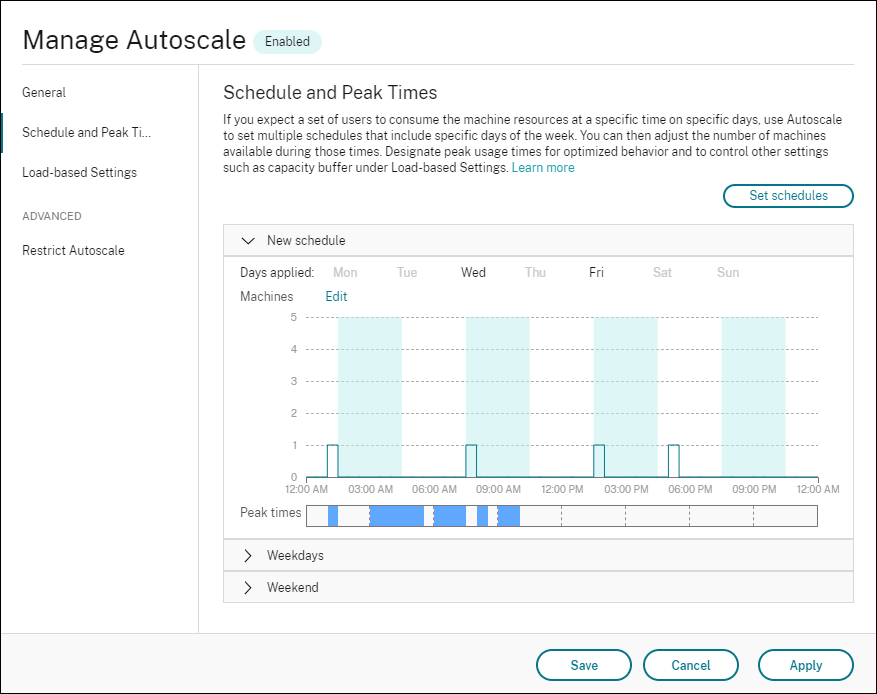
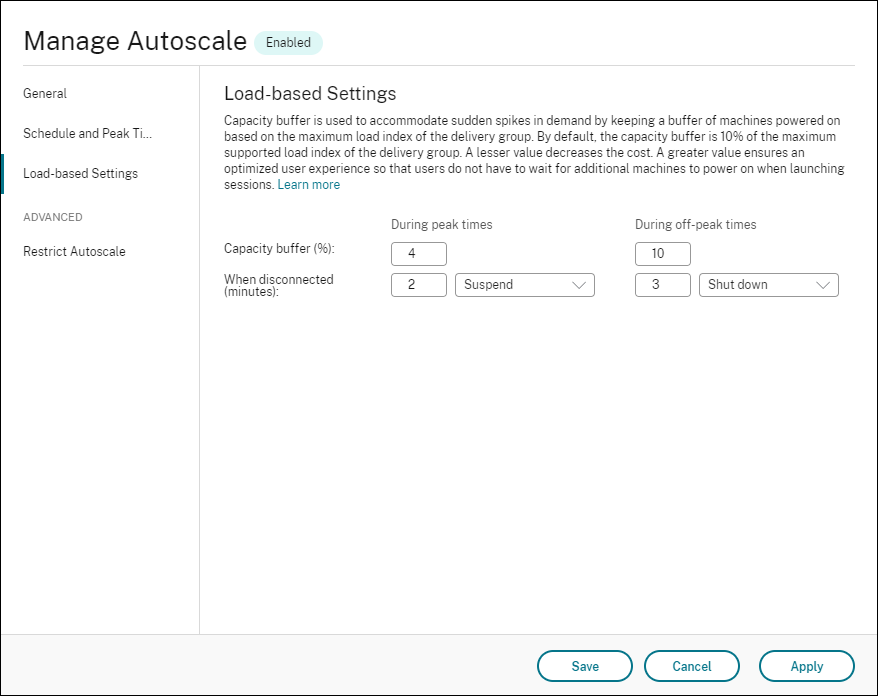
Interface utilisateur Autoscale pour les groupes de mise à disposition d’OS multi-session :
Paramètres basés sur la planification
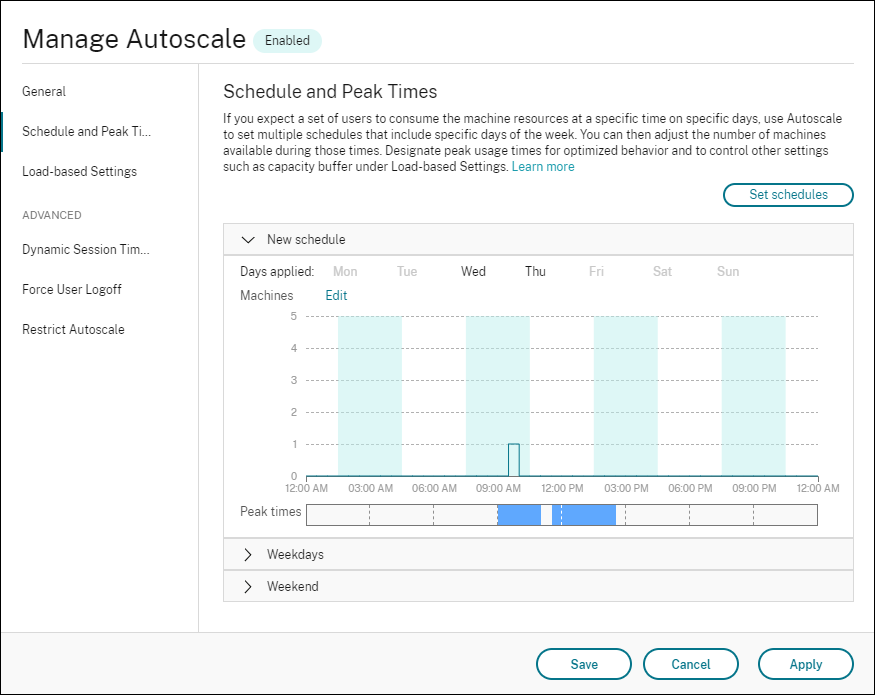
Planification Autoscale. Permet d’ajouter, de modifier, de sélectionner et de supprimer des planifications.
Jours appliqués. Met en évidence les jours que vous avez appliqués à la planification sélectionnée. Les jours restants sont grisés.
Modifier. Permet d’affecter les machines pour chaque heure ou chaque demi-heure. Vous pouvez affecter les machines par nombre et par pourcentage.
Remarque :
- Cette option est disponible uniquement dans les interfaces utilisateur Autoscale pour les groupes de mise à disposition d’OS multi-session et d’OS mono-session aléatoires.
- L’histogramme à côté de Modifier représente le nombre ou le pourcentage de machines en cours d’exécution dans différents créneaux horaires.
- Vous pouvez affecter des machines pour chaque créneau horaire en cliquant sur Modifier au-dessus de Heures de pointe. Selon l’option que vous avez sélectionnée dans le menu de la fenêtre Machines à démarrer, vous pouvez affecter les machines par nombre ou par pourcentage.
- Pour les groupes de mise à disposition d’OS multi-session, vous pouvez définir le nombre minimal de machines en cours d’exécution séparément par incréments granulaires de 30 minutes chaque jour. Pour les groupes de mise à disposition d’OS mono-session aléatoires, vous pouvez définir le nombre minimal de machines en cours d’exécution séparément par incréments granulaires de 60 minutes chaque jour.
Pour définir vos propres planifications, suivez ces étapes :
-
Sur la page Planification et heures de pointe de la fenêtre Gérer Autoscale, cliquez sur Définir les planifications.
-
Dans la fenêtre Modifier les planifications Autoscale, sélectionnez les jours que vous souhaitez appliquer à chaque planification. Vous pouvez également supprimer des planifications si nécessaire.
-
Cliquez sur Terminé pour enregistrer les planifications et revenir à la page Planification et heures de pointe.
-
Sélectionnez la planification applicable et configurez-la selon vos besoins.
-
Cliquez sur Appliquer pour quitter la fenêtre Gérer Autoscale ou pour configurer les paramètres sur d’autres pages.
Important :
- Autoscale n’autorise pas le chevauchement du même jour dans différentes planifications. Par exemple, si vous sélectionnez lundi dans la planification2 après avoir sélectionné lundi dans la planification1, lundi est automatiquement effacé dans la planification1.
- Un nom de planification n’est pas sensible à la casse.
- Un nom de planification ne doit pas être vide ou contenir uniquement des espaces.
- Autoscale autorise les espaces entre les caractères.
- Un nom de planification ne doit pas contenir les caractères suivants : \ / ; : # . * ? = < > | [ ] ( ) { } “ ‘ `.
- Autoscale ne prend pas en charge les noms de planification en double. Saisissez un nom différent pour chaque planification.
- Autoscale ne prend pas en charge les planifications vides. Cela signifie que les planifications sans jours sélectionnés ne sont pas enregistrées.
Remarque :
Les jours inclus dans la planification sélectionnée sont mis en surbrillance, tandis que ceux qui ne le sont pas sont grisés.
Plan de redémarrage
Autoscale vous permet de configurer des planifications de redémarrage pour les machines suspendues. Cela garantit que les systèmes restent efficaces et évite que les systèmes ne soient suspendus indéfiniment.
Pour ajouter un plan de redémarrage pour les machines suspendues, procédez comme suit :
- Dans Studio, sélectionnez Groupes de mise à disposition dans le volet gauche.
- Cliquez avec le bouton droit sur un groupe de mise à disposition qui n’a pas de plan de redémarrage et cliquez sur Gérer Autoscale.
- Sur la page Général, cochez la case Activer Autoscale.
- Sur la page Planification et heures de pointe, sélectionnez l’option Suspendre les machines pendant les heures creuses. Une astuce pour configurer le plan de redémarrage s’affiche pour éviter que les machines ne restent indéfiniment en état suspendu.
- Cliquez sur Plan de redémarrage dans les informations de l’astuce.
- Configurez les paramètres préférés pour Fréquence de redémarrage, Répéter toutes les, Date de début et Commencer le redémarrage à, puis cliquez sur Terminé.
Paramètres basés sur la charge
Heures de pointe. Vous permet de définir les heures de pointe pour les jours que vous avez appliqués dans la planification sélectionnée. Vous pouvez le faire en cliquant avec le bouton droit sur le graphique à barres horizontal. Une fois que vous avez défini les heures de pointe, les heures restantes non définies sont par défaut des heures creuses. Par défaut, le créneau horaire de 7h00 à 19h00 est défini comme heures de pointe pour les jours inclus dans la planification sélectionnée.
Important :
- Pour les groupes de mise à disposition de systèmes d’exploitation multi-session, le graphique à barres des heures de pointe est utilisé pour le tampon de capacité.
- Pour les groupes de mise à disposition de systèmes d’exploitation mono-session, le graphique à barres des heures de pointe est utilisé pour le tampon de capacité et contrôle les actions à déclencher après la fermeture de session et/ou la déconnexion.
- Vous pouvez définir les heures de pointe pour les jours inclus dans une planification avec une granularité de 30 minutes pour les groupes de mise à disposition de systèmes d’exploitation multi-session et mono-session. Vous pouvez également utiliser la commande
New-BrokerPowerTimeScheme PowerShellà la place. Pour plus d’informations, consultez Commandes du SDK PowerShell Broker.
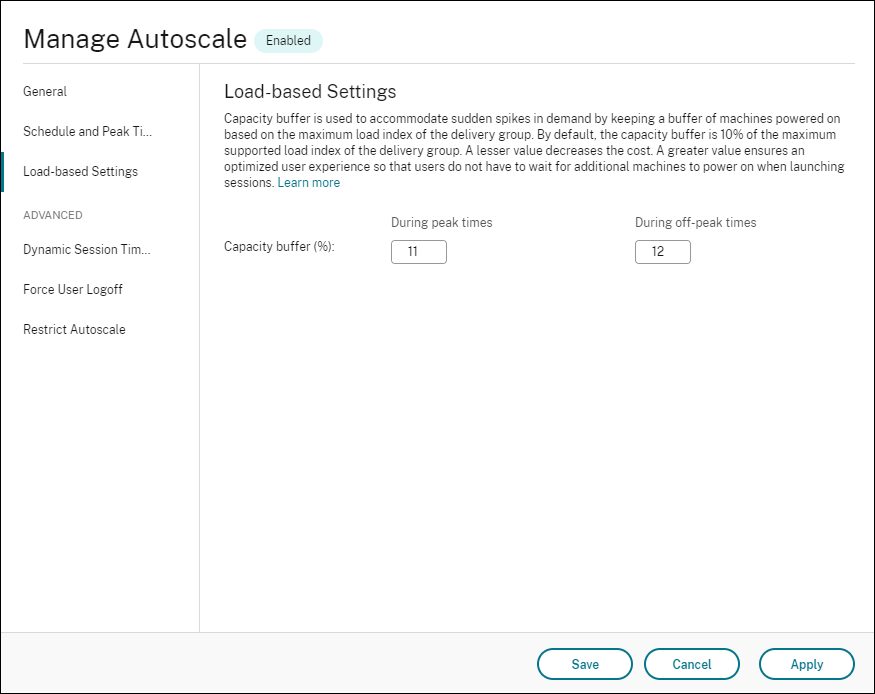
Tampon de capacité. Permet de maintenir un tampon de machines sous tension. Une valeur inférieure réduit les coûts. Une valeur supérieure garantit une expérience utilisateur optimisée afin que, lors du lancement de sessions, les utilisateurs n’aient pas à attendre que des machines supplémentaires soient mises sous tension. Par défaut, le tampon de capacité est de 10 % pour les heures de pointe et les heures creuses. Si vous définissez le tampon de capacité sur 0 (zéro), les utilisateurs peuvent devoir attendre que des machines supplémentaires soient mises sous tension lors du lancement de sessions. Autoscale vous permet de déterminer le tampon de capacité séparément pour les heures de pointe et les heures creuses.
Exclure les machines en état de vidange du tampon de capacité. Lorsque cette option est sélectionnée, les machines en cours de vidange (par exemple, en raison d’un redémarrage planifié) sont exclues du calcul du tampon de capacité. Seules les machines entièrement disponibles pour accepter de nouvelles sessions sont prises en compte lors de la détermination de la capacité requise. Cela permet d’éviter le surprovisionnement qui peut se produire lorsque les machines en cours de vidange sont incluses dans le tampon. Par défaut, cette option n’est pas sélectionnée. Cette option est disponible uniquement pour les groupes de mise à disposition de systèmes d’exploitation multi-session et nécessite la version 2503 ou ultérieure de Delivery Controller.
Planification des redémarrages
Autoscale vous permet de configurer des planifications de redémarrage pour les machines suspendues. Cela garantit que les systèmes restent efficaces et évite que les systèmes ne soient suspendus indéfiniment.
Pour ajouter une planification de redémarrage pour les machines suspendues, procédez comme suit :
- Sur la page Paramètres basés sur la charge, sous Stratégies d’alimentation > Après déconnexion, sélectionnez l’action de suspension. Une astuce pour configurer la planification des redémarrages s’affiche pour éviter que les machines ne restent indéfiniment en état suspendu.
- Cliquez sur Planification des redémarrages dans les informations de l’astuce.
- Configurez les paramètres préférés pour Fréquence de redémarrage, Répéter toutes les, Date de début et Commencer le redémarrage à et cliquez sur Terminé.
Paramètres divers
Conseil :
- Vous pouvez choisir de configurer les paramètres divers à l’aide du SDK PowerShell Broker. Pour plus d’informations, consultez Commandes du SDK PowerShell Broker.
- Pour comprendre les commandes SDK associées aux paramètres « quand déconnecté » et « quand la session est fermée », consultez https://citrix.github.io/delivery-controller-sdk/Broker/about_Broker_PowerManagement/#power-policy.
Quand déconnecté. Permet de spécifier combien de temps une machine déconnectée et verrouillée reste sous tension après la déconnexion de la session avant d’être suspendue ou arrêtée. Si une valeur de temps est spécifiée, la machine est suspendue ou arrêtée lorsque le temps de déconnexion spécifié s’écoule, en fonction de l’action que vous avez configurée. Par défaut, aucune action n’est attribuée aux machines déconnectées. Vous pouvez définir des actions séparément pour les heures de pointe et les heures creuses. Pour ce faire, cliquez sur la flèche vers le bas, puis sélectionnez l’une des options suivantes dans le menu :
- Aucune action. Si cette option est sélectionnée, la machine reste sous tension après la déconnexion de la session. Autoscale n’agit pas sur elle.
-
Suspendre. Si cette option est sélectionnée, Autoscale met la machine en pause sans l’arrêter lorsque le temps de déconnexion spécifié s’écoule. L’option suivante devient disponible après avoir sélectionné Suspendre.
- Quand aucune reconnexion en (minutes). Les machines suspendues restent disponibles pour les utilisateurs déconnectés lorsqu’ils se reconnectent, mais ne sont pas disponibles pour les nouveaux utilisateurs. Pour rendre les machines à nouveau disponibles pour gérer toutes les charges de travail, arrêtez-les. Spécifiez le délai d’expiration, en minutes, après lequel Autoscale les arrête.
- Arrêter. Si cette option est sélectionnée, Autoscale arrête la machine lorsque le temps de déconnexion spécifié s’est écoulé.
Remarque :
Cette option est disponible uniquement dans les interfaces utilisateur Autoscale pour les groupes de mise à disposition aléatoires et statiques de systèmes d’exploitation à session unique.
Lors de la déconnexion. Vous permet de spécifier la durée pendant laquelle une machine reste sous tension après la déconnexion de la session avant d’être suspendue ou arrêtée. Si une valeur de temps est spécifiée, la machine est suspendue ou arrêtée lorsque le temps de déconnexion spécifié s’est écoulé, en fonction des actions que vous avez configurées. Par défaut, aucune action n’est attribuée aux machines déconnectées. Vous pouvez définir des actions séparément pour les périodes de pointe et les périodes creuses. Pour ce faire, cliquez sur la flèche vers le bas, puis sélectionnez l’une des options suivantes dans le menu :
- Aucune action. Si cette option est sélectionnée, la machine reste sous tension après la déconnexion de la session. Autoscale n’agit pas sur celle-ci.
- Suspendre. Si cette option est sélectionnée, Autoscale met la machine en pause sans l’arrêter lorsque le temps de déconnexion spécifié s’est écoulé.
- Arrêter. Si cette option est sélectionnée, Autoscale arrête la machine lorsque le temps de déconnexion spécifié s’est écoulé.
Remarque :
Cette option est disponible uniquement dans l’interface utilisateur Autoscale pour les groupes de mise à disposition statiques de systèmes d’exploitation à session unique.
Gestion de l’alimentation des machines de système d’exploitation à session unique passant à une période différente avec des sessions déconnectées
Important :
- Cette amélioration s’applique uniquement aux machines de système d’exploitation à session unique avec des sessions déconnectées. Elle ne s’applique pas aux machines de système d’exploitation à session unique avec des sessions déconnectées.
- Pour que cette amélioration prenne effet, vous devez activer Autoscale pour le groupe de mise à disposition applicable. Sinon, les actions de stratégie d’alimentation de déconnexion ne sont pas déclenchées lors de la transition de période.
Dans les versions antérieures, une machine de système d’exploitation à session unique passant à une période où une action (action de déconnexion = « Suspendre » ou « Arrêter ») était requise restait sous tension. Ce scénario se produisait si la machine se déconnectait pendant une période (heures de pointe ou heures creuses) où aucune action (action de déconnexion = « Rien ») n’était requise.
À partir de cette version, Autoscale suspend ou éteint la machine lorsque le temps de déconnexion spécifié s’écoule, en fonction de l’action de déconnexion configurée pour la période de temps de destination.
Par exemple, vous configurez les stratégies d’alimentation suivantes pour un groupe de mise à disposition de systèmes d’exploitation à session unique :
- Définissez
PeakDisconnectActionsur « Rien » - Définissez
OffPeakDisconnectActionsur « Arrêter » - Définissez ‘OffPeakDisconnectTimeout’ sur « 10 »
Remarque :
Pour plus d’informations sur la stratégie d’alimentation d’action de déconnexion, consultez https://developer-docs.citrix.com/projects/delivery-controller-sdk/en/latest/Broker/about_Broker_PowerManagement/#power-policy et https://developer-docs.citrix.com/projects/delivery-controller-sdk/en/latest/Broker/Get-BrokerDesktopGroup/.
Dans les versions précédentes, une machine de système d’exploitation à session unique avec une session déconnectée pendant les heures de pointe restait sous tension lors de la transition des heures de pointe aux heures creuses. À partir de cette version, les actions de stratégie OffPeakDisconnectAction et OffPeakDisconnectTimeout sont appliquées à la machine de système d’exploitation à session unique lors de la transition de période. Par conséquent, la machine est mise hors tension 10 minutes après son passage en heures creuses.
Si vous souhaitez revenir au comportement précédent (c’est-à-dire ne prendre aucune mesure sur les machines qui passent des heures de pointe aux heures creuses ou des heures creuses aux heures de pointe avec des sessions déconnectées), effectuez l’une des opérations suivantes :
- Définissez la valeur de registre « LegacyPeakTransitionDisconnectedBehaviour » sur 1 (vrai ; active le comportement précédent). Par défaut, la valeur est 0 (faux ; déclenche les actions de stratégie d’alimentation de déconnexion lors de la transition de période).
- Chemin : HKEY_LOCAL_MACHINE\SOFTWARE\Citrix\DesktopServer
- Nom : LegacyPeakTransitionDisconnectedBehaviour
- Type : REG_DWORD
- Données : 0x00000001 (1)
- Configurez le paramètre à l’aide de la commande PowerShell
Set-BrokerServiceConfigurationData. Par exemple :PS C:\> Set-BrokerServiceConfigurationData HostingManagement.LegacyPeakTransitionDisconnectedBehaviour -SettingValue $true
Une machine doit répondre aux critères suivants avant que les actions de stratégie d’alimentation puissent lui être appliquées lors de la transition de période :
- A une session déconnectée.
- N’a aucune action d’alimentation en attente.
- Appartient à un groupe de mise à disposition de SE à session unique qui passe à une période différente.
- A une session qui se déconnecte pendant une certaine période (heures de pointe ou creuses) et passe à une période où une action d’alimentation est attribuée.
Fonctionnement du tampon de capacité
Le tampon de capacité est utilisé pour ajouter de la capacité de réserve à la demande actuelle afin de tenir compte des augmentations dynamiques de charge. Il existe deux scénarios à prendre en compte :
-
Pour les groupes de mise à disposition de SE multi-session, le tampon de capacité est défini comme un pourcentage de la capacité totale du groupe de mise à disposition en termes d’indice de charge. Pour plus d’informations sur l’indice de charge, consultez Indice de charge.
-
Pour les groupes de mise à disposition de SE à session unique, le tampon de capacité est défini comme un pourcentage de la capacité totale du groupe de mise à disposition en termes de nombre de machines.
Remarque :
- Dans les scénarios où vous limitez Autoscale aux machines étiquetées, le tampon de capacité est défini comme un pourcentage de la capacité totale des machines étiquetées dans le groupe de mise à disposition en termes d’indice de charge.
- Pour les groupes de mise à disposition de SE multi-session, lorsque l’option Exclure les machines en état de drainage du tampon de capacité est activée, les machines en cours de drainage sont exclues du calcul de la capacité totale. Autoscale met sous tension des machines supplémentaires si nécessaire pour maintenir le pourcentage de tampon configuré, en se basant uniquement sur les machines entièrement disponibles pour accepter de nouvelles sessions.
Autoscale vous permet de définir le tampon de capacité séparément pour les heures de pointe et les heures creuses. Une valeur inférieure dans le champ du tampon de capacité réduit les coûts car Autoscale met sous tension moins de capacité de réserve. Une valeur supérieure garantit une expérience utilisateur optimisée afin que les utilisateurs n’aient pas à attendre que des machines supplémentaires soient mises sous tension lors du lancement de sessions. Par défaut, le tampon de capacité est de 10 %.
Important :
Le tampon de capacité entraîne la mise sous tension des machines lorsque la capacité de réserve totale tombe en dessous de « X » pour cent de la capacité totale du groupe de mise à disposition. Cela permet de réserver le pourcentage requis de capacité de réserve.
Groupes de mise à disposition d’OS multi-session
Quand les machines sont-elles mises sous tension ?
Important :
Si un calendrier est sélectionné, Autoscale met sous tension toutes les machines configurées pour être mises sous tension dans le calendrier. Autoscale maintient ce nombre spécifié de machines sous tension pendant le calendrier, quelle que soit la charge.
Lorsque le nombre de machines sous tension dans le groupe de mise à disposition ne peut plus satisfaire le tampon nécessaire pour respecter la capacité de tampon en termes d’indice de charge, Autoscale met sous tension des machines supplémentaires. Par exemple, supposons que votre groupe de mise à disposition dispose de 20 machines et que 3 machines sont planifiées pour être mises sous tension dans le cadre d’une mise à l’échelle basée sur un calendrier avec un tampon de capacité de 20 %. Finalement, 4 machines seront mises sous tension lorsqu’il n’y aura pas de charge. Cela est dû au fait qu’un indice de charge de 4 x 10k est nécessaire comme tampon ; par conséquent, au moins 4 machines doivent être mises sous tension. Ce cas peut se produire pendant les périodes de pointe, une charge accrue sur les machines, de nouveaux lancements de session et lorsque vous ajoutez de nouvelles machines au groupe de mise à disposition. Notez qu’Autoscale ne met sous tension que les machines qui répondent aux critères suivants :
-
Les machines ne sont pas en mode maintenance.
-
L’hyperviseur sur lequel les machines s’exécutent n’est pas en mode maintenance.
-
Les machines sont actuellement hors tension.
-
Les machines n’ont aucune action d’alimentation en attente.
Exclure les machines en cours de vidange du tampon de capacité
Par défaut, les machines en cours de vidange (par exemple, celles qui redémarrent selon un calendrier) sont prises en compte dans la capacité totale lorsqu’Autoscale calcule le tampon. Vous pouvez les exclure afin que le tampon soit basé uniquement sur les machines entièrement disponibles pour accepter de nouvelles sessions.
Pour exclure les machines en état de vidange du tampon de capacité :
-
Dans Web Studio, sélectionnez Groupes de mise à disposition dans le volet gauche.
-
Cliquez avec le bouton droit sur un groupe de mise à disposition d’OS multi-session et sélectionnez Gérer Autoscale.
-
Sur la page Paramètres basés sur la charge, sous Tampon de capacité, sélectionnez Exclure les machines en état de drainage du tampon de capacité.
-
Cliquez sur Enregistrer.
Remarque :
Cette option est disponible uniquement pour les groupes de mise à disposition de systèmes d’exploitation multi-session et nécessite la version 2503 ou ultérieure de Delivery Controller.
Quand les machines sont-elles mises hors tension ?
Important :
- Si un calendrier est sélectionné, Autoscale met les machines hors tension en fonction du calendrier.
- Autoscale ne met pas hors tension les machines configurées dans le calendrier pour être mises sous tension pendant le calendrier.
Lorsqu’il y a plus de machines que nécessaire pour prendre en charge le nombre cible de machines sous tension (y compris le tampon) pour le groupe de mise à disposition, Autoscale met hors tension les machines supplémentaires. Ce cas peut se produire pendant les heures creuses, une charge réduite sur les machines, les fermetures de session et lorsque vous supprimez des machines du groupe de mise à disposition. Autoscale met hors tension uniquement les machines qui répondent aux critères suivants :
-
Les machines et l’hyperviseur sur lesquels les machines s’exécutent ne sont pas en mode maintenance.
-
Les machines sont actuellement sous tension.
-
Les machines sont enregistrées comme disponibles ou en attente d’enregistrement après le démarrage.
-
Les machines n’ont pas de sessions actives.
-
Les machines n’ont pas d’actions d’alimentation en attente.
-
Les machines respectent le délai de mise hors tension spécifié. Cela signifie que les machines ont été sous tension pendant au moins « X » minutes, où « X » est le délai de mise hors tension spécifié pour le groupe de mise à disposition.
Exemple de scénario
Supposons que vous ayez le scénario suivant :
-
Configuration du groupe de mise à disposition. Le groupe de mise à disposition que vous souhaitez qu’Autoscale gère l’alimentation contient 10 machines (M1 à M10).
-
Configuration d’Autoscale
- Le tampon de capacité est défini sur 10 %.
- Aucune machine n’est incluse dans la planification sélectionnée.
Le scénario est exécuté dans la séquence suivante :
-
Aucun utilisateur ne se connecte.
-
Les sessions utilisateur augmentent.
-
D’autres sessions utilisateur démarrent.
-
La charge des sessions utilisateur diminue en raison de la fin des sessions.
-
La charge des sessions utilisateur diminue davantage jusqu’à ce que la charge des sessions soit gérée uniquement par les ressources sur site.
Voir ci-dessous pour plus de détails sur le fonctionnement d’Autoscale dans le scénario ci-dessus.
- Aucune charge utilisateur (état initial)
- Une machine (par exemple, M1) est mise sous tension. La machine est mise sous tension en raison du tampon de capacité configuré. Dans ce cas, 10 (nombre de machines) x 10 000 (indice de charge) x 10 % (tampon de capacité configuré) est égal à 10 000. Par conséquent, une machine est mise sous tension.
- La valeur de l’indice de charge de la machine sous tension (M1) est à une charge de base (l’indice de charge est égal à 0).
- Le premier utilisateur se connecte
- La session est dirigée pour être hébergée sur la machine M1.
- L’indice de charge de la machine sous tension M1 augmente et la machine M1 n’est plus à une charge de base.
- Autoscale commence à mettre sous tension une machine supplémentaire (M2) pour répondre à la demande en raison du tampon de capacité configuré.
- La valeur de l’indice de charge de la machine M2 est à une charge de base.
- Les utilisateurs augmentent la charge
- Les sessions sont équilibrées en charge entre les machines M1 et M2. En conséquence, l’indice de charge des machines sous tension (M1 et M2) augmente.
- La capacité de réserve totale est toujours à un niveau supérieur à 10 000 en termes d’indice de charge.
- La valeur de l’indice de charge de la machine M2 n’est plus à une charge de base.
- D’autres sessions utilisateur démarrent
- Les sessions sont équilibrées en charge entre les machines (M1 et M2). En conséquence, l’indice de charge des machines sous tension (M1 et M2) augmente davantage.
- Lorsque la capacité de réserve totale tombe à un niveau inférieur à 10 000 en termes d’indice de charge, Autoscale commence à mettre sous tension une machine supplémentaire (M3) pour répondre à la demande en raison du tampon de capacité configuré.
- La valeur de l’indice de charge de la machine M3 est à une charge de base.
- Encore plus de sessions utilisateur démarrent
- Les sessions sont équilibrées en charge sur les machines (M1 à M3). En conséquence, l’indice de charge des machines sous tension (M1 à M3) augmente.
- La capacité de réserve totale est supérieure à 10 000 en termes d’indice de charge.
- La valeur de l’indice de charge de la machine M3 n’est plus à une charge de base.
- La charge des sessions utilisateur diminue en raison de la fin des sessions
- Une fois que les utilisateurs se sont déconnectés de leurs sessions ou que les sessions inactives ont expiré, la capacité libérée sur les machines M1 à M3 est réutilisée pour héberger les sessions démarrées par d’autres utilisateurs.
- Lorsque la capacité de réserve totale dépasse 10 000 en termes d’indice de charge, Autoscale met l’une des machines (par exemple, M3) en état de drainage. Par conséquent, les sessions démarrées par d’autres utilisateurs ne sont plus dirigées vers cette machine, sauf si de nouveaux changements se produisent. Par exemple, la charge des utilisateurs finaux augmente à nouveau ou d’autres machines deviennent les moins chargées.
- La charge des sessions utilisateur continue de diminuer
- Une fois toutes les sessions sur la machine M3 terminées et le délai d’extinction spécifié expiré, Autoscale éteint la machine M3.
- Une fois que d’autres utilisateurs mettent fin à leurs sessions, la capacité libérée sur les machines sous tension (M1 et M2) est réutilisée pour héberger les sessions démarrées par d’autres utilisateurs.
- Lorsque la capacité de réserve totale dépasse 10 000 en termes d’indice de charge, Autoscale met l’une des machines (par exemple, M2) en état de drainage. Par conséquent, les sessions démarrées par d’autres utilisateurs ne sont plus dirigées vers cette machine.
- La charge des sessions utilisateur continue de diminuer jusqu’à ce qu’il n’y ait plus de sessions
- Une fois toutes les sessions sur la machine M2 terminées et le délai d’extinction spécifié expiré, Autoscale éteint la machine M2.
- La valeur de l’indice de charge de la machine sous tension (M1) est à une charge de base. Autoscale ne met pas la machine M1 en état de drainage en raison du tampon de capacité configuré.
Remarque :
Pour les groupes de mise à disposition de systèmes d’exploitation multi-session, toutes les modifications apportées au bureau sont perdues lorsque les utilisateurs se déconnectent des sessions. Cependant, si configurées, les préférences spécifiques à l’utilisateur sont itinérantes avec le profil utilisateur.
Groupes de mise à disposition aléatoires de SE à session unique
Le tampon de capacité est utilisé pour faire face aux pics de demande soudains en maintenant un tampon de machines sous tension, basé sur le nombre total de machines dans le groupe de mise à disposition. Par défaut, le tampon de capacité représente 10 % du nombre total de machines dans le groupe de mise à disposition.
Si le nombre de machines (y compris le tampon de capacité) dépasse le nombre total de machines actuellement sous tension, des machines supplémentaires sont mises sous tension pour répondre à la demande. Si le nombre de machines (y compris le tampon de capacité) est inférieur au nombre total de machines actuellement sous tension, les machines excédentaires sont arrêtées ou suspendues, selon les actions que vous avez configurées.
Stratégies d’alimentation
Configurez des stratégies pour gérer l’alimentation des machines dans différents scénarios. Pour chaque scénario, vous pouvez spécifier le temps d’attente (en minutes) et l’action à effectuer une fois le temps spécifié écoulé. Les stratégies d’alimentation sont applicables aux groupes de mise à disposition aléatoires de SE à session unique et aux groupes de mise à disposition statiques de SE à session unique.
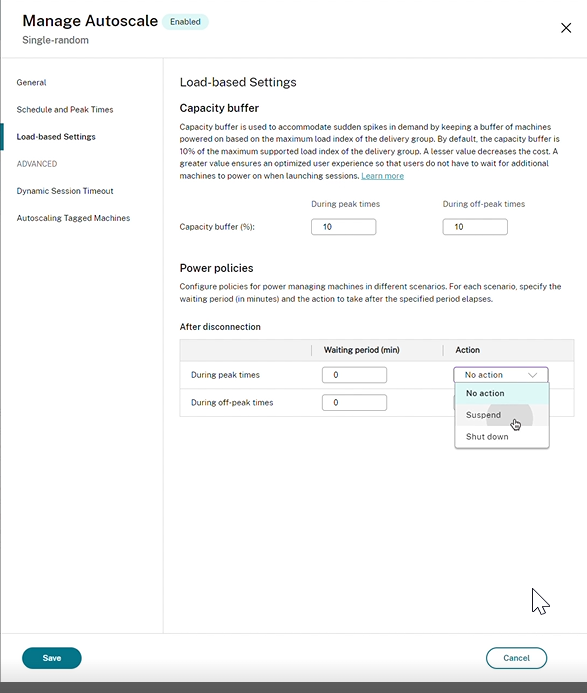
Après déconnexion, les paramètres suivants sont applicables à la fois pendant les heures de pointe et pendant les heures creuses : - Vous pouvez définir le temps d’attente en minutes et les actions telles que aucune action, suspendre ou arrêter à partir du menu déroulant. - Si vous sélectionnez l’action de suspension, configurez un temps d’attente supplémentaire pour arrêter la machine.
Remarque :
- Pendant les heures de pointe et les heures creuses, le temps d’attente pour l’action d’arrêt doit être supérieur au temps d’attente de suspension.
- Les machines suspendues ne sont accessibles qu’aux utilisateurs déconnectés lorsqu’ils se reconnectent. Pour rendre les machines suspendues disponibles pour les nouveaux utilisateurs, arrêtez-les.
- Si les paramètres de temps sont mal configurés pour les champs de suspension et d’arrêt, l’option Enregistrer est désactivée et un point rouge apparaît également à côté des éléments de navigation, indiquant des erreurs de configuration.
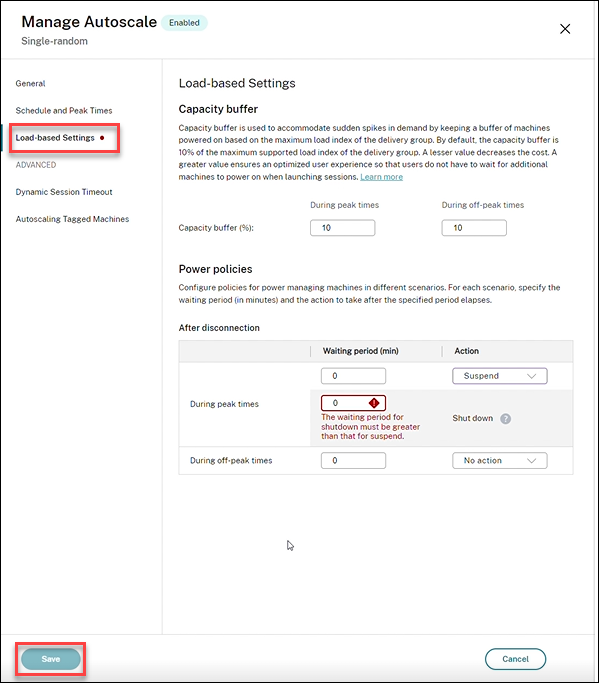
Par exemple
- Si vous définissez le temps d’attente sur 12 minutes et choisissez la première action comme aucune action, alors après 12 minutes, la machine restera sous tension.
- Si vous définissez le temps d’attente sur 15 minutes et choisissez la première action comme suspendre et le deuxième temps d’attente sur 20 minutes, après 15 minutes, la machine sera suspendue. Après la fin du deuxième temps d’attente, la machine sera arrêtée.
- Si vous définissez le temps d’attente à 18 minutes et choisissez la première action comme étant l’arrêt, alors après 18 minutes, la machine sera arrêtée.
Exemple de scénario
Supposons que vous ayez le scénario suivant :
- Configuration du groupe de mise à disposition. Le groupe de mise à disposition que vous souhaitez qu’Autoscale gère en termes d’alimentation contient 10 machines (M1 à M10).
-
Configuration d’Autoscale
- La mémoire tampon de capacité est définie sur 10 %.
- Aucune machine n’est incluse dans la planification sélectionnée.
Le scénario est exécuté dans la séquence suivante :
-
Aucun utilisateur ne se connecte.
-
Les sessions utilisateur augmentent.
-
D’autres sessions utilisateur démarrent.
-
La charge des sessions utilisateur diminue en raison de la fin des sessions.
-
La charge des sessions utilisateur diminue davantage jusqu’à ce que la charge des sessions soit gérée uniquement par les ressources sur site.
Voir ci-dessous pour plus de détails sur le fonctionnement d’Autoscale dans le scénario ci-dessus.
- Aucune charge utilisateur (état initial)
- Une machine (M1) est allumée. La machine est allumée en raison du tampon de capacité configuré. Dans ce cas, 10 (nombre de machines) x 10 % (tampon de capacité configuré) est égal à 1. Par conséquent, une machine est allumée.
- Un premier utilisateur se connecte
- La première fois qu’un utilisateur se connecte pour utiliser un bureau, un bureau lui est attribué à partir d’un pool de bureaux hébergés sur des machines allumées. Dans ce cas, l’utilisateur se voit attribuer un bureau de la machine M1.
- Autoscale commence à allumer une machine supplémentaire (M2) pour répondre à la demande en raison du tampon de capacité configuré.
- Un deuxième utilisateur se connecte
- L’utilisateur se voit attribuer un bureau de la machine M2.
- Autoscale commence à allumer une machine supplémentaire (M3) pour répondre à la demande en raison du tampon de capacité configuré.
- Un troisième utilisateur se connecte
- L’utilisateur se voit attribuer un bureau de la machine M3.
- Autoscale commence à allumer une machine supplémentaire (M4) pour répondre à la demande en raison du tampon de capacité configuré.
- Un utilisateur se déconnecte
- Après qu’un utilisateur se déconnecte ou que le bureau de l’utilisateur expire, la capacité libérée (par exemple, M3) est disponible comme tampon. En conséquence, Autoscale commence à éteindre la machine M4 car le tampon de capacité est configuré à 10 %.
- D’autres utilisateurs se déconnectent jusqu’à ce qu’il n’y ait plus d’utilisateurs
- Après que d’autres utilisateurs se soient déconnectés, Autoscale éteint les machines (par exemple, M2 ou M3).
- Même s’il ne reste plus d’utilisateurs, Autoscale n’éteint pas la machine restante (par exemple, M1) car cette machine est réservée comme capacité de secours.
Remarque :
Pour les groupes de mise à disposition aléatoires de SE à session unique, toutes les modifications apportées au bureau sont perdues lorsque les utilisateurs ferment leurs sessions. Toutefois, si configurés, les paramètres spécifiques à l’utilisateur sont itinérants avec le profil utilisateur.
Groupes de mise à disposition statiques de SE à session unique
La mémoire tampon de capacité est utilisée pour faire face aux pics de demande soudains en maintenant un tampon de machines non attribuées sous tension, en fonction du nombre total de machines non attribuées dans le groupe de mise à disposition. Par défaut, la mémoire tampon de capacité représente 10 % du nombre total de machines non attribuées dans le groupe de mise à disposition.
Important :
Une fois que toutes les machines du groupe de mise à disposition sont attribuées, la mémoire tampon de capacité ne joue aucun rôle dans la mise sous ou hors tension des machines.
Si le nombre de machines (y compris la mémoire tampon de capacité) dépasse le nombre total de machines actuellement sous tension, des machines supplémentaires non attribuées sont mises sous tension pour répondre à la demande. Si le nombre de machines (y compris la mémoire tampon de capacité) est inférieur au nombre total de machines actuellement sous tension, les machines excédentaires sont mises hors tension ou suspendues, selon les actions que vous avez configurées.
Pour les groupes de mise à disposition statiques de SE à session unique, Autoscale :
- Met sous tension les machines attribuées pendant les heures de pointe et hors tension pendant les heures creuses uniquement lorsque la propriété
AutomaticPowerOnForAssigneddu groupe de mise à disposition de SE à session unique applicable est définie sur true. - Met automatiquement sous tension une machine pendant les heures de pointe si elle est hors tension et que la propriété
AutomaticPowerOnForAssignedDuringPeakdu groupe de mise à disposition auquel elle appartient est définie sur true.
Pour comprendre comment la mémoire tampon de capacité fonctionne avec les machines attribuées, considérez ce qui suit :
- La mémoire tampon de capacité ne fonctionne que lorsque le groupe de mise à disposition contient une ou plusieurs machines non attribuées.
- Si le groupe de mise à disposition ne contient aucune machine non attribuée (toutes les machines du groupe de mise à disposition sont attribuées), la mémoire tampon de capacité ne joue aucun rôle dans la mise sous ou hors tension des machines.
- La propriété
AutomaticPowerOnForAssignedDuringPeakdétermine si les machines attribuées sont mises sous tension pendant les heures de pointe. Si elle est définie sur true, Autoscale maintient les machines sous tension pendant les heures de pointe. Autoscale les mettra également sous tension même si elles sont hors tension.
Stratégies d’alimentation
Configurez des stratégies pour gérer l’alimentation des machines dans différents scénarios. Pour chaque scénario, vous pouvez spécifier le temps d’attente (en minutes) et l’action à entreprendre une fois le temps spécifié écoulé. Les stratégies d’alimentation sont applicables aux groupes de mise à disposition aléatoires de SE à session unique et aux groupes de mise à disposition statiques de SE à session unique.
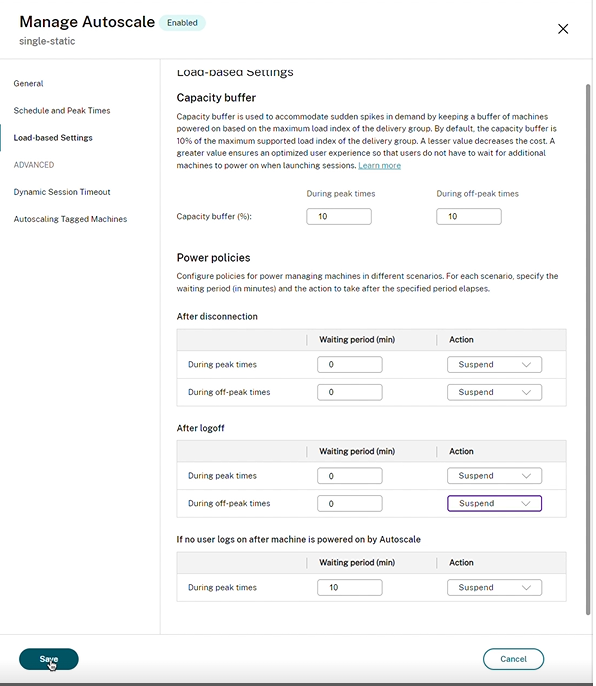
Pour Après déconnexion et Après fermeture de session, les paramètres suivants sont applicables à la fois pendant les heures de pointe et les heures creuses : Vous pouvez définir le temps d’attente en minutes et des actions telles que « aucune action », « suspendre » ou « arrêter » à partir du menu déroulant.
Si aucun utilisateur ne se connecte après la mise sous tension de la machine par Autoscale, les paramètres suivants sont applicables uniquement pendant les heures de pointe : Vous pouvez définir le temps d’attente en minutes et des actions telles que « aucune action », « suspendre » ou « arrêter » à partir du menu déroulant pendant les heures de pointe.
Exemple de scénario
Supposons que vous ayez le scénario suivant :
- Configuration du groupe de mise à disposition. Le groupe de mise à disposition que vous souhaitez qu’Autoscale gère en termes d’alimentation contient 10 machines (M1 à M10).
-
Configuration d’Autoscale
- Les machines M1 à M3 sont attribuées, et les machines M4 à M10 ne sont pas attribuées.
- Tampon de capacité défini à 10 % pour les heures de pointe et les heures creuses.
- Selon le calendrier sélectionné, Autoscale gère l’alimentation des machines entre 9 h 00 et 18 h 00.
Voir ci-dessous pour plus de détails sur le fonctionnement d’Autoscale dans le scénario ci-dessus.
- Début du calendrier – 9 h 00
- Autoscale met sous tension les machines M1 à M3.
- Autoscale met sous tension une machine supplémentaire (par exemple, M4) en raison du tampon de capacité configuré. La machine M4 n’est pas attribuée.
- Un premier utilisateur se connecte
- La première fois qu’un utilisateur se connecte pour utiliser un bureau, un bureau lui est attribué à partir d’un pool de bureaux hébergés sur des machines non attribuées et sous tension. Dans ce cas, l’utilisateur se voit attribuer un bureau de la machine M4. Les connexions ultérieures de cet utilisateur se connectent au même bureau qui lui a été attribué lors de la première utilisation.
- Autoscale commence à allumer une machine supplémentaire (par exemple, M5) pour répondre à la demande en raison du tampon de capacité configuré.
- Un deuxième utilisateur se connecte
- Un bureau est attribué à l’utilisateur à partir des machines non attribuées et sous tension. Dans ce cas, l’utilisateur se voit attribuer un bureau de la machine M5. Les connexions ultérieures de cet utilisateur se connectent au même bureau qui lui a été attribué lors de la première utilisation.
- Autoscale commence à allumer une machine supplémentaire (par exemple, M6) pour répondre à la demande en raison du tampon de capacité configuré.
- Les utilisateurs se déconnectent
- Lorsque les utilisateurs se déconnectent de leurs bureaux ou que les bureaux expirent, Autoscale maintient les machines M1 à M5 sous tension entre 9h00 et 18h00. Lorsque ces utilisateurs se connectent la prochaine fois, ils se connectent au même bureau qui leur a été attribué lors de la première utilisation.
- La machine non attribuée M6 attend de servir un bureau à un utilisateur entrant et non attribué.
- Fin de la planification – 18h00
- À 18h00, Autoscale éteint les machines M1 à M5.
- Autoscale maintient la machine non attribuée M6 sous tension en raison du tampon de capacité configuré. Cette machine attend de servir un bureau à un utilisateur entrant et non attribué.
- Dans le groupe de mise à disposition, les machines M6 à M10 sont des machines non attribuées.
Dans cet article
- Comment Autoscale™ gère l’alimentation des machines
- Interfaces utilisateur
- Paramètres basés sur la planification
- Paramètres basés sur la charge
- Paramètres divers
- Fonctionnement du tampon de capacité
- Groupes de mise à disposition d’OS multi-session
- Groupes de mise à disposition aléatoires de SE à session unique
- Groupes de mise à disposition statiques de SE à session unique