-
Planifier et créer un déploiement
-
Communication WebSocket entre le VDA et Delivery Controller™
-
-
-
Créer des catalogues à l'aide d'images préparées dans les instances gérées Amazon WorkSpaces Core
-
Créer des catalogues à l'aide d'images préparées dans AWS EC2
-
Créer des catalogues à l'aide d'images préparées dans Nutanix AHV Prism Central
-
Créer des catalogues à l'aide d'images préparées dans Red Hat OpenShift
-
Créer des catalogues à l'aide d'images préparées dans VMware
-
Créer des catalogues à l'aide d'images préparées dans XenServer
-
-
Créer des catalogues de machines
-
Pools d'identités de différents types de jonction d'identité de machine
-
-
-
This content has been machine translated dynamically.
Dieser Inhalt ist eine maschinelle Übersetzung, die dynamisch erstellt wurde. (Haftungsausschluss)
Cet article a été traduit automatiquement de manière dynamique. (Clause de non responsabilité)
Este artículo lo ha traducido una máquina de forma dinámica. (Aviso legal)
此内容已经过机器动态翻译。 放弃
このコンテンツは動的に機械翻訳されています。免責事項
이 콘텐츠는 동적으로 기계 번역되었습니다. 책임 부인
Este texto foi traduzido automaticamente. (Aviso legal)
Questo contenuto è stato tradotto dinamicamente con traduzione automatica.(Esclusione di responsabilità))
This article has been machine translated.
Dieser Artikel wurde maschinell übersetzt. (Haftungsausschluss)
Ce article a été traduit automatiquement. (Clause de non responsabilité)
Este artículo ha sido traducido automáticamente. (Aviso legal)
この記事は機械翻訳されています.免責事項
이 기사는 기계 번역되었습니다.책임 부인
Este artigo foi traduzido automaticamente.(Aviso legal)
这篇文章已经过机器翻译.放弃
Questo articolo è stato tradotto automaticamente.(Esclusione di responsabilità))
Translation failed!
Créer des ensembles de stratégies
Les ensembles de stratégies sont des objets dans Citrix DaaS™ qui regroupent des stratégies pour permettre un accès simplifié basé sur les rôles et une gestion facile. Une fois créés, des étendues et des groupes de mise à disposition sont attribués aux ensembles de stratégies afin que seuls les administrateurs autorisés puissent gérer les stratégies qui s’appliquent à leurs utilisateurs et machines pertinents.
Les ensembles de stratégies vous aident à gérer les stratégies Citrix® plus efficacement en les organisant en groupes logiques. Lorsque vous attribuez un ensemble de stratégies à un groupe de mise à disposition, le groupe de mise à disposition utilise uniquement les stratégies de cet ensemble.
Cette section explique comment les ensembles de stratégies se comportent, comment les créer et les attribuer, et comment ils interagissent avec les étendues et les filtres.
Avantages
Les ensembles de stratégies offrent plusieurs avantages clés :
- Contrôle d’accès basé sur les rôles pour les équipes d’administrateurs distribuées
- Simplification des fusions, acquisitions et consolidations
- Domaine de défaillance limité
- Prise en charge multilocataire pour les stratégies
Le tableau suivant compare le fonctionnement des stratégies avec et sans ensembles de stratégies :
| Sans ensembles de stratégies | Avec ensembles de stratégies |
|---|---|
| Toutes les stratégies, paramètres, filtres (attributions) et priorités sont gérés à partir d’un emplacement central. | Chaque ensemble de stratégies possède ses propres paramètres, filtres (attributions) et priorités. |
| Si vous gérez une politique, vous devez gérer toutes les politiques. | Les administrateurs complets peuvent déléguer aux administrateurs de niveau inférieur la capacité de gérer un ensemble de politiques particulier sur une base individuelle. |
| Dans les environnements vastes et distribués, les politiques deviennent complexes et difficiles à gérer. | Dans les environnements vastes et distribués, les politiques peuvent être divisées et gérées facilement. |
Fonctionnement
Les ensembles de politiques sont attribués aux groupes de mise à disposition et sont limités à des administrateurs spécifiques. Les politiques au sein d’un ensemble continuent d’utiliser des filtres (affectations) pour déterminer les utilisateurs ou les machines auxquels elles s’appliquent.
Comportements clés :
- Les ensembles de politiques sont attribués aux groupes de mise à disposition
- Un groupe de mise à disposition ne peut utiliser qu’un seul ensemble de politiques à la fois.
- Un ensemble de politiques peut être attribué à plusieurs groupes de mise à disposition.
- Si un groupe de mise à disposition n’a pas d’ensemble de politiques attribué, il utilise l’Ensemble de politiques par défaut.
- Les filtres sur les politiques s’appliquent toujours, que la politique fasse partie d’un ensemble ou non.
- Un ensemble de politiques peut avoir une ou plusieurs étendues.
- Une étendue représente une collection d’objets (par exemple, des connexions, des catalogues, des groupes de mise à disposition et des groupes d’applications) que les administrateurs peuvent gérer.
- En tant qu’administrateurs, vous pouvez définir l’étendue de l’ensemble de politiques afin que seuls les administrateurs autorisés puissent le consulter ou le modifier. Vous pouvez définir les étendues lors de la création de l’ensemble de politiques ou lors de sa modification ultérieure.
- Le jeu de stratégies par défaut a l’option Ignorer le contrôle d’étendue pour cette ressource sélectionnée par défaut. Ce paramètre garantit que le jeu de stratégies reste visible pour tous les administrateurs. Pour appliquer le contrôle d’étendue, modifiez le jeu de stratégies, décochez la case Ignorer le contrôle d’étendue pour cette ressource, puis sélectionnez les étendues souhaitées.
Les filtres et les attributions de stratégies fonctionnent de la même manière qu’en l’absence de jeux de stratégies. Pour plus d’informations, consultez Comment les filtres sont-ils appliqués.
Activer les jeux de stratégies
Dans Studio, accédez à Paramètres > Paramètres du site et activez le paramètre Jeux de stratégies.
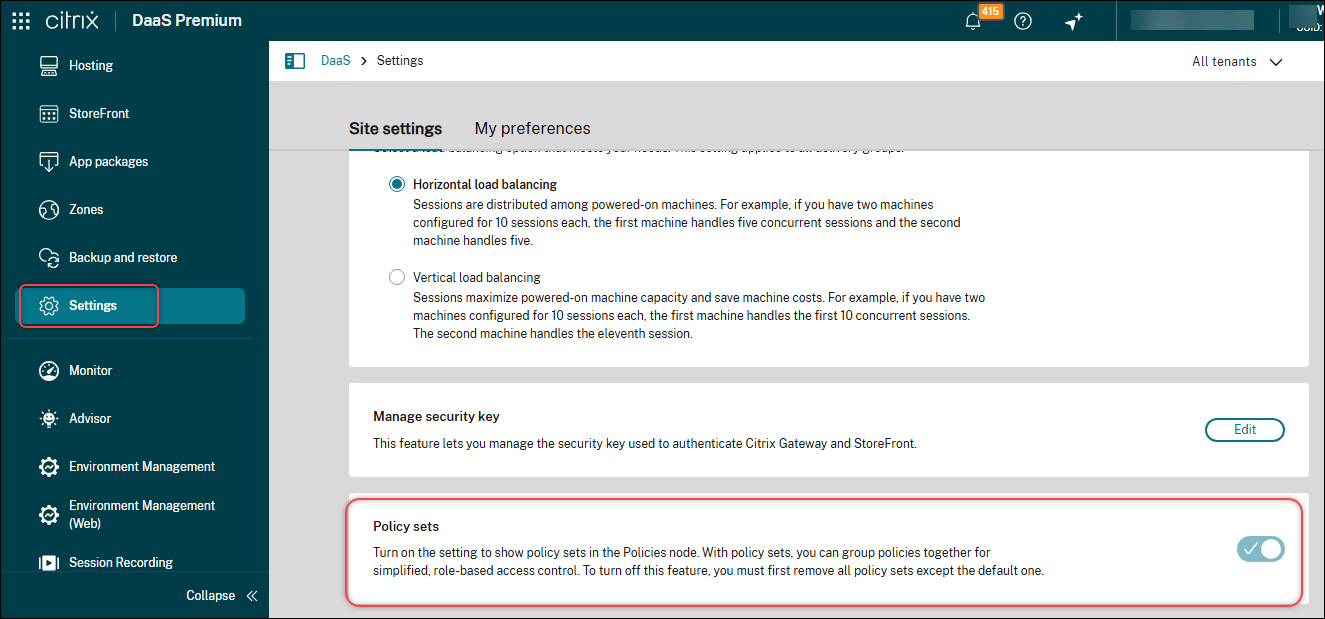
Remarque :
- Vous devez activer les jeux de stratégies avant de créer un jeu de stratégies.
- Lorsque vous activez les jeux de stratégies, toutes les stratégies existantes sont regroupées dans le jeu de stratégies par défaut. Cet ensemble est automatiquement attribué à tous les groupes de mise à disposition, sauf si vous attribuez un ensemble différent. Une fois qu’un nouveau jeu de stratégies est attribué à un groupe de mise à disposition, ce groupe cesse d’utiliser le jeu de stratégies par défaut.
Créer des jeux de stratégies
Vous pouvez créer des jeux de stratégies pour refléter les divisions logiques au sein de votre équipe d’administrateurs et de votre entreprise. Par exemple, vous pouvez créer un jeu de stratégies pour chaque région géographique, unité commerciale ou pour un cas d’utilisation spécifique.
Vous pouvez créer des jeux de stratégies de deux manières :
Vous pouvez également utiliser les API REST de Citrix DaaS pour créer et gérer des jeux de stratégies. Pour plus d’informations, consultez Comment créer un jeu de stratégies dans Citrix DaaS.
Créer des jeux de stratégies à partir de zéro
- Dans Studio, sélectionnez le nœud Stratégies dans le volet gauche.
- Cliquez sur l’onglet Stratégies.
- Sélectionnez Créer un ensemble de stratégies.
- Cliquez sur l’onglet Nom et description, puis saisissez le nom et la description de l’ensemble de stratégies.
- Cliquez sur l’onglet Affectations, puis sélectionnez un ou plusieurs groupes de mise à disposition.
- Cliquez sur l’onglet Portées, puis sélectionnez les portées qui définissent les objets auxquels l’ensemble de stratégies peut s’appliquer.
- Cliquez sur Créer pour terminer.
Cloner des ensembles de stratégies
- Dans Studio, sélectionnez le nœud Stratégies dans le volet gauche.
- Cliquez sur l’onglet Stratégies.
- Sélectionnez Cloner un ensemble de stratégies.
- Mettez à jour le nom de l’ensemble de stratégies.
- Mettez à jour ou créez des affectations pour l’ensemble de stratégies, puis cliquez sur Suivant.
- Sélectionnez ou désélectionnez les stratégies à inclure dans l’ensemble de stratégies cloné.
- Mettez à jour la portée de la stratégie.
- Cliquez sur Créer.
Partager
Partager
This Preview product documentation is Citrix Confidential.
You agree to hold this documentation confidential pursuant to the terms of your Citrix Beta/Tech Preview Agreement.
The development, release and timing of any features or functionality described in the Preview documentation remains at our sole discretion and are subject to change without notice or consultation.
The documentation is for informational purposes only and is not a commitment, promise or legal obligation to deliver any material, code or functionality and should not be relied upon in making Citrix product purchase decisions.
If you do not agree, select I DO NOT AGREE to exit.