接続とリソースの作成および管理
はじめに
接続の構成には、サポートされているハイパーバイザーおよびクラウドサービスのリストから接続タイプを選択し、その接続に適したストレージおよびネットワークリソースを選択することが含まれます。
注:
接続およびリソース管理に関連するタスクを実行するには、完全な管理者権限が必要です。
接続タイプに関する情報の場所
- システム要件には、サポートされているハイパーバイザーおよびクラウドサービスのバージョンの一覧と、各ホスト固有の記事へのリンクが記載されています。
ホストストレージ
ストレージ製品は、サポートされているハイパーバイザーを介して管理できる場合にサポートされます。Citrixサポートは、ストレージ製品ベンダーが問題のトラブルシューティングと解決を行い、必要に応じてこれらの問題と解決策をKnowledge Centerに文書化するのを支援します。
マシンをプロビジョニングする場合、データはタイプ別に分類されます。
- オペレーティングシステム (OS): イメージを含む
- 一時データ: MCSでプロビジョニングされたマシンに書き込まれるすべての非永続データ、Windowsページファイル、およびShareFileと同期されるすべてのデータが含まれます。このデータは、マシンが再起動するたびに破棄されます。ベースイメージにユーザープロファイルデータが含まれている場合、このデータは永続的です。集中型ユーザープロファイルソリューションが使用されている場合、ユーザープロファイルデータは外部プロファイルストアと同期されます。ローカルにキャッシュされたユーザープロファイルデータは、マシンが再起動するたびに破棄されます。
異なる種類のデータに個別のストレージリソースを割り当てることで、システム負荷を最小限に抑え、各ストレージデバイスのIOPS (Input/Output Operations Per Second) パフォーマンスを向上させることができます。この戦略的な割り当てにより、ホストの利用可能なリソースが最適に活用されます。また、特定の種類のデータに対する永続性や回復性の向上など、各データタイプの特定のニーズに基づいて最適なストレージメディアを選択できるようになります。
- 共有ストレージとローカルストレージのオプション: ストレージリソースは、任意のホストから分離され、すべてのホストで使用される集中型であるか、特定のハイパーバイザーにローカライズされているかのいずれかです。集中型オプションには、追加の接続ストレージがある場合とない場合があるWindowsクラスター共有ボリューム、またはストレージベンダーのアプライアンスが含まれます。集中型ストレージソリューションは、ハイパーバイザー固有のストレージ制御パスや直接プラグインアクセスなど、最適化のための高度な機能を提供する場合があります。
- ローカルストレージの利点とトレードオフ: 一時データをローカルに保存することで、共有ストレージにアクセスするためにネットワークにアクセスする必要がなくなり、共有リソースのIOPS負荷が軽減されます。集中型ストレージは高価になる可能性がありますが、ローカルストレージを使用することは費用対効果の高い代替手段となります。ただし、これらの利点は、ハイパーバイザーサーバーで十分なストレージが利用可能であるかどうかと比較検討する必要があります。
ハイパーバイザーで共有されるストレージ
ハイパーバイザーで共有されるストレージ方式は、長期的な永続性が必要なデータを集中管理し、集中バックアップと管理を提供します。そのストレージにはOSディスクが格納されます。
この方法を選択すると、一時的なマシンデータにローカルストレージ (同じハイパーバイザープール内のサーバー上) を使用するかどうかを選択できます。このデータは、共有ストレージ内のデータほど永続性や回復性を必要としません。これは、一時データキャッシュ と呼ばれます。ローカルディスクは、メインのOSストレージへのトラフィックを削減するのに役立ちます。このディスクは、マシンが再起動するたびにクリアされます。ディスクはライトスルーメモリキャッシュを介してアクセスされます。一時データにローカルストレージを使用する場合、プロビジョニングされたVDAは特定のハイパーバイザーホストに紐付けられることに注意してください。そのホストが失敗すると、VMは起動できません。
例外: クラスター共有ボリューム (CSV) を使用している場合、Microsoft System Center Virtual Machine Managerでは、ローカルストレージに一時データキャッシュディスクを作成することはできません。
一時データをローカルに保存する場合、その接続を使用するマシンカタログを作成するときに、各VMのキャッシュディスクとメモリサイズの非デフォルト値を有効にして構成できます。ただし、デフォルト値は接続タイプに応じて設定されており、ほとんどのケースで十分です。
ハイパーバイザーは、ディスクイメージのインメモリ読み取りキャッシュをローカルで行うことで、最適化テクノロジーを提供することもできます。たとえば、XenServerはIntelliCacheを提供します。これにより、中央ストレージへのネットワークトラフィックも削減できます。
ハイパーバイザーにローカルなストレージ
- ハイパーバイザーにローカルなストレージ方式は、データをハイパーバイザー上にローカルに保存します。この方法では、イメージやその他のOSデータは、初期のマシン作成と将来のイメージ更新の両方で、サイトで使用されるすべてのハイパーバイザーに転送されます。これにより、管理ネットワークでかなりのトラフィックが発生します。イメージ転送には時間もかかり、イメージは各ホストで異なるタイミングで利用可能になります。
接続とリソースの作成
重要:
接続を作成する前に、リソースの場所にあるホストリソース (ストレージとネットワーク) が利用可能である必要があります。
- Citrix Cloudにサインインします。
- DaaS タイルで、[管理] をクリックしてStudioを開きます。
- 左側のペインで [ホスティング] を選択します。
- アクションバーで [接続とリソースの追加] をクリックします。
- ウィザードは、以下の手順で説明されている構成プロセスを案内します。特定のページコンテンツは、選択した接続タイプによって異なります。各ページのステップを完了したら、[次へ] を選択して [概要] ページに到達します。
注:
ウィザード内の各ページの内容は、選択した接続のタイプによって異なります。
ステップ1. 接続
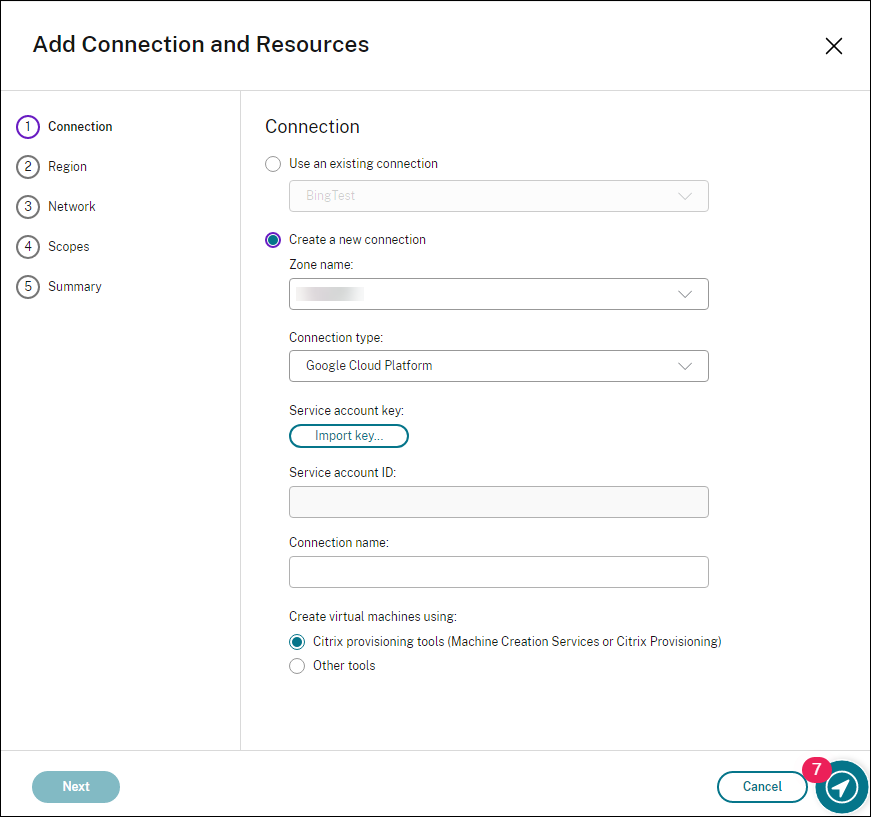
[接続] ページで:
- 新しい接続を作成するには、[新しい接続の作成] を選択します。既存の接続のリソースを作成するには、[既存の接続の使用] を選択し、関連する接続を選択します。
- [ゾーン名] フィールドでゾーンを選択します。オプションは、構成したすべてのリソースの場所です。
-
[接続タイプ] フィールドでハイパーバイザーまたはクラウドサービスを選択します。オプションには、Citrixがサポートするすべてのハイパーバイザーとクラウドサービスが含まれます。
- アクセス可能なCloud Connectorがないリソースの場所の場合、コネクタレス展開をサポートするハイパーバイザーとクラウドサービスのみが利用可能です。
- アクセス可能なCloud Connectorがあるリソースの場所の場合、それらのコネクタにプラグインが適切にインストールされているハイパーバイザーとクラウドサービスのみが利用可能です。
または、PowerShellコマンド
Get-HypHypervisorPlugin [-ZoneUid] $rluid [-IncludeUnavailable]falseまたはtrueを使用して、利用可能なハイパーバイザーとクラウドサービスの一覧を取得できます。 - 接続名を入力します。この名前は [ホスティング] 表示に表示されます。
- 仮想マシンを作成するツールを選択します。
注:
[接続] ページの情報は、使用しているホストまたは接続タイプによって異なります。たとえば、Azure Resource Managerを使用する場合、サービスプリンシパルまたはマネージドIDのいずれかを選択できます。詳細については、「Microsoft Azureへの接続」を参照してください。
ステップ 2. ストレージ管理
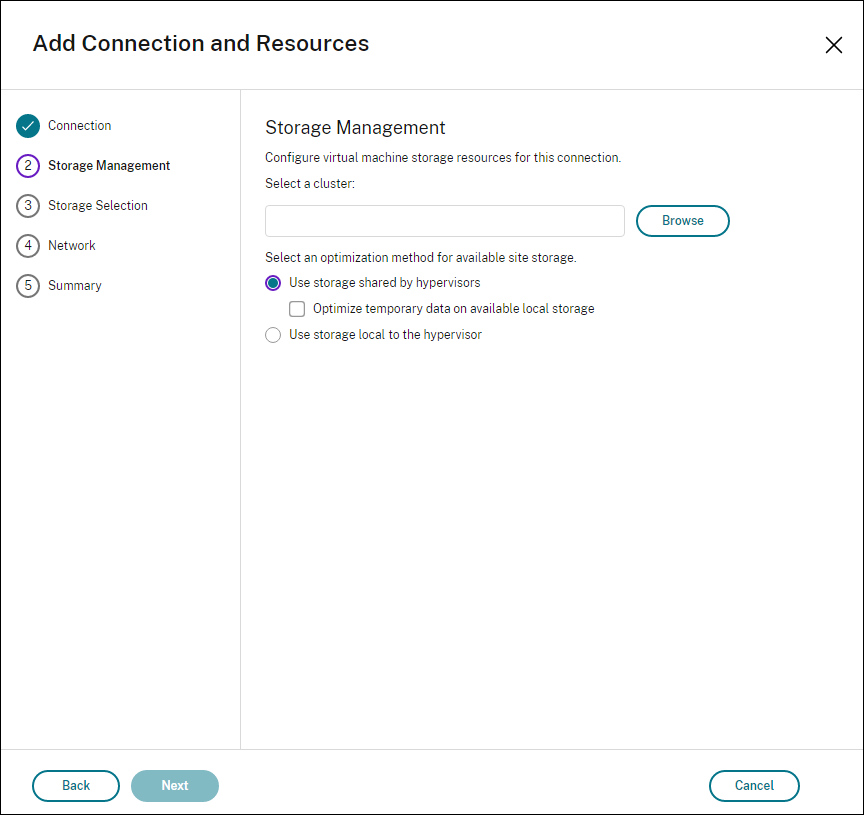
ストレージ管理の種類と方法については、「ホストストレージ」を参照してください。
Hyper-VまたはVMwareホストへの接続を構成する場合は、クラスター名を参照して選択します。その他の接続タイプでは、クラスター名は要求されません。
ストレージ管理方法として、ハイパーバイザーで共有されるストレージまたはハイパーバイザーにローカルなストレージを選択します。
詳しくは、「ハイパーバイザーで共有されるストレージ」および「ハイパーバイザーにローカルなストレージ」を参照してください。
- XenServerプールで共有ストレージを使用する場合は、共有ストレージデバイスの負荷を軽減するためにIntelliCacheを使用するかどうかを指定します。「XenServer接続でのIntelliCacheの使用」を参照してください。
注:
XenServer®、VMware、およびSCVMM仮想化環境では、OSディスクと同じストレージの場所にライトバックキャッシュ(WBC)ディスクを配置できます。この場合、[利用可能なローカルストレージで一時データを最適化] を選択しないでください。
ステップ 3. ストレージの選択
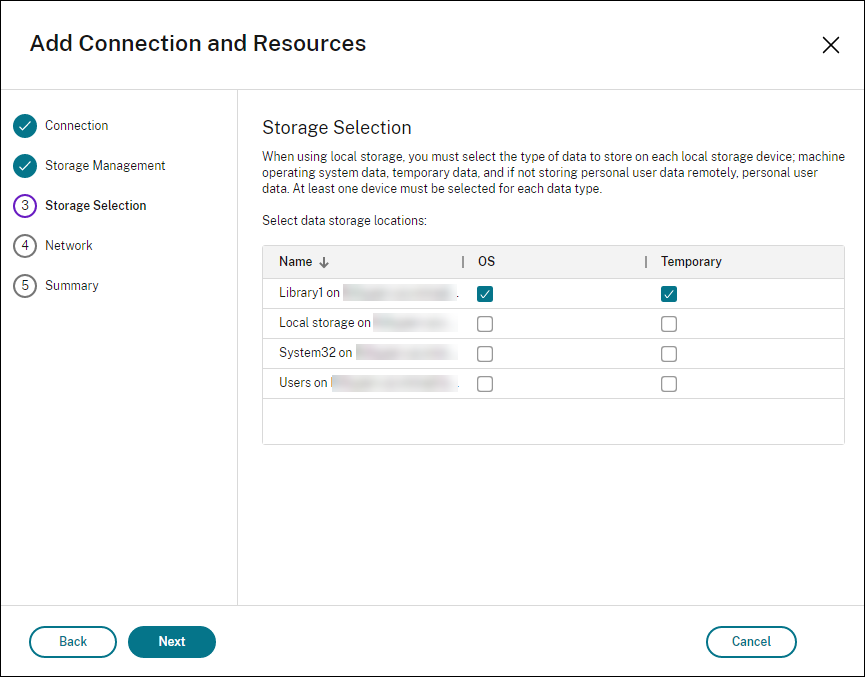
ストレージの選択について詳しくは、「ホストストレージ」を参照してください。
- 利用可能なデータタイプごとに、少なくとも1つのホストストレージデバイスを選択します。前のページで選択したストレージ管理方法によって、このページで選択できるデータタイプが決まります。ウィザードの次のページに進むには、サポートされているデータタイプごとに少なくとも1つのストレージデバイスを選択する必要があります。
注:
- XenServer、VMware、およびSCVMM仮想化環境では、利用可能なOSストレージリストと利用可能な一時ストレージリストを同じように構成すると、MCSはライトバックキャッシュ(WBC)ディスクをOSディスクと同じストレージの場所に配置します。 - OSデータストレージの場所を2つ以上選択すると、**[最小負荷方式でストレージの負荷分散を最適化]** オプションが表示されます。このオプションを使用すると、ディスク割り当てのために最も負荷の低いストレージリポジトリを選択できます。 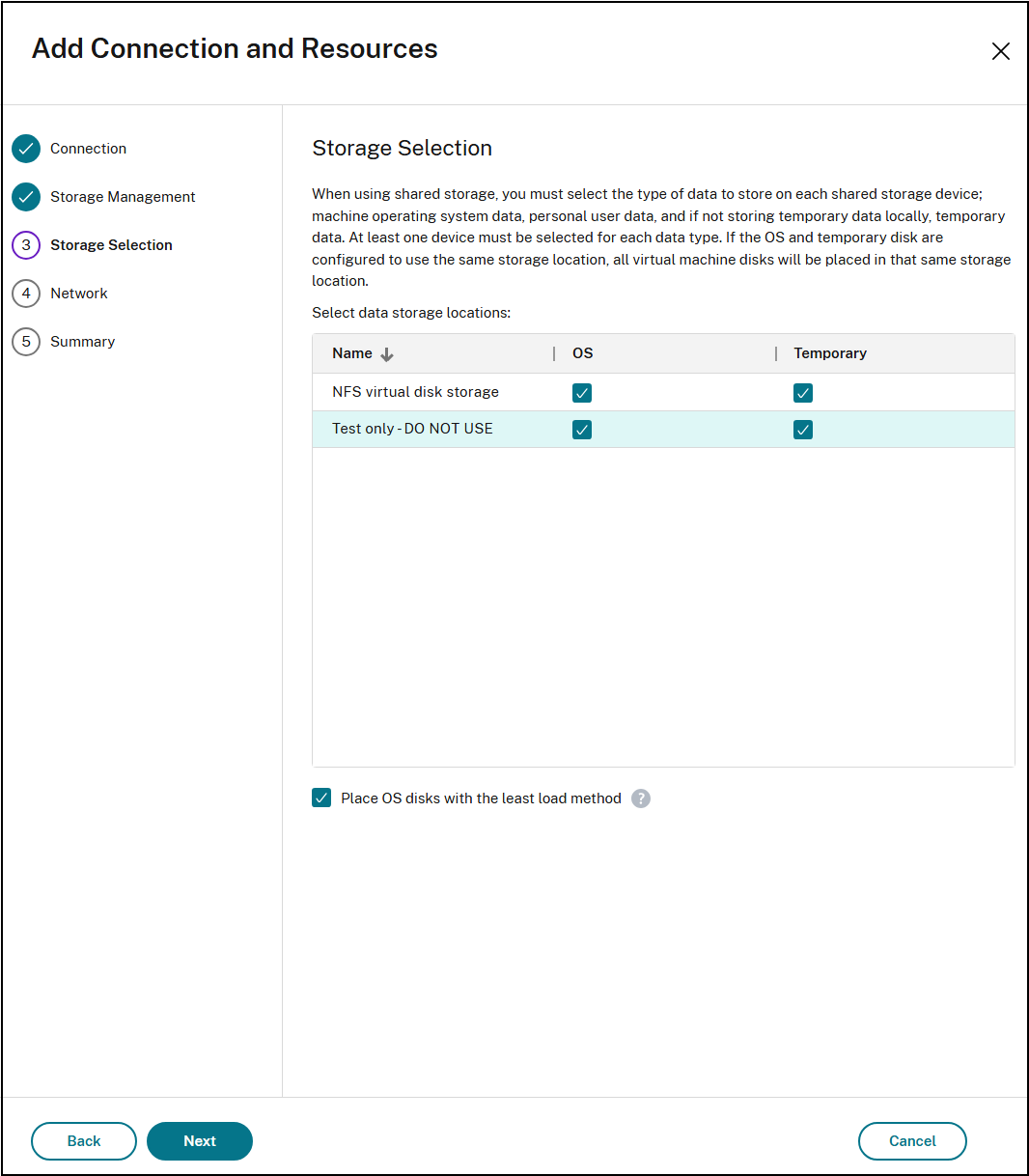
- [概要] ページには、選択内容に応じてオプションが [有効] または [無効] のどちらであるかが示されます。[詳細] パネルには、ストレージ割り当て方法への変更が表示されます。[OSストレージ] ページの [ストレージの編集] オプションを使用して調整できます。
[ストレージ管理] ページで [ハイパーバイザーで共有されるストレージを使用] を選択し、[利用可能なローカルストレージで一時データを最適化] を選択すると、[ストレージの選択] ページでより多くの構成オプションを利用できます。たとえば、一時データに使用するローカルストレージデバイス(同じハイパーバイザープール内)を選択できます。
現在選択されているストレージデバイスの数が表示されます(グラフィックでは「1 storage device selected」)。このエントリにマウスカーソルを合わせると、選択されているデバイス名が表示されます(デバイスが構成されていない場合を除く)。
- 使用するストレージデバイスを変更するには、[選択] を選択します。
- [ストレージの選択] ダイアログボックスで、ストレージデバイスのチェックボックスをオンまたはオフにして、[OK] を選択します。
ステップ 4. リージョン
注:
[リージョン] ページは、一部のホストタイプでのみ表示されます。
リージョンの選択は、VMが展開される場所を示します。理想的には、ユーザーがアプリケーションにアクセスする場所に近いリージョンを選択してください。
ステップ 5. ネットワーク
- リソースの名前を入力します。この名前は、接続に関連付けられているストレージとネットワークの組み合わせを識別します。
VMが使用するネットワークを1つ以上選択します。
一部の接続タイプ(Azure Resource Managerなど)では、VMが使用するサブネットも一覧表示されます。1つ以上のサブネットを選択します。
ステップ 6. 概要
選択内容を確認します。変更する場合は、前のウィザードページに戻ります。確認が完了したら、[完了] を選択します。
注:
- 一時データをローカルに保存する場合、この接続を使用するマシンを含むカタログを作成するときに、一時データストレージのデフォルト以外の値を構成できます。
- フルアクセス管理者にはスコープは表示されません。詳しくは、「管理者、役割、およびスコープ」を参照してください。
接続設定の編集
この手順では、次の操作はできません。
-  接続の名前変更または新しい接続の作成。
-  接続のGPU設定の変更。このリソースにアクセスするカタログは、適切なGPU固有のイメージを使用する必要があります。したがって、GCP設定を変更する場合は、既存の接続を編集するのではなく、新しい接続を作成してください。
接続の編集
- Studioで、左ペインの [ホスティング] を選択します。
- 接続を選択し、アクションバーで [接続の編集] を選択します。
-
- [接続のプロパティ] ページを使用して、接続アドレスと資格情報を変更します。現在ホストされているマシンに新しいアドレスがある場合にのみ、アドレスを変更してください。別のアドレスを別のマシンに入力すると、接続のマシンカタログが破損します。
- [設定の編集…] を選択し、新しい情報を入力します。
- XenServer接続の高可用性サーバーを指定するには、[サーバーの編集…] を選択し、サーバーを選択します。Citrixでは、プールマスターに障害が発生した場合にXenServerとの通信を可能にするために、プール内のすべてのサーバーを選択することをお勧めします。
-
注:
HTTPSを使用しており、高可用性サーバーを構成する場合は、プール内のすべてのサーバーにワイルドカード証明書をインストールしないでください。各サーバーには個別の証明書が必要です。詳しくは、「XenServerへの接続の作成」を参照してください。
-
「詳細設定」ページを使用して、ホスティング接続ごとの同時実行アクション(または同時実行マシン)の最大数を指定する設定を編集します。これらの設定は、電源管理設定によって同時に起動するマシンの数が多すぎたり少なすぎたりする場合に役立ちます。各接続タイプには、ほとんどのケースに適した特定のデフォルト値があります。通常、これらを変更する必要はありません。
-
「同時実行アクション(すべての種類)」および「同時Personal vDiskインベントリ更新」設定では、この接続で同時に発生できる絶対最大数と、この接続を使用するすべてのマシンの最大パーセンテージという2つの値を指定します。絶対値とパーセンテージ値の両方を指定する必要があります。実際に適用される制限は、これらの値のうち小さい方です。
たとえば、34台のマシンがある展開で、「同時実行アクション(すべての種類)」が絶対値10、パーセンテージ値10に設定されている場合、実際に適用される制限は3です(つまり、34の10パーセントを最も近い整数に丸めたもので、絶対値10台のマシンよりも小さい値です)。
- 「1分あたりの新規アクションの最大数」は絶対値です。パーセンテージ値はありません。
- 「接続オプション」に情報を入力するのは、Citrixサポート担当者の指示がある場合に限ります。
-
-
- 「スコープ」ページを使用して、このホストのスコープを1つ以上選択します。
注: > > フルアクセス管理者にはスコープは表示されません。定義上、これらの管理者は、顧客が管理するすべてのCitrix Cloudおよびサブスクライブされたサービスオブジェクトにアクセスできます。
詳しくは、「[管理者、役割、およびスコープ](/ja-jp/citrix-virtual-apps-desktops-service/manage-deployment/delegated-administration.html#administrators-roles-and-scopes)」を参照してください。
-
「共有テナント」ページを使用して、この接続のサブスクリプションとAzure Compute Galleryを共有するテナントとサブスクリプションを追加します。
- この接続に関連付けられているアプリケーションの「アプリケーションシークレット」を入力します。この情報を使用して、Azureに認証できます。セキュリティを確保するために、定期的にキーを変更することをお勧めします。
- 共有テナントとサブスクリプションを追加します。最大8つの共有テナントを追加できます。各テナントには、最大8つのサブスクリプションを追加できます。
-
行った変更を適用してウィンドウを開いたままにするには、「保存」と「適用」をクリックします。変更を適用してウィンドウを閉じるには、「OK」を選択します。
接続のメンテナンスモードのオン/オフ
- 接続のメンテナンスモードをオンにすると、新しい電源アクションがその接続に格納されているマシンに影響を与えるのを防ぎます。メンテナンスモードのマシンには、ユーザーは接続できません。ユーザーがすでに接続している場合、メンテナンスモードはログオフ時に有効になります。
- Studioで、左側のペインの「ホスティング」を選択します。
- 接続を選択します。メンテナンスモードをオンにするには、アクションバーで「メンテナンスモードをオンにする」を選択します。メンテナンスモードをオフにするには、「メンテナンスモードをオフにする」を選択します。
個々のマシンに対してメンテナンスモードをオンまたはオフにすることもできます。マシンカタログまたはデリバリーグループ内のマシンに対してメンテナンスモードをオンまたはオフにできます。
接続の削除
注意:
接続を削除すると、多数のマシンが削除され、データが失われる可能性があります。影響を受けるマシンのユーザーデータがバックアップされているか、不要であることを確認してください。
 -  接続を削除する前に、以下を確認してください。

 -  すべてのユーザーが、接続に格納されているマシンからログオフしていること。
- 切断されたユーザーセッションが実行されていないこと。
- プールされたマシンおよび専用マシンでメンテナンスモードがオンになっていること。
- 接続で使用されているマシンカタログ内のすべてのマシンが電源オフになっていること。
カタログが参照している接続を削除すると、マシンカタログは使用できなくなります。この接続がカタログによって参照されている場合、カタログを削除できます。カタログを削除する前に、他の接続で使用されていないことを確認してください。
-
- Studioで、左側のペインの「ホスティング」を選択します。
-
- 接続を選択し、アクションバーで「接続の削除」を選択します。
- この接続にマシンが格納されている場合、マシンを削除するかどうかを尋ねられます。削除する場合は、関連するActive Directoryコンピューターアカウントをどうするかを指定します。
接続の名前変更
- Studioで、左側のペインの「ホスティング」を選択します。
- 接続を選択し、アクションバーで「接続の名前変更」を選択します。
接続のテスト
- Studioで、左側のペインの「ホスティング」を選択します。
- 接続を選択し、アクションバーで「接続のテスト」を選択します。
TLS証明書のテスト
- Studioで、左側のペインの「ホスティング」を選択します。
- 警告記号が表示されている証明書を再信頼したい接続を右クリックし、「TLS証明書の信頼をテスト」を選択します。
- 次のウィンドウでパスワードを入力し、「保存」をクリックします。
-
- 証明書を再信頼する必要がある場合、証明書を信頼するオプションを含む警告ダイアログボックスが表示されます。
- 証明書がすでに信頼されている場合、証明書が信頼されていることを示す成功ダイアログボックスが表示されます。
接続上のマシンの詳細表示
- Studioで、左側のペインの「ホスティング」を選択します。
- 接続を選択し、アクションバーで「マシンの表示」を選択します。
上部のペインには、接続を介してアクセスされるマシンが一覧表示されます。マシンを選択すると、下部のペインにその詳細が表示されます。開いているセッションのセッション詳細も提供されます。
検索機能を使用して、マシンをすばやく見つけます。ウィンドウ上部のリストから保存された検索を選択するか、新しい検索を作成します。マシン名のすべてまたは一部を入力して検索するか、高度な検索に使用する式を作成できます。式を作成するには、「展開」を選択し、プロパティと演算子のリストから選択します。
接続上のマシンの管理
- Studioから、左ペインでホスティングを選択します。
- 接続を選択し、アクションバーでマシンの表示を選択します。
-
アクションバーで次のいずれかを選択します。マシン状態とホスト接続の種類によっては、一部のアクションが利用できない場合があります。
- 起動: マシンが電源オフまたは一時停止状態の場合に起動します。
- 一時停止: マシンをシャットダウンせずに一時停止し、マシンリストを更新します。
- シャットダウン: オペレーティングシステムにシャットダウンを要求します。
- 強制シャットダウン: マシンの電源を強制的にオフにし、マシンリストを更新します。
- 再起動: オペレーティングシステムにシャットダウンと再起動を要求します。オペレーティングシステムがこれに応じられない場合、デスクトップは現在の状態のままになります。
- メンテナンスモードを有効にする: マシンへの接続を一時的に停止します。この状態では、ユーザーはマシンに接続できません。ユーザーが接続している場合、メンテナンスモードはログオフ時に有効になります。(前述のように、接続を介してアクセスされるすべてのマシンに対してメンテナンスモードをオンまたはオフにすることもできます。)
- デリバリーグループから削除: マシンをデリバリーグループから削除しても、デリバリーグループが使用するマシンカタログから削除されるわけではありません。マシンは、ユーザーが接続していない場合にのみ削除できます。マシンを削除している間、ユーザーが一時的に接続できないようにするには、メンテナンスモードをオンにします。
- 削除: マシンを削除すると、ユーザーはそのマシンにアクセスできなくなり、マシンはマシンカタログから削除されます。マシンを削除する前に、すべてのユーザーデータがバックアップされているか、不要であることを確認してください。マシンは、ユーザーが接続していない場合にのみ削除できます。マシンを削除している間、ユーザーが一時的に接続できないようにするには、メンテナンスモードをオンにします。
マシンのシャットダウンを伴うアクションの場合、マシンが10分以内にシャットダウンしないと、電源がオフになります。Windowsがシャットダウン中に更新プログラムのインストールを試みると、更新が完了する前にマシンの電源がオフになるリスクがあります。
ストレージの編集
接続を使用するVMのオペレーティングシステム、一時データ、および個人データ (PvD) の保存に使用されるサーバーのステータスを表示できます。また、各データタイプの保存に使用するサーバーを指定することもできます。
- Studioから、左ペインでホスティングを選択します。
-
- 接続を選択し、アクションバーでストレージの編集を選択します。
-
- 左ペインで、データタイプ(オペレーティングシステムまたは一時データ)を選択します。
-
- 選択したデータタイプに対して、1つ以上のストレージデバイスのチェックボックスをオンまたはオフにします。
- OKを選択します。
リスト内の各ストレージデバイスには、その名前とストレージステータスが含まれます。有効なストレージステータスの値は次のとおりです。
-
使用中: ストレージはマシンの作成に使用されています。
- 置き換え済み: ストレージは既存のマシンにのみ使用されています。このストレージには新しいマシンは追加されません。
-
未使用: ストレージはマシンの作成に使用されていません。
- 現在使用中のデバイスのチェックボックスをオフにすると、そのステータスは置き換え済みに変わります。既存のマシンはそのストレージデバイスを引き続き使用し(データを書き込むこともできます)、マシンの作成に使用されなくなった後でも、その場所がいっぱいになる可能性があります。
Orphaned Azureリソースの検出
- Orphanedリソースとは、システム内に存在する未使用のリソースであり、不要な費用につながる可能性があります。
クラウド管理者とは別に、ホストの下にあるハイパーバイザーでOrphanedリソースを検出するためにホスト接続を使用する権限を持つ新しく作成されたロールは、Orphanedリソースを検出できます。
この機能を使用すると、クラウドサイトのホストにあるOrphaned Azureリソースを検出できます。
Citrix DaaS™で次の手順を実行します。
- Studioから、左ペインでホスティングを選択します。
- 接続を選択し、アクションバーでOrphanedリソースの検出を選択します。Orphanedリソースの検出ダイアログボックスに、Orphanedリソースレポートが表示されます。
- Orphanedリソースレポートを表示するには、レポートの表示を選択します。
または、PowerShellを使用してOrphaned Azureリソースを検出することもできます。詳細については、「Orphanedリソースのリストを取得する」を参照してください。
Orphanedリソースの原因を理解し、さらに進める方法については、「CitrixでOrphaned Azureリソースを効率的に管理する」を参照してください。
接続タイマー
Citrixポリシー設定を使用して、3つの接続タイマーを構成できます。
-  **最大接続タイマー:** ユーザーデバイスと仮想デスクトップ間の途切れない接続の最大継続時間を決定します。**セッション接続タイマー**および**セッション接続タイマー間隔**ポリシー設定を使用します。
-  **接続アイドルタイマー:** ユーザーからの入力がない場合に、仮想デスクトップへの途切れないユーザーデバイス接続が維持される期間を決定します。**セッションアイドルタイマー**および**セッションアイドルタイマー間隔**ポリシー設定を使用します。
-  **切断タイマー**: 切断されロックされた仮想デスクトップが、セッションがログオフされるまでロックされたままになる期間を決定します。**切断セッションタイマー**および**切断セッションタイマー間隔**ポリシー設定を使用します。
これらの設定のいずれかを更新する場合は、展開全体で一貫性があることを確認してください。
詳細については、ポリシー設定のドキュメントを参照してください。
リソースのネットワークの編集
接続のネットワークを変更できます。次の手順を実行します。
- ホスティングに移動します。
- 接続下のターゲットリソースを選択し、アクションバーでネットワークの編集を選択します。
- 仮想マシンが使用する1つ以上のネットワークを選択します。
- 保存をクリックして変更を保存し、終了します。
リソースの削除、名前変更、またはテスト
- Studioから、左ペインでホスティングを選択します。
-
- 接続下のターゲットリソースを選択し、アクションバーで適切なエントリを選択します。
- リソースの削除
- リソースの名前変更
- リソースのテスト
-
VMの柔軟なストレージ場所オプション
- マシンカタログ内のVMには、さまざまなストレージサービス (SR) が割り当てられます。異なるストレージでのVM割り当てのバランスを取るには、2つのオプションがあります。
- 強化された現在のラウンドロビン割り当て方法: 常に同じ固定SRから開始するのではなく、MCSは最後に使用されたSRの直後のSRから割り当てを開始します。
- 最小負荷ベースの割り当て方法: 同じマシンカタログ内の各SR上のVMの総数を比較して決定される、現在の負荷が最も低いSRにVMを配置します。たとえば、マシンカタログに100台のVMがSR1に20台、SR2に30台、SR3に50台というように分散されている場合、新しいVMは最初にSR1に割り当てられます。この方法により、SR1、SR2、SR3間の負荷がバランスされます。
この機能は次のとおりです。
- すべてのオンプレミスハイパーバイザー (VMware、XenServer、Hyper-V) に適用されます。
- OSディスクストレージのみに適用されます。
- 既存のVMには適用されません。
負荷ベースの割り当てオプションを実装するには、ホスト接続の作成または更新時にカスタムプロパティ Name="StorageBalanceType" Value="VMCountBasedLeastLoad を追加します。このカスタムプロパティと値を使用しない場合、デフォルトで拡張ラウンドロビン方式が適用されます。
例:
-
ホスト接続の作成時:
New-Item -CustomProperties "<CustomProperties xmlns=`"http://schemas.citrix.com/2014/xd/machinecreation`" xmlns:xsi=`"http://www.w3.org/2001/XMLSchema-instance`"><Property xsi:type=`"StringProperty`" Name=`"StorageBalanceType`" Value=`"VMCountBasedLeastLoad`" /></CustomProperties>" -HypervisorConnectionName "Xen-Connection" -NetworkPath @("XDHyp:\Connections\Xen-Connection\Network 0.network") -Path @("XDHyp:\HostingUnits\XS-Network") -PersonalvDiskStoragePath @() -RootPath "XDHyp:\Connections\Xen-Connection\" -StoragePath @("XDHyp:\Connections\Xen-Connection\NFS virtual disk storage.storage") <!--NeedCopy--> -
ホスト接続の更新時:
 Set-Item  -CustomProperties "<CustomProperties xmlns=`"http://schemas.citrix.com/2014/xd/machinecreation`" xmlns:xsi=`"http://www.w3.org/2001/XMLSchema-instance`"><Property xsi:type=`"StringProperty`" Name=`"StorageBalanceType`" Value=`"VMCountBasedLeastLoad`" /></CustomProperties>" -Path @("XDHyp:\HostingUnits\XS-Network")

 <!--NeedCopy-->
孤立したリソースのリストの取得
MCSによって作成されたものの、MCSによって追跡されなくなった孤立したリソースのリストを取得できます。これは現在、Azure環境に適用されます。リストを取得するには、PowerShellコマンドを使用できます。接続を使用してフィルタリングできます。
デフォルトでは、フル管理者およびクラウド管理者の役割にこの権限が割り当てられています。他の役割にこのアクションを実行させるには、ホストの下にあるハイパーバイザーで孤立したリソースを検出するためのホスト接続の使用権限を割り当てます。詳細については、「役割の作成と管理」を参照してください。
注:
プロビジョニングまたはイメージの更新が進行中の場合、PowerShellコマンドは拒否されます。
制限事項
- 孤立したリソースの誤認識を避けるため、孤立したリソースをフィルタリングしている間はVMの電源をオンにしないでください。
- 負荷が高い可能性がある場合、約2,000件のレコードが孤立として表示されます。
孤立したリソースのリストの表示
孤立したリソースのリストを表示するには
- PowerShellウィンドウを開きます。
-
asnp citrix*を実行します。 -
次のコマンドを実行します。
-
接続UIDを取得します。接続UIDはHypervisorConnectionUid属性の値です。
Get-ChildItem xdhyp:\connections | where { $_.PluginId -like 'Azure*' }" <!--NeedCopy--> -
孤立したリソースのリストを取得します。
get-provorphanedresource
-HypervisorConnectionUid <connection uid>

<!--NeedCopy-->
-
サブスクリプションIDからの孤立したリソースのリストの表示
サブスクリプションIDから孤立したリソースのリストを表示するには:
- PowerShellウィンドウを開きます。
-
asnp citrix*を実行します。 -
次のコマンドを実行します。
-
サブスクリプションIDを使用して接続UIDを検索します。接続UIDはHypervisorConnectionUid属性の値です。
Get-ChildItem xdhyp:\connections | where { $_.CustomProperties -match '<subscriptionId>' } <!--NeedCopy--> -
孤立したリソースのリストを取得します。
get-provorphanedresource -HypervisorConnectionUid <connection uid>

<!--NeedCopy-->
-
注:
削除する前にリソースを慎重に確認してください。
ホスティング接続でのWinHttp (netsh) プロキシサーバー設定の使用
この機能強化により、ホスティング接続でWinHttp (netsh) プロキシサーバー設定を使用できるようになります。これにより、プロキシ設定が簡素化され、Cloud Connectorとホスト接続の間で一貫したプロキシ使用が保証されます。
この機能は、以下の仮想化環境に適用されます。
- Nutanix
- HPE Moonshot
- Red Hat OpenShift
ユースケース
-
例 1: ホスティング接続にカスタムプロパティが設定されていない場合
ホスティング接続は、マシン上のプロキシ構成設定を読み取らず、プロキシなしでハイパーバイザーへの接続を試行します。
-
例 2: ホスティング接続に値が True のカスタムプロパティが設定されている場合
ホスティング接続は WinHttp プロキシ設定のみを読み取り、設定が存在する場合はそれを使用します。設定が存在しない場合、ホスティング接続にはプロキシ設定は使用されません。
-
例 3: ホスティング接続に値が False のカスタムプロパティが設定されている場合
ホスティング接続は、マシン上のプロキシ構成設定を読み取らず、プロキシなしでハイパーバイザーへの接続を試行します。
既存のワークフローまたはプロセスへの変更点
-
ホスティング接続で Cloud Connectors に構成されている WinHttp (netsh) プロキシサーバーを使用するには、このカスタムプロパティをホスティング接続に含めることができるようになりました。
<Property xsi:type="StringProperty" Name="UseSystemProxyForHypervisorTrafficOnConnectors" Value="True" /> <!--NeedCopy--> - このカスタムプロパティが
Trueに設定されている場合、ハイパーバイザーへの API 呼び出しは、netsh winhttp set proxyコマンドによってマシンに設定された WinHttp プロキシサーバーを介してルーティングされます。 - このカスタムプロパティが
Falseに設定されている場合、またはこのカスタムプロパティが設定されていない場合、API 呼び出しは Cloud Connectors に構成されているすべてのプロキシサーバー (WinINet プロキシおよび .net プロキシを含む) を無視します。
前提条件
PowerShell を使用してホスト接続を作成する際にカスタムプロパティを設定する前に、リソースロケーション内のすべての Citrix Cloud Connectors で WinHTTP プロキシを構成していることを確認してください。
構成手順
CLI を使用した WinHttp プロキシ設定を利用する新しいホスティング接続の作成:
$CustomProperties = "<CustomProperties  xmlns=`"http://schemas.citrix.com/2014/xd/machinecreation`" xmlns:xsi=`"http://www.w3.org/2001/XMLSchema-instance`">
<!-- Include any other hypervisor specific custom properties here -->
<Property xsi:type=`"StringProperty`" Name=`"UseSystemProxyForHypervisorTrafficOnConnectors`" Value=`"True`" />
</CustomProperties>"

New-Item -ConnectionType $ConnectionType -HypervisorAddress @('https://hypervisorhost1.example.com') -Path @('XDHyp:\Connections\$ConnectionName') -Password $Password -UserName $User -CustomProperties $CustomProperties

<!--NeedCopy-->
既存のホスティング接続でのカスタムプロパティの設定:
-
ホスト接続に既存のカスタムプロパティがある場合は、それをコピーします。
dir XDHyp:\Connections <!--NeedCopy--> -
ホスト接続のカスタムプロパティをコピーし、以下を追加して、変数に保存します。
$CustomProperties
<Property xsi:type=`"StringProperty`" Name=`"UseWinHttpProxyForHypervisorTraffic`" Value=`"True`" />

<!--NeedCopy-->
例:
$CustomProperties = "<CustomProperties xmlns=`"http://schemas.citrix.com/2014/xd/machinecreation`" xmlns:xsi=`"http://www.w3.org/2001/XMLSchema-instance`">
<Property xsi:type=`"IntProperty`" Name=`"MaximumConcurrentProvisioningOperations`" Value=`"100`"/><Property xsi:type=`"StringProperty`" Name=`"UseSystemProxyForHypervisorTrafficOnConnectors`" Value=`"True`" />
</CustomProperties>"

<!--NeedCopy-->
既存のカスタムプロパティが空だった場合は、カスタムプロパティを設定します。
$CustomProperties = "<CustomProperties xmlns=`"http://schemas.citrix.com/2014/xd/machinecreation`" xmlns:xsi=`"http://www.w3.org/2001/XMLSchema-instance`"> <Property xsi:type=`"StringProperty`" Name=`"UseSystemProxyForHypervisorTrafficOnConnectors`" Value=`"True`" /> </CustomProperties>" <!--NeedCopy--> -
Set-Itemコマンドを実行して、既存のホスティング接続を更新します。Set-Item -CustomProperties $CustomProperties -LiteralPath @("XDHyp:\Connections\$ConnectionName") -PassThru -UserName $User -SecurePassword $Password <!--NeedCopy-->
次のステップ
-
特定のホストタイプへの接続については、以下を参照してください。
初期展開プロセス中の場合は、マシンカタログを作成します。