Crear y administrar conexiones y recursos
Introducción
Configurar una conexión implica seleccionar el tipo de conexión de la lista de hipervisores y servicios en la nube compatibles, y elegir los recursos de almacenamiento y red adecuados para esa conexión.
Nota:
Debes tener privilegios de administrador completo para realizar tareas relacionadas con la administración de conexiones y recursos.
Dónde encontrar información sobre los tipos de conexión
Los requisitos del sistema proporcionan una lista de hipervisores y versiones de servicios en la nube compatibles, junto con enlaces a artículos para cada host específico.
Almacenamiento del host
Un producto de almacenamiento es compatible si se puede administrar a través de un hipervisor compatible. El soporte de Citrix solo ayuda a los proveedores de productos de almacenamiento a solucionar y resolver problemas, y a documentar estos problemas y soluciones en el Centro de conocimientos según sea necesario.
Al aprovisionar máquinas, los datos se clasifican por tipo:
- Sistema operativo (SO): incluye imágenes.
- Datos temporales: incluyen todos los datos no persistentes escritos en máquinas aprovisionadas por MCS, archivos de paginación de Windows y cualquier dato que se sincronice con ShareFile. Estos datos se descartan cada vez que se reinicia una máquina. Si la imagen base incluye datos de perfil de usuario, estos datos permanecen persistentes. Si se utiliza una solución de perfil de usuario centralizada, los datos de perfil de usuario se sincronizan con el almacén de perfiles externo. Los datos de perfil de usuario almacenados en caché localmente se descartan en cada reinicio de la máquina.
Asignar recursos de almacenamiento distintos para diferentes tipos de datos puede minimizar la carga del sistema y mejorar el rendimiento de IOPS (operaciones de entrada/salida por segundo) en cada dispositivo de almacenamiento. Esta asignación estratégica optimiza el uso de los recursos disponibles del host. Además, permite seleccionar el medio de almacenamiento más adecuado según las necesidades específicas de cada tipo de datos, como una mayor persistencia o resiliencia para ciertos tipos de datos.
- Opciones de almacenamiento compartido y local: Los recursos de almacenamiento pueden ser centralizados, es decir, separados de cualquier host y utilizados por todos los hosts, o localizados en un hipervisor específico. Las opciones centralizadas incluyen volúmenes compartidos de clúster de Windows, que pueden o no tener almacenamiento adicional adjunto, o dispositivos de proveedores de almacenamiento. Las soluciones de almacenamiento centralizado pueden ofrecer funciones avanzadas para optimizaciones, por ejemplo, rutas de control de almacenamiento específicas del hipervisor y acceso directo a complementos.
- Ventajas y desventajas del almacenamiento local: Almacenar datos temporales localmente evita tener que acceder a la red para acceder al almacenamiento compartido, lo que reduce la carga de IOPS en los recursos compartidos. Si bien el almacenamiento centralizado puede ser más costoso, el uso de almacenamiento local puede ser una alternativa rentable. Sin embargo, estos beneficios deben sopesarse con la disponibilidad de almacenamiento suficiente en los servidores del hipervisor.
Almacenamiento compartido por hipervisores
El método de almacenamiento compartido por hipervisores almacena datos que necesitan persistencia a largo plazo de forma centralizada, proporcionando copias de seguridad y administración centralizadas. Ese almacenamiento contiene los discos del SO.
Cuando seleccionas este método, puedes elegir si usar almacenamiento local (en servidores del mismo grupo de hipervisores) para datos temporales de la máquina. Estos datos no requieren persistencia ni tanta resiliencia como los datos del almacenamiento compartido. Esto se denomina caché de datos temporales. El disco local ayuda a reducir el tráfico al almacenamiento principal del SO. Este disco se borra después de cada reinicio de la máquina. Se accede al disco a través de una caché de memoria de escritura directa. Ten en cuenta que si usas almacenamiento local para datos temporales, el VDA aprovisionado está vinculado a un host de hipervisor específico. Si ese host falla, la VM no puede iniciarse.
Excepción: Si usas volúmenes de almacenamiento en clúster (CSV), Microsoft System Center Virtual Machine Manager no permite crear discos de caché de datos temporales en el almacenamiento local.
Si almacenas datos temporales localmente, puedes habilitar y configurar valores no predeterminados para el disco de caché y el tamaño de la memoria de cada VM al crear un catálogo de máquinas que use esa conexión. Sin embargo, los valores predeterminados son los del tipo de conexión y son suficientes para la mayoría de los casos.
El hipervisor también puede proporcionar tecnologías de optimización a través del almacenamiento en caché de lectura en memoria de las imágenes de disco localmente. Por ejemplo, XenServer ofrece IntelliCache. Esto también puede reducir el tráfico de red al almacenamiento central.
Almacenamiento local del hipervisor
El método de almacenamiento local del hipervisor almacena datos localmente en el hipervisor. Con este método, las imágenes y otros datos del SO se transfieren a todos los hipervisores utilizados en el sitio, tanto para la creación inicial de la máquina como para futuras actualizaciones de imágenes. Esto da como resultado un tráfico significativo en la red de administración. Las transferencias de imágenes también consumen mucho tiempo y las imágenes están disponibles para cada host en un momento diferente.
Crear una conexión y recursos
Importante:
Los recursos del host (almacenamiento y red) en tu ubicación de recursos deben estar disponibles antes de crear una conexión.
- Inicia sesión en Citrix Cloud.
- En el mosaico DaaS, haz clic en Administrar para abrir Studio.
- Selecciona Alojamiento en el panel izquierdo.
- Haz clic en Agregar conexiones y recursos en la barra de acciones.
- El asistente te guía a través del proceso de configuración descrito en los siguientes pasos. El contenido específico de la página depende del tipo de conexión seleccionado. Después de completar los pasos de cada página, selecciona Siguiente hasta llegar a la página Resumen.
Nota:
El contenido de cada página del asistente varía según el tipo de conexión que hayas seleccionado.
Paso 1. Conexión
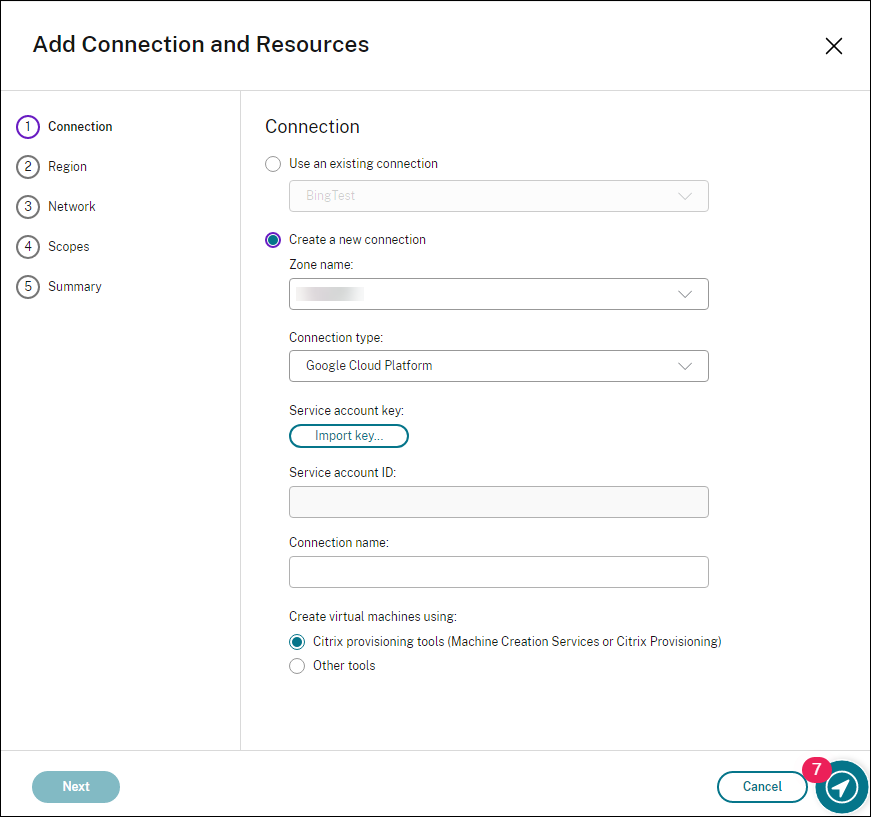
En la página Conexión:
- Para crear una nueva conexión, selecciona Crear una nueva conexión. Para crear un recurso para una conexión existente, selecciona Usar una conexión existente y, a continuación, elige la conexión pertinente.
- Selecciona una zona en el campo Nombre de zona. Las opciones son todas las ubicaciones de recursos que configuraste.
-
Selecciona un hipervisor o servicio en la nube en el campo Tipo de conexión. Las opciones incluyen todos los hipervisores y servicios en la nube compatibles con Citrix:
- Para una ubicación de recursos sin Cloud Connectors accesibles, solo están disponibles los hipervisores y servicios en la nube que admiten implementaciones sin conector.
- Para una ubicación de recursos con Cloud Connectors accesibles, solo están disponibles los hipervisores y servicios en la nube que tienen sus complementos correctamente instalados en esos conectores.
Alternativamente, puedes usar el comando de PowerShell
Get-HypHypervisorPlugin [-ZoneUid] $rluid [-IncludeUnavailable]false o true para obtener la lista de hipervisores y servicios en la nube disponibles. - Introduce un nombre de conexión. Este nombre aparece en la pantalla de Alojamiento.
- Elige una herramienta para crear máquinas virtuales.
Nota:
La información de la página Conexión difiere según el tipo de host o conexión que estés utilizando. Por ejemplo, al usar Azure Resource Manager, puedes elegir un principal de servicio o una identidad administrada. Para obtener más detalles, consulta Conexión a Microsoft Azure.
Paso 2. Administración del almacenamiento
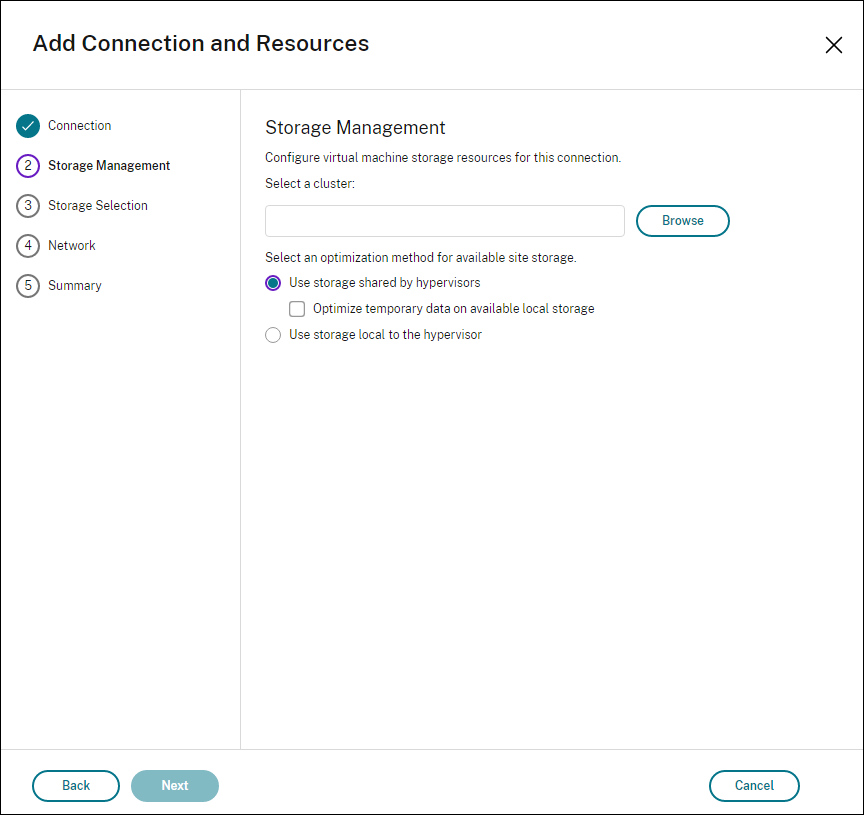
Para obtener información sobre los tipos y métodos de administración del almacenamiento, consulta Almacenamiento del host.
Si estás configurando una conexión a un host Hyper-V o VMware, explora y selecciona un nombre de clúster. Otros tipos de conexión no solicitan un nombre de clúster.
Selecciona un método de administración del almacenamiento: almacenamiento compartido por hipervisores o almacenamiento local del hipervisor.
Para obtener más información, consulta Almacenamiento compartido por hipervisores y Almacenamiento local del hipervisor.
Si usas almacenamiento compartido en un grupo de XenServer, indica si quieres usar IntelliCache para reducir la carga en el dispositivo de almacenamiento compartido. Consulta Usar IntelliCache para conexiones de XenServer.
Nota:
En entornos de virtualización XenServer®, VMware y SCVMM, puedes tener el disco de caché de escritura (WBC) en la misma ubicación de almacenamiento que el disco del sistema operativo. Para ello, no selecciones Optimizar datos temporales en el almacenamiento local disponible.
Paso 3. Selección del almacenamiento
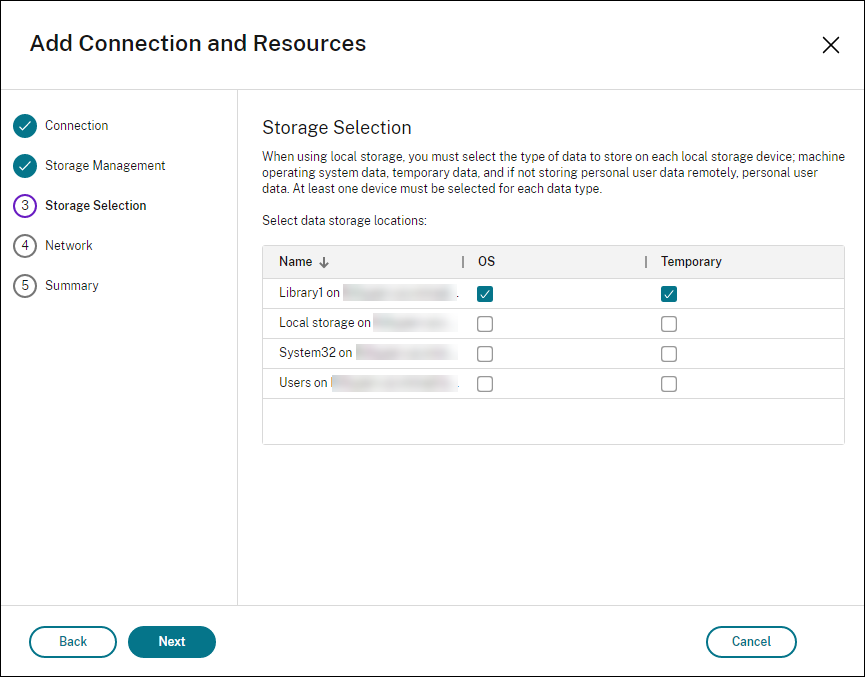
Para obtener más información sobre la selección del almacenamiento, consulta Almacenamiento del host.
Selecciona al menos un dispositivo de almacenamiento del host para cada tipo de datos disponible. El método de administración del almacenamiento que seleccionaste en la página anterior afecta a los tipos de datos disponibles para seleccionar en esta página. Debes seleccionar al menos un dispositivo de almacenamiento para cada tipo de datos compatible antes de poder continuar con la siguiente página del asistente.
Nota:
- En entornos de virtualización XenServer, VMware y SCVMM, MCS coloca el disco de caché de escritura (WBC) en la misma ubicación de almacenamiento que el disco del sistema operativo si configuras la lista de almacenamiento del sistema operativo disponible de la misma manera que la lista de almacenamiento temporal disponible.
- Si seleccionas al menos dos o más ubicaciones de almacenamiento de datos del sistema operativo, aparece la opción Optimizar el equilibrio de carga del almacenamiento con el método de carga mínima. Esta opción te permite elegir el repositorio de almacenamiento menos cargado para la asignación de discos.
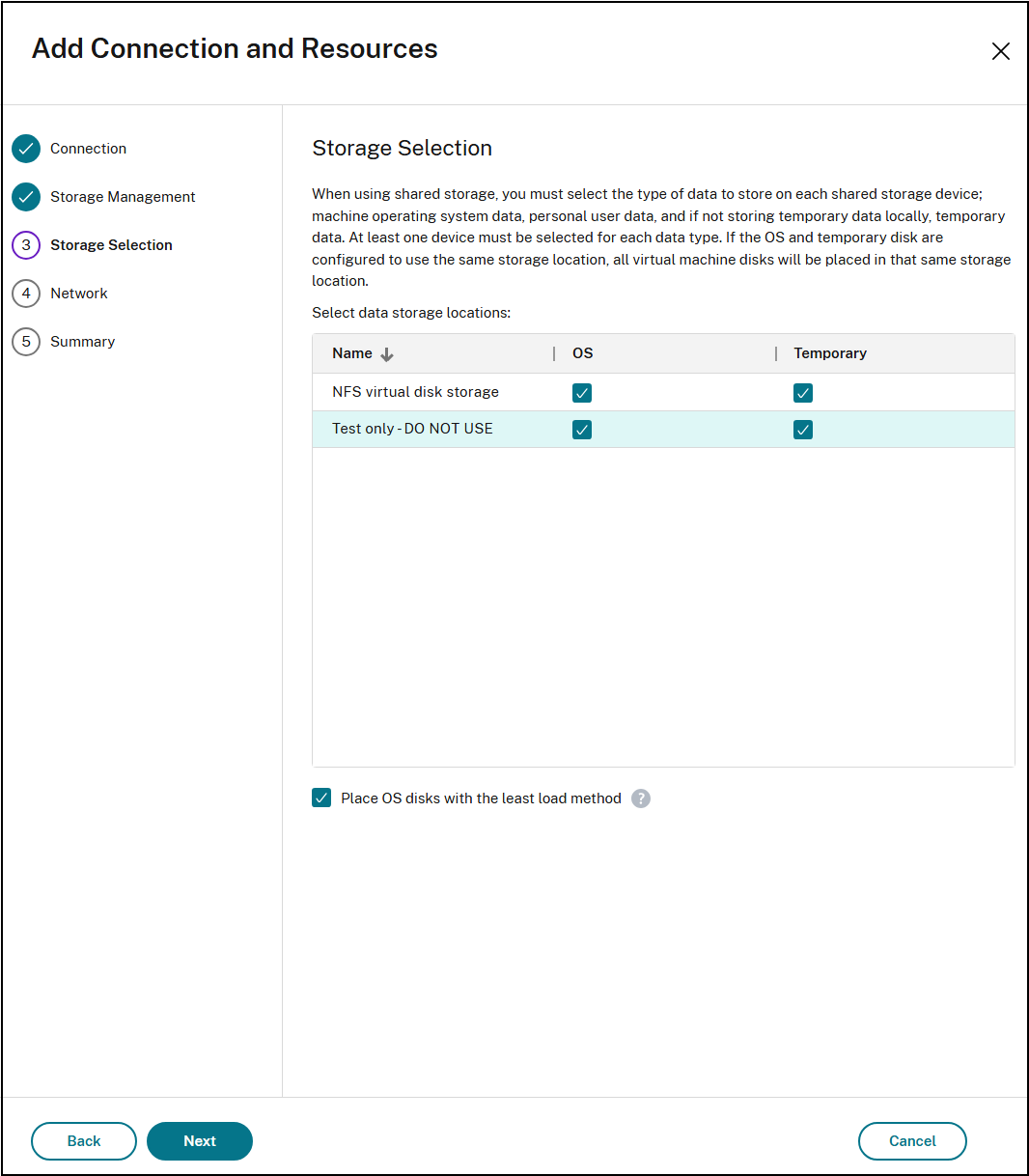
- La página Resumen indica si la opción está Habilitada o Deshabilitada, según tu selección. El panel Detalles muestra los cambios en el método de asignación de almacenamiento. Puedes ajustarlo usando la opción Modificar almacenamiento en la página Almacenamiento del SO.
Puedes obtener más opciones de configuración en la página Selección del almacenamiento si eliges Usar almacenamiento compartido por hipervisores y seleccionas Optimizar datos temporales en el almacenamiento local disponible en la página Administración del almacenamiento. Por ejemplo, puedes seleccionar qué dispositivos de almacenamiento local (en el mismo grupo de hipervisores) usar para los datos temporales.
Se muestra el número de dispositivos de almacenamiento seleccionados actualmente (en el gráfico, “1 dispositivo de almacenamiento seleccionado”). Cuando pasas el cursor sobre esa entrada, aparecen los nombres de los dispositivos seleccionados (a menos que no haya dispositivos configurados).
- Selecciona Seleccionar para cambiar los dispositivos de almacenamiento que se van a usar.
- En el cuadro de diálogo Seleccionar almacenamiento, selecciona o desmarca las casillas de los dispositivos de almacenamiento y, a continuación, selecciona Aceptar.
Paso 4. Región
Nota:
La página Región aparece solo para algunos tipos de host.
La selección de la región indica dónde se implementarán las máquinas virtuales. Lo ideal es que elijas una región cercana a donde los usuarios accederán a sus aplicaciones.
Paso 5. Red
Introduce un nombre para los recursos. Este nombre identifica la combinación de almacenamiento y red asociada a la conexión.
Selecciona una o varias redes que usarán las máquinas virtuales.
Algunos tipos de conexión (como Azure Resource Manager) también enumeran las subredes que usarán las máquinas virtuales. Selecciona una o varias subredes.
Paso 6. Resumen
Revisa tus selecciones. Si quieres hacer cambios, vuelve a las páginas anteriores del asistente. Cuando completes tu revisión, selecciona Finalizar.
Nota:
- Si almacenas datos temporales localmente, puedes configurar valores no predeterminados para el almacenamiento de datos temporales al crear el catálogo que contiene las máquinas que usan esta conexión.
- No se muestra un ámbito para los administradores con acceso total. Para obtener más información, consulta Administradores, roles y ámbitos.
Modificar la configuración de la conexión
No puedes usar este procedimiento para:
- Cambiar el nombre de una conexión o crear una conexión nueva.
- Cambiar la configuración de la GPU de una conexión. Los catálogos que acceden a este recurso deben usar una imagen adecuada específica de la GPU. Por lo tanto, si quieres cambiar la configuración de GCP, crea una conexión nueva en lugar de modificar una conexión existente.
Modificar una conexión
- En Studio, selecciona Alojamiento en el panel izquierdo.
- Selecciona la conexión y, a continuación, selecciona Modificar conexión en la barra de acciones.
- Usa la página Propiedades de la conexión para cambiar la dirección y las credenciales de la conexión. Cambia la dirección solo si la máquina host actual tiene una dirección nueva. Introducir una dirección de una máquina diferente interrumpe los catálogos de máquinas de la conexión.
- Selecciona Modificar configuración… y, a continuación, introduce la información nueva.
-
Para especificar los servidores de alta disponibilidad para una conexión de XenServer, selecciona Modificar servidores… y selecciona los servidores. Citrix te recomienda que selecciones todos los servidores del grupo para permitir la comunicación con XenServer si el maestro del grupo falla.
Nota:
Si usas HTTPS y quieres configurar servidores de alta disponibilidad, no instales un certificado comodín para todos los servidores de un grupo. Se requiere un certificado individual para cada servidor. Para obtener más información, consulta Crear una conexión a XenServer.
-
Usa la página Avanzado para modificar la configuración y especificar un número máximo de acciones simultáneas (o máquinas concurrentes) por conexión de alojamiento. Esta configuración puede ser útil cuando la configuración de administración de energía permite que se inicien demasiadas o muy pocas máquinas al mismo tiempo. Cada tipo de conexión tiene valores predeterminados específicos que son adecuados para la mayoría de los casos. Normalmente, no es necesario modificarlos.
-
La configuración Acciones simultáneas (todos los tipos) y Actualizaciones simultáneas del inventario de Personal vDisk especifica dos valores: un número absoluto máximo que puede ocurrir simultáneamente en esta conexión y un porcentaje máximo de todas las máquinas que usan esta conexión. Debes especificar valores absolutos y porcentuales. El límite real aplicado es el menor de los valores.
Por ejemplo, en una implementación con 34 máquinas, si Acciones simultáneas (todos los tipos) se establece en un valor absoluto de 10 y un valor porcentual de 10, el límite real aplicado es 3 (es decir, el 10 por ciento de 34 redondeado al número entero más cercano, que es inferior al valor absoluto de 10 máquinas).
- El Número máximo de acciones nuevas por minuto es un número absoluto. No hay un valor porcentual.
- Introduce información en Opciones de conexión solo bajo la supervisión de un representante de asistencia de Citrix.
-
-
Usa la página Ámbitos para seleccionar uno o varios ámbitos para este host.
Nota:
Un ámbito no se muestra para los administradores con acceso total. Por definición, esos administradores pueden acceder a todos los objetos de Citrix Cloud administrados por el cliente y a los servicios suscritos.
Para obtener más información, consulta Administradores, roles y ámbitos.
-
Usa la página Inquilinos compartidos para agregar inquilinos y suscripciones que comparten Azure Compute Gallery con la suscripción de esta conexión.
- Introduce el Secreto de la aplicación para la aplicación asociada a esta conexión. Con esta información, puedes autenticarte en Azure. Te recomendamos que cambies las claves regularmente para garantizar la seguridad.
- Agrega inquilinos y suscripciones compartidos. Puedes agregar hasta ocho inquilinos compartidos. Para cada inquilino, puedes agregar hasta ocho suscripciones.
- Haz clic en Guardar y Aplicar para aplicar los cambios que hayas realizado y mantener la ventana abierta, o selecciona Aceptar para aplicar los cambios y cerrar la ventana.
Activar o desactivar el modo de mantenimiento de una conexión
Activar el modo de mantenimiento de una conexión evita que cualquier nueva acción de energía afecte a cualquier máquina almacenada en la conexión. Los usuarios no pueden conectarse a una máquina cuando está en modo de mantenimiento. Si los usuarios ya están conectados, el modo de mantenimiento surte efecto cuando cierran sesión.
- En Studio, selecciona Alojamiento en el panel izquierdo.
- Selecciona la conexión. Para activar el modo de mantenimiento, selecciona Activar modo de mantenimiento en la barra de acciones. Para desactivar el modo de mantenimiento, selecciona Desactivar modo de mantenimiento.
También puedes activar o desactivar el modo de mantenimiento para máquinas individuales. Puedes activar o desactivar el modo de mantenimiento para máquinas en catálogos de máquinas o grupos de entrega.
Eliminar una conexión
Precaución:
Eliminar una conexión puede provocar la eliminación de un gran número de máquinas y la pérdida de datos. Asegúrate de que los datos de usuario de las máquinas afectadas se hayan copiado o ya no sean necesarios.
Antes de eliminar una conexión, asegúrate de que:
- Todos los usuarios hayan cerrado sesión en las máquinas almacenadas en la conexión.
- No haya sesiones de usuario desconectadas en ejecución.
- El modo de mantenimiento esté activado para máquinas agrupadas y dedicadas.
- Todas las máquinas de los catálogos de máquinas utilizados por la conexión estén apagadas.
Un catálogo de máquinas deja de ser utilizable cuando eliminas una conexión a la que hace referencia el catálogo. Si un catálogo hace referencia a esta conexión, puedes eliminar el catálogo. Antes de eliminar un catálogo, asegúrate de que no lo utilicen otras conexiones.
- En Studio, selecciona Alojamiento en el panel izquierdo.
- Selecciona la conexión y, a continuación, selecciona Eliminar conexión en la barra de acciones.
- Si esta conexión tiene máquinas almacenadas, se te preguntará si deseas eliminar las máquinas. Si se van a eliminar, especifica qué hacer con las cuentas de equipo de Active Directory asociadas.
Cambiar el nombre de una conexión
- En Studio, selecciona Alojamiento en el panel izquierdo.
- Selecciona la conexión y, a continuación, selecciona Cambiar nombre de conexión.
Probar una conexión
- En Studio, selecciona Alojamiento en el panel izquierdo.
- Selecciona la conexión y, a continuación, selecciona Probar conexión.
Probar certificado TLS
- En Studio, selecciona Alojamiento en el panel izquierdo.
- Haz clic con el botón derecho en la conexión para la que deseas volver a confiar en el certificado con un símbolo de advertencia y selecciona Probar confianza del certificado TLS.
-
Introduce la contraseña en la ventana siguiente y haz clic en Guardar.
- Si es necesario volver a confiar en el certificado, aparecerá un cuadro de diálogo de advertencia con una opción para confiar en el certificado.
- Si el certificado ya es de confianza, aparecerá un cuadro de diálogo de éxito que indica que el certificado es de confianza.
Ver detalles de la máquina en una conexión
- En Studio, selecciona Alojamiento en el panel izquierdo.
- Selecciona la conexión y, a continuación, selecciona Ver máquinas en la barra de acciones.
El panel superior enumera las máquinas a las que se accede a través de la conexión. Selecciona una máquina para ver sus detalles en el panel inferior. También se proporcionan detalles de la sesión para las sesiones abiertas.
Usa la función de búsqueda para encontrar máquinas rápidamente. Puedes seleccionar una búsqueda guardada de la lista en la parte superior de la ventana o crear una nueva búsqueda. Puedes buscar escribiendo todo o parte del nombre de la máquina, o puedes crear una expresión para usar en una búsqueda avanzada. Para crear una expresión, selecciona Desplegar y, a continuación, selecciona de las listas de propiedades y operadores.
Administrar máquinas en una conexión
- Desde Studio, selecciona Alojamiento en el panel izquierdo.
- Selecciona una conexión y, a continuación, selecciona Ver máquinas en la barra de acciones.
-
Selecciona una de las siguientes opciones en la barra de acciones. Es posible que algunas acciones no estén disponibles, según el estado de la máquina y el tipo de conexión de host.
- Iniciar: Inicia la máquina si está apagada o suspendida.
- Suspender: Pausa la máquina sin apagarla y actualiza la lista de máquinas.
- Apagar: Solicita al sistema operativo que se apague.
- Forzar apagado: Apaga la máquina de forma forzada y actualiza la lista de máquinas.
- Reiniciar: Solicita al sistema operativo que se apague y, a continuación, que inicie la máquina de nuevo. Si el sistema operativo no puede cumplirlo, el escritorio permanece en su estado actual.
- Habilitar modo de mantenimiento: Detiene temporalmente las conexiones a una máquina. Los usuarios no pueden conectarse a una máquina en este estado. Si los usuarios están conectados, el modo de mantenimiento surte efecto cuando cierran sesión. (También puedes activar o desactivar el modo de mantenimiento para todas las máquinas a las que se accede a través de una conexión, como se describió anteriormente).
- Quitar del grupo de entrega: Quitar una máquina de un grupo de entrega no la elimina del catálogo de máquinas que utiliza el grupo de entrega. Solo puedes quitar una máquina cuando ningún usuario esté conectado a ella. Activa el modo de mantenimiento para evitar temporalmente que los usuarios se conecten mientras quitas la máquina.
- Eliminar: Cuando eliminas una máquina, los usuarios ya no tienen acceso a ella y la máquina se elimina del catálogo de máquinas. Antes de eliminar una máquina, asegúrate de que todos los datos de usuario estén respaldados o ya no sean necesarios. Solo puedes eliminar una máquina cuando ningún usuario esté conectado a ella. Activa el modo de mantenimiento para evitar temporalmente que los usuarios se conecten mientras eliminas la máquina.
Para las acciones que implican el apagado de la máquina, si la máquina no se apaga en 10 minutos, se desconecta. Si Windows intenta instalar actualizaciones durante el apagado, existe el riesgo de que la máquina se apague antes de que se completen las actualizaciones.
Modificar almacenamiento
Puedes ver el estado de los servidores que se utilizan para almacenar el sistema operativo, los datos temporales y personales (PvD) de las máquinas virtuales que utilizan una conexión. También puedes especificar qué servidores usar para el almacenamiento de cada tipo de datos.
- Desde Studio, selecciona Alojamiento en el panel izquierdo.
- Selecciona la conexión y, a continuación, selecciona Modificar almacenamiento en la barra de acciones.
- En el panel izquierdo, selecciona el tipo de datos: sistema operativo o temporal.
- Selecciona o desactiva las casillas de verificación de uno o varios dispositivos de almacenamiento para el tipo de datos seleccionado.
- Selecciona Aceptar.
Cada dispositivo de almacenamiento de la lista incluye su nombre y estado de almacenamiento. Los valores de estado de almacenamiento válidos son:
- En uso: El almacenamiento se está utilizando para crear máquinas.
- Sustituido: El almacenamiento se utiliza solo para las máquinas existentes. No se agregan nuevas máquinas a este almacenamiento.
- Sin usar: El almacenamiento no se está utilizando para crear máquinas.
Si desmarcas la casilla de verificación de un dispositivo que está actualmente En uso, su estado cambia a Sustituido. Las máquinas existentes seguirán usando ese dispositivo de almacenamiento (y podrán escribir datos en él). Por lo tanto, esa ubicación puede llenarse incluso después de que deje de usarse para crear máquinas.
Detectar recursos de Azure huérfanos
Los recursos huérfanos son recursos no utilizados presentes en el sistema y pueden generar gastos innecesarios.
Además de los administradores de la nube, cualquier rol recién creado con el permiso Usar conexión de host para detectar recursos huérfanos en el hipervisor en Hosts podrá detectar recursos huérfanos.
Esta función te permite detectar los recursos de Azure huérfanos en los hosts de tu sitio en la nube.
Sigue los pasos en Citrix DaaS™:
- Desde Studio, selecciona Alojamiento en el panel izquierdo.
- Selecciona una conexión y, a continuación, selecciona Detectar recursos huérfanos en la barra de acciones. El cuadro de diálogo Detectar recursos huérfanos muestra el informe de recursos huérfanos.
- Para ver el informe de recursos huérfanos, selecciona Ver informe.
Alternativamente, puedes detectar recursos de Azure huérfanos usando PowerShell. Para obtener más información, consulta Recuperar una lista de recursos huérfanos.
Para comprender las razones detrás de los recursos huérfanos y aprender cómo proceder, consulta Administrar eficientemente los recursos de Azure huérfanos con Citrix.
Temporizadores de conexión
Puedes usar la configuración de directiva de Citrix para configurar tres temporizadores de conexión:
- Temporizador de conexión máxima: Determina la duración máxima de una conexión ininterrumpida entre un dispositivo de usuario y un escritorio virtual. Usa la configuración de directiva Temporizador de conexión de sesión y Intervalo del temporizador de conexión de sesión.
- Temporizador de inactividad de conexión: Determina cuánto tiempo se mantiene una conexión ininterrumpida de un dispositivo de usuario a un escritorio virtual si no hay entrada del usuario. Usa la configuración de directiva Temporizador de inactividad de sesión y Intervalo del temporizador de inactividad de sesión.
- Temporizador de desconexión: Determina cuánto tiempo puede permanecer bloqueado un escritorio virtual desconectado y bloqueado antes de que se cierre la sesión. Usa la configuración de directiva Temporizador de sesión desconectada y Intervalo del temporizador de sesión desconectada.
Cuando actualices cualquiera de estas configuraciones, asegúrate de que sean coherentes en toda tu implementación.
Consulta la documentación de configuración de directivas para obtener más información.
Modificar redes de recursos
Puedes cambiar las redes de una conexión. Haz lo siguiente:
- Ve a Alojamiento.
- Selecciona los recursos de destino en la conexión y, a continuación, selecciona Modificar red en la barra de acciones.
- Selecciona una o varias redes para que las usen las máquinas virtuales.
- Haz clic en Guardar para guardar los cambios y salir.
Eliminar, renombrar o probar recursos
- Desde Studio, selecciona Alojamiento en el panel izquierdo.
-
Selecciona los recursos de destino en la conexión y, a continuación, selecciona la entrada adecuada en la barra de acciones:
- Eliminar recursos
- Renombrar recursos
- Probar recursos
Opción de ubicación de almacenamiento flexible para máquinas virtuales
Las máquinas virtuales de un catálogo de máquinas tienen asignados varios servicios de almacenamiento (SR). Para equilibrar la asignación de máquinas virtuales en diferentes almacenamientos, tienes dos opciones:
- Método de asignación round robin actual mejorado: En lugar de empezar siempre desde el mismo SR fijo, MCS comienza la asignación desde el SR justo después del último SR utilizado.
- Método de asignación basado en la carga mínima: Coloca las máquinas virtuales en la carga actual más baja, determinada al comparar el número total de máquinas virtuales en cada SR dentro del mismo catálogo de máquinas. Por ejemplo, si un catálogo de máquinas contiene 100 máquinas virtuales distribuidas de la siguiente manera: 20 máquinas virtuales en SR1, 30 máquinas virtuales en SR2 y 50 máquinas virtuales en SR3, las nuevas máquinas virtuales se asignan primero a SR1. Este método garantiza que la carga en SR1, SR2 y SR3 esté equilibrada.
Esta función es:
- Aplicable a todos los hipervisores locales (VMware, XenServer y Hyper-V).
- Aplicable solo al almacenamiento de disco del SO.
- No aplicable a las máquinas virtuales existentes.
Para implementar la opción de asignación basada en carga, agrega la propiedad personalizada Name="StorageBalanceType" Value="VMCountBasedLeastLoad al crear o actualizar una conexión de host. Si no usas esta propiedad y valor personalizados, se aplica el método round robin mejorado de forma predeterminada.
Por ejemplo:
-
Al crear una conexión de host:
New-Item -CustomProperties "<CustomProperties xmlns=`"http://schemas.citrix.com/2014/xd/machinecreation`" xmlns:xsi=`"http://www.w3.org/2001/XMLSchema-instance`"><Property xsi:type=`"StringProperty`" Name=`"StorageBalanceType`" Value=`"VMCountBasedLeastLoad`" /></CustomProperties>" -HypervisorConnectionName "Xen-Connection" -NetworkPath @("XDHyp:\Connections\Xen-Connection\Network 0.network") -Path @("XDHyp:\HostingUnits\XS-Network") -PersonalvDiskStoragePath @() -RootPath "XDHyp:\Connections\Xen-Connection\" -StoragePath @("XDHyp:\Connections\Xen-Connection\NFS virtual disk storage.storage") <!--NeedCopy--> -
Al actualizar una conexión de host:
 Set-Item  -CustomProperties "<CustomProperties xmlns=`"http://schemas.citrix.com/2014/xd/machinecreation`" xmlns:xsi=`"http://www.w3.org/2001/XMLSchema-instance`"><Property xsi:type=`"StringProperty`" Name=`"StorageBalanceType`" Value=`"VMCountBasedLeastLoad`" /></CustomProperties>" -Path @("XDHyp:\HostingUnits\XS-Network")

 <!--NeedCopy-->
Recuperar una lista de recursos huérfanos
Puedes obtener una lista de recursos huérfanos creados por MCS pero que MCS ya no rastrea. Esto se aplica actualmente a los entornos de Azure. Para obtener la lista, puedes usar comandos de PowerShell. Puedes filtrar usando conexiones.
De forma predeterminada, los roles de Administrador total y Administrador de la nube tienen este permiso asignado. Para permitir que otros roles realicen esta acción, asígnales el permiso Usar conexión de host para detectar recursos huérfanos en el hipervisor en Hosts. Para obtener más información, consulta Crear y administrar roles.
Nota:
El comando de PowerShell se rechaza si hay alguna actualización de aprovisionamiento o de imagen en curso.
Limitaciones
- Para evitar el reconocimiento incorrecto de recursos huérfanos, no enciendas las máquinas virtuales mientras filtras los recursos huérfanos.
- Se muestran alrededor de 2000 registros como huérfanos si hay una posible carga de trabajo pesada.
Mostrar la lista de recursos huérfanos
Para mostrar la lista de recursos huérfanos:
- Abre una ventana de PowerShell.
- Ejecuta
asnp citrix*. -
Ejecuta los siguientes comandos:
-
Obtén el UID de la conexión. El UID de la conexión es el valor del atributo HypervisorConnectionUid.
Get-ChildItem xdhyp:\connections | where { $_.PluginId -like 'Azure*' }" <!--NeedCopy--> -
Obtén la lista de recursos huérfanos.
get-provorphanedresource
-HypervisorConnectionUid <connection uid>

<!--NeedCopy-->
-
Mostrar la lista de recursos huérfanos de un ID de suscripción
Para mostrar la lista de recursos huérfanos de un ID de suscripción:
- Abre una ventana de PowerShell.
- Ejecuta
asnp citrix*. -
Ejecuta los siguientes comandos:
-
Busca el UID de la conexión usando el ID de suscripción. El UID de la conexión es el valor del atributo HypervisorConnectionUid.
Get-ChildItem xdhyp:\connections | where { $_.CustomProperties -match '<subscriptionId>' } <!--NeedCopy--> -
Obtén la lista de recursos huérfanos.
get-provorphanedresource -HypervisorConnectionUid <connection uid>

<!--NeedCopy-->
-
Nota:
Revisa los recursos cuidadosamente antes de eliminarlos.
Usar la configuración del servidor proxy de WinHttp (netsh) para la conexión de alojamiento
Esta mejora de la función permite que las conexiones de alojamiento usen la configuración del servidor proxy de WinHttp (netsh) con la conexión de alojamiento. Esto permite una configuración de proxy más sencilla y también garantiza un uso coherente del proxy entre Cloud Connector y las conexiones de host.
Esta función es aplicable a los siguientes entornos de virtualización:
- Nutanix
- HPE Moonshot
- Red Hat OpenShift
Casos de uso
-
Ejemplo 1: No se establece ninguna propiedad personalizada en la conexión de alojamiento
La conexión de alojamiento no leerá ninguna configuración de proxy en la máquina e intentará conectarse al hipervisor sin un proxy.
-
Ejemplo 2: Se establece una propiedad personalizada en la conexión de alojamiento con el valor = True
La conexión de alojamiento solo leerá la configuración de proxy de WinHttp y usará la configuración de proxy si está presente. Si no está presente, no se usará ninguna configuración de proxy para la conexión de alojamiento.
-
Ejemplo 3: Se establece una propiedad personalizada en la conexión de alojamiento con el valor = False
La conexión de alojamiento no leerá ninguna configuración de proxy en la máquina e intentará conectarse al hipervisor sin un proxy.
Cambios en el flujo de trabajo o proceso existente
-
Para usar el servidor proxy WinHttp (netsh) configurado en los Cloud Connectors para la conexión de alojamiento, ahora puedes incluir esta propiedad personalizada con la conexión de alojamiento.
<Property xsi:type="StringProperty" Name="UseSystemProxyForHypervisorTrafficOnConnectors" Value="True" /> <!--NeedCopy--> - Cuando esta propiedad personalizada se establece en
True, las llamadas a la API al hipervisor se enrutan a través del servidor proxy WinHttp configurado en la máquina mediante el comandonetsh winhttp set proxy. - Cuando esta propiedad personalizada se establece en
False, o esta propiedad personalizada no se establece, las llamadas a la API ignorarán todos los servidores proxy (incluidos el proxy WinINet y el proxy .net) configurados en los Cloud Connectors.
Requisito previo
Antes de establecer la propiedad personalizada al crear la conexión de host mediante PowerShell, asegúrate de configurar el proxy WinHTTP en todos los Citrix Cloud Connectors de la ubicación de recursos.
Pasos de configuración
Para crear una nueva conexión de alojamiento para usar la configuración de proxy WinHttp a través de la CLI:
$CustomProperties = "<CustomProperties  xmlns=`"http://schemas.citrix.com/2014/xd/machinecreation`" xmlns:xsi=`"http://www.w3.org/2001/XMLSchema-instance`">
<!-- Include any other hypervisor specific custom properties here -->
<Property xsi:type=`"StringProperty`" Name=`"UseSystemProxyForHypervisorTrafficOnConnectors`" Value=`"True`" />
</CustomProperties>"

New-Item -ConnectionType $ConnectionType -HypervisorAddress @('https://hypervisorhost1.example.com') -Path @('XDHyp:\Connections\$ConnectionName') -Password $Password -UserName $User -CustomProperties $CustomProperties

<!--NeedCopy-->
Para establecer la propiedad personalizada en una conexión de alojamiento existente:
-
Copia las propiedades personalizadas existentes de la conexión de host, si hay alguna presente.
dir XDHyp:\Connections <!--NeedCopy--> -
Copia las propiedades personalizadas para tu conexión de host y agrega lo siguiente, y guárdalo en una variable.
$CustomProperties
<Property xsi:type=`"StringProperty`" Name=`"UseWinHttpProxyForHypervisorTraffic`" Value=`"True`" />

<!--NeedCopy-->
Ejemplo:
$CustomProperties = "<CustomProperties xmlns=`"http://schemas.citrix.com/2014/xd/machinecreation`" xmlns:xsi=`"http://www.w3.org/2001/XMLSchema-instance`">
<Property xsi:type=`"IntProperty`" Name=`"MaximumConcurrentProvisioningOperations`" Value=`"100`"/><Property xsi:type=`"StringProperty`" Name=`"UseSystemProxyForHypervisorTrafficOnConnectors`" Value=`"True`" />
</CustomProperties>"

<!--NeedCopy-->
Si la propiedad personalizada existente estaba vacía, establece la propiedad personalizada:
$CustomProperties = "<CustomProperties xmlns=`"http://schemas.citrix.com/2014/xd/machinecreation`" xmlns:xsi=`"http://www.w3.org/2001/XMLSchema-instance`"> <Property xsi:type=`"StringProperty`" Name=`"UseSystemProxyForHypervisorTrafficOnConnectors`" Value=`"True`" /> </CustomProperties>" <!--NeedCopy--> -
Ejecuta el comando
Set-Itempara actualizar la conexión de alojamiento existente.Set-Item -CustomProperties $CustomProperties -LiteralPath @("XDHyp:\Connections\$ConnectionName") -PassThru -UserName $User -SecurePassword $Password <!--NeedCopy-->
Qué hacer a continuación
-
Para obtener información sobre la conexión a tipos de host específicos, consulta:
Si estás en el proceso de implementación inicial, crea un catálogo de máquinas.
En este artículo
- Introducción
- Almacenamiento del host
- Crear una conexión y recursos
- Modificar la configuración de la conexión
- Activar o desactivar el modo de mantenimiento de una conexión
- Eliminar una conexión
- Cambiar el nombre de una conexión
- Probar una conexión
- Probar certificado TLS
- Ver detalles de la máquina en una conexión
- Administrar máquinas en una conexión
- Modificar almacenamiento
- Detectar recursos de Azure huérfanos
- Temporizadores de conexión
- Modificar redes de recursos
- Eliminar, renombrar o probar recursos
- Opción de ubicación de almacenamiento flexible para máquinas virtuales
- Recuperar una lista de recursos huérfanos
- Usar la configuración del servidor proxy de WinHttp (netsh) para la conexión de alojamiento
- Qué hacer a continuación