Citrix DaaS™ 快速部署 Amazon WorkSpaces Core 捆绑包
简介
本文介绍如何使用 Citrix® 为 Amazon WorkSpaces Core 准备和创建部署。Amazon WorkSpaces Core 位于 Amazon Web Services (AWS) 中。
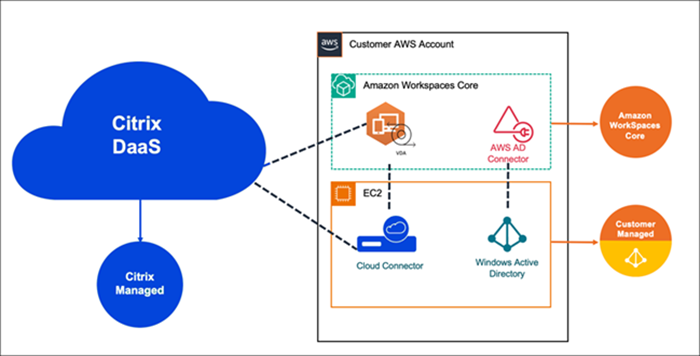
以下是 AWS 实施及其通过 Citrix DaaS 进行管理的表示:
准备和创建部署
快速部署界面中的部署清单包含指向过程 1-6 的链接。
- 开始之前,请完成 Citrix Cloud 和 AWS 中的先决条件。
- 在 Citrix Cloud 中创建资源位置。(此过程也作为先决条件包含在内。)
- 连接您的 AWS 账户。此过程启用权限,以便 Citrix DaaS 可以连接到 AWS。
- 创建目录连接。此过程配置一个连接,允许访问您组织的 Active Directory。
- 导入映像。此过程使您能够为用户创建桌面体验。
- 创建部署。此过程指定要部署的计算机以及可以通过其商店访问这些计算机的用户。
开始之前
在开始准备和创建部署之前,请确保已完成以下任务。
有一个例外:在 Citrix Cloud 中创建资源位置被列为先决条件。它也是部署清单中的第一个步骤。因此,如果您在先决条件中创建了资源位置,请跳过清单序列中的该步骤。同样,如果您之前没有完成该步骤,请在清单中完成它。
在 Citrix Cloud 中完成的先决条件
- (/zh-cn/citrix-cloud/overview/signing-up-for-citrix-cloud/signing-up-for-citrix-cloud.html#what-is-a-citrix-account) 并订阅 Citrix DaaS。
- (/zh-cn/citrix-cloud/citrix-cloud-resource-locations/resource-locations.html)。(此过程也链接在快速部署界面中。)
在 AWS 中完成的先决条件
- 创建 AWS 用户帐户。该帐户必须具有:
- Citrix API 客户端的角色权限。
- 编程访问权限。有关详细信息,请参阅 (/zh-cn/citrix-daas/install-configure/amazon-workspaces-core#aws-account-programmatic-access-permissions)。
- 创建 workspaces_DefaultRole 角色。有关详细信息,请参阅 创建 workspaces_DefaultRole 角色。
- 在您的 Active Directory 中:
- 使用 AD Connector 选项存储和管理信息。有关更多详细信息,请参阅 AD 连接器。
- 创建用于创建 VM 的 OU。该 OU 必须具有用于与 Cloud Connector 和 Citrix Cloud 通信的 Citrix 策略。有关详细信息,请参阅参考部分。
- 为 Citrix Cloud Connector™ 配置设置组策略:
- 从 Citrix 下载站点 下载 Citrix 提供的最新组策略管理控制台 (CitrixGroupPolicyManagement_64.msi)。
- 安装 MSI(该计算机必须安装 Visual Studio 2015 运行时)。然后 (/zh-cn/citrix-virtual-apps-desktops/policies.html),其中包含 (/zh-cn/citrix-virtual-apps-desktops/policies/reference/virtual-delivery-agent-policy-settings.html#controllers)。该设置指定 Cloud Connector 地址。
- 创建或使用现有 NAT 网关。有关详细信息,请参阅 NAT 网关。
- 创建或使用一个或多个现有安全组,以允许 Citrix Cloud Connector 与已部署的 VM 进行通信。有关详细信息,请参阅 使用安全组控制对 AWS 资源的流量
-
要将具有专用租用的 Windows 10 或 Windows 11 桌面映像与专用租用结合使用,请为您的帐户设置 BYOL。您可以在连接帐户后完成此步骤。有关详细信息,请参阅 为您的帐户设置 BYOL。
注意:
BYOL 不支持 Windows 10 N 和 Windows 11 N 版本。
- 如果您计划使用 BYOL,请确保您拥有足够的 Windows 10 或 Windows 11 许可证。有关详细信息,请参阅 自带 Windows 桌面许可证。
- 将 Citrix DaaS 用于 Amazon WorkSpaces Core 会自动在 Amazon WorkSpaces Core 中启用自带协议 (BYOP) 功能。
一般准备
开始之前,请查看每个过程。好处:这将有助于轻松完成这些过程。
创建资源位置
您在 Citrix Cloud 中创建资源位置。
- 资源位置包含两个或更多与 Citrix Cloud 通信的 Cloud Connector。安装 Cloud Connector 的服务器必须位于 EC2 VPC 中,已加入域,并具有 Internet 连接。Cloud Connector 必须与您计划使用的目录位于同一 VPC 中。
- 有关 Cloud Connector 的更多信息,请参阅 Citrix Cloud Connector 以及如何预配它们。
- 资源位置还可以包含您的 Active Directory 服务器。有关详细信息,请参阅 将 Active Directory 连接到 Citrix Cloud。
连接您的 AWS 帐户
此过程为 Citrix DaaS 连接到 AWS 启用权限。
要连接您的 AWS 账户,请按照以下步骤操作:
- 在 DaaS 磁贴中,单击“管理”以打开“Studio”。
-
在左侧窗格中,选择“快速部署 > Amazon WorkSpaces Core > 账户”,然后单击“连接账户”。
-
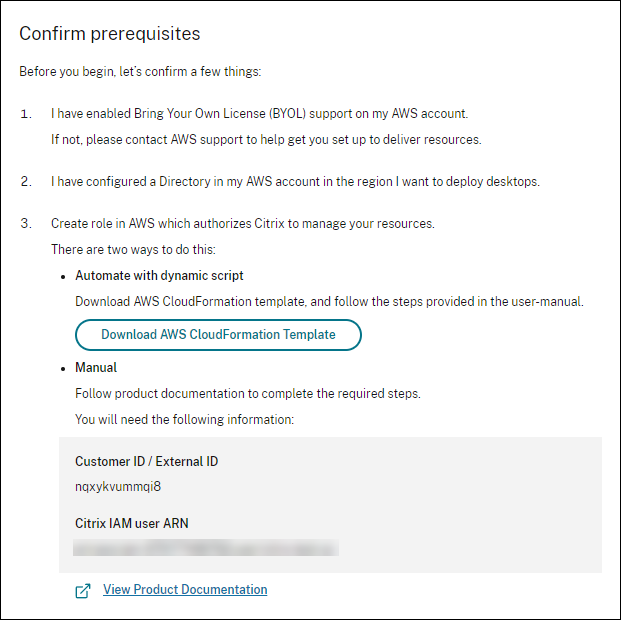
在“验证账户”页面中,完成以下步骤:
- 展开“先决条件”面板以查看设置要求。
- 在“先决条件”面板中,从“连接账户”向导下载 AWS CloudFormation 模板并将其保存到本地。稍后在 AWS 中创建 AssumeRole 堆栈时,您将上传此模板。
-
在“角色 ID”字段中,输入授权 Citrix 管理您的资源的 Amazon 资源名称 (ARN)。
提示:
- 角色 ID 可以在 AWS 管理控制台中通过导航到“IAM > 角色”找到。
- 如果您正在使用
CloudFormation脚本,请导航到 CloudFormation 并单击用于创建角色的相应堆栈。导航到“资源”选项卡,然后单击 LogicalID 为CitrixAssumeRole的资源。
- 在“名称”字段中输入账户的友好名称。
- 单击“下一步”。“选择区域”页面随即打开。
注意:
- 您不能在同一区域为同一个 AWS 账户连接两个账户。
- 要创建 AssumeRole,请参阅 为 Amazon WorkSpaces Core 集成创建 AssumeRole。
- 在“选择区域”页面上,选择要部署桌面的区域,然后单击“下一步”。“摘要”页面随即打开。
- 在“摘要”页面上,查看您提供的信息。单击“连接”。连接过程可能需要数小时才能完成。
注意:
连接账户后,您可以随时配置 BYOL。有关详细信息,请参阅 为您的账户设置 BYOL。
为 Amazon WorkSpaces Core 集成创建 AssumeRole
要为 Amazon WorkSpaces Core 创建 AssumeRole,请按照以下步骤操作:
- 在浏览器窗口中,打开 Amazon Web Services 网站并登录。
- 在“搜索”字段中,键入 cloudformation,然后按 Enter。
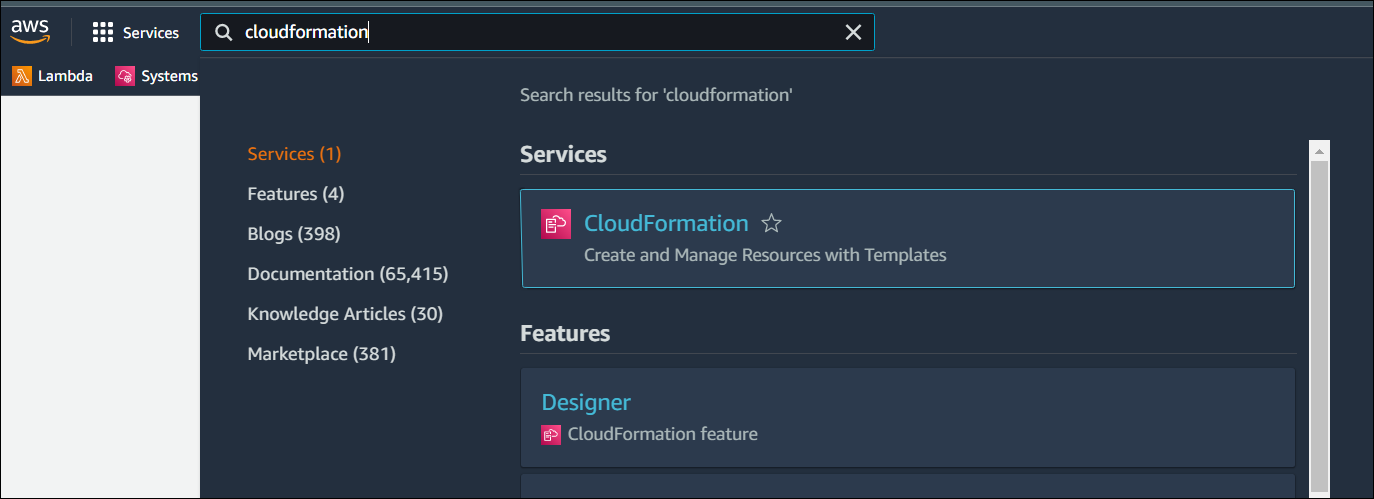
- 在“服务”下,选择“CloudFormation”。“堆栈”窗口随即打开。
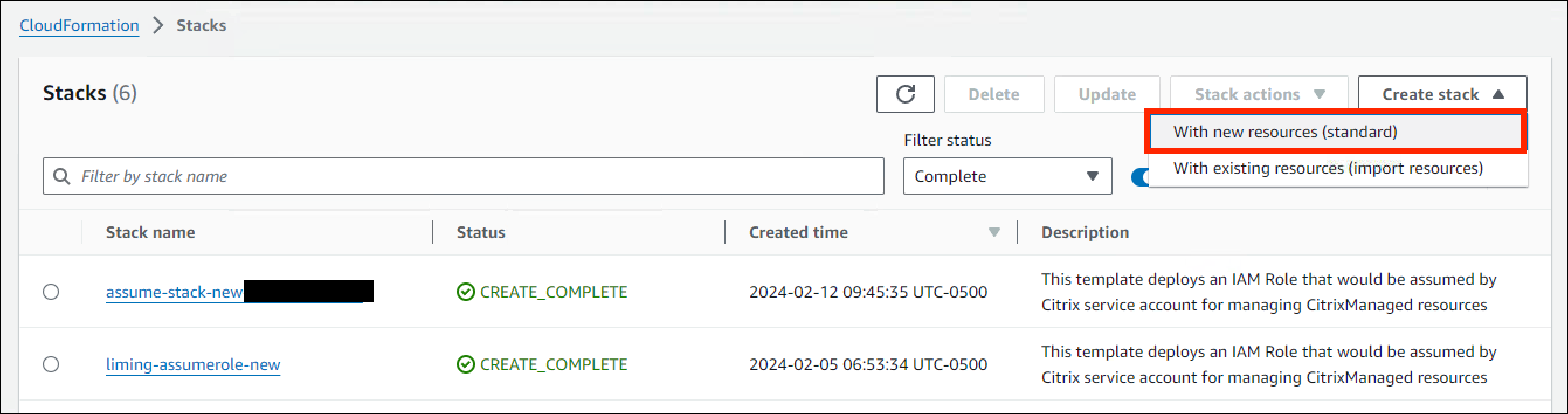
- 单击右上角的“创建堆栈 > 使用新资源(标准)”。“创建堆栈”窗口随即打开。
- 在“先决条件 – 准备模板”下,选择“模板已就绪”。
- 在“指定模板”下,单击“上传模板文件 > 选择文件”,然后单击“下一步”。“指定堆栈详细信息”窗格随即打开。
-
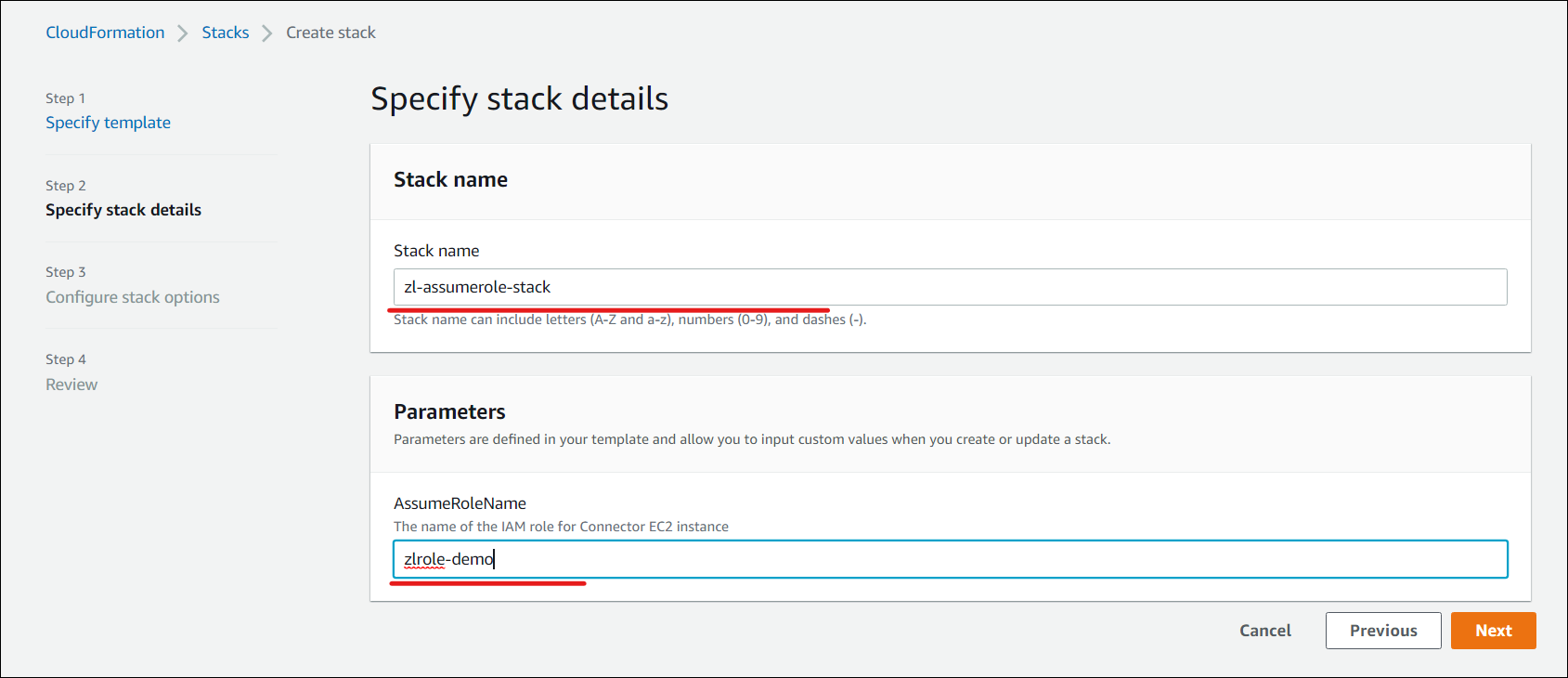
在“指定堆栈详细信息”窗格中,提供“堆栈名称”和“AssumeRoleName”,然后单击“下一步”。“配置堆栈选项”窗格随即打开。
-
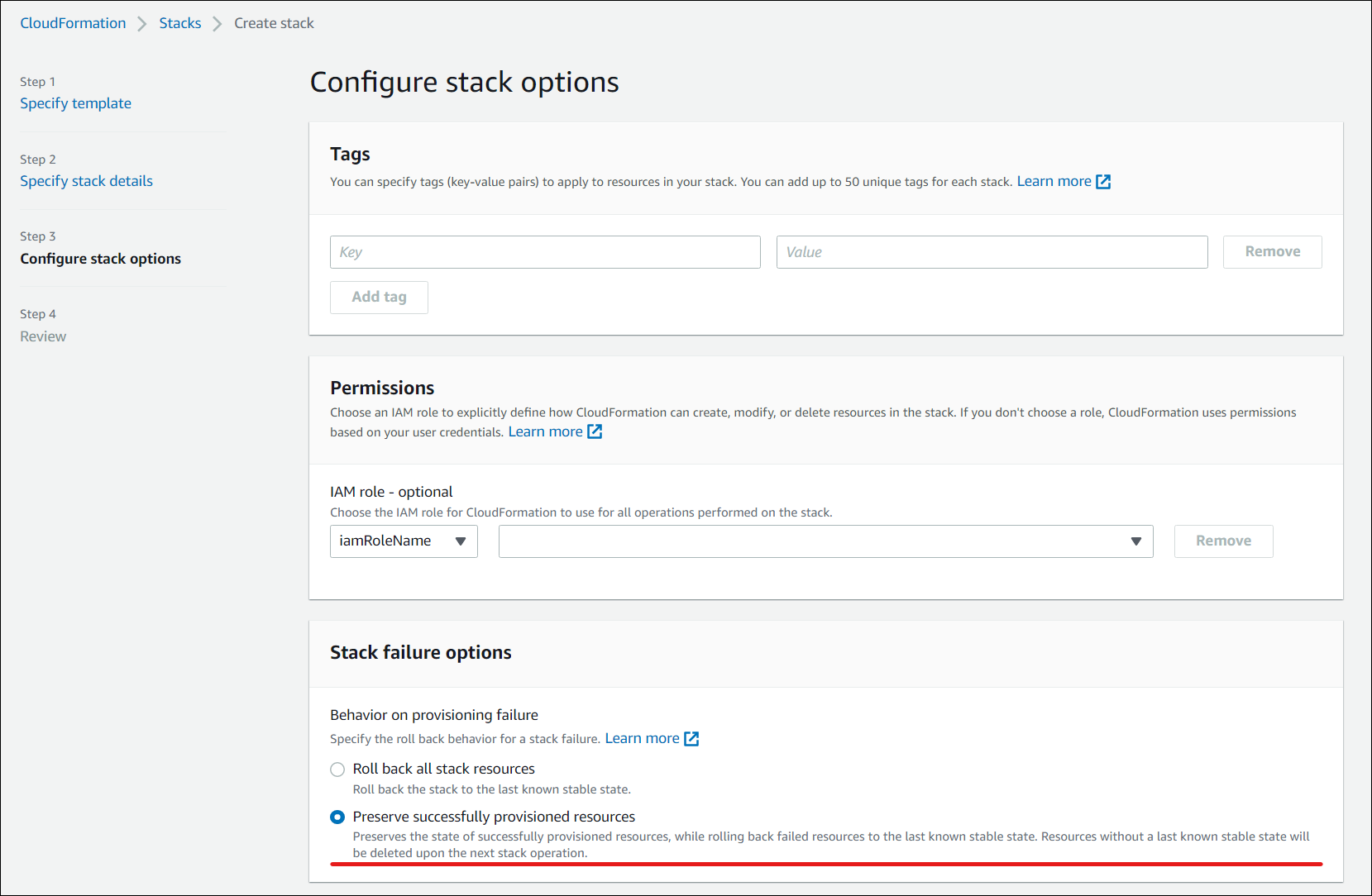
在配置堆栈选项窗格中,选择保留成功预置的资源选项。此选项保留成功预置的资源的状态。没有最后已知稳定状态的资源将在下一次堆栈操作时删除。
-
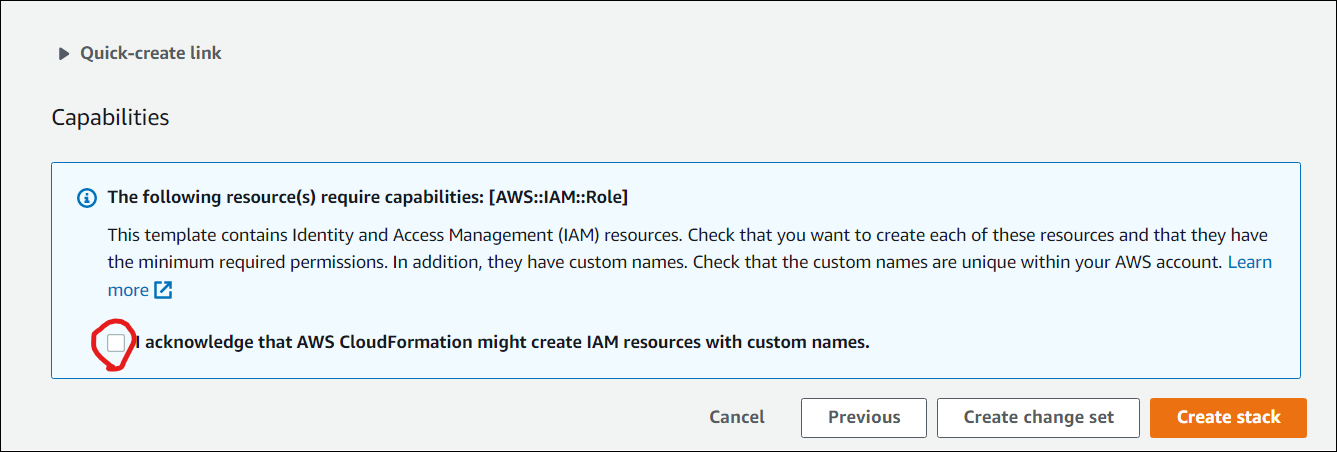
在功能弹出窗口中,选中我确认 AWS CloudFormation 可能会创建具有自定义名称的 IAM 资源复选框,然后单击创建堆栈。
- 事件选项卡显示所创建堆栈的状态。
-
在资源选项卡中,选择与所创建的 AssumeRole 对应的物理 ID。

-
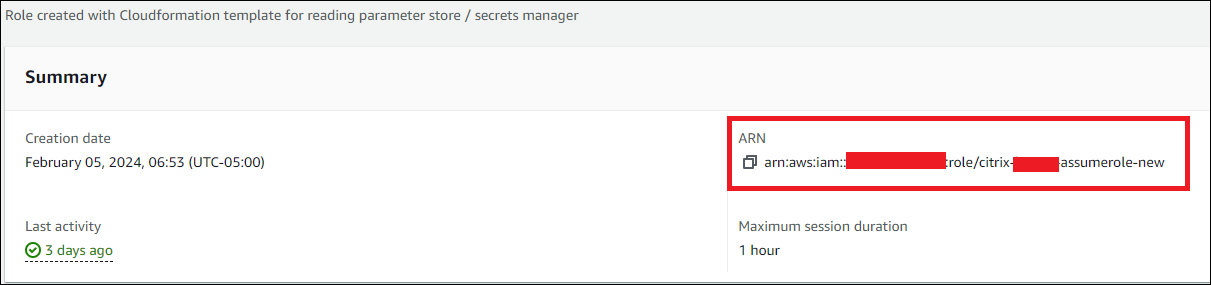
摘要窗格显示生成的 Amazon 资源名称 (ARN)。
注意:
堆栈创建可能会失败,因为 workspaces_DefaultRole 已创建。这不影响 AssumeRole 的创建。
- 从 连接您的 AWS 账户 中的步骤 3 继续该过程。
(可选)为您的账户设置 BYOL
自带许可证 (BYOL) 允许您为 Citrix DaaS for Amazon WorkSpaces Core 部署导入和使用 Windows 10 或 Windows 11 桌面映像。BYOL 为目录连接和访问基于 EC2 的计算机映像提供专用租用。
重要提示:
启用 BYOL 对您的 AWS 账户来说是一项永久性更改,只能通过删除所有资源并联系 AWS 支持来撤消。
您可以从“账户”列表或账户详细信息面板为已通过身份验证的 AWS 账户设置 BYOL。
先决条件:
- AWS 账户处于“已通过身份验证”状态。
- 尚未为该账户配置 BYOL。
- BYOL 已在您的 AWS WorkSpaces 控制台中为您的账户启用。要启用它,请联系您的 AWS 账户经理、销售代表或 AWS 支持中心。有关更多信息,请参阅使用 Amazon WorkSpaces 控制台为您的账户启用 BYOL。
要为您的账户设置 BYOL,请按照以下步骤操作:
- 在 Web Studio 中,转至 快速部署 > Amazon WorkSpaces Core > 账户。
- 选择要为其设置 BYOL 的 AWS 账户。
-
单击“设置 BYOL”。“设置 BYOL”向导随即打开。
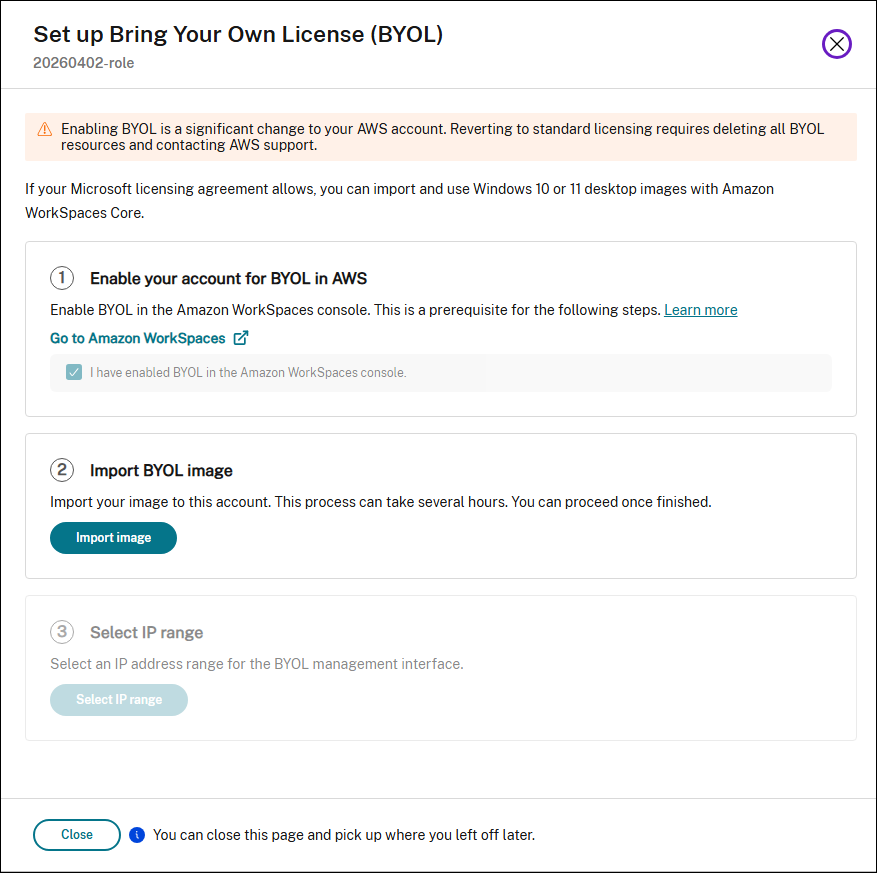
- 在“在 AWS 中为您的账户启用 BYOL”步骤中:
- 单击“转到 Amazon WorkSpaces”以打开 AWS WorkSpaces 控制台并为您的账户启用 BYOL。
- 在 AWS 中启用 BYOL 后,选中“确认我已启用 BYOL”复选框。
- 单击“下一步”。
-
在 导入 BYOL 映像 步骤中,单击 导入映像 将 Windows 10 或 Windows 11 桌面映像导入到您的帐户中。
注意:
导入映像可能需要数小时。您可以关闭此页面,稍后返回查看导入状态。
BYOL 设置完成后,帐户详细信息面板会显示 BYOL 状态、IP 范围和可用映像。
创建目录连接
注意:
在此步骤开始时取消注册您的 AWS 目录。使用 Citrix DaaS 创建目录连接后,所选目录将注册以使用 Citrix DaaS 创建 Amazon WorkSpaces。
此过程将创建一个连接,允许访问您组织的 Active Directory。
先决条件:
- 包含两个 Cloud Connector 的资源位置。
- 一个安全组。
- 您的 Active Directory 中的一个 OU。
有关先决条件详细信息,请参阅开始之前。
您可以从以下两个位置之一开始此过程:
- “入门”清单上的链接。
- 在 Studio 中,选择 Studio > 快速部署 > Amazon WorkSpaces Core > 目录连接。然后单击 创建目录连接。
按照 Create directory connection 顺序操作:
- 连接目录: 从下拉菜单中选择帐户。为租用选择 Dedicated 或 Shared。
-
资源位置: 选择帐户和目录。(所选帐户必须至少有一个目录。)
- 选择将部署桌面计算机的两个子网。这些子网必须位于适当的可用区中。
- 为此连接指定一个易记的名称。
- 完成后,单击 Next。
-
虚拟机设置: 您选择的设置将应用于使用此目录连接的所有 VM。
- 所选 OU 必须与 Citrix 组策略所针对的 OU 匹配。
- 选择一个安全组。
- 指示是否要为分配给 VM 的每个用户授予管理员权限。
导入映像
此过程使您能够为用户创建桌面体验。现在可以导入两种类型的映像:
- EC2 映像 - 要导入此映像,前提是安装 Citrix Virtual Delivery Agent 及其所有驱动程序。该映像还必须为 BYOL 做好准备。BYOL 脚本可在以下位置获取:BYOLChecker.zip。
- Workspace 映像 - 要导入此映像,前提是安装 Citrix Virtual Delivery Agent 及其所有驱动程序。
要导入映像,请按照以下步骤操作:
- 在 Web Studio > 快速部署 > Amazon WorkSpaces Core 中,单击 映像。
- 在 我的映像 中,单击 导入映像。
- 先决条件: 提供 EC2 映像和 Workspace 映像的先决条件详细信息。单击 下一步:选择映像。
-
选择映像
- 为映像提供一个易记的名称。
- 选择一个帐户。
- 从 映像 下拉列表中,您可以选择 EC2 或 WSI 类型的映像。
- 如果选择 EC2,则从 应用程序 下拉菜单中选择要安装的应用程序,然后单击 下一步:摘要。EC2 类型的映像仅支持单会话。
- 如果选择 WSI,请确保会话支持和引入过程与映像设置保持一致。尽管不匹配不会覆盖映像的设置,但可能会因不兼容而导致部署失败。将会话支持选择为单会话或多会话。
- 提供描述,然后单击 下一步:摘要。
- 单击 下一步。将打开 摘要 页面。
-
在 摘要 页面中,查看您提供的信息,然后单击 导入映像。
注意:
导入映像可能需要数小时。
- 选择任意映像,然后单击 查看详细信息。详细信息页面显示创建映像时选择的选项,例如帐户、会话支持、租用、应用程序等。
注意:
创建部署时,在 映像和性能 页面中:
- 如果所选的 目录连接 具有专用租用,则列出的映像仅为单会话。在 桌面 页面中,您可以选择创建分配或不分配用户的桌面。
- 如果所选的目录连接具有共享租用,则列出的映像既有单会话也有多会话。如果选择多会话映像,则在 桌面 页面中,仅启用 创建不分配用户的桌面 选项。
专用租用映像的要求
- 映像必须是 Windows 10 专业版或 Windows 11 专业版。
- 在映像准备期间运行 BYOLChecker 脚本。
- 映像只能设置为单会话支持。
- 在 EC2 中创建 AMI 映像时,快照必须未加密。
- 映像导入期间的默认摄取协议是常规协议。但是,客户可以选择图形 G4DN 摄取协议,该协议会安装额外的驱动程序并需要更高级别的计算机。
- 在映像导入期间,客户可以添加要安装的 Office 应用程序。这将限制工作区创建为预分配用户部署。
- 映像要求目录连接设置为专用。
- 您可以创建预分配的单会话部署或解耦(池化)的单会话部署。
默认或共享租用映像的要求
- 选择 Windows Server BYOP 捆绑包以创建工作区。
- 工作区必须未加密,并且仅支持 Always On 模式。
- 使用 RDP 通过私有 IP 地址从连接器连接到工作区,并使用分配给该工作区的相同用户凭据登录。如果计算机上有多个用户配置文件,则无法保存映像。
- 安装 VDA 并运行映像检查器应用程序。
- VDA 可以配置为单会话或多会话。
- 重新启动工作区并将其保存为映像。
- 映像保存后,可以将其导入 Citrix 环境。
- 映像导入期间的默认摄取协议是常规协议。但是,如果基础捆绑包是基于 G4DN 的,则可以选择图形 G4DN 摄取协议。
- 映像要求将目录连接设置为共享。
- 如果您将映像设置为单会话并保存,则可以创建预分配的单会话部署或解耦(池化)单会话部署。
- 如果您将映像设置为多会话并保存,则只能创建解耦(池化)多会话部署。
操作系统、目录类型和会话支持兼容性
| 映像 | 会话支持 | AWS 目录租用 | 部署类型 | 持久性 |
|---|---|---|---|---|
| Windows Desktop 11 专业版 | 单会话 | 专用 | 专用或池化 | 持久 |
| Windows Desktop 10 专业版 | 单会话 | 专用 | 专用或池化 | 持久 |
| Windows 服务器 2022 | 多会话 | 共享 | 池化 | 持久 |
| Windows 服务器 2022 | 单会话 | 共享 | 专用或池化 | 持久 |
| Windows 服务器 2019 | 多会话 | 共享 | 池化 | 持久 |
| Windows 服务器 2019 | 单会话 | 共享 | 专用或池化 | 持久 |
注意:
所有实例都是持久的,并且使用池功能,实例在首次使用时分配。实例在没有分配用户的情况下保持预配状态。当用户首次登录时,该实例将分配给该用户,用于所有未来的登录。
导入映像时集成 Microsoft Office 2019 映像
要在导入映像时集成 Microsoft Office 2019 映像,请执行以下操作:
- 在 Web Studio > Quick Deploy > Amazon WorkSpaces Core 中,单击 映像。
- 在 My Images 中,单击 Import Image。
- 在 导入映像 > 先决条件 中,单击 下一步: 选择映像。
- 在 导入映像 > 选择映像: 中:
- 从 Account 下拉列表中选择一个帐户。
- 从 AMI 下拉列表中选择一个 AMI。
- 在 Name 字段中输入映像的名称。
- 在映像中选择 包括 Microsoft Office 2019 专业增强版。
- 在 Description 字段中输入描述。
- 在 导入映像 > 选择映像 中,单击 下一步: 摘要。
- 在 选择映像 > 摘要 中,确保 Microsoft Office 2019 显示为 已选择。
- 在 我的映像 中,单击 导入映像。 最近部署的映像的状态将显示为 正在导入,直到导入操作完成。
- 在 我的映像 中,选择最近部署的映像,然后单击 查看详细信息。
- 在 详细信息 面板中,Microsoft Office 2019 字段显示为 已包含。
注意:
只有以下操作系统版本兼容:
- Windows 10 版本 21H2(2021 年 12 月更新)
- Windows 10 版本 22H2(2022 年 11 月更新)
- Windows 10 企业版 LTSC 2019 (1809) (1809)
- Windows 10 企业版 LTSC 2021 (21H2) (21H2)
- Windows 11 版本 22H2(2022 年 10 月发布)
从现有 WorkSpaces 实例创建自定义映像
为用户创建自定义映像:
- 在 Web Studio > 快速部署 > Amazon WorkSpaces Core 中,选择 部署。
- 选择包含要管理的计算机的部署,然后单击 查看详细信息。
-
在 部署 窗格中,在 用户 选项卡下,选择工作区状态为“可用”的 用户,然后单击 创建自定义映像。
部署窗格(/en-us/citrix-daas/media/deployment-pane.png)
注意:
您只能为工作区状态为“可用”的部署创建自定义映像。
-
在 创建自定义映像 窗格中:
- 验证所选用户的 映像属性、操作系统 和 帐户 信息。
- 请注意警告消息,该消息指示在此过程中桌面部署将处于维护模式的时间。
- 填写必填字段,例如 映像名称 和 描述。映像名称 字段会提示映像名称允许的字符。
- 单击 创建。映像 节点窗口随即打开。
- 单击 刷新 按钮。新创建的自定义映像将列出,其 状态 为 待定。
- 选择自定义映像,然后单击 查看详细信息。映像窗口随即打开,其中包含 状态、帐户、ID、操作系统 和 描述 等详细信息。
- 单击左侧导航栏中的 部署。新部署的 状态 显示为 正在更新。
-
选择新部署,然后单击 查看详细信息。
- 在 部署 窗格中,维护 选项卡显示为 开。
维护中(/en-us/citrix-daas/media/maintenance-on.png)
作为最佳实践:
- 使用独立的虚拟私有云 (VPC),不连接到您的生产环境。
- 对于 Windows WorkSpaces,在创建映像之前,请避免配置任何组策略对象 (GPO)。有关详细信息,请参阅最佳实践。
- 使用专用的 AD 连接器进行映像创建。
- 在 Active Directory 中使用专用的 OU 进行映像创建。有关详细信息,请参阅成功为 Amazon WorkSpaces 创建 BYOL 映像的最佳实践。
创建部署
部署是用户可以从其商店访问的一组桌面。此过程指定要部署为桌面的虚拟机的特性,以及哪些 AD 用户可以使用它们。
注意:
计算机名称由 Amazon 在创建工作区时设置,并用作标识符以确保工作区数据的准确性。您无法使用 Citrix DaaS for Amazon Workspaces Core 修改计算机名称。
先决条件
完成准备和创建部署中列出的所有步骤。
- 在 Web Studio > 快速部署 > Amazon WorkSpaces Core > 部署中,单击创建部署。
- 在映像和性能页面上,
- 如果您选择专用租户作为目录连接,则映像下拉列表会列出具有专用租户的映像。具有专用租户的映像仅支持单会话。
- 如果您选择共享租用作为目录连接,则“映像”下拉列表会列出具有默认租用的映像。具有共享租用的映像支持单会话和多会话。
- 选择性能和根卷大小。单击下一步: 加密。
-
加密:在选择加密密钥首选项部分中:
- 默认情况下,选择使用 AWS 托管 KMS 密钥选项。此选项会加密根卷和用户卷,并由 AWS 管理。
- 如果您选择使用客户托管密钥选项,请确保首先在 AWS 密钥管理中创建密钥。创建后,将密钥输入到密钥别名字段中,然后单击下一步: 桌面。
注意:
加密密钥可在 Key Management Service (KMS) 控制台的AWS 托管密钥或客户托管密钥下找到。
-
桌面:
- 添加了一个新选项,用于选择创建不分配用户的桌面。如果选择此选项,建议将用户配置文件位置配置为存储在 D: 驱动器或外部位置。默认情况下,用户配置文件存储在 C: 驱动器上。如果您重建 WorkSpace,C: 驱动器上的用户数据和设置将丢失。指定要添加到部署的桌面数量。此选项的桌面分配类型为随机池未分配。单击下一步: 摘要。
注意:
对于包含 AWS 提供的应用程序的映像,创建不分配用户的桌面选项不可用。因此,您必须在创建桌面时分配用户。
- 如果您选择现有的在创建桌面时分配用户选项,请搜索并选择允许访问这些桌面的用户。如果您想为用户自定义卷大小,请选择编辑用户和根卷大小,然后指定大小。此选项的桌面分配类型为静态预分配。单击下一步: 摘要。
- 摘要:查看您提供的信息并提供部署名称。单击创建部署。部署页面显示新的桌面列,其中包含已分配的桌面详细信息。
- 重新同步:对于处于“待处理”状态的部署,或者如果部署中列出的计算机数量与 AWS 中列出的计算机数量不匹配,请单击“重新同步”。
- 选择一个部署,然后单击查看详细信息。部署详细信息页面显示三个选项卡:
- 桌面:选择一个桌面,然后显示要修改的设置。
- 应用程序:此选项卡允许您添加新应用程序和删除现有应用程序。有关向现有部署添加应用程序的更多信息,请参阅步骤 6. 应用程序。
- 用户:此选项卡仅适用于未分配的部署,用于分配用户或组以启动桌面。单击添加。更新所需设置,然后单击立即查找。您可以从表中选择多个用户,然后单击确定 > 完成。您可以通过选择相应的选项来添加更多用户或删除现有用户。
- 配置:此选项卡显示所选桌面的分配类型。如果它是未分配的桌面,则桌面分配类型为随机池未分配。
集成 Microsoft 365 Windows 应用程序
要集成 Microsoft 365 应用程序,请参阅适用于企业的 Microsoft 365 应用程序现已在 Amazon WorkSpaces 服务上推出和Microsoft 365 自带许可证 (BYOL)。
管理部署中的计算机
除了管理计算机目录中描述的计算机管理功能外,对于某些操作,您可以从部署中选择要管理的计算机。
要管理部署中的计算机,请执行以下操作:
- 在 Web Studio > 快速部署 > Amazon WorkSpaces Core 中,选择部署。
- 在部署窗格中,选择包含要管理的计算机的部署。
- 单击查看详细信息。
- 在部署详细信息窗格中,选择要管理的计算机。
- 从显示的动作中,选择要在计算机上执行的动作:
- 单击编辑卷大小以更改计算机的卷大小。
- 点击 删除,以从部署和 AWS 中删除计算机。如果计算机在交付组中,则只有在维护模式下才能将其删除。
- 点击 启用/禁用维护模式,以启用(如果已禁用)或禁用(如果已启用)计算机的维护模式。
将应用程序添加到部署
要将应用程序添加到现有部署:
- 在 Web Studio > 快速部署 > Amazon WorkSpaces Core 中,选择“部署”。
- 在“部署”窗格中,选择要添加应用程序的部署。
- 点击“添加应用程序”。“添加应用程序”窗格随即打开。
- 点击“添加”菜单,并选择以下源之一来添加应用程序:
- 从“开始”菜单
- 手动
- 应用程序包
- 现有
- 应用程序组
有关将应用程序添加到现有部署的详细信息,请参阅 步骤 6. 应用程序。
将持久性桌面与非持久性用户配置文件结合使用
Workspace Environment Management™ 可用于配置 Profile Management 设置,以启用具有非持久性用户配置文件的持久性桌面。这为您提供了可自定义的桌面体验,同时保持了用户配置文件的易于管理和集中存储,为虚拟桌面环境创建了灵活且可扩展的解决方案。请执行以下操作来配置设置:
- 从 WEM 控制台,导航到 配置集 > 策略和配置文件 > Citrix Profile Management 设置。
- 选择 Enable Profile Management Configuration 并导航到 Profile Handling 选项卡。
- 选择 在注销时删除本地缓存的配置文件。
参考
AWS 账户编程访问权限
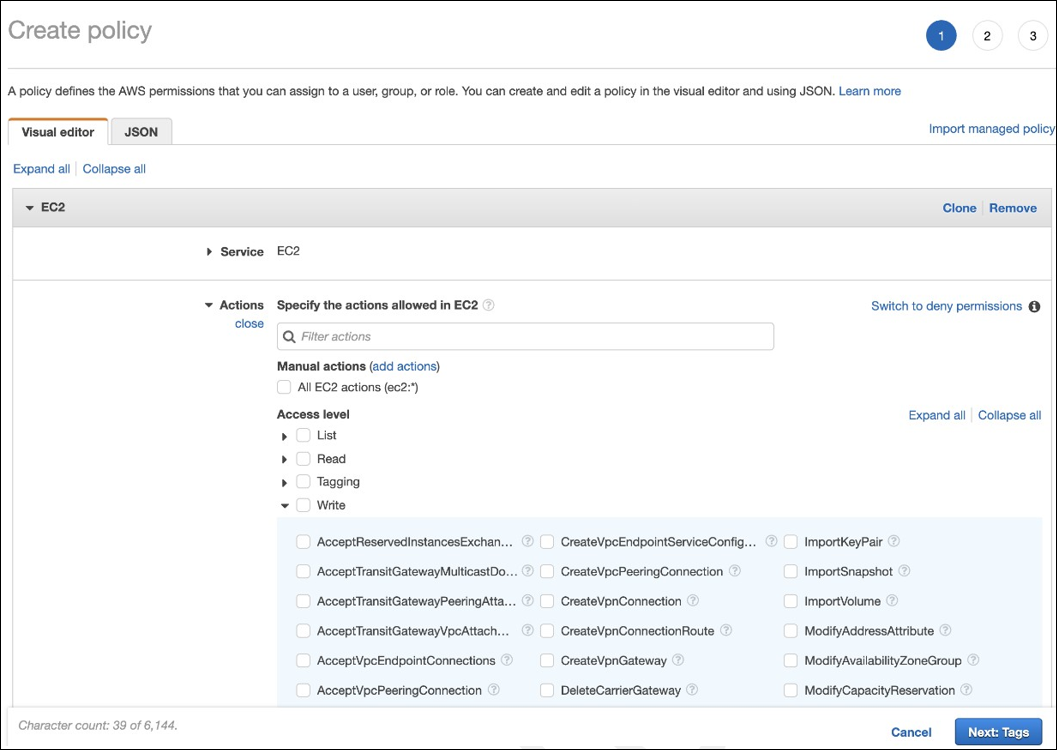
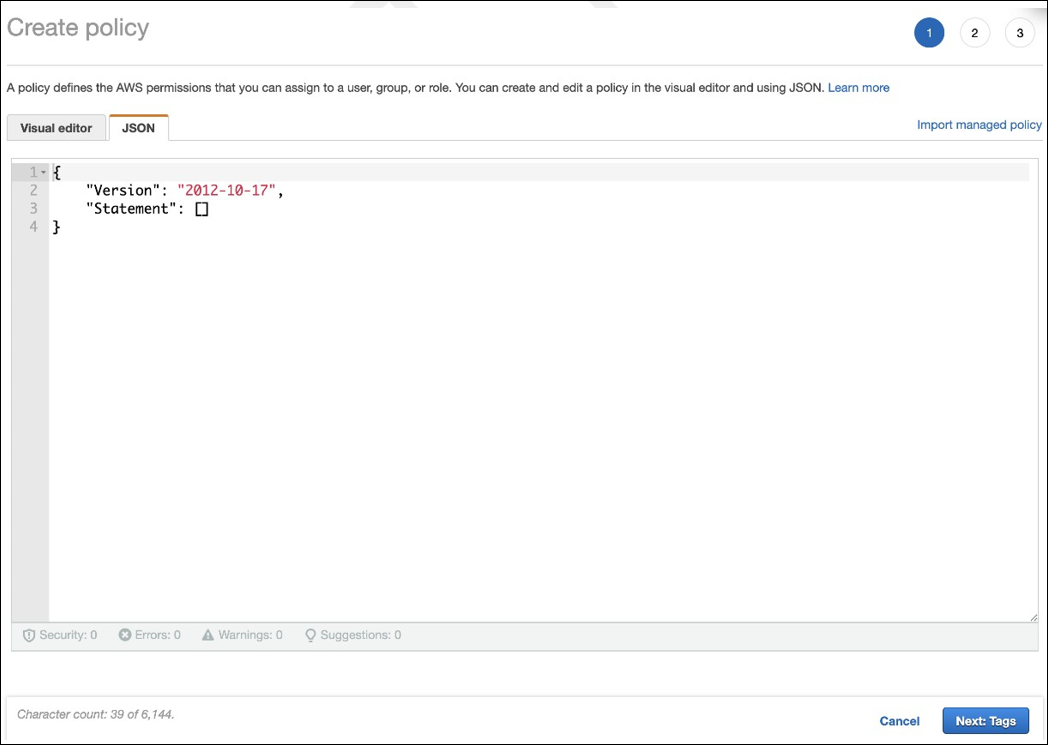
AWS 用户账户必须具有特定的编程访问权限,才能对 AWS 资源层进行 API 调用。编程访问会创建访问密钥 ID 和秘密访问密钥。 您可以在 IAM 控制台 中创建包含这些权限的策略。如以下图示所示,您可以使用可视化编辑器(逐个添加权限)或 JSON(添加以下代码片段)。 有关详细信息,请参阅 在您的 AWS 账户中创建 IAM 用户。
-
在“Visual editor”选项卡上,逐个添加权限。
-
在“JSON”选项卡上,添加以下图示后显示的代码片段。
所需权限
{
    "Version": "2012-10-17",
    "Statement": [
        {
            "Sid": "VisualEditor0",
            "Effect": "Allow",
            "Action": [
                    "workdocs:DeregisterDirectory",
                    "workdocs:RegisterDirectory",
                    "workdocs:AddUserToGroup",
                    "ec2:ImportInstance",
                    "ec2:DescribeImages",
                    "ec2:DescribeImageAttribute"
                    "ec2:CreateKeyPair",
                    "ec2:DescribeKeyPairs",
                    "ec2:ModifyImageAttribute",
                    "ec2:DescribeVpcs",
                    "ec2:DescribeSubnets",
                    "ec2:RunInstances",
                    "ec2:DescribeSecurityGroups",
                    "ec2:CreateTags",
                    "ec2:DescribeRouteTables",
                    "ec2:DescribeInternetGateways",
                    "ec2:CreateSecurityGroup",
                    "ec2:DescribeInstanceTypes",
                    "servicequotas:ListServices",
                    "servicequotas:GetRequestedServiceQuotaChange",
                    "servicequotas:ListTagsForResource",
                    "servicequotas:GetServiceQuota",
                    "servicequotas:GetAssociationForServiceQuotaTemplate",
                    "servicequotas:ListAWSDefaultServiceQuotas",
                    "servicequotas:ListServiceQuotas",
                    "servicequotas:GetAWSDefaultServiceQuota",
                    "servicequotas:GetServiceQuotaIncreaseRequestFromTemplate",
                    "servicequotas:ListServiceQuotaIncreaseRequestsInTemplate",
                    "servicequotas:ListRequestedServiceQuotaChangeHistory",
                    "servicequotas:ListRequestedServiceQuotaChangeHistoryByQuota",
                    "sts:DecodeAuthorizationMessage",
                    "ds:*",
                    "workspaces:*",
                    "iam:GetRole",
                    "iam:GetContextKeysForPrincipalPolicy",
                    "iam:SimulatePrincipalPolicy"

                ],
                "Resource": "*"
            }
        ]
}
<!--NeedCopy-->