SmartAccess para apps HDX™
Esse recurso permite controlar o acesso a apps HDX com base nas propriedades do dispositivo, propriedades do usuário de um dispositivo ou aplicativos instalados em um dispositivo. Você usa esse recurso definindo ações automatizadas para marcar o dispositivo como fora de conformidade para negar o acesso a esse dispositivo. Os apps HDX usados com esse recurso são configurados no Virtual Apps and Desktops usando uma política SmartAccess que nega acesso a dispositivos fora de conformidade. O XenMobile comunica o status do dispositivo ao StoreFront™ usando uma tag assinada e criptografada. O StoreFront então permite ou nega o acesso com base na política de controle de acesso do app.
Para usar esse recurso, sua implantação requer:
-
Virtual Apps e Desktops 7.6
-
StoreFront 3.7 ou 3.8
-
XenMobile® Server configurado para agregar apps HDX de um servidor StoreFront
-
XenMobile Server configurado com um certificado SAML para ser usado para assinar e criptografar tags. O mesmo certificado sem chave privada é carregado no servidor StoreFront.
Para começar a usar esse recurso:
-
Configure o certificado do XenMobile Server para o armazenamento do StoreFront
-
Configure pelo menos um grupo de entrega do Virtual Apps and Desktops com a política SmartAccess necessária
-
Defina a ação automatizada no XenMobile
Exporte e configure o certificado do XenMobile Server e carregue-o para o armazenamento do StoreFront
O SmartAccess usa tags assinadas e criptografadas para se comunicar entre os servidores XenMobile e StoreFront. Para habilitar essa comunicação, você adiciona o certificado do XenMobile Server ao armazenamento do StoreFront.
Para obter mais informações sobre a integração do StoreFront e do XenMobile quando o XenMobile está habilitado com autenticação baseada em domínio e certificado, consulte o Centro de Conhecimento de Suporte.
Exporte o certificado SAML do XenMobile Server
-
No console do XenMobile, clique no ícone de engrenagem no canto superior direito. A página Configurações é exibida. Clique em Certificados.
-
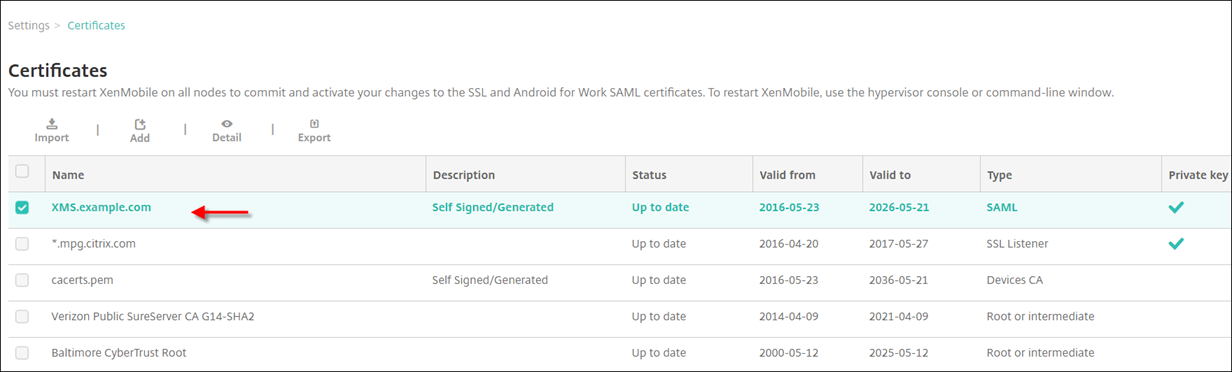
Localize o certificado SAML para o XenMobile Server.
-
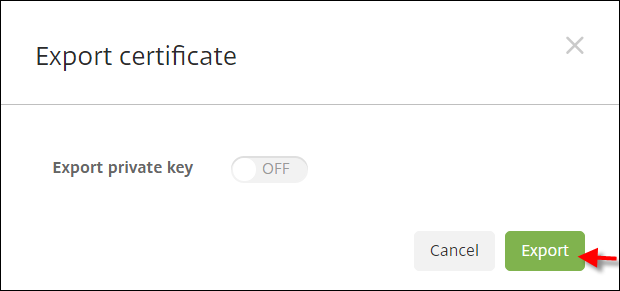
Certifique-se de que Exportar chave privada esteja definido como Desativado. Clique em Exportar para exportar o certificado para o seu diretório de download.
-
Localize o certificado no seu diretório de download. O certificado está no formato PEM.

Converter o certificado de PEM para CER
-
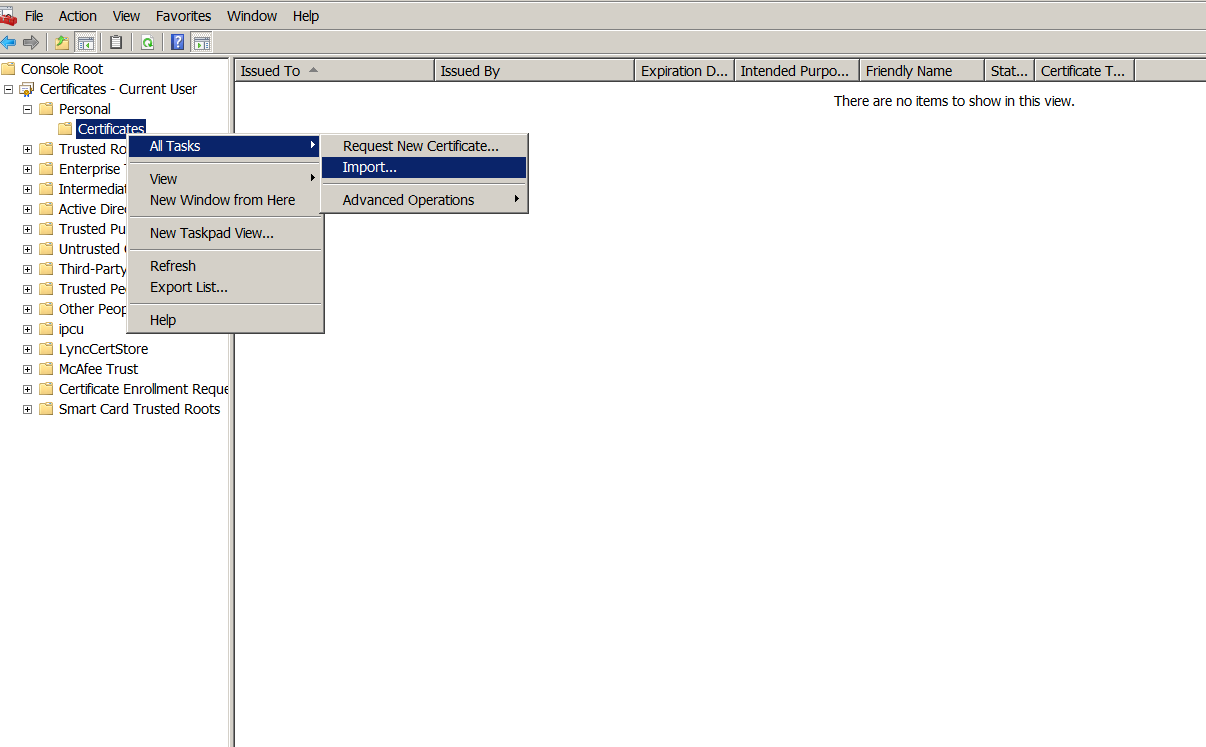
Abra o Microsoft Management Console (MMC) e clique com o botão direito em Certificados > Todas as Tarefas > Importar.
-
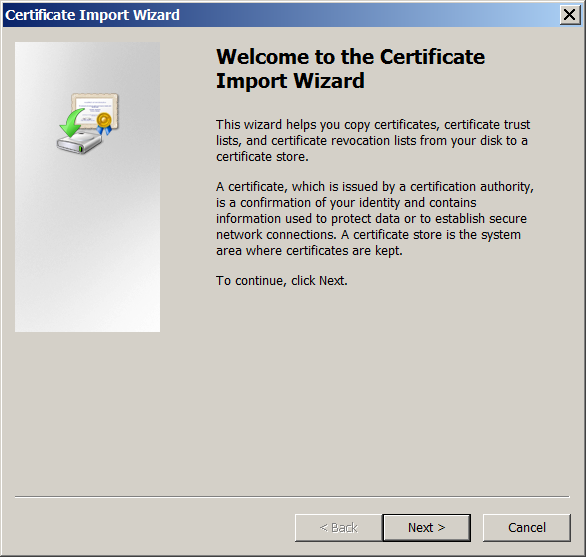
Quando o assistente de importação de certificado for exibido, clique em Avançar.
-
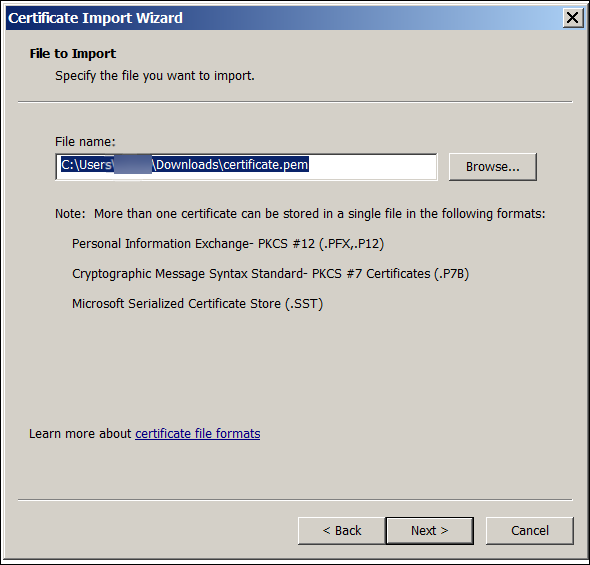
Procure o certificado no diretório de download.
-
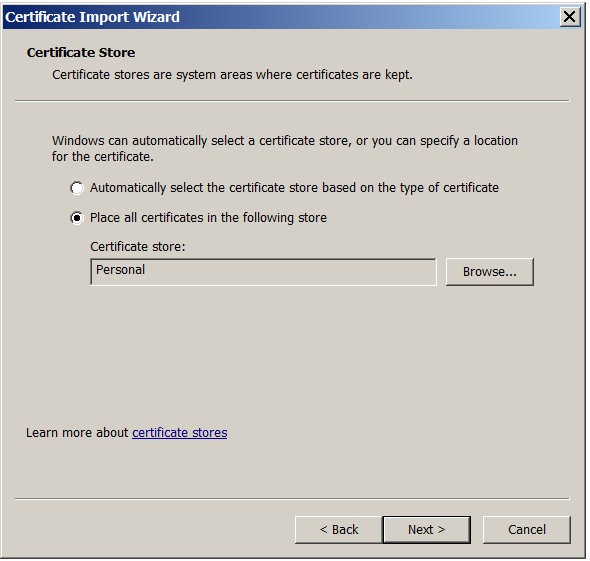
Selecione Colocar todos os certificados no seguinte repositório e selecione Pessoal como o repositório de certificados. Clique em Avançar.
-
Revise suas seleções e clique em Concluir. Clique em OK para fechar a janela de confirmação.
-
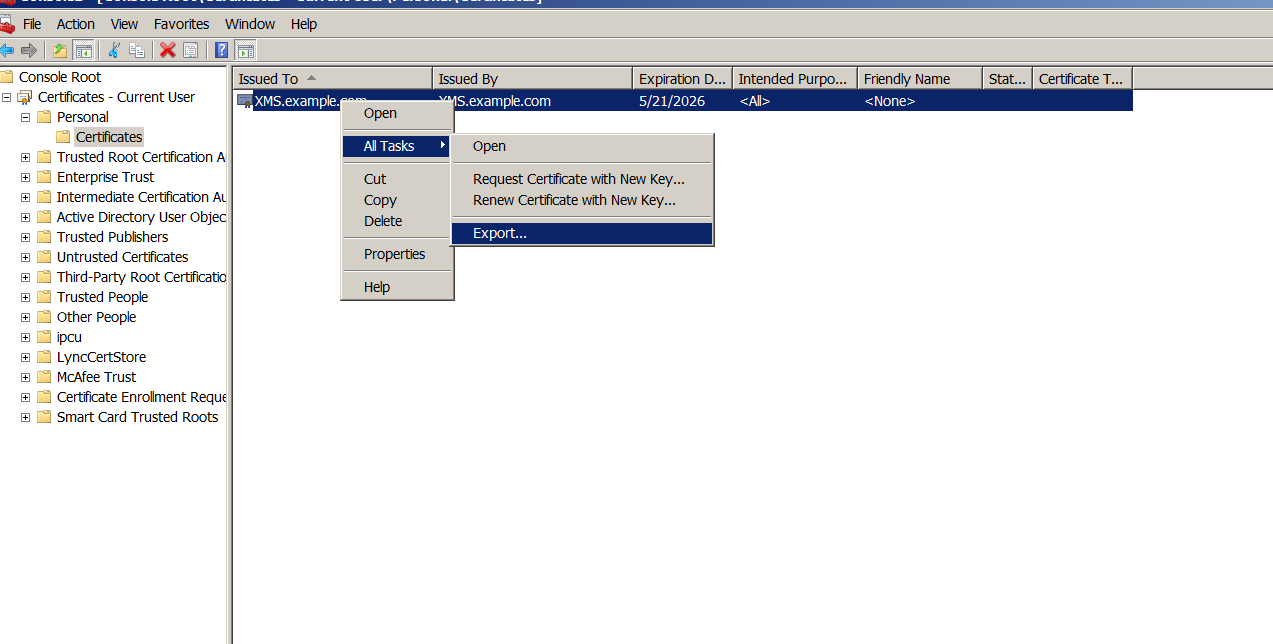
No MMC, clique com o botão direito no certificado e então escolha Todas as Tarefas > Exportar.
-
Quando o assistente de exportação de certificado aparecer, clique em Avançar.
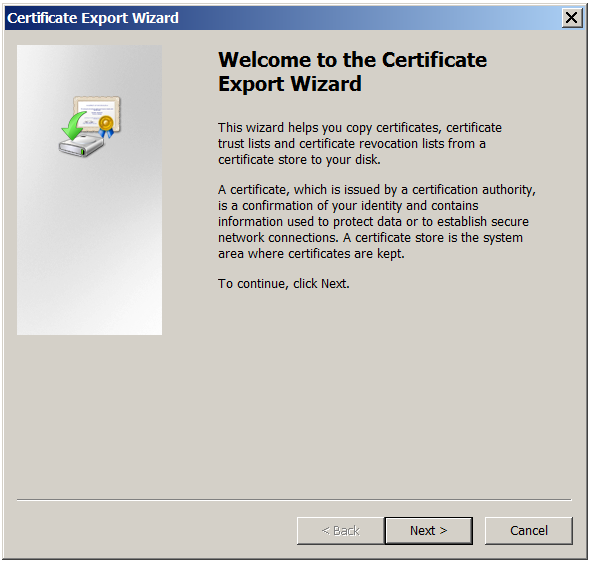
-
Escolha o formato DER encoded binary X.509 (.CER). Clique em Avançar.
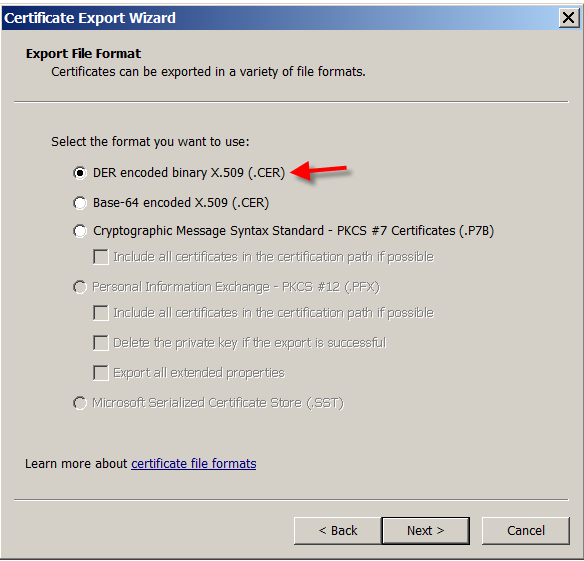
-
Navegue até o certificado. Digite um nome para o certificado e então clique em Avançar.
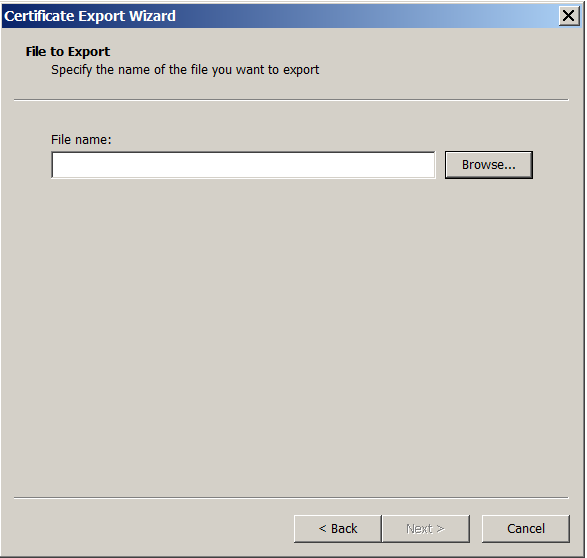
-
Salve o certificado.
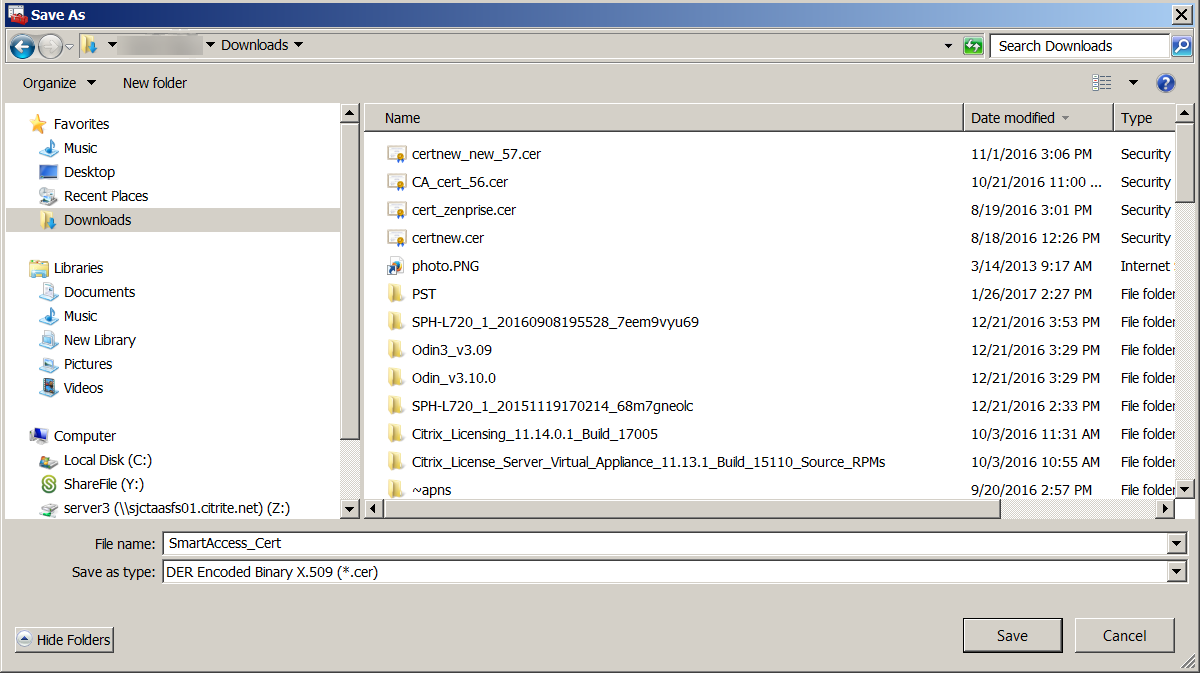
-
Navegue até o certificado e clique em Avançar.
-
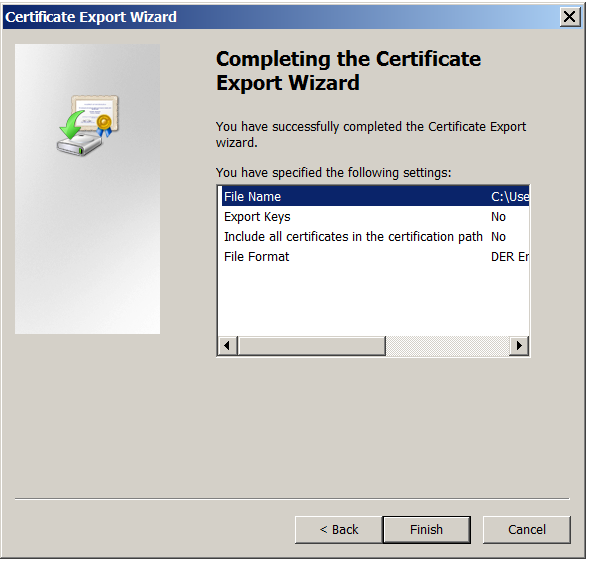
Revise suas seleções e clique em Concluir. Clique em OK para fechar a janela de confirmação.
-
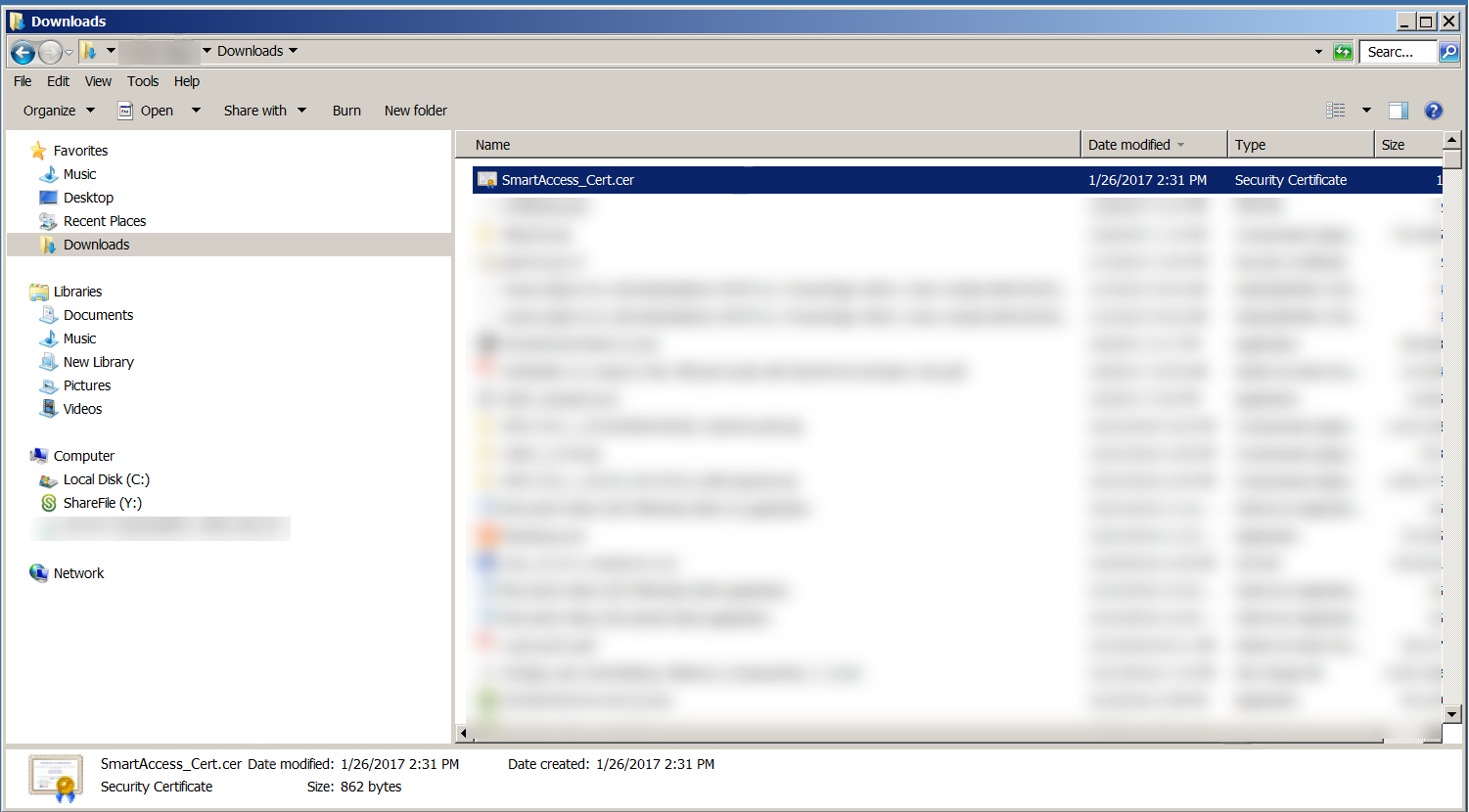
Localize o certificado em seu diretório de download. O certificado está no formato CER.
Copiar o certificado para o servidor StoreFront
-
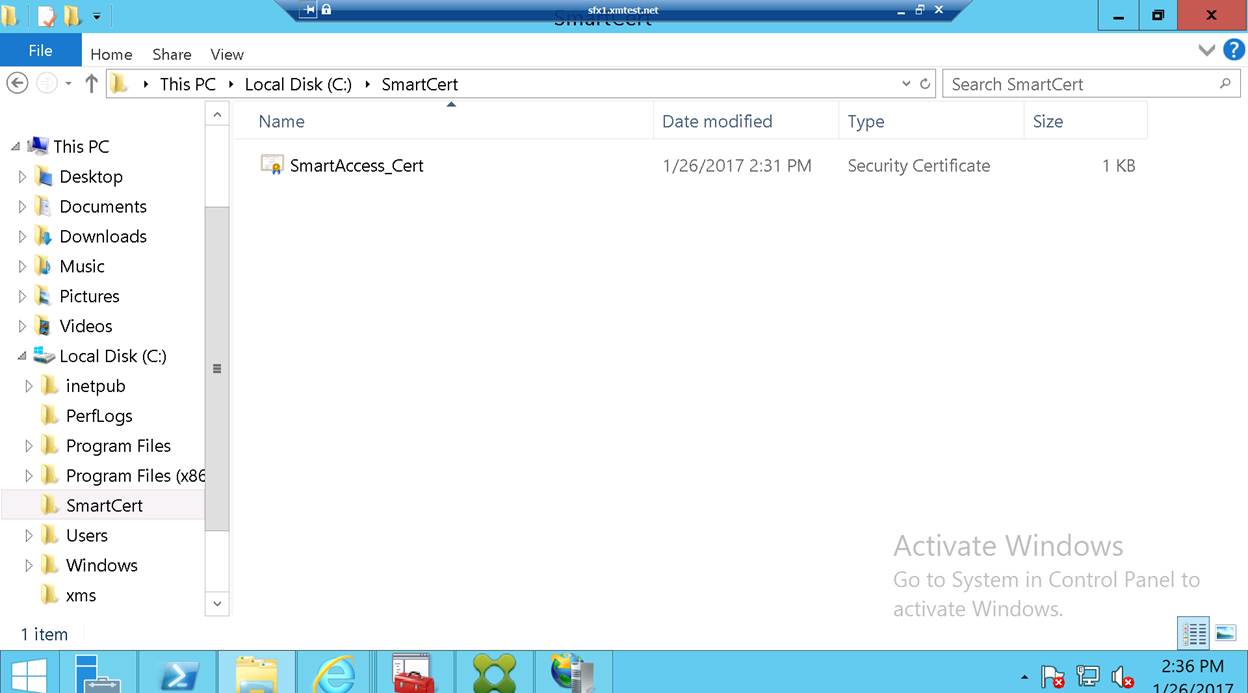
No servidor StoreFront, crie uma pasta chamada SmartCert.
-
Copie o certificado para a pasta SmartCert.
Configurar o certificado no armazenamento do StoreFront
No servidor StoreFront, execute este comando PowerShell para configurar o certificado convertido do XenMobile Server no armazenamento:
Grant-STFStorePnaSmartAccess –StoreService $store –CertificatePath “C:\xms\xms.cer” –ServerName “XMS server”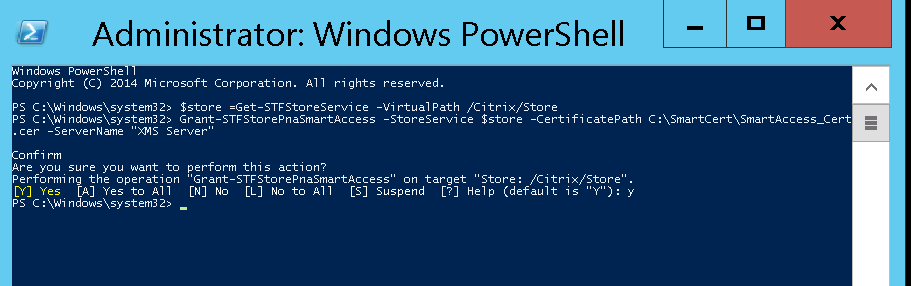
Se houver certificados existentes no armazenamento do StoreFront, execute este comando PowerShell para revogá-los:
Revoke-STFStorePnaSmartAccess –StoreService $store –All
Alternativamente, você pode executar qualquer um desses comandos PowerShell no servidor StoreFront para revogar certificados existentes no armazenamento do StoreFront:
-
Revogar por nome:
    $store = Get-STFStoreService –VirtualPath /Citrix/Store

     Revoke-STFStorePnaSmartAccess –StoreService $store –ServerName “My XM Server"
-
Revogar por impressão digital:
    $store = Get-STFStoreService –VirtualPath /Citrix/Store

     Revoke-STFStorePnaSmartAccess –StoreService $store –CertificateThumbprint “ReplaceWithThumbprint”
-
Revogar por objeto de servidor:
    $store = Get-STFStoreService –VirtualPath /Citrix/Store

     $access = Get-STFStorePnaSmartAccess –StoreService $store

     Revoke-STFStorePnaSmartAccess –StoreService $store –SmartAccess $access.AccessConditionsTrusts[0]
Configurar a política SmartAccess para Virtual Apps and Desktops
Para adicionar a política SmartAccess necessária ao grupo de entrega que entrega o aplicativo HDX:
-
No servidor Virtual Apps and Desktops, abra o Citrix Studio.
-
Selecione Grupos de Entrega no painel de navegação do Studio.
-
Selecione um grupo que entrega o aplicativo ou aplicativos aos quais você deseja controlar o acesso. Em seguida, selecione Editar Grupo de Entrega no painel Ações.
-
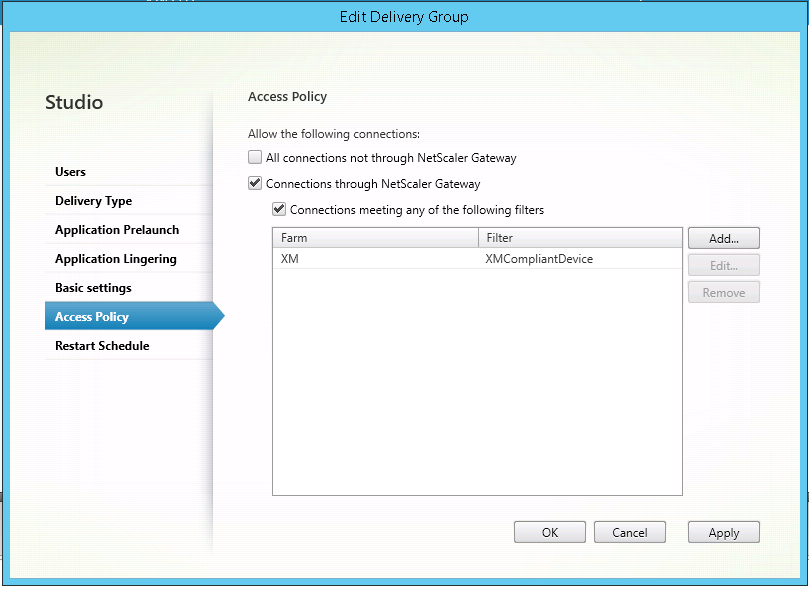
Na página Política de Acesso, selecione Conexões através do NetScaler® Gateway e Conexão que atenda a qualquer um dos seguintes.
-
Clique em Adicionar.
-
Adicione uma política de acesso onde Farm é XM e Filtro é XMCompliantDevice.
-
Clique em Aplicar para aplicar as alterações feitas e manter a janela aberta, ou clique em OK para aplicar as alterações e fechar a janela.
Definir ações automatizadas no XenMobile
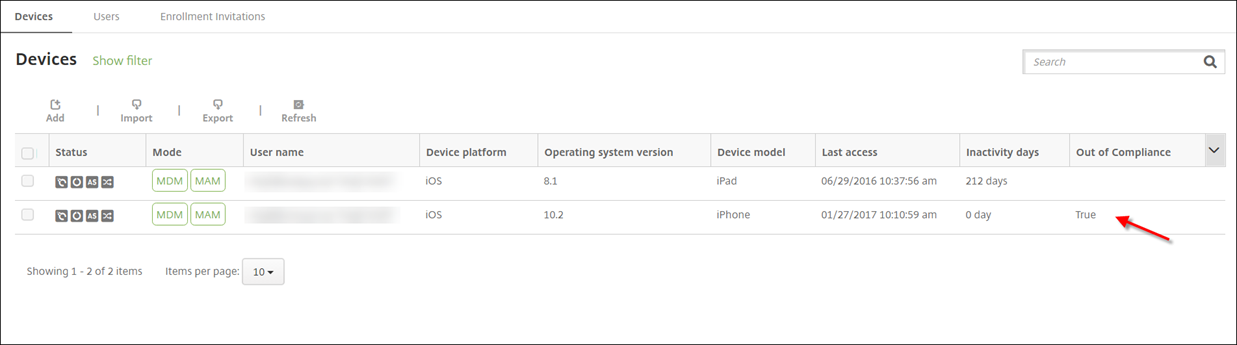
A política SmartAccess que você definiu no grupo de entrega para um aplicativo HDX nega o acesso a um dispositivo quando ele está fora de conformidade. Use ações automatizadas para marcar o dispositivo como fora de conformidade.
-
No console do XenMobile, clique em Configurar > Ações. A página Ações é exibida.
-
Clique em Adicionar para adicionar uma ação. A página Informações da Ação é exibida.
-
Na página Informações da Ação, digite um nome e uma descrição para a ação.
-
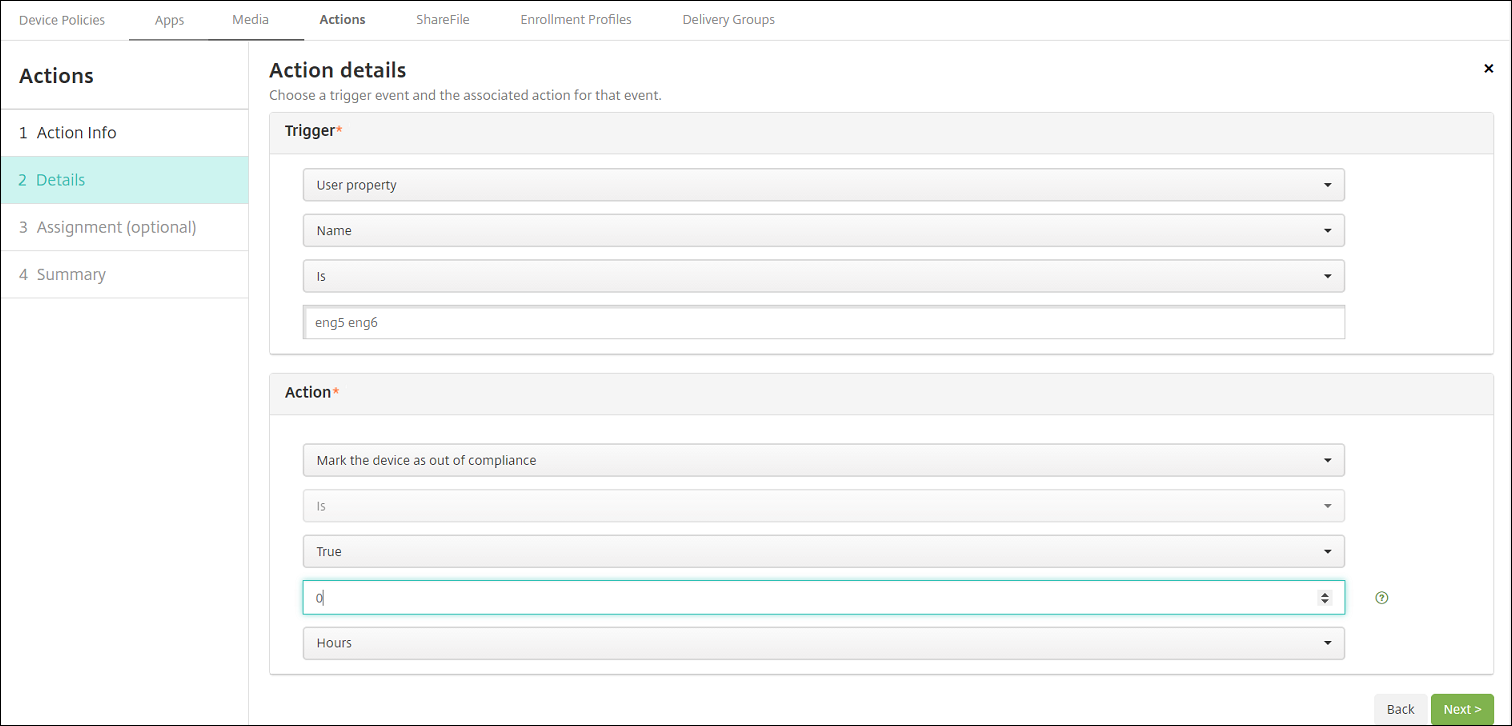
Clique em Avançar. A página Detalhes da ação é exibida. No exemplo a seguir, um gatilho é criado que marca imediatamente os dispositivos como fora de conformidade se eles tiverem o nome da propriedade de usuário eng5 ou eng6.
-
Na lista Gatilho, escolha Propriedade do dispositivo, Propriedade do usuário ou Nome do aplicativo instalado. O SmartAccess não oferece suporte a gatilhos de evento.
-
Na lista Ação:
-
Escolha Marcar o dispositivo como fora de conformidade.
-
Escolha É.
-
Escolha Verdadeiro.
-
Para definir a ação para marcar o dispositivo como fora de conformidade imediatamente quando a condição do gatilho for atendida, defina o período para 0.
-
-
Escolha o grupo ou grupos de entrega do XenMobile aos quais aplicar esta ação.
-
Revise o resumo da ação.
-
Clique em Avançar e depois em Salvar.
Quando o dispositivo é marcado como fora de conformidade, os aplicativos HDX não aparecem mais na loja do Secure Hub. O usuário não está mais inscrito no aplicativo. Nenhuma notificação é enviada ao dispositivo e nada na loja do Secure Hub indica que os aplicativos HDX estavam disponíveis anteriormente.
Se você quiser que os usuários sejam notificados quando um dispositivo for marcado como fora de conformidade, crie uma notificação e, em seguida, crie uma ação automatizada para enviar essa notificação.
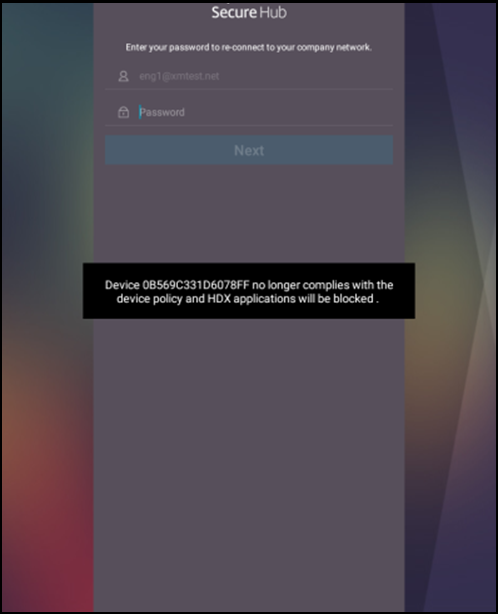
Este exemplo cria e envia esta notificação quando um dispositivo é marcado como fora de conformidade: "O número de série ou número de telefone do dispositivo não está mais em conformidade com a política do dispositivo e os aplicativos HDX estão bloqueados."
Crie a notificação que os usuários veem quando um dispositivo é marcado como fora de conformidade
-
No console do XenMobile, clique no ícone de engrenagem no canto superior direito do console. A página Configurações é exibida.
-
Clique em Modelos de Notificação. A página Modelos de Notificação é exibida.
-
Clique em Adicionar para adicionar na página Modelos de Notificação.
-
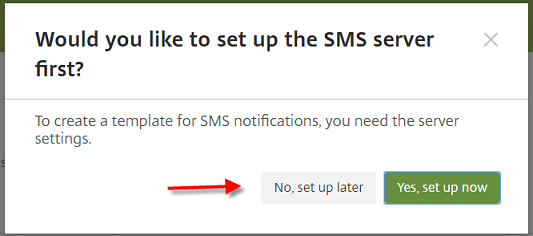
Quando solicitado a configurar o servidor SMS primeiro, clique em Não, configurar mais tarde.
-
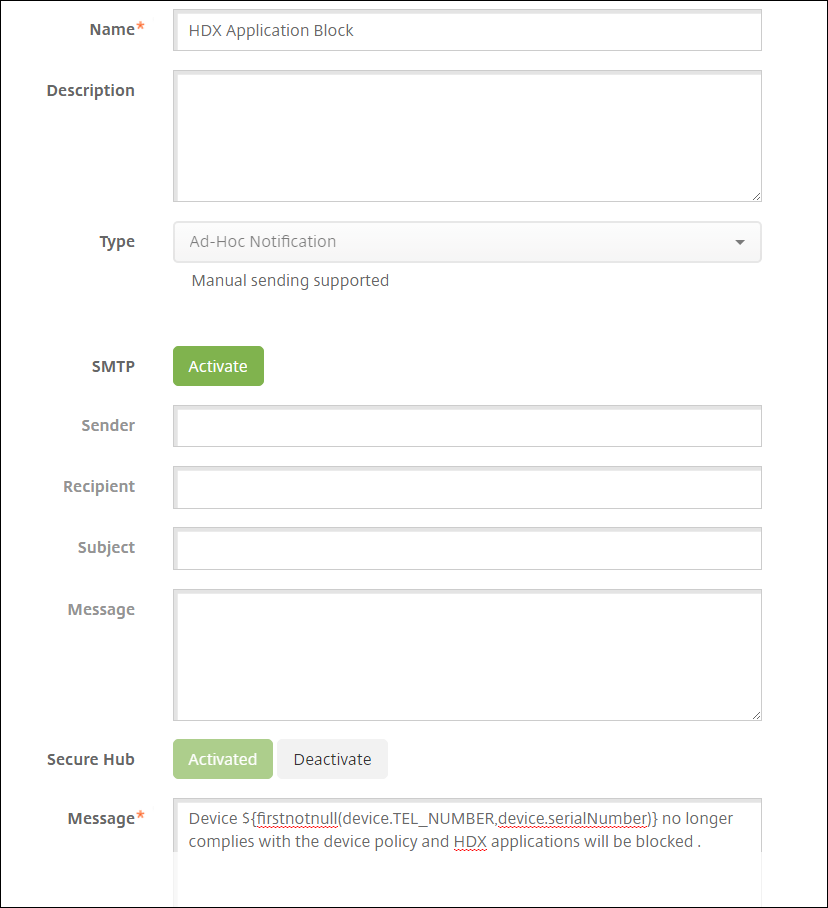
Configure estas configurações:
-
Nome: Bloqueio de Aplicativo HDX
-
Descrição: Notificação do agente quando um dispositivo está fora de conformidade
-
Tipo: Notificação Ad Hoc
-
Secure Hub: Ativado
-
Mensagem: O dispositivo ${firstnotnull(device.TEL_NUMBER,device.serialNumber)} não está mais em conformidade com a política do dispositivo e os aplicativos HDX estão bloqueados.
-
-
Clique em Salvar.
Crie a ação que envia a notificação quando um dispositivo é marcado como fora de conformidade
-
No console do XenMobile, clique em Configurar > Ações. A página Ações é exibida.
-
Clique em Adicionar para adicionar uma ação. A página Informações da Ação é exibida.
-
Na página Informações da Ação, insira um nome e uma descrição para a ação:
-
Nome: Notificação de HDX bloqueado
-
Descrição: Notificação de HDX bloqueado porque o dispositivo está fora de conformidade
-
-
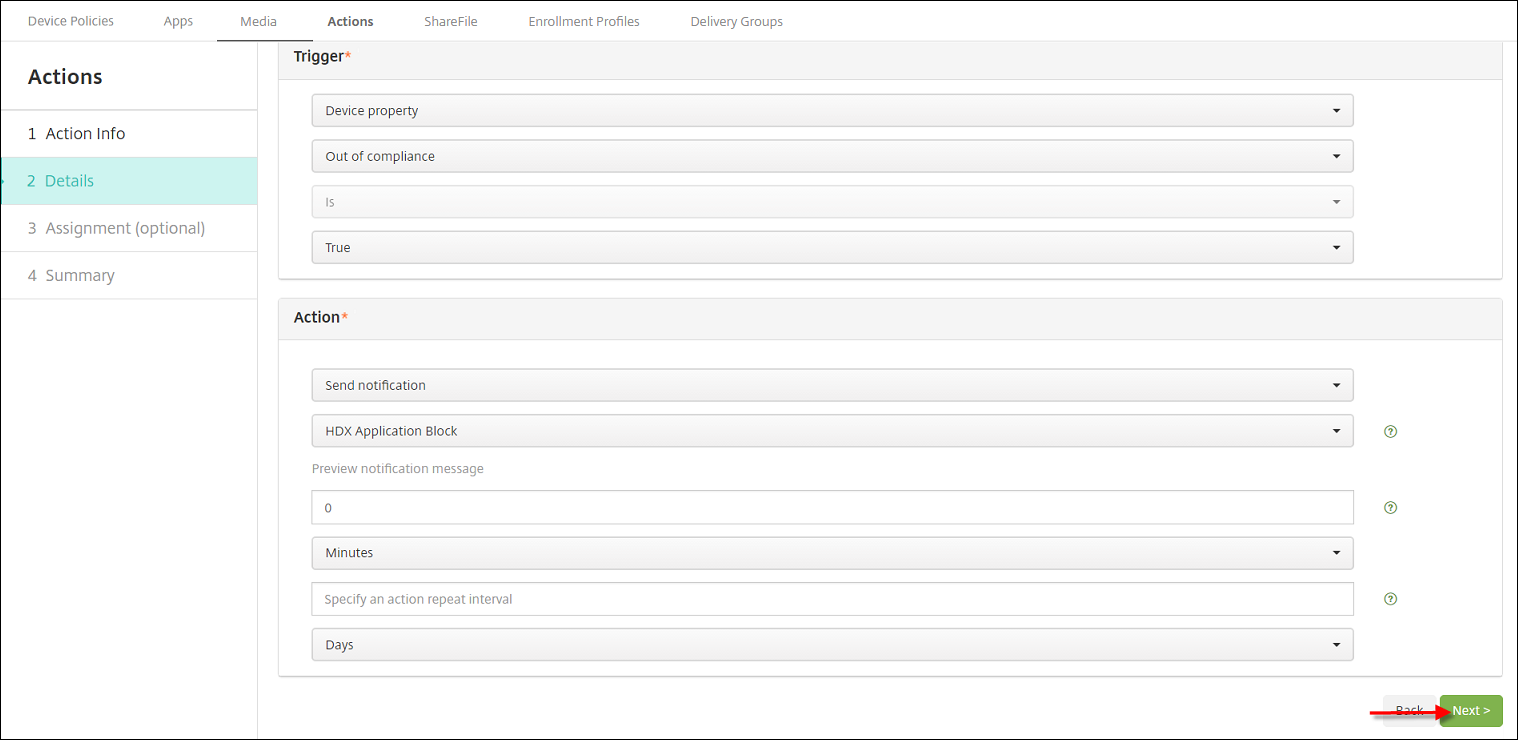
Clique em Avançar. A página Detalhes da ação é exibida.
-
Na lista Gatilho:
-
Escolha Propriedade do dispositivo.
-
Escolha Fora de conformidade.
-
Escolha É.
-
Escolha Verdadeiro.
-
-
Na lista Ação, especifique as ações que ocorrem quando o gatilho é atendido:
-
Escolha Enviar notificação
-
Escolha Bloqueio de Aplicativo HDX, a notificação que você criou.
-
Escolha 0. Definir este valor como 0 faz com que a notificação seja enviada quando a condição de gatilho for atendida.
-
-
Selecione o grupo ou grupos de entrega do XenMobile aos quais aplicar esta ação. Neste exemplo, escolha Todos os Usuários.
-
Revise o resumo da ação.
-
Clique em Avançar e depois clique em Salvar.
Para obter mais informações sobre como configurar ações automatizadas, consulte Ações automatizadas.
Como os usuários recuperam o acesso aos aplicativos HDX
Os usuários podem obter acesso aos aplicativos HDX novamente depois que o dispositivo for novamente colocado em conformidade:
-
No dispositivo, vá para a loja do Secure Hub para atualizar os aplicativos na loja.
-
Vá para o aplicativo e toque em Adicionar ao aplicativo.
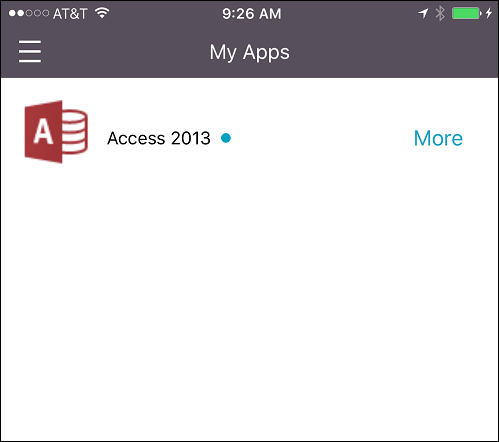
Depois que o aplicativo é adicionado, ele aparece em Meus Aplicativos com um ponto azul ao lado, porque é um aplicativo recém-instalado.