HDX™アプリ用SmartAccess
この機能を使用すると、デバイスのプロパティ、デバイスのユーザープロパティ、またはデバイスにインストールされているアプリケーションに基づいて、HDXアプリへのアクセスを制御できます。この機能は、自動アクションを設定してデバイスを非準拠としてマークし、そのデバイスへのアクセスを拒否することで使用します。この機能で使用されるHDXアプリは、非準拠デバイスへのアクセスを拒否するSmartAccessポリシーを使用して、Virtual Apps and Desktopsで構成されます。XenMobileは、署名され暗号化されたタグを使用して、デバイスのステータスをStoreFront™に伝達します。その後、StoreFrontはアプリのアクセスコントロールポリシーに基づいてアクセスを許可または拒否します。
この機能を使用するには、展開環境で次のものが必要です。
-
バーチャルアプリおよびデスクトップ 7.6
-
StoreFront 3.7または3.8
-
StoreFrontサーバーからHDXアプリを集約するように構成されたXenMobile® Server
-
タグの署名と暗号化に使用されるSAML証明書で構成されたXenMobile Server。秘密鍵なしの同じ証明書がStoreFrontサーバーにアップロードされます。
この機能の使用を開始するには:
-
XenMobile Server証明書をStoreFrontストアに構成する
-
必要なSmartAccessポリシーを使用して、少なくとも1つのVirtual Apps and Desktopsデリバリーグループを構成する
-
XenMobileで自動アクションを設定する
XenMobile Server証明書をエクスポートして構成し、StoreFrontストアにアップロードする
SmartAccessは、署名され暗号化されたタグを使用してXenMobileサーバーとStoreFrontサーバー間で通信します。この通信を有効にするには、XenMobile Server証明書をStoreFrontストアに追加します。
XenMobileでドメインおよび証明書ベースの認証が有効になっている場合のStoreFrontとXenMobileの統合の詳細については、サポート技術情報センターを参照してください。
XenMobile ServerからSAML証明書をエクスポートする
-
XenMobileコンソールで、右上隅の歯車アイコンをクリックします。設定ページが表示されます。証明書をクリックします。
-
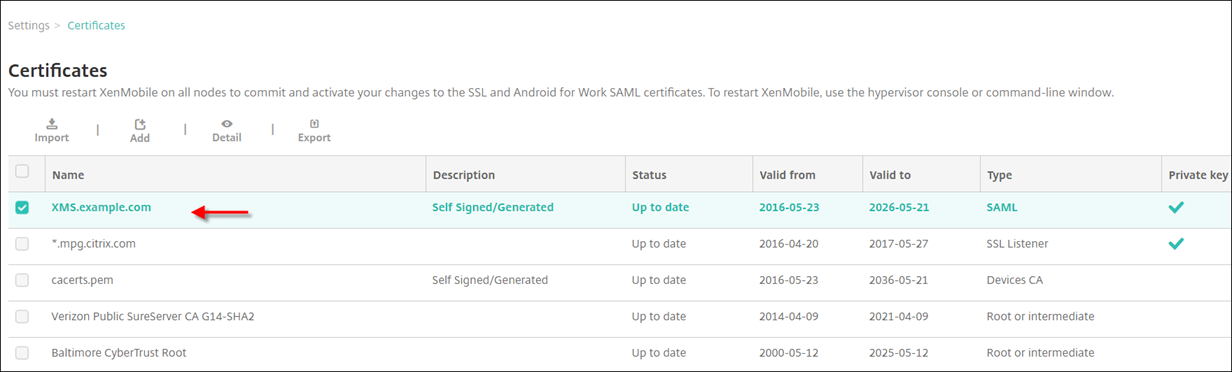
XenMobile ServerのSAML証明書を見つけます。
-
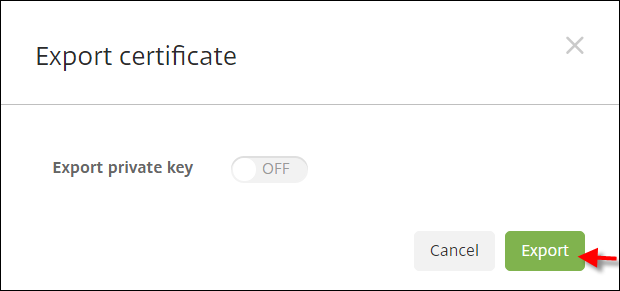
秘密キーのエクスポートがオフに設定されていることを確認します。エクスポートをクリックして、証明書をダウンロードディレクトリにエクスポートします。
-
ダウンロードディレクトリにある証明書を見つけます。証明書はPEM形式です。

証明書をPEMからCERに変換する
-
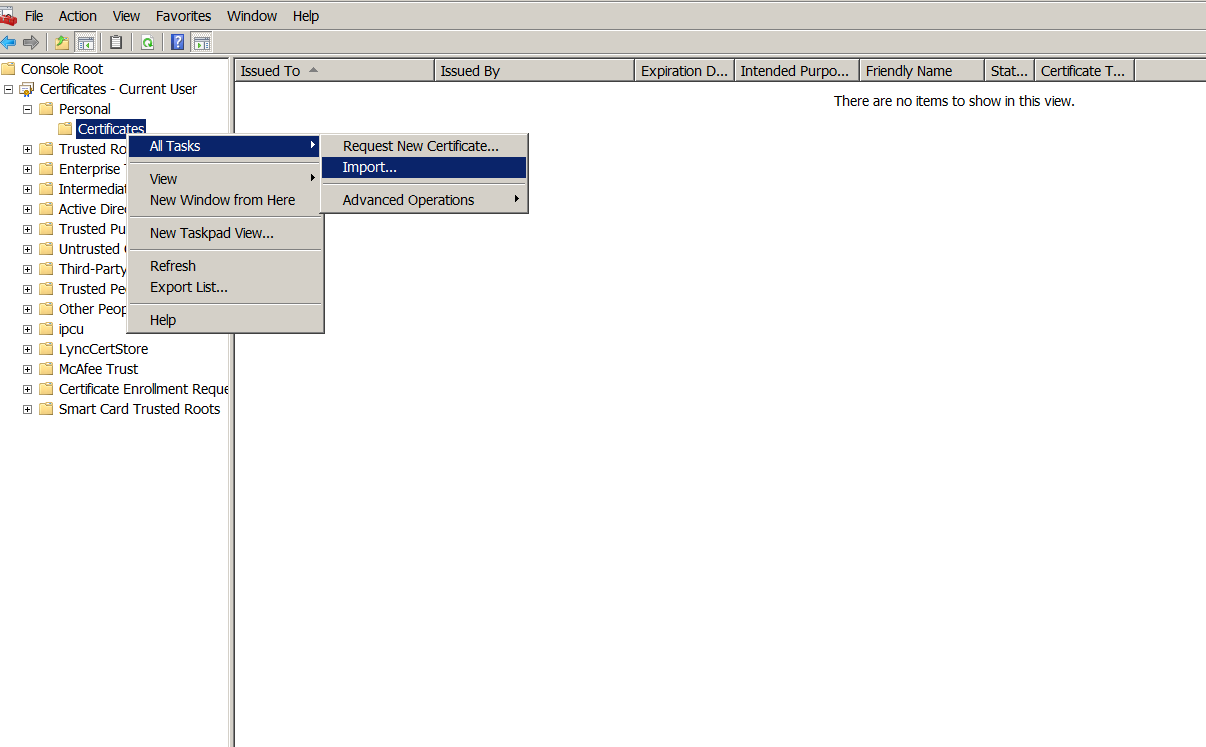
Microsoft管理コンソール (MMC) を開き、証明書 > すべてのタスク > インポートを右クリックします。
-
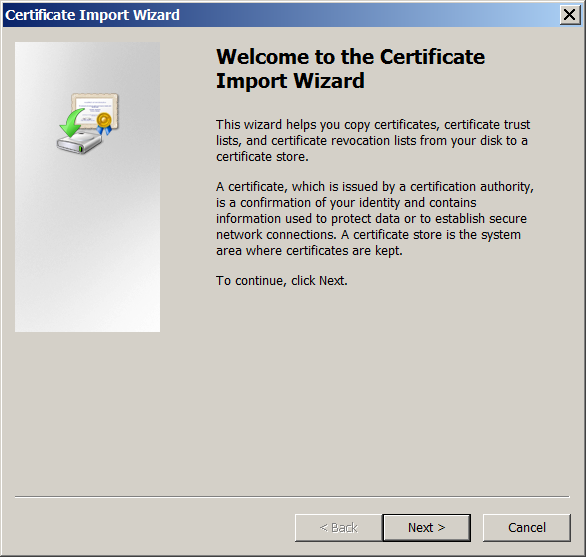
証明書のインポートウィザードが表示されたら、次へをクリックします。
-
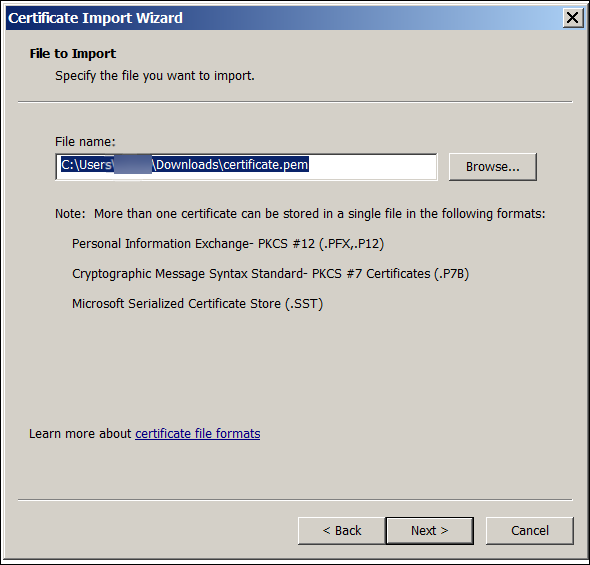
ダウンロードディレクトリにある証明書を参照します。
-
証明書をすべて次のストアに配置するを選択し、証明書ストアとして個人を選択します。次へをクリックします。「SmartAccess構成」(/en-us/xenmobile/server/media/mmc-import-certificate-store.png)
-
選択内容を確認し、完了をクリックします。確認ウィンドウを閉じるには、OKをクリックします。
-
MMCで、証明書を右クリックし、すべてのタスク > エクスポートを選択します。「SmartAccess構成」(/en-us/xenmobile/server/media/mmc-export-certificate.png)
-
証明書のエクスポートウィザードが表示されたら、次へをクリックします。「SmartAccess構成」(/en-us/xenmobile/server/media/mmc-export-certificate-wizard.png)
-
形式として**DER encoded binary X.509 (.CER)**を選択します。次へをクリックします。「SmartAccess構成」(/en-us/xenmobile/server/media/mmc-convert-certificate.png)
-
証明書を参照します。証明書の名前を入力し、次へをクリックします。「SmartAccess構成」(/en-us/xenmobile/server/media/mmc-export-certificate-browse.png)
-
証明書を保存します。「SmartAccess構成」(/en-us/xenmobile/server/media/mmc-export-certificate-save.png)
-
証明書を参照し、次へをクリックします。「SmartAccess構成」(/en-us/xenmobile/server/media/mmc-export-certificate-browse.png)
-
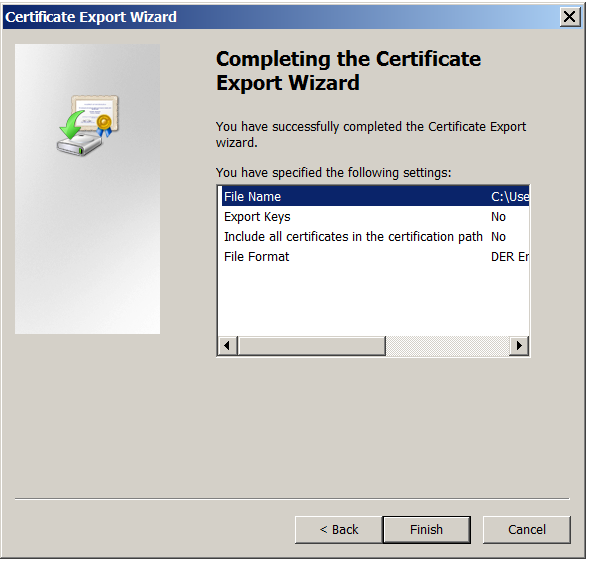
選択内容を確認し、完了をクリックします。確認ウィンドウを閉じるには、OKをクリックします。
-
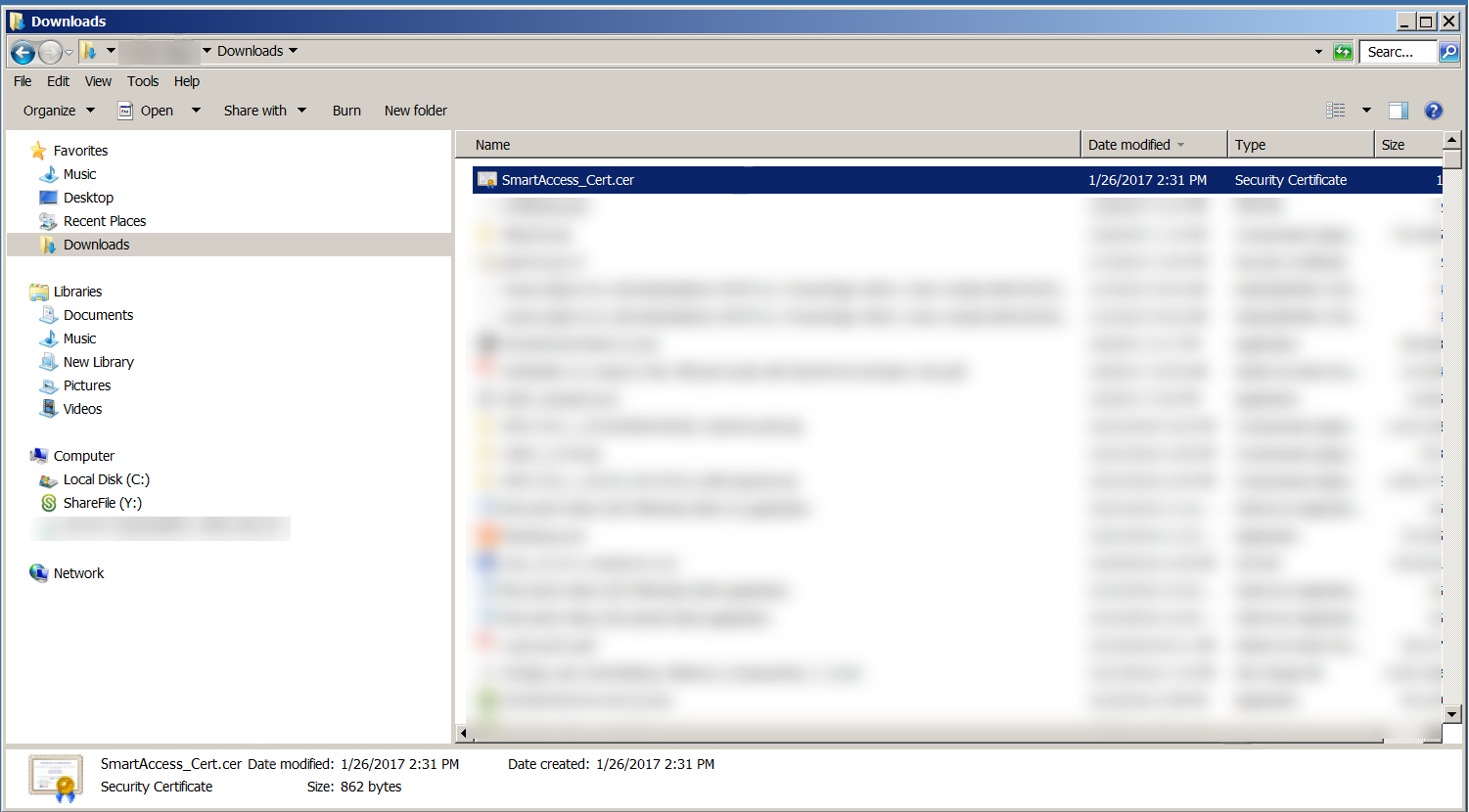
ダウンロードディレクトリで証明書を見つけます。証明書はCER形式です。
証明書をStoreFrontサーバーにコピーする
-
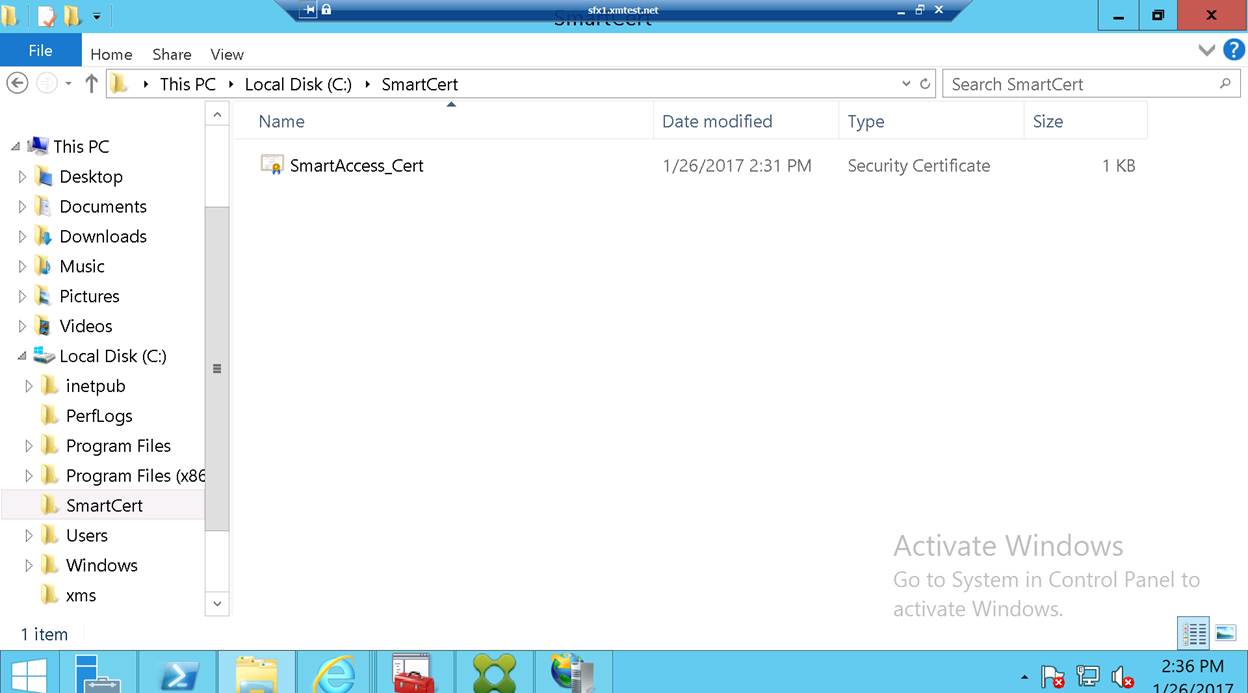
StoreFrontサーバーで、SmartCertという名前のフォルダーを作成します。
-
証明書をSmartCertフォルダーにコピーします。
StoreFrontストアで証明書を構成する
StoreFrontサーバーで、このPowerShellコマンドを実行して、変換されたXenMobile Server証明書をストアに構成します。
Grant-STFStorePnaSmartAccess –StoreService $store –CertificatePath “C:\xms\xms.cer” –ServerName “XMS server”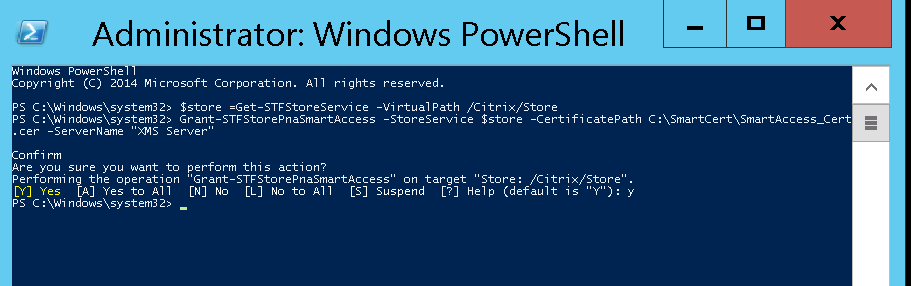
StoreFrontストアに既存の証明書がある場合は、このPowerShellコマンドを実行してそれらを失効させます。
Revoke-STFStorePnaSmartAccess –StoreService $store –All
または、StoreFrontサーバーで次のいずれかのPowerShellコマンドを実行して、StoreFrontストアの既存の証明書を失効させることもできます。
-
名前で失効:
    $store = Get-STFStoreService –VirtualPath /Citrix/Store

     Revoke-STFStorePnaSmartAccess –StoreService $store –ServerName “My XM Server"
-
サムプリントで失効:
    $store = Get-STFStoreService –VirtualPath /Citrix/Store

     Revoke-STFStorePnaSmartAccess –StoreService $store –CertificateThumbprint “ReplaceWithThumbprint”
-
サーバーオブジェクトによる失効:
    $store = Get-STFStoreService –VirtualPath /Citrix/Store

     $access = Get-STFStorePnaSmartAccess –StoreService $store

     Revoke-STFStorePnaSmartAccess –StoreService $store –SmartAccess $access.AccessConditionsTrusts[0]
Virtual Apps and Desktops の SmartAccess ポリシーを構成する
HDX アプリを配信するデリバリーグループに必要な SmartAccess ポリシーを追加するには:
-
Virtual Apps and Desktops サーバーで、Citrix Studio を開きます。
-
Studio ナビゲーションペインで、Delivery Groups を選択します。
-
アクセスを制御するアプリを配信しているグループを選択します。次に、Actions ペインで Edit Delivery Group を選択します。
-
「アクセスポリシー」ページで、「NetScaler® Gateway 経由の接続」と「次のいずれかの条件を満たす接続」を選択します。
-
Add をクリックします。
-
Farm が XM で、Filter が XMCompliantDevice であるアクセスポリシーを追加します。SmartAccess の構成(/en-us/xenmobile/server/media/delivery-group-app-desktop-access-policy.png)
-
行った変更を適用してウィンドウを開いたままにするには Apply をクリックし、変更を適用してウィンドウを閉じるには OK をクリックします。
XenMobile で自動アクションを設定する
HDX アプリのデリバリーグループで設定した SmartAccess ポリシーは、デバイスが非準拠の場合、そのデバイスへのアクセスを拒否します。自動アクションを使用して、デバイスを非準拠としてマークします。
SmartAccess の構成(/en-us/xenmobile/server/media/actions-out-of-compliance.png)
-
XenMobile コンソールで、Configure > Actions をクリックします。Actions ページが表示されます。
-
アクションを追加するには、「追加」をクリックします。「アクション情報」ページが表示されます。
-
「アクション情報」ページで、アクションの名前と説明を入力します。
-
「次へ」をクリックします。「アクションの詳細」ページが表示されます。次の例では、ユーザープロパティ名がeng5またはeng6であるデバイスを、即座に非準拠としてマークするトリガーが作成されます。SmartAccess構成(/en-us/xenmobile/server/media/configure-actions-trigger-example.png)
-
「トリガー」リストで、「デバイスプロパティ」、「ユーザープロパティ」、または「インストール済みアプリ名」を選択します。SmartAccessはイベントトリガーをサポートしていません。
-
「アクション」リストで:
-
「デバイスを非準拠としてマークする」を選択します。
-
「次と等しい」を選択します。
-
「True」を選択します。
-
トリガー条件が満たされたときにデバイスを即座に非準拠としてマークするアクションを設定するには、時間枠を「0」に設定します。
-
-
このアクションを適用するXenMobileデリバリーグループを選択します。
-
アクションの概要を確認します。
-
「次へ」をクリックし、その後「保存」をクリックします。
デバイスが非準拠としてマークされると、HDXアプリはSecure Hubストアに表示されなくなります。ユーザーはアプリのサブスクライブを解除されます。デバイスに通知は送信されず、Secure Hubストアには、HDXアプリが以前利用可能であったことを示すものは何もありません。
デバイスが非準拠としてマークされたときにユーザーに通知したい場合は、通知を作成し、その通知を送信する自動アクションを作成します。
この例では、デバイスがコンプライアンス違反とマークされたときに、次の通知を作成して送信します: 「デバイスのシリアル番号または電話番号がデバイスポリシーに準拠しなくなり、HDXアプリケーションがブロックされました。」
SmartAccess構成(/en-us/xenmobile/server/media/secure-hub-notification-out-of-compliance.png)
デバイスがコンプライアンス違反とマークされたときにユーザーに表示される通知を作成する
-
XenMobileコンソールで、コンソールの右上隅にある歯車アイコンをクリックします。設定ページが表示されます。
-
通知テンプレートをクリックします。通知テンプレートページが表示されます。
-
通知テンプレートページで、追加をクリックします。
-
最初にSMSサーバーを設定するよう求められたら、いいえ、後で設定しますをクリックします。SmartAccess構成(/en-us/xenmobile/server/media/notification-template-set-up-sms-server-later.png)
-
次の設定を構成します:
-
名前: HDXアプリケーションブロック
-
説明: デバイスがコンプライアンス違反の場合のエージェント通知
-
種類: アドホック通知
-
Secure Hub: アクティブ化済み
-
メッセージ: デバイス ${firstnotnull(device.TEL_NUMBER,device.serialNumber)} はデバイスポリシーに準拠しなくなり、HDXアプリケーションはブロックされました。
SmartAccess構成(/en-us/xenmobile/server/media/notification-template-settings.png) -
-
「保存」をクリックします。
デバイスがコンプライアンス違反とマークされたときに通知を送信するアクションを作成します
-
XenMobileコンソールから、「構成 > アクション」をクリックします。「アクション」ページが表示されます。
-
「追加」をクリックしてアクションを追加します。「アクション情報」ページが表示されます。
-
「アクション情報」ページで、アクションの名前と説明を入力します。
-
名前: HDXブロック通知
-
説明: デバイスがコンプライアンス違反であるため、HDXブロック通知
-
-
「次へ」をクリックします。「アクションの詳細」ページが表示されます。
-
「トリガー」リストで、次のようにします。
-
「デバイスプロパティ」を選択します。
-
「コンプライアンス違反」を選択します。
-
「である」を選択します。
-
「True」を選択します。
SmartAccess構成(/en-us/xenmobile/server/media/configure-actions-details-example.png) -
-
「アクション」リストで、トリガーが満たされたときに発生するアクションを指定します。
-
「通知を送信」を選択します。
-
「HDXアプリケーションブロック、作成した通知」を選択します。
-
「0」を選択します。この値を0に設定すると、トリガー条件が満たされたときに通知が送信されます。
-
-
このアクションを適用するXenMobileデリバリーグループを選択します。この例では、「AllUsers」を選択します。
-
アクションの概要を確認します。
-
「次へ」をクリックし、次に「保存」をクリックします。
自動アクションの設定の詳細については、自動アクションを参照してください。
ユーザーがHDXアプリへのアクセスを回復する方法
デバイスがコンプライアンスに準拠した状態に戻った後、ユーザーはHDXアプリに再度アクセスできるようになります。
-
デバイスでSecure Hubストアに移動し、ストア内のアプリを更新します。
-
アプリに移動し、アプリに「追加」をタップします。
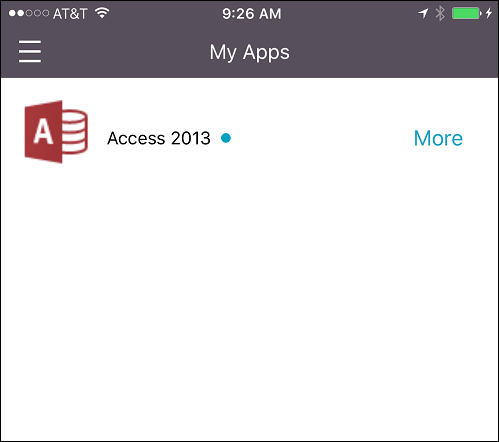
アプリが追加されると、新しくインストールされたアプリであるため、マイアプリに青い点が付いて表示されます。