
ドメインまたはドメインとセキュリティトークン認証
XenMobile® は、Lightweight Directory Access Protocol (LDAP) に準拠した1つ以上のディレクトリに対するドメインベースの認証をサポートしています。XenMobile で1つ以上のディレクトリへの接続を構成し、その LDAP 構成を使用してグループ、ユーザーアカウント、および関連プロパティをインポートできます。
LDAP は、インターネットプロトコル (IP) ネットワーク上で分散ディレクトリ情報サービスにアクセスし、維持するためのオープンソースでベンダーニュートラルなアプリケーションプロトコルです。ディレクトリ情報サービスは、ネットワーク全体で利用可能なユーザー、システム、ネットワーク、サービス、およびアプリケーションに関する情報を共有するために使用されます。
LDAP の一般的な使用法は、複数のサービス間で単一のパスワード (ユーザーごと) が共有される、ユーザー向けのシングルサインオン (SSO) を提供することです。シングルサインオンにより、ユーザーは会社のウェブサイトに一度ログオンするだけで、企業イントラネットへの認証済みアクセスが可能になります。
クライアントは、ディレクトリシステムエージェント (DSA) と呼ばれる LDAP サーバーに接続することで LDAP セッションを開始します。その後、クライアントはサーバーに操作リクエストを送信し、サーバーは適切な認証で応答します。
重要:
XenMobile では、ユーザーがデバイスを XenMobile に登録した後で、認証モードをドメイン認証から別の認証モードに変更することはサポートされていません。
XenMobile で LDAP 接続を追加するには
-
XenMobile コンソールで、コンソールの右上隅にある歯車アイコンをクリックします。設定ページが表示されます。
-
サーバーの下で、LDAPをクリックします。LDAPページが表示されます。この記事で説明されているように、LDAP 準拠のディレクトリを追加、編集、または削除できます。
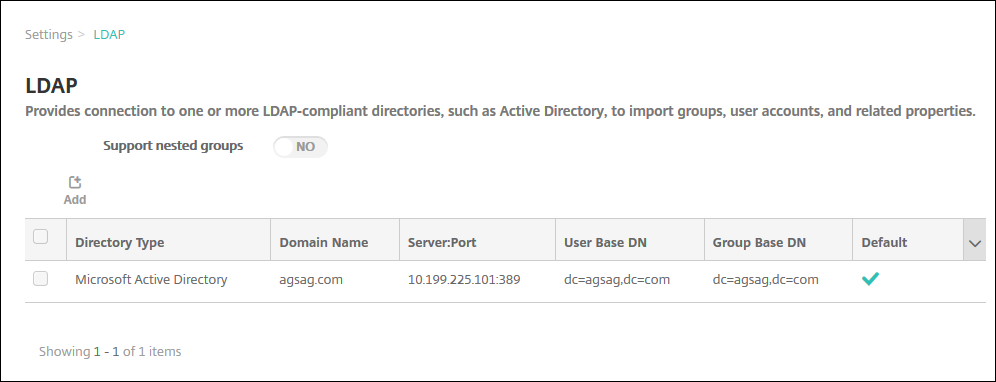
LDAP 準拠のディレクトリを追加するには
-
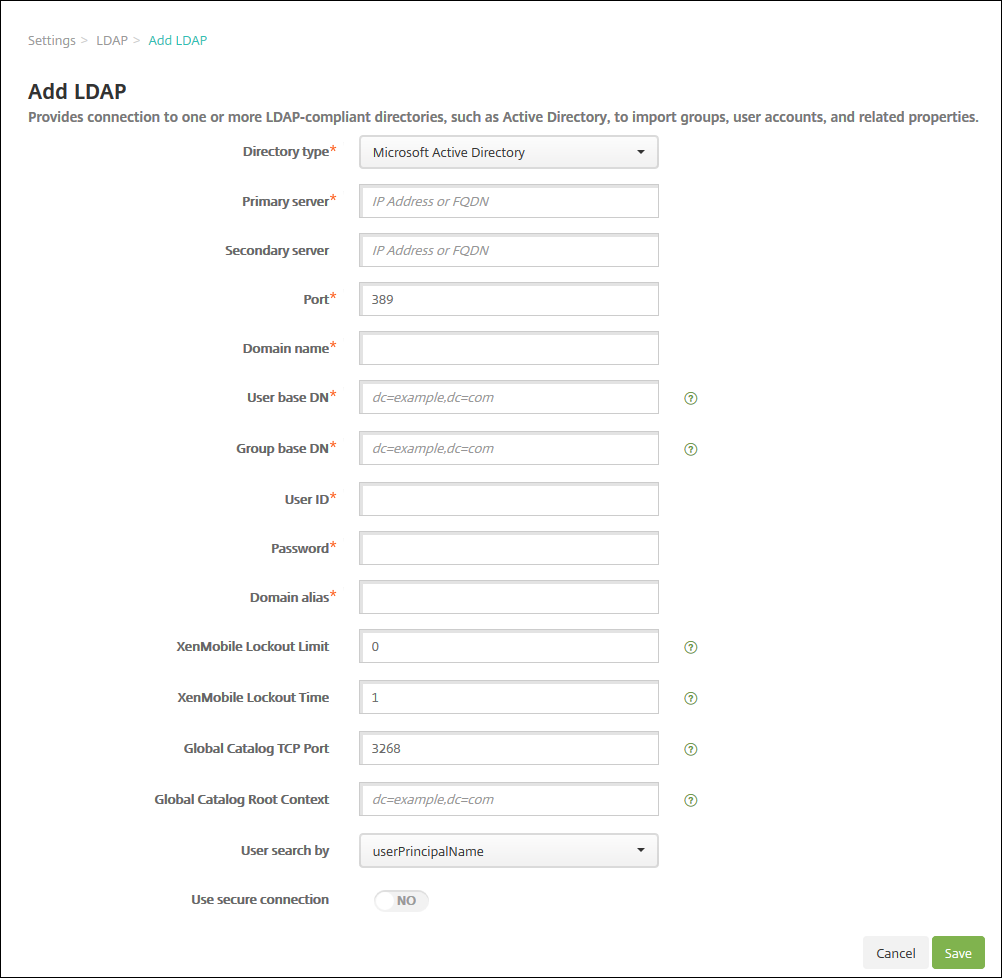
LDAPページで、追加をクリックします。LDAP の追加ページが表示されます。
-
これらの設定を構成します:
-
ディレクトリの種類: リストで、適切なディレクトリの種類をクリックします。デフォルトは Microsoft Active Directory です。
-
プライマリサーバー: LDAPに使用するプライマリサーバーを入力します。IPアドレスまたは完全修飾ドメイン名(FQDN)のいずれかを入力できます。
-
セカンダリサーバー: オプションで、セカンダリサーバーが構成されている場合は、そのIPアドレスまたはFQDNを入力します。このサーバーは、プライマリサーバーに到達できない場合に使用されるフェールオーバーサーバーです。
-
ポート: LDAPサーバーが使用するポート番号を入力します。デフォルトでは、保護されていないLDAP接続の場合、ポート番号は 389 に設定されています。保護されたLDAP接続にはポート番号 636 を使用し、Microsoftの保護されていないLDAP接続には 3268 を、Microsoftの保護されたLDAP接続には 3269 を使用します。
-
ドメイン名: ドメイン名を入力します。
-
ユーザーベースDN: 一意の識別子を使用して、Active Directory内のユーザーの場所を入力します。構文の例には、
ou=users、dc=example、またはdc=comがあります。 -
グループベースDN: Active Directory内のグループの場所を入力します。たとえば、
cn=users, dc=domain, dc=netのように入力します。ここで、cn=usersはグループのコンテナ名を表し、dcはActive Directoryのドメインコンポーネントを表します。 -
ユーザーID: Active Directoryアカウントに関連付けられているユーザーIDを入力します。
-
パスワード: ユーザーに関連付けられているパスワードを入力します。
-
ドメインエイリアス: ドメイン名のエイリアスを入力します。登録後にドメインエイリアスの設定を変更した場合、ユーザーは再登録する必要があります。
-
XenMobileロックアウト制限: ログオン失敗回数として 0 から 999 までの数値を入力します。値が 0 の場合、XenMobileはログオン失敗に基づいてユーザーをロックアウトすることはありません。
-
XenMobileロックアウト時間: ロックアウト制限を超過した後、ユーザーが待機する必要がある分数として 0 から 99999 までの数値を入力します。値が 0 の場合、ロックアウト後にユーザーが待機を強制されることはありません。
-
グローバルカタログTCPポート: グローバルカタログサーバーのTCPポート番号を入力します。デフォルトでは、TCPポート番号は 3268 に設定されています。SSL接続の場合はポート番号 3269 を使用します。
-
グローバルカタログルートコンテキスト: オプションで、Active Directoryでグローバルカタログ検索を有効にするために使用されるグローバルルートコンテキストの値を入力します。この検索は、実際のドメイン名を指定する必要なく、任意のドメインで標準のLDAP検索に追加して行われます。
-
ユーザー検索基準: リストで、userPrincipalName または sAMAccountName のいずれかをクリックします。デフォルトは userPrincipalName です。登録後にユーザー検索基準の設定を変更した場合、ユーザーは再登録する必要があります。
-
「セキュア接続を使用:」セキュア接続を使用するかどうかを選択します。デフォルトは「いいえ」です。
-
-
「保存」をクリックします。
LDAP準拠ディレクトリを編集するには
-
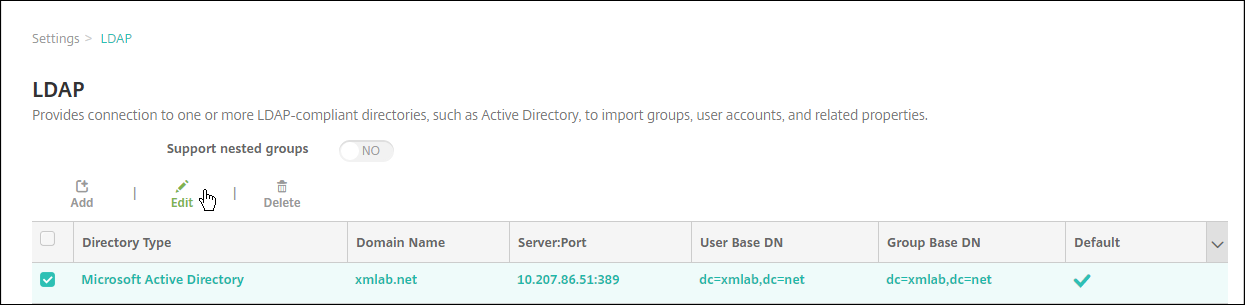
「LDAP」テーブルで、編集するディレクトリを選択します。ディレクトリの横にあるチェックボックスを選択すると、LDAPリストの上にオプションメニューが表示されます。リスト内の他の場所をクリックすると、オプションメニューがリストの右側に表示されます。
-
「編集」をクリックします。「LDAPの編集」ページが表示されます。LDAP構成画面(/en-us/xenmobile/server/media/edit-ldap.png)
-
必要に応じて、以下の情報を変更します。
-
「ディレクトリの種類:」リストで、適切なディレクトリの種類をクリックします。
-
「プライマリサーバー:」LDAPに使用するプライマリサーバーを入力します。IPアドレスまたは完全修飾ドメイン名(FQDN)のいずれかを入力できます。
-
「セカンダリサーバー:」オプションで、セカンダリサーバーのIPアドレスまたはFQDNを入力します(構成されている場合)。
-
「ポート:」LDAPサーバーで使用されるポート番号を入力します。デフォルトでは、保護されていないLDAP接続の場合、ポート番号は「389」に設定されています。セキュアなLDAP接続にはポート番号「636」を、Microsoftの保護されていないLDAP接続には「3268」を、MicrosoftのセキュアなLDAP接続には「3269」を使用します。
-
「ドメイン名:」このフィールドは変更できません。
-
「ユーザーベースDN:」一意の識別子を介してActive Directory内のユーザーの場所を入力します。構文の例は次のとおりです:
ou=users、dc=example、またはdc=com。 -
「グループベースDN:」
cn=groupnameとして指定されたグループベースDNグループ名を入力します。たとえば、cn=usersがグループ名であるcn=users, dc=servername, dc=netのように。DNとservernameは、Active Directoryを実行しているサーバーの名前を表します。 -
ユーザーID: Active Directoryアカウントに関連付けられているユーザーIDを入力します。
-
パスワード: ユーザーに関連付けられているパスワードを入力します。
-
ドメインエイリアス: ドメイン名のエイリアスを入力します。登録後にドメインエイリアス設定を変更した場合、ユーザーは再登録する必要があります。
-
XenMobileロックアウト制限: ログオン失敗回数として0から999の間の数値を入力します。値が0の場合、XenMobileはログオン失敗回数に基づいてユーザーをロックアウトすることはありません。
-
XenMobileロックアウト時間: ロックアウト制限を超過した後、ユーザーが待機する必要がある分数として0から99999の間の数値を入力します。値が0の場合、ロックアウト後にユーザーは待機を強制されません。
-
グローバルカタログTCPポート: グローバルカタログサーバーのTCPポート番号を入力します。デフォルトでは、TCPポート番号は3268に設定されています。SSL接続の場合は、ポート番号3269を使用します。
-
グローバルカタログルートコンテキスト: オプションで、Active Directoryでグローバルカタログ検索を有効にするために使用されるグローバルルートコンテキスト値を入力します。この検索は、実際のドメイン名を指定することなく、任意のドメインで標準のLDAP検索に追加して行われます。
-
ユーザー検索基準: リストで、userPrincipalNameまたはsAMAccountNameのいずれかをクリックします。登録後にユーザー検索基準設定を変更した場合、ユーザーは再登録する必要があります。
-
セキュア接続を使用: セキュア接続を使用するかどうかを選択します。
-
-
変更を保存するには保存をクリックし、プロパティを変更しないままにするにはキャンセルをクリックします。
LDAP準拠ディレクトリを削除するには
-
LDAPテーブルで、削除するディレクトリを選択します。各プロパティの横にあるチェックボックスを選択すると、複数のプロパティを削除できます。
-
削除をクリックします。確認ダイアログボックスが表示されます。もう一度削除をクリックします。
複数のドメインの認証を構成する
XenMobile ServerをLDAP構成で複数のドメインサフィックスを使用するように構成するには、Citrix Endpoint Managementドキュメントの「複数のドメインの認証を構成する」の手順を参照してください。オンプレミス版のXenMobile ServerとEndpoint Managementクラウドリリースでは、手順は同じです。
ドメインとセキュリティトークン認証を構成する
XenMobileを構成して、RADIUSプロトコルを使用して、ユーザーがLDAP資格情報とワンタイムパスワードで認証するように要求できます。
最適な使いやすさのために、この構成をCitrix PINおよびActive Directoryパスワードキャッシュと組み合わせることができます。この構成では、ユーザーはLDAPユーザー名とパスワードを繰り返し入力する必要がありません。ユーザーは、登録、パスワードの有効期限、およびアカウントロックアウトのためにユーザー名とパスワードを入力します。
LDAP設定を構成する
認証にLDAPを使用するには、XenMobileに認証局からのSSL証明書をインストールする必要があります。詳細については、「XenMobileでの証明書のアップロード」を参照してください。
-
**[設定]で、[LDAP]**をクリックします。
-
**[Microsoft Active Directory]を選択し、[編集]**をクリックします。
-
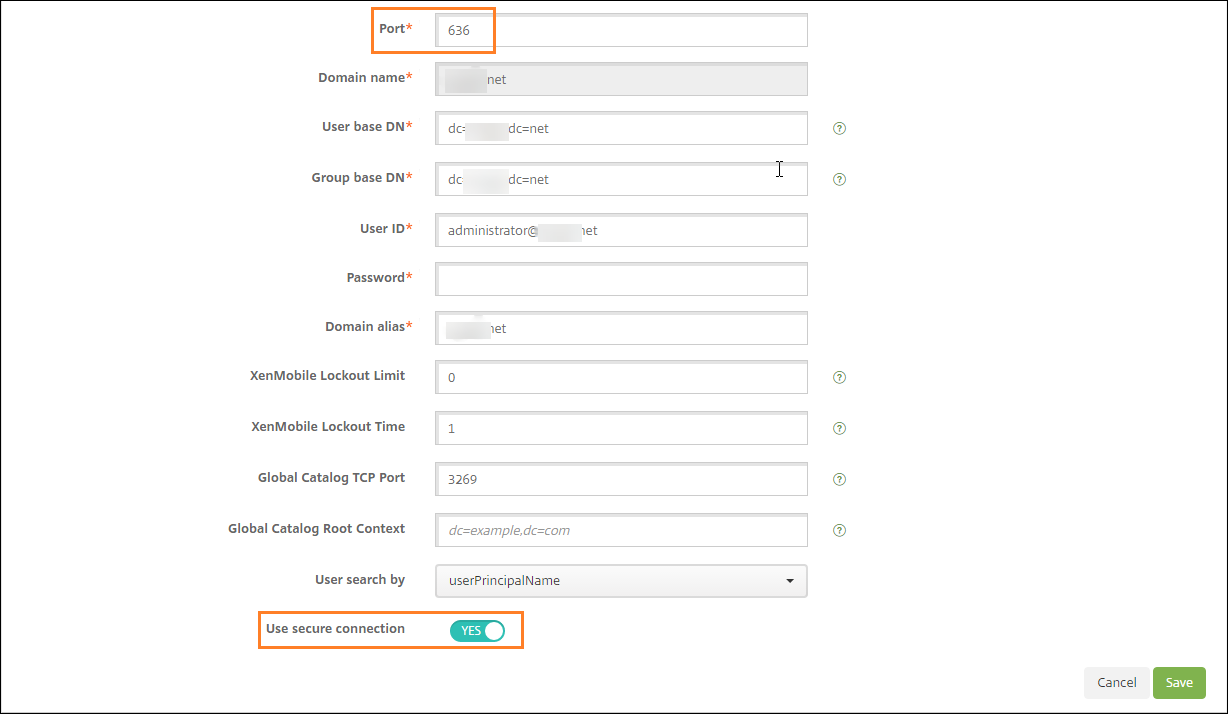
ポートがセキュアなLDAP接続の場合は636、MicrosoftセキュアなLDAP接続の場合は3269であることを確認します。
-
**[セキュアな接続を使用]を[はい]**に変更します。
Citrix Gateway設定を構成する
次の手順は、Citrix GatewayインスタンスをXenMobileにすでに追加していることを前提としています。Citrix Gatewayインスタンスを追加するには、「Citrix Gatewayインスタンスを追加する」を参照してください。
-
**[設定]で、[Citrix Gateway]**をクリックします。
-
「Citrix Gateway」を選択し、「編集」をクリックします。
-
「ログオンの種類」から「ドメインとセキュリティトークン」を選択します。Citrix Gateway構成画面(/en-us/xenmobile/server/media/logon-type-domain-and-security-token.png)
Citrix PINおよびユーザーパスワードのキャッシュを有効にする
Citrix PINおよびユーザーパスワードのキャッシュを有効にするには、**[設定]>[クライアントプロパティ]**に移動し、次のチェックボックスをオンにします: [Citrix PIN認証を有効にする]および[ユーザーパスワードのキャッシュを有効にする]。詳しくは、[クライアントプロパティ](/ja-jp/xenmobile/server/provision-devices/client-properties.html)を参照してください。
ドメインとセキュリティトークン認証用にCitrix Gatewayを構成する
XenMobileで使用される仮想サーバーのCitrix Gatewayセッションプロファイルとポリシーを構成します。詳しくは、Citrix Gatewayのドキュメントを参照してください。