
SAML para logon único com o Citrix Files
Aviso:
Este recurso será descontinuado se o ShareFile (agora Progress) descontinuar o suporte.
Você pode configurar o XenMobile® e o ShareFile para usar a Security Assertion Markup Language (SAML) para fornecer acesso de logon único (SSO) aos aplicativos móveis do Citrix Files. Essa funcionalidade inclui:
-
Aplicativos Citrix Files habilitados para MAM SDK ou empacotados usando o MDX Toolkit
-
Clientes Citrix Files não empacotados, como o site, plug-in do Outlook ou clientes de sincronização
-
Para aplicativos Citrix Files empacotados. Os usuários que fazem logon no Citrix Files por meio do aplicativo móvel Citrix Files são redirecionados para o Secure Hub para autenticação do usuário e para adquirir um token SAML. Após a autenticação bem-sucedida, o aplicativo móvel Citrix Files envia o token SAML para o ShareFile. Após o logon inicial, os usuários podem acessar o aplicativo móvel Citrix Files por meio de SSO. Eles também podem anexar documentos do ShareFile a e-mails do Secure Mail sem fazer logon a cada vez.
-
Para clientes Citrix Files não empacotados. Os usuários que fazem logon no Citrix Files usando um navegador da web ou outro cliente Citrix Files são redirecionados para o XenMobile. O XenMobile autentica os usuários, que então adquirem um token SAML que é enviado para o ShareFile. Após o logon inicial, os usuários podem acessar os clientes Citrix Files por meio de SSO sem fazer logon a cada vez.
Para usar o XenMobile como um provedor de identidade SAML (IdP) para o ShareFile, você deve configurar o XenMobile para usar com contas Enterprise, conforme descrito neste artigo. Alternativamente, você pode configurar o XenMobile para funcionar apenas com conectores de zona de armazenamento. Para obter mais informações, consulte Usar ShareFile com XenMobile.
Para um diagrama de arquitetura de referência detalhado, consulte Arquitetura.
Pré-requisitos
Conclua os seguintes pré-requisitos antes de configurar o SSO com o XenMobile e os aplicativos Citrix Files:
-
O MAM SDK ou uma versão compatível do MDX Toolkit (para aplicativos móveis Citrix Files).Para obter mais informações, consulte Compatibilidade do XenMobile.
-
Uma versão compatível dos aplicativos móveis Citrix Files e do Secure Hub.
-
Conta de administrador do ShareFile.
-
Conectividade verificada entre XenMobile e ShareFile.
Configurar acesso ao ShareFile
Antes de configurar o SAML para o ShareFile, forneça as informações de acesso ao ShareFile da seguinte forma:
-
No console web do XenMobile, clique em Configurar > ShareFile. A página de configuração do ShareFile é exibida.Configurações de configuração do ShareFile(/en-us/xenmobile/server/media/configure-content-collaboration-saml-for-non-mdx-apps.png)
-
Configure estas configurações:
-
Domínio: Digite o nome do seu subdomínio do ShareFile. Por exemplo:
example.sharefile.com. -
Atribuir a grupos de entrega: Selecione ou pesquise os grupos de entrega que você deseja que possam usar o SSO com o ShareFile.
-
Logon da Conta de Administrador do ShareFile
-
Nome de usuário: Digite o nome de usuário do administrador do ShareFile. Este usuário deve ter privilégios de administrador.
-
Senha: Digite a senha do administrador do ShareFile.
-
Provisionamento de conta de usuário: Deixe esta configuração desabilitada. Use a Ferramenta de Gerenciamento de Usuários do ShareFile para o provisionamento de usuários. Consulte Provisionar contas de usuário e grupos de distribuição.
-
-
Clique em Testar Conexão para verificar se o nome de usuário e a senha da conta de administrador do ShareFile autenticar na conta ShareFile especificada.
-
Clique em Salvar.
-
O XenMobile sincroniza com o ShareFile e atualiza as configurações do ShareFile ShareFile Issuer/Entity ID e Login URL.
-
A página Configurar > ShareFile mostra o Nome interno do aplicativo. Você precisa desse nome para concluir as etapas descritas posteriormente em Modificar as configurações de SSO do Citrix Files.com.
-
Configurar SAML para aplicativos MDX do Citrix Files empacotados
Você não precisa usar o Citrix Gateway para a configuração de logon único com aplicativos MDX do Citrix Files empacotados. Para configurar o acesso para clientes do Citrix Files não empacotados, como o site, o plug-in do Outlook ou os clientes de sincronização, consulte Configurar o Citrix Gateway para outros clientes do Citrix Files.
As etapas a seguir se aplicam a aplicativos e dispositivos iOS e Android. Para configurar o SAML para aplicativos MDX do Citrix Files empacotados:
-
Com o MDX Toolkit, empacote o aplicativo móvel Citrix Files. Para obter mais informações sobre como empacotar aplicativos com o MDX Toolkit, consulte Empacotando aplicativos com o MDX Toolkit.
-
No console do XenMobile, carregue o aplicativo móvel Citrix Files empacotado. Para obter informações sobre como carregar aplicativos MDX, consulte Para adicionar um aplicativo MDX ao XenMobile.
-
Verifique as configurações do SAML: Faça logon no ShareFile com o nome de usuário e a senha de administrador que você configurou anteriormente.
-
Verifique se o ShareFile e o XenMobile estão configurados para o mesmo fuso horário. Certifique-se de que o XenMobile mostre a hora correta para o fuso horário configurado. Caso contrário, o SSO pode falhar.
Validar o aplicativo móvel Citrix Files
-
No dispositivo do usuário, instale e configure o Secure Hub.
-
Na XenMobile Store, baixe e instale o aplicativo móvel Citrix Files.
-
Inicie o aplicativo móvel Citrix Files. O Citrix Files é iniciado sem solicitar nome de usuário ou senha.
Validar com o Secure Mail
-
No dispositivo do usuário, se ainda não tiver sido feito, instale e configure o Secure Hub.
-
Na Loja XenMobile, baixe, instale e configure o Secure Mail.
-
Abra um novo formulário de e-mail e toque em Anexar do Citrix Files. Os arquivos disponíveis para anexar ao e-mail são exibidos sem solicitar nome de usuário ou senha.
Configurar o Citrix Gateway para Outros Clientes do Citrix Files
Para configurar o acesso para clientes do Citrix Files não encapsulados, como o site, o plug-in do Outlook ou os clientes de sincronização: Configure o Citrix Gateway para oferecer suporte ao uso do XenMobile como um provedor de identidade SAML da seguinte forma.
-
Desativar o redirecionamento da página inicial.
-
Crie uma política e um perfil de sessão do Citrix Files.
-
Configure políticas no servidor virtual do Citrix Gateway.
Desativar o redirecionamento da página inicial
Desative o comportamento padrão para solicitações que chegam pelo caminho /cginfra. Essa ação permite que os usuários vejam a URL interna original solicitada em vez da página inicial configurada.
-
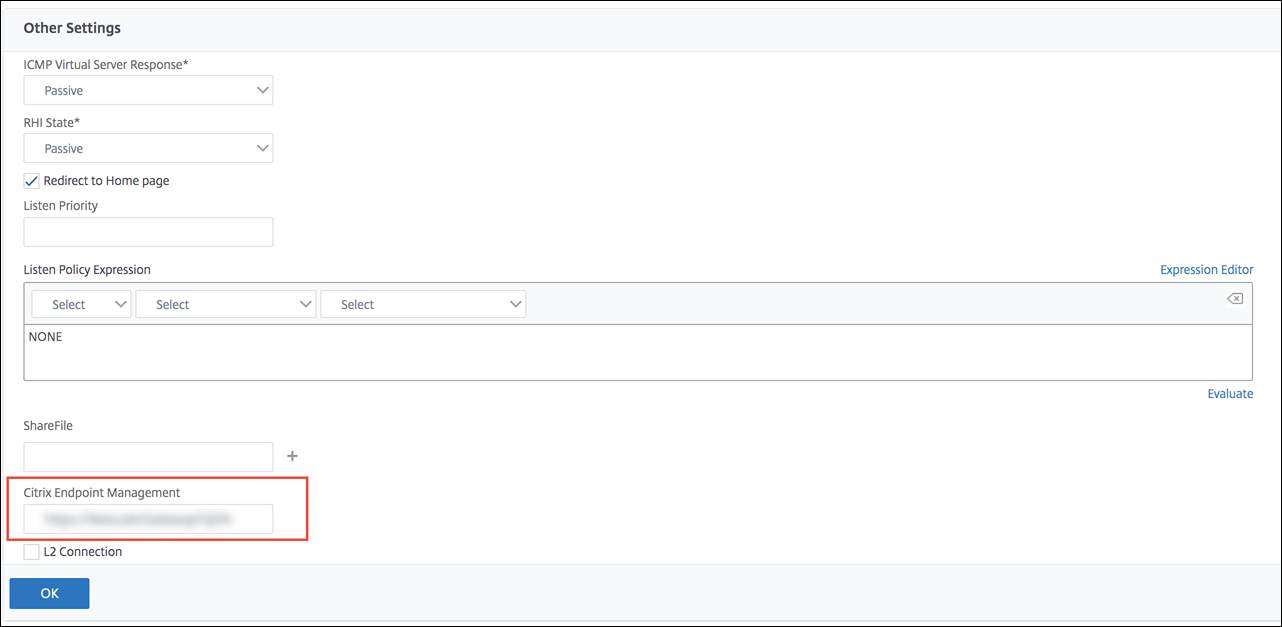
Edite as configurações do servidor virtual do Citrix Gateway que é usado para logons do XenMobile. No Citrix ADC, vá para Outras Configurações e desmarque a caixa de seleção rotulada Redirecionar para a Página Inicial.
-
Em ShareFile (agora chamado ShareFile), digite o nome do seu servidor interno XenMobile e o número da porta.
-
Em Citrix Endpoint Management™, digite sua URL do XenMobile. Sua versão do Citrix Gateway pode se referir ao nome do produto mais antigo AppController.Essa configuração autoriza solicitações para a URL que você inseriu através do caminho /cginfra.
Crie uma política de sessão e um perfil de solicitação do Citrix Files
Configure estas configurações para criar uma política de sessão e um perfil de solicitação do Citrix Files:
-
No utilitário de configuração do Citrix Gateway, no painel de navegação esquerdo, clique em Citrix Gateway > Policies > Session.
-
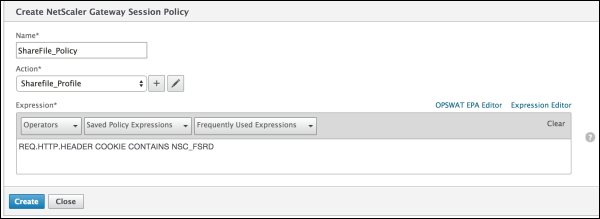
Crie uma política de sessão. Na guia Policies, clique em Add.
-
No campo Name, digite ShareFile_Policy.
-
Crie uma ação clicando no botão +. A página Create Session Profile é exibida.
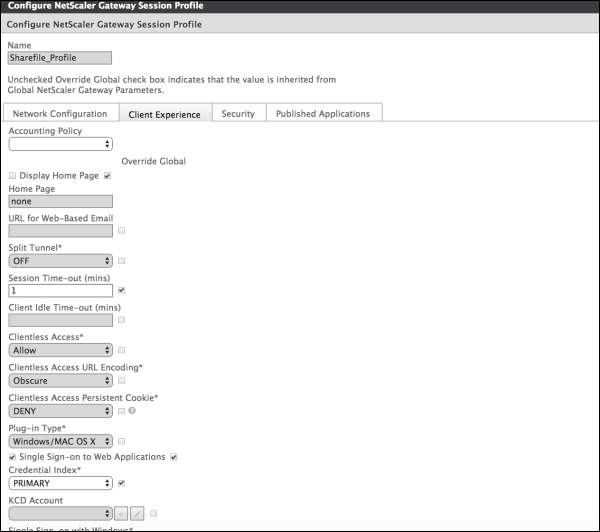 Configure estas configurações:
-
Nome: Digite ShareFile_Profile.
-
Clique na guia Client Experience e configure estas configurações:
-
Página inicial: Digite none.
-
Tempo limite da sessão (min): Digite 1.
-
Logon único para aplicativos Web: Selecione esta configuração.
-
Índice de credenciais: Clique em PRIMARY.
-
-
Clique na guia Published Applications.
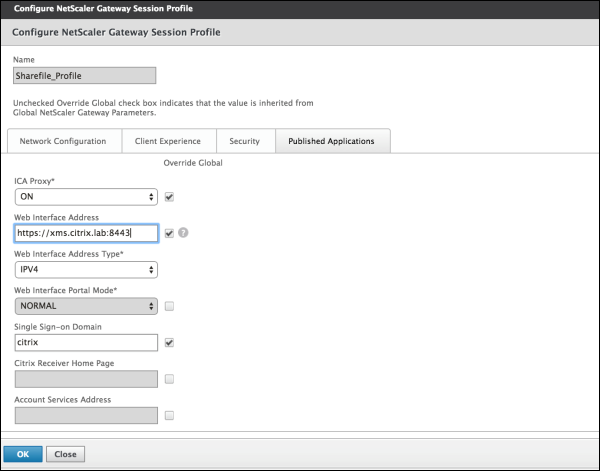 Configure estas configurações:
-
Proxy ICA®: Clique em ATIVADO.
-
Endereço da Interface Web: Digite a URL do seu XenMobile Server.
-
Domínio de Logon Único: Digite o nome do seu domínio do Active Directory.Ao configurar o Perfil de Sessão do Citrix Gateway, o sufixo de domínio para Domínio de Logon Único deve corresponder ao alias de domínio do XenMobile definido no LDAP.
-
-
Clique em Criar para definir o perfil de sessão.
-
Clique em Editor de Expressões.
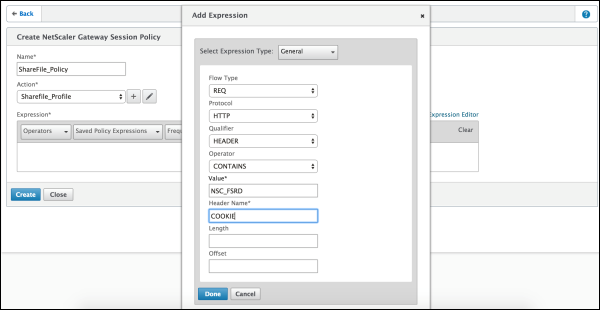 Configure estas configurações:
-
Valor: Digite NSC_FSRD.
-
Nome do Cabeçalho: Digite COOKIE.
-
-
Clique em Criar e depois em Fechar.
Configurar políticas no servidor virtual do Citrix Gateway
Configure estas configurações no servidor virtual do Citrix Gateway.
-
No utilitário de configuração do Citrix Gateway, no painel de navegação esquerdo, clique em Citrix Gateway > Virtual Servers.
-
No painel Detalhes, clique no seu servidor virtual do Citrix Gateway.
-
Clique em Editar.
-
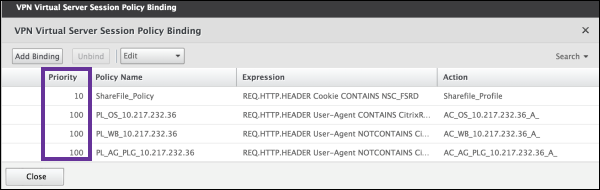
Clique em Políticas configuradas > Políticas de sessão e, em seguida, clique em Adicionar vinculação.
-
Selecione ShareFile_Policy.
-
Edite o número de Prioridade gerado automaticamente para a política selecionada para que ela tenha a prioridade mais alta (o menor número) em relação a quaisquer outras políticas listadas. Por exemplo:
-
Clique em Concluído e, em seguida, salve a configuração em execução do Citrix ADC.
Modificar as configurações de SSO do Citrix Files.com
Faça as seguintes alterações para os aplicativos Citrix Files MDX e não MDX.
Importante:
Um novo número é anexado ao nome interno do aplicativo:
-
Cada vez que você edita ou recria o aplicativo Citrix Files
-
Cada vez que você altera as configurações do ShareFile no XenMobile
Como resultado, você também deve atualizar a URL de Login no site do Citrix Files para refletir o nome do aplicativo atualizado.
-
Faça logon na sua conta ShareFile (
https://<subdomain>.sharefile.com) como administrador do ShareFile. -
Na interface web do ShareFile, clique em Admin e selecione Configurar Logon Único.
-
Edite a URL de Logon da seguinte forma:Aqui está um exemplo de URL de Logon antes das edições:
https://xms.citrix.lab/samlsp/websso.do?action=authenticateUser&app=ShareFile_SAML_SP&reqtype=1.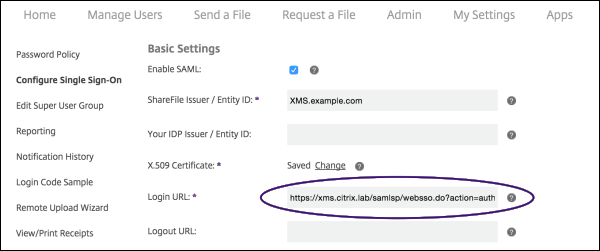
-
Insira o FQDN externo do servidor virtual do Citrix Gateway mais
/cginfra/https/na frente do FQDN do XenMobile Server e adicione 8443 após o FQDN do XenMobile.Aqui está um exemplo de URL editada:https://nsgateway.acme.com/cginfra/https/xms.citrix.lab:8443/samlsp/websso.do?action=authenticateUser&app=SHareFile_SAML_SP&reqtype=1 -
Altere o parâmetro
&app=ShareFile_SAML_SPpara o nome interno do aplicativo Citrix Files. O nome interno éShareFile_SAMLpor padrão. No entanto, toda vez que você altera sua configuração, um número é anexado ao nome interno (ShareFile_SAML_2,ShareFile_SAML_3, e assim por diante). Você pode consultar o Nome interno do aplicativo na página Configurar > ShareFile.Aqui está um exemplo de URL editada:https://nsgateway.acme.com/cginfra/https/xms.citrix.lab:8443/samlsp/websso.do?action=authenticateUser&app=ShareFile_SAML&reqtype=1 -
Adicione
&nssso=trueao final da URL.Aqui está um exemplo da URL final:https://nsgateway.acme.com/cginfra/https/xms.citrix.lab:8443/samlsp/websso.do?action=authenticateUser&app=ShareFile_SAML&reqtype=1&nssso=true.
-
-
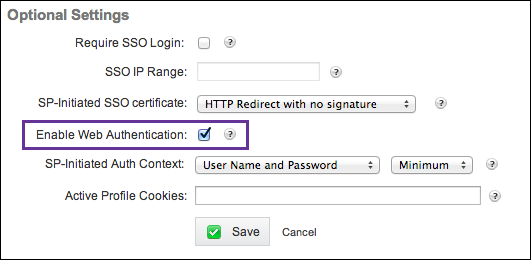
Em Configurações Opcionais, selecione a caixa de seleção Habilitar Autenticação Web.
Validar a configuração
Faça o seguinte para validar a configuração.
-
Aponte seu navegador para
https://<subdomain>sharefile.com/saml/login.Você é redirecionado para o formulário de logon do Citrix Gateway. Se você não for redirecionado, verifique as configurações de configuração anteriores. -
Insira o nome de usuário e a senha para o ambiente Citrix Gateway e XenMobile que você configurou.Suas pastas do Citrix Files em
<subdomain>.sharefile.comaparecem. Se você não vir suas pastas do Citrix Files, certifique-se de ter inserido as credenciais de logon corretas.