
Citrix FilesでのシングルサインオンのためのSAML
免責事項:
ShareFile (現 Progress) がサポートを終了した場合、この機能は非推奨となります。
XenMobile® と ShareFile を構成して、Security Assertion Markup Language (SAML) を使用し、Citrix Files モバイルアプリへのシングルサインオン (SSO) アクセスを提供できます。この機能には以下が含まれます。
-
MAM SDK が有効になっている、または MDX Toolkit を使用してラップされた Citrix Files アプリ
-
Webサイト、Outlookプラグイン、同期クライアントなどの非ラップ型Citrix Filesクライアント
-
ラップされた Citrix Files アプリの場合。Citrix Files モバイルアプリを介して Citrix Files にログオンするユーザーは、ユーザー認証と SAML トークンの取得のために Secure Hub にリダイレクトされます。認証が成功すると、Citrix Files モバイルアプリは SAML トークンを ShareFile に送信します。最初のログオン後、ユーザーは SSO を介して Citrix Files モバイルアプリにアクセスできます。また、毎回ログオンすることなく、ShareFile から Secure Mail のメールにドキュメントを添付することもできます。
-
非ラップ型 Citrix Files クライアントの場合。Webブラウザまたはその他の Citrix Files クライアントを使用して Citrix Files にログオンするユーザーは、XenMobile にリダイレクトされます。XenMobile はユーザーを認証し、ユーザーは SAML トークンを取得して ShareFile に送信します。最初のログオン後、ユーザーは毎回ログオンすることなく、SSO を介して Citrix Files クライアントにアクセスできます。
XenMobile を ShareFile への SAML ID プロバイダー (IdP) として使用するには、この記事で説明されているように、XenMobile をエンタープライズアカウントで使用するように構成する必要があります。または、XenMobile をストレージゾーンコネクタでのみ動作するように構成することもできます。詳細については、「XenMobile で ShareFile を使用する」を参照してください。
詳細な参照アーキテクチャ図については、「アーキテクチャ」を参照してください。
前提条件
XenMobile と Citrix Files アプリで SSO を構成する前に、以下の前提条件を完了してください。
-
MAM SDK または互換性のあるバージョンの MDX Toolkit (Citrix Files モバイルアプリ用)。詳細については、「XenMobile の互換性」を参照してください。
-
互換性のあるバージョンの Citrix Files モバイルアプリと Secure Hub。
-
ShareFile 管理者アカウント。
-
XenMobile と ShareFile 間の接続が確認済みであること。
ShareFile アクセスの構成
ShareFile 用に SAML を設定する前に、次のように ShareFile アクセス情報を提供します。
-
ShareFile 構成設定(/en-us/xenmobile/server/media/configure-content-collaboration-saml-for-non-mdx-apps.png)
-
次の設定を構成します。
-
ドメイン: ShareFile サブドメイン名を入力します。例:
example.sharefile.com。 -
デリバリーグループに割り当てる: ShareFile で SSO を使用できるようにするデリバリーグループを選択または検索します。
-
ShareFile 管理者アカウントのログオン
-
ユーザー名: ShareFile 管理者ユーザー名を入力します。このユーザーには管理者権限が必要です。
-
パスワード: ShareFile 管理者パスワードを入力します。
-
ユーザーアカウントのプロビジョニング: この設定は無効のままにします。ユーザープロビジョニングには ShareFile User Management Tool を使用します。ユーザーアカウントと配布グループのプロビジョニングを参照してください。
-
-
-
XenMobileはShareFileと同期し、ShareFileの設定であるShareFile Issuer/Entity IDとLogin URLを更新します。
-
Configure > ShareFileページにApp internal nameが表示されます。その名前は、後述の(#modify-the-citrix-filescom-sso-settings)で説明されている手順を完了するために必要です。
-
ラップされたCitrix Files MDXアプリのSAMLをセットアップする
ラップされたCitrix Files MDXアプリでのシングルサインオン構成にCitrix Gatewayを使用する必要はありません。Webサイト、Outlookプラグイン、同期クライアントなどのラップされていないCitrix Filesクライアントのアクセスを構成するには、(/ja-jp/xenmobile/server/authentication/saml-sso-sharefile.html#configure-the-citrix-gateway-for-other-citrix-files-clients)を参照してください。
以下の手順は、iOSおよびAndroidアプリとデバイスに適用されます。ラップされたCitrix Files MDXアプリのSAMLを構成するには、次の手順を実行します。
-
MDX Toolkitを使用して、Citrix Filesモバイルアプリをラップします。MDX Toolkitを使用したアプリのラッピングについて詳しくは、(/ja-jp/mdx-toolkit/10/xmob-mdx-kit-app-wrap-ios.html)を参照してください。
-
XenMobileコンソールで、ラップされたCitrix Filesモバイルアプリをアップロードします。MDXアプリのアップロードについて詳しくは、(/ja-jp/xenmobile/server/apps.html)を参照してください。
-
SAML設定を確認します。以前に構成した管理者ユーザー名とパスワードを使用してShareFileにログオンします。
-
ShareFileとXenMobileが同じタイムゾーンに構成されていることを確認します。XenMobileが構成されたタイムゾーンの正しい時刻を表示していることを確認します。そうでない場合、SSOが失敗する可能性があります。
Citrix Filesモバイルアプリを検証する
-
ユーザーデバイスにSecure Hubをインストールして構成します。
-
XenMobile StoreからCitrix Filesモバイルアプリをダウンロードしてインストールします。
-
Citrix Filesモバイルアプリを起動します。Citrix Filesは、ユーザー名またはパスワードの入力を求めずに起動します。
その他の Citrix Files クライアント向けに Citrix Gateway を構成する
Webサイト、Outlookプラグイン、同期クライアントなどの非ラップ型Citrix Filesクライアントのアクセスを構成するには、Citrix GatewayをSAML IDプロバイダーとしてXenMobileの使用をサポートするように、次のように構成します。
-
ホームページのリダイレクトを無効にする。
-
Citrix Filesセッションポリシーとプロファイルを作成する。
-
Citrix Gateway仮想サーバーでポリシーを構成する。
ホームページのリダイレクトを無効にする
/cginfraパスを介して行われる要求のデフォルトの動作を無効にします。このアクションにより、ユーザーは構成されたホームページではなく、元の要求された内部URLを表示できるようになります。
-
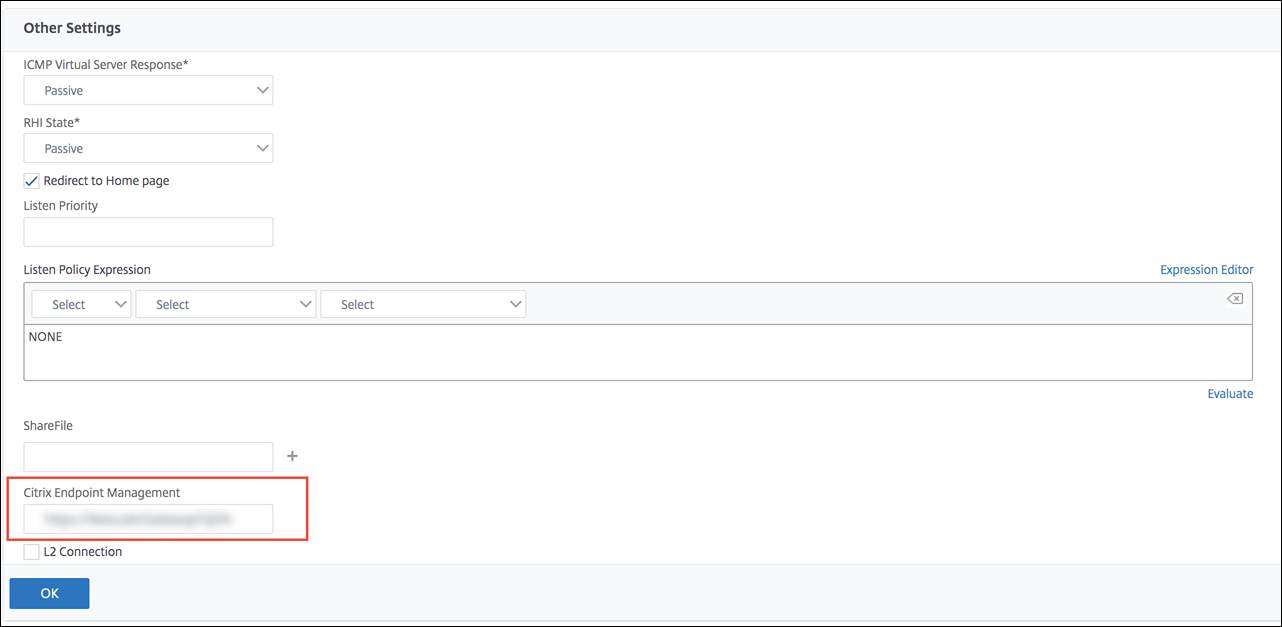
-
この構成により、/cginfraパスを介して入力したURLへの要求が承認されます。
Citrix Filesセッションポリシーと要求プロファイルを作成する
Citrix Filesセッションポリシーとリクエストプロファイルを作成するには、これらの設定を構成します。
-
Citrix Gateway構成ユーティリティの左側のナビゲーションペインで、Citrix Gateway > ポリシー > セッションをクリックします。
-
セッションポリシーを作成します。ポリシータブで、追加をクリックします。
-
名前フィールドに「ShareFile_Policy」と入力します。
-
**+**ボタンをクリックしてアクションを作成します。セッションプロファイルの作成ページが表示されます。Citrix Gatewayセッションプロファイル画面(/en-us/xenmobile/server/media/configure-sharefile-ns-session-policy.png)これらの設定を構成します。
-
名前: 「ShareFile_Profile」と入力します。
-
クライアントエクスペリエンスタブをクリックし、次にこれらの設定を構成します。
-
ホームページ: 「none」と入力します。
-
セッションタイムアウト(分): 「1」と入力します。
-
Webアプリケーションへのシングルサインオン: この設定を選択します。
-
資格情報インデックス: PRIMARYをクリックします。
-
-
公開アプリケーションタブをクリックします。
Citrix Gatewayセッションプロファイル画面(/en-us/xenmobile/server/media/configure-sharefile-ns-session-policy-published-apps.png)これらの設定を構成します。-
ICA® プロキシ: ON をクリックします。
-
Webインターフェイスアドレス: XenMobile ServerのURLを入力します。
-
シングルサインオンドメイン: Active Directoryのドメイン名を入力します。Citrix Gatewayセッションプロファイルを構成する際、シングルサインオンドメインのドメインサフィックスは、LDAPで定義されているXenMobileドメインエイリアスと一致している必要があります。
-
-
セッションプロファイルを定義するには、作成をクリックします。
-
式エディターをクリックします。
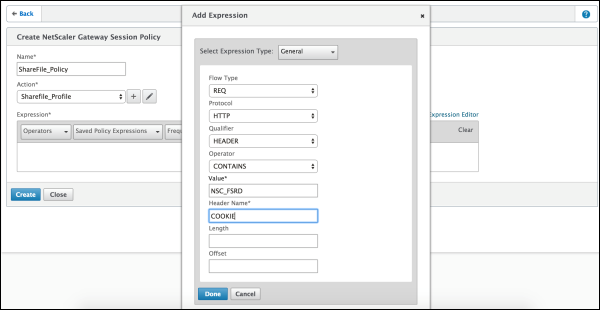 これらの設定を構成します。
-
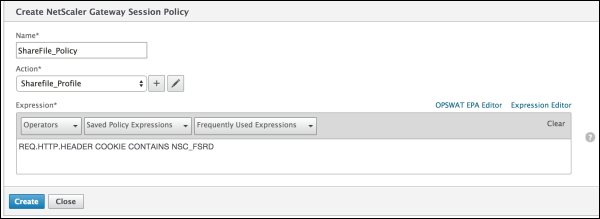
値: NSC_FSRDと入力します。
-
ヘッダー名: COOKIEと入力します。
-
-
作成をクリックし、次に閉じるをクリックします。
Citrix Gateway仮想サーバーでポリシーを構成する
Citrix Gateway仮想サーバーでこれらの設定を構成します。
-
Citrix Gateway構成ユーティリティの左側のナビゲーションペインで、Citrix Gateway > 仮想サーバーをクリックします。
-
詳細ペインで、Citrix Gateway仮想サーバーをクリックします。
-
編集をクリックします。
-
構成済みポリシー > セッションポリシーをクリックし、バインドの追加をクリックします。
-
ShareFile_Policyを選択します。
-
選択したポリシーの自動生成された優先度番号を編集し、リストされている他のポリシーと比較して最も高い優先度(最小の番号)になるようにします。例:VPN仮想サーバーセッションポリシーバインド画面(/en-us/xenmobile/server/media/configure-sharefile-ns-config-policies-on-nsg-vs.png)
-
完了をクリックし、実行中のCitrix ADC構成を保存します。
Citrix Files.com SSO設定を変更する
MDXおよび非MDXのCitrix Filesアプリの両方について、以下の変更を行います。
重要:
内部アプリケーション名に新しい番号が追加されます。
-
Citrix Filesアプリを編集または再作成するたびに
-
XenMobileでShareFile設定を変更するたびに
その結果、Citrix Files WebサイトのログインURLも更新されたアプリ名を反映するように更新する必要があります。
-
ShareFile管理者として、ShareFileアカウント (
https://<subdomain>.sharefile.com) にログオンします。 -
ShareFile Webインターフェイスで、Admin をクリックし、Configure Single Sign-on を選択します。
-
Login URL を次のように編集します。編集前のLogin URL の例を次に示します:
https://xms.citrix.lab/samlsp/websso.do?action=authenticateUser&app=ShareFile_SAML_SP&reqtype=1。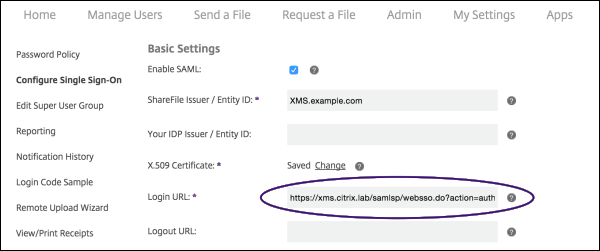
-
Citrix Gateway仮想サーバーの外部FQDNと**
/cginfra/https/** をXenMobile Server FQDNの前に挿入し、XenMobile FQDNの後に8443を追加します。編集されたURLの例を次に示します:https://nsgateway.acme.com/cginfra/https/xms.citrix.lab:8443/samlsp/websso.do?action=authenticateUser&app=SHareFile_SAML_SP&reqtype=1 -
パラメーター
&app=ShareFile_SAML_SPを内部Citrix Filesアプリケーション名に変更します。内部名はデフォルトでShareFile_SAMLです。ただし、構成を変更するたびに、内部名に番号が追加されます (ShareFile_SAML_2、ShareFile_SAML_3など)。App internal name は、Configure > ShareFile ページで確認できます。編集されたURLの例を次に示します:https://nsgateway.acme.com/cginfra/https/xms.citrix.lab:8443/samlsp/websso.do?action=authenticateUser&app=ShareFile_SAML&reqtype=1 -
URLの末尾に
&nssso=trueを追加します。最終的なURLの例を次に示します:https://nsgateway.acme.com/cginfra/https/xms.citrix.lab:8443/samlsp/websso.do?action=authenticateUser&app=ShareFile_SAML&reqtype=1&nssso=true。
-
-
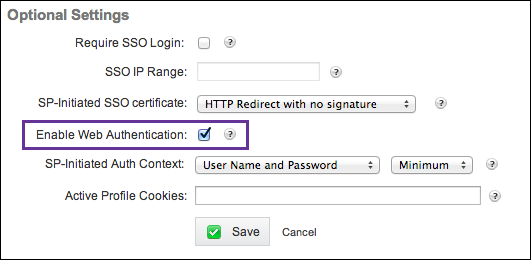
Optional Settings で、Enable Web Authentication チェックボックスをオンにします。
構成を検証する
構成を検証するには、次の手順を実行します。
-
ブラウザで
https://<subdomain>sharefile.com/saml/loginにアクセスします。Citrix Gatewayのログオンフォームにリダイレクトされます。リダイレクトされない場合は、以前の設定を確認してください。 -
設定したCitrix GatewayおよびXenMobile環境のユーザー名とパスワードを入力します。
<subdomain>.sharefile.comにあるCitrix Filesフォルダーが表示されます。Citrix Filesフォルダーが表示されない場合は、適切なログオン資格情報を入力したことを確認してください。