
Opções da interface de linha de comando
Para uma instalação local do XenMobile® Server, você pode acessar as opções da CLI da seguinte forma:
-
Do hipervisor no qual você instalou o XenMobile: No seu hipervisor, selecione a máquina virtual XenMobile importada, inicie a visualização do prompt de comando e faça login na sua conta de administrador do XenMobile. Para obter detalhes, consulte a documentação do seu hipervisor.
-
Se o SSH estiver habilitado no seu firewall, usando SSH: Faça login na sua conta de administrador do XenMobile.
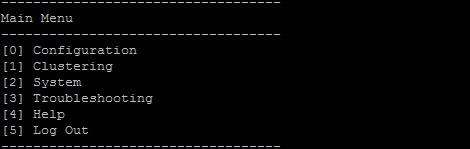
Você pode realizar várias tarefas de configuração e solução de problemas usando a CLI. A figura a seguir mostra o menu de nível superior da CLI.
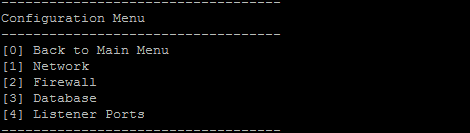
Opções de configuração
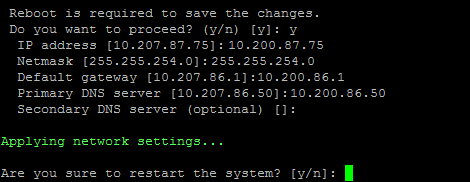
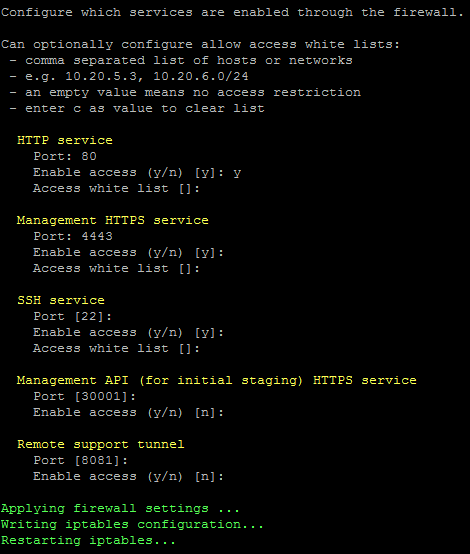
A seguir estão exemplos do Menu de Configuração e das configurações exibidas para cada opção.
Rede
Firewall
Banco de dados
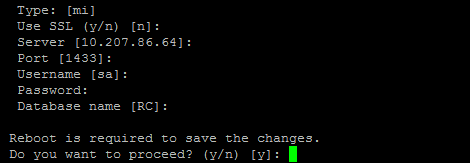
Portas do Listener

Opções de cluster
A seguir estão exemplos do Menu de Cluster e as configurações exibidas para cada opção.
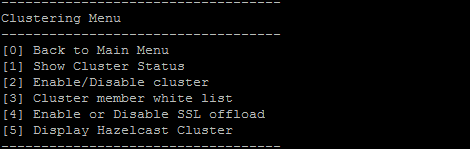
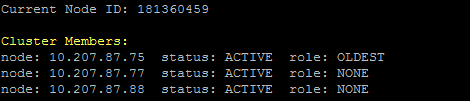
Mostrar Status do Cluster
Habilitar/Desabilitar cluster
Ao optar por habilitar o cluster, a seguinte mensagem é exibida:
To enable real-time communication between cluster members, please open port 80 using the Firewall menu option in CLI menu. Also configure Access white list under Firewall settings for restricted access..
Ao optar por desabilitar o cluster, a seguinte mensagem é exibida:
You have chosen to disable clustering. Access to port 80 is not needed. Please disable it..
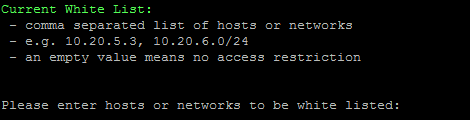
Lista de permissões de membros do cluster
Habilitar ou desabilitar descarregamento SSL
Quando você seleciona para habilitar ou desabilitar o descarregamento SSL, a seguinte mensagem aparece:
Enabling SSL offload opens port 80 for everyone. Please configure Access white list under Firewall settings for restricted access..
Exibir Cluster Hazelcast
Quando você seleciona para exibir o Cluster Hazelcast, as seguintes opções aparecem:
Membros do Cluster Hazelcast:
Nota:
Se um nó configurado não faz parte do cluster, reinicie esse nó.
Opções do sistema
No Menu do Sistema, você pode exibir ou definir informações de nível de sistema, reiniciar ou desligar o servidor, ou acessar as Configurações Avançadas.
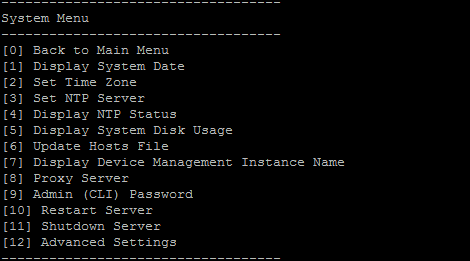
Definir Servidor NTP permite que você especifique informações do servidor NTP. Se você tiver problemas de fuso horário ao sincronizar o horário do XenMobile com um hypervisor, você pode evitar os problemas apontando o XenMobile para um servidor NTP. Reinicie todos os servidores do cluster após alterar esta opção.
Sobre o desligamento de nós do servidor
Quando você desliga um único nó de servidor em um cluster, outros nós geralmente podem manipular a carga de trabalho se atenderem aos requisitos documentados em Escalabilidade e desempenho. O impacto pode variar dependendo de quantos nós estão inativos ao mesmo tempo, o número total de usuários e por quanto tempo os nós ficam inativos.
-
Os usuários ainda podem acessar o Secure Hub e a loja.
-
Os usuários ainda podem acessar e iniciar aplicativos gerenciados implantados, se um nó disponível puder manipular o número de usuários. As conexões podem ser mais lentas, resultando em check-ins de dispositivos mais lentos.
-
As políticas de dispositivo continuam funcionando, a menos que todos os nós estejam inativos. Dependendo dos recursos e do número de dispositivos, as políticas podem ser implantadas mais lentamente.
Configurações Avançadas
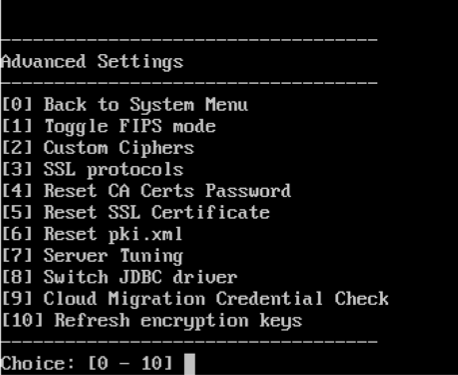
As opções de protocolos SSL são padronizadas para todos os protocolos permitidos. Após o prompt Novos protocolos SSL para habilitar, digite os protocolos que você deseja habilitar. O XenMobile desabilita quaisquer protocolos que você não inclua em sua resposta. Por exemplo: Para desabilitar o TLSv1, digite
TLSv1.2,TLSv1.1 e, em seguida, digite y para reiniciar o XenMobile Server.
As opções de Ajuste do Servidor incluem o tempo limite de conexão do servidor, o número máximo de conexões (por porta) e o número máximo de threads (por porta).
As opções de Trocar driver JDBC são jTDS e Microsoft JDBC. O driver padrão é jTDS. Para obter informações sobre como mudar para o driver JDBC da Microsoft, consulte Drivers do SQL Server.
Opções de solução de problemas
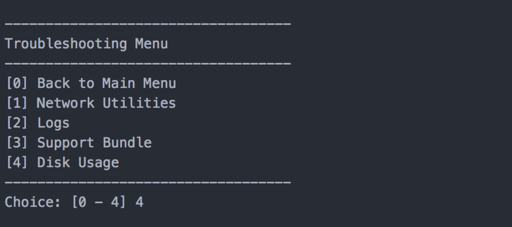
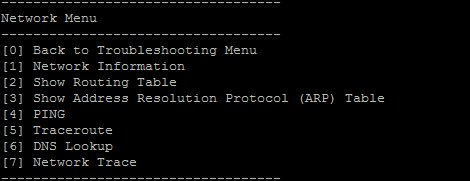
A seguir estão exemplos do Menu de Solução de Problemas e das configurações exibidas para cada opção.
Utilitários de Rede
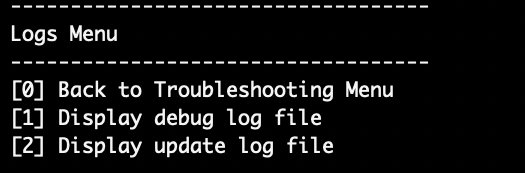
Logs
Pacote de Suporte

Uso do Disco
Para carregar um pacote de suporte usando o Citrix Files como site FTP
Antes de iniciar o upload de um pacote de suporte, configure os seguintes pré-requisitos no Citrix Files:
-
Verifique os detalhes de logon FTP.a. Em um navegador da web, abra
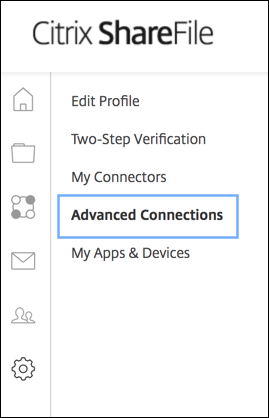
<https://citrix.sharefile.com>.b. Clique em Configurações Pessoais e depois clique em Conexões avançadas.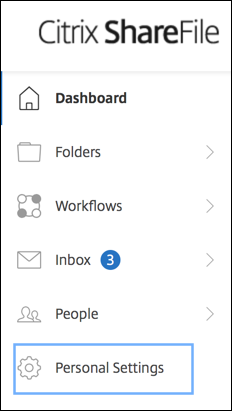
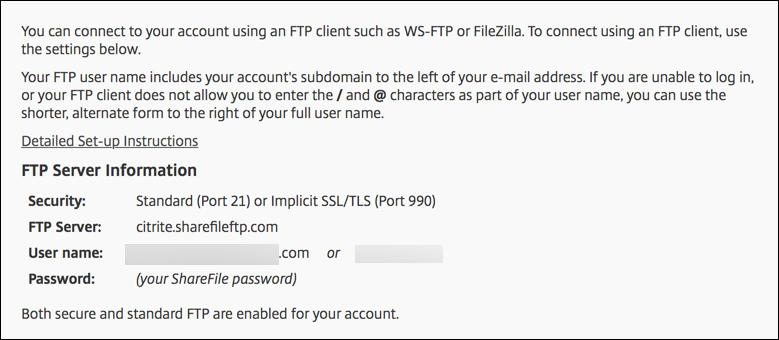
 c. Em informações do Servidor FTP, para Nome de usuário, verifique se um ID de usuário alfanumérico aparece, juntamente com os detalhes padrão de Subdomínio/nome de usuário.
 Observações:
-
O arquivo que você está carregando do XenMobile é um cliente FTP baseado em CLI do Linux. Como resultado, você não pode inserir caracteres de barra invertida (\) e arroba (@) como parte do seu nome de usuário.
-
Se você não vir o ID de usuário alfanumérico, poderá solicitá-lo ao seu administrador do ShareFile ou ao suporte do ShareFile.
-
-
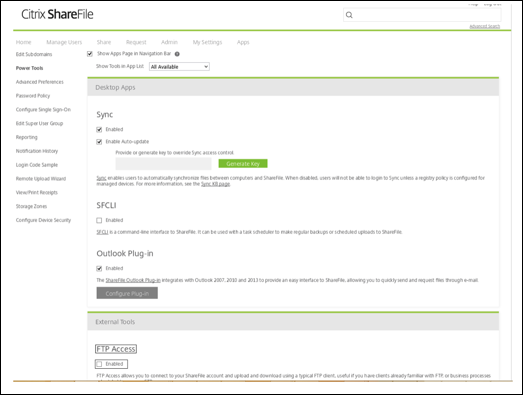
Verifique se o servidor Citrix Files está habilitado para comunicação FTP junto com FTPS. Idealmente, os administradores do ShareFile permitem que uma conta de usuário seja aberta para comunicação FTP. Às vezes, no entanto, apenas a comunicação FTPS é permitida.Um usuário com direitos de administrador pode verificar e habilitar essa configuração clicando em Settings > Admin Settings > Advanced Preferences > Enable ShareFile Tools. Em External Apps > FTP Access, verifique se a caixa de seleção Enable está marcada.
-
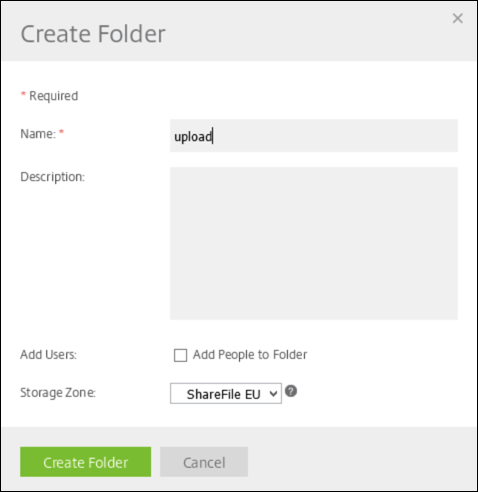
Crie uma pasta compartilhada para o cliente FTP usar como diretório para uploads de arquivos. Clique em Home, clique em Folders e, em seguida, clique em Personal Folders.
-
No canto superior direito, clique no ícone de sinal de mais (+), clique em Create Folder e, em seguida, insira um nome para a pasta.
-
Na CLI do XenMobile Server, no Main Menu, selecione Troubleshooting > Support Bundle. Em seguida, no Support Bundle Menu, selecione Generate Support Bundle.
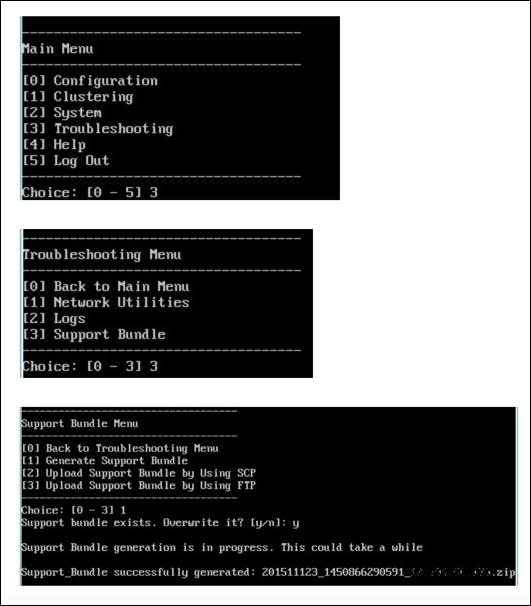 Nota:Se um pacote de suporte existir, quando solicitado, digite y para substituir o pacote.
 -
Carregue o pacote de suporte para o servidor FTP:a. Selecione Upload Support Bundle by using FTP.b. Enter remote host: Quando solicitado, digite o nome do seu servidor FTP. Quando o Citrix Files é usado como servidor FTP, digite o nome da sua empresa seguido pelo nome do site FTP do Citrix Files. Por exemplo, citrix.sharefileftp.com.c. Enter remote user name: Quando solicitado, digite o ID de usuário alfanumérico.d. Inserir senha do usuário remoto: Quando solicitado, insira sua senha.e. Inserir diretório remoto: Quando solicitado, insira o nome da pasta compartilhada que você criou no Citrix Files e pressione Enter.
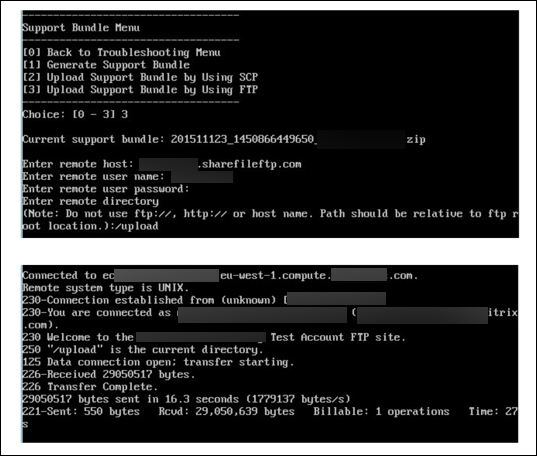
Você pode visualizar o pacote de suporte carregado na pasta compartilhada que você criou no Citrix Files.
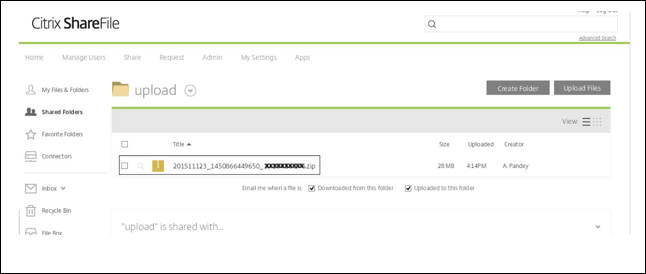
Para obter mais informações sobre o FTP do Citrix Files, consulte este artigo da Central de Conhecimento do Suporte Citrix.
Para verificar o espaço em disco
Você pode verificar o espaço em disco do sistema na CLI da seguinte forma:
-
No menu principal, selecione o menu Sistema.
-
No menu Sistema, selecione a opção Exibir Uso do Disco do Sistema.As informações do sistema de arquivos aparecem.
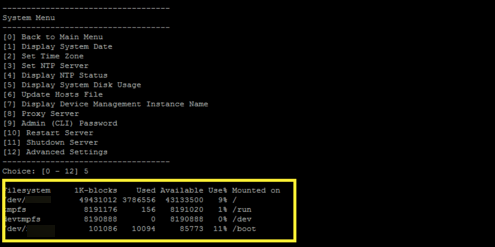
Para fazer a limpeza de disco de autoatendimento
Você pode limpar o disco na CLI da seguinte forma:
-
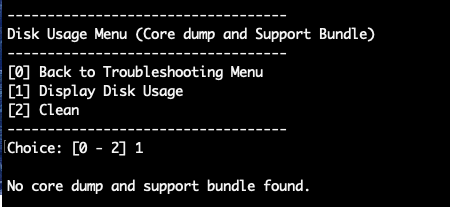
No menu Solução de Problemas, selecione Uso do Disco. A lista Uso do Disco tem as seguintes opções:
-
Digite 1 para listar os tipos de arquivo de despejo de memória e de pacotes de suporte. Se não houver arquivos, você receberá a seguinte mensagem: Nenhum despejo de memória e pacotes de suporte encontrados.
-
Digite 2 para limpar o arquivo de despejo de memória verificado e o arquivo de pacote de suporte.