コマンドラインインターフェースオプション
XenMobile® Server のオンプレミスインストールの場合、CLI オプションには次のようにアクセスできます。
-
XenMobile をインストールしたハイパーバイザーから: ハイパーバイザーで、インポートした XenMobile 仮想マシンを選択し、コマンドプロンプトビューを開始して、XenMobile の管理者アカウントにログオンします。詳細については、ハイパーバイザーのドキュメントを参照してください。
-
ファイアウォールで SSH が有効になっている場合、SSH を使用して: XenMobile の管理者アカウントにログオンします。
CLI を使用して、さまざまな構成およびトラブルシューティングタスクを実行できます。次の図は、CLI のトップレベルメニューを示しています。
コマンドラインオプション(/en-us/xenmobile/server/media/cli-main-menu.png)
構成オプション
以下は、構成メニューの例と、各オプションに表示される設定です。
コマンドラインオプション(/en-us/xenmobile/server/media/cli-configuration-menu.png)
ネットワーク
コマンドラインオプション(/en-us/xenmobile/server/media/cli-configuration-network.png)
ファイアウォール
コマンドラインオプション(/en-us/xenmobile/server/media/cli-configuration-firewall.png)
データベース
コマンドラインオプション(/en-us/xenmobile/server/media/cli-configuration-database.png)
リスナーポート

クラスタリングオプション
以下は、クラスタリングメニューのサンプルと、各オプションに表示される設定です。

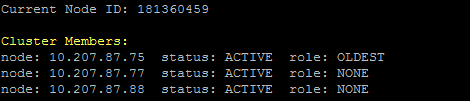
クラスターの状態を表示
クラスターの有効化/無効化
クラスタリングを有効にすることを選択すると、次のメッセージが表示されます。
To enable real-time communication between cluster members, please open port 80 using the Firewall menu option in CLI menu. Also configure Access white list under Firewall settings for restricted access..
クラスタリングを無効にすることを選択すると、次のメッセージが表示されます。
You have chosen to disable clustering. Access to port 80 is not needed. Please disable it..
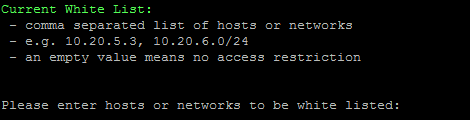
クラスターメンバーのホワイトリスト
SSLオフロードの有効化または無効化
SSLオフロードを有効または無効にすることを選択すると、次のメッセージが表示されます。
Enabling SSL offload opens port 80 for everyone. Please configure Access white list under Firewall settings for restricted access..
Hazelcastクラスターの表示
Hazelcastクラスターを表示することを選択すると、次のオプションが表示されます。
Hazelcastクラスターメンバー:
注:
構成済みのノードがクラスターの一部でない場合は、そのノードを再起動してください。
システムオプション
システムメニューから、システムレベルの情報を表示または設定したり、サーバーを再起動またはシャットダウンしたり、詳細設定にアクセスしたりできます。
コマンドラインオプション(/en-us/xenmobile/server/media/cli-system-menu.png)
NTPサーバーの設定により、NTPサーバー情報を指定できます。XenMobileの時刻をハイパーバイザーと同期する際にタイムゾーンの問題が発生する場合は、XenMobileをNTPサーバーに指定することで問題を回避できます。このオプションを変更した後は、すべてのクラスターサーバーを再起動してください。
サーバーノードのシャットダウンについて
クラスター内の単一のサーバーノードをシャットダウンした場合、スケーラビリティとパフォーマンスに記載されている要件を満たしていれば、他のノードが通常はワークロードを処理できます。影響は、同時に停止しているノードの数、ユーザーの総数、およびノードが停止している期間によって異なります。
-
ユーザーは引き続きSecure Hubとストアにアクセスできます。
-
利用可能なノードがユーザー数を処理できる場合、ユーザーは展開された管理対象アプリに引き続きアクセスして起動できます。接続が遅くなり、デバイスのチェックインが遅くなる可能性があります。
-
すべてのノードがダウンしない限り、デバイスポリシーは引き続き機能します。リソースとデバイスの数によっては、ポリシーの展開が遅くなる場合があります。
高度な設定
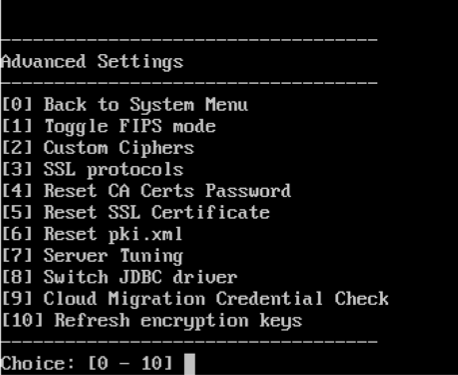
SSLプロトコルオプションは、デフォルトですべて許可されたプロトコルに設定されています。プロンプト有効にする新しいSSLプロトコルが表示されたら、有効にするプロトコルを入力します。XenMobileは、応答に含まれていないプロトコルを無効にします。例: TLSv1を無効にするには、
TLSv1.2,TLSv1.1と入力し、yと入力してXenMobile Serverを再起動します。
サーバーチューニングオプションには、サーバー接続タイムアウト、最大接続数(ポート別)、および最大スレッド数(ポート別)が含まれます。
JDBCドライバーの切り替えオプションは、jTDSとMicrosoft JDBCです。デフォルトのドライバーはjTDSです。Microsoft JDBCドライバーへの切り替えについては、SQL Serverドライバーを参照してください。
トラブルシューティングオプション
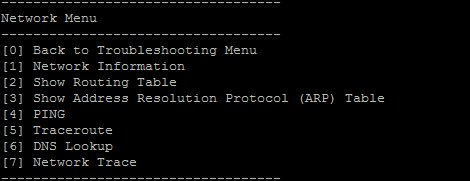
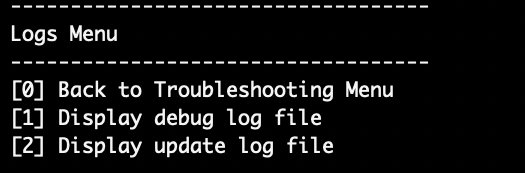
以下は、トラブルシューティングメニューのサンプルと、各オプションに表示される設定です。
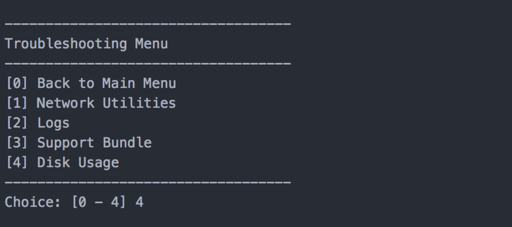
ネットワークユーティリティ
ログ
サポートバンドル

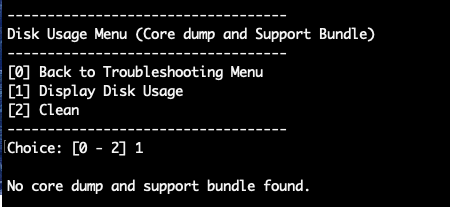
ディスク使用量
Citrix FilesをFTPサイトとして使用してサポートバンドルをアップロードするには
サポートバンドルのアップロードを開始する前に、Citrix Filesで以下の前提条件を構成してください。
-
FTPログオンの詳細を確認します。a. Webブラウザーで
<https://citrix.sharefile.com>を開きます。b. Personal Settingsをクリックし、次にAdvanced connectionsをクリックします。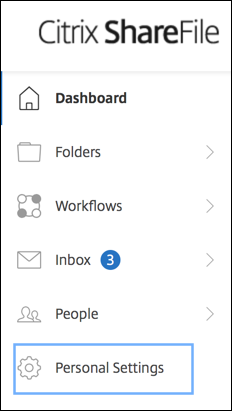
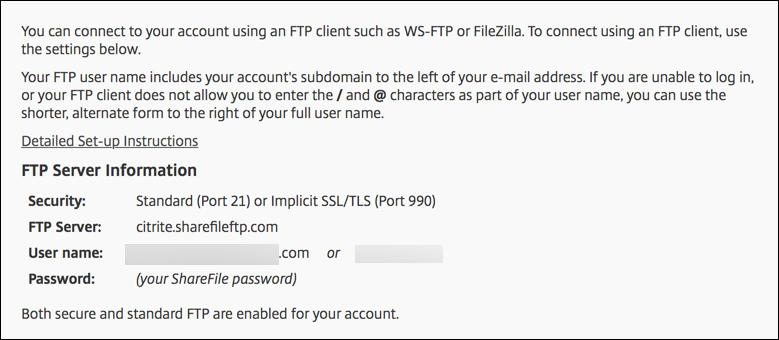
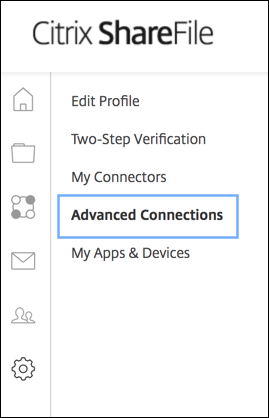 c. FTPサーバー情報で、ユーザー名に英数字のユーザーIDとデフォルトのサブドメイン/ユーザー名の詳細が表示されていることを確認します。
 注:
注:-
XenMobileからアップロードするファイルは、Linux CLIベースのFTPクライアントです。そのため、ユーザー名の一部としてバックスラッシュ (\) とアットマーク (@) を入力することはできません。
-
英数字のユーザーIDが表示されない場合は、ShareFile管理者またはShareFileサポートにこのユーザーIDを要求できます。
-
-
Citrix FilesサーバーがFTPSとともにFTP通信で有効になっていることを確認してください。理想的には、ShareFile管理者はユーザーアカウントがFTP通信用に開かれることを許可します。ただし、FTPS通信のみが許可される場合もあります。管理者権限を持つユーザーは、Settings > Admin Settings > Advanced Preferences > Enable ShareFile Tools をクリックして、この設定を確認および有効にできます。External Apps > FTP Access で、Enable チェックボックスが選択されていることを確認してください。Citrix Filesの有効化チェックボックス(/en-us/xenmobile/server/media/sharefile-externaltools-ftp.png)
-
FTPクライアントがファイルアップロード用のディレクトリとして使用する共有フォルダーを作成します。Home をクリックし、Folders をクリックしてから、Personal Folders をクリックします。
-
右端にあるプラス記号(+)アイコンをクリックし、Create Folder をクリックしてから、フォルダーの名前を入力します。Citrix Files共有フォルダーダイアログボックス(/en-us/xenmobile/server/media/sharefile-create-sharedfolder.png)
-
XenMobile Server CLIで、Main Menu から Troubleshooting > Support Bundle を選択します。次に、Support Bundle Menu から Generate Support Bundle を選択します。コマンドラインオプション(/en-us/xenmobile/server/media/sharefile-ftp-cli-options.png)注:サポートバンドルが存在する場合、プロンプトが表示されたら、バンドルを上書きするために y と入力します。
-
サポートバンドルをFTPサーバーにアップロードします。a. Upload Support Bundle by using FTP を選択します。b. リモートホストを入力してください: プロンプトが表示されたら、FTPサーバー名を入力します。Citrix FilesをFTPサーバーとして使用する場合、会社名に続けてCitrix Files FTPサイト名を入力します。例:citrix.sharefileftp.com。c. リモートユーザー名を入力してください: プロンプトが表示されたら、英数字のユーザーIDを入力します。d. リモートユーザーパスワードを入力: プロンプトが表示されたら、パスワードを入力します。e. リモートディレクトリを入力: プロンプトが表示されたら、Citrix Filesで作成した共有フォルダー名を入力し、Enterキーを押します。
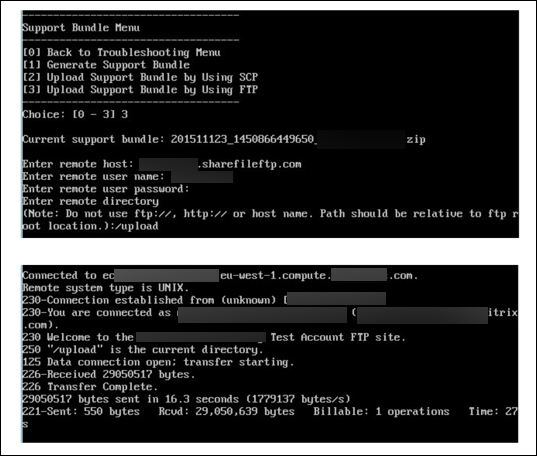
アップロードされたサポートバンドルは、Citrix Filesで作成した共有フォルダーで表示できます。
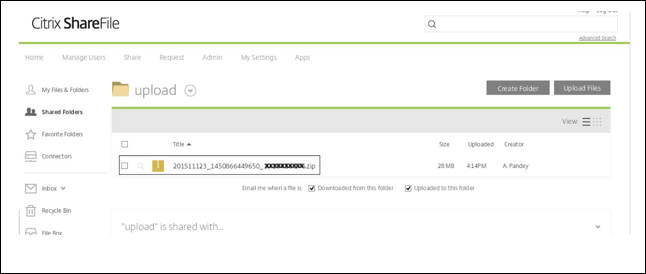
Citrix Files FTPの詳細については、こちらのCitrixサポート技術情報記事を参照してください。
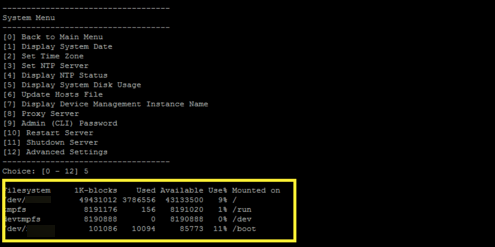
ディスク領域を確認するには
CLIでシステムディスク領域を確認するには、次の手順を実行します。
セルフサービスディスククリーンアップを実行するには
CLIでディスクをクリーンアップするには、次の手順を実行します。