
Opções de suporte e Suporte Remoto
Você pode fornecer um endereço de e-mail para os usuários entrarem em contato com a equipe de suporte. Quando os usuários solicitam assistência de seus dispositivos, eles veem o endereço de e-mail.
Você também pode configurar como os usuários enviam logs para o suporte técnico de seus dispositivos. Você pode configurar os logs para serem enviados diretamente ou por e-mail.
-
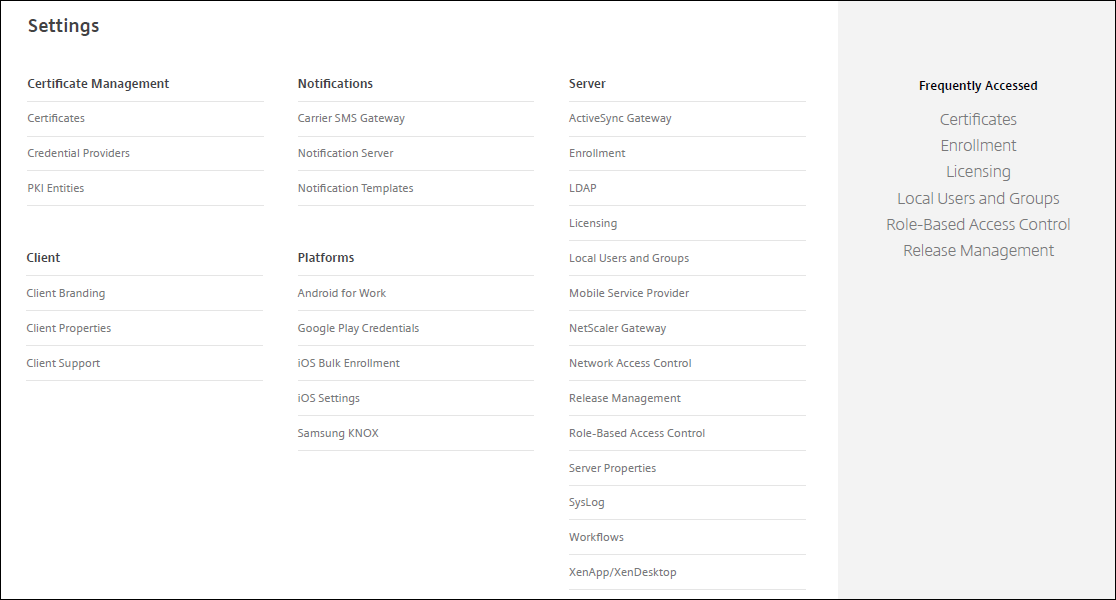
No console do XenMobile®, clique no ícone de engrenagem no canto superior direito. A página Configurações é exibida.
-
Em Cliente, clique em Suporte ao Cliente. A página Suporte ao Cliente é exibida.
-
Configure as seguintes configurações:
-
E-mail de suporte (suporte técnico de TI): Digite o endereço de e-mail para o contato do seu suporte técnico de TI.
-
Enviar logs do dispositivo para o suporte técnico de TI: Selecione se os logs do dispositivo são enviados diretamente ou por e-mail. O padrão é por e-mail.
-
Quando você habilita diretamente, as configurações para Armazenar logs no ShareFile (agora chamado ShareFile) aparecem. Se você habilitar Armazenar logs no ShareFile, os logs serão enviados diretamente para o Citrix Files. Caso contrário, os logs são enviados para o XenMobile e, em seguida, enviados por e-mail para o suporte técnico. Além disso, a opção Se o envio direto falhar, use e-mail aparece, que é habilitada por padrão. Você pode desabilitar esta opção quando não quiser usar o e-mail do cliente para enviar os logs para um problema de servidor. No entanto, se você desabilitar esta opção e ocorrer um problema de servidor, os logs não serão enviados.
-
Quando você habilita por e-mail, o e-mail do cliente é sempre usado para enviar os logs.
-
-
-
Clique em Salvar.
Suporte Remoto
Nota:
O Suporte Remoto não está mais disponível para novos clientes a partir de January 1, 2019. Os clientes existentes podem continuar a usar o produto, no entanto, a Citrix não fornecerá aprimoramentos ou correções.
Para implantações locais do XenMobile Server: O suporte remoto permite que os representantes do seu help desk assumam o controle remoto de dispositivos móveis Android gerenciados. A transmissão de tela é suportada apenas em dispositivos Samsung Knox.
O suporte remoto não está disponível para implantações locais em cluster do XenMobile Server.
Durante uma sessão de controle remoto:
-
Os usuários veem em seu dispositivo móvel um ícone indicando que uma sessão de controle remoto está ativa.
-
Os usuários do Suporte Remoto veem a janela do aplicativo Suporte Remoto e uma janela de Controle Remoto que mostra uma renderização do dispositivo controlado.
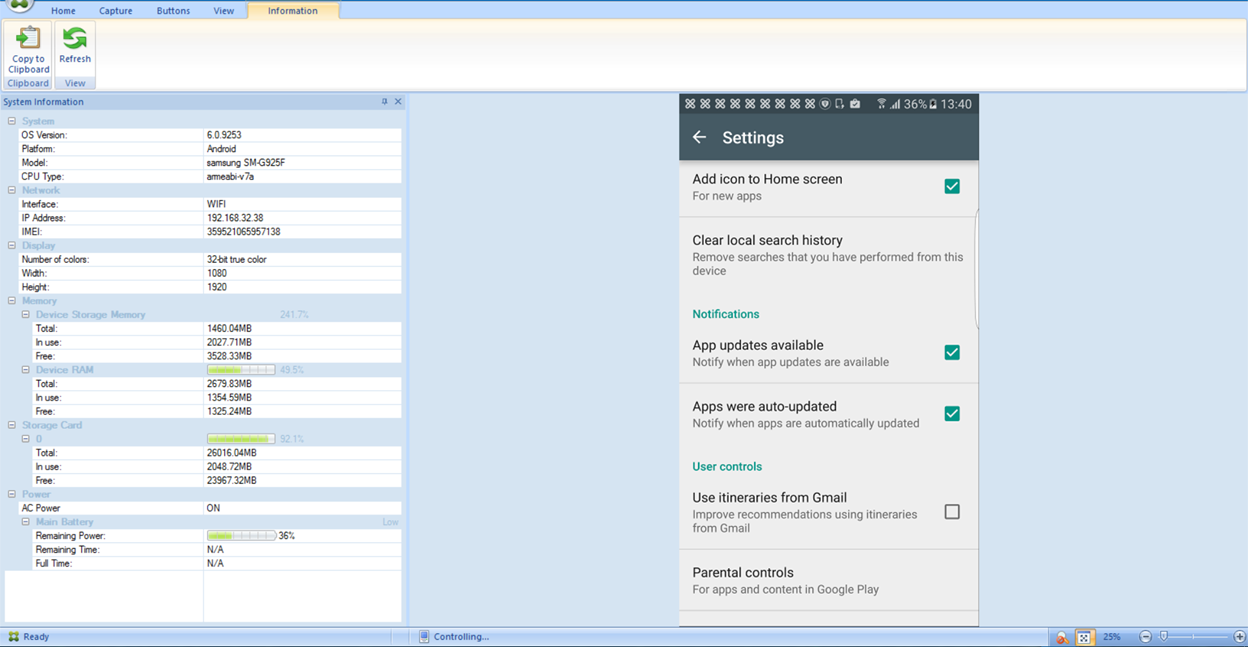
Ao usar o Suporte Remoto, você pode fazer o seguinte:
-
Fazer login remotamente em um dispositivo de usuário e controlar a tela. Os usuários podem observar você navegar na tela deles, o que também pode ser útil para fins de treinamento.
-
navegar e reparar um dispositivo remoto em tempo real. Você pode alterar configurações, solucionar problemas do sistema operacional e desativar ou interromper aplicativos ou processos problemáticos.
-
Isolar e conter ameaças antes que se espalhem para outros dispositivos móveis, desativando remotamente o acesso à rede, interrompendo processos maliciosos e removendo aplicativos ou malware.
-
Ativar remotamente o toque do dispositivo e ligar para o telefone, para ajudar o usuário a localizar o dispositivo. Quando um usuário não consegue encontrar o dispositivo, você pode limpá-lo para garantir que seus dados confidenciais não sejam comprometidos.
O Suporte Remoto também permite que a equipe de suporte:
-
Exibir uma lista de todos os dispositivos conectados em uma ou mais instâncias do XenMobile.
-
Exibir informações do sistema, incluindo modelo do dispositivo, nível do sistema operacional, International Mobile Station Equipment Identity (IMEI), número de série, status da memória e bateria, e conectividade.
-
Exibir os usuários e grupos do XenMobile.
-
Executar o gerenciador de tarefas do dispositivo onde você pode exibir processos ativos, encerrar processos ativos e reiniciar o dispositivo móvel.
-
Executar transferência remota de arquivos que inclui transferência bidirecional de arquivos entre dispositivos móveis e um servidor de arquivos central.
-
Baixar e instalar programas de software em lote para um ou mais dispositivos móveis.
-
Configurar as configurações de chave de registro remoto no dispositivo.
-
Otimizar o tempo de resposta em redes celulares de baixa largura de banda usando o controle remoto da tela do dispositivo em tempo real.
-
Exibir a interface do dispositivo para a maioria das marcas e modelos de dispositivos móveis. Exibir um editor de interface para adicionar novos modelos de dispositivos e mapear teclas físicas.
-
Habilitar captura de tela do dispositivo, gravação e reprodução com a capacidade de capturar uma sequência de interações no dispositivo que cria um arquivo AVI de vídeo.
-
Realizar reuniões ao vivo usando um quadro branco compartilhado, comunicações de voz baseadas em VoIP e bate-papo entre usuários móveis e pessoal de suporte.
Requisitos do Sistema de Suporte Remoto
O software de Suporte Remoto é instalado em computadores baseados em Windows que atendem aos seguintes requisitos. Para requisitos de porta, consulte Requisitos de Porta.
Plataformas suportadas:
-
Intel Xeon/Pentium 4 -1 GHz mínimo Classe Workstation
-
512 MB de RAM mínimo
-
100 MB de espaço livre em disco mínimo
Sistemas operacionais suportados:
-
Microsoft Windows 2003 Server Standard Edition ou Enterprise Edition SP1 ou posterior
-
Microsoft Windows 2000 Professional SP4
-
Microsoft Windows XP SP2 ou posterior
-
Microsoft Windows Vista SP1 ou posterior
-
Microsoft Windows 10 ou Windows 11
-
Microsoft Windows 8
-
Microsoft Windows 7
Para instalar o Remote Support a partir da linha de comando
Execute o seguinte comando:
*RemoteSupport*.exe /S
RemoteSupport é o nome do programa de instalação. Por exemplo:
XenMobileRemoteSupport-9.0.0.35265.exe /S
Você pode usar as seguintes variáveis ao instalar o software Remote Support:
-
/S: para instalar o software Remote Support silenciosamente com os parâmetros padrão.
-
/D=dir: para especificar um diretório de instalação personalizado.
Para conectar o Remote Support ao XenMobile
Para estabelecer conexões de suporte remoto com dispositivos gerenciados, você deve adicionar uma conexão do Remote Support a um ou mais XenMobile Servers que gerenciam os dispositivos. Essa conexão é executada por meio de um túnel de aplicativo que você define na política Tunnel MDM, uma política de dispositivo para dispositivos Android. Defina o túnel de aplicativo antes de conectar o Remote Support ao XenMobile. Para obter detalhes, consulte Políticas de dispositivo de tunelamento de aplicativo.
-
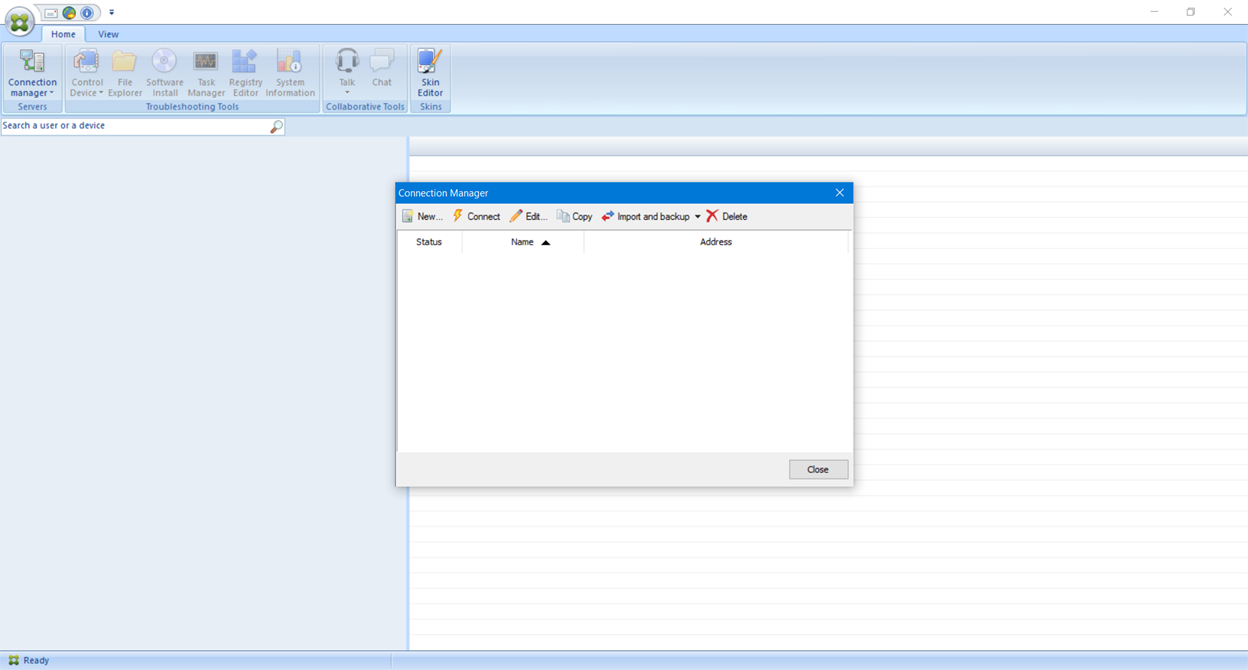
Inicie o software de Suporte Remoto e use suas credenciais do XenMobile para fazer login.
-
Em Gerenciador de Conexões, clique em Novo.
-
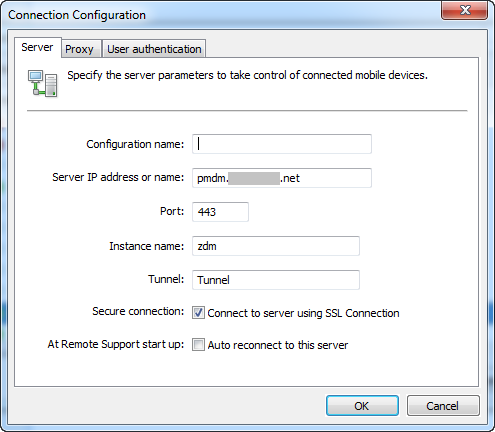
Na caixa de diálogo Configuração da Conexão, na guia Servidor, digite os seguintes valores:
-
Em Nome da configuração, digite um nome para a entrada de configuração.
-
Em Endereço IP ou nome do servidor, digite o endereço IP ou o nome DNS do XenMobile Server.
-
Em Porta, digite um número de porta TCP, conforme definido na configuração do XenMobile Server.
-
Em Nome da instância, quando o XenMobile faz parte de uma implantação multilocatário, digite um nome de instância.
-
Em Túnel, digite o nome da política de Túnel.
-
Selecione a caixa de seleção Conectar ao servidor usando Conexão SSL.
-
Selecione a caixa de seleção Reconectar automaticamente a este servidor para conectar-se ao XenMobile Server configurado toda vez que o aplicativo de Suporte Remoto for iniciado.
-
-
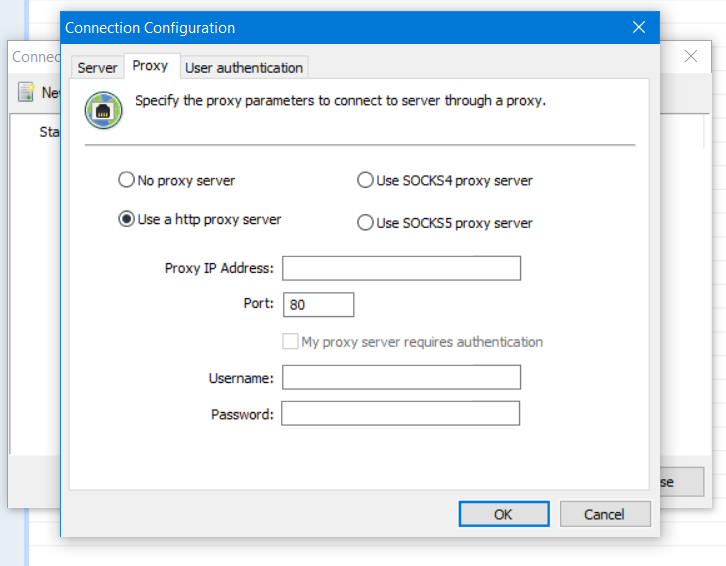
Na guia Proxy, selecione Usar um servidor proxy http e, em seguida, digite as seguintes informações:
-
Em Endereço IP do Proxy, digite o endereço IP do servidor proxy.
-
Em Porta, digite um número de porta TCP usado pelo proxy.
-
Selecione a caixa de seleção Meu servidor proxy requer autenticação quando o servidor proxy exigir autenticação para permitir o tráfego.
-
Em Nome de usuário, digite o nome de usuário a ser autenticado no servidor proxy.
-
Em Senha, digite a senha a ser autenticada no servidor proxy.
-
-
Na guia Autenticação do usuário, selecione a caixa de seleção Lembrar meu login e senha e insira as credenciais.
-
Clique em OK.
Para se conectar ao XenMobile, clique duas vezes na conexão que você criou e, em seguida, insira o nome de usuário e a senha que você configurou para a conexão.
Para habilitar o suporte remoto para dispositivos Samsung Knox
Você cria uma política de Suporte Remoto no XenMobile para conceder acesso remoto a dispositivos Samsung Knox. Você pode configurar dois tipos de suporte:
-
Básico: Permite visualizar informações de diagnóstico sobre o dispositivo. Por exemplo, informações do sistema, processos em execução, gerenciador de tarefas (uso de memória e CPU) e conteúdo da pasta de software instalado.
-
Premium: Permite controlar remotamente a tela do dispositivo. Por exemplo, controlar as cores da janela, estabelecer uma sessão VoIP entre o suporte técnico e o usuário, e estabelecer uma sessão de chat entre o suporte técnico e o usuário.O suporte Premium exige que você configure a política de dispositivo Chave de Licença MDM Samsung no console do XenMobile. Ao configurar esta política, selecione apenas a plataforma Samsung KNOX. Para a plataforma Samsung SAFE, a chave ELM é implantada automaticamente em dispositivos Samsung quando eles se registram no XenMobile. Portanto, não selecione a plataforma Samsung SAFE para esta política. Para obter detalhes, consulte Chave de licença MDM Samsung.
Para obter informações sobre como configurar a Política de Suporte Remoto, consulte Política de dispositivo de suporte remoto.
Para usar uma sessão de Suporte Remoto
Depois de iniciar o Suporte Remoto, o lado esquerdo da janela do aplicativo Suporte Remoto apresenta os grupos de usuários do XenMobile conforme você os definiu no console do XenMobile. Por padrão, apenas os grupos que têm usuários atualmente conectados aparecem. Você pode ver o dispositivo de cada usuário ao lado da entrada do usuário.
-
Para ver todos os usuários, expanda cada grupo da coluna esquerda. Os usuários atualmente conectados ao XenMobile Server são indicados com um ícone verde.
-
Para exibir todos os usuários, incluindo aqueles que não estão conectados no momento, clique em Exibir e selecione Dispositivos não conectados. Usuários não conectados aparecem sem o pequeno ícone verde.
Dispositivos conectados ao XenMobile Server, mas não atribuídos a um usuário, aparecem no modo Anônimo. (A string Anônimo aparece na lista.) Você pode controlar esses dispositivos assim como o dispositivo de um usuário logado.
Para controlar um dispositivo, selecione o dispositivo clicando em sua linha e, em seguida, clicando em Controlar Dispositivo. Uma renderização do dispositivo aparece na janela de Controle Remoto. Você pode interagir com um dispositivo controlado das seguintes maneiras:
-
Controle a tela do dispositivo, incluindo o controle com cores, na janela principal ou em uma janela separada e flutuante.
-
Estabeleça uma sessão VoIP entre o suporte técnico e o usuário. Configure as configurações de VoIP.
-
Estabeleça uma sessão de chat com o usuário.
-
Acesse o gerenciador de tarefas do dispositivo, para gerenciar itens como uso de memória, uso de CPU e aplicativos em execução.
-
Explore os diretórios locais do dispositivo móvel. Transfira arquivos.
-
Exiba informações do sistema do dispositivo e todo o software instalado.
-
Atualize o status da conexão do dispositivo móvel com o XenMobile Server.