
サポートオプションとリモートサポート
ユーザーがサポート担当者に連絡するためのメールアドレスを提供できます。ユーザーがデバイスから支援を要求すると、そのメールアドレスが表示されます。
ユーザーがデバイスからヘルプデスクにログを送信する方法も構成できます。ログを直接送信するか、メールで送信するかを設定できます。
-
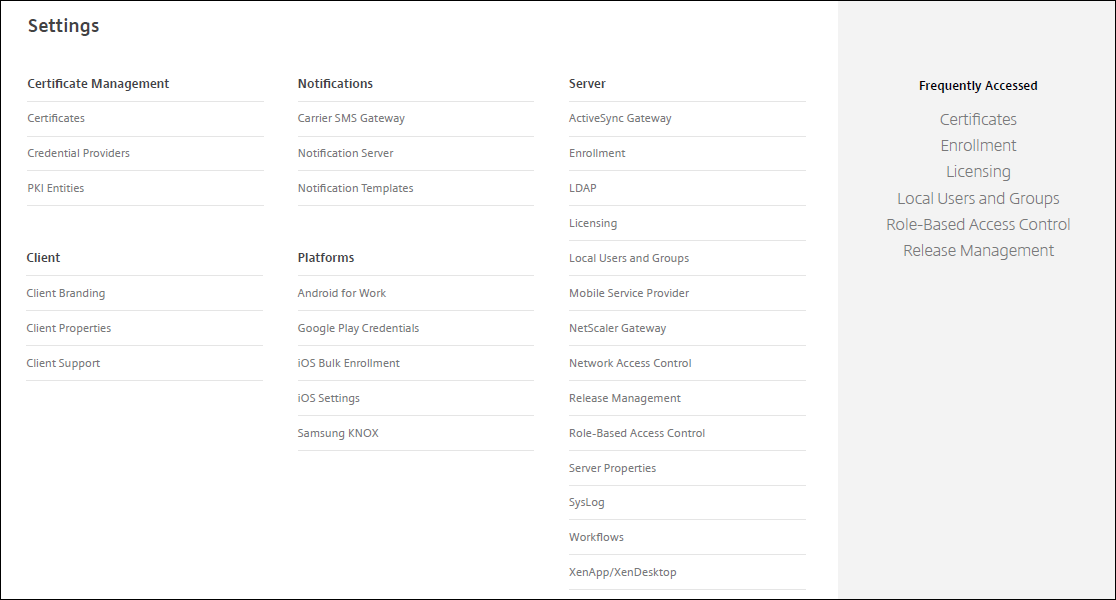
XenMobile®コンソールで、右上隅にある歯車アイコンをクリックします。設定ページが表示されます。
-
クライアントの下にあるクライアントサポートをクリックします。クライアントサポートページが表示されます。
-
次の設定を構成します。
-
サポートメール (ITヘルプデスク): ITヘルプデスクの連絡先メールアドレスを入力します。
-
デバイスログをITヘルプデスクに送信: デバイスログを直接送信するか、メールで送信するかを選択します。デフォルトはメールでです。
-
直接を有効にすると、ShareFile (現在はCitrix Files) にログを保存する設定が表示されます。ShareFileにログを保存する設定を有効にすると、ログはCitrix Filesに直接送信されます。そうでない場合、ログはXenMobileに送信され、その後ヘルプデスクにメールで送信されます。また、デフォルトで有効になっている直接送信が失敗した場合、メールを使用するオプションが表示されます。サーバーの問題のためにクライアントメールを使用してログを送信したくない場合は、このオプションを無効にできます。ただし、このオプションを無効にしてサーバーの問題が発生した場合、ログは送信されません。
-
メールでを有効にすると、ログの送信には常にクライアントメールが使用されます。
-
-
-
保存をクリックします。
リモートサポート
注:
リモートサポートは、January 1, 2019 以降、新規のお客様には提供されなくなりました。既存のお客様は引き続き製品を使用できますが、Citrix は機能強化や修正を提供しません。
オンプレミスのXenMobile Server展開の場合: リモートサポートにより、ヘルプデスク担当者は管理対象のAndroidモバイルデバイスをリモート制御できます。スクリーンキャストはSamsung Knoxデバイスでのみサポートされています。
クラスター化されたオンプレミスのXenMobile Server展開では、リモートサポートは利用できません。
リモート制御セッション中:
-
ユーザーは、リモート制御セッションがアクティブであることを示すアイコンをモバイルデバイスで確認できます。
-
リモートサポートユーザーには、リモートサポートアプリケーションウィンドウと、制御対象デバイスのレンダリングを表示するリモート制御ウィンドウが表示されます。
リモートサポート(/en-us/xenmobile/server/media/remote-support-with-rendered-device.png)
リモートサポートを使用すると、次のことができます。
-
ユーザーデバイスにリモートでサインオンし、画面を制御します。ユーザーは、あなたが画面を操作する様子を見ることができ、これはトレーニング目的にも役立ちます。
-
リモートデバイスをリアルタイムで操作および修復します。構成を変更したり、オペレーティングシステムの問題をトラブルシューティングしたり、問題のあるアプリやプロセスを無効にしたり停止したりできます。
-
ネットワークアクセスをリモートで無効にし、不正なプロセスを停止し、アプリやマルウェアを削除することで、脅威が他のモバイルデバイスに広がる前に隔離および封じ込めます。
-
デバイスの着信音をリモートで有効にして電話をかけ、ユーザーがデバイスを見つけられるようにします。ユーザーがデバイスを見つけられない場合、機密データが侵害されないようにデバイスをワイプできます。
リモートサポートは、サポート担当者が次のことを行うことも可能にします。
-
1つ以上のXenMobileインスタンス内のすべての接続済みデバイスのリストを表示します。
-
デバイスモデル、オペレーティングシステムレベル、国際移動体装置識別番号 (IMEI)、シリアル番号、メモリとバッテリーの状態、接続性などのシステム情報を表示します。
-
XenMobileのユーザーとグループを表示します。
-
デバイスのタスクマネージャーを実行し、アクティブなプロセスを表示、終了し、モバイルデバイスを再起動できます。
-
モバイルデバイスと中央ファイルサーバー間の双方向ファイル転送を含むリモートファイル転送を実行します。
-
1つまたは複数のモバイルデバイスにソフトウェアプログラムを一括でダウンロードしてインストールします。
-
デバイスのリモートレジストリキー設定を構成します。
-
リアルタイムのデバイス画面リモートコントロールを使用して、低帯域幅のセルラーネットワークでの応答時間を最適化します。
-
ほとんどのモバイルデバイスのブランドとモデルのデバイススキンを表示します。スキンエディターを表示して、新しいデバイスモデルを追加し、物理キーをマッピングします。
-
デバイスでの一連の操作をキャプチャしてビデオAVIファイルを作成する機能により、デバイスの画面キャプチャ、記録、再生を有効にします。
-
共有ホワイトボード、VoIPベースの音声通信、モバイルユーザーとサポート担当者間のチャットを使用して、ライブ会議を実施します。
リモートサポートのシステム要件
リモートサポートソフトウェアは、以下の要件を満たすWindowsベースのコンピューターにインストールされます。ポート要件については、「ポート要件」を参照してください。
サポートされているプラットフォーム:
-
Intel Xeon/Pentium 4 - 1 GHz以上 ワークステーションクラス
-
512 MB RAM以上
-
100 MB以上の空きディスク容量
サポートされているオペレーティングシステム:
-
Microsoft Windows 2003 Server スタンダード エディション または エンタープライズ エディション SP1 以降
-
Microsoft Windows 2000 プロフェッショナル SP4
-
マイクロソフト ウィンドウズ XP SP2 以降
-
マイクロソフト ウィンドウズ Vista SP1 以降
-
Microsoft Windows 10 または Windows 11
-
Microsoft Windows 8
-
マイクロソフト Windows 7
コマンドラインからRemote Supportをインストールするには
次のコマンドを実行します。
*RemoteSupport*.exe /S
RemoteSupport はインストールプログラムの名前です。例:
XenMobileRemoteSupport-9.0.0.35265.exe /S
Remote Supportソフトウェアのインストール時に、次の変数を使用できます。
-
/S: デフォルトパラメーターでRemote Supportソフトウェアをサイレントインストールします。
-
/D=dir: カスタムインストールディレクトリを指定します。
Remote SupportをXenMobileに接続するには
管理対象デバイスへのリモートサポート接続を確立するには、Remote Supportから、デバイスを管理する1つ以上のXenMobile Serverへの接続を追加する必要があります。この接続は、AndroidデバイスのデバイスポリシーであるトンネルMDMポリシーで定義するアプリトンネルを介して実行されます。Remote SupportをXenMobileに接続する前に、アプリトンネルを定義してください。詳しくは、「アプリトンネリングデバイスポリシー」を参照してください。
-
リモートサポートソフトウェアを起動し、XenMobileの資格情報を使用してサインオンします。
-
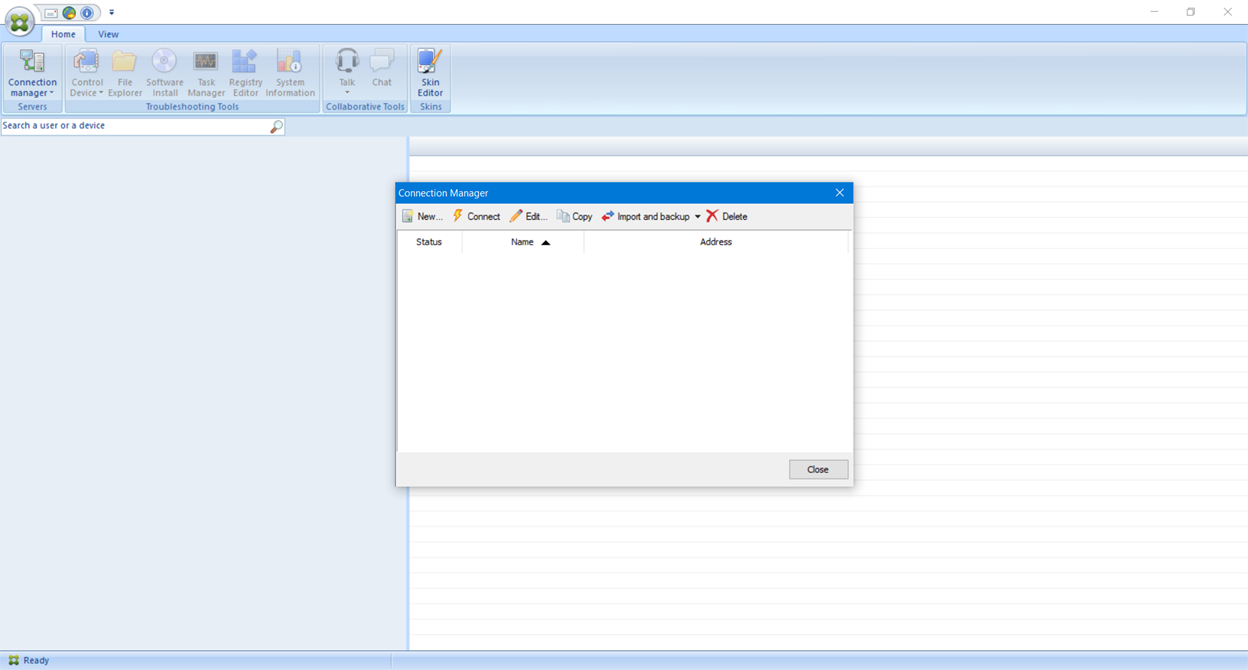
接続マネージャーで、新規をクリックします。
-
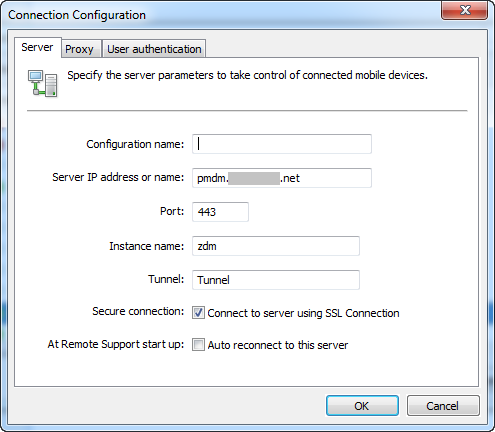
接続構成ダイアログボックスのサーバータブで、次の値を入力します。
-
構成名に、構成エントリの名前を入力します。
-
サーバーIPアドレスまたは名前に、XenMobileサーバーのIPアドレスまたはDNS名を入力します。
-
ポートに、XenMobileサーバー構成で定義されているTCPポート番号を入力します。
-
XenMobileがマルチテナント展開の一部である場合は、インスタンス名にインスタンス名を入力します。
-
トンネルに、トンネルポリシーの名前を入力します。
-
SSL接続を使用してサーバーに接続チェックボックスをオンにします。
-
リモートサポートアプリケーションが起動するたびに構成済みのXenMobileサーバーに接続するには、このサーバーに自動再接続チェックボックスをオンにします。
-
-
プロキシタブで、HTTPプロキシサーバーを使用を選択し、次の情報を入力します。
-
プロキシIPアドレスに、プロキシサーバーのIPアドレスを入力します。
-
ポートに、プロキシで使用されるTCPポート番号を入力します。
-
プロキシサーバーがトラフィックを許可するために認証を必要とする場合は、マイプロキシサーバーは認証を必要としますチェックボックスをオンにします。
-
ユーザー名に、プロキシサーバーで認証されるユーザー名を入力します。
-
パスワードに、プロキシサーバーで認証されるパスワードを入力します。
リモートサポートのセットアップ(/en-us/xenmobile/server/media/remote-support-connection-config-proxy.png) -
-
ユーザー認証タブで、ログインとパスワードを記憶するチェックボックスをオンにし、資格情報を入力します。
-
OKをクリックします。
XenMobileに接続するには、作成した接続をダブルクリックし、その接続用に構成したユーザー名とパスワードを入力します。
Samsung Knoxデバイスのリモートサポートを有効にするには
XenMobileでリモートサポートポリシーを作成すると、Samsung Knoxデバイスへのリモートアクセスが可能になります。次の2種類のサポートを構成できます。
-
基本: デバイスに関する診断情報を表示できます。たとえば、システム情報、実行中のプロセス、タスクマネージャー(メモリとCPUの使用状況)、インストールされているソフトウェアフォルダーの内容などです。
-
プレミアム: デバイス画面をリモートで制御できます。たとえば、ウィンドウの色を制御したり、ヘルプデスクとユーザー間でVoIPセッションを確立したり、ヘルプデスクとユーザー間でチャットセッションを確立したりできます。プレミアムサポートでは、XenMobileコンソールでSamsung MDMライセンスキーデバイスポリシーを構成する必要があります。このポリシーを構成するときは、Samsung KNOXプラットフォームのみを選択してください。Samsung SAFEプラットフォームの場合、ELMキーは、SamsungデバイスがXenMobileに登録されると自動的に展開されます。したがって、このポリシーではSamsung SAFEプラットフォームを選択しないでください。詳細については、「Samsung MDMライセンスキー」を参照してください。
リモートサポートポリシーの構成については、「リモートサポートデバイスポリシー」を参照してください。
リモートサポートセッションを使用するには
リモートサポートを開始すると、リモートサポートアプリケーションウィンドウの左側に、XenMobileコンソールで定義したXenMobileユーザーグループが表示されます。デフォルトでは、現在接続しているユーザーがいるグループのみが表示されます。各ユーザーのエントリの横に、そのユーザーのデバイスが表示されます。
-
すべてのユーザーを表示するには、左側の列から各グループを展開します。 XenMobile Serverに現在接続されているユーザーは、緑色のアイコンで示されます。
-
現在接続されていないユーザーを含むすべてのユーザーを表示するには、表示をクリックし、未接続デバイスを選択します。 未接続のユーザーは、小さな緑色のアイコンなしで表示されます。
XenMobile Serverに接続されているが、ユーザーに割り当てられていないデバイスは、匿名モードで表示されます。(リストに匿名という文字列が表示されます。)これらのデバイスは、ログインしているユーザーのデバイスと同様に制御できます。
デバイスを制御するには、その行をクリックしてデバイスを選択し、デバイスの制御をクリックします。デバイスのレンダリングがリモートコントロールウィンドウに表示されます。制御されたデバイスとは、次の方法で対話できます。
-
メインウィンドウまたは別のフローティングウィンドウで、色付きの制御を含め、デバイスの画面を制御します。
-
ヘルプデスクとユーザー間でVoIPセッションを確立します。VoIP設定を構成します。
-
ユーザーとチャットセッションを確立します。
-
デバイスのタスクマネージャーにアクセスし、メモリ使用量、CPU使用量、実行中のアプリなどの項目を管理します。
-
モバイルデバイスのローカルディレクトリを探索します。ファイルを転送します。
-
デバイスのシステム情報とインストールされているすべてのソフトウェアを表示します。
-
XenMobile Serverとのモバイルデバイスの接続ステータスを更新します。