Integrar com recursos do Apple Education
Você pode usar o XenMobile® como sua solução de gerenciamento de dispositivos móveis (MDM) em um ambiente que usa o Apple Education. O suporte do XenMobile inclui o Apple School Manager (ASM) e o aplicativo Classroom para iPad. A política de dispositivo de Configuração de Educação do XenMobile configura dispositivos de instrutores e alunos para uso com o Apple Education.
Você fornece iPads pré-configurados e supervisionados para instrutores e alunos. Essa configuração inclui o registro do ASM no XenMobile, uma conta de ID Apple Gerenciado configurada com uma nova senha e aplicativos e iBooks de compra por volume necessários.
Aqui estão os destaques do suporte do XenMobile para os recursos do Apple Education.
Apple School Manager
O ASM é um serviço que permite configurar, implantar e gerenciar dispositivos iOS (iPadOS) e laptops macOS usados em instituições de ensino. O ASM inclui um portal baseado na web que permite aos administradores de TI:
-
Atribuir dispositivos do Programa de Implantação da Apple a diferentes servidores MDM.
-
Comprar licenças de compra por volume para aplicativos e iBooks
-
Criar IDs Apple Gerenciados em massa. Esses IDs Apple personalizados fornecem acesso a serviços da Apple, como armazenamento de documentos no iCloud Drive e inscrição em cursos da App Store da Apple.
Você pode adicionar várias contas ASM ao XenMobile. Por exemplo, esse recurso permite usar diferentes configurações de registro e opções do Assistente de Configuração por unidade ou departamento de Educação. Em seguida, você associa as contas ASM a diferentes políticas de dispositivo.
Depois de adicionar uma conta ASM ao console do XenMobile, o XenMobile recupera informações de classe e lista de alunos. Durante a configuração do dispositivo, o XenMobile:
-
Registra os dispositivos.
-
Instala os recursos configurados para implantação, como políticas de dispositivo (Configuração de Educação, layout da tela inicial e assim por diante).
-
Também instala aplicativos e iBooks comprados por meio de compra por volume.
Em seguida, você fornece os dispositivos pré-configurados para instrutores e alunos. Se um dispositivo for perdido ou roubado, você pode usar o recurso Modo Perdido do MDM para bloquear e localizar dispositivos.
Aplicativo Classroom para iPad
O aplicativo Classroom para iPad permite que os instrutores se conectem e gerenciem os dispositivos dos alunos. Você pode visualizar as telas dos dispositivos, abrir aplicativos em iPads e compartilhar e abrir links da web.
O Classroom é gratuito na App Store. Você carrega o aplicativo para o console do XenMobile. Em seguida, você usa a política de dispositivo de Configuração de Educação para configurar o aplicativo Classroom, que você implanta nos dispositivos dos instrutores.
Para obter mais informações sobre os recursos do Apple Education, consulte o site Apple Education e o Guia de Implantação do Apple Education no mesmo site.
Pré-requisitos
-
Citrix Gateway
-
Perfil de registro configurado para MDM+MAM.
-
Apple iPad de terceira geração (versão mínima) ou iPad Mini, com iOS 9.3 (versão mínima)
Nota:
O XenMobile não valida contas de usuário ASM em relação ao LDAP ou Active Directory. No entanto, você pode conectar o XenMobile ao LDAP ou Active Directory para o gerenciamento de usuários e dispositivos não relacionados a instrutores ou alunos ASM. Por exemplo, você pode usar o Active Directory para fornecer Secure Mail e Secure Web a outros membros ASM, como administradores de TI e gerentes.
Como os instrutores e alunos ASM são usuários locais, não há necessidade de implantar o Citrix Secure Hub™ em seus dispositivos.
O registro MAM que inclui autenticação do Citrix Gateway não oferece suporte a usuários locais (apenas usuários do Active Directory). Assim, o XenMobile implanta apenas aplicativos de compra por volume e iBooks necessários nos dispositivos de instrutores e alunos.
Configurar o Apple School Manager e o XenMobile
Depois de comprar iPads da Apple ou de revendedores autorizados Apple ou operadoras: Siga o fluxo de trabalho nesta seção para configurar sua conta e dispositivos ASM. Este fluxo de trabalho inclui etapas que você realiza no portal ASM e no console do XenMobile.
Siga estas instruções para configurar sua integração para quaisquer iPads que você use em um modelo Um-para-Um (um iPad por aluno) ou para iPads de instrutor (não compartilhados). Para configurar iPads Compartilhados, consulte Configurar iPads Compartilhados.
Passo 1: Crie sua conta do Apple School Manager e conclua o Assistente de Configuração
Se você planeja fazer upgrade do Programa de Implantação da Apple, consulte o artigo de Suporte da Apple, Atualize sua instituição para o ASM. Para criar sua conta ASM, acesse
<https://school.apple.com/> e siga as instruções para se inscrever. Na primeira vez que você fizer login no ASM, o Assistente de Configuração será aberto.
-
Para obter informações sobre os pré-requisitos do ASM, o Assistente de Configuração e as tarefas de gerenciamento, consulte o Guia do Usuário do Apple School Manager.
-
Ao configurar um ASM, use um nome de domínio que seja diferente do nome de domínio do Active Directory. Por exemplo, prefixe o nome de domínio do ASM com algo como
appleid. -
Quando você conecta o ASM aos seus dados de lista, o ASM cria IDs Apple Gerenciados para instrutores e alunos. Seus dados de lista incluem instrutores, alunos e turmas. Para obter informações sobre como adicionar dados de lista ao ASM, consulte o Guia do Usuário do ASM, mencionado anteriormente.
-
Você pode personalizar o formato do ID Apple Gerenciado para sua instituição, conforme descrito no Guia do Usuário do ASM, mencionado anteriormente.Importante:Não altere os IDs Apple Gerenciados depois de importar as informações do ASM para o XenMobile.
-
Se você comprou dispositivos por meio de revendedores ou operadoras, vincule esses dispositivos ao ASM. Para obter informações, consulte o Guia do Usuário do ASM, mencionado anteriormente.
Passo 2: Configure o XenMobile como o Servidor MDM para o Apple School Manager e configure as atribuições de dispositivo
O portal ASM inclui uma guia Servidores MDM. Você precisa do arquivo de chave pública do XenMobile para concluir essa configuração.
-
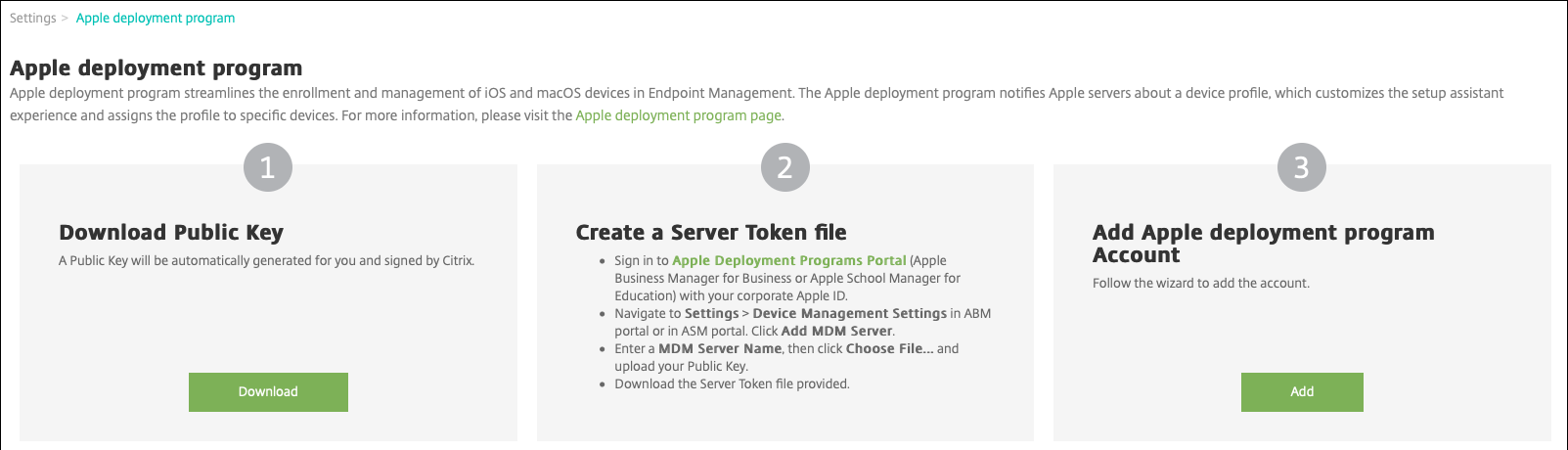
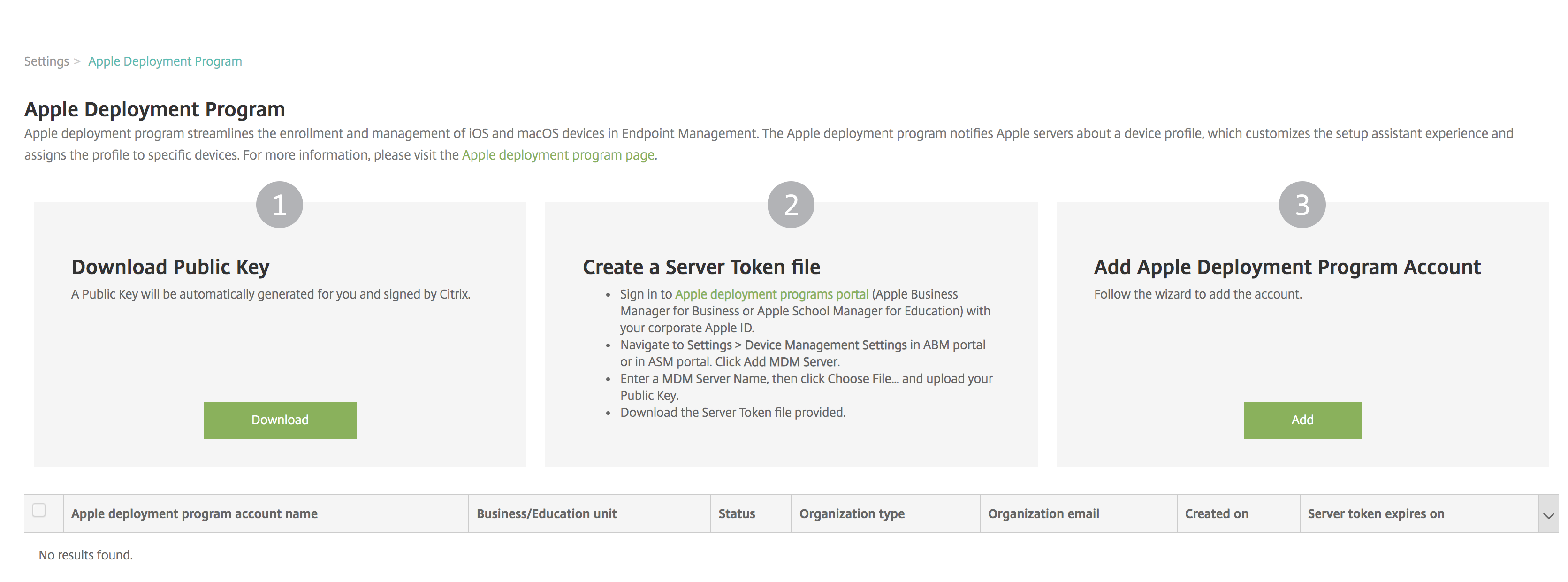
Baixe a chave pública do seu XenMobile para o seu computador local: No console do XenMobile, vá para Configurações > Programa de Implantação da Apple.
-
Em Baixar Chave Pública, clique em Baixar e salve o arquivo PEM.
-
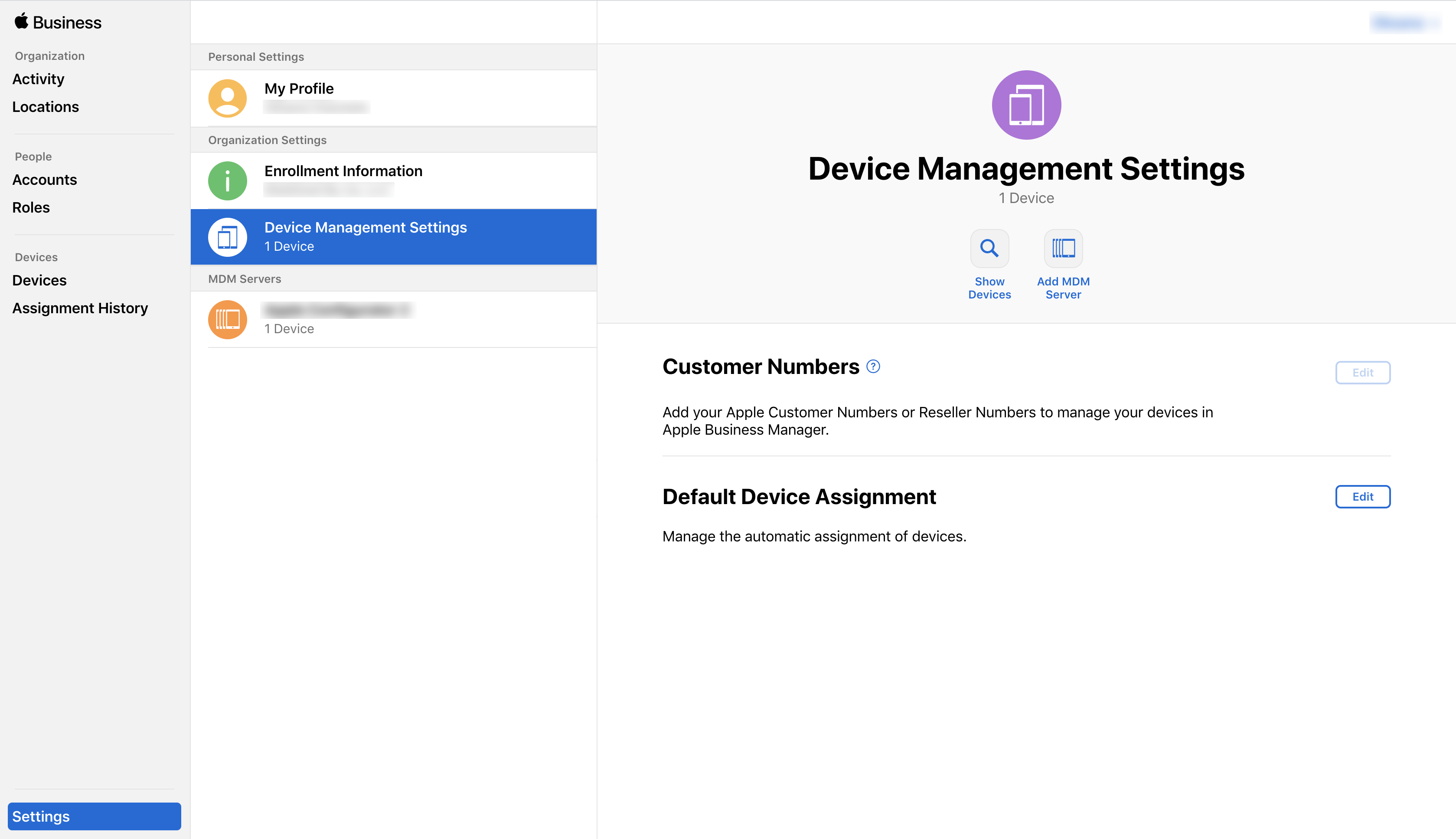
No portal Apple School Manager, clique em Configurações, depois em Configurações de Gerenciamento de Dispositivos. Clique em Adicionar Servidor MDM.
-
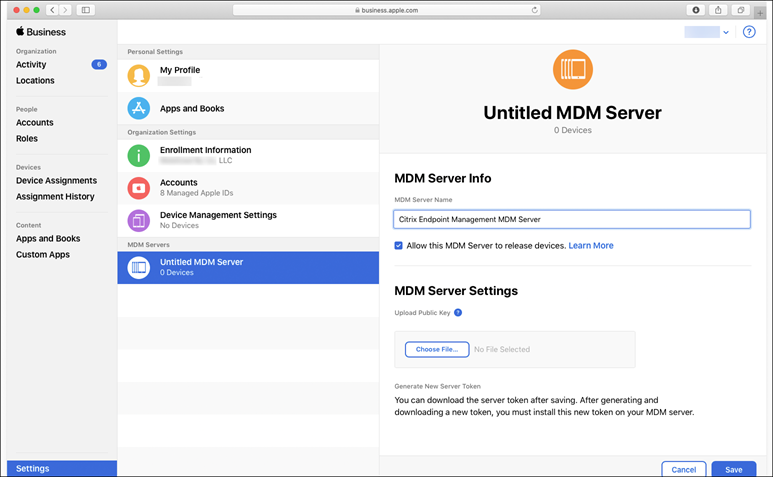
Digite um nome para o XenMobile. O nome do servidor que você digita é para sua referência e não é a URL ou o nome do servidor. Em Carregar Chave Pública, clique em Escolher Arquivo.
-
Carregue a chave pública que você baixou do XenMobile e, em seguida, clique em Salvar.
-
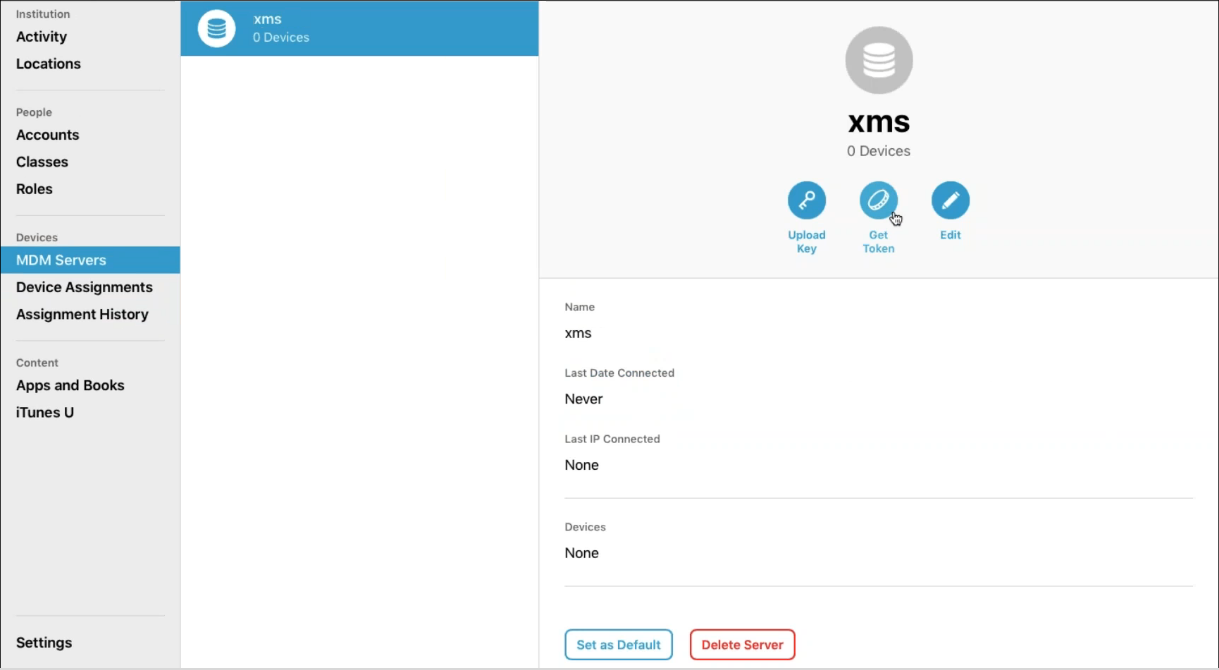
Gerar um token de servidor: Clique em Baixar Token para baixar o arquivo de token do servidor para o seu computador.
-
Em Atribuição Padrão de Dispositivo, clique em Alterar. Escolha como você deseja atribuir dispositivos e, em seguida, forneça as informações solicitadas. Para obter informações, consulte o Guia do Usuário do ASM.
Etapa 3: Adicionar a conta do Apple School Manager ao XenMobile
-
No console do XenMobile, vá para Configurações > Programa de Implantação da Apple e em Adicionar Conta do Programa de Implantação da Apple, clique em Adicionar.
-
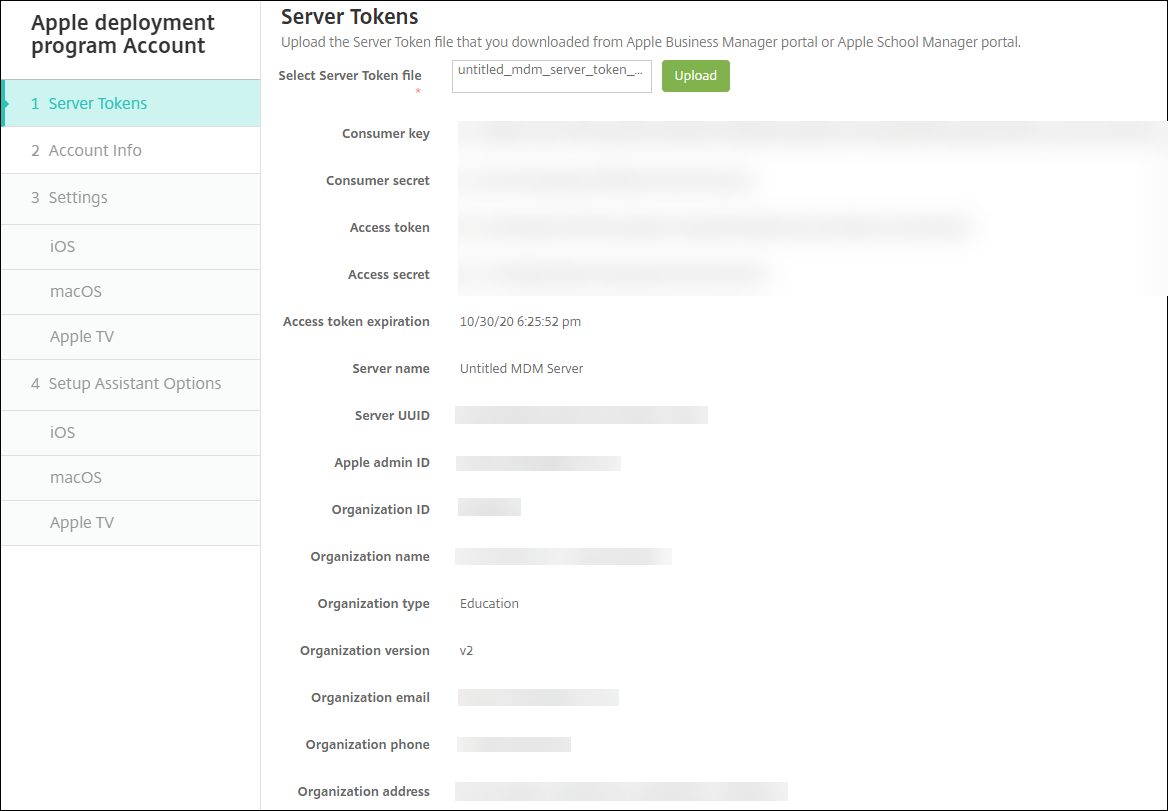
Na página Tokens do Servidor, clique em Carregar e escolha o arquivo de token do servidor (um arquivo P7M) que você baixou do portal ASM. As informações do token aparecem.
 Observações:
-
ID da Organização é o seu ID de cliente para o Programa de Implantação da Apple.
-
As contas ASM têm um Tipo de organização de Educação e uma Versão da organização de v2.
-
-
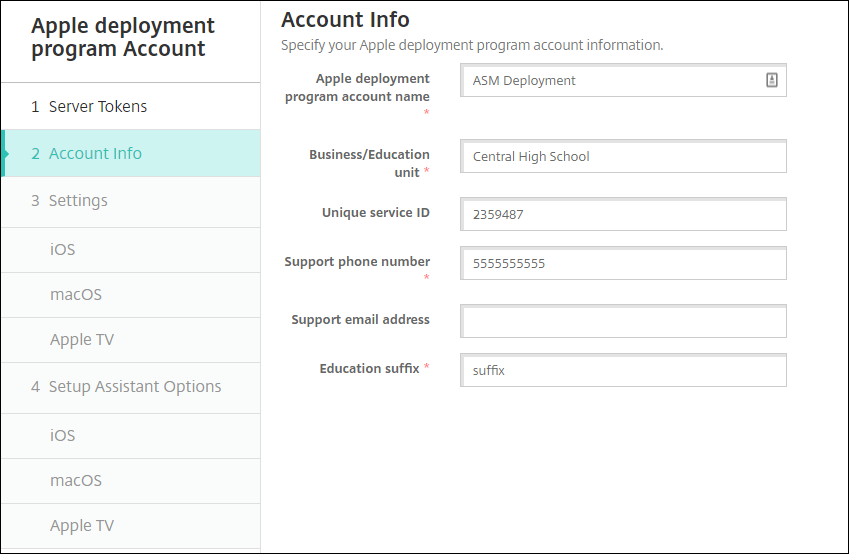
Na página Informações da Conta, especifique as seguintes configurações.
-
Nome da conta do Programa de Implantação da Apple: Um nome exclusivo para esta conta do Programa de Implantação da Apple. Use nomes que reflitam como você organiza as contas do Programa de Implantação da Apple, como por país ou hierarquia organizacional.
-
Unidade de Negócios/Educação: A unidade ou departamento de Educação para atribuição de dispositivos. Este campo é obrigatório.
-
ID de serviço exclusivo: Um ID exclusivo opcional para ajudar a identificar ainda mais a conta.
-
Número de telefone de suporte: Um número de telefone de suporte para o qual os usuários podem ligar para obter ajuda durante a configuração. Este campo é obrigatório.
-
Endereço de e-mail de suporte: Um endereço de e-mail de suporte opcional disponível para os usuários finais.
-
Sufixo de Educação: Sinaliza as turmas para uma determinada conta do Programa de Implantação ASM. (O sufixo de compra por volume sinaliza aplicativos e iBooks para uma determinada conta de compra por volume.) A recomendação é usar o mesmo sufixo para ambas as contas, Programa de Implantação ASM e compra por volume ASM.
-
-
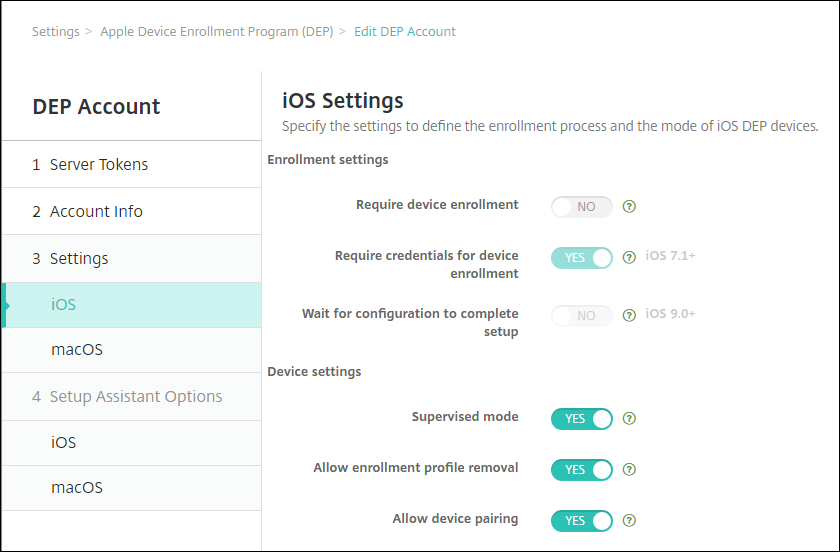
Clique em Avançar. Em Configurações do iOS, especifique as seguintes configurações.
-
Configurações de registro
-
Exigir registro de dispositivo: Exija que os usuários registrem seus dispositivos. Altere esta configuração para Não.
-
Exigir credenciais para registro de dispositivo: Exija que os usuários insiram suas credenciais durante a configuração do Programa de Implantação da Apple. Para a integração do ASM com o XenMobile, esta configuração é Sim por padrão e não pode ser alterada. O Programa de Implantação da Apple exige credenciais para o registro de dispositivos.
-
Aguardar a conclusão da configuração: Se os dispositivos do usuário devem permanecer no modo Assistente de Configuração até que todos os recursos MDM sejam implantados no dispositivo. Para a integração do ASM com o XenMobile, esta configuração é Não por padrão. De acordo com a documentação da Apple, os seguintes comandos podem não funcionar enquanto um dispositivo estiver no modo Assistente de Configuração:
-
InviteToProgram
-
InstalarAplicativo
-
InstalarMídia
-
AplicarCódigoDeResgate
-
-
-
Configurações do dispositivo
-
Modo supervisionado: Coloque os dispositivos iOS em modo supervisionado. Não altere o padrão Sim. Para obter detalhes sobre como colocar um dispositivo iOS em modo supervisionado, consulte Para colocar um dispositivo iOS em modo supervisionado usando o Apple Configurator.
-
Modo compartilhado: Habilite o modo compartilhado em iPads. Dispositivos que não atendem aos requisitos mínimos não podem compartilhar.
-
Permitir remoção do perfil de registro: Para integração com o ASM, permita que o usuário remova o perfil de registro do dispositivo. Altere esta configuração para Sim.
-
Permitir emparelhamento de dispositivos: Para integração com o ASM, permita o emparelhamento de dispositivos para que você possa gerenciá-los através da Apple App Store e do Apple Configurator. Altere esta configuração para Sim.
-
-
-
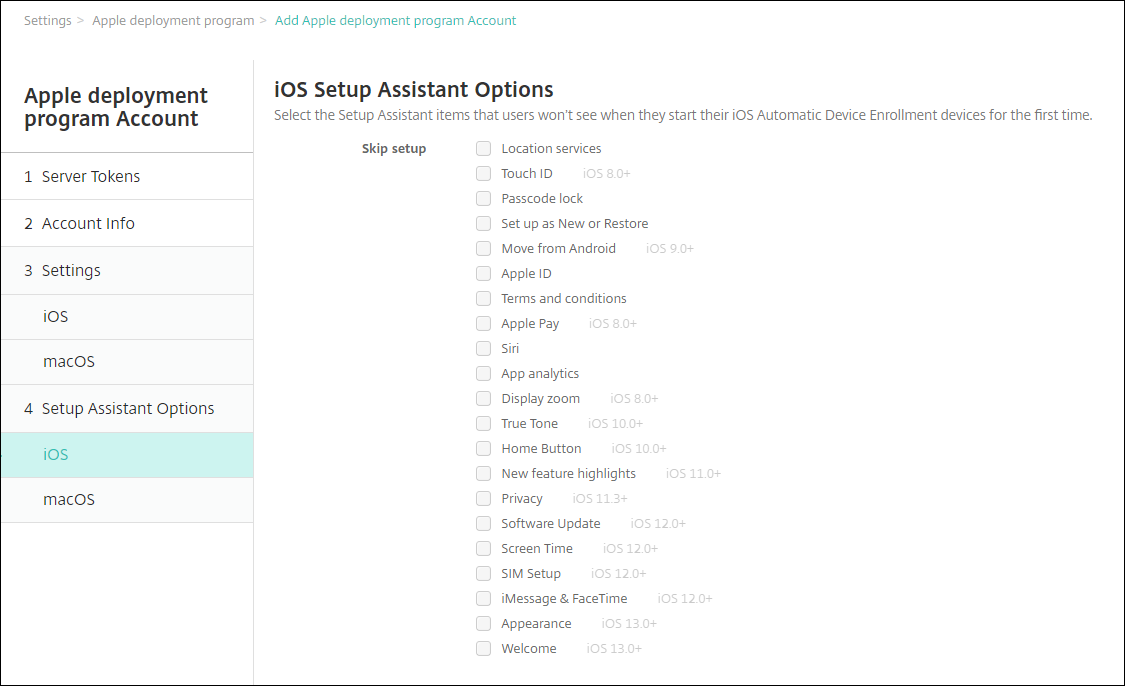
Em Opções do Assistente de Configuração do iOS, selecione as etapas do Assistente de Configuração do iOS a serem ignoradas quando os usuários iniciarem seus dispositivos pela primeira vez. Por padrão, o Assistente de Configuração inclui todas as etapas. Considere que a remoção de etapas do Assistente de Configuração simplifica a experiência do usuário.Importante:A Citrix recomenda fortemente que você inclua as etapas de ID Apple e Termos e Condições. Essas etapas permitem que instrutores e alunos forneçam suas novas senhas de ID Apple Gerenciado e aceitem os termos e condições exigidos.
-
Serviços de localização: Configure o serviço de localização no dispositivo.
-
Touch ID: Configure o Touch ID em dispositivos iOS.
-
Bloqueio por código: Crie um código para o dispositivo.
-
Configurar como Novo ou Restaurar: Configure o dispositivo como novo ou a partir de um backup do iCloud ou da Apple App Store.
-
Mover do Android: Habilite a transferência de dados de um dispositivo Android para um dispositivo iOS. Esta opção está disponível apenas quando Configurar como Novo ou Restaurar é selecionado (ou seja, a etapa é ignorada).
-
Apple ID: Configure uma conta Apple ID para o dispositivo. A Citrix recomenda que você selecione a caixa de seleção para incluir esta etapa.
-
Termos e condições: Exija que os usuários aceitem os termos e condições para o uso do dispositivo. A Citrix recomenda que você selecione a caixa de seleção para incluir esta etapa.
-
Apple Pay: Configure o Apple Pay em dispositivos iOS.
-
Siri: Usar ou não usar a Siri no dispositivo.
-
Análise de aplicativos: Configure se deseja compartilhar dados de falhas e estatísticas de uso com a Apple.
-
Zoom da tela: Configure a resolução da tela (padrão ou ampliada) em dispositivos iOS.
-
True Tone: Configure a Tela True Tone em dispositivos iOS.
-
Botão Início: Configure a sensibilidade da tela do Botão Início.
-
Destaques de novos recursos: Configure as telas informativas de integração, Acessar o Dock de Qualquer Lugar e Alternar Entre Aplicativos Recentes em dispositivos iOS 11.0 (versão mínima).
-
Privacidade: Impede que os usuários vejam o painel de dados e privacidade durante a configuração de dispositivos do Programa de Implantação da Apple. Para iOS 11.3 e posterior.
-
SoftwareUpdate: Impede que o usuário veja a tela de atualização de software obrigatória durante a configuração dos dispositivos do Programa de Implantação da Apple. Para iOS 12.0 e posterior.
-
Tempo de Uso: Impede que o usuário veja a tela de Tempo de Uso durante a configuração dos dispositivos do Programa de Implantação da Apple. Para iOS 12.0 e posterior.
-
Configuração do SIM: Impede que o usuário veja a tela Adicionar Plano Celular durante a configuração dos dispositivos do Programa de Implantação da Apple. Para iOS 12.0 e posterior.
-
iMessage & FaceTime: Impede que o usuário veja a tela do iMessage e FaceTime durante a configuração dos dispositivos do Programa de Implantação da Apple. Para iOS 12.0 e posterior.
-
-
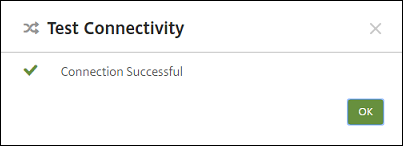
A conta aparece em Configurações > Programa de Implantação da Apple. Para testar a conectividade entre o XenMobile e sua conta ASM, selecione a conta e clique em Testar Conectividade.
 Uma mensagem de status é exibida.
 Após alguns minutos, as contas de usuário do ASM aparecem na página Gerenciar > Usuários. O XenMobile cria contas de usuário locais com base no ID Apple Gerenciado importado para cada usuário. No exemplo a seguir, o prefixo do nome de domínio dos IDs Apple personalizados para contas de usuário é
appleid.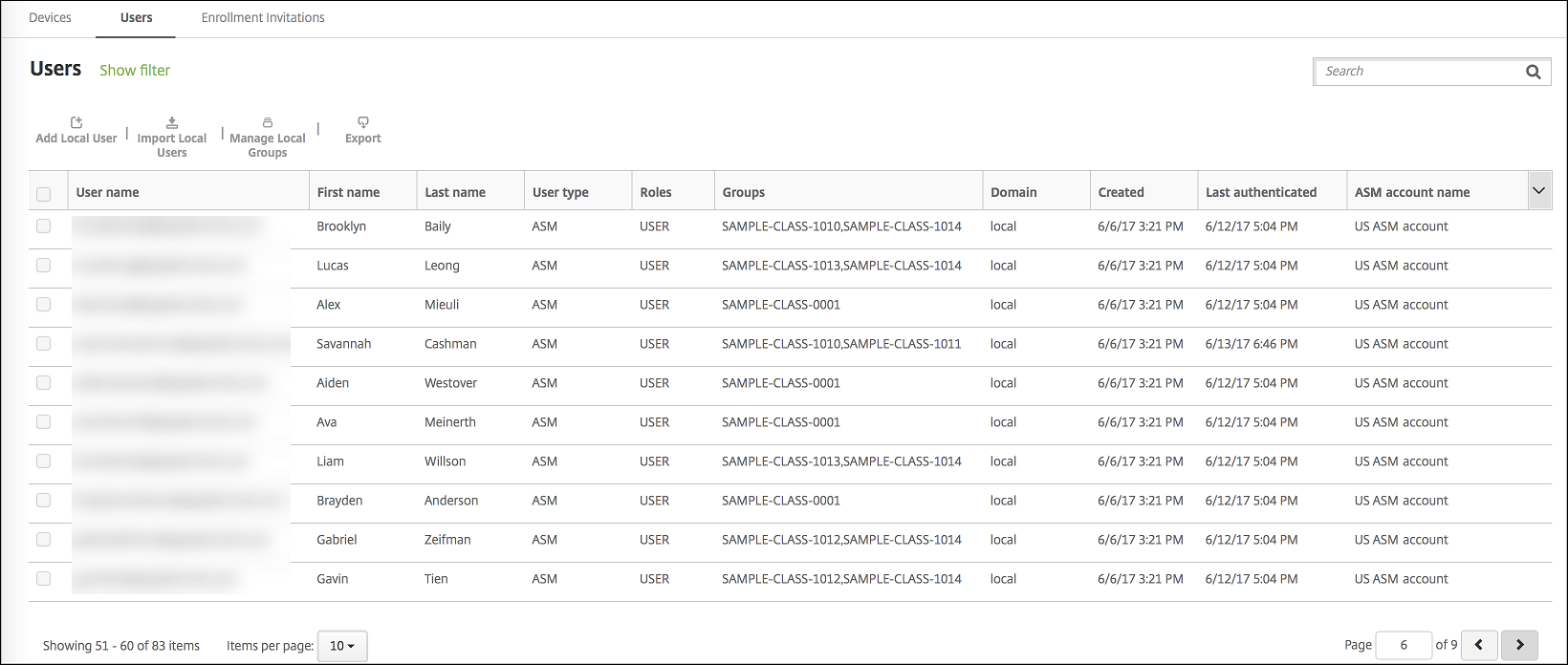
Para encontrar todos os usuários de uma determinada conta ASM, digite o nome da conta no filtro de pesquisa de usuário.
Etapa 4: Configurar uma conta de compra por volume de Educação para o Apple School Manager
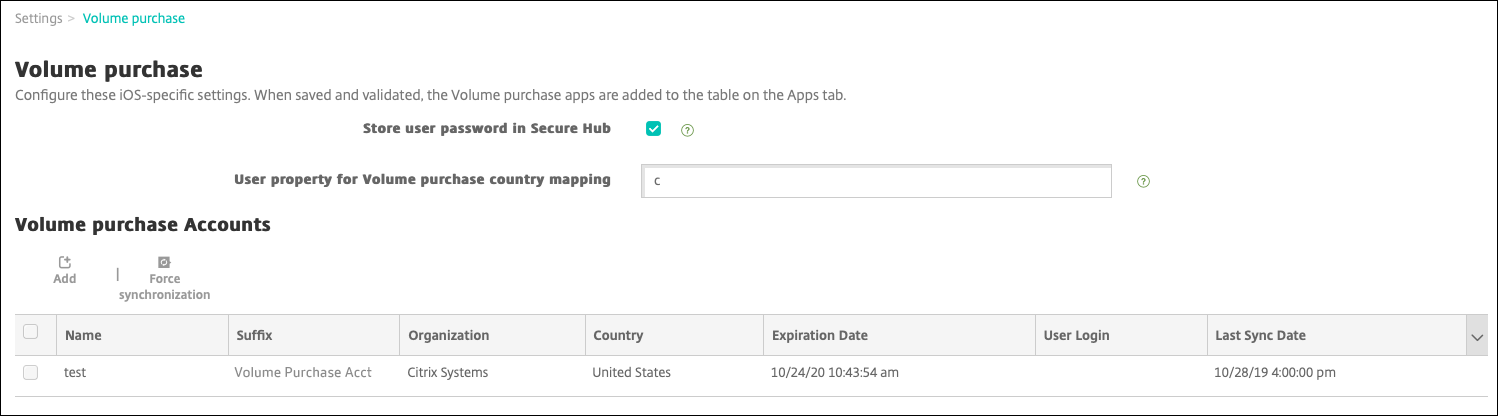
Nesta seção, você aponta o XenMobile para a conta de compra por volume que você usa para adquirir licenças de compra por volume para aplicativos e iBooks.
-
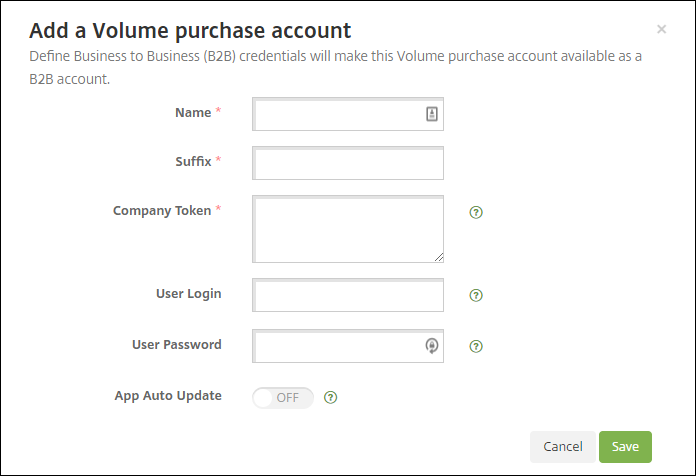
Para configurar uma conta de compra por volume de Educação para o ASM, siga as instruções em Compra por Volume da Apple. A tela Adicionar uma conta de compra por volume exige que você forneça um Token da Empresa. Baixe seu token diretamente da sua conta de compra por volume de Educação e cole-o na tela Adicionar uma conta de compra por volume.
-
Aguarde alguns minutos para que as licenças de compra por volume sejam importadas para o XenMobile.
Etapa 5: Adicionar senhas para usuários do Apple School Manager
Depois de adicionar uma conta ASM, o XenMobile importa classes e usuários do ASM. O XenMobile trata as classes como grupos locais e usa o termo "grupo" no console. Se uma classe tiver um nome de grupo no ASM, o XenMobile atribui o nome do grupo à classe. Caso contrário, o XenMobile usa o ID do sistema de origem para o nome do grupo. O XenMobile não usa o nome do curso para o nome da classe porque os nomes dos cursos no ASM não são exclusivos.
O XenMobile usa os Managed Apple IDs para criar usuários locais com o tipo de usuário ASM. Os usuários são locais porque o ASM cria as credenciais independentemente de todas as fontes de dados externas. Como resultado, o XenMobile não usa um servidor de diretório para autenticar esses novos usuários.
O ASM não envia senhas temporárias de usuário para o XenMobile. Você pode importá-las de um arquivo CSV ou adicioná-las manualmente. Para importar senhas temporárias de usuário:
-
Obtenha o arquivo CSV gerado pelo ASM ao criar as senhas temporárias do Managed Apple ID.
-
Edite o arquivo CSV, substituindo as senhas temporárias por novas senhas que os usuários fornecem para se inscrever no XenMobile. Não há restrição quanto ao tipo de senha para essa finalidade.O formato de uma entrada no arquivo CSV é o seguinte:
user@appleid.citrix.com,Firstname,Middle,Lastname,Password123!!Onde:Usuário:user@appleid.citrix.comPrimeiro nome:FirstnameNome do meio:MiddleSobrenome:LastnameSenha:Password123!! -
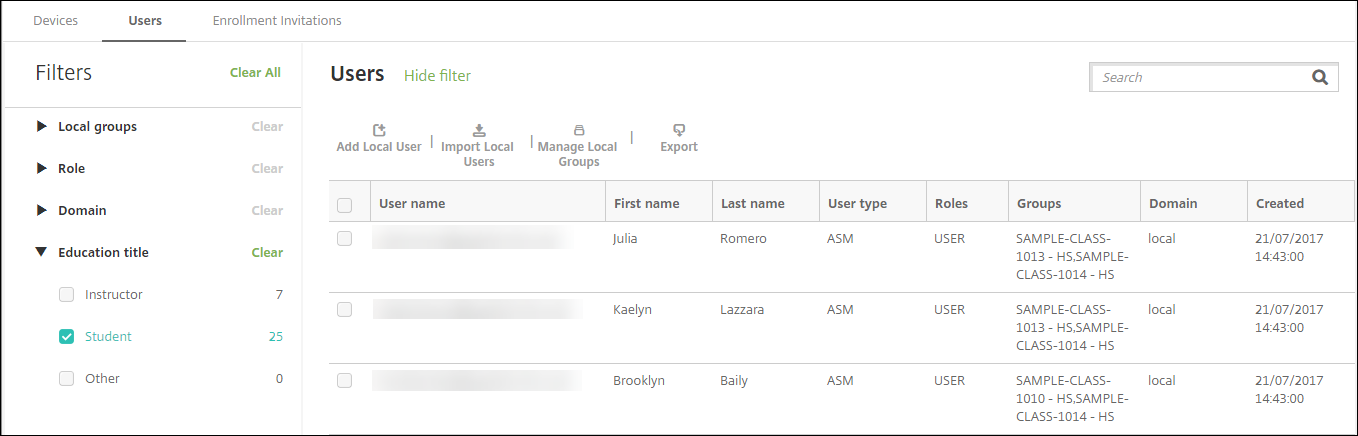
No console do XenMobile, clique em Gerenciar > Usuários. A página Usuários é exibida.A amostra de tela Gerenciar > Usuários a seguir mostra uma lista de usuários importados do ASM. Na lista Usuários:
-
Nome de usuário mostra o Apple ID gerenciado.
-
Tipo de usuário é ASM, para indicar que a conta se originou do ASM.
-
Grupos mostram as turmas.
-
-
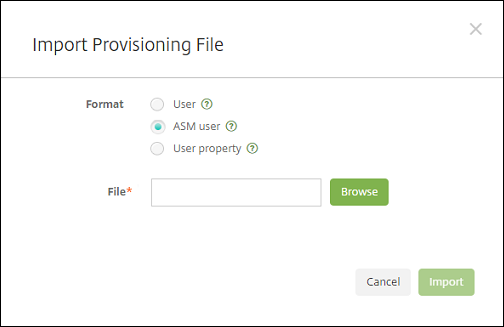
Clique em Importar Usuários Locais. A caixa de diálogo Importar Arquivo de Provisionamento é exibida.
-
Para Formato, escolha usuário ASM, navegar até o arquivo CSV que você preparou na etapa 2 e, em seguida, clique em Importar.
-
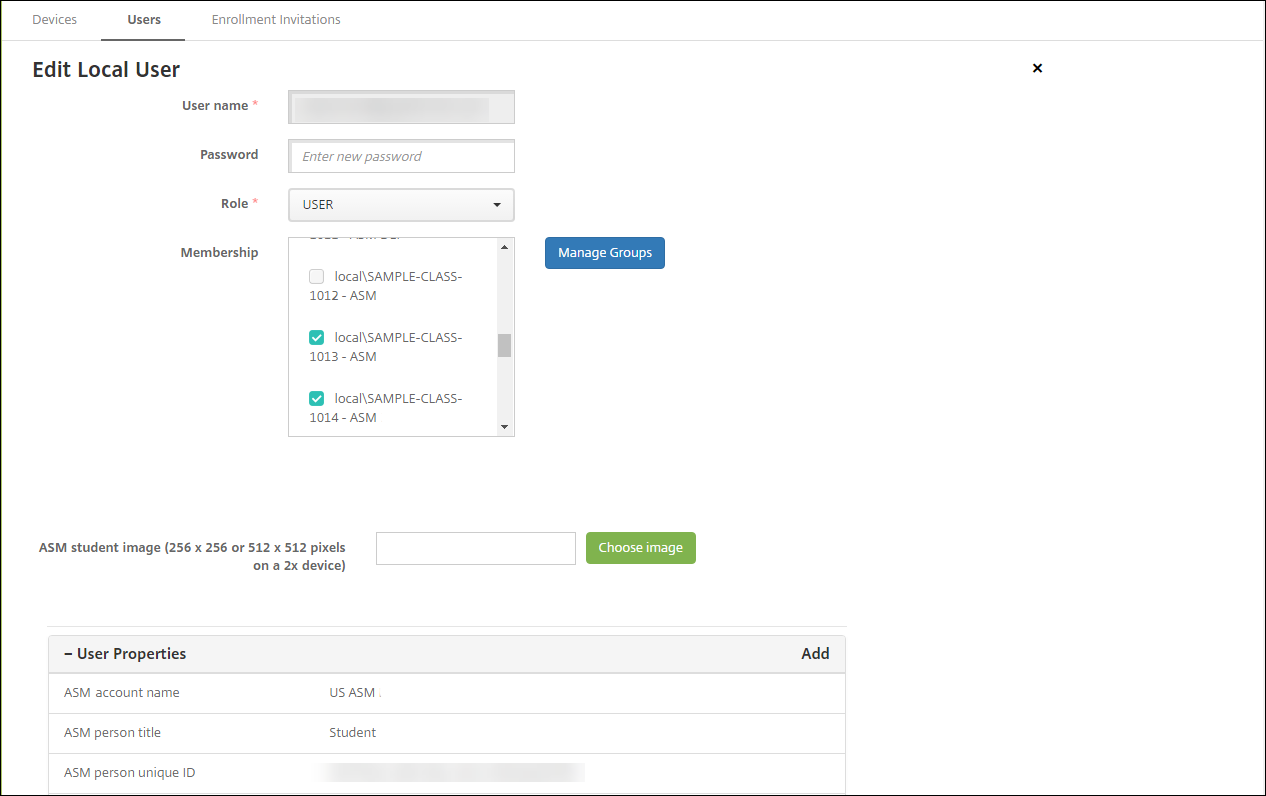
Para visualizar as propriedades de um usuário local, selecione o usuário e, em seguida, clique em Editar.
 Além das propriedades de nome, estas propriedades ASM estão disponíveis:
-
Fonte de dados ASM: A fonte de dados da turma, como CSV ou SFTP.
-
ID Apple gerenciado ASM: Um ID Apple gerenciado pode incluir o nome da sua instituição e
appleid. Por exemplo, o ID pode se assemelhar ajohnappleseed@appleid.myschool.edu. O XenMobile requer um ID Apple gerenciado para autenticação. -
Nome da organização ASM: O nome que você deu à conta no XenMobile.
-
Tipo de senha ASM: Política de senha da pessoa: complexa (uma senha não estudantil de oito ou mais números e letras), quatro (dígitos) ou seis (dígitos).
-
ID exclusivo da pessoa ASM: Identificador para o usuário.
-
Status da pessoa ASM: Especifica se o ID Apple gerenciado está Ativo ou Inativo. Este status se torna ativo depois que o usuário fornece sua nova senha para a conta do ID Apple gerenciado.
-
Título da pessoa ASM: Instrutor, Aluno ou Outro.
-
ID exclusivo da pessoa ASM: Identificador exclusivo para o usuário.
-
ID do sistema de origem ASM: Identificador para a origem do sistema.
-
Nota do aluno ASM: Informações sobre a nota do aluno (não usadas por instrutores).
-
Etapa 6: Opcionalmente, adicione fotos de alunos
Você pode adicionar uma foto de cada aluno. Se os instrutores usarem o aplicativo Apple Classroom, as fotos aparecerão neste aplicativo.
Recomendado para fotos:
-
Resolução: 256 x 256 pixels (512 x 512 pixels em um dispositivo 2x)
-
Formato: JPEG, PNG ou TIFF
Para adicionar uma foto, vá para Gerenciar > Usuários, selecione um usuário, clique em Editar e, em seguida, clique em Escolher imagem.
Etapa 7: Planejar e adicionar recursos e grupos de entrega ao XenMobile
Um grupo de entrega especifica os recursos a serem implantados para categorias de usuários. Por exemplo, você pode criar um grupo de entrega para instrutores e alunos. Alternativamente, você pode criar vários grupos de entrega para personalizar os aplicativos, mídias e políticas enviados a vários instrutores ou alunos. Você pode criar um ou mais grupos de entrega por turma. Você também pode criar um ou mais grupos de entrega para gerentes (outros funcionários em sua instituição de ensino).
Os recursos que você implanta em dispositivos de usuário incluem políticas de dispositivo, aplicativos de compra por volume e iBooks.
-
Políticas de dispositivo:Se os instrutores usarem o aplicativo Classroom, a política de dispositivo de Configuração de Educação será necessária. Certifique-se de revisar outras políticas de dispositivo para determinar como você deseja configurar e restringir os iPads de instrutores e alunos.
-
Aplicativos de compra por volume:O XenMobile exige que você implante aplicativos de compra por volume como aplicativos obrigatórios para usuários de educação. O XenMobile não oferece suporte à implantação de tais aplicativos de compra por volume como opcionais.Se você usar o aplicativo Apple Classroom, implante-o apenas em dispositivos de instrutores.Implante quaisquer outros aplicativos que você deseja fornecer a instrutores ou alunos. Esta solução não usa o aplicativo Citrix Secure Hub, portanto, não há necessidade de implantá-lo para instrutores ou alunos.
-
iBooks de compra por volume:Depois que o XenMobile se conectar à sua conta ASM, seus iBooks comprados aparecerão no console do XenMobile em Configurar > Mídia. Os iBooks listados nessa página estão disponíveis para serem adicionados a grupos de entrega. O XenMobile oferece suporte à adição de iBooks apenas como mídia obrigatória.
Depois de planejar os recursos e grupos de entrega para instrutores e alunos, você pode criar esses itens no console do XenMobile.
-
Crie quaisquer políticas de dispositivo que você deseja implantar em dispositivos de instrutores ou alunos. Para obter informações sobre a política de dispositivo de Configuração de Educação, consulte Política de dispositivo de Configuração de Educação.
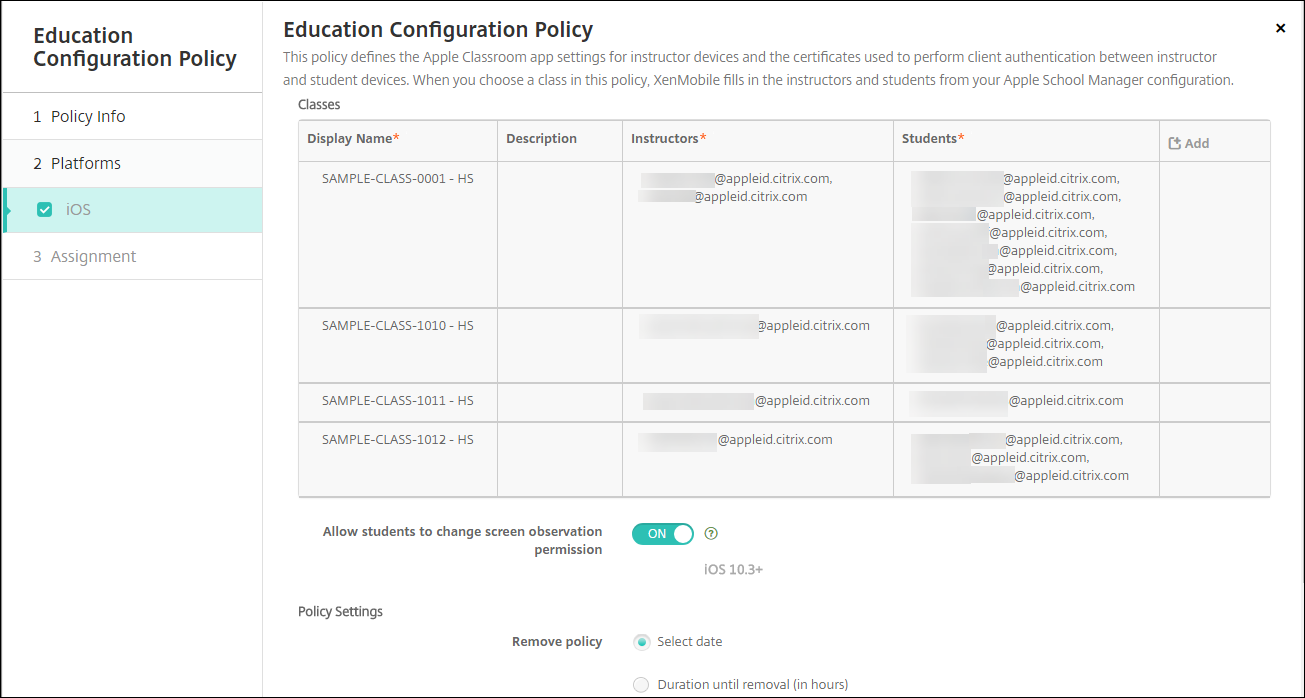 Para obter informações sobre políticas de dispositivo, consulte Políticas de dispositivo e os artigos de política individuais.
 -
Configure aplicativos (Configurar > Aplicativos) e iBooks (Configurar > Mídia):
-
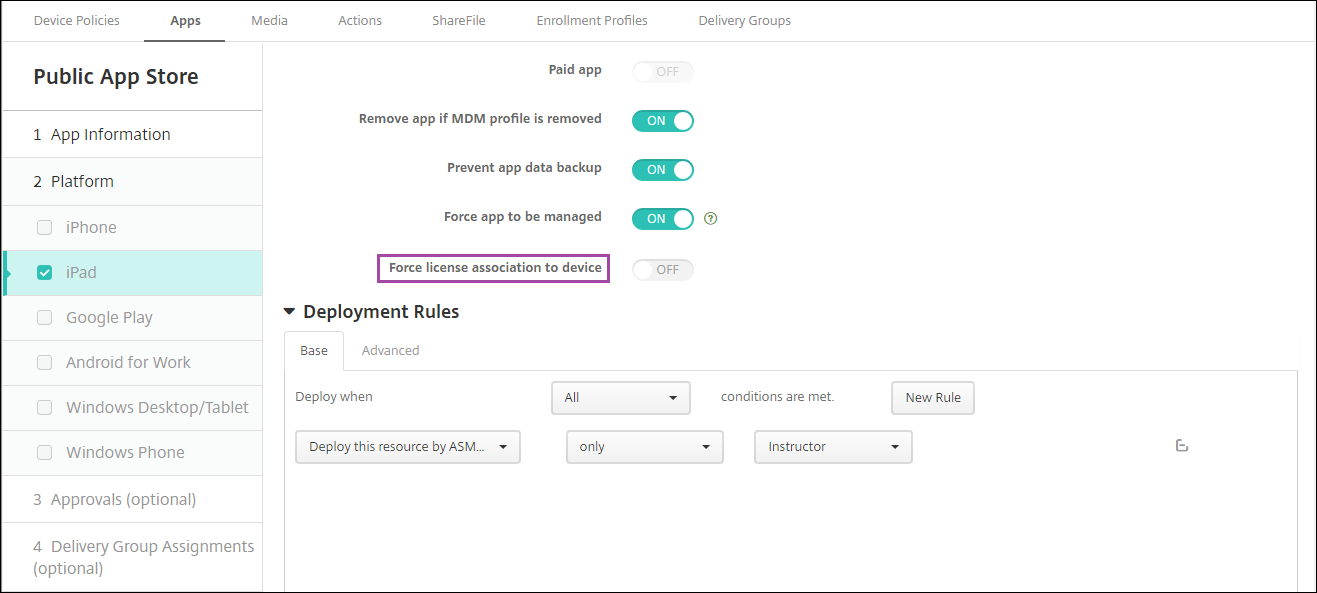
Por padrão, o XenMobile atribui aplicativos e iBooks no nível do usuário. Durante a primeira implantação, instrutores e alunos recebem um prompt para se registrar no ASM. Após aceitar o convite, os usuários recebem seus aplicativos e iBooks do ASM na próxima implantação (dentro de seis horas). A Citrix recomenda que você force a implantação de aplicativos e iBooks para novos usuários do ASM. Para fazer isso, selecione o grupo de entrega e clique em Implantar.Você pode optar por atribuir aplicativos (mas não iBooks) no nível do dispositivo. Para fazer isso, altere a configuração Forçar associação de licença ao dispositivo para Ativado. Ao atribuir aplicativos no nível do dispositivo, os usuários não recebem um convite para participar da compra por volume da Apple.
-
Para implantar um aplicativo apenas para instrutores, selecione um grupo de entrega que inclua apenas instrutores ou use a seguinte regra de implantação:
Deploy this resource by ASM device type
 only
 Instructor
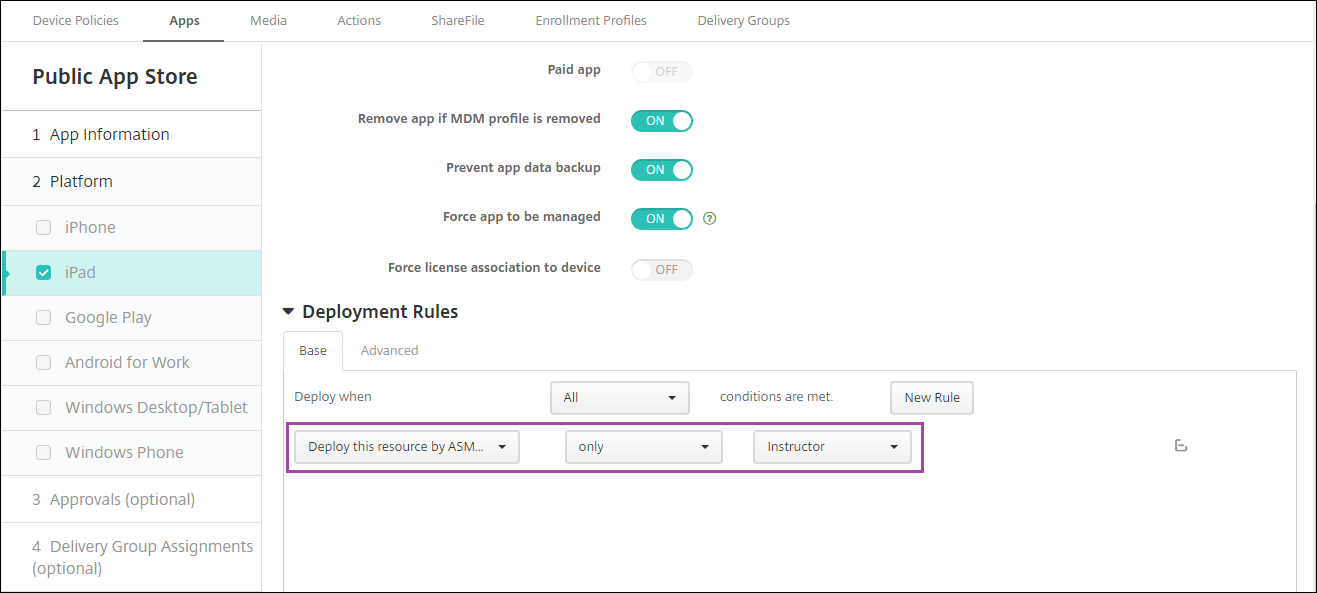
-
Para obter ajuda com a adição de aplicativos de compra por volume, consulte Adicionar um aplicativo da App Store pública.
-
-
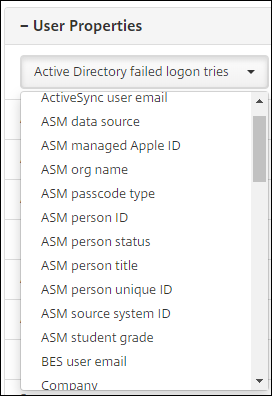
Opcional. Crie ações com base nas propriedades do usuário do ASM. Por exemplo, você pode criar uma ação para enviar uma notificação para dispositivos de alunos quando um novo aplicativo for instalado. Alternativamente, você pode criar uma ação que uma propriedade de usuário aciona, conforme mostrado no exemplo a seguir.
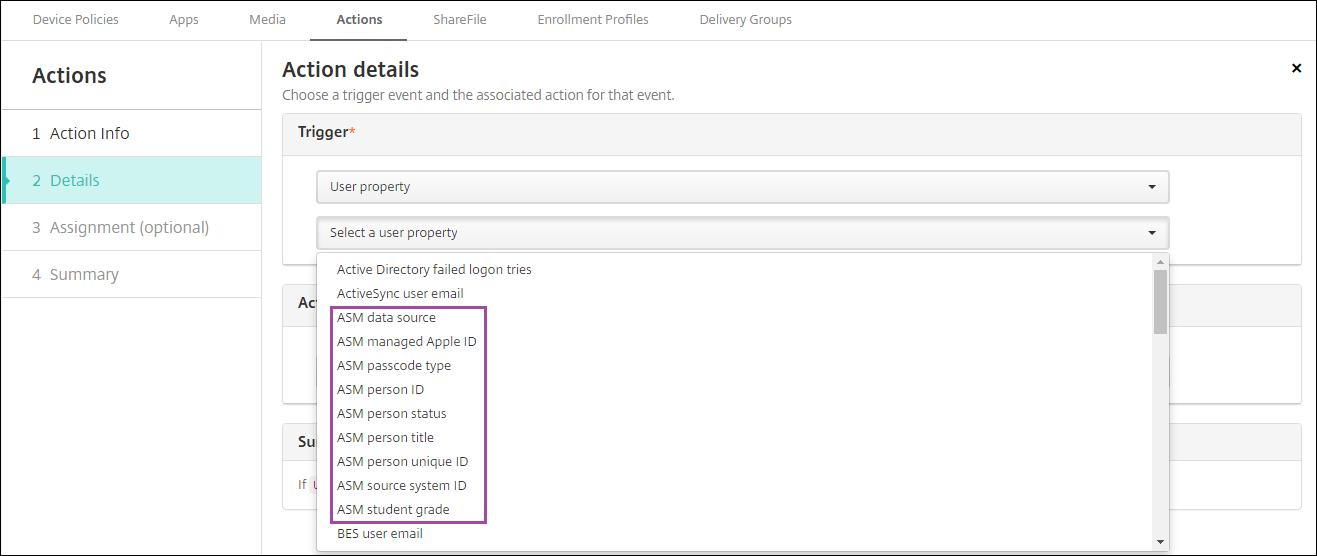 Para criar uma ação, vá para Configurar > Ações. Para obter informações sobre como configurar ações, consulte Ações automatizadas.
 -
Em Configurar > Grupos de Entrega, crie grupos de entrega para instrutores e para alunos. Escolha as turmas que foram importadas do ASM. Além disso, crie uma regra de implantação para instrutores e alunos.Por exemplo, as seguintes atribuições de usuário são para instrutores. A regra de implantação é:
Limit by user property
ASM person title
is equal to
Instructor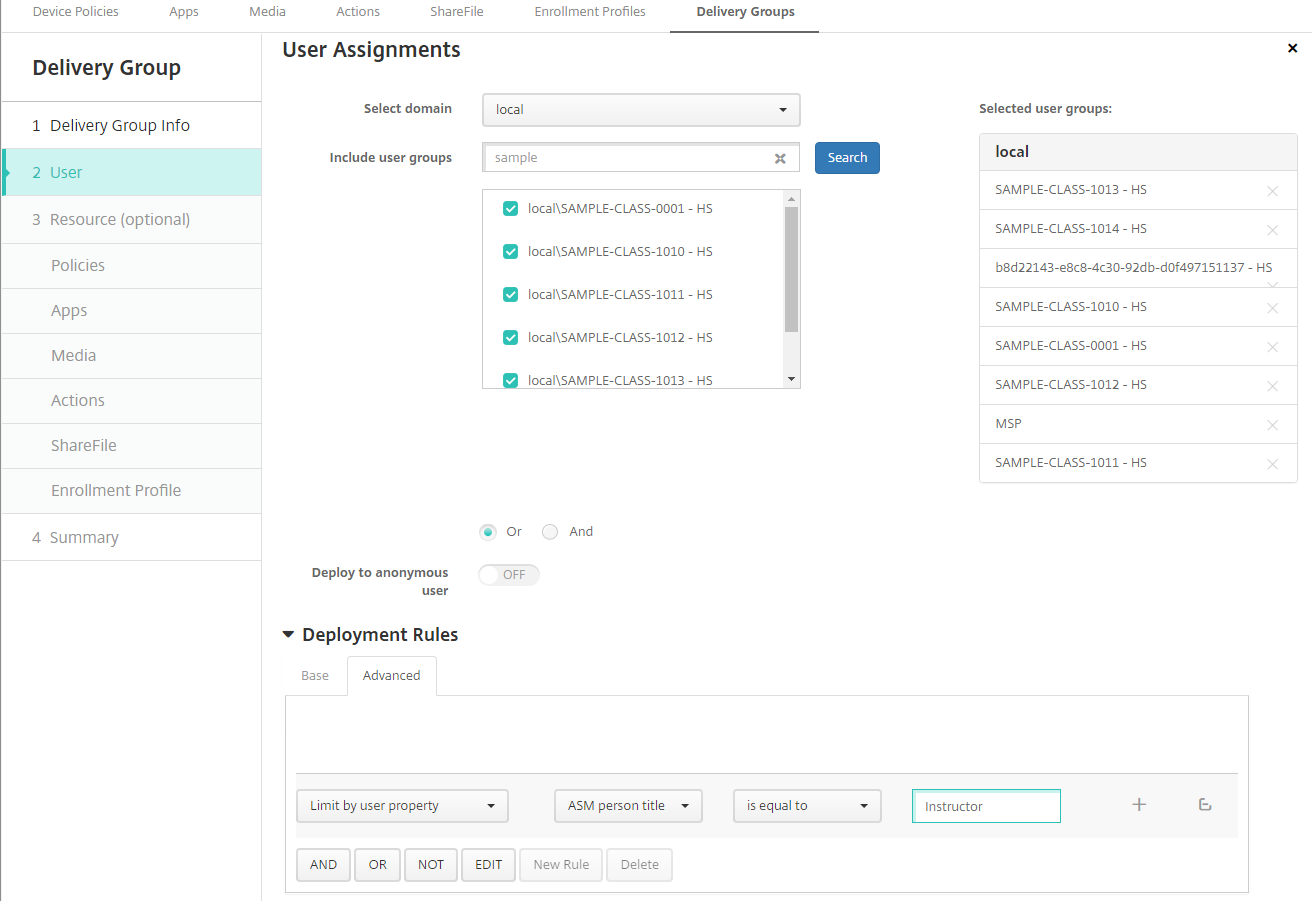 As seguintes atribuições de usuário são para alunos. A regra de implantação é:
Limit by user property
ASM person title
is equal to
Student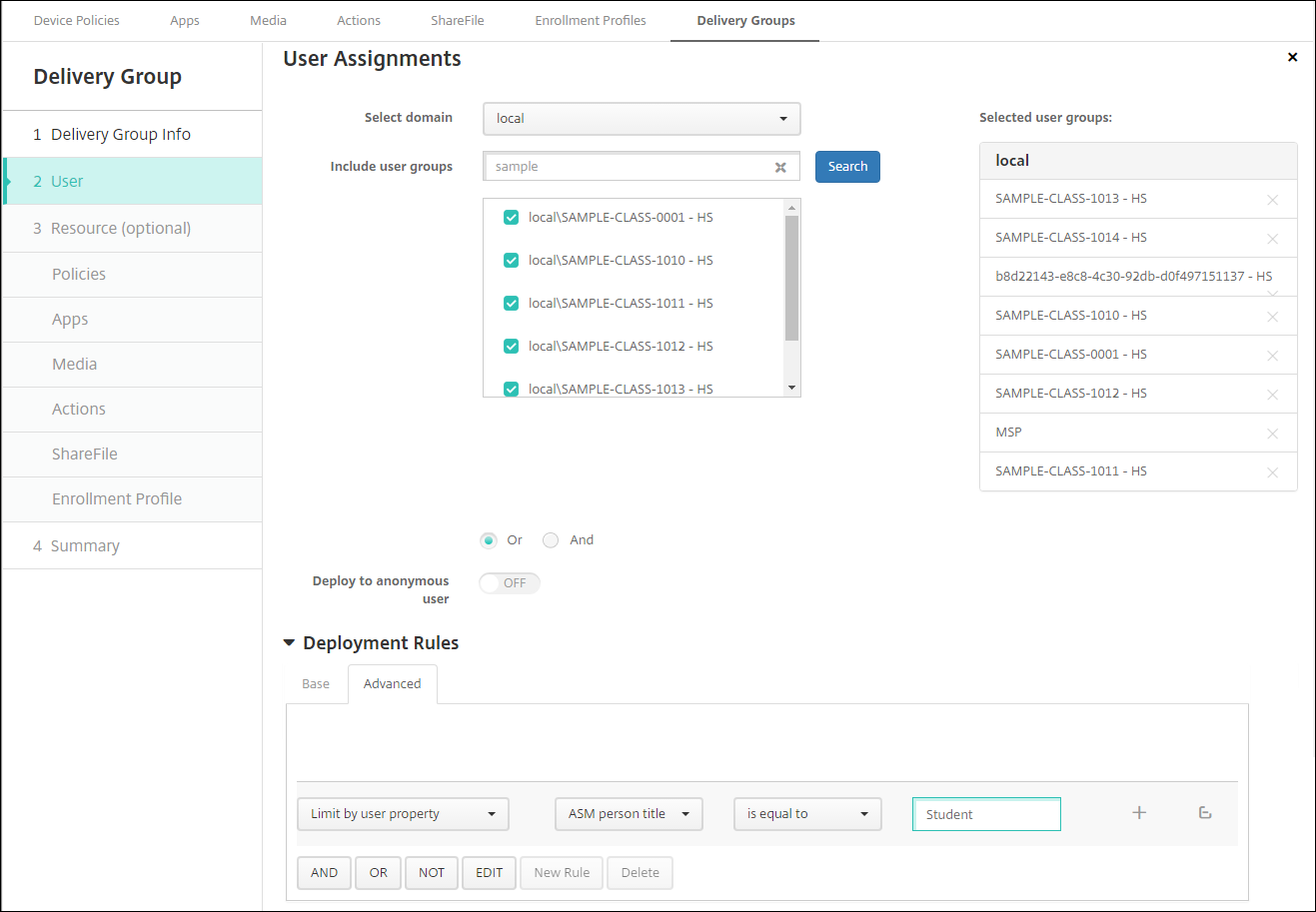 Você também pode filtrar um grupo de entrega usando uma regra de implantação baseada no nome da organização ASM.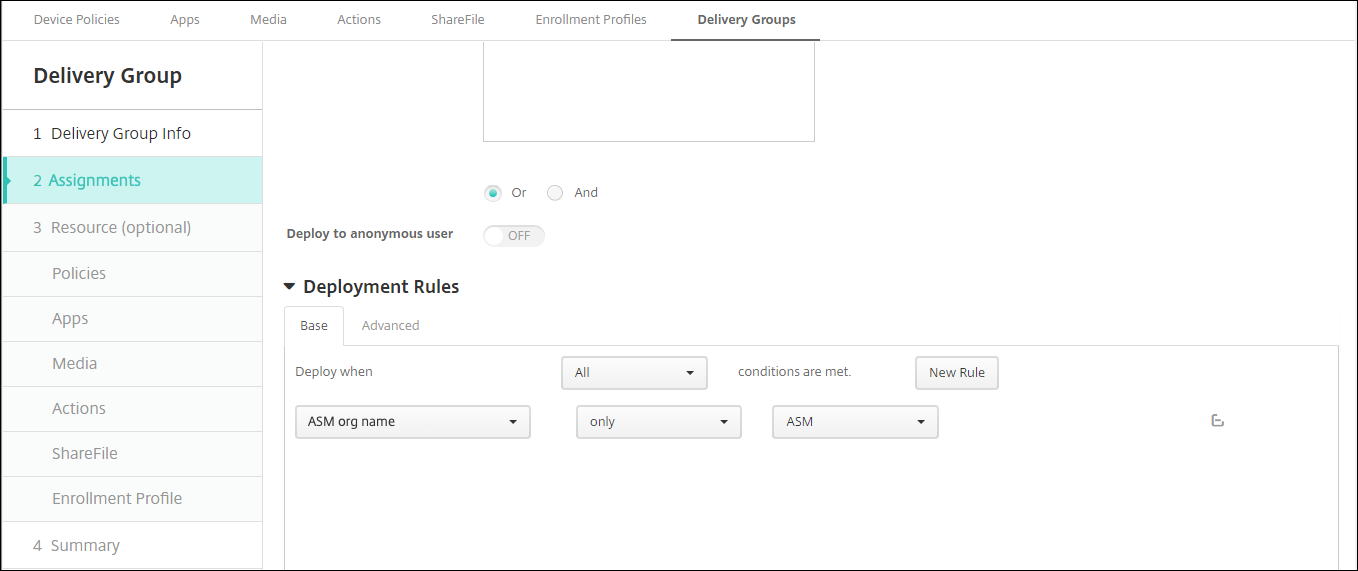
-
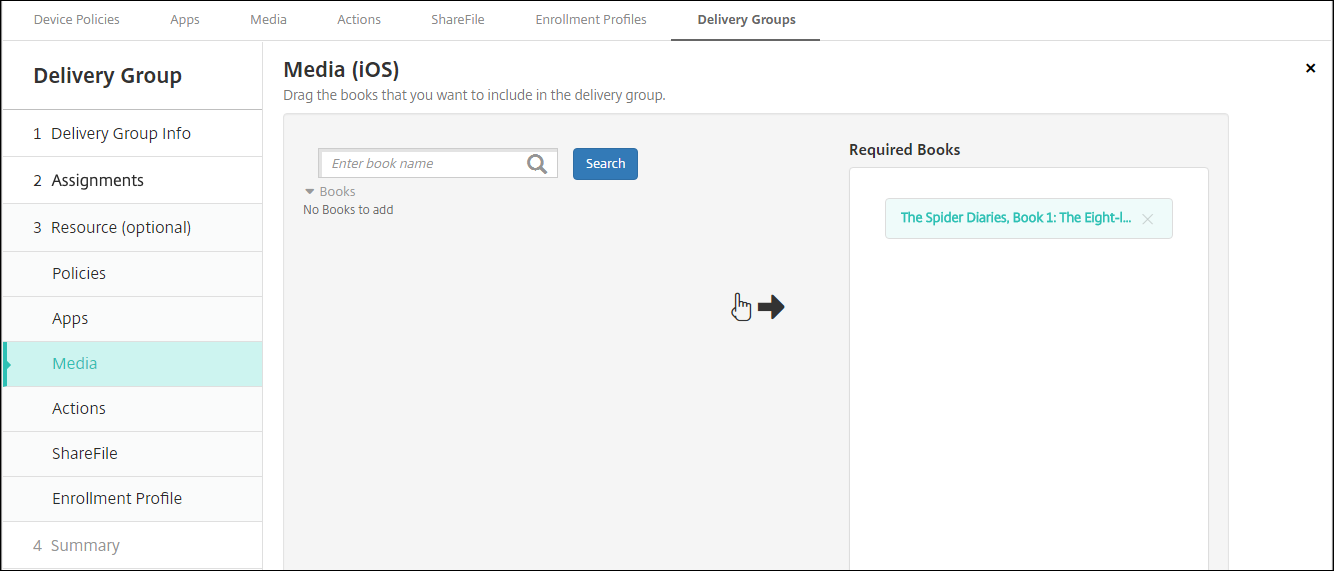
Atribua os recursos aos grupos de entrega. O exemplo a seguir mostra um iBook contido em um grupo de entrega.
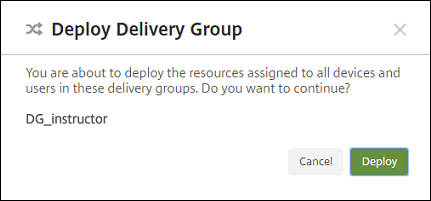
 O exemplo a seguir mostra a caixa de diálogo de confirmação que aparece quando você seleciona um grupo de entrega e clica em Implantar.
 Para obter mais informações, consulte "Para editar um grupo de entrega" e "Para implantar em grupos de entrega" em Implantar recursos.
Etapa 8: Testar os registros de dispositivos de instrutores e alunos
Você pode registrar dispositivos por meio de um dos seguintes métodos:
-
Um administrador escolar pode registrar dispositivos de instrutores e alunos usando a senha de usuário que você pode definir no console do XenMobile. Como resultado, você pode fornecer aos usuários dispositivos que já estão configurados com aplicativos e mídias.
-
Quando os usuários recebem os dispositivos, eles se registram usando a senha de usuário que você lhes fornece. Após a conclusão do registro, o XenMobile envia políticas de dispositivo, aplicativos e mídias para os dispositivos.
Para testar o registro, use dispositivos do Programa de Implantação da Apple que estejam vinculados ao ASM.
-
Se os dispositivos não estiverem vinculados ao ASM, apague o conteúdo e as configurações do dispositivo fazendo uma redefinição completa.
-
Registre um dispositivo ASM com um instrutor. Em seguida, registre um dispositivo ASM com um aluno.
-
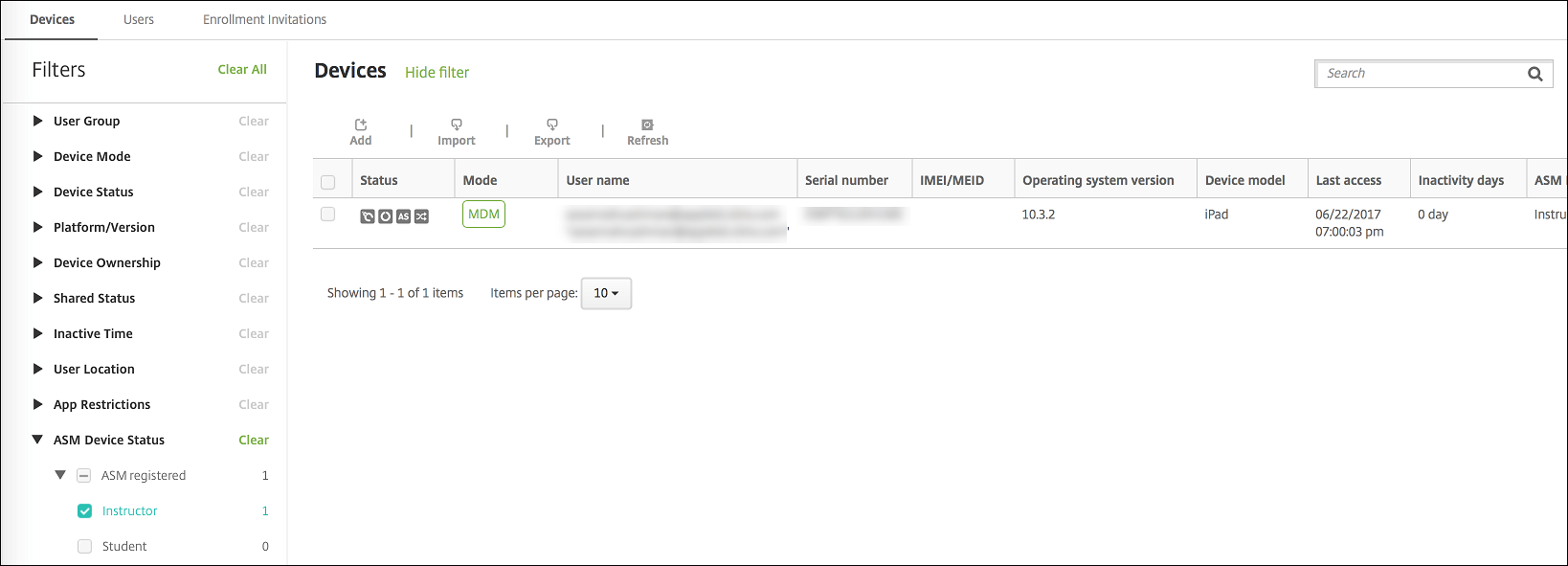
Na página Gerenciar > Dispositivos, verifique se ambos os dispositivos ASM estão registrados apenas no MDM.Você pode filtrar a página Dispositivos pelo status do dispositivo ASM: ASM registrado, ASM compartilhado, Instrutor e Aluno.
-
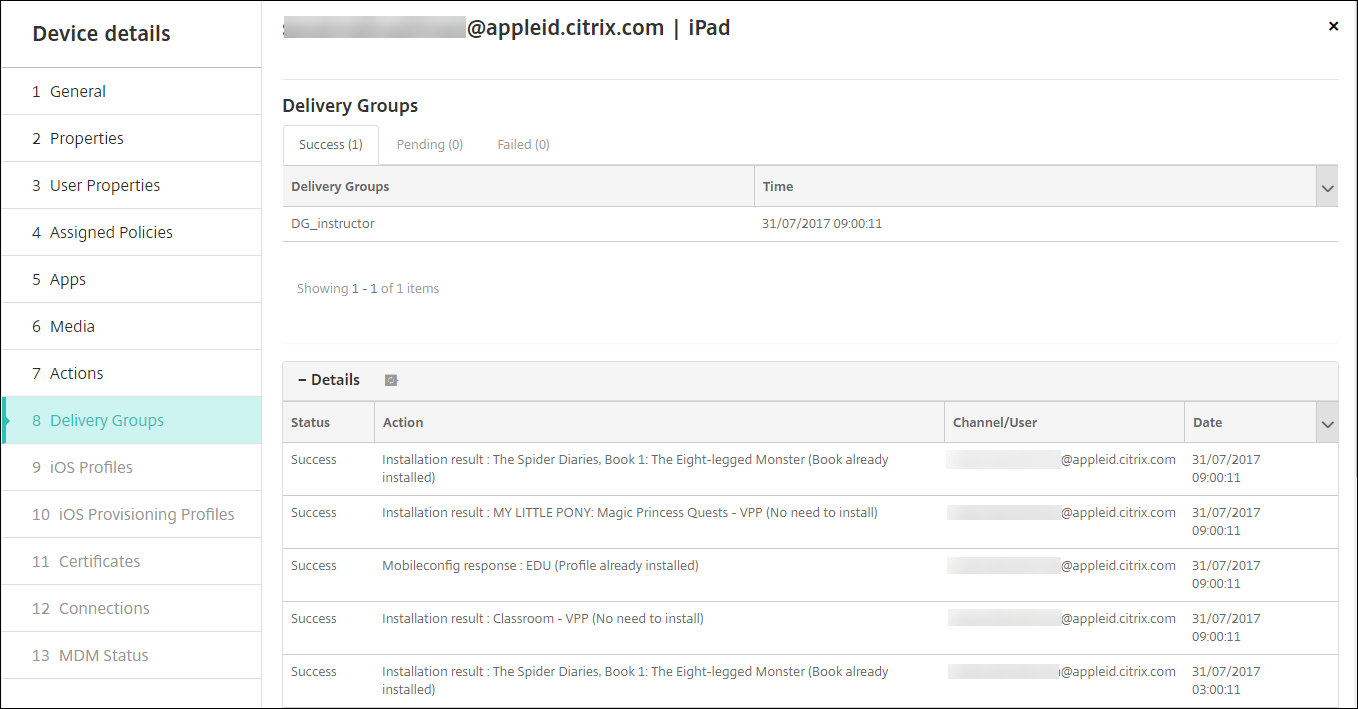
Para verificar se os recursos MDM foram implantados corretamente para cada dispositivo: Selecione o dispositivo, clique em Editar e verifique as várias páginas.
Passo 9: Distribuir dispositivos
A Apple recomenda que você organize um evento para que possa distribuir os dispositivos a instrutores e alunos.
Se você não distribuir dispositivos pré-registrados, forneça também o seguinte a esses usuários:
-
Senhas do XenMobile para registro
-
Senhas temporárias do ASM para Managed Apple IDs.
A experiência do usuário pela primeira vez é a seguinte.
-
Na primeira vez que um usuário inicia seu dispositivo após uma redefinição de fábrica, o XenMobile o solicita na tela de registro para registrar seu dispositivo.
-
O usuário fornece seu Managed Apple ID e a senha do XenMobile usados para autenticar no XenMobile.
-
Na etapa de configuração do Apple ID, o dispositivo solicita ao usuário que forneça seu Managed Apple ID e a senha temporária do ASM. Esses itens autenticar o usuário nos serviços da Apple.
-
O dispositivo solicita ao usuário que crie uma senha para seu Managed Apple ID, usada para proteger seus dados no iCloud.
-
Ao final do Assistente de Configuração, o XenMobile começa a instalar as políticas, aplicativos e mídias no dispositivo. Para aplicativos e iBooks atribuídos no nível do usuário, o assistente solicita que instrutores e alunos se registrem para compra por volume. Após aceitar o convite, os usuários recebem seus aplicativos e iBooks de compra por volume na próxima implantação (dentro de seis horas).
Gerenciar dados de instrutores, alunos e turmas
Ao gerenciar dados de instrutores, alunos e turmas, observe o seguinte:
-
Não altere os Managed Apple IDs depois de importar as informações do ASM para o XenMobile. O XenMobile também usa identificadores de usuário do ASM para identificar usuários.
-
Se você adicionar ou alterar dados de turma no ASM depois de criar uma ou mais políticas de dispositivo de Configuração de Educação: Edite as políticas e, em seguida, reimplemente-as.
-
Se o instrutor de uma turma mudar depois que você implantar a política de dispositivo de Configuração de Educação: Revise a política para garantir que ela seja atualizada no console do XenMobile e, em seguida, reimplemente a política.
-
Se você atualizar as propriedades do usuário no portal ASM, o XenMobile também atualizará essas propriedades no console. No entanto, o XenMobile não recebe a propriedade de título de pessoa do ASM (Instrutor, Aluno ou Outro) da mesma forma que recebe outras propriedades. Assim, se você alterar o título de pessoa do ASM no ASM, conclua as seguintes etapas para refletir essa alteração no XenMobile.
Para gerenciar os dados:
-
No portal ASM, atualize a nota do aluno e limpe a nota do instrutor.
-
Se você alterou uma conta de aluno para uma conta de instrutor, remova o usuário da lista de alunos da turma. Em seguida, adicione o usuário à lista de instrutores na mesma turma ou em outra.Se você alterou uma conta de instrutor para uma conta de aluno, remova o usuário da turma. Em seguida, adicione o usuário à lista de alunos na mesma turma ou em outra. Suas atualizações aparecem no console do XenMobile durante a próxima sincronização (a cada cinco minutos por padrão) ou busca (a cada 24 horas por padrão).
-
Edite a política de dispositivo de Configuração de Educação para aplicar a alteração e reimplemente-a.
-
Se você excluir um usuário do portal ASM, o XenMobile também excluirá esse usuário do console do XenMobile após uma busca.Você pode reduzir o intervalo entre as duas linhas de base alterando este valor de propriedade do servidor: bulk.enrollment.fetchRosterInfoDelay (o padrão é 1440 minutos).
-
Depois de implantar os recursos: Se um aluno entrar em uma turma, crie um grupo de entrega apenas com esse aluno e implante os recursos para o aluno.
-
Se um aluno ou instrutor perder sua senha temporária, peça para ele entrar em contato com o administrador do ASM. O administrador pode fornecer a senha temporária ou gerar uma nova.
-
Gerenciar um dispositivo perdido ou roubado que está inscrito no Programa de Implantação da Apple do Apple School Manager
O serviço Buscar iPhone/iPad da Apple inclui um recurso de Bloqueio de Ativação. O Bloqueio de Ativação impede que usuários não autorizados usem ou revendam um dispositivo perdido ou roubado que esteja inscrito no Programa de Implantação da Apple.
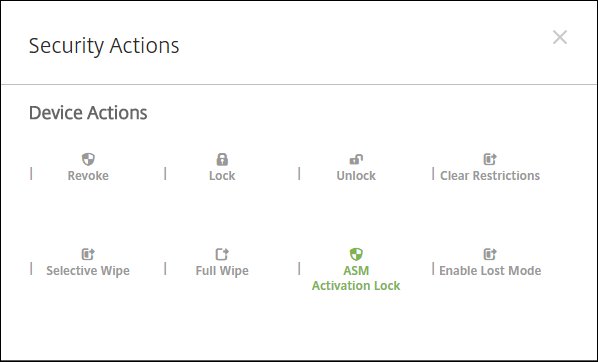
O XenMobile inclui uma ação de segurança Bloqueio de Ativação ASM que permite enviar um código de bloqueio para um dispositivo inscrito no Programa de Implantação da Apple do ASM.
Ao usar a ação de segurança Bloqueio de Ativação ASM, o XenMobile pode localizar dispositivos sem exigir que os usuários ativem o serviço Buscar iPhone/iPad. Quando um dispositivo ASM é redefinido ou totalmente apagado, o usuário fornece seu ID Apple Gerenciado e senha para desbloquear o dispositivo.
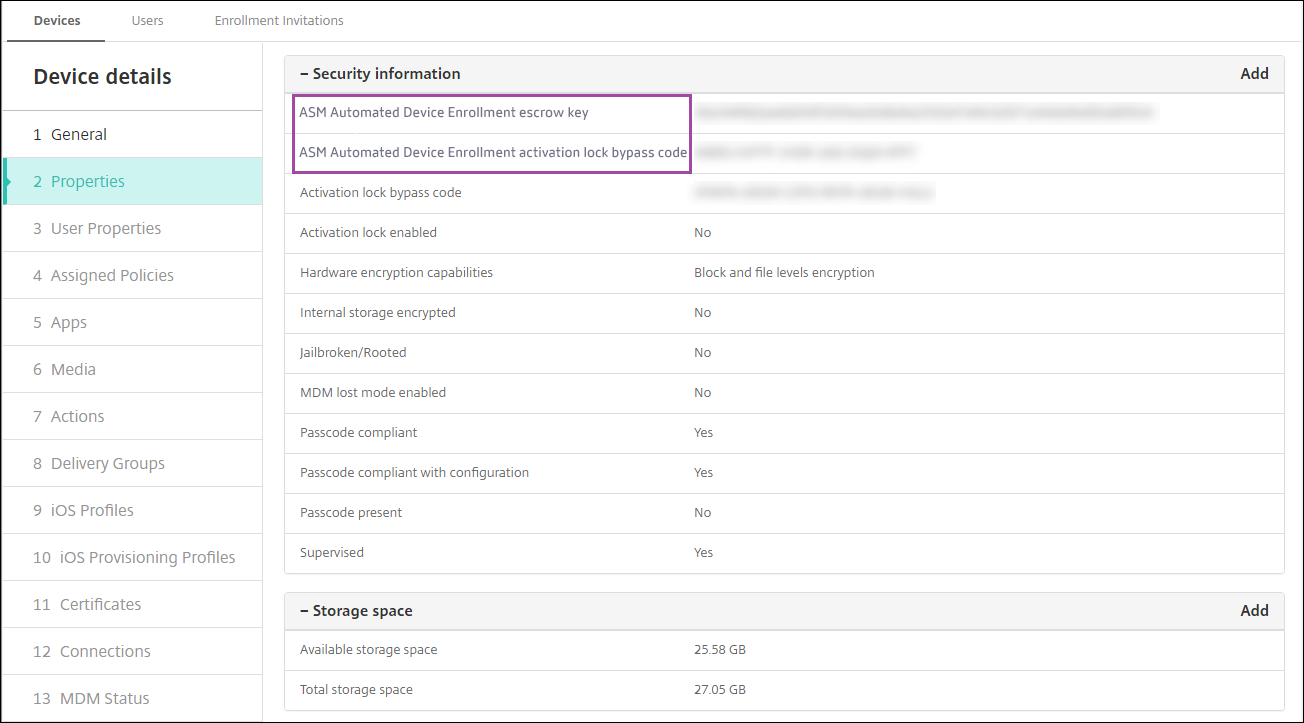
Para liberar o bloqueio do console, clique na ação de segurança Ignorar Bloqueio de Ativação. Para obter informações sobre como ignorar um bloqueio de ativação, consulte Ignorar um bloqueio de ativação do iOS. O usuário também pode deixar o login em branco e digitar o código de ignorar bloqueio de ativação ASM como senha. Essa informação está disponível em Detalhes do Dispositivo, na guia Propriedades.
Para definir o bloqueio de ativação, vá para Gerenciar > Dispositivos, selecione o dispositivo, clique em Segurança e, em seguida, clique em Bloqueio de Ativação ASM.
As propriedades Chave de custódia ASM e código de ignorar bloqueio de ativação ASM aparecem em Detalhes do dispositivo.
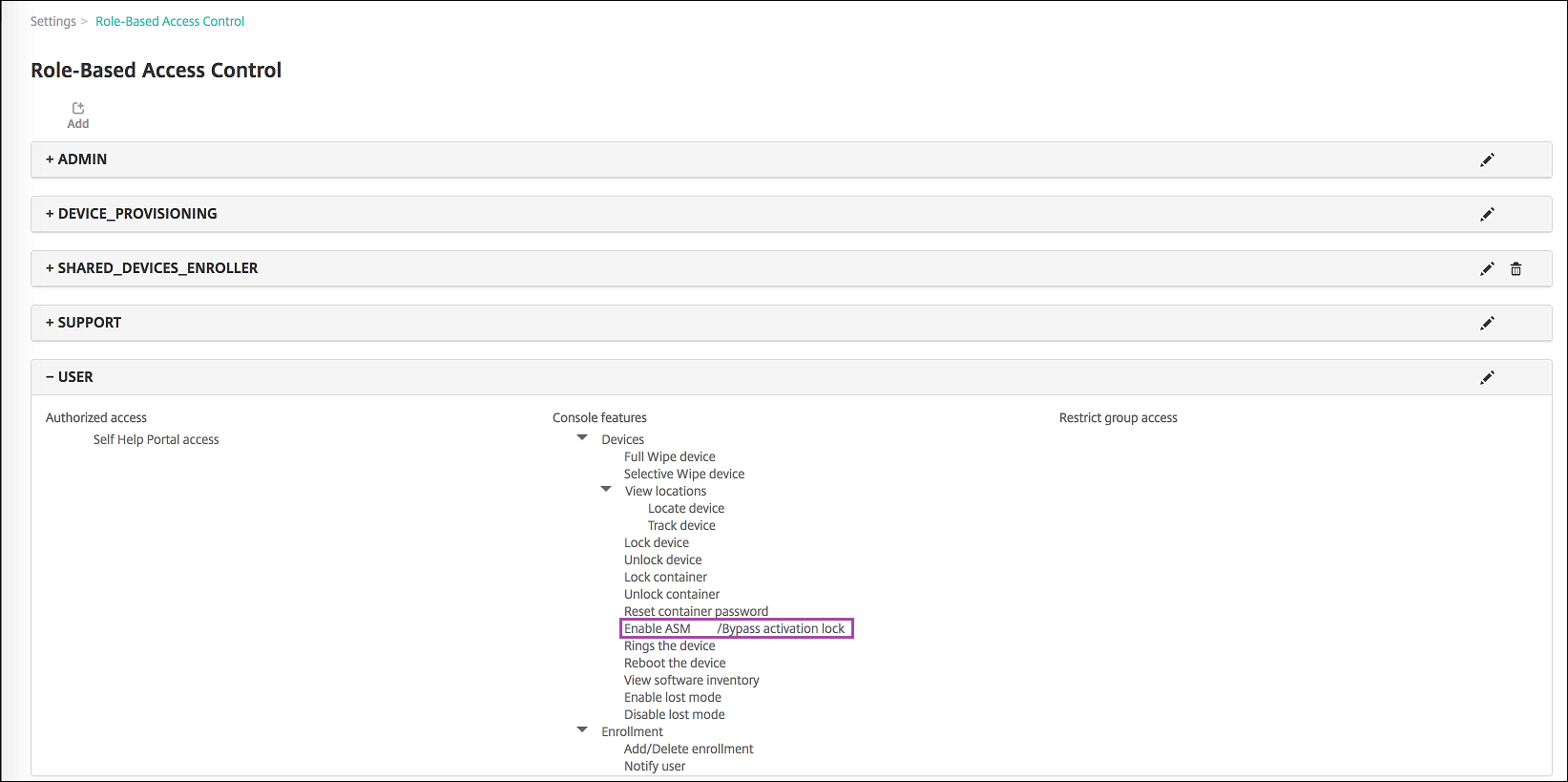
A permissão RBAC para um Bloqueio de Ativação ASM é Dispositivos > Habilitar bloqueio de ativação de ignorar ASM.