Apple Education機能との統合
Apple Educationを使用する環境で、XenMobile®をモバイルデバイス管理(MDM)ソリューションとして使用できます。XenMobileは、Apple School Manager(ASM)とiPad用Classroomアプリをサポートしています。XenMobile Education Configurationデバイスポリシーは、Apple Educationで使用するための教師および生徒のデバイスを構成します。
事前構成され、監視対象のiPadを教師と生徒に提供します。この構成には、XenMobileへのASM登録、新しいパスワードで構成されたManaged Apple IDアカウント、および必要なボリューム購入アプリとiBooksが含まれます。
XenMobileのApple Education機能サポートの主な点を以下に示します。
Apple School Manager (アップルスクールマネージャー)
ASMは、教育機関で使用されるiOS(iPadOS)デバイスおよびmacOSラップトップのセットアップ、展開、管理を可能にするサービスです。ASMには、IT管理者が次のことを行えるWebベースのポータルが含まれています。
-
Apple Deployment Programデバイスを異なるMDMサーバーに割り当てる。
-
アプリとiBooksのボリューム購入ライセンスを購入する
-
Managed Apple IDを一括作成します。これらのカスタマイズされたApple IDは、iCloud Driveへのドキュメントの保存やApple App Storeコースへの登録など、Appleサービスへのアクセスを提供します。
複数のASMアカウントをXenMobileに追加できます。たとえば、この機能を使用すると、教育部門または部署ごとに異なる登録設定とセットアップアシスタントオプションを使用できます。その後、ASMアカウントを異なるデバイスポリシーに関連付けます。
XenMobileコンソールにASMアカウントを追加すると、XenMobileはクラスと名簿の情報を取得します。デバイスのセットアップ中に、XenMobileは次のことを行います。
-
デバイスを登録します。
-
デバイスポリシー(Education Configuration、ホーム画面レイアウトなど)など、展開用に構成したリソースをインストールします。
-
ボリューム購入を通じて購入したアプリとiBooksの両方もインストールします。
その後、事前構成されたデバイスを教師と生徒に提供します。デバイスが紛失または盗難された場合、MDM紛失モード機能を使用してデバイスをロックおよび検索できます。
iPad用Classroomアプリ
iPad用Classroomアプリを使用すると、教師は生徒のデバイスに接続して管理できます。デバイス画面の表示、iPadでのアプリの起動、Webリンクの共有と開くことができます。
ClassroomはApp Storeで無料で入手できます。アプリをXenMobileコンソールにアップロードします。その後、教育構成デバイスポリシーを使用してClassroomアプリを構成し、教師のデバイスに展開します。
Apple Education機能の詳細については、AppleのEducationサイトおよび同サイトのApple Education Deployment Guideを参照してください。
前提条件
-
シトリックス ゲートウェイ
-
MDM+MAM用に構成された登録プロファイル。
-
Apple iPad第3世代(最小バージョン)またはiPad Mini、iOS 9.3(最小バージョン)
注:
XenMobileは、ASMユーザーアカウントをLDAPまたはActive Directoryに対して検証しません。ただし、ASMの教師や生徒に関係のないユーザーやデバイスの管理のために、XenMobileをLDAPまたはActive Directoryに接続することはできます。たとえば、Active Directoryを使用して、IT管理者やマネージャーなどの他のASMメンバーにSecure MailおよびSecure Webを提供できます。
ASMの教師と生徒はローカルユーザーであるため、Citrix Secure Hub™をデバイスに展開する必要はありません。
Citrix Gateway認証を含むMAM登録は、ローカルユーザー(Active Directoryユーザーのみ)をサポートしていません。そのため、XenMobileは、必要なボリューム購入アプリとiBooksのみを教師と生徒のデバイスに展開します。
アップル スクール マネージャーとゼンモバイルの構成
AppleまたはApple正規販売店や通信事業者からiPadを購入した後:このセクションのワークフローに従って、ASMアカウントとデバイスを設定します。このワークフローには、ASMポータルとXenMobileコンソールで行う手順が含まれています。
1対1モデル(生徒1人につきiPad 1台)で使用するiPad、または教師用iPad(共有なし)の統合を構成するには、これらの手順に従ってください。共有iPadを構成するには、「共有iPadの構成」を参照してください。
ステップ1:Apple School Managerアカウントを作成し、セットアップアシスタントを完了する
Apple Deployment Programからアップグレードする予定がある場合は、Appleサポート記事のUpgrade your institution to ASMを参照してください。ASMアカウントを作成するには、
<https://school.apple.com/>にアクセスし、登録手順に従ってください。ASMに初めてログインすると、セットアップアシスタントが開きます。
-
ASMの前提条件、セットアップアシスタント、および管理タスクについては、Apple School Managerユーザーガイドを参照してください。
-
ASMを設定する際は、Active Directoryのドメイン名とは異なるドメイン名を使用してください。たとえば、ASMのドメイン名には
appleidのようなプレフィックスを付けてください。 -
ASMを名簿データに接続すると、ASMは教員と生徒のためにManaged Apple IDを作成します。名簿データには、教員、生徒、クラスが含まれます。ASMに名簿データを追加する方法については、前述のASMユーザーガイドを参照してください。
-
前述のASMユーザーガイドに記載されているように、組織のManaged Apple ID形式をカスタマイズできます。重要:ASM情報をXenMobileにインポートした後で、Managed Apple IDを変更しないでください。
-
再販業者または通信事業者を通じてデバイスを購入した場合は、それらのデバイスをASMにリンクしてください。詳細については、前述のASMユーザーガイドを参照してください。
ステップ2:XenMobileをApple School ManagerのMDMサーバーとして構成し、デバイスの割り当てを構成する
ASMポータルにはMDMサーバータブがあります。このセットアップを完了するには、XenMobileからの公開鍵ファイルが必要です。
-
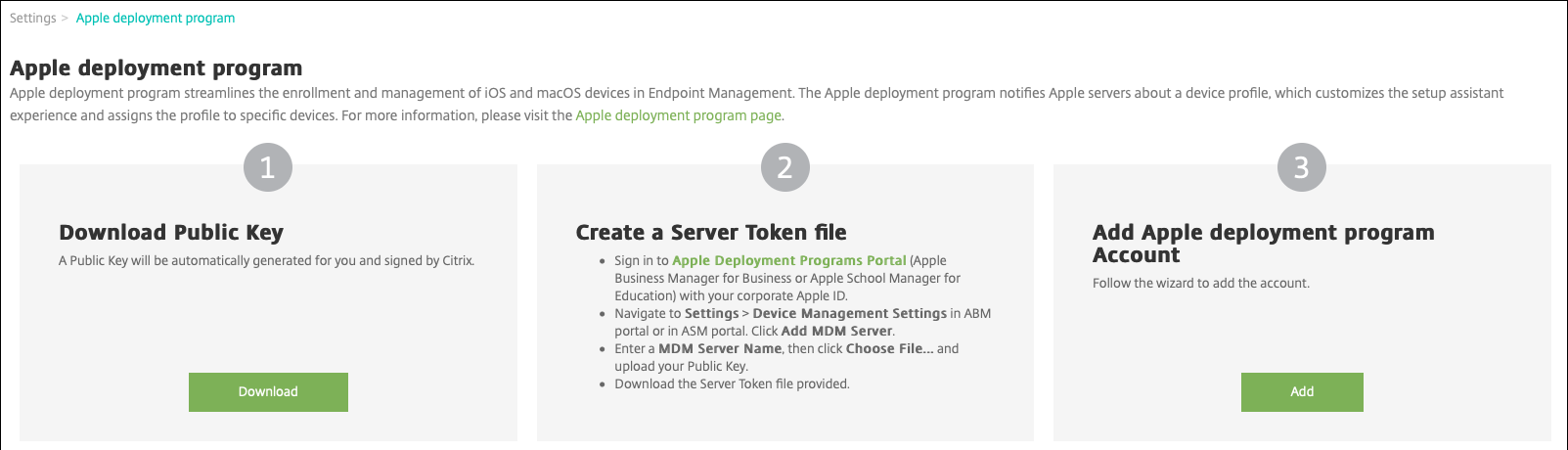
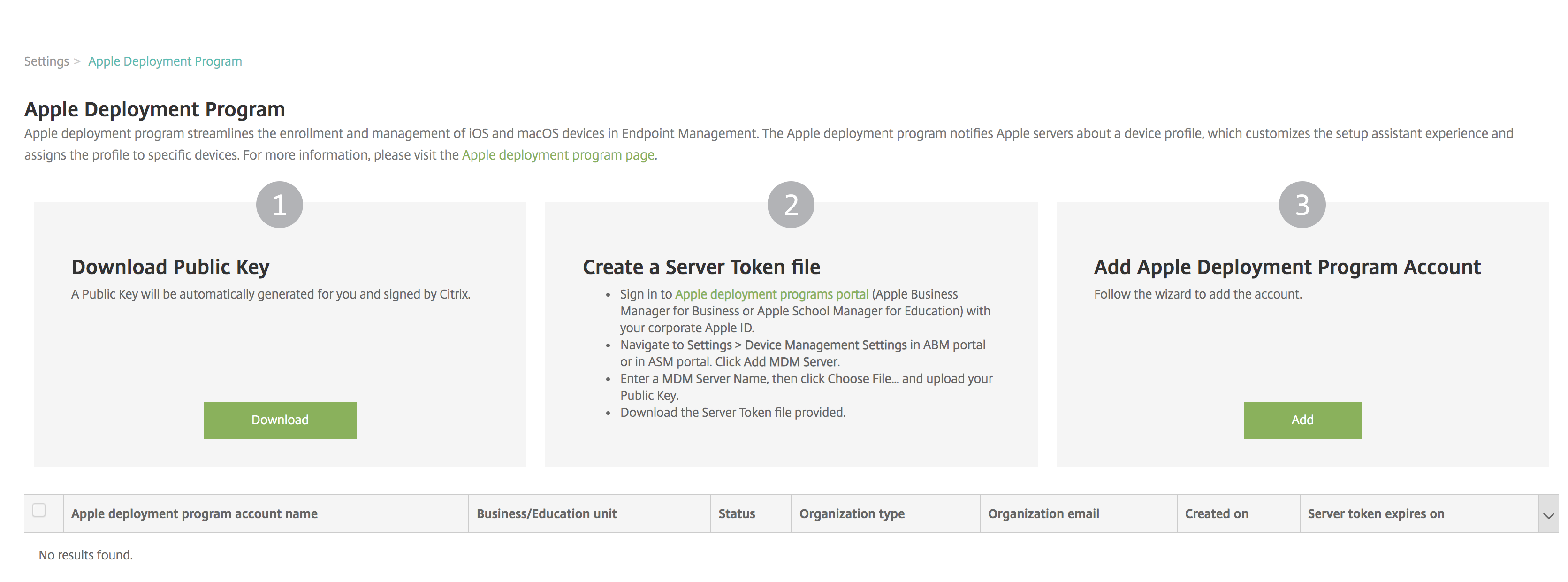
XenMobileの公開鍵をローカルコンピューターにダウンロードします。XenMobileコンソールで、**[設定]>[Apple Deployment Program]**の順に移動します。
-
**[公開鍵のダウンロード]の下で、[ダウンロード]**をクリックし、PEMファイルを保存します。
-
Apple School Managerポータルで、[設定]、次に**[デバイス管理設定]をクリックします。[MDMサーバーの追加]**をクリックします。「ASMポータル」(/en-us/xenmobile/server/media/asm-add-mdm-server.png)
-
XenMobileの名前を入力します。入力するサーバー名は参照用であり、サーバーのURLや名前ではありません。「公開キーのアップロード」の下にある「ファイルの選択」をクリックします。「ASMポータル」(/en-us/xenmobile/server/media/ios-dep-30.png)
-
XenMobileからダウンロードした公開キーをアップロードし、「保存」をクリックします。
-
サーバートークンを生成します。「トークンのダウンロード」をクリックして、サーバートークンファイルをコンピューターにダウンロードします。「ASMポータル」(/en-us/xenmobile/server/media/asm-add-mdm-server-get-token.png)
-
「デフォルトのデバイス割り当て」の下にある「変更」をクリックします。デバイスの割り当て方法を選択し、要求された情報を提供します。詳細については、ASMユーザーガイドを参照してください。
ステップ3:Apple School ManagerアカウントをXenMobileに追加する
-
XenMobileコンソールで、「設定 > Apple Deployment Program」に移動し、「Apple Deployment Programアカウントの追加」の下にある「追加」をクリックします。「Apple Deployment Program設定画面」(/en-us/xenmobile/server/media/settings-apple-dep-enrollment-asm-1.png)
-
「サーバートークン」ページで、「アップロード」をクリックし、ASMポータルからダウンロードしたサーバートークン(P7Mファイル)を選択します。トークン情報が表示されます。「Apple Deployment Program設定画面」(/en-us/xenmobile/server/media/settings-apple-dep-enrollment-asm-2.png)注:
-
「組織ID」は、Apple Deployment Programの顧客IDです。
-
ASMアカウントの「組織タイプ」は「教育」であり、「組織バージョン」は「v2」です。
-
-
「アカウント情報」ページで、次の設定を指定します。Apple Deployment Program設定画面(/en-us/xenmobile/server/media/settings-apple-dep-enrollment-asm-3.png)
-
Apple Deployment Programアカウント名: このApple Deployment Programアカウントの一意の名前。国や組織階層など、Apple Deployment Programアカウントをどのように整理しているかを反映する名前を使用します。
-
ビジネス/教育ユニット: デバイス割り当てのための教育ユニットまたは部門。このフィールドは必須です。
-
一意のサービスID: アカウントをさらに識別するのに役立つオプションの一意のID。
-
サポート電話番号: セットアップ中にユーザーがヘルプを求めることができるサポート電話番号。このフィールドは必須です。
-
サポートメールアドレス: エンドユーザーが利用できるオプションのサポートメールアドレス。
-
教育サフィックス: 特定のASM Deployment Programアカウントのクラスにフラグを付けます。(ボリューム購入サフィックスは、特定のボリューム購入アカウントのアプリとiBooksにフラグを付けます。)ASM Deployment ProgramとASMボリューム購入の両方のアカウントで同じサフィックスを使用することをお勧めします。
-
-
次へをクリックします。「iOS設定」で、次の設定を指定します。Apple設定画面(/en-us/xenmobile/server/media/settings-apple-dep-enrollment-asm-4.png)
-
登録設定
-
デバイス登録を必須にする: ユーザーにデバイスの登録を要求します。この設定をいいえに変更します。
-
デバイス登録に資格情報を要求する: Apple Deployment Programのセットアップ中に、ユーザーに資格情報の入力を要求します。XenMobileとのASM統合の場合、この設定はデフォルトではいであり、変更できません。Apple Deployment Programは、デバイス登録に資格情報を要求します。
-
構成がセットアップを完了するまで待機する: すべてのMDMリソースがデバイスに展開されるまで、ユーザーデバイスがセットアップアシスタントモードのままであることを要求するかどうか。XenMobileとのASM統合の場合、この設定はデフォルトでいいえです。Appleのドキュメントによると、デバイスがセットアップアシスタントモードの場合、次のコマンドは機能しない可能性があります。
-
InviteToProgram
-
アプリケーションのインストール
-
メディアのインストール
-
引き換えコードの適用
-
-
-
デバイス設定
-
監視モード: iOSデバイスを監視モードにします。デフォルトのはいは変更しないでください。iOSデバイスを監視モードにする方法の詳細については、「Apple Configuratorを使用してiOSデバイスを監視モードにするには」を参照してください。
-
共有モード: iPadで共有モードを有効にします。最小要件を満たさないデバイスは共有できません。
-
登録プロファイルの削除を許可: ASM統合の場合、ユーザーがデバイスから登録プロファイルを削除できるようにします。この設定をはいに変更します。
-
デバイスのペアリングを許可: ASM統合の場合、Apple App StoreおよびApple Configuratorを介してデバイスを管理できるように、デバイスのペアリングを許可します。この設定をはいに変更します。
-
-
-
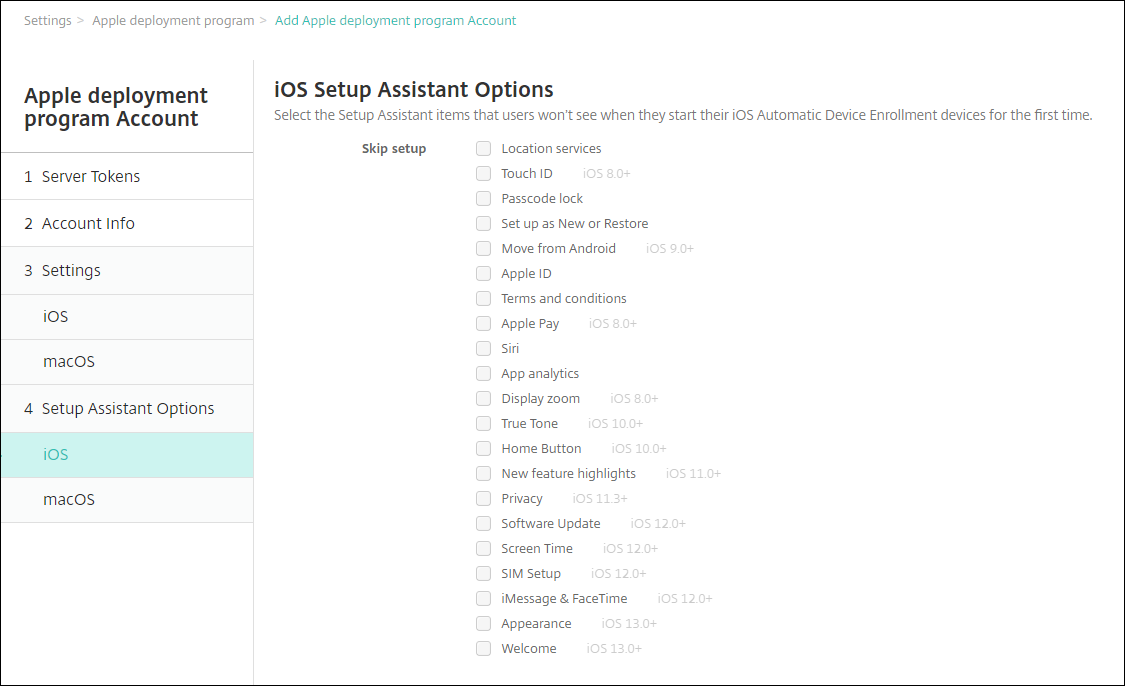
iOSセットアップアシスタントオプションで、ユーザーがデバイスを初めて起動するときにスキップするiOSセットアップアシスタントの手順を選択します。デフォルトでは、セットアップアシスタントにはすべての手順が含まれています。セットアップアシスタントから手順を削除すると、ユーザーエクスペリエンスが簡素化されることを考慮してください。重要:Citrixは、Apple IDと利用規約の手順を含めることを強く推奨します。これらの手順により、教員と生徒は新しい管理対象Apple IDパスワードを提供し、必要な利用規約に同意できます。
-
位置情報サービス: デバイスで位置情報サービスを設定します。
-
Touch ID: iOSデバイスでTouch IDを設定します。
-
パスコードロック: デバイスのパスコードを作成します。
-
新規として設定または復元: デバイスを新規として、またはiCloudまたはApple App Storeのバックアップから設定します。
-
Androidから移行: AndroidデバイスからiOSデバイスへのデータ転送を有効にします。このオプションは、「新規として設定または復元」が選択されている場合(つまり、この手順がスキップされている場合)にのみ利用可能です。
-
Apple ID: デバイスのApple IDアカウントを設定します。Citrixでは、この手順を含めるためにチェックボックスを選択することをお勧めします。
-
利用規約: ユーザーにデバイスの使用に関する利用規約への同意を求めます。Citrixでは、この手順を含めるためにチェックボックスを選択することをお勧めします。
-
Apple Pay: iOSデバイスでApple Payを設定します。
-
Siri: デバイスでSiriを使用するかどうかを設定します。
-
App解析: クラッシュデータと使用状況統計をAppleと共有するかどうかを設定します。
-
画面表示の拡大: iOSデバイスの画面解像度(標準または拡大)を設定します。
-
True Tone: iOSデバイスでTrue Toneディスプレイを設定します。
-
ホームボタン: ホームボタンの画面感度を設定します。
-
新機能のハイライト: iOS 11.0デバイス(最小バージョン)で、オンボーディング情報画面、「どこからでもDockにアクセス」、「最近使ったAppを切り替える」を設定します。
-
プライバシー: Apple Deployment Programデバイスのセットアップ中に、ユーザーがデータとプライバシーのペインを表示するのを防ぎます。iOS 11.3以降の場合。
-
ソフトウェアアップデート: Apple Deployment Programデバイスのセットアップ中に、ユーザーが必須のソフトウェアアップデート画面を表示するのを防ぎます。iOS 12.0以降の場合。
-
スクリーンタイム: Apple Deployment Programデバイスのセットアップ中に、ユーザーがスクリーンタイム画面を表示するのを防ぎます。iOS 12.0以降の場合。
-
SIM設定: Apple Deployment Programデバイスのセットアップ中に、ユーザーが「モバイル通信プランを追加」画面を表示するのを防ぎます。iOS 12.0以降の場合。
-
iMessageとFaceTime: Apple Deployment Programデバイスのセットアップ中に、ユーザーがiMessageとFaceTimeの画面を見るのを防ぎます。iOS 12.0以降の場合。
-
-
アカウントは設定 > Apple Deployment Programに表示されます。XenMobileとASMアカウント間の接続をテストするには、アカウントを選択し、接続テストをクリックします。
 ステータスメッセージが表示されます。
 数分後、ASMからのユーザーアカウントが管理 > ユーザーページに表示されます。XenMobileは、インポートされた各ユーザーの管理対象Apple IDに基づいてローカルユーザーアカウントを作成します。以下の例では、ユーザーアカウントのカスタマイズされたApple IDのドメイン名プレフィックスは
appleidです。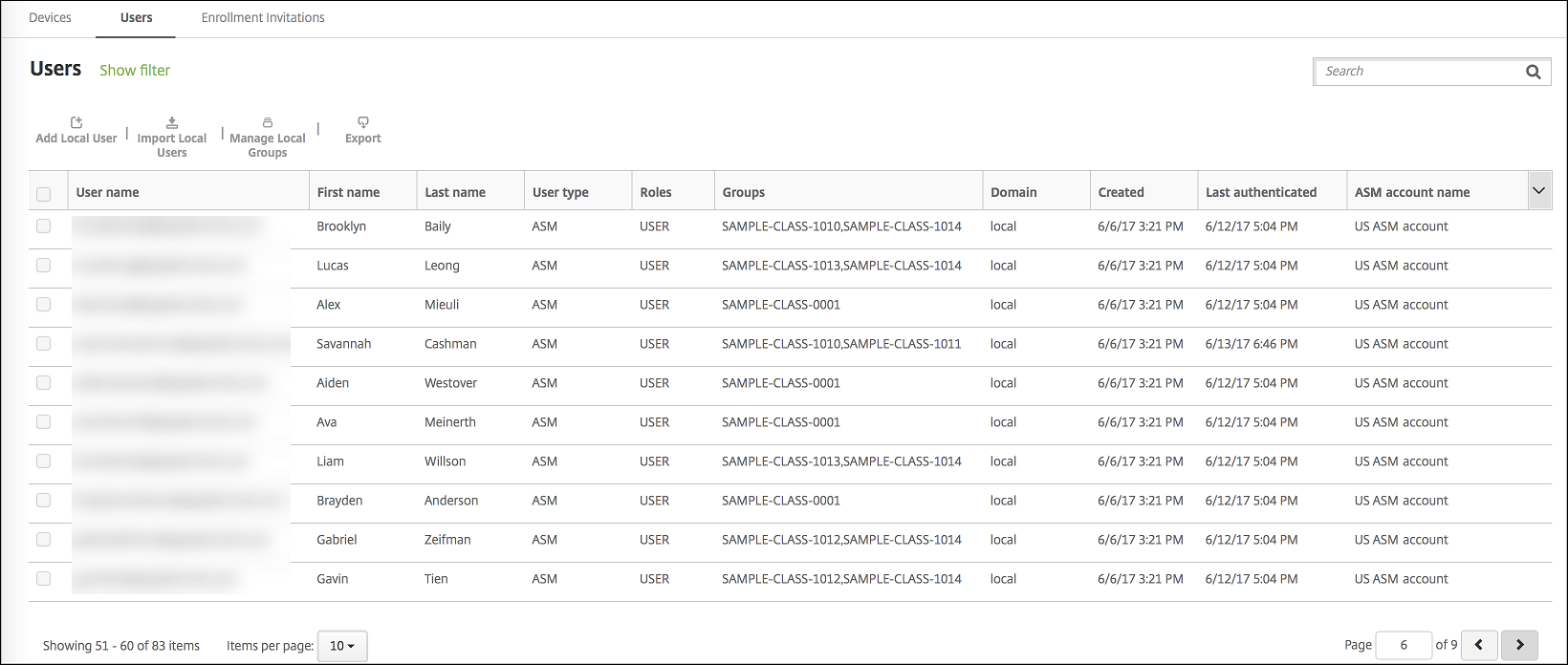
特定のASMアカウントのすべてのユーザーを見つけるには、ユーザー検索フィルターにアカウント名を入力します。
ステップ4:Apple School Managerの教育機関向けボリューム購入アカウントを構成する
このセクションでは、アプリやiBooksのボリューム購入ライセンスを購入するために使用するボリューム購入アカウントをXenMobileに指定します。
-
ASMの教育機関向けボリューム購入アカウントを構成するには、Apple Volume Purchaseの手順に従ってください。ボリューム購入アカウントの追加画面では、会社トークンを提供する必要があります。教育機関向けボリューム購入アカウントから直接トークンをダウンロードし、ボリューム購入アカウントの追加画面に貼り付けます。
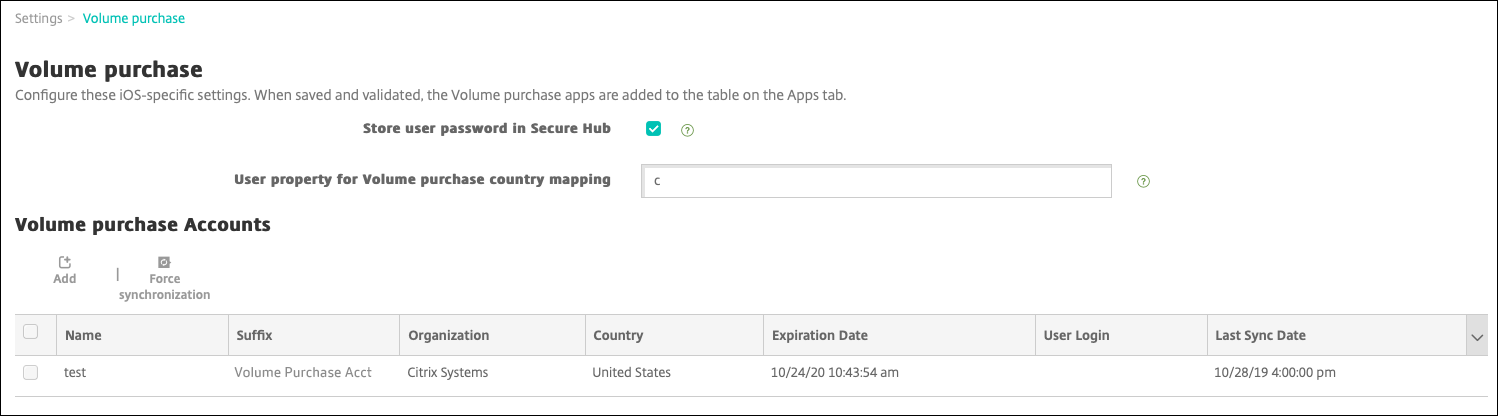
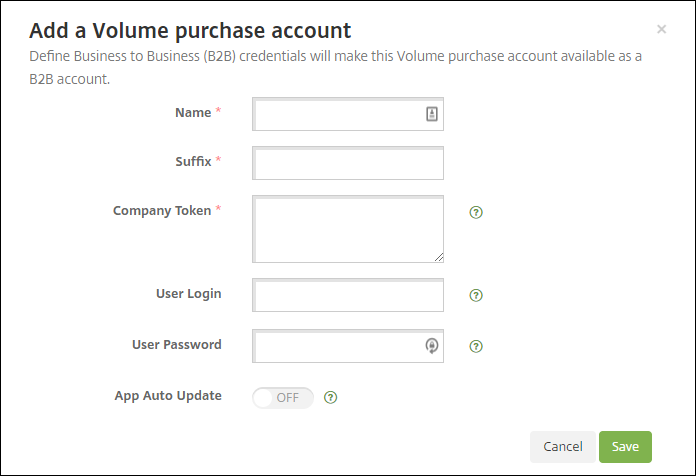
-
ボリューム購入ライセンスがXenMobileにインポートされるまで数分待ちます。
ステップ5:Apple School Managerユーザーのパスワードを追加する
ASMアカウントを追加すると、XenMobileはASMからクラスとユーザーをインポートします。XenMobileはクラスをローカルグループとして扱い、コンソールでは「グループ」という用語を使用します。クラスにASMでグループ名が設定されている場合、XenMobileはそのグループ名をクラスに割り当てます。そうでない場合、XenMobileはソースシステムIDをグループ名として使用します。ASMのコース名は一意ではないため、XenMobileはコース名をクラス名として使用しません。
XenMobileは、管理対象Apple IDを使用して、ユーザータイプがASMのローカルユーザーを作成します。ASMはすべての外部データソースとは独立して資格情報を作成するため、ユーザーはローカルです。その結果、XenMobileはこれらの新しいユーザーを認証するためにディレクトリサーバーを使用しません。
ASMは一時的なユーザーパスワードをXenMobileに送信しません。CSVファイルからインポートするか、手動で追加できます。一時的なユーザーパスワードをインポートするには:
-
管理対象Apple IDの一時パスワードを作成する際にASMによって生成されたCSVファイルを取得します。
-
CSVファイルを編集し、一時パスワードを、ユーザーがXenMobileに登録するために提供する新しいパスワードに置き換えます。この目的のためのパスワードタイプに制約はありません。CSVファイルのエントリの形式は次のとおりです。
user@appleid.citrix.com,Firstname,Middle,Lastname,Password123!!ここで:ユーザー:user@appleid.citrix.com名:Firstnameミドルネーム:Middle姓:Lastnameパスワード:Password123!! -
-
ユーザータイプは ASM で、アカウントがASMから作成されたことを示します。
-
グループ はクラスを表示します。
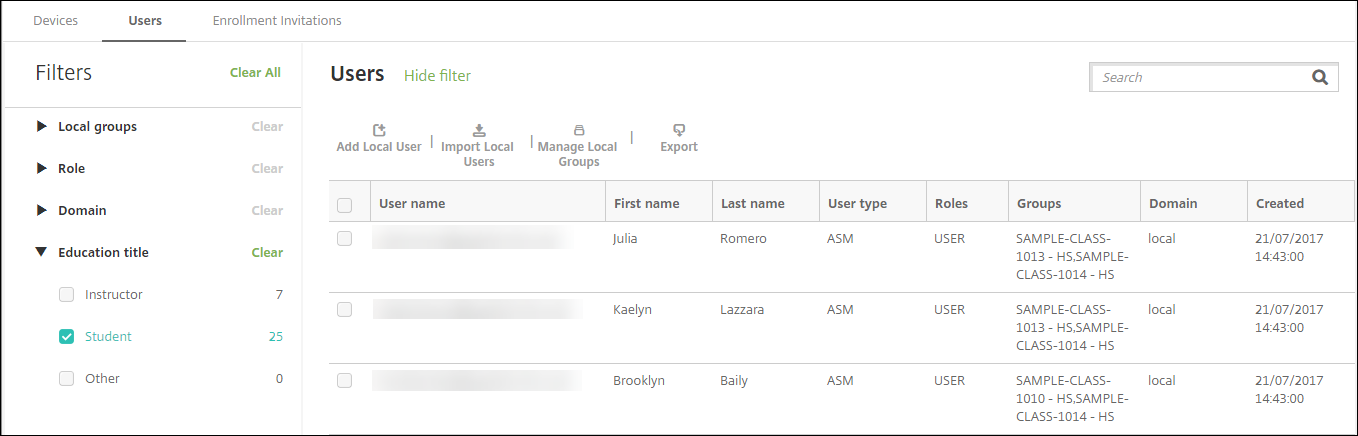
-
ローカルユーザーのインポート をクリックします。プロビジョニングファイルのインポート ダイアログボックスが表示されます。
-
形式には ASMユーザー を選択し、ステップ2で準備したCSVファイルに移動して、インポート をクリックします。
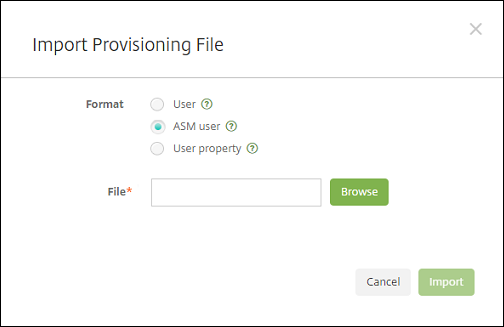
-
ローカルユーザーのプロパティを表示するには、ユーザーを選択して 編集 をクリックします。
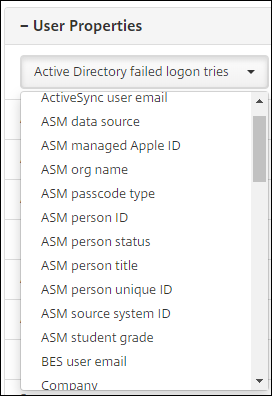 名前のプロパティに加えて、次のASMプロパティが利用可能です。
-
ASMデータソース: クラスのデータソース(例: CSV または SFTP)。
-
ASM管理対象Apple ID: 管理対象Apple IDには、組織名と
appleidが含まれる場合があります。たとえば、IDはjohnappleseed@appleid.myschool.eduのようになることがあります。XenMobileでは、認証に管理対象Apple IDが必要です。 -
ASM組織名: XenMobileでアカウントに付けた名前。
-
ASMパスコードタイプ: 個人のパスワードポリシー: 複雑(8文字以上の数字と文字で構成される学生以外のパスワード)、4桁(数字)、または 6桁(数字)。
-
ASM個人一意ID: ユーザーの識別子。
-
ASM個人ステータス: 管理対象Apple IDが アクティブ か 非アクティブ かを指定します。このステータスは、ユーザーが管理対象Apple IDアカウントの新しいパスワードを提供した後にアクティブになります。
-
ASM担当者の役職: 教員、生徒、またはその他。
-
ASM担当者の一意のID: ユーザーの一意の識別子。
-
ASMソースシステムID: システムソースの識別子。
-
ASM生徒の学年: 生徒の学年情報(教員は使用しません)。
-
手順6:オプションで生徒の写真を追加する
各生徒の写真を追加できます。教員がApple Classroomアプリを使用している場合、写真はこのアプリに表示されます。
写真の推奨事項:
-
解像度: 256 x 256ピクセル(2倍デバイスでは512 x 512ピクセル)
-
形式: JPEG、PNG、またはTIFF
写真を追加するには、管理 > ユーザーに移動し、ユーザーを選択して編集をクリックし、画像を選択をクリックします。
ユーザー画面(/en-us/xenmobile/server/media/manage-users-asm-user-image.png)
手順7:リソースとデリバリーグループを計画してXenMobileに追加する
デリバリーグループは、ユーザーのカテゴリに展開するリソースを指定します。たとえば、教員と生徒用に1つのデリバリーグループを作成できます。あるいは、複数のデリバリーグループを作成して、さまざまな教員や生徒に送信されるアプリ、メディア、ポリシーをカスタマイズすることもできます。クラスごとに1つ以上のデリバリーグループを作成できます。また、管理者(教育機関の他のスタッフ)用に1つ以上のデリバリーグループを作成することもできます。
ユーザーデバイスに展開するリソースには、デバイスポリシー、ボリューム購入アプリ、iBooksが含まれます。
-
デバイスポリシー:インストラクターがClassroomアプリを使用する場合、教育構成デバイスポリシーが必要です。インストラクターと生徒のiPadをどのように構成し、制限するかを決定するために、他のデバイスポリシーを確認してください。
-
ボリューム購入アプリ:XenMobileでは、教育ユーザー向けにボリューム購入アプリを必須アプリとして展開する必要があります。XenMobileは、このようなボリューム購入アプリをオプションとして展開することをサポートしていません。Apple Classroomアプリを使用する場合は、インストラクターデバイスにのみ展開してください。インストラクターまたは生徒に提供したい他のアプリを展開します。このソリューションはCitrix Secure Hubアプリを使用しないため、インストラクターまたは生徒に展開する必要はありません。
-
ボリューム購入iBooks:XenMobileがASMアカウントに接続すると、購入したiBooksがXenMobileコンソールの構成 > メディアに表示されます。そのページにリストされているiBooksは、デリバリーグループに追加できます。XenMobileは、iBooksを必須メディアとしてのみ追加することをサポートしています。
インストラクターと生徒向けのリソースとデリバリーグループを計画したら、XenMobileコンソールでそれらのアイテムを作成できます。
-
インストラクターまたは生徒のデバイスに展開したいデバイスポリシーを作成します。教育構成デバイスポリシーの詳細については、教育構成デバイスポリシーを参照してください。
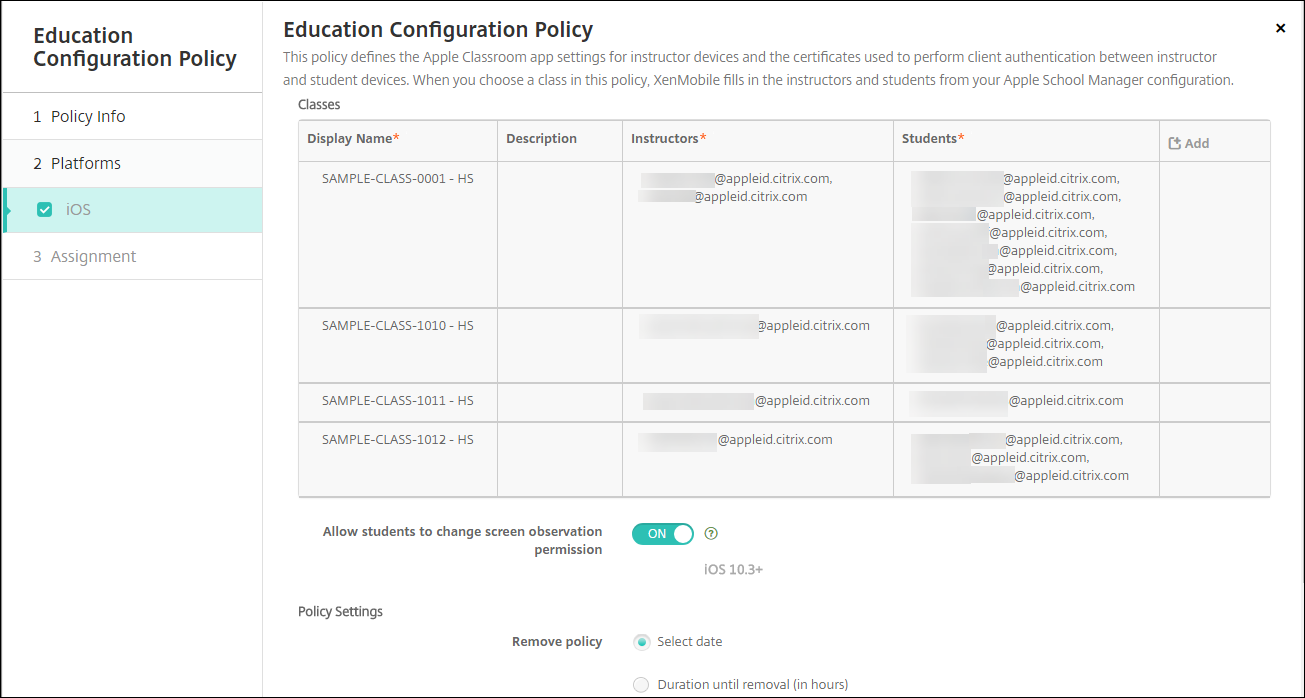 デバイスポリシーの詳細については、デバイスポリシーおよび個々のポリシー記事を参照してください。
 -
アプリの構成 (構成 > アプリ) とiBooks (構成 > メディア):
-
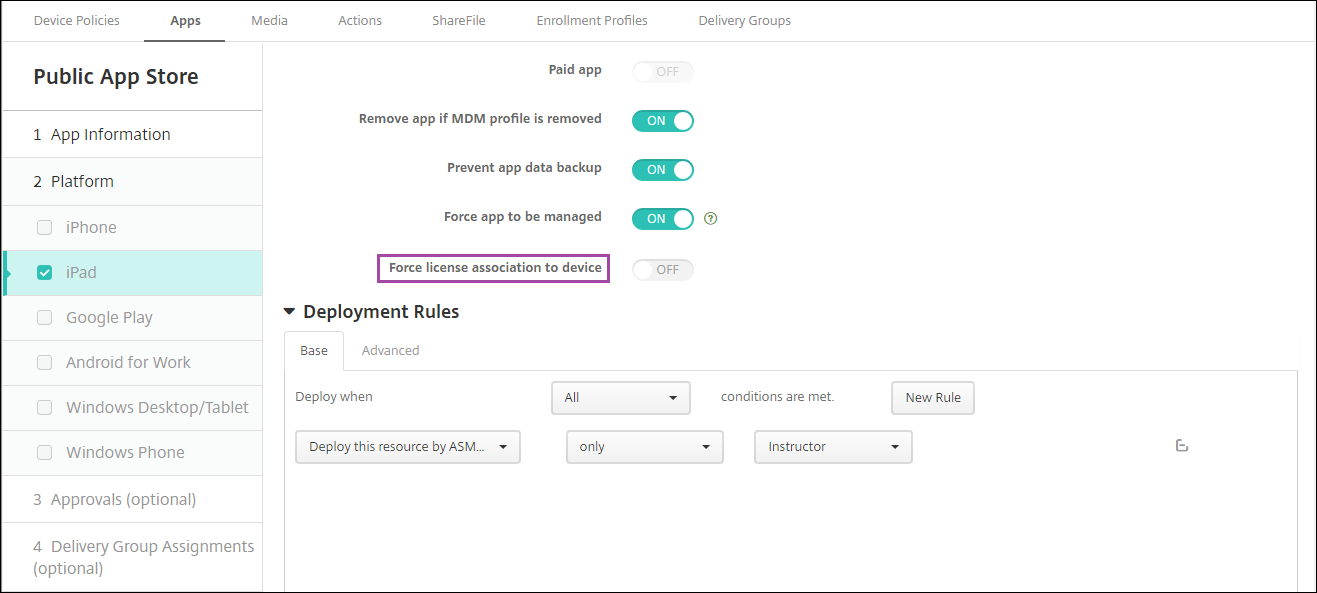
デフォルトでは、XenMobileはアプリとiBooksをユーザーレベルで割り当てます。初回展開時に、インストラクターと生徒はASMに登録するようプロンプトを受け取ります。招待を承諾すると、ユーザーは次回の展開時(6時間以内)にASMアプリとiBooksを受け取ります。Citrixは、新しいASMユーザーにアプリとiBooksの展開を強制することをお勧めします。これを行うには、デリバリーグループを選択し、展開をクリックします。アプリ(iBooksは除く)をデバイスレベルで割り当てることもできます。これを行うには、設定デバイスへのライセンス関連付けを強制をオンに変更します。アプリをデバイスレベルで割り当てると、ユーザーはAppleボリューム購入への招待を受け取りません。
-
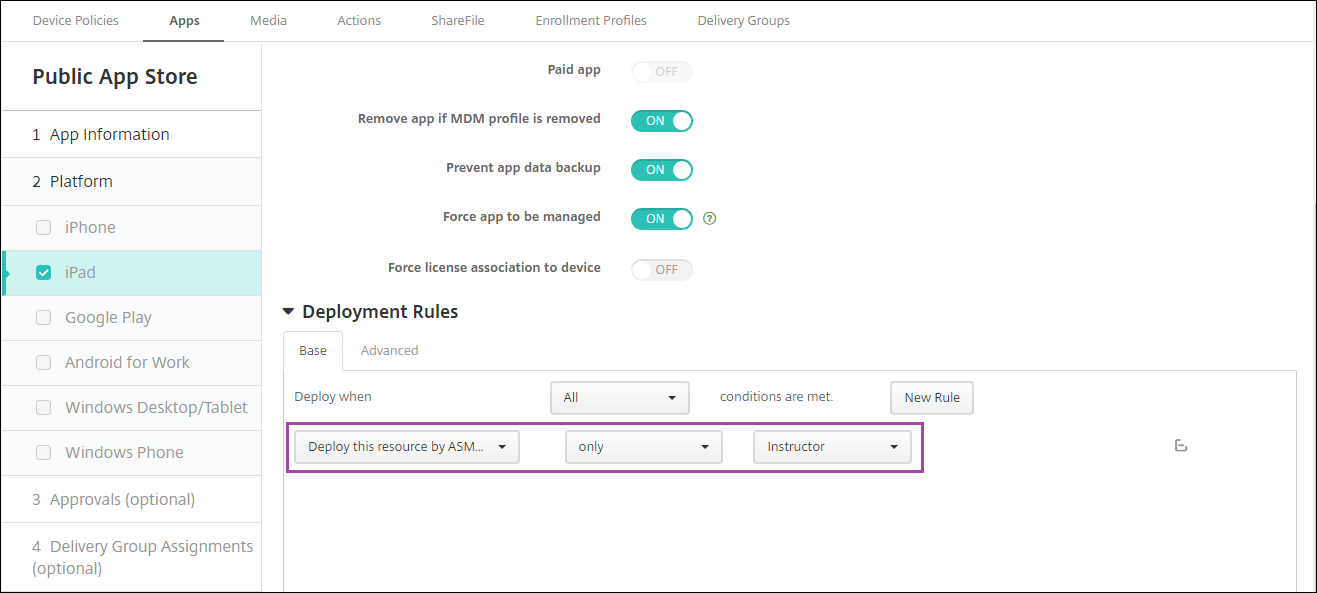
アプリを教員のみに展開するには、教員のみを含むデリバリーグループを選択するか、次の展開ルールを使用します。
Deploy this resource by ASM device type
 only
 Instructor
-
ボリューム購入アプリの追加については、「パブリックApp Storeアプリの追加」を参照してください。
-
-
オプション。ASMユーザープロパティに基づいてアクションを作成します。たとえば、新しいアプリがインストールされたときに学生デバイスに通知を送信するアクションを作成できます。または、次の例に示すように、ユーザープロパティがトリガーするアクションを作成することもできます。
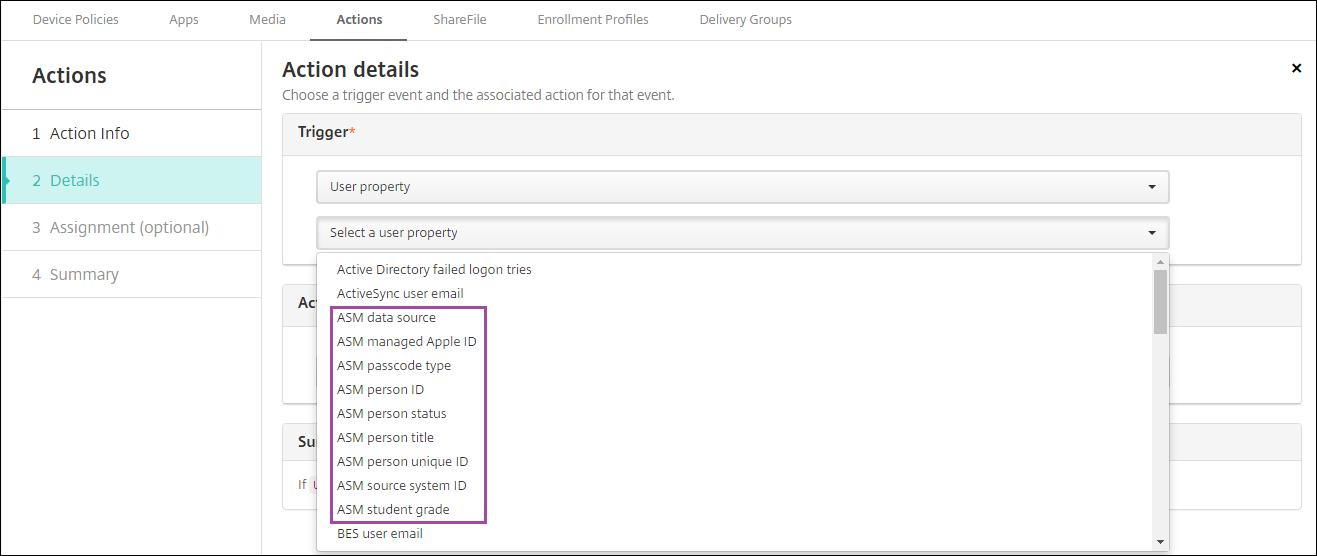
-
たとえば、次のユーザー割り当ては教員用です。展開ルールは次のとおりです。
Limit by user property
ASM person title
is equal to
Instructor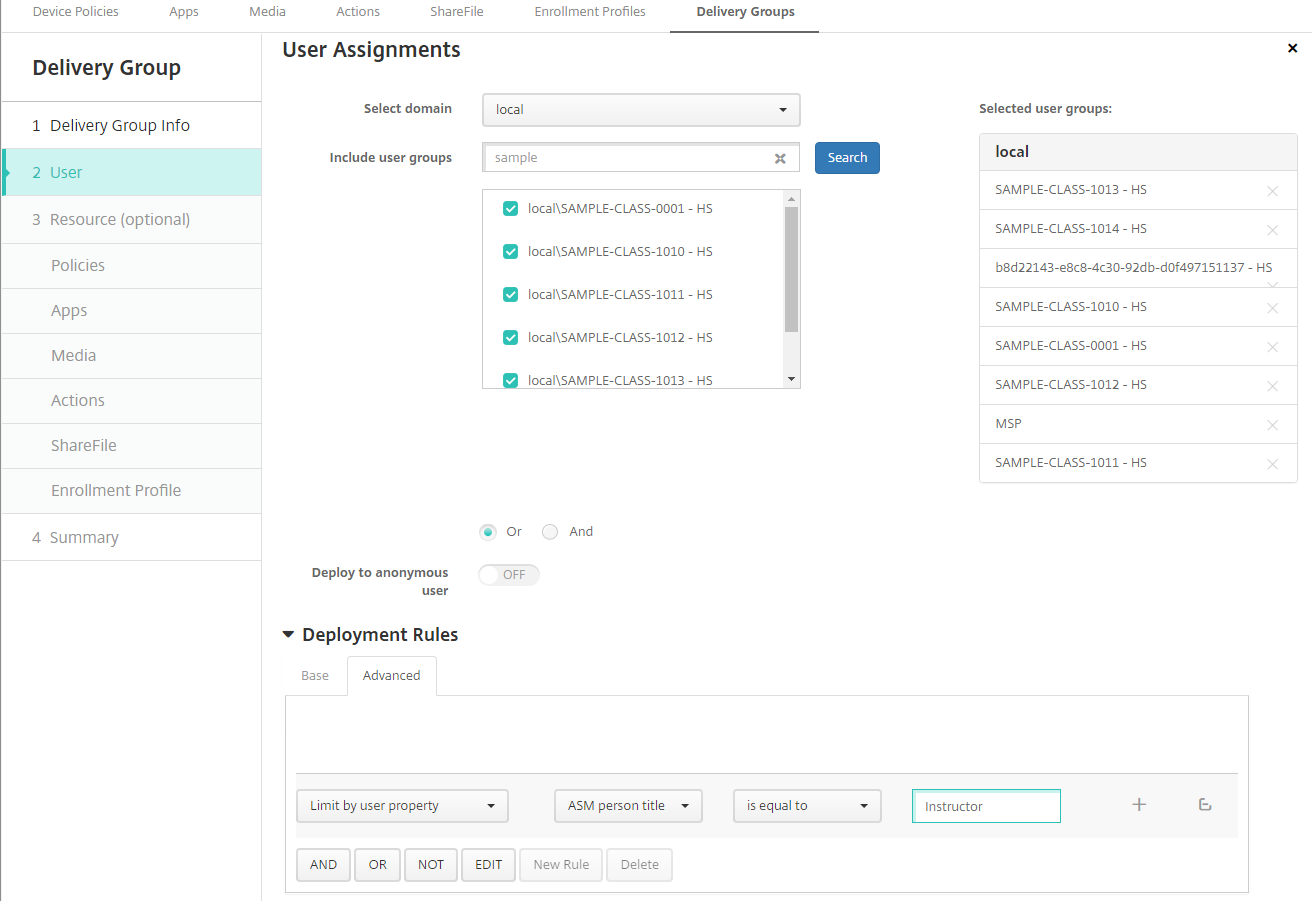 次のユーザー割り当ては学生用です。展開ルールは次のとおりです。
Limit by user property
ASM person title
is equal to
Student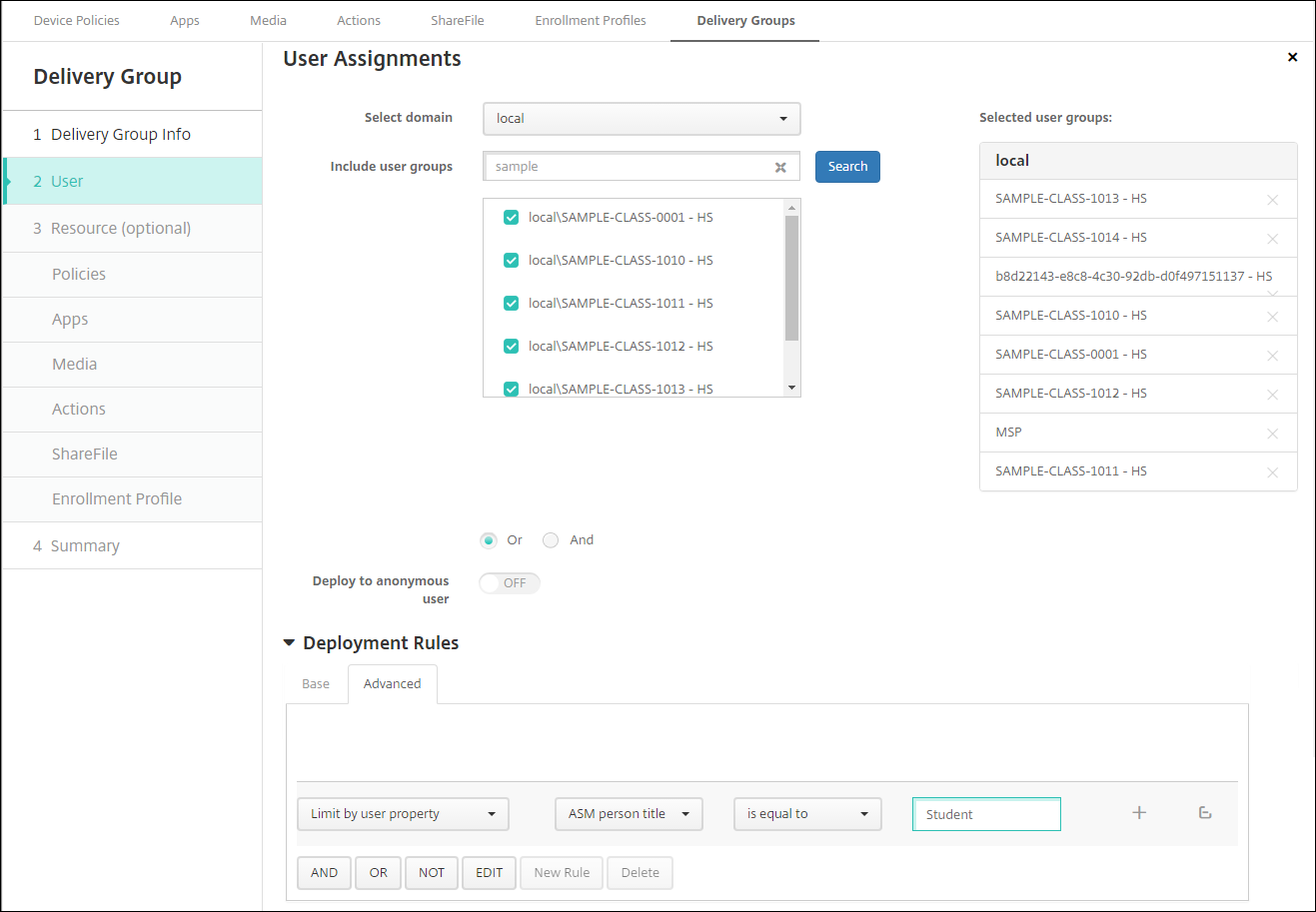 ASM組織名に基づいた展開ルールを使用して、デリバリーグループをフィルタリングすることもできます。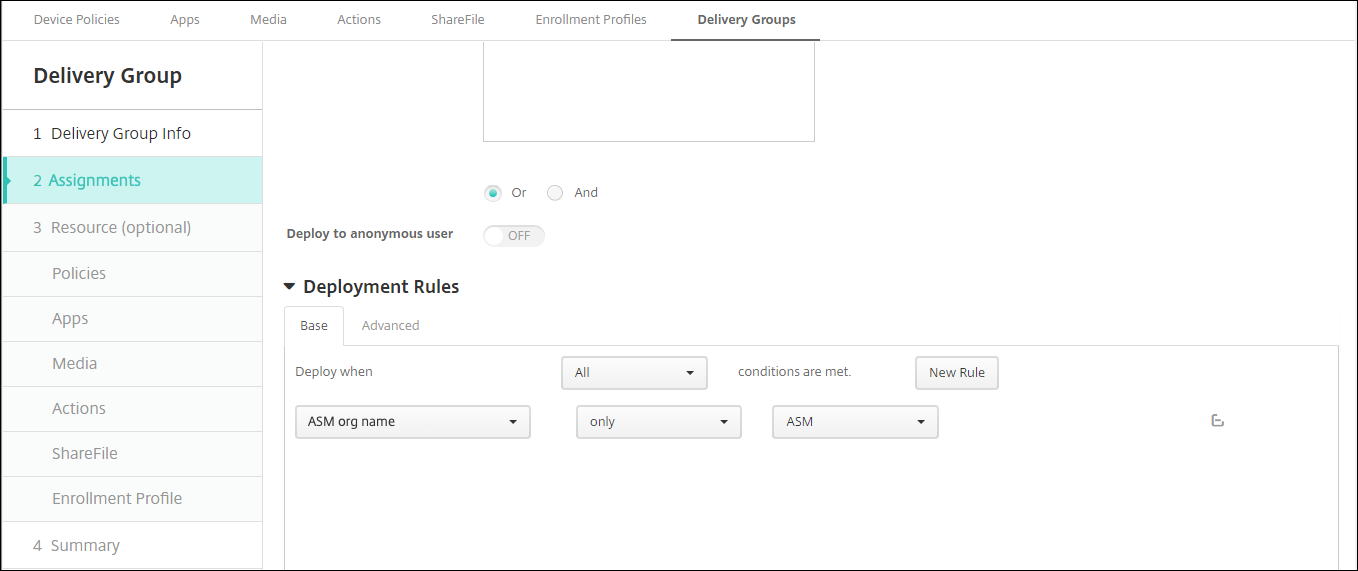
-
リソースをデリバリーグループに割り当てます。次の例は、デリバリーグループに含まれるiBookを示しています。
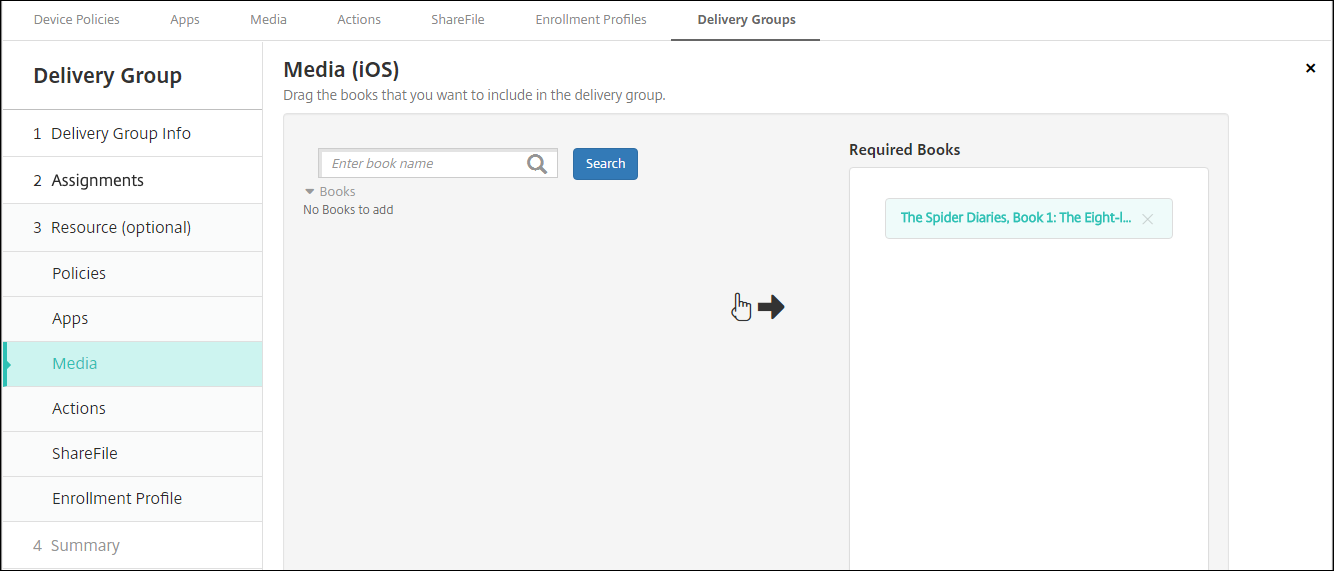 デリバリーグループを選択して展開をクリックしたときに表示される確認ダイアログの例を次に示します。デリバリーグループ構成画面(/en-us/xenmobile/server/media/deploy-delivery-group.png)詳細については、(/ja-jp/xenmobile/server/deploy-resources.html)の「デリバリーグループを編集するには」および「デリバリーグループに展開するには」を参照してください。
ステップ8:教員および生徒のデバイス登録をテストする
デバイスは、次のいずれかの方法で登録できます。
-
学校管理者は、XenMobileコンソールで設定できるユーザーパスワードを使用して、教員および生徒のデバイスを登録できます。その結果、アプリとメディアがすでにセットアップされているデバイスをユーザーに提供できます。
-
ユーザーがデバイスを受け取ると、提供されたユーザーパスワードを使用して登録します。登録が完了すると、XenMobileはデバイスポリシー、アプリ、およびメディアをデバイスに送信します。
登録をテストするには、ASMにリンクされているApple Deployment Programデバイスを使用します。
-
デバイスがASMにリンクされていない場合は、ハードリセットを実行してデバイスのコンテンツと設定を消去します。
-
ASMデバイスを教員に登録します。次に、ASMデバイスを生徒に登録します。
-
管理 > デバイスページで、両方のASMデバイスがMDMのみに登録されていることを確認します。デバイスページは、ASMデバイスのステータス(ASM登録済み、ASM共有、教員、生徒)でフィルタリングできます。デバイス構成画面(/en-us/xenmobile/server/media/manage-devices-asm-filtered.png)
-
各デバイスにMDMリソースが正しく展開されていることを確認するには、デバイスを選択し、編集をクリックして、さまざまなページを確認します。デバイス構成画面(/en-us/xenmobile/server/media/manage-devices-asm-details.png)
ステップ 9: デバイスを配布する
Apple は、インストラクターや学生にデバイスを配布するためのイベントを主催することを推奨しています。
事前登録済みのデバイスを配布しない場合は、以下の情報もこれらのユーザーに提供してください。
-
登録用の XenMobile パスワード
-
管理対象 Apple ID 用の ASM 一時パスワード。
初回ユーザーエクスペリエンスは次のとおりです。
-
ユーザーがハードリセット後にデバイスを初めて起動すると、XenMobile は登録画面でデバイスの登録を促します。
-
ユーザーは、XenMobile への認証に使用する管理対象 Apple ID と XenMobile パスワードを入力します。
-
Apple ID の設定手順で、デバイスはユーザーに Managed Apple ID と ASM の一時パスワードの入力を求めます。これらの項目は、ユーザーを Apple サービスに認証します。
-
デバイスは、iCloud のデータを保護するために使用する Managed Apple ID のパスワードを作成するようユーザーに促します。
-
セットアップアシスタントの最後に、XenMobile はポリシー、アプリ、メディアのデバイスへのインストールを開始します。ユーザーレベルで割り当てられたアプリと iBooks については、アシスタントがインストラクターと学生にボリューム購入への登録を促します。招待を承諾すると、ユーザーは次回の展開時(6 時間以内)にボリューム購入アプリと iBooks を受け取ります。
インストラクター、学生、クラスデータを管理する
インストラクター、学生、クラスデータを管理する際は、次の点に注意してください。
-
XenMobile に ASM 情報をインポートした後で、Managed Apple ID を変更しないでください。XenMobile は、ユーザーを識別するために ASM ユーザー識別子も使用します。
-
1 つ以上の教育構成デバイスポリシーを作成した後に ASM でクラスデータを追加または変更した場合は、ポリシーを編集してから再展開してください。
-
クラスのインストラクターがEducation Configurationデバイスポリシーの展開後に変更された場合: ポリシーを確認してXenMobileコンソールで更新されていることを確認し、ポリシーを再展開します。
-
ASMポータルでユーザープロパティを更新すると、XenMobileもコンソールでそれらのプロパティを更新します。ただし、XenMobileは、他のプロパティを受信するのと同じ方法でASMの人物の役職プロパティ(インストラクター、学生、その他)を受信しません。したがって、ASMでASMの人物の役職を変更した場合は、その変更をXenMobileに反映させるために、次の手順を実行します。
データを管理するには:
-
ASMポータルで、学生の学年を更新し、インストラクターの学年をクリアします。
-
学生アカウントをインストラクターアカウントに変更した場合は、クラスの学生リストからユーザーを削除します。その後、同じクラスまたは別のクラスのインストラクターリストにユーザーを追加します。インストラクターアカウントを学生アカウントに変更した場合は、クラスからユーザーを削除します。その後、同じクラスまたは別のクラスの学生リストにユーザーを追加します。更新は、次回の同期時(デフォルトで5分ごと)またはフェッチ時(デフォルトで24時間ごと)にXenMobileコンソールに表示されます。
-
Education Configurationデバイスポリシーを編集して変更を適用し、再展開します。
-
ASMポータルからユーザーを削除すると、フェッチ後にXenMobileもそのユーザーをXenMobileコンソールから削除します。このサーバープロパティ値 bulk.enrollment.fetchRosterInfoDelay (デフォルトは 1440 分)を変更することで、2つのベースライン間の間隔を短縮できます。
-
リソースを展開した後: 学生がクラスに参加した場合、その学生のみを含むデリバリーグループを作成し、その学生にリソースを展開します。
-
学生またはインストラクターが一時パスワードを紛失した場合は、ASM管理者に連絡するよう伝えてください。管理者は一時パスワードを提供するか、新しいパスワードを生成できます。
-
Apple School ManagerのApple Deployment Programに登録されている紛失または盗難されたデバイスを管理する
Appleの「iPhone/iPadを探す」サービスには、アクティベーションロック機能が含まれています。アクティベーションロックは、Apple Deployment Programに登録されている紛失または盗難されたデバイスを、不正なユーザーが使用したり転売したりするのを防ぎます。
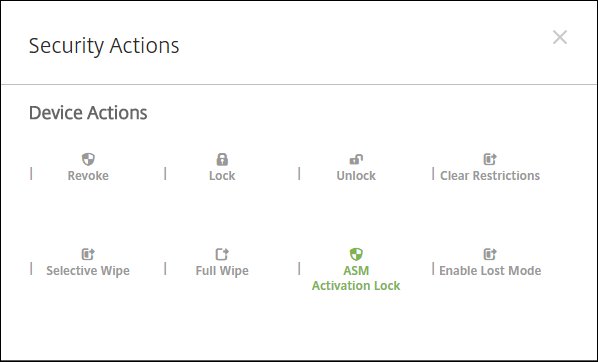
XenMobileには、ASM Apple Deployment Programに登録されているデバイスにロックコードを送信できる ASM Activation Lock セキュリティアクションが含まれています。
ASM Activation Lock セキュリティアクションを使用すると、XenMobileはユーザーが「iPhone/iPadを探す」サービスを有効にする必要なくデバイスを特定できます。ASMデバイスがハードリセットまたは完全にワイプされた場合、ユーザーは管理対象Apple IDとパスワードを提供してデバイスのロックを解除します。
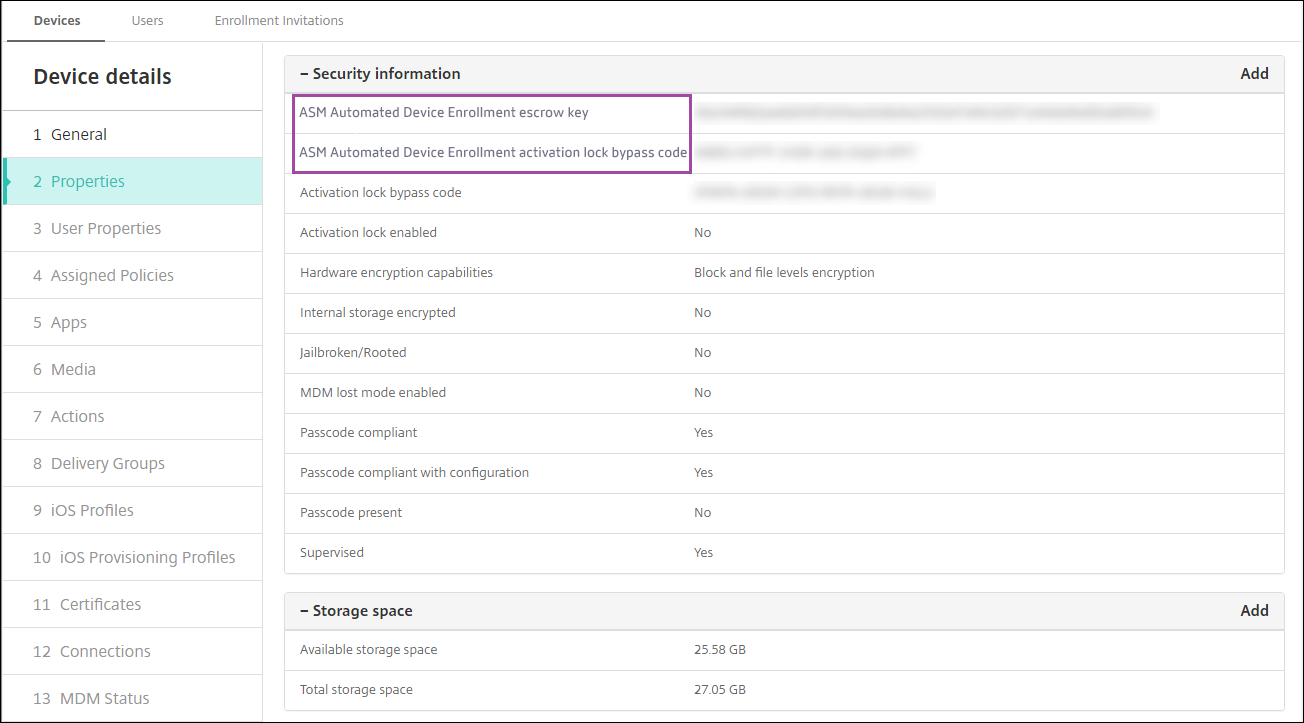
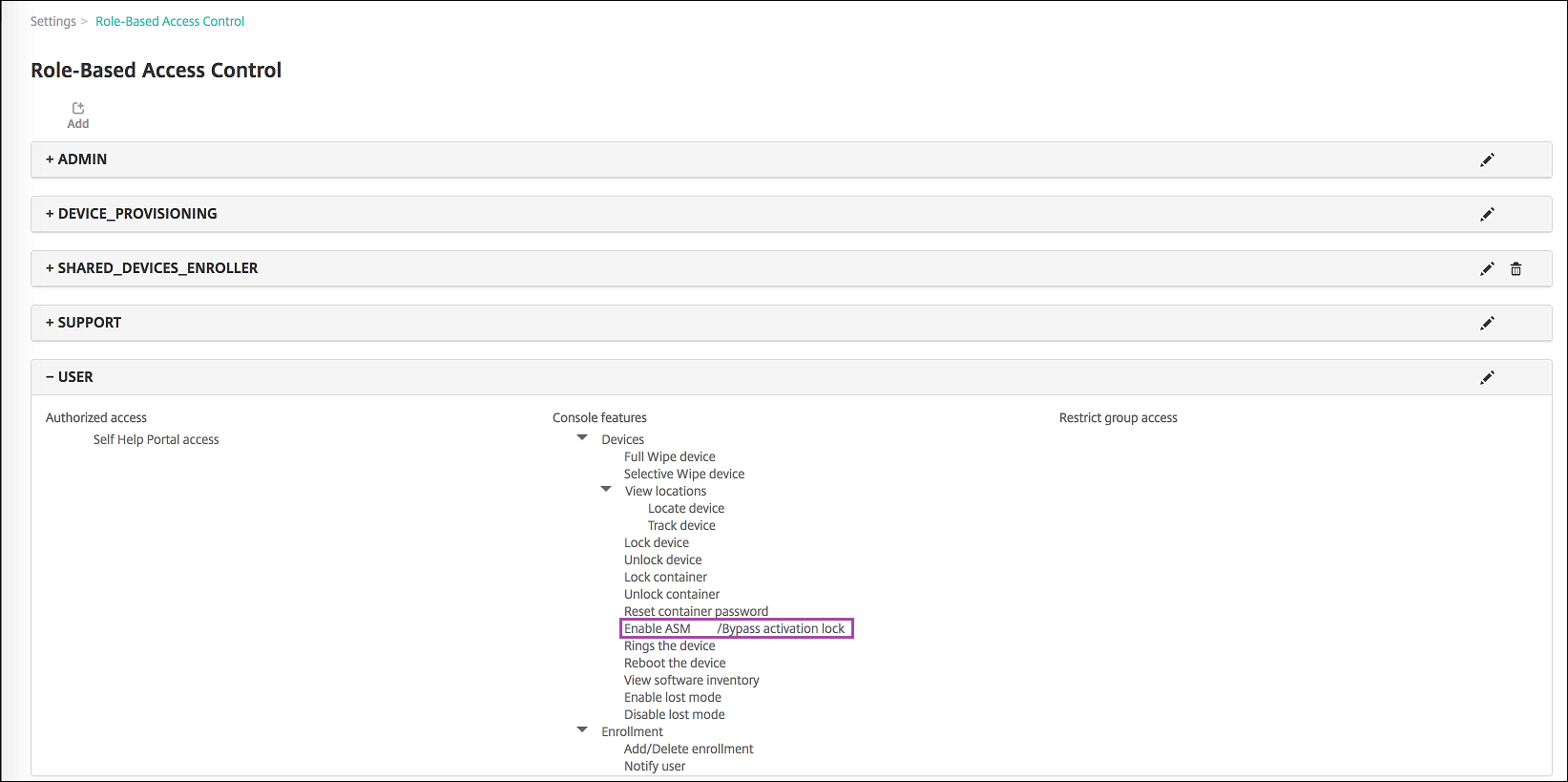
コンソールからロックを解除するには、セキュリティアクションの をクリックします。アクティベーションロックのバイパスについては、「iOSアクティベーションロックのバイパス」を参照してください。ユーザーはログインを空白のままにして、パスワードとして ASMアクティベーションロックバイパスコード を入力することもできます。この情報は、 の タブで確認できます。