
XenMobile Server 10.11 の新機能
XenMobile Server 10.11 (PDFダウンロード)
Apple ボリューム購入プログラムの Apple Business Manager (ABM) および Apple School Manager (ASM) への移行
Apple Volume Purchase Program (VPP) を使用している企業や教育機関は、Apple Business Manager または Apple School Manager の Apps and Books に December 1, 2019 までに移行する必要があります。
XenMobile で VPP アカウントを移行する前に、このAppleサポート記事を参照してください。
組織または学校が Volume Purchase Program (VPP) のみを使用している場合、ABM/ASM に登録し、既存の VPP 購入者を新しい ABM/ASM アカウントに招待できます。ASM の場合は、
<https://school.apple.com>に移動します。ABM の場合は、<https://business.apple.com>に移動します。
XenMobile® で Volume Purchase (旧VPP) アカウントを更新するには:
-
XenMobile コンソールで、右上隅にある歯車アイコンをクリックします。設定ページが表示されます。
-
Volume Purchaseをクリックします。Volume Purchase構成ページが表示されます。
-
ABM または ASM アカウントが以前の VPP アカウントと同じアプリ構成になっていることを確認してください。
-
ABM または ASM ポータルで、更新されたトークンをダウンロードします。
-
XenMobile コンソールで、次の操作を行います。
-
その場所の更新されたトークン情報で、既存の Volume Purchase アカウントを編集します。
-
ABM または ASM の資格情報を編集します。サフィックスは変更しないでください。
-
保存を2回クリックします。
-
iOS 13の追加サポート
重要:
iOS 12以降へのデバイスアップグレードに備えるため: iOS用VPNデバイスポリシーのCitrix VPN接続タイプはiOS 12以降をサポートしていません。VPNデバイスポリシーを削除し、Citrix SSO接続タイプでVPNデバイスポリシーを作成してください。
VPNデバイスポリシーを削除した後も、以前に展開されたデバイスではCitrix VPN接続は引き続き動作します。新しいVPNデバイスポリシー構成は、ユーザー登録時にXenMobile Server 10.11で有効になります。
XenMobile Serverは、iOS 13にアップグレードされたデバイスをサポートします。このアップグレードは、ユーザーに次のような影響を与えます。
-
登録中に、いくつかの新しいiOSセットアップアシスタントオプション画面が表示されます。AppleはiOS 13に新しいiOSセットアップアシスタントオプション画面を追加しました。このバージョンでは、新しいオプションは**設定 > Appleデバイス登録プログラム (DEP)**ページに含まれていません。そのため、XenMobile Serverでこれらの画面をスキップするように構成することはできません。これらのページは、iOS 13デバイスのユーザーに表示されます。
-
以前のバージョンのiOSで監視対象または非監視対象デバイスで利用可能だった一部の制限デバイスポリシー設定は、iOS 13以降では監視対象デバイスでのみ利用可能です。現在のXenMobile Serverコンソールのツールヒントは、これらの設定がiOS 13以降の監視対象デバイス専用であることをまだ示していません。
-
ハードウェアコントロールを許可:
-
FaceTime
-
アプリのインストール
-
-
アプリを許可:
-
iTunes ストア
-
サファリ
-
Safari > 自動入力
-
-
ネットワーク - iCloudアクションを許可:
-
iCloudの書類とデータ
-
-
監視対象のみの設定 - 許可:
-
Game Center > 友達を追加
-
Game Center > マルチプレイヤーゲーム
-
-
メディアコンテンツ - 許可:
-
露骨な表現を含む音楽、ポッドキャスト、iTunes Uのコンテンツ
-
-
これらの制限は次のように適用されます。
-
iOS 12(またはそれ以前)のデバイスがすでにXenMobile Serverに登録されており、その後iOS 13にアップグレードした場合、上記の制限は監視対象外デバイスと監視対象デバイスの両方に適用されます。
-
監視対象外のiOS 13以降のデバイスがXenMobile Serverに登録されると、上記の制限は監視対象デバイスにのみ適用されます。
-
監視対象のiOS 13以降のデバイスがXenMobile Serverに登録されると、上記の制限は監視対象デバイスにのみ適用されます。
iOS 13およびmacOS 15における信頼された証明書の要件
AppleはTLSサーバー証明書に新しい要件を設けています。すべての証明書が新しいAppleの要件に従っていることを確認してください。Appleの公開情報
<https://support.apple.com/ja-jp/HT210176> を参照してください。証明書の管理については、「XenMobileへの証明書のアップロード」を参照してください。
GCMからFCMへのアップグレード
April 10, 2018より、GoogleはGoogle Cloud Messaging (GCM) のサポートを終了しました。GoogleはMay 29, 2019にGCMサーバーおよびクライアントAPIを削除しました。
重要な要件:
-
XenMobile Server の最新バージョンにアップグレードします。
-
Secure Hub の最新バージョンにアップグレードします。
Google は、FCM で利用可能な新機能を利用し始めるために、すぐに Firebase Cloud Messaging (FCM) へのアップグレードを推奨しています。Google からの情報については、
<https://developers.google.com/cloud-messaging/faq> および <https://firebase.googleblog.com/2018/04/time-to-upgrade-from-gcm-to-fcm.html> を参照してください。
Android デバイスへのプッシュ通知のサポートを継続するには: XenMobile Server で GCM を使用している場合は、FCM に移行します。その後、Firebase Cloud Messaging Console から入手できる新しい FCM キーで XenMobile Server を更新します。
以下の手順は、信頼された証明書を使用する場合の登録ワークフローを反映しています。
アップグレード手順:
デバイスは、次回 XenMobile Server にチェックインしてポリシーを更新するときに FCM に切り替わります。Secure Hub にポリシーを強制的に更新させるには: Secure Hub で、 > に移動し、 をタップします。 FCM の構成の詳細については、Firebase Cloud Messaging を参照してください。
XenMobile 10.11 (オンプレミス) にアップグレードする前に
システム要件の一部が変更されました。詳細については、システム要件と互換性 および XenMobile の互換性 を参照してください。
-
XenMobile Server 10.11 の最新バージョンに更新する前に、Citrix License Server を 11.15 以降に更新してください。XenMobile の最新バージョンには、Citrix License Server 11.15 (最小バージョン) が必要です。注:プレビュー版で独自のライセンスを使用する場合、XenMobile 10.11のカスタマーサクセスサービス日(旧サブスクリプションアドバンテージ日)はApril 9, 2019です。Citrixライセンスのカスタマーサクセスサービス日は、この日付より後である必要があります。ライセンスサーバーで、ライセンスの横に日付が表示されます。XenMobileの最新バージョンを古いライセンスサーバー環境に接続すると、接続性チェックが失敗し、ライセンスサーバーを構成できません。ライセンスの日付を更新するには、Citrixポータルから最新のライセンスファイルをダウンロードし、そのファイルをライセンスサーバーにアップロードします。詳しくは、カスタマーサクセスサービスを参照してください。
-
クラスター環境の場合:iOS 11以降を実行しているデバイスへのiOSポリシーおよびアプリの展開には、次の要件があります。Citrix GatewayがSSL永続性のために構成されている場合、すべてのXenMobile Serverノードでポート80を開く必要があります。
-
アップグレードするXenMobile Serverを実行している仮想マシンのRAMが4GB未満の場合、RAMを少なくとも4GBに増やしてください。本番環境での推奨最小RAMは8GBであることに留意してください。
-
推奨事項:XenMobileのアップデートをインストールする前に、VMの機能を使用してシステムのスナップショットを作成してください。また、システム構成データベースをバックアップしてください。アップグレード中に問題が発生した場合でも、完全なバックアップがあれば回復できます。
アップグレードするには
XenMobile 10.10.xまたは10.9.xからXenMobile 10.11に直接アップグレードできます。アップグレードを行うには、利用可能な最新のバイナリをダウンロードしてください。
<https://www.citrix.com/downloads>にアクセスします。Citrix Endpoint Management (and Citrix XenMobile Server) > XenMobile Server (on-premises) > Product Software > XenMobile Server 10に移動します。お使いのハイパーバイザー用のXenMobile Serverソフトウェアのタイルで、Download Fileをクリックします。
アップグレードをアップロードするには、XenMobileコンソールのRelease Managementページを使用します。詳しくは、「Release Managementページを使用してアップグレードするには」(/ja-jp/xenmobile/server/upgrade.html#to-upgrade-using-the-release-management-page)を参照してください。
アップグレード後
XenMobile 10.11 (オンプレミス) にアップグレードした後:
発信接続に関連する機能が動作しなくなり、接続構成を変更していない場合は、XenMobile Serverログで次のようなエラーを確認してください:「VPPサーバーに接続できません:ホスト名 '192.0.2.0' がピアから提供された証明書のサブジェクトと一致しません」。
証明書検証エラーは、XenMobile Serverでホスト名検証を無効にする必要があることを示しています。デフォルトでは、Microsoft PKIサーバーを除く発信接続でホスト名検証が有効になっています。ホスト名検証によって展開が機能しなくなる場合は、サーバープロパティ
disable.hostname.verificationをtrueに変更してください。このプロパティのデフォルト値はfalseです。
Android Enterpriseデバイス向けの新規および更新されたデバイスポリシー設定
Samsung KnoxとAndroid Enterpriseポリシーの統合。 Samsung Knox 3.0以降およびAndroid 8.0以降を実行しているAndroid Enterpriseデバイスの場合:KnoxとAndroid Enterpriseは、統合されたデバイスおよびプロファイル管理ソリューションに結合されます。 以下のデバイスポリシーのAndroid EnterpriseページでKnox設定を構成します。
-
OSアップデートデバイスポリシー。 Samsung Enterprise FOTAアップデートの設定が含まれます。
-
Samsung MDMライセンスキーデバイスポリシー。 Knoxライセンスキーを構成します。
Android Enterprise向けアプリインベントリデバイスポリシー。 管理対象デバイス上のAndroid Enterpriseアプリのインベントリを収集できるようになりました。「アプリインベントリデバイスポリシー」を参照してください。
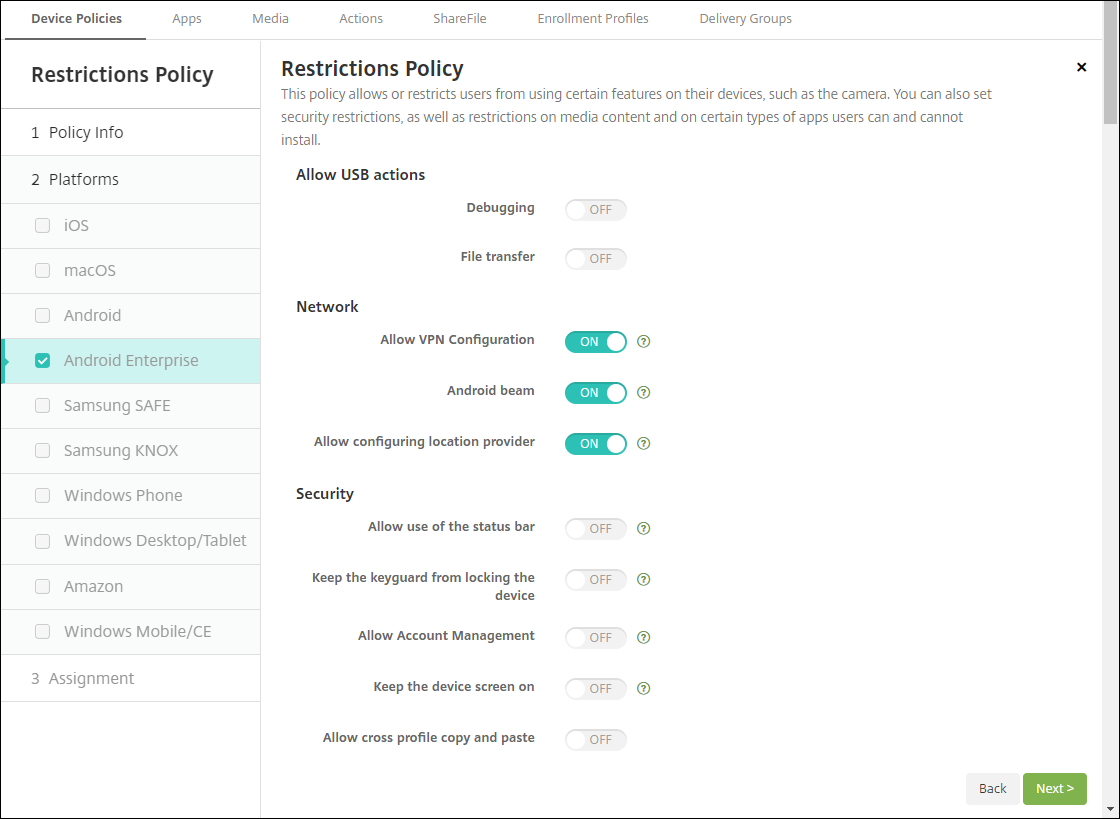
管理対象Google Playストア内のすべてのGoogle Playアプリにアクセスする。 管理対象Google Playストア内のすべてのアプリにアクセスするサーバープロパティにより、公開Google Playストアのすべてのアプリが管理対象Google Playストアからアクセス可能になります。このプロパティをtrueに設定すると、すべてのAndroid Enterpriseユーザーが公開Google Playストアアプリを利用できるようになります。管理者は、制限デバイスポリシーを使用して、これらのアプリへのアクセスを制御できます。
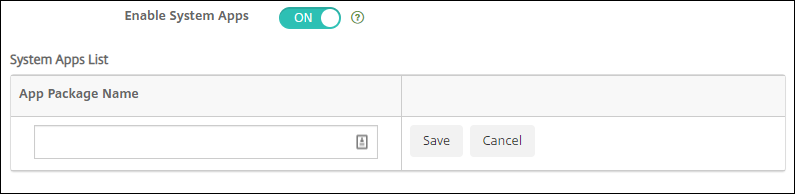
Android Enterpriseデバイスでシステムアプリを有効にする。 Android Enterpriseの仕事用プロファイルモードまたは完全管理モードで、ユーザーがプリインストールされたシステムアプリを実行できるようにするには、制限デバイスポリシーを構成します。この構成により、ユーザーはカメラ、ギャラリーなどのデフォルトのデバイスアプリにアクセスできるようになります。特定のアプリへのアクセスを制限するには、Android Enterpriseアプリ権限デバイスポリシーを使用してアプリの権限を設定します。
Android Enterprise専用デバイスのサポート。 XenMobileは、以前は企業所有シングルユース(COSU)デバイスと呼ばれていた専用デバイスの管理をサポートするようになりました。
Android Enterprise専用デバイスは、単一のユースケースを満たすために特化した、完全に管理されたデバイスです。これらのデバイスは、このユースケースに必要なタスクを実行するために必要な1つのアプリまたは少数のアプリに制限されます。また、ユーザーが他のアプリを有効にしたり、デバイスで他の操作を行ったりすることを防ぎます。
Android Enterpriseデバイスのプロビジョニングについては、「専用Android Enterpriseデバイスのプロビジョニング」を参照してください。
ポリシー名の変更。 Googleの用語に合わせるため、Android Enterpriseアプリ制限デバイスポリシーは、管理対象構成デバイスポリシーと呼ばれるようになりました。「管理対象構成デバイスポリシー」を参照してください。
Android Enterpriseのロックとパスワードのリセット
XenMobileは、Android Enterpriseデバイスのロックおよびパスワードのリセットセキュリティアクションをサポートするようになりました。これらのデバイスは、Android 8.0以降を実行する仕事用プロファイルモードで登録されている必要があります。
-
送信されたパスコードはワークプロファイルをロックします。デバイスはロックされません。
-
パスコードが送信されない場合、または送信されたパスコードがパスコード要件を満たさない場合:
-
ワークプロファイルにパスコードがまだ設定されていない場合、デバイスはロックされます。
-
ワークプロファイルにパスコードがすでに設定されている場合。ワークプロファイルはロックされますが、デバイスはロックされません。
-
ロックおよびパスワードリセットのセキュリティアクションの詳細については、「セキュリティアクション」を参照してください。
iOSまたはmacOS向けの新しい制限デバイスポリシー設定
-
管理対象外アプリが管理対象連絡先を読み取る: オプション。管理対象外アプリの管理対象アプリからのドキュメントが無効になっている場合にのみ利用可能です。このポリシーが有効になっている場合、管理対象外アプリは管理対象アカウントの連絡先からデータを読み取ることができます。デフォルトはオフです。iOS 12以降で利用可能です。
-
管理対象アプリが管理対象外連絡先に書き込む: オプション。有効にすると、管理対象アプリが管理対象外アカウントの連絡先に連絡先を書き込むことを許可します。管理対象外アプリの管理対象アプリからのドキュメントが有効になっている場合、この制限は効果がありません。デフォルトはオフです。iOS 12以降で利用可能です。
-
パスワードの自動入力: オプション。無効にすると、ユーザーはパスワードの自動入力または自動強力パスワード機能を使用できません。デフォルトはオンです。iOS 12およびmacOS 10.14以降で利用可能です。
-
パスワード近接リクエスト: オプション。無効にすると、ユーザーのデバイスは近くのデバイスからパスワードを要求しません。デフォルトはオンです。iOS 12およびmacOS 10.14以降で利用可能です。
-
パスワード共有: オプション。無効にすると、ユーザーはAirDropパスワード機能を使用してパスワードを共有できません。デフォルトはオンです。iOS 12およびmacOS 10.14以降で利用可能です。
-
日付と時刻の自動設定を強制: 監視対象。有効にすると、ユーザーは一般 > 日付と時刻 > 自動設定オプションを無効にできません。デフォルトはオフです。iOS 12以降で利用可能です。
-
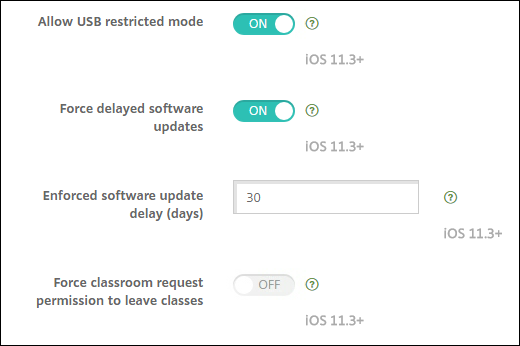
USB制限モードを許可: 監視対象デバイスでのみ利用可能です。オフに設定すると、デバイスはロックされている間でも常にUSBアクセサリに接続できます。デフォルトはオンです。iOS 11.3以降で利用可能です。
-
ソフトウェアアップデートの遅延を強制: 監視対象デバイスでのみ利用可能です。オンに設定すると、ユーザーへのソフトウェアアップデートの表示を遅らせます。この制限が有効な場合、ユーザーはソフトウェアアップデートのリリース日から指定された日数が経過するまでソフトウェアアップデートを表示しません。デフォルトはオフです。iOS 11.3およびmacOS 10.13.4以降で利用可能です。
-
強制ソフトウェアアップデート遅延 (日数): 監視対象デバイスでのみ利用可能です。この制限により、管理者はデバイス上のソフトウェアアップデートを遅延させる期間を設定できます。最大は90日で、デフォルト値は30です。iOS 11.3およびmacOS 10.13.4以降で利用可能です。
-
授業を離れるためのClassroomリクエスト許可を強制: 監視対象デバイスでのみ利用可能です。Onに設定されている場合、Classroomで管理されていないコースに登録されている生徒は、コースを離れようとするときに教師に許可を求める必要があります。デフォルトはOffです。iOS 11.3以降で利用可能です。
iOSまたはmacOS向けExchangeデバイスポリシーの更新
iOS 12以降のS/MIME Exchange署名および暗号化設定の追加。 Exchangeデバイスポリシーに、S/MIME署名と暗号化を設定するための設定が含まれるようになりました。
S/MIME署名の場合:
-
署名ID資格情報: 使用する署名資格情報を選択します。
-
S/MIME署名ユーザーによる上書き可能: Onに設定されている場合、ユーザーはデバイスの設定でS/MIME署名をオン/オフにできます。デフォルトはOffです。
-
S/MIME署名証明書UUIDユーザーによる上書き可能: Onに設定されている場合、ユーザーはデバイスの設定で、使用する署名資格情報を選択できます。デフォルトはOffです。
S/MIME暗号化の場合:
-
暗号化ID資格情報: 使用する暗号化資格情報を選択します。
-
メッセージごとのS/MIME切り替えを有効にする: Onに設定されている場合、ユーザーが作成する各メッセージに対してS/MIME暗号化をオンまたはオフに切り替えるオプションが表示されます。デフォルトはOffです。
-
S/MIMEデフォルト暗号化ユーザーによる上書き可能: Onに設定されている場合、ユーザーはデバイスの設定で、S/MIMEをデフォルトでオンにするかどうかを選択できます。デフォルトはOffです。
-
S/MIME暗号化証明書UUIDユーザーによる上書き可能: Onに設定されている場合、ユーザーはデバイスの設定でS/MIME暗号化IDと暗号化をオン/オフにできます。デフォルトはOffです。
iOS 12以降のExchange OAuth設定。 Exchangeとの接続をOAuth認証を使用するように構成できるようになりました。
macOS 10.14 以降の Exchange OAuth 設定。 認証に OAuth を使用するように Exchange との接続を構成できるようになりました。OAuth を使用した認証の場合、AutoDiscovery を使用しないセットアップのサインイン URL を指定できます。
「Exchange デバイスポリシー」を参照してください。
iOS 向けメールデバイスポリシーの更新
iOS 12 以降の S/MIME Exchange 署名および暗号化設定の追加。 メールデバイスポリシーには、S/MIME 署名と暗号化を構成するための設定が追加されました。
S/MIME 署名の場合:
-
S/MIME 署名を有効にする: このアカウントが S/MIME 署名をサポートするかどうかを選択します。デフォルトは On です。On に設定すると、以下のフィールドが表示されます。
-
S/MIME 署名ユーザーによる上書き可能: On に設定すると、ユーザーはデバイスの設定で S/MIME 署名をオン/オフできます。デフォルトは Off です。このオプションは iOS 12.0 以降に適用されます。
-
S/MIME 署名証明書 UUID ユーザーによる上書き可能: On に設定すると、ユーザーはデバイスの設定で、使用する署名資格情報を選択できます。デフォルトは Off です。このオプションは iOS 12.0 以降に適用されます。
-
S/MIME 暗号化の場合:
-
S/MIME 暗号化を有効にする: このアカウントが S/MIME 暗号化をサポートするかどうかを選択します。デフォルトは Off です。On に設定すると、以下のフィールドが表示されます。
-
メッセージごとの S/MIME 切り替えを有効にする: On に設定すると、ユーザーが作成する各メッセージで S/MIME 暗号化をオンまたはオフに切り替えるオプションが表示されます。デフォルトは Off です。
-
S/MIME 暗号化のデフォルト設定ユーザーによる上書き可能: On に設定すると、ユーザーはデバイスの設定で、S/MIME をデフォルトでオンにするかどうかを選択できます。デフォルトは Off です。このオプションは iOS 12.0 以降に適用されます。
-
S/MIME 暗号化証明書 UUID ユーザーによる上書き可能: On に設定すると、ユーザーはデバイスの設定で S/MIME 暗号化 ID と暗号化をオン/オフできます。デフォルトは Off です。このオプションは iOS 12.0 以降に適用されます。
-
「メールデバイスポリシー」を参照してください。
iOS 向けアプリ通知デバイスポリシーの更新
iOS 12以降で、以下のアプリ通知設定が利用可能です。
-
CarPlayで表示: オンの場合、通知はApple CarPlayに表示されます。デフォルトはオンです。
-
重大な通知を有効にする: オンの場合、アプリは通知を「おやすみモード」や着信音設定を無視する重大な通知としてマークできます。デフォルトはオフです。
「アプリ通知デバイスポリシー」を参照してください。(/ja-jp/xenmobile/server/policies/apps-notifications-policy.html)
Apple Educationで使用される共有iPadのサポート
Apple Education機能とのXenMobile統合が、共有iPadをサポートするようになりました。教室の複数の生徒が、1人または複数の教師が教えるさまざまな科目でiPadを共有できます。
管理者または教師が共有iPadを登録し、デバイスポリシー、アプリ、メディアをデバイスに展開します。その後、生徒は管理対象のApple ID資格情報を提供して共有iPadにサインインします。以前に教育構成ポリシーを生徒に展開していた場合、生徒はデバイスを共有するために「その他のユーザー」としてサインインする必要がなくなります。
共有iPadの前提条件:
-
iPad Pro、iPad(第5世代)、iPad Air 2以降、iPad mini 4以降のいずれか
-
32 GB以上のストレージ
-
監視対象
詳しくは、「共有iPadの構成」(/ja-jp/xenmobile/server/provision-devices/integrate-with-apple-education.html#configure-shared-ipads)を参照してください。
ロールベースのアクセス制御(RBAC)の権限変更
RBAC権限「ローカルユーザーの追加/削除」が、「ローカルユーザーの追加」と「ローカルユーザーの削除」の2つの権限に分割されました。
詳しくは、「RBACを使用したロールの構成」(/ja-jp/xenmobile/server/users/rbac-roles-and-permissions.html)を参照してください。