-
Planificar y crear una implementación
-
-
Grupos de identidades de diferentes tipos de unión de identidades de máquina
-
Servicio de autoridad de emisión de tickets seguros (STA) de Citrix independiente
-
-
-
This content has been machine translated dynamically.
Dieser Inhalt ist eine maschinelle Übersetzung, die dynamisch erstellt wurde. (Haftungsausschluss)
Cet article a été traduit automatiquement de manière dynamique. (Clause de non responsabilité)
Este artículo lo ha traducido una máquina de forma dinámica. (Aviso legal)
此内容已经过机器动态翻译。 放弃
このコンテンツは動的に機械翻訳されています。免責事項
이 콘텐츠는 동적으로 기계 번역되었습니다. 책임 부인
Este texto foi traduzido automaticamente. (Aviso legal)
Questo contenuto è stato tradotto dinamicamente con traduzione automatica.(Esclusione di responsabilità))
This article has been machine translated.
Dieser Artikel wurde maschinell übersetzt. (Haftungsausschluss)
Ce article a été traduit automatiquement. (Clause de non responsabilité)
Este artículo ha sido traducido automáticamente. (Aviso legal)
この記事は機械翻訳されています.免責事項
이 기사는 기계 번역되었습니다.책임 부인
Este artigo foi traduzido automaticamente.(Aviso legal)
这篇文章已经过机器翻译.放弃
Questo articolo è stato tradotto automaticamente.(Esclusione di responsabilità))
Translation failed!
Copia de seguridad y restauración con Studio
Este artículo describe las acciones que puedes realizar en el nodo Copia de seguridad y restauración disponible en el panel izquierdo de tu consola de Manage DaaS.
Copia de seguridad y restauración permite al administrador realizar copias de seguridad desde Studio.
Crear copias de seguridad a petición
- Inicia sesión en Citrix Cloud.
- Haz clic en el mosaico de DaaS.
- En el menú de la izquierda, selecciona Copia de seguridad y restauración.
- Dentro de la ficha Copia de seguridad y restauración, haz clic en Crear copia de seguridad.
-
En la página Crear copia de seguridad, introduce las notas y haz clic en Crear copia de seguridad.
Se muestra una actividad de resumen que indica los componentes de la copia de seguridad que se están copiando en nombre del administrador que la activa.
- Una vez que la copia de seguridad se completa correctamente, aparece como un elemento en la ficha Copia de seguridad y restauración.
- Selecciona una copia de seguridad específica para ver más información sobre ella en la ficha Detalles.
Para eliminar una copia de seguridad, haz clic con el botón derecho en una copia de seguridad y haz clic en Eliminar copia de seguridad.
Anclar una copia de seguridad
Citrix® almacena las últimas 30 copias de seguridad. Cuando creas más de 30 copias de seguridad, el sistema elimina las copias de seguridad antiguas en el orden en que se crearon. Por cada nueva copia de seguridad que se crea además del límite de 30 copias de seguridad, el sistema elimina la copia de seguridad que se creó primero. La función de anclar copias de seguridad se utiliza para evitar la eliminación automática de una copia de seguridad específica. Puedes anclar hasta 5 copias de seguridad. En caso de que haya copias de seguridad ancladas, conservamos todas las copias de seguridad ancladas además de las 30 copias de seguridad, es decir, como máximo, puedes conservar 35 copias de seguridad: 30 no ancladas y 5 ancladas.
- Haz clic con el botón derecho en una copia de seguridad para anclarla.
Crear copias de seguridad programadas
Crea una programación de copias de seguridad que se ajuste a los requisitos de tu organización para automatizar tus procesos de copia de seguridad y restauración. Las copias de seguridad se ejecutan en segundo plano con la frecuencia que selecciones (diaria, semanal, mensual u otra frecuencia adecuada).
- Ve a la ficha de programación y selecciona Crear programación.
-
En la página Crear programación, introduce lo siguiente:
- Habilitar esta programación. Elige Sí para habilitar esta programación de copias de seguridad.
- Nombre. Introduce un nombre para la programación de copias de seguridad.
- Descripción. Introduce una descripción.
- Zona horaria. Selecciona la zona horaria que prefieras.
- Frecuencia. Selecciona la frecuencia con la que se ejecutará la copia de seguridad.
- Se repite cada. Introduce el número de días después de los cuales se debe repetir la programación.
- Fecha de inicio. Introduce la fecha de inicio.
- Iniciar copia de seguridad a las. Introduce la hora a la que quieres que comience la copia de seguridad en formato de 24 horas.
- Selecciona Listo.
Limitar copias de seguridad programadas
Puedes limitar las copias de seguridad programadas a una por día para evitar copias de seguridad idénticas.
- Ve a la ficha Configuración del nodo Copia de seguridad y restauración.
- Haz clic en Cambiar en el cuadro Copias de seguridad programadas.
- Activa el conmutador para habilitar la limitación de las copias de seguridad programadas a una por día.
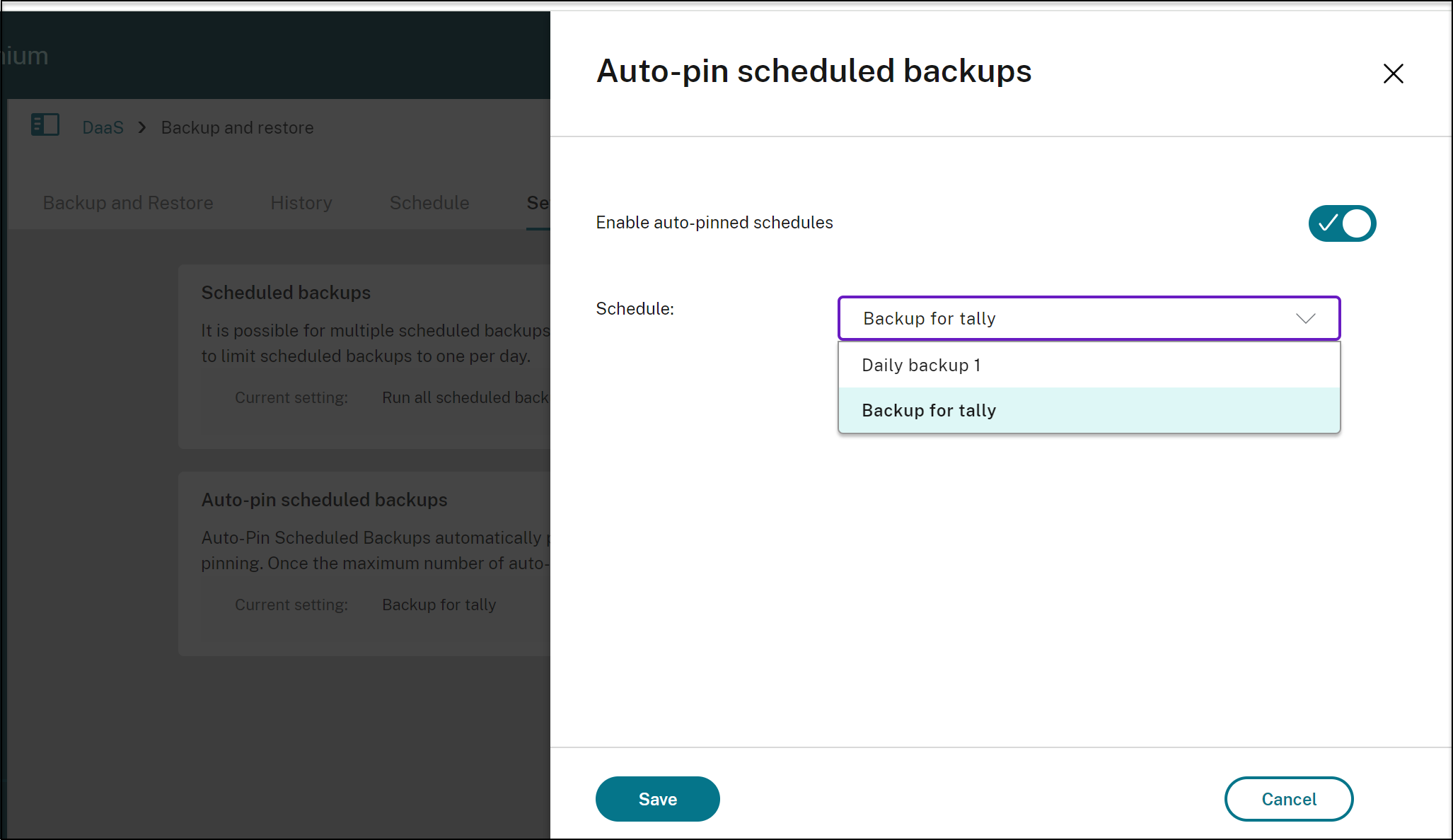
Anclaje automático de copias de seguridad programadas
El anclaje automático de copias de seguridad programadas ancla automáticamente las copias de seguridad creadas por la programación seleccionada. Solo se puede seleccionar una programación para el anclaje automático.
Mediante el anclaje automático de copias de seguridad programadas, puedes conservar un máximo de seis copias de seguridad programadas. Cuando se alcanza el límite máximo, se elimina la copia de seguridad anclada automáticamente más antigua.
Nota:
Citrix almacena hasta seis copias de seguridad ancladas automáticamente. El sistema elimina las copias de seguridad antiguas en el orden en que se crearon después de la sexta copia de seguridad. Por cada nueva copia de seguridad que se crea además del límite de seis copias de seguridad, el sistema elimina la copia de seguridad que se creó primero.
- Ve a la ficha Configuración del nodo Copia de seguridad y restauración.
- Selecciona una copia de seguridad programada para el anclaje automático.
- Activa el conmutador para habilitar las programaciones ancladas automáticamente.
- Selecciona una programación y haz clic en Guardar.
Restaurar
Esta característica permite a los administradores restaurar las configuraciones del sitio a partir de las copias de seguridad. Te permitimos restaurar un componente a la vez.
Nota:
- Restaurar solo un componente a la vez garantiza que no haya conflictos durante la restauración debido a las dependencias entre los componentes.
- El flujo de trabajo para restaurar conexiones de host es diferente al de otros componentes, ya que tendrías que introducir el secreto cada vez que intentes restaurar la conexión de host. Después de hacer clic en Restaurar copia de seguridad, deberías ver un cuadro de diálogo para introducir el secreto. Por ejemplo, para Azure, introduce el secreto alfanumérico de la aplicación utilizado para crear la conexión.
- Haz clic con el botón derecho en una copia de seguridad específica de la lista y haz clic en Restaurar copia de seguridad.
-
En la ventana Restaurar copia de seguridad, introduce lo siguiente:
- Componentes: Selecciona los componentes que quieres restaurar.
-
Filtros: Especifica los nombres de los miembros que quieres restaurar en una lista separada por comas. Por ejemplo, filtrar por la palabra chrome restaura solo los objetos con el nombre chrome. Del mismo modo, la frase
chrrestaura los objetos que comienzan porchr.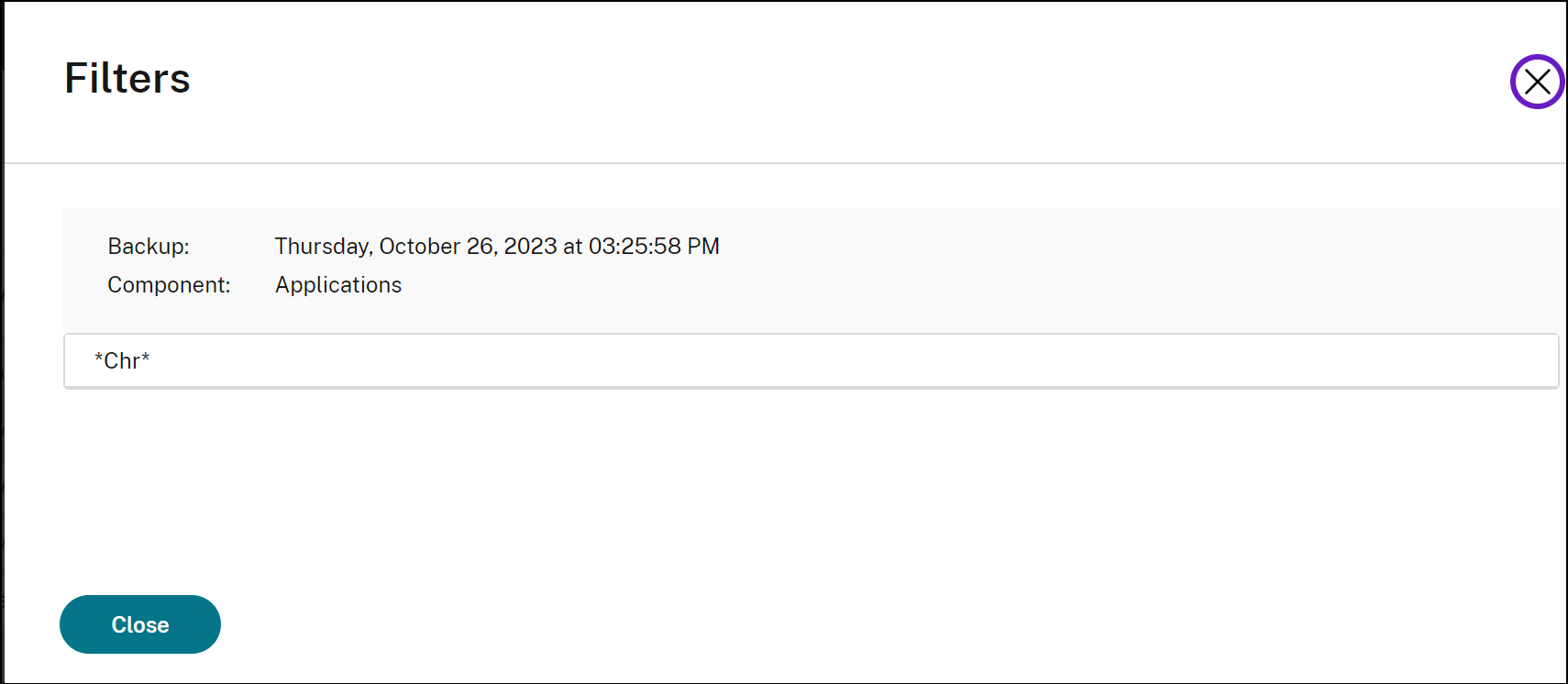
Para ver los miembros del componente, selecciona una copia de seguridad y navega hasta Detalles > Componentes. Selecciona un componente y haz clic en Ver miembros del componente.
-
Modo de comprobación: Elige Sí para confirmar lo que se debe restaurar cuando se realiza una operación de restauración real. Esta opción evalúa previamente todo lo necesario para una restauración sin activarla realmente. Por ejemplo, muestra la lista de aplicaciones que se restaurarán cuando se ejecute el proceso de restauración para el componente de aplicaciones.
Nota:
El modo de comprobación no ejecuta la restauración real. Esta opción tampoco comprueba las dependencias entre los componentes. Para obtener resultados óptimos, te recomendamos usar el modo de comprobación en un componente a la vez.
-
Tipo de restauración: Elige una de las siguientes opciones:
- Solo los que faltan: Usa este tipo de restauración para agregar componentes y miembros a un sitio. Esta opción no cambia los componentes y miembros existentes, incluso si la copia de seguridad que se está restaurando tiene configuraciones diferentes.
- Faltantes y actualización de los existentes: Usa este tipo de restauración para agregar y actualizar componentes a un sitio. Esta opción actualiza los componentes y miembros existentes con las configuraciones de la copia de seguridad si ambos tienen configuraciones diferentes.
- Notas: Introduce cualquier nota.
-
Selecciona Restaurar.
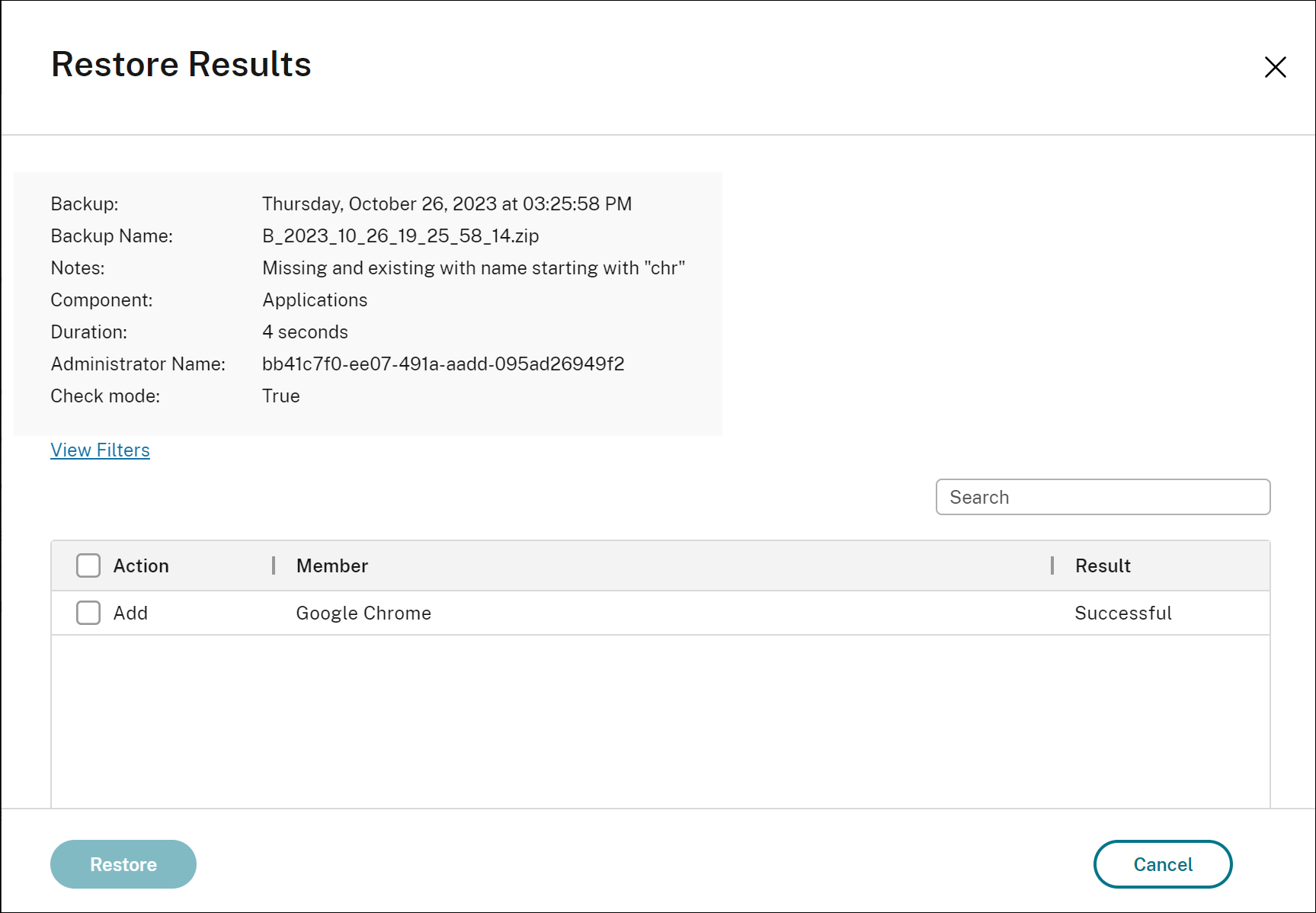
Los resultados de la restauración se muestran en la ventana Restaurar una vez completada la acción de restauración. Todas las acciones de restauración se enumeran en la ficha Historial.
Historial
Puedes realizar un seguimiento de todas las acciones de copia de seguridad y restauración en la ficha Historial.
En Acciones, puedes ver todas las copias de seguridad eliminadas y el historial de copias de seguridad.
Para ver los detalles de una copia de seguridad:
- Ve a la ficha Historial.
- Selecciona una acción de copia de seguridad y haz clic en Ver detalles.
Los resultados de la copia de seguridad te proporcionan los siguientes detalles:
- Duración
- Notas
- Nombre del administrador
- Componentes de los que se ha hecho copia de seguridad
Usa la barra de búsqueda en la esquina superior derecha de la página Historial para buscar una copia de seguridad específica. Por ejemplo: puedes buscar copias de seguridad realizadas por un administrador específico o realizadas en un día determinado.
Compartir
Compartir
This Preview product documentation is Citrix Confidential.
You agree to hold this documentation confidential pursuant to the terms of your Citrix Beta/Tech Preview Agreement.
The development, release and timing of any features or functionality described in the Preview documentation remains at our sole discretion and are subject to change without notice or consultation.
The documentation is for informational purposes only and is not a commitment, promise or legal obligation to deliver any material, code or functionality and should not be relied upon in making Citrix product purchase decisions.
If you do not agree, select I DO NOT AGREE to exit.