Soluciones de nube y de socios de VMware
Citrix DaaS (anteriormente Citrix Virtual Apps and Desktops™ service) es compatible con las siguientes soluciones de nube y de socios de VMware:
Usa Citrix DaaS™ para migrar las cargas de trabajo de Citrix locales basadas en VMware a las soluciones de socios de VMware correspondientes.
Integración de Azure VMware Solution (AVS)
Citrix DaaS es compatible con AVS. AVS proporciona una infraestructura de nube que contiene clústeres de vSphere creados por la infraestructura de Azure. Aprovecha DaaS para usar AVS para aprovisionar tu carga de trabajo de VDA de la misma manera que lo harías usando vSphere en entornos locales.
Configurar el clúster de AVS
Para permitir que Citrix DaaS use AVS, realiza los siguientes pasos en Azure:
- Solicita una cuota de host
- Registra el proveedor de recursos
Microsoft.AVS - Verifica la lista de comprobación de planificación de redes
- Lista de comprobación de red
- Crea una nube privada de AVS
- Accede a la nube privada de AVS
- Configura la red para tu nube privada de VMware en Azure
- Configura DHCP para AVS
- Agrega un segmento de red en AVS
- Verifica el entorno de AVS
Solicitar una cuota de host para clientes de Azure Enterprise Agreement
En la página Ayuda y soporte técnico del portal de Azure, selecciona Nueva solicitud de soporte técnico e incluye la siguiente información:
- Tipo de problema: Técnico
- Suscripción: Selecciona tu suscripción
- Servicio:Todos los servicios > Azure VMware Solution
- Recurso: Pregunta general
- Resumen: Necesidad de capacidad
- Tipo de problema: Problemas de gestión de capacidad
- Subtipo de problema: Solicitud de cliente para cuota/capacidad de host adicional
En la Descripción del ticket de soporte técnico, incluye la siguiente información en la ficha Detalles:
- POC o Producción
- Nombre de la región
- Número de hosts
- Cualquier otro detalle
Nota:
AVS requiere un mínimo de tres hosts y recomienda que uses una redundancia de N+1 hosts.
Después de especificar los detalles del ticket de soporte técnico, selecciona Revisar y crear para enviar la solicitud a Azure.
Registrar el proveedor de recursos Microsoft.AVS
Después de solicitar la cuota de host, registra el proveedor de recursos:
- Inicia sesión en el portal de Azure.
- En el menú del portal de Azure, selecciona Todos los servicios.
- En el menú Todos los servicios, introduce la suscripción y selecciona Suscripciones.
- Selecciona la suscripción de la lista de suscripciones.
- Selecciona Proveedores de recursos e introduce Microsoft.AVS en la barra de búsqueda.
- Si el proveedor de recursos no está registrado, selecciona Registrar.
Consideraciones de red
AVS ofrece servicios de red que requieren rangos de direcciones de red y puertos de firewall específicos. Consulta la lista de comprobación de planificación de redes para Azure VMware Solution para obtener más información.
Crear una nube privada de AVS
Después de considerar los requisitos de red para tu entorno, crea una nube privada de ASV:
- Inicia sesión en el portal de Azure.
- Selecciona Crear un nuevo recurso.
- En el cuadro de texto Buscar en Marketplace, escribe Azure VMware Solution y selecciona Azure VMware Solution de la lista.
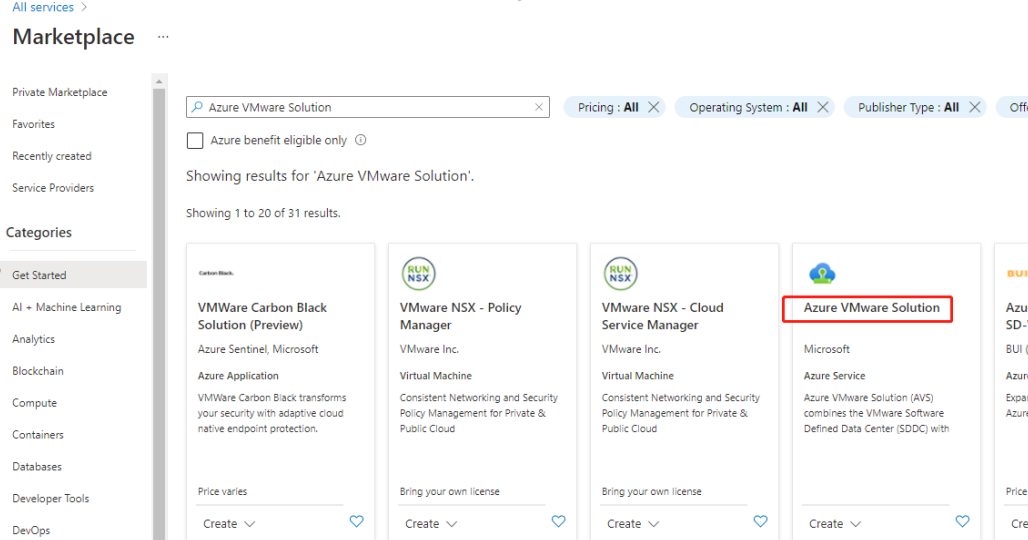
En la ventana Azure VMware Solution:
- Selecciona Crear.
- Ve a la ficha Básicos.
- Introduce los valores para los campos, usando la información de la tabla siguiente:
| Campo | Valor |
|---|---|
| Suscripción | Selecciona la suscripción que planeas usar para la implementación. Todos los recursos de una suscripción de Azure se facturan juntos. |
| Grupo de recursos | Selecciona el grupo de recursos para tu nube privada. Un grupo de recursos de Azure es un contenedor lógico en el que se implementan y administran los recursos de Azure. Alternativamente, puedes crear un nuevo grupo de recursos para tu nube privada. |
| Ubicación | Selecciona una ubicación, como “este de EE. UU.”. Esta es la región que definiste durante la fase de planificación. |
| Nombre del recurso | Proporciona el nombre de tu nube privada de Azure VMware Solution. |
| Tamaño del host | Selecciona el tamaño según tus necesidades. |
| Número de hosts | Muestra el número de hosts asignados para el clúster de la nube privada. El valor predeterminado es 3, que se puede aumentar o disminuir después de la implementación. |
| Bloque de direcciones para la nube privada | Proporciona un bloque de direcciones IP para la nube privada. El CIDR representa la red de administración de la nube privada y se usará para los servicios de administración del clúster, como vCenter Server y NSX-T Manager. Usa un espacio de direcciones /22, por ejemplo, 10.175.0.0/22. La dirección debe ser única y no superponerse con otras redes virtuales de Azure ni con redes locales. |
En la pantalla Crear una nube privada:
- En el campo Ubicación, selecciona la región que tiene AVS. La región del grupo de recursos es la misma que la región de AVS.
- En el campo Tamaño del host, selecciona un tamaño según tus necesidades.
- Especifica una dirección IP en el campo Bloque de direcciones para la nube privada. Por ejemplo, 10.15.0.0/22.
- Selecciona Revisar y crear.
- Después de revisar la información, haz clic en Crear.
Sugerencia:
La creación de una nube privada puede tardar entre 3 y 4 horas. Agregar un solo host al clúster puede tardar entre 30 y 45 minutos.
Verifica que la implementación se realizó correctamente. Navega hasta el grupo de recursos que creaste y selecciona tu nube privada. Una vez que el Estado sea Correcto, la implementación estará completa.
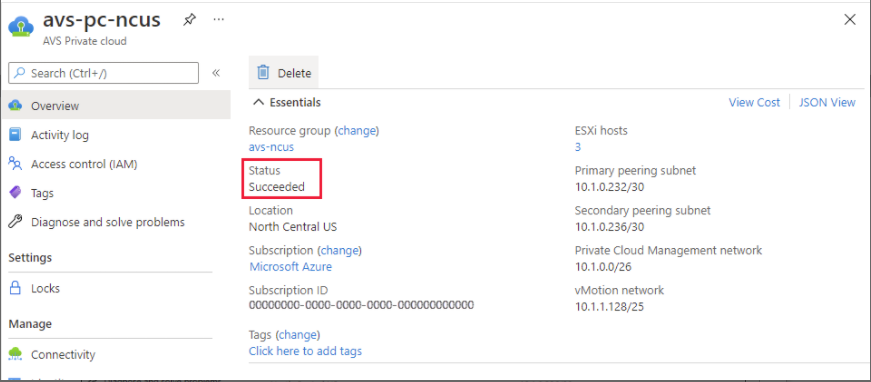
Acceder a la nube privada de AVS
Una vez que hayas creado una nube privada, crea una VM de Windows y conéctate al vCenter local de tu nube privada.
Crear una nueva máquina virtual Windows
- En el grupo de recursos, selecciona + Agregar y luego busca y selecciona Microsoft Windows 10/11 o Windows Server 2016/2019.
- Introduce la información requerida y luego selecciona Revisar y crear.
- Una vez que la validación sea correcta, selecciona Crear para iniciar el proceso de creación de la máquina virtual.
Conectarse al vCenter local de tu nube privada
-
Inicia sesión en vSphere Client con VMware vCenter SSO como administrador de la nube.
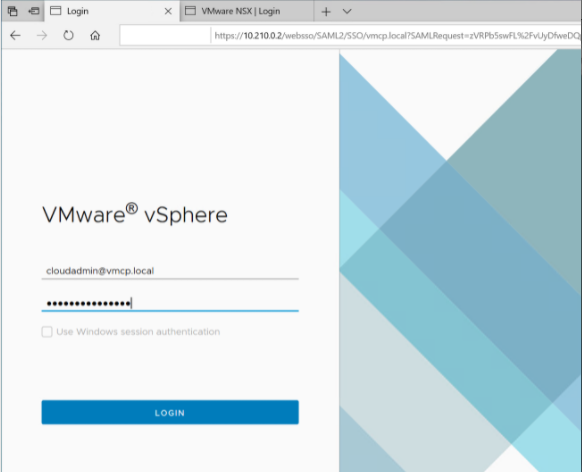
-
En el portal de Azure, selecciona tu nube privada y luego Administrar > Identidad.
Aparecen las URL y las credenciales de usuario para vCenter de la nube privada y NSX-T Manager:
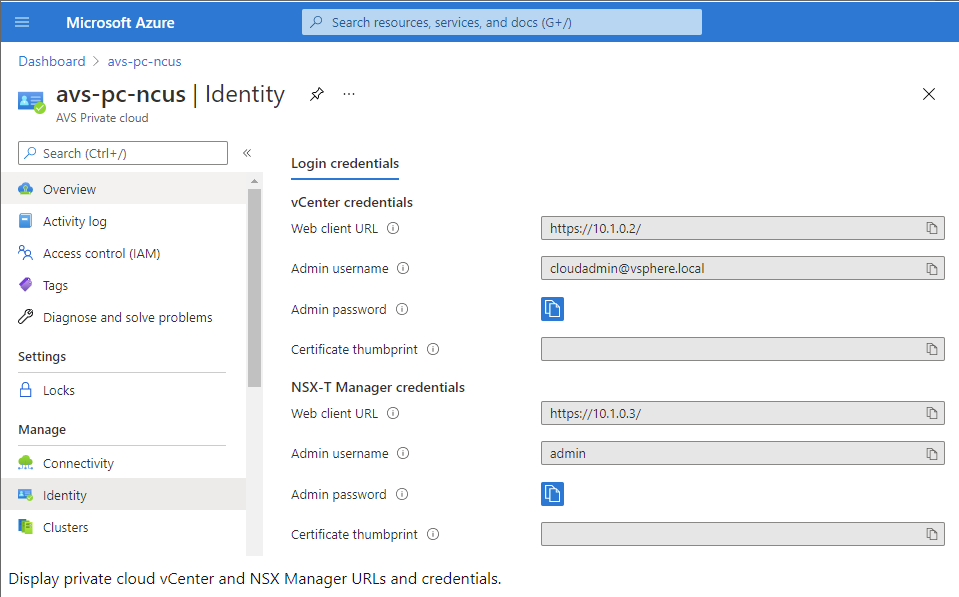
Después de confirmar las URL y las credenciales de usuario:
-
Navega a la VM que creaste en el paso anterior y conéctate a la máquina virtual.
-
En la VM de Windows, abre un navegador y navega a las URL de vCenter y NSX-T Manager en dos fichas del navegador. En la ficha de vCenter, introduce las credenciales de usuario cloudadmin@vmcp.local del paso anterior.
Configurar la red para tu nube privada de VMware en Azure
Después de acceder a una nube privada de ASV, configura la red creando una red virtual y una puerta de enlace.
Crear una red virtual
- Inicia sesión en el portal de Azure.
- Navega al grupo de recursos creado anteriormente.
- Selecciona + Agregar para definir un nuevo recurso.
- En el cuadro de texto Buscar en Marketplace, escribe red virtual. Busca el recurso de red virtual y selecciónalo.
- En la página Red virtual, selecciona Crear para configurar la red virtual para tu nube privada.
- En la página Crear red virtual, introduce los detalles de tu red virtual.
- En la ficha Básico, introduce un nombre para la red virtual, selecciona la región adecuada y haz clic en Siguiente: Direcciones IP.
- En la ficha Direcciones IP, en el espacio de direcciones IPv4, introduce la dirección creada anteriormente.
Importante:
Usa una dirección que no se superponga con el espacio de direcciones que usaste al crear tu nube privada.
Después de introducir el espacio de direcciones:
- Selecciona + Agregar subred.
- En la página Agregar subred, asigna un nombre a la subred y un rango de direcciones adecuado.
- Haz clic en Agregar.
- Selecciona Revisar y crear.
- Verifica la información y haz clic en Crear. Una vez que la implementación se haya completado, la red virtual aparecerá en el grupo de recursos.
Crear una puerta de enlace de red virtual
Después de crear una red virtual, crea una puerta de enlace de red virtual.
- En tu grupo de recursos, selecciona + Agregar para agregar un nuevo recurso.
- En el cuadro de texto Buscar en Marketplace, escribe puerta de enlace de red virtual. Busca el recurso de puerta de enlace de red virtual y selecciónalo.
- En la página Puerta de enlace de red virtual, haz clic en Crear.
- En la ficha Básico de la página Crear puerta de enlace de red virtual, introduce valores para los campos.
- Haz clic en Revisar y crear.
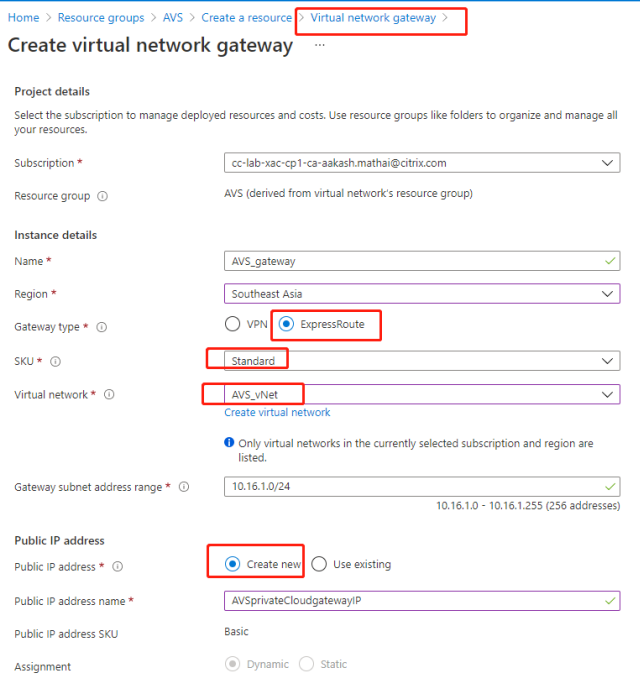
Después de revisar la configuración de la puerta de enlace de red virtual, haz clic en Crear para implementar tu puerta de enlace de red virtual. Una vez que la implementación se haya completado, conecta tu conexión de ExpressRoute a la puerta de enlace de red virtual que contiene tu nube privada de Azure AVS.
Conectar ExpressRoute a la puerta de enlace de red virtual
Después de implementar una puerta de enlace de red virtual, agrega una conexión entre esta y tu nube privada de Azure AVS:
- Solicita una clave de autorización de ExpressRoute.
- En el portal de Azure, navega a la nube privada de Azure VMware Solution. Selecciona Administrar > Conectividad > ExpressRoute y luego selecciona + Solicitar una clave de autorización.
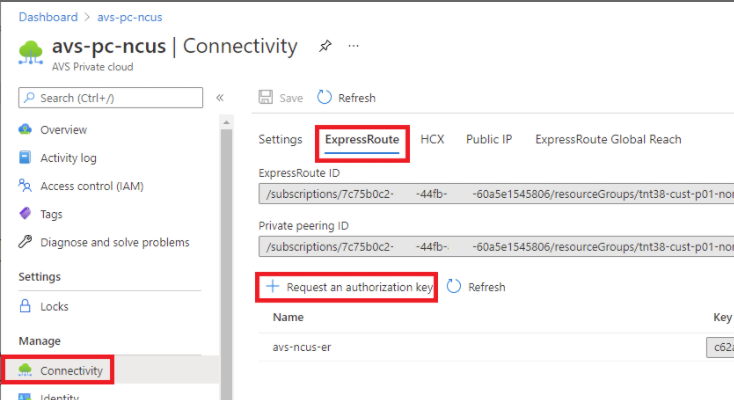
Después de solicitar una clave de autorización:
- Introduce un nombre para la clave y haz clic en Crear. La creación de la clave puede tardar unos 30 segundos. Una vez creada, la nueva clave aparecerá en la lista de claves de autorización para la nube privada.
- Copia la clave de autorización y el ID de ExpressRoute. Los necesitarás para completar el proceso de emparejamiento. La clave de autorización desaparece después de un tiempo, así que cópiala cuando aparezca.
- Navega a la puerta de enlace de red virtual que planeas usar y selecciona Conexiones > + Agregar.
- En la página Agregar conexión, introduce valores para los campos y selecciona Aceptar.
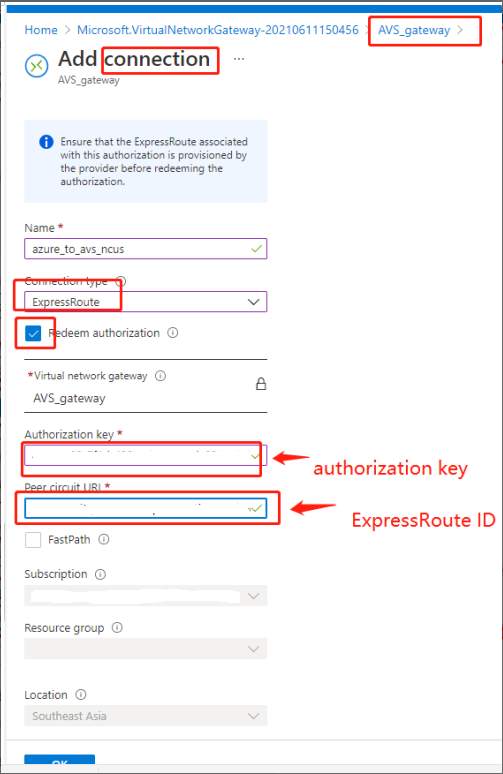
La conexión se establece entre tu circuito ExpressRoute y tu red virtual:

Configurar DHCP para Azure VMware Solution
Después de conectar ExpressRoute a la puerta de enlace virtual, configura DHCP.
Usar NSX-T para alojar tu servidor DHCP
En NSX-T Manager:
- Selecciona Networking > DHCP y, a continuación, selecciona Add Server.
- Selecciona DHCP para el Server Type, proporciona el nombre del servidor y la dirección IP.
- Haz clic en Save.
- Selecciona Tier 1 Gateways, selecciona los puntos suspensivos verticales en la puerta de enlace Tier-1 y, a continuación, selecciona Edit.
- Selecciona No IP Allocation Set para agregar una subred.
- Selecciona DHCP Local Server para el Type.
- Para el DHCP Server, selecciona Default DHCP y, a continuación, haz clic en Save.
- Haz clic en Save de nuevo y, a continuación, selecciona Close Editing.

Agrega un segmento de red en Azure VMware Solution
Después de configurar DHCP, agrega un segmento de red.
Para agregar un segmento de red, en NSX-T Manager, selecciona Networking > Segments y, a continuación, haz clic en Add Segment.
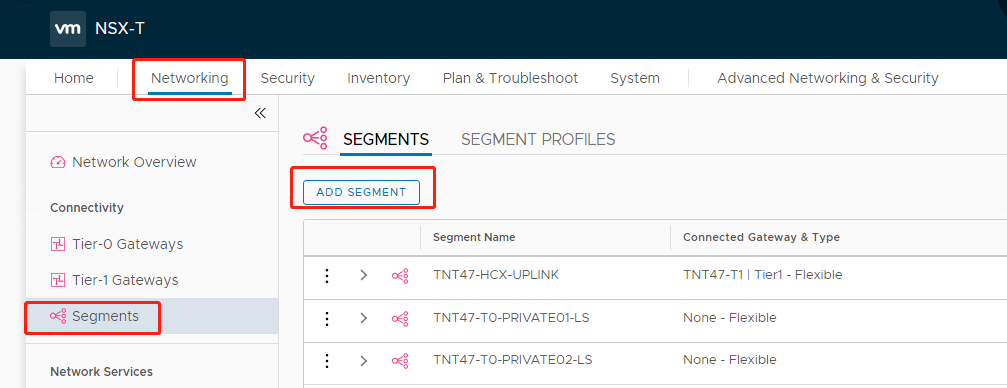
En la pantalla Segments profile:
- Introduce un name para el segmento.
- Selecciona la Tier-1 Gateway (TNTxx-T1) como Connected Gateway y deja el Type como Flexible.
- Selecciona la Transport Zone (TNTxx-OVERLAY-TZ) de superposición preconfigurada.
- Haz clic en Set Subnets.
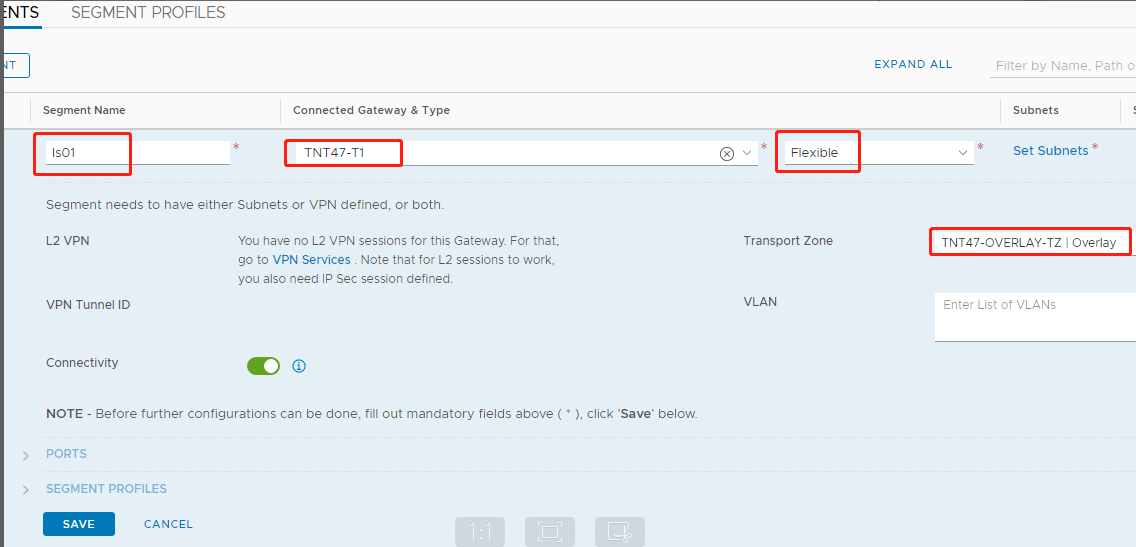
En la sección Subnets:
- Introduce la dirección IP de la puerta de enlace.
- Selecciona Add.
Importante:
Esta dirección IP de segmento debe pertenecer a la dirección IP de la puerta de enlace de Azure, 10.15.0.0/22.
El rango de DHCP debe pertenecer a la dirección IP del segmento:

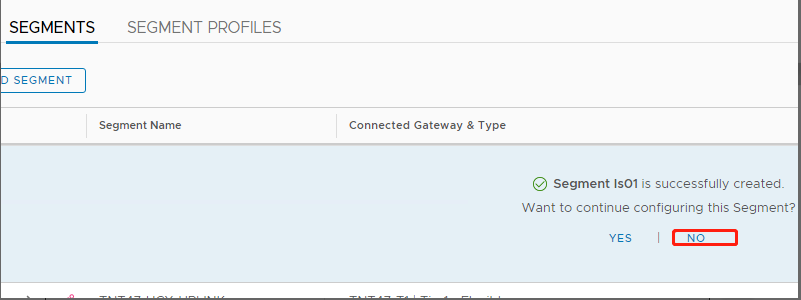
Selecciona No para rechazar la opción de continuar configurando el segmento:
En vCenter, selecciona Networking > SDDC-Datacenter:

Verifica el entorno AVS
Configura la ubicación de los recursos para la nube privada de AVS e instala un par de Cloud Connectors.
Crea la conexión AVS en Citrix Studio
- Crea una máquina en vCenter e instala un par de Cloud Connectors en la máquina. Consulta Configurar las instancias.
- Desde Studio, selecciona Hosting en el panel izquierdo.
- Selecciona el nodo de alojamiento y haz clic en Add Connection and Resources.
-
En la pantalla Connection, selecciona Create a new Connection y los siguientes detalles:
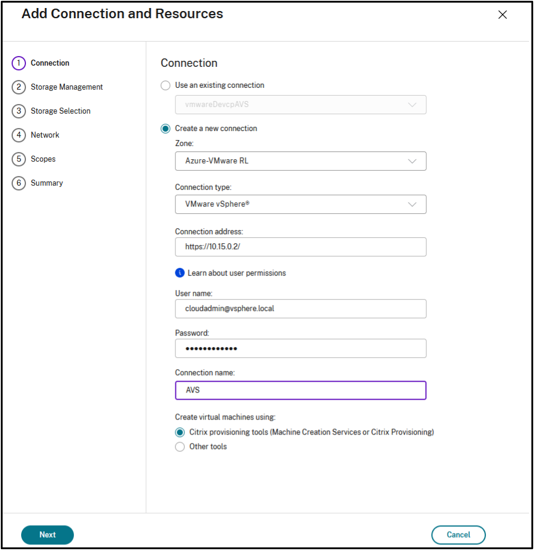
- Selecciona Connection type como VMware vSphere.
- En Connection address, introduce la dirección IP privada de vCenter.
- Introduce las credenciales de vCenter.
- Introduce un nombre de conexión.
- Elige la herramienta para crear máquinas virtuales.
- En la pantalla Network, selecciona la subred creada en el servidor NSX-T.
- Completa el asistente.
Google Cloud VMware Engine
Citrix DaaS te permite migrar cargas de trabajo de Citrix locales basadas en VMware a Google Cloud VMware Engine.
Configura Google Cloud VMware Engine
El siguiente procedimiento describe cómo adquirir y configurar un clúster en Google Cloud VMware Engine.
Accede al portal de VMware Engine
- En la Google Cloud Console, haz clic en el menú de navegación.
- En la sección Compute, haz clic en VMware Engine para abrir VMware Engine en una nueva ficha del navegador.
Requisitos para crear la primera nube privada
Debes tener acceso a Google Cloud VMware Engine, cuota de nodos de VMware Engine disponible y un rol de IAM adecuado. Configura los siguientes requisitos antes de continuar para crear tu nube privada:
- Solicita acceso a la API y cuota de nodos. Para obtener más información, consulta Solicitar acceso a la API y cuota.
-
Toma nota de los rangos de direcciones que quieres usar para los dispositivos de administración de VMware y la red de implementación de HCX. Para obtener más información, consulta Requisitos de red.
Nota:
La implementación de HCX solo es aplicable a la versión 1.0 del plan IP.
- Obtén el rol de IAM de administrador del servicio de VMware Engine.
Crea tu primera nube privada
- Accede al portal de VMware Engine.
- En la página de inicio de VMware Engine, haz clic en Crear una nube privada. Se enumeran la ubicación de alojamiento y los tipos de nodos de hardware.
- Selecciona el número de nodos para la nube privada. Se requieren al menos tres nodos.
- Introduce un rango de enrutamiento entre dominios sin clases (CIDR) para la red de administración de VMware.
-
Introduce un rango CIDR para la red de implementación de HCX.
Importante:
- El rango CIDR no debe superponerse con ninguna de tus subredes locales o en la nube. El rango CIDR debe ser /27 o superior.
- La implementación de HCX solo es aplicable a la versión 1.0 del plan de IP.
- Selecciona Revisar y crear.
- Revisa la configuración. Para cambiar cualquier configuración, haz clic en Atrás.
- Haz clic en Crear para empezar a crear la nube privada.
Mientras VMware Engine crea tu nueva nube privada, implementa varios componentes de VMware y configura las políticas iniciales de Autoscale™ para los clústeres de la nube privada. La creación de la nube privada puede tardar entre 30 minutos y 2 horas. Una vez completado el aprovisionamiento, recibirás un correo electrónico.
Configura la puerta de enlace VPN de Google Cloud VMware Engine
Para establecer una conectividad inicial con Google Cloud VMware Engine, puedes usar una puerta de enlace VPN. Se trata de una VPN de cliente basada en OpenVPN mediante la cual puedes conectarte a tu vCenter de centro de datos definido por software (SDDC) de VMware y realizar cualquier configuración inicial necesaria.
Antes de implementar una puerta de enlace VPN, configura el rango de Servicios perimetrales para la región donde está implementado tu SDDC. Para ello:
- Inicia sesión en el portal de Google Cloud VMware Engine y ve a Red > Configuración regional. Haz clic en Agregar región.
- Elige la región donde está implementado tu SDDC y habilita el Acceso a Internet y el Servicio de IP pública.
-
Proporciona el rango de Servicios perimetrales anotado durante la planificación y haz clic en Enviar. La habilitación de estos servicios tarda entre 10 y 15 minutos.
Una vez completado, los Servicios perimetrales se muestran como Habilitados en la página de Configuración regional. La habilitación de esta configuración permite asignar IP públicas a tu SDDC, lo cual es un requisito para implementar una puerta de enlace VPN.
Implementa una puerta de enlace VPN
- En el portal de Google Cloud VMware Engine, ve a Red > Puertas de enlace VPN. Haz clic en Crear nueva puerta de enlace VPN.
- Proporciona el nombre de la puerta de enlace VPN y la subred de cliente reservada durante la planificación. La ubicación de la VPN debe ser la misma que la región de la nube privada. Haz clic en Siguiente.
- Selecciona los usuarios a los que deseas conceder acceso VPN. Haz clic en Siguiente.
- Especifica las redes a las que se debe poder acceder a través de la VPN. Haz clic en Siguiente.
- Se muestra una pantalla de resumen. Verifica las selecciones y haz clic en Enviar para crear la puerta de enlace VPN. Se muestra la página Puertas de enlace VPN con el estado de la nueva puerta de enlace VPN como Creando.
- Una vez que el estado cambie a Operativa, haz clic en la nueva puerta de enlace VPN.
- Haz clic en Descargar mi configuración de VPN para descargar un archivo ZIP que contiene perfiles OpenVPN preconfigurados para la puerta de enlace VPN. Hay perfiles disponibles para conectarse a través de UDP/1194 y TCP/443. Elige tu preferencia e impórtala en OpenVPN, y luego conéctate.
- Ve a Recursos y selecciona tu SDDC.
Conecta la VPN
- Establece una conexión de punto a sitio entre tu red local y la nube privada a través de la configuración de la puerta de enlace VPN. Consulta Configura la puerta de enlace VPN de Google Cloud VMware Engine.
- Carga la configuración de VPN descargada en Configura la puerta de enlace VPN de Google Cloud VMware Engine.
- Importa a tu cliente VPN, por ejemplo, OpenVPN Connect.
Para obtener más información, consulta Conectarse mediante VPN.
Crea la primera subred
Accede a NSX-T Manager desde el portal de VMware Engine
El proceso de creación de una subred se realiza en NSX-T, al que accedes a través de VMware Engine. Haz lo siguiente para acceder a NSX-T Manager.
- Inicia sesión en el portal de Google Cloud VMware Engine.
- Desde la navegación principal, ve a Recursos.
- Haz clic en el nombre de la nube privada correspondiente a la nube privada donde deseas crear la subred.
- En la página de detalles de tu nube privada, haz clic en la ficha Red de administración de vSphere.
- Haz clic en el FQDN correspondiente a NSX-T Manager.
-
Cuando se te solicite, introduce tus credenciales de inicio de sesión. Si has configurado vIDM y lo has conectado a un origen de identidad, como Active Directory, usa tus credenciales de origen de identidad en su lugar.
Recordatorio:
Puedes recuperar las credenciales generadas desde la página de detalles de la nube privada.
Configura el servicio DHCP para la subred
Antes de poder crear una subred, configura un servicio DHCP:
En NSX-T Manager:
- Ve a Redes > DHCP. El panel de redes muestra que el servicio DHCP crea una puerta de enlace de nivel 0 y una de nivel 1.
- Para empezar a aprovisionar un servidor DHCP, haz clic en Agregar servidor.
- Selecciona DHCP para el Tipo de servidor, proporciona el nombre del servidor y la dirección IP.
- Haz clic en Guardar para crear el servicio DHCP.
Haz lo siguiente para adjuntar este servicio DHCP a la puerta de enlace de nivel 1 correspondiente. El servicio DHCP ya aprovisiona una puerta de enlace de nivel 1 predeterminada:
- Selecciona Puertas de enlace de nivel 1, selecciona los puntos suspensivos verticales en la puerta de enlace de nivel 1 y luego selecciona Modificar.
- En el campo Administración de direcciones IP, selecciona Ningún conjunto de asignación de IP.
- Selecciona Servidor DHCP local para el Tipo.
- Selecciona el servidor DHCP que creaste para el Servidor DHCP.
- Haz clic en Guardar.
- Haz clic en Cerrar edición.
Ahora puedes crear un segmento de red en NSX-T. Para obtener más información sobre DHCP en NSX-T, consulta la documentación de VMware sobre DHCP.
Crea un segmento de red en NSX-T
Para las máquinas virtuales de carga de trabajo, crea subredes como segmentos de red de NSX-T para tu nube privada:
- En NSX-T Manager, ve a Redes > Segmentos.
- Haz clic en Agregar segmento.
- Introduce un nombre para el segmento.
- Selecciona el Nivel 1 como la Puerta de enlace conectada y deja el Tipo como Flexible.
- Haz clic en Establecer subredes.
- Haz clic en Agregar subredes.
- Introduce el rango de subred en la IP de puerta de enlace/Longitud de prefijo. Especifica el rango de subred con .1 como el último octeto. Por ejemplo, 10.12.2.1/24.
- Especifica los rangos DHCP y haz clic en AGREGAR.
- En Zona de transporte, selecciona TZ-OVERLAY de la lista desplegable.
- Haz clic en Guardar. Ahora puedes seleccionar este segmento de red en vCenter al crear una máquina virtual.
En una región determinada, puedes configurar un máximo de 100 rutas únicas desde VMware Engine a tu red de VPC mediante el acceso a servicios privados. Esto incluye, por ejemplo, rangos de direcciones IP de administración de la nube privada, segmentos de red de carga de trabajo de NSX-T y rangos de direcciones IP de red de HCX. Este límite incluye todas las nubes privadas de la región.
Nota:
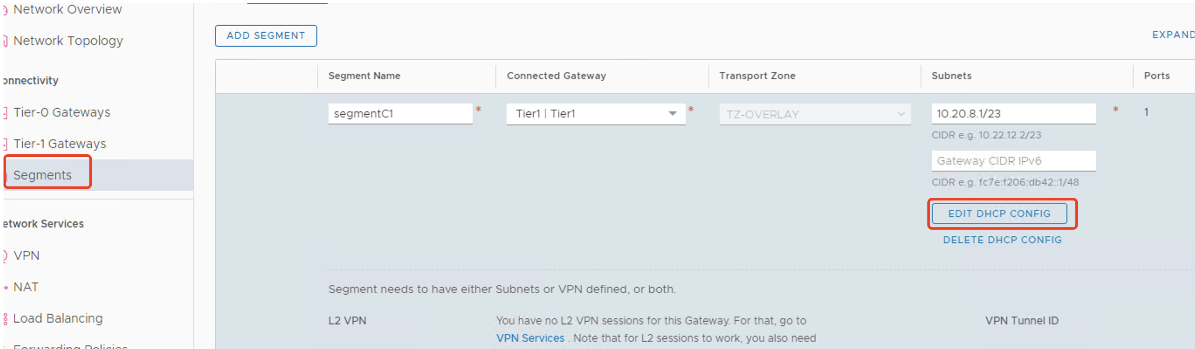
Existe un problema de configuración de Google Cloud por el cual debes configurar el ajuste del rango DHCP varias veces. Por lo tanto, asegúrate de configurar el ajuste del rango DHCP después de la configuración de Google Cloud. Haz clic en EDITAR CONFIGURACIÓN DHCP para configurar los rangos DHCP.
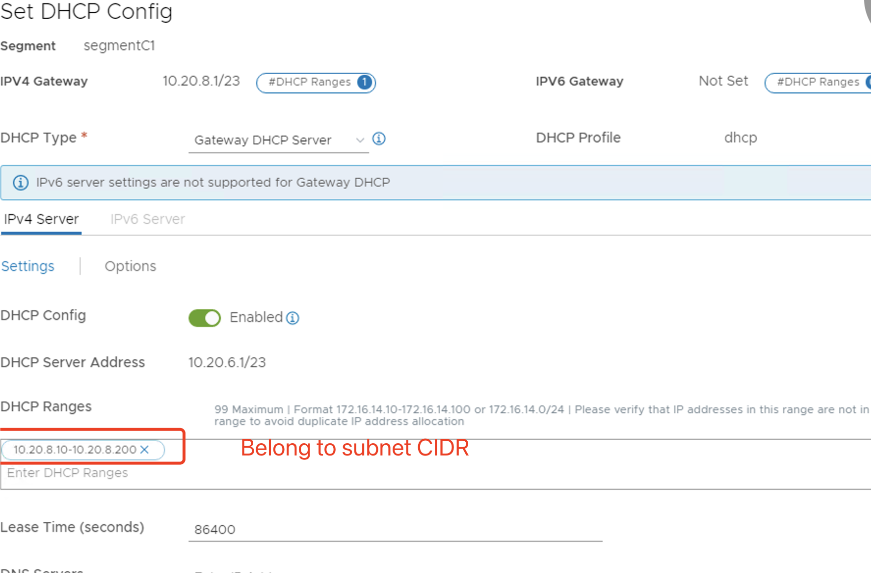
Crea la conexión de Google Cloud VMware en Citrix Studio
- Crea una máquina en vCenter e instala un par de Cloud Connectors en la máquina. Consulta Configurar las instancias.
- Inicia Citrix Studio.
- Selecciona el nodo de alojamiento y haz clic en Add Connection and Resources.
-
En la pantalla Connection, selecciona Create a new Connection y los siguientes detalles:
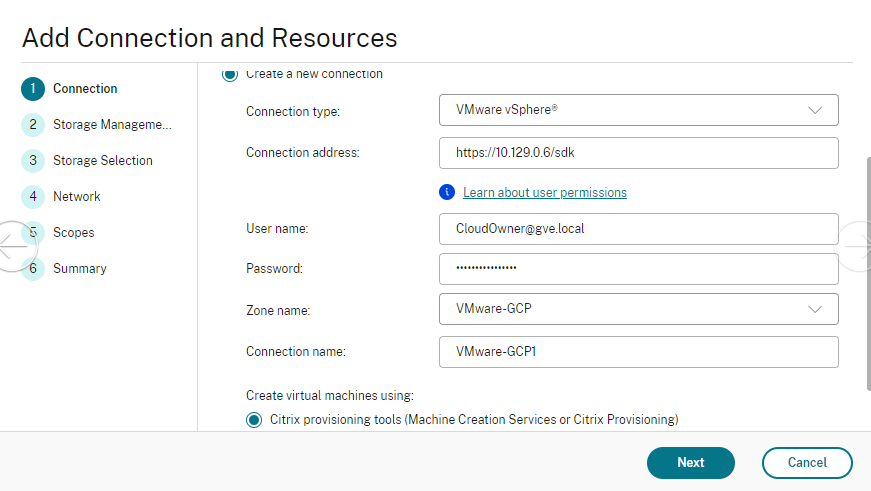
- Selecciona Connection type como VMware vSphere.
- En Connection address, introduce la dirección IP privada de vCenter.
- Introduce las credenciales de vCenter.
- Introduce un nombre de conexión.
- Elige la herramienta para crear máquinas virtuales.
- En la pantalla Network, selecciona la subred creada en el servidor NSX-T.
- Completa el asistente.
Nube de VMware en Amazon Web Services (AWS)
La nube de VMware en Amazon Web Services (AWS) te permite migrar cargas de trabajo de Citrix locales basadas en VMware a la nube de AWS y tu entorno principal de Citrix Virtual Apps and Desktops a Citrix DaaS.
Este artículo describe el procedimiento para configurar una nube de VMware en AWS.
Acceder al entorno de nube de VMware
-
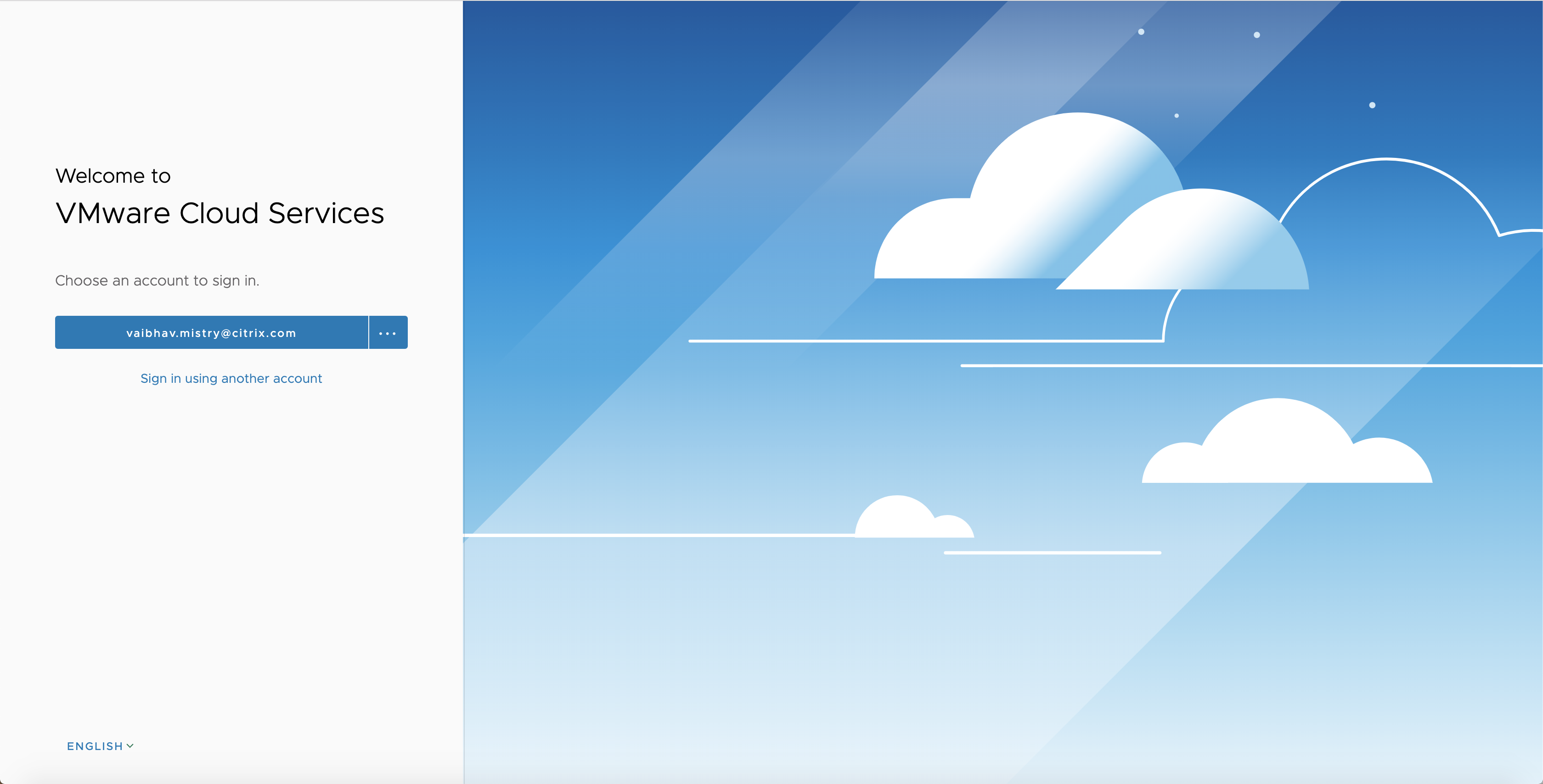
Inicia sesión en los servicios de nube de VMware usando la URL https://console.cloud.vmware.com/.
-
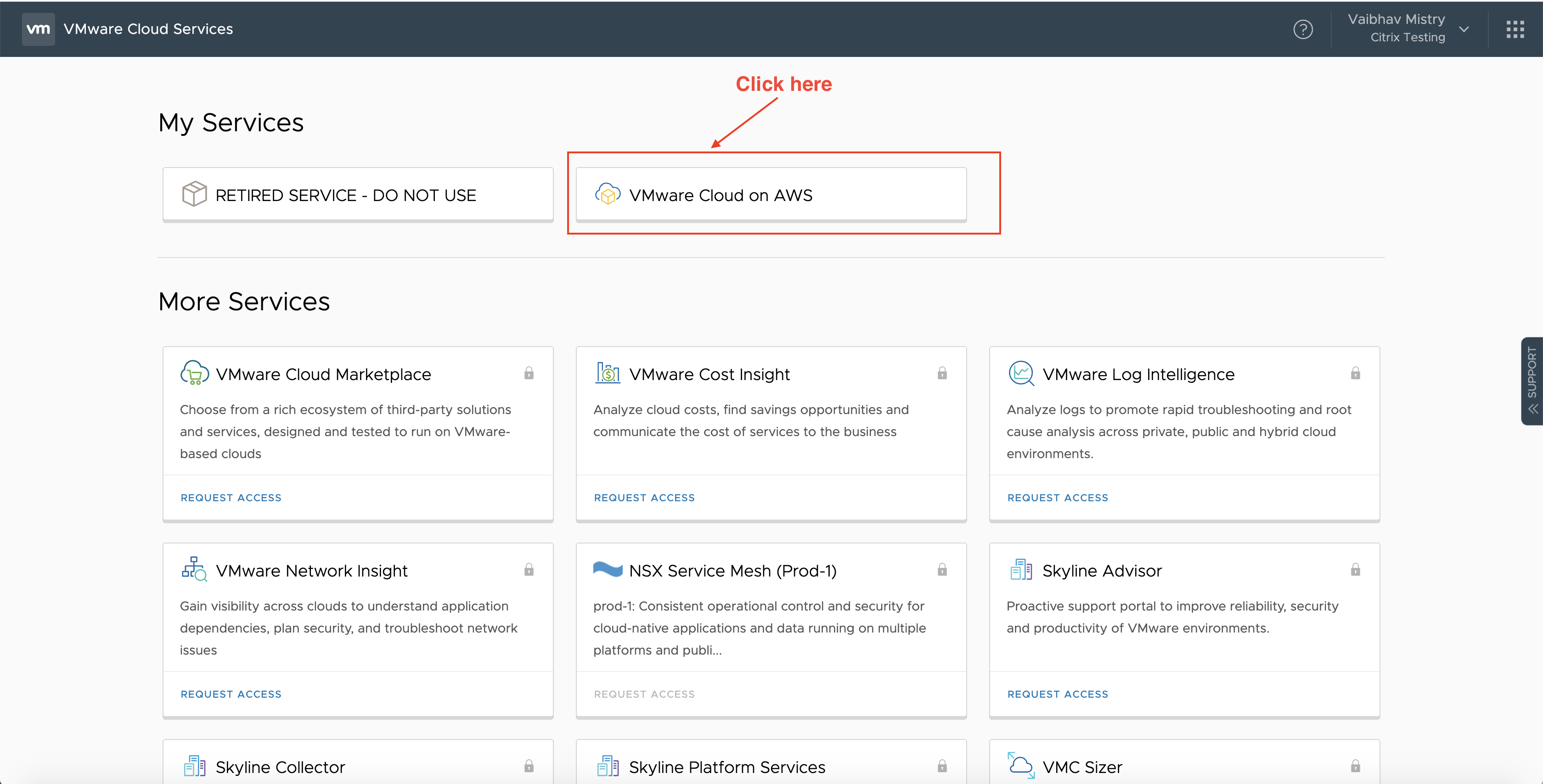
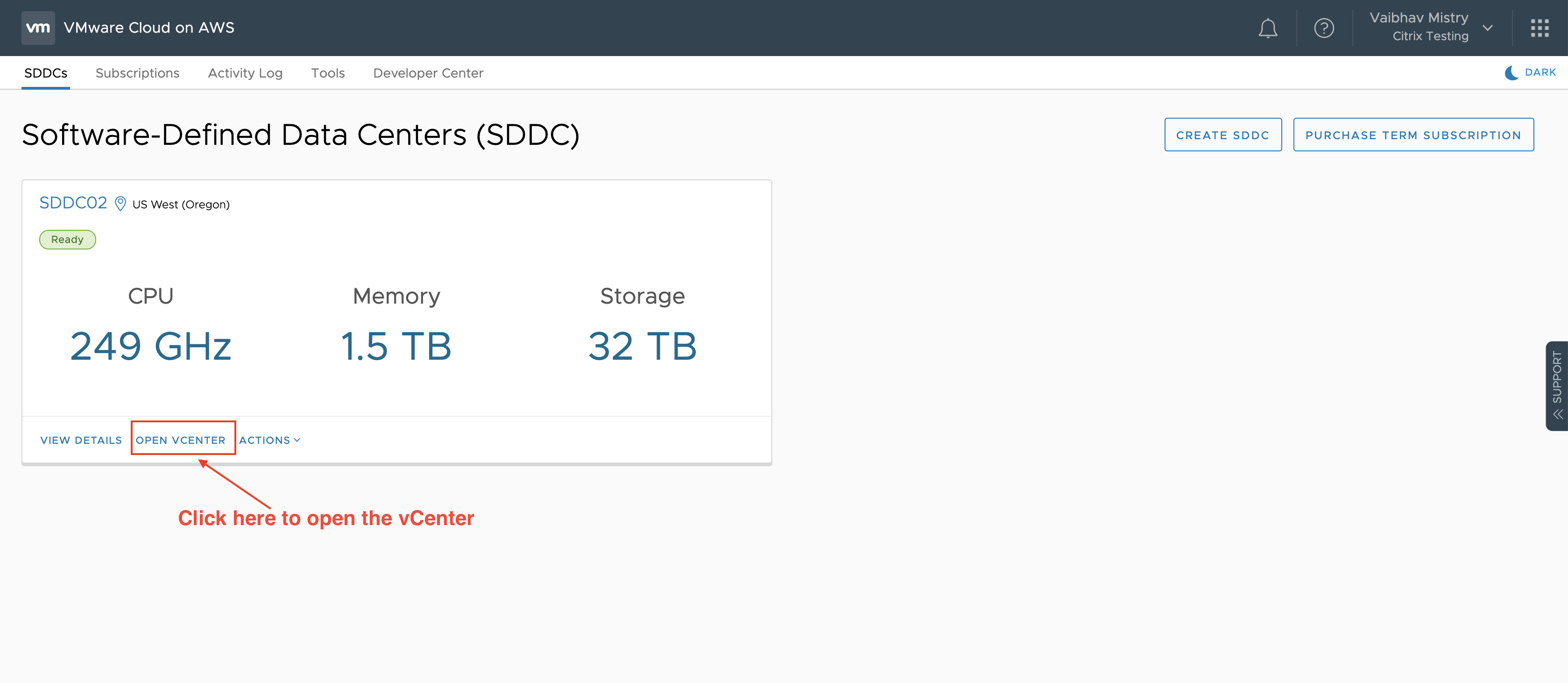
Haz clic en VMware Cloud on AWS. Aparece la página Software-Defined Data Centers (SDDC).
-
Haz clic en OPEN VCENTER y, a continuación, haz clic en SHOW CREDENTIALS. Anota las credenciales para usarlas más tarde.

- Abre un navegador web e introduce la URL del cliente web de vSphere.
-
Introduce las credenciales anotadas y haz clic en Login. La página web del cliente de vSphere es similar al entorno local.
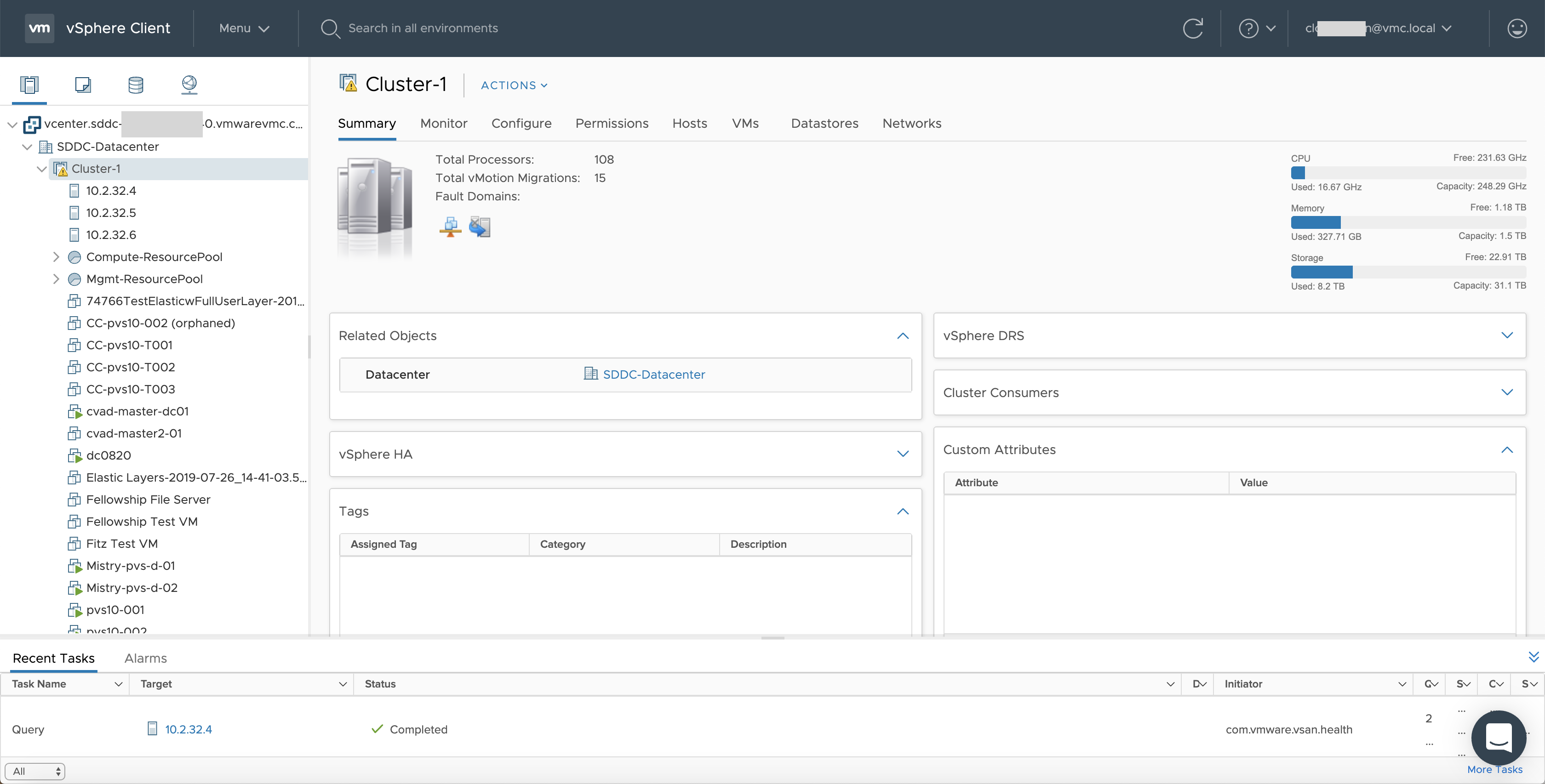
Acerca del entorno de nube de VMware
Hay cuatro vistas en la página web del cliente de vSphere.
-
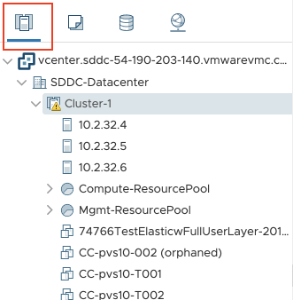
Vista de host y clúster: No puedes crear un nuevo clúster, pero el administrador de la nube puede crear varios grupos de recursos.
-
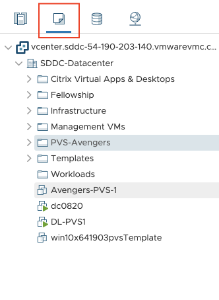
Vista de VM y plantilla: El administrador de la nube puede crear muchas carpetas.
-
Vista de almacenamiento: Selecciona el almacenamiento WorkloadDatastore cuando agregues una unidad de alojamiento en Citrix Studio porque solo tienes acceso a Workload Datastore.
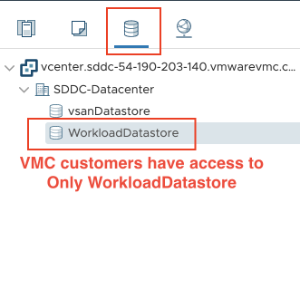
-
Vista de red: Los iconos son diferentes para las redes de nube de VMware y las redes opacas.
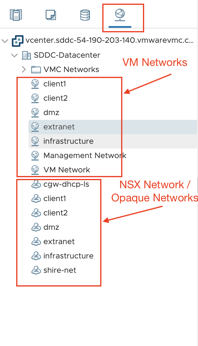
Después de configurar el clúster, consulta Entornos de virtualización de VMware para agregar conexiones y recursos.
Qué hacer a continuación
- Para una implementación sencilla de prueba de concepto, instala un VDA en una máquina designada para entregar aplicaciones o un escritorio a tus usuarios.
- Para crear y administrar una conexión, consulta Conexión a la nube de VMware y soluciones de socios.
- Revisa todos los pasos del proceso de instalación y configuración.