Etiquetas
Introducción
Las etiquetas son cadenas que identifican elementos como máquinas, aplicaciones, escritorios, grupos de entrega, grupos de aplicaciones y directivas. Después de crear una etiqueta y agregarla a un elemento, puedes adaptar ciertas operaciones para que se apliquen solo a los elementos que tienen una etiqueta especificada.
-
Adaptar las visualizaciones de búsqueda en Studio.
Por ejemplo, para mostrar solo las aplicaciones que se han optimizado para los evaluadores, crea una etiqueta llamada “test” y luego agrégala (aplícala) a esas aplicaciones. Ahora puedes filtrar la búsqueda con la etiqueta “test”.
-
Publicar aplicaciones desde un grupo de aplicaciones o escritorios específicos desde un grupo de entrega, considerando solo un subconjunto de las máquinas en los grupos de entrega seleccionados. Esto se denomina una restricción de etiquetas.
Con las restricciones de etiquetas, puedes usar tus máquinas existentes para más de una tarea de publicación, lo que te permite ahorrar los costes asociados a la implementación y administración de más máquinas. Una restricción de etiquetas puede considerarse como la subdivisión (o partición) de las máquinas en un grupo de entrega. Su funcionalidad es similar, pero no idéntica, a la de los grupos de trabajadores en las versiones de XenApp anteriores a la 7.x.
-
El uso de un grupo de aplicaciones o escritorios con una restricción de etiquetas puede ser útil al aislar y solucionar problemas de un subconjunto de máquinas en un grupo de entrega.
-
Los detalles y ejemplos del uso de una restricción de etiquetas se describen más adelante en este artículo.
-
Programar reinicios periódicos para un subconjunto de máquinas en un grupo de entrega.
-
El uso de una restricción de etiquetas para las máquinas te permite usar nuevos cmdlets de PowerShell para configurar varios programas de reinicio para subconjuntos de máquinas en un grupo de entrega. Para ver ejemplos y obtener más información, consulta Administrar grupos de entrega.
-
Adaptar la aplicación (asignación) de directivas de Citrix® a máquinas en grupos de entrega, tipos de grupos de entrega u OU que tienen (o no tienen) una etiqueta especificada.
Por ejemplo, si quieres aplicar una directiva de Citrix solo a las estaciones de trabajo más potentes, agrega una etiqueta llamada “high power” a esas máquinas. Luego, en la página Asignar directiva del asistente Crear directiva, selecciona esa etiqueta y la casilla de verificación Habilitar. También puedes agregar una etiqueta a un grupo de entrega y luego aplicar una directiva de Citrix a ese grupo. Para obtener más información, consulta Crear directivas.
Puedes aplicar etiquetas a:
- Máquinas
- Aplicaciones
- Catálogos de máquinas
- Grupos de entrega
-
Grupos de aplicaciones
-
Puedes configurar una restricción de etiquetas al crear o modificar lo siguiente en Studio:
- Un escritorio en un grupo de entrega compartido
- Un grupo de aplicaciones
Importante:
Una etiqueta se puede aplicar explícitamente a una máquina o se puede aplicar explícitamente a nivel de catálogo de máquinas o de grupo de entrega. Cuando se aplica una etiqueta a nivel de catálogo de máquinas o de grupo de entrega, todas las máquinas dentro de ese catálogo o grupo de entrega heredan implícitamente la etiqueta. Estas etiquetas heredadas no se pueden quitar a nivel de máquina. Para quitar el efecto de la etiqueta, esta debe quitarse del nivel de catálogo de máquinas o de grupo de entrega.
Restricciones de etiquetas para un escritorio o un grupo de aplicaciones
Una restricción de etiquetas implica varios pasos:
- Crea la etiqueta y luego agrégala (aplícala) a las máquinas.
- Crea o modifica un grupo con la restricción de etiquetas (es decir, restringe los inicios a las máquinas con la etiqueta x).
Una restricción de etiquetas amplía el proceso de selección de máquinas del Controller. El Controller selecciona una máquina de un grupo de entrega asociado, sujeta a la directiva de acceso, las listas de usuarios configuradas, la preferencia de zona y la preparación para el inicio, además de la restricción de etiquetas (si está presente). Para las aplicaciones, el Controller recurre a otros grupos de entrega en orden de prioridad, aplicando las mismas reglas de selección de máquinas para cada grupo de entrega considerado.
Ejemplo 1: Diseño simple
- Este ejemplo presenta un diseño simple que usa restricciones de etiquetas para limitar qué máquinas se consideran para ciertos inicios de escritorios y aplicaciones. Hay un grupo de entrega compartido, un escritorio publicado y un grupo de aplicaciones configurado con dos aplicaciones.
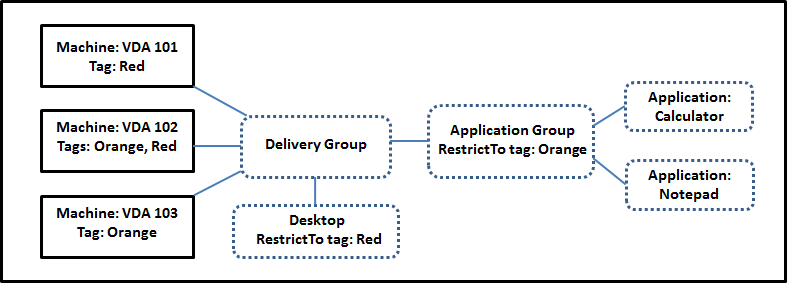
- Se han agregado etiquetas a cada una de las tres máquinas (VDA 101-103).
- El escritorio del grupo de entrega se creó con una restricción de etiquetas llamada
Red. Por lo tanto, ese escritorio solo se puede iniciar en las máquinas de ese grupo de entrega que tienen la etiquetaRed: VDA 101 y 102. - El grupo de aplicaciones se creó con la restricción de etiquetas
Orange. Por lo tanto, cada una de sus aplicaciones (CalculatoryNotepad) solo se puede iniciar en las máquinas de ese grupo de entrega que tienen la etiquetaOrange: VDA 102 y 103.
La máquina VDA 102 tiene ambas etiquetas (Red y Orange), por lo que se puede considerar para iniciar las aplicaciones y el escritorio.
Ejemplo 2: Diseño más complejo
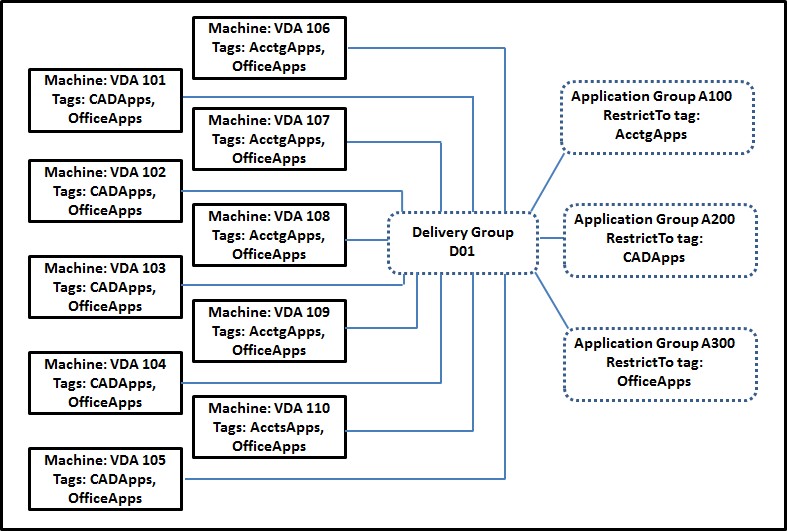
Este ejemplo contiene varios grupos de aplicaciones que se crearon con restricciones de etiquetas. Esto permite entregar más aplicaciones con menos máquinas de las que se necesitarían si solo se usaran grupos de entrega.
Cómo configurar el ejemplo 2 muestra los pasos usados para crear y aplicar las etiquetas, y luego configurar las restricciones de etiquetas en este ejemplo.
-
-
Este ejemplo utiliza 10 máquinas (VDA 101-110), un grupo de entrega (
D01) y tres grupos de aplicaciones (A100,A200,A300). Al aplicar etiquetas a cada máquina y luego especificar restricciones de etiquetas al crear cada grupo de aplicaciones: - Los usuarios de contabilidad del grupo pueden acceder a las aplicaciones que necesitan en cinco máquinas (VDA 101-105)
- Los diseñadores CAD del grupo pueden acceder a las aplicaciones que necesitan en cinco máquinas (VDA 106-110)
- Los usuarios del grupo que necesitan aplicaciones de Office pueden acceder a las aplicaciones de Office en 10 máquinas (VDA 101-110)
Solo se utilizan 10 máquinas, con un único grupo de entrega. El uso de grupos de entrega por sí solos (sin grupos de aplicaciones) requeriría el doble de máquinas, ya que una máquina solo puede pertenecer a un grupo de entrega.
Administrar etiquetas y restricciones de etiquetas
Las etiquetas se crean, agregan (aplican), modifican y eliminan de los elementos seleccionados a través de la acción Administrar etiquetas en Studio.
(Excepción: Las etiquetas utilizadas para las asignaciones de directivas se crean, modifican y eliminan a través de la acción Administrar etiquetas. Sin embargo, tú aplicas (asignas) las etiquetas al crear la directiva. Consulta Crear directivas para obtener más detalles.)
Las restricciones de etiquetas se configuran al crear o modificar escritorios en grupos de entrega, y al crear y modificar grupos de aplicaciones.
Usar la función Administrar etiquetas
Desde Studio, selecciona los elementos a los que quieres aplicar una etiqueta. Los elementos incluyen:
- Una o varias máquinas
- Una o varias aplicaciones
- Un escritorio, un grupo de entrega o un grupo de aplicaciones
- Un catálogo de máquinas
Luego, selecciona Administrar etiquetas en la barra de acciones. El cuadro de diálogo Administrar etiquetas enumera todas las etiquetas existentes, no solo las de los elementos que seleccionaste.
-
Una casilla de verificación habilitada indica que la etiqueta ya se agregó a los elementos seleccionados. (En la captura de pantalla siguiente, la máquina seleccionada tiene aplicada una etiqueta llamada “Tag1”.)
-
Si seleccionas más de un elemento, una casilla de verificación que contiene un guion indica que algunos, pero no todos los elementos seleccionados, tienen esa etiqueta agregada.
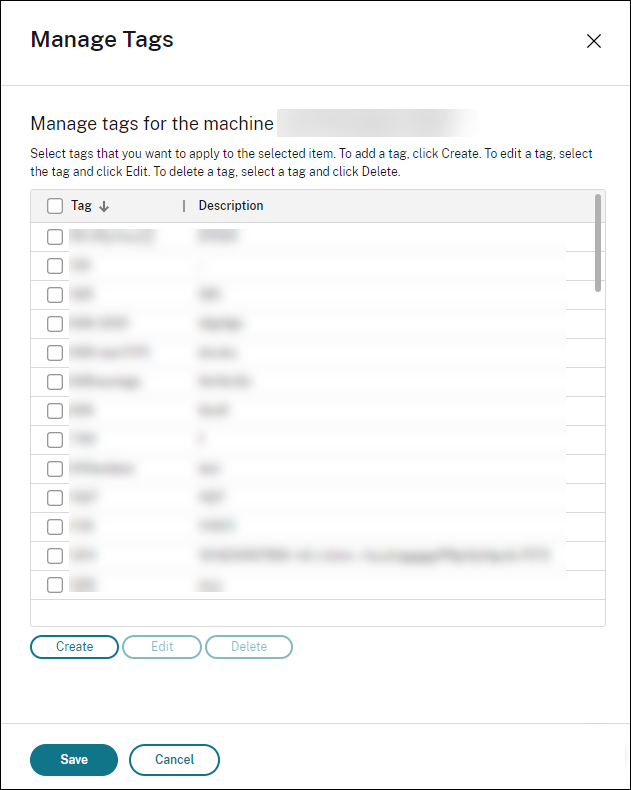
Las siguientes acciones están disponibles en el cuadro de diálogo Administrar etiquetas. Revisa Precauciones al trabajar con etiquetas.
-
Para crear una etiqueta:
Selecciona Crear. Ingresa un nombre y una descripción. Los nombres de las etiquetas deben ser únicos y no distinguen entre mayúsculas y minúsculas. Luego, selecciona Guardar.
Crear una etiqueta no la aplica automáticamente a ningún elemento que hayas seleccionado. Usa las casillas de verificación para aplicar la etiqueta.
-
Para agregar (aplicar) una o varias etiquetas:
Habilita la casilla de verificación junto al nombre de la etiqueta. Una casilla de verificación que contiene un guion indica que algunos, pero no todos los elementos seleccionados, ya tienen la etiqueta aplicada. Cuando seleccionas varios elementos y la casilla de verificación de una etiqueta tiene un guion, cambiarla a una marca de verificación afecta a todas las máquinas seleccionadas.
Si intentas agregar una etiqueta a las máquinas, y esa etiqueta se usa como restricción en un grupo de aplicaciones, se te advertirá que la acción puede hacer que esas máquinas estén disponibles para el inicio. Si eso es lo que pretendes, procede.
-
Para quitar una o varias etiquetas:
Desmarca la casilla de verificación junto al nombre de la etiqueta. Una casilla de verificación que contiene un guion indica que algunos, pero no todos los elementos seleccionados, ya tienen la etiqueta aplicada. Cuando seleccionas varios elementos y la casilla de verificación de una etiqueta tiene un guion, al desmarcar la casilla se quita la etiqueta de todas las máquinas seleccionadas.
Si intentas quitar una restricción de etiqueta de una máquina, se te advertirá que la acción puede afectar a las máquinas consideradas para el inicio. Si eso es lo que pretendes, procede.
-
Para modificar una etiqueta:
-
Selecciona una etiqueta y luego selecciona Modificar. Ingresa un nuevo nombre, una descripción o ambos. Solo puedes modificar una etiqueta a la vez.
-
Para eliminar una o varias etiquetas:
-
Selecciona las etiquetas y luego selecciona Eliminar. El cuadro de diálogo Eliminar etiqueta indica cuántos elementos utilizan actualmente las etiquetas seleccionadas (por ejemplo, “2 máquinas”). Selecciona un elemento para mostrar más información (por ejemplo, los nombres de las dos máquinas que tienen la etiqueta aplicada). Confirma si quieres eliminar las etiquetas.
No puedes eliminar una etiqueta que se utiliza como restricción. Primero, modifica el grupo de aplicaciones y quita la restricción de etiqueta o selecciona una etiqueta diferente.
Cuando hayas terminado en el cuadro de diálogo Administrar etiquetas, selecciona Guardar.
Para ver si se ha aplicado alguna etiqueta a una máquina: Selecciona Grupos de entrega en el panel izquierdo. Selecciona un grupo de entrega y, a continuación, selecciona Ver máquinas en la barra de acciones. Selecciona una máquina y, a continuación, selecciona la ficha Etiquetas en el panel Detalles.
Administrar restricciones de etiquetas
-
Configurar una restricción de etiquetas es un proceso de varios pasos: Primero, creas la etiqueta y la agregas o aplicas a las máquinas. Luego, agregas la restricción al grupo de aplicaciones o al escritorio.
-
Crear y aplicar la etiqueta:
Crea la etiqueta y, a continuación, agrégala (aplícala) a las máquinas a las que afectará la restricción de etiquetas, mediante las acciones de Administrar etiquetas.
-
Para agregar una restricción de etiquetas a un grupo de aplicaciones:
-
Crea o modifica el grupo de aplicaciones. En la página Grupos de entrega, selecciona Restringir inicios a máquinas con la etiqueta y, a continuación, selecciona la etiqueta de la lista.
-
Para cambiar o quitar la restricción de etiquetas en un grupo de aplicaciones:
Modifica el grupo. En la página Grupos de entrega, selecciona una etiqueta diferente de la lista o quita la restricción de etiquetas por completo desmarcando Restringir inicios a máquinas con la etiqueta.
-
Para agregar una restricción de etiquetas a un escritorio:
Crea o modifica un grupo de entrega. Selecciona Agregar o Modificar en la página Escritorios. En el cuadro de diálogo Agregar escritorio, selecciona Restringir inicios a máquinas con la etiqueta y, a continuación, selecciona la etiqueta del menú.
-
Para cambiar o quitar la restricción de etiquetas en un grupo de entrega:
Modifica el grupo. En la página Escritorios, selecciona Modificar. En el cuadro de diálogo, selecciona una etiqueta diferente de la lista o quita la restricción de etiquetas por completo desmarcando Restringir inicios a máquinas con la etiqueta.
Precauciones al trabajar con etiquetas
Una etiqueta aplicada a un elemento se puede usar para diferentes propósitos. Ten en cuenta que agregar, quitar y eliminar una etiqueta puede tener efectos no deseados. Puedes usar una etiqueta para ordenar las visualizaciones de máquinas al usar la búsqueda en Studio. Puedes usar la misma etiqueta como restricción al configurar un grupo de aplicaciones o un escritorio. Esa acción limita la consideración de inicio solo a las máquinas de los grupos de entrega especificados que tienen esa etiqueta.
Si agregas una etiqueta a las máquinas después de que esa etiqueta se configure como una restricción de etiquetas de escritorio o de grupo de aplicaciones, se te advertirá que eso podría hacer que las máquinas estén disponibles para iniciar más aplicaciones o escritorios. Si eso es lo que quieres, continúa. Si no, cancela la operación.
Por ejemplo, supongamos que creas un grupo de aplicaciones con la restricción de etiquetas Red. Más tarde, agregas varias máquinas más en los mismos grupos de entrega utilizados por ese grupo de aplicaciones. Si luego intentas agregar la etiqueta Red a esas máquinas, verás un mensaje similar a: “La etiqueta Red se usa como restricción en los siguientes grupos de aplicaciones. Agregar esta etiqueta podría hacer que las máquinas seleccionadas estén disponibles para iniciar aplicaciones en este grupo de aplicaciones.” Entonces puedes confirmar o cancelar la adición de esa etiqueta a esas máquinas adicionales.
Del mismo modo, cuando se usa una etiqueta en un grupo de aplicaciones para restringir los inicios, no puedes eliminar la etiqueta hasta que modifiques el grupo y la quites como restricción. (Si se te permitiera eliminar esa etiqueta, podría resultar en permitir que las aplicaciones se inicien en todas las máquinas de los grupos de entrega asociados con el grupo de aplicaciones.) La misma prohibición de eliminar una etiqueta se aplica si la etiqueta se usa como restricción para los inicios de escritorio. Después de que modifiques el grupo de aplicaciones o los escritorios en el grupo de entrega para quitar esa restricción de etiquetas, puedes eliminar la etiqueta.
Es posible que todas las máquinas no tengan los mismos conjuntos de aplicaciones. Un usuario puede pertenecer a más de un grupo de aplicaciones, cada uno con una restricción de etiquetas diferente y conjuntos de máquinas diferentes o superpuestos de los grupos de entrega. La siguiente tabla enumera cómo se deciden las consideraciones de las máquinas.
| Cuando se ha agregado una aplicación a | Estas máquinas de los grupos de entrega seleccionados se consideran para el inicio |
|---|---|
| Un grupo de aplicaciones sin restricción de etiquetas | Cualquier máquina. |
| Un grupo de aplicaciones con restricción de etiquetas A | Máquinas a las que se ha aplicado la etiqueta A. |
| Dos grupos de aplicaciones, uno con restricción de etiquetas A y el otro con restricción de etiquetas B | Máquinas que tienen la etiqueta A y la etiqueta B. Si ninguna está disponible, entonces las máquinas que tienen la etiqueta A o la etiqueta B. |
| Dos grupos de aplicaciones, uno con restricción de etiquetas A y el otro sin restricción de etiquetas | Máquinas que tienen la etiqueta A. Si ninguna está disponible, entonces cualquier máquina. |
Si usaste una restricción de etiquetas en una programación de reinicio de máquinas, cualquier cambio que hagas que afecte a las aplicaciones o restricciones de etiquetas afectará al siguiente ciclo de reinicio de la máquina. No afecta a ningún ciclo de reinicio que esté en curso mientras se realizan los cambios.
Cómo configurar el ejemplo 2
La siguiente secuencia muestra los pasos para crear y aplicar etiquetas, y luego configurar restricciones de etiquetas para los grupos de aplicaciones ilustrados en el segundo ejemplo anterior.
Los VDA y las aplicaciones ya se han instalado en las máquinas y el grupo de entrega se ha creado.
Crea y aplica etiquetas a las máquinas:
- Desde Studio, selecciona Grupos de entrega en el panel izquierdo. Selecciona el grupo de entrega
D01y, a continuación, selecciona Ver máquinas en la barra de acciones. - Selecciona las máquinas VDA 101-105 y, a continuación, selecciona Administrar etiquetas en la barra de acciones.
- En el cuadro de diálogo Administrar etiquetas, selecciona Crear. Crea una etiqueta llamada
CADApps. Selecciona Aceptar. - Selecciona Crear de nuevo y crea una etiqueta llamada
OfficeApps. Selecciona Aceptar. - Agrega (aplica) las etiquetas recién creadas a las máquinas seleccionadas habilitando las casillas de verificación junto al nombre de cada etiqueta (
CADAppsyOfficeApps). Luego cierra el cuadro de diálogo. - Selecciona el grupo de entrega
D01. Selecciona Ver máquinas en la barra de acciones. - Selecciona las máquinas VDA 106-110 y, a continuación, selecciona Administrar etiquetas en la barra de acciones.
- En el cuadro de diálogo Administrar etiquetas, selecciona Crear. Crea una etiqueta llamada
AcctgApps. Selecciona Aceptar. - Aplica la etiqueta
AcctgAppsrecién creada y la etiquetaOfficeAppsa las máquinas seleccionadas marcando las casillas de verificación junto al nombre de cada etiqueta. Luego cierra el cuadro de diálogo.
Crea los grupos de aplicaciones con restricciones de etiquetas.
- Desde Studio, selecciona Aplicaciones en el panel izquierdo.
- Selecciona Crear grupo de aplicaciones en la barra de acciones. Se inicia el asistente.
- En la página Grupos de entrega, selecciona el grupo de entrega
D01. Selecciona Restringir inicios a máquinas con la etiqueta y, a continuación, selecciona la etiquetaAcctgAppsde la lista. - Completa el asistente, especificando los usuarios de contabilidad y las aplicaciones de contabilidad. (Al agregar la aplicación, elige el origen Desde el menú Inicio, que busca la aplicación en las máquinas que tienen la etiqueta
AcctgApps.) En la página Resumen, nombra el grupoA100. - Repite los pasos anteriores para crear el grupo de aplicaciones
A200, especificando las máquinas que tienen la etiquetaCADApps, además de los usuarios y las aplicaciones adecuados. - Repite los pasos para crear el grupo de aplicaciones
A300, especificando las máquinas que tienen la etiquetaOfficeApps, además de los usuarios y las aplicaciones adecuados.
Aplicar etiquetas a catálogos de máquinas
Puedes usar Studio o PowerShell para aplicar etiquetas a los catálogos de máquinas.
-
El uso de la interfaz de administración se describe en Administrar etiquetas. Las pantallas de los catálogos no indican si se aplican etiquetas.
-
Para usar PowerShell, consulta Usar PowerShell para aplicar etiquetas a los catálogos.
Aquí tienes un ejemplo de cómo usar etiquetas con catálogos:
- Un grupo de entrega contiene máquinas de varios catálogos, pero quieres que una operación (como una programación de reinicio) afecte solo a las máquinas de un catálogo específico. Aplicar una etiqueta a ese catálogo logra ese objetivo.
Usar PowerShell para aplicar etiquetas a los catálogos
Los siguientes cmdlets de PowerShell están disponibles:
- Puedes pasar objetos de catálogo a cmdlets como
Add-BrokerTagyRemove-BrokerTag. -
Get-BrokerTagUsagemuestra cuántos catálogos contienen etiquetas. -
Get-BrokerCatalogtiene una propiedad llamadaTags.
Por ejemplo, los siguientes cmdlets agregan una etiqueta creada previamente llamada fy2018 al catálogo llamado acctg: Get-BrokerCatalog -Name acctg | Add-BrokerTag fy2018.
Consulta la ayuda del cmdlet de PowerShell para obtener orientación y sintaxis.
Etiquetas automáticas
Con las etiquetas automáticas, puedes definir reglas para la adición y eliminación automáticas de etiquetas en máquinas, grupos de aplicaciones, aplicaciones, grupos de escritorios o escritorios. Las etiquetas también se eliminan automáticamente si no cumplen las reglas definidas. Esta mejora elimina la necesidad de mantener diferentes scripts que se ejecuten periódicamente para la optimización del entorno.
Casos de uso
Con el etiquetado automático, puedes implementar reglas relevantes para los impulsores de tu negocio, como la reducción de costes, la optimización de la infraestructura y el fomento del consumo. Los siguientes son algunos de los casos de uso:
- Recuperar VDI no utilizados - Para liberar las cargas de trabajo dedicadas que no se han utilizado durante más de un número de días preconfigurado al grupo disponible.
- Eliminar el desorden de aplicaciones - Para reducir el desorden de aplicaciones identificando las aplicaciones que no se han utilizado durante más de un número de días preconfigurado.
- Grupos de entrega con un nivel funcional inferior a X - Para encontrar grupos de entrega con un nivel funcional inferior a uno específico.
- Usuarios inactivos - Para recuperar recursos de usuarios que no han iniciado sesión durante más de un número de días preconfigurado.
Nota:
La etiqueta adjunta a una máquina que no se ha utilizado durante más de 30 días se elimina de esa máquina la próxima vez que se ejecute si un usuario inicia sesión en esa máquina después de 30 días.
Comandos de PowerShell
Puedes crear etiquetas automáticas usando comandos de PowerShell. Una vez creada una regla de etiqueta automática, se evalúa con una frecuencia de 3600 segundos. Para obtener más información, consulta New-BrokerAutoTagRule.
Los parámetros de New-BrokerAutoTagRule son:
- Nombre: Nombre genérico para la regla
- Tipo de objeto: Máquina
- Texto de la regla: El filtro para definir la regla.
- Uid de etiqueta: El ID de etiqueta con el que quieres asociar.
Ejemplos
-
Para etiquetar VDI dedicados que no se han utilizado durante más de 30 días:
New-BrokerAutoTagRule -Name ‘UnusedVdi’ -ObjectType ‘Machine’ -RuleText “-AllocationType Static -IsAssigned $true -Filter { SummaryState -ne `”InUse`” -and ( LastConnectionTime -lt ‘-30’ -or LastConnectionTime -eq `$null ) }” -TagUid 123

<!--NeedCopy-->
Una vez configurada la regla, las máquinas con la etiqueta unused-VDI se liberan.
-
Para etiquetar grupos de entrega con un nivel funcional inferior a X (usando L7_20 como nivel funcional umbral):
New-BrokerAutoTagRule -Name 'LowFL' -ObjectType 'DesktopGroup' -RuleText " -Filter { MinimumFunctionalLevel -lt 'L7_20' } " -TagUid 143 <!--NeedCopy--> -
Para etiquetar aplicaciones visibles para el usuario publicadas sin una carpeta:
New-BrokerAutoTagRule -Name 'NoFolder' -ObjectType 'Application' -RuleText "-Enabled $true -Filter { ClientFolder -eq $null } " -TagUid 153`

<!--NeedCopy-->
Más información
Entrada de blog: Cómo asignar escritorios a servidores específicos.