-
Planifier et créer un déploiement
-
Communication WebSocket entre le VDA et Delivery Controller™
-
-
-
Créer des catalogues à l'aide d'images préparées dans les instances gérées Amazon WorkSpaces Core
-
Créer des catalogues à l'aide d'images préparées dans AWS EC2
-
Créer des catalogues à l'aide d'images préparées dans Nutanix AHV Prism Central
-
Créer des catalogues à l'aide d'images préparées dans Red Hat OpenShift
-
Créer des catalogues à l'aide d'images préparées dans VMware
-
Créer des catalogues à l'aide d'images préparées dans XenServer
-
-
Créer des catalogues de machines
-
Pools d'identités de différents types de jonction d'identité de machine
-
-
-
This content has been machine translated dynamically.
Dieser Inhalt ist eine maschinelle Übersetzung, die dynamisch erstellt wurde. (Haftungsausschluss)
Cet article a été traduit automatiquement de manière dynamique. (Clause de non responsabilité)
Este artículo lo ha traducido una máquina de forma dinámica. (Aviso legal)
此内容已经过机器动态翻译。 放弃
このコンテンツは動的に機械翻訳されています。免責事項
이 콘텐츠는 동적으로 기계 번역되었습니다. 책임 부인
Este texto foi traduzido automaticamente. (Aviso legal)
Questo contenuto è stato tradotto dinamicamente con traduzione automatica.(Esclusione di responsabilità))
This article has been machine translated.
Dieser Artikel wurde maschinell übersetzt. (Haftungsausschluss)
Ce article a été traduit automatiquement. (Clause de non responsabilité)
Este artículo ha sido traducido automáticamente. (Aviso legal)
この記事は機械翻訳されています.免責事項
이 기사는 기계 번역되었습니다.책임 부인
Este artigo foi traduzido automaticamente.(Aviso legal)
这篇文章已经过机器翻译.放弃
Questo articolo è stato tradotto automaticamente.(Esclusione di responsabilità))
Translation failed!
Sauvegarde et restauration à l’aide de Studio
Cet article décrit les actions que vous pouvez effectuer sur le nœud Sauvegarde et restauration disponible dans le volet gauche de votre console Gérer DaaS.
Sauvegarde et restauration permet à l’administrateur d’effectuer des sauvegardes depuis Studio.
Créer des sauvegardes à la demande
- Connectez-vous à Citrix Cloud.
- Cliquez sur la vignette DaaS.
- Dans le menu de gauche, sélectionnez Sauvegarde et restauration.
- Dans l’onglet Sauvegarde et restauration, cliquez sur Créer une sauvegarde.
-
Sur la page Créer une sauvegarde, saisissez les notes, puis cliquez sur Créer une sauvegarde.
Une activité récapitulative s’affiche, montrant les composants de sauvegarde en cours de sauvegarde au nom de l’administrateur qui déclenche la sauvegarde.
- Une fois la sauvegarde terminée avec succès, elle est répertoriée en tant qu’élément sous l’onglet Sauvegarde et restauration.
- Sélectionnez une sauvegarde particulière pour afficher plus d’informations sur la sauvegarde dans l’onglet Détails.
Pour supprimer une sauvegarde, cliquez avec le bouton droit sur une sauvegarde, puis cliquez sur Supprimer la sauvegarde.
Épingler une sauvegarde
Citrix® stocke les 30 dernières sauvegardes. Lorsque vous créez plus de 30 sauvegardes, le système supprime les anciennes sauvegardes dans l’ordre de leur création. Pour chaque nouvelle sauvegarde créée en plus de la limite de 30 sauvegardes, le système supprime la sauvegarde qui a été créée en premier. L’épinglage d’une sauvegarde est utilisé pour empêcher la suppression automatique d’une sauvegarde particulière. Vous pouvez épingler jusqu’à 5 sauvegardes. Si des sauvegardes sont épinglées, nous conservons toutes les sauvegardes épinglées en plus des 30 sauvegardes, ce qui signifie que vous pouvez conserver au maximum 35 sauvegardes – 30 non épinglées et 5 épinglées.
- Cliquez avec le bouton droit sur une sauvegarde à épingler.
Créer des sauvegardes planifiées
Créez un calendrier de sauvegarde qui correspond aux exigences de votre organisation pour automatiser vos processus de sauvegarde et de restauration. Les sauvegardes s’exécutent en arrière-plan à la fréquence que vous sélectionnez (quotidienne, hebdomadaire, mensuelle ou toute autre fréquence appropriée).
- Accédez à l’onglet du calendrier et sélectionnez Créer un calendrier.
-
Sur la page Créer un calendrier, saisissez les informations suivantes :
- Activer ce calendrier. Choisissez oui pour activer ce calendrier de sauvegarde.
- Nom. Saisissez un nom pour le calendrier de sauvegarde.
- Description. Saisissez une description.
- Fuseau horaire. Sélectionnez le fuseau horaire de votre choix.
- Fréquence. Sélectionnez la fréquence d’exécution de la sauvegarde.
- Répéter tous les. Saisissez le nombre de jours après lesquels le calendrier doit être répété.
- Date de début. Saisissez la date de début.
- Démarrer la sauvegarde à. Saisissez l’heure à laquelle vous souhaitez que la sauvegarde commence, au format 24 heures.
- Sélectionnez Terminé.
Limiter les sauvegardes planifiées
Vous pouvez limiter les sauvegardes planifiées à une par jour pour éviter les sauvegardes identiques.
- Accédez à l’onglet Paramètres du nœud Sauvegarde et restauration.
- Cliquez sur Modifier dans la zone Sauvegardes planifiées.
- Activez le bouton bascule pour limiter les sauvegardes planifiées à une par jour.
Épingler automatiquement les sauvegardes planifiées
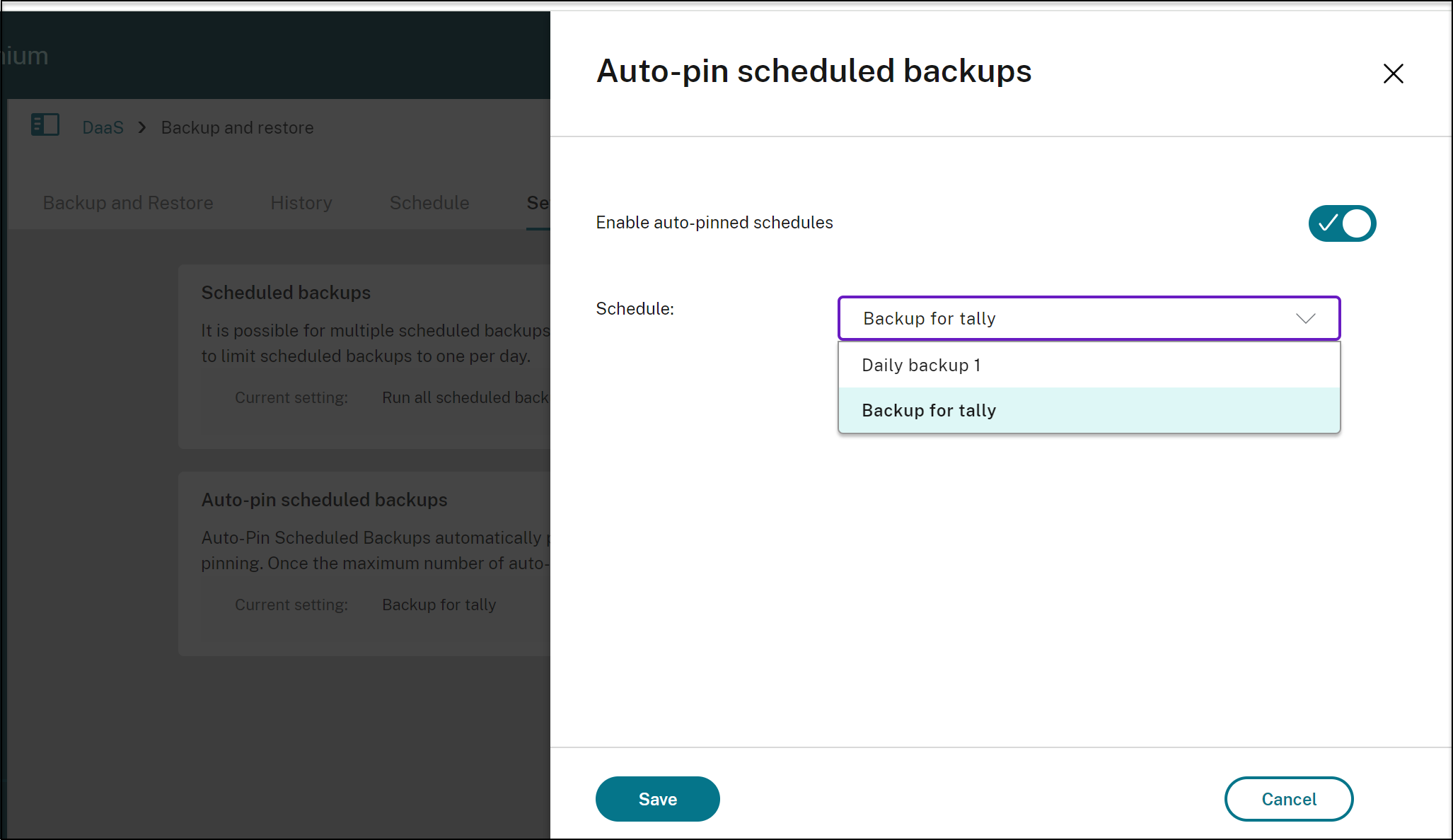
L’épinglage automatique des sauvegardes planifiées épingle automatiquement les sauvegardes créées par le calendrier sélectionné. Un seul calendrier peut être sélectionné pour l’épinglage automatique.
En utilisant l’épinglage automatique des sauvegardes planifiées, vous pouvez conserver un maximum de six sauvegardes planifiées. Lorsque la limite maximale est atteinte, la sauvegarde épinglée automatiquement la plus ancienne est supprimée.
Remarque :
Citrix stocke jusqu’à six sauvegardes épinglées automatiquement. Le système supprime les anciennes sauvegardes dans l’ordre de leur création après la sixième sauvegarde. Pour chaque nouvelle sauvegarde créée en plus de la limite de six sauvegardes, le système supprime la sauvegarde qui a été créée en premier.
- Accédez à l’onglet Paramètres du nœud Sauvegarde et restauration.
- Sélectionnez une sauvegarde planifiée pour l’épinglage automatique.
- Activez le bouton bascule pour activer les calendriers épinglés automatiquement.
- Sélectionnez un calendrier et cliquez sur Enregistrer.
Restaurer
Cette fonctionnalité permet aux administrateurs de restaurer les configurations du site à partir des sauvegardes. Nous vous permettons de restaurer un composant à la fois.
Remarque :
- La restauration d’un seul composant à la fois garantit l’absence de conflits pendant la restauration en raison des dépendances entre les composants.
- Le flux de travail pour la restauration des connexions d’hôte est différent de celui des autres composants, car vous devrez saisir le secret chaque fois que vous tenterez de restaurer la connexion d’hôte. Après avoir cliqué sur Restaurer la sauvegarde, une boîte de dialogue doit s’afficher pour vous permettre de saisir le secret. Par exemple, pour Azure, saisissez le secret d’application alphanumérique utilisé pour créer la connexion.
- Cliquez avec le bouton droit sur une sauvegarde spécifique de la liste, puis cliquez sur Restaurer la sauvegarde.
-
Dans la fenêtre Restaurer la sauvegarde, saisissez les informations suivantes :
- Composants : Sélectionnez les composants que vous souhaitez restaurer.
-
Filtres : Spécifiez les noms des membres que vous souhaitez restaurer dans une liste séparée par des virgules. Par exemple, le filtrage du mot chrome restaure uniquement les objets portant le nom chrome. De même, l’expression
chrrestaure les objets commençant parchr.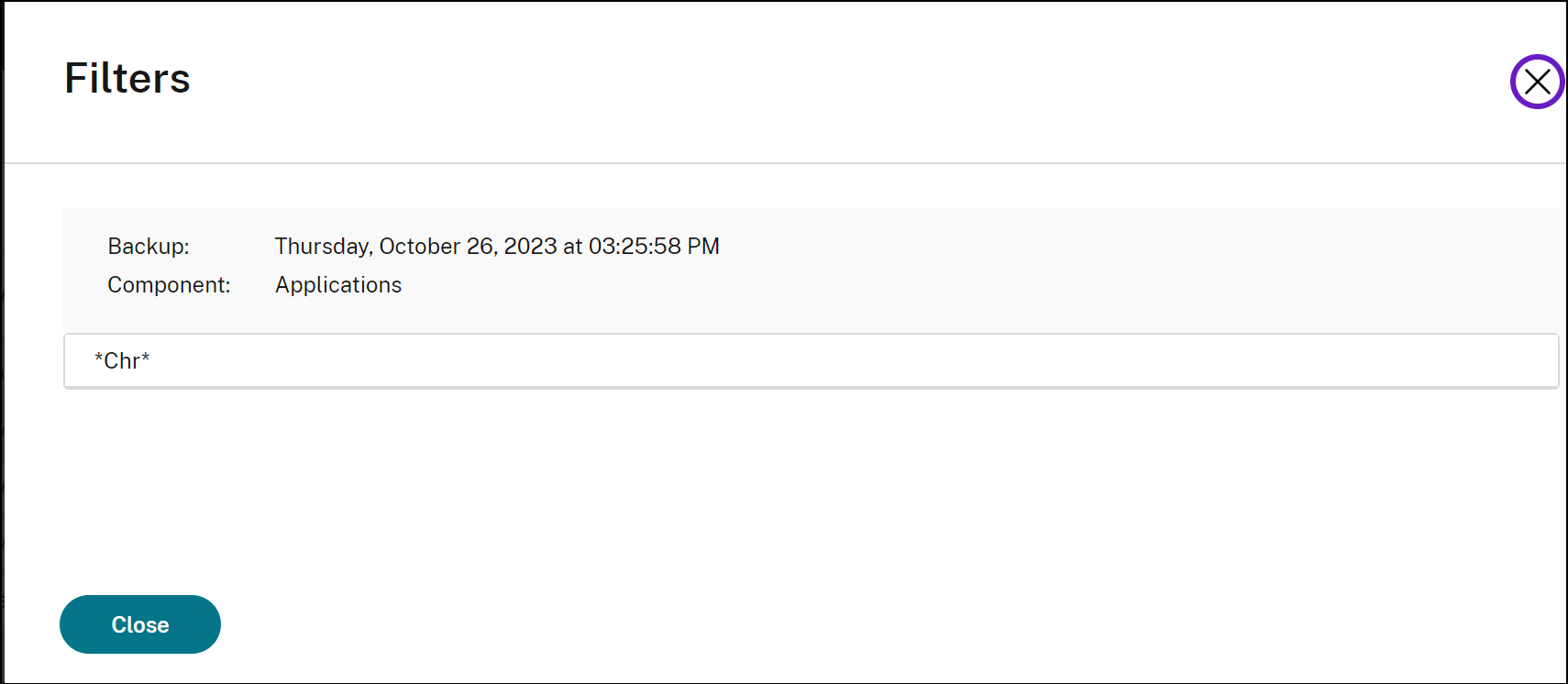
Pour afficher les membres du composant, sélectionnez une sauvegarde et accédez à Détails > Composants. Sélectionnez un composant et cliquez sur Afficher les membres du composant.
-
Mode de vérification : Choisissez oui pour confirmer ce qui doit être restauré lorsqu’une opération de restauration réelle est effectuée. Cette option pré-évalue tout ce qui est nécessaire pour une restauration sans la déclencher réellement. Par exemple, elle affiche la liste des applications qui seront restaurées lorsque le processus de restauration sera exécuté pour le composant applications.
Remarque :
Le mode de vérification n’exécute pas la restauration réelle. Cette option ne vérifie pas non plus les dépendances entre les composants. Pour des résultats optimaux, nous vous recommandons d’utiliser le mode de vérification sur un seul composant à la fois.
-
Type de restauration : Choisissez l’une des options suivantes :
- Manquants uniquement : Utilisez ce type de restauration pour ajouter des composants et des membres à un site. Cette option ne modifie pas les composants et membres existants, même si la sauvegarde restaurée a des configurations différentes.
- Manquants et mise à jour des existants : Utilisez ce type de restauration pour ajouter et mettre à jour des composants sur un site. Cette option met à jour les composants et membres existants avec les configurations de la sauvegarde si les deux ont des configurations différentes.
- Notes : Saisissez toutes les notes.
-
Sélectionnez Restaurer.
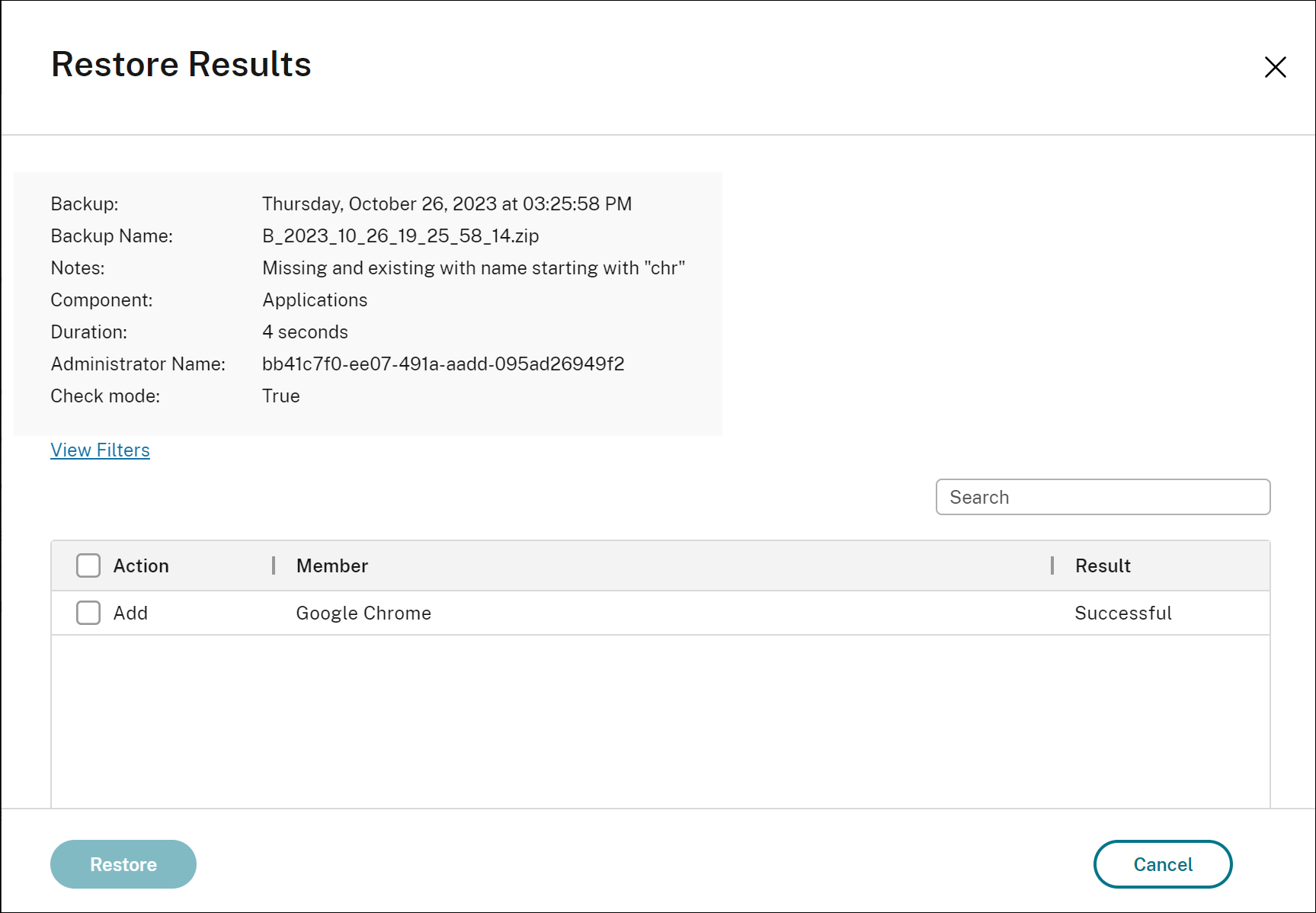
Les résultats de la restauration sont répertoriés dans la fenêtre Restaurer une fois l’action de restauration terminée. Toutes les actions de restauration sont répertoriées sous l’onglet Historique.
Historique
Vous pouvez suivre toutes les actions de sauvegarde et de restauration dans l’onglet Historique.
Sous Actions, vous pouvez voir toutes les sauvegardes supprimées et l’historique des sauvegardes.
Pour afficher les détails d’une sauvegarde :
- Accédez à l’onglet Historique.
- Sélectionnez une action de sauvegarde et cliquez sur Afficher les détails.
Les résultats de la sauvegarde vous donnent les détails suivants :
- Durée
- Notes
- Nom de l’administrateur
- Composants sauvegardés
Utilisez la barre de recherche en haut à droite de la page Historique pour rechercher une sauvegarde spécifique. Par exemple : vous pouvez rechercher des sauvegardes effectuées par un administrateur particulier ou effectuées un jour particulier.
Partager
Partager
This Preview product documentation is Citrix Confidential.
You agree to hold this documentation confidential pursuant to the terms of your Citrix Beta/Tech Preview Agreement.
The development, release and timing of any features or functionality described in the Preview documentation remains at our sole discretion and are subject to change without notice or consultation.
The documentation is for informational purposes only and is not a commitment, promise or legal obligation to deliver any material, code or functionality and should not be relied upon in making Citrix product purchase decisions.
If you do not agree, select I DO NOT AGREE to exit.