-
Pianificare e creare una distribuzione
-
Creare e gestire le connessioni
-
-
Creare cataloghi utilizzando immagini preparate nelle istanze gestite di Amazon WorkSpaces Core
-
Creare cataloghi utilizzando immagini preparate in Nutanix AHV Prism Central
-
Creare cataloghi utilizzando immagini preparate in Red Hat OpenShift
-
Creare cataloghi utilizzando immagini preparate in XenServer
-
-
-
Pool di identità di diversi tipi di join di identità della macchina
-
-
-
-
This content has been machine translated dynamically.
Dieser Inhalt ist eine maschinelle Übersetzung, die dynamisch erstellt wurde. (Haftungsausschluss)
Cet article a été traduit automatiquement de manière dynamique. (Clause de non responsabilité)
Este artículo lo ha traducido una máquina de forma dinámica. (Aviso legal)
此内容已经过机器动态翻译。 放弃
このコンテンツは動的に機械翻訳されています。免責事項
이 콘텐츠는 동적으로 기계 번역되었습니다. 책임 부인
Este texto foi traduzido automaticamente. (Aviso legal)
Questo contenuto è stato tradotto dinamicamente con traduzione automatica.(Esclusione di responsabilità))
This article has been machine translated.
Dieser Artikel wurde maschinell übersetzt. (Haftungsausschluss)
Ce article a été traduit automatiquement. (Clause de non responsabilité)
Este artículo ha sido traducido automáticamente. (Aviso legal)
この記事は機械翻訳されています.免責事項
이 기사는 기계 번역되었습니다.책임 부인
Este artigo foi traduzido automaticamente.(Aviso legal)
这篇文章已经过机器翻译.放弃
Questo articolo è stato tradotto automaticamente.(Esclusione di responsabilità))
Translation failed!
Per iniziare: Pianificare e creare una distribuzione
Se non si ha familiarità con i componenti, la terminologia e gli oggetti utilizzati con Citrix DaaS (precedentemente servizio Citrix Virtual Apps and Desktops), consultare Citrix DaaS.
Per una prospettiva sul percorso del cliente, visitare il Citrix Success Center. Il Success Center fornisce indicazioni per le cinque fasi chiave del percorso Citrix: pianificazione, creazione, implementazione, gestione e ottimizzazione.
- Le informazioni del Success Center sono un partner essenziale per questa documentazione del prodotto.
- Gli articoli e le guide del Success Center offrono un’ampia prospettiva basata su soluzioni. Contengono anche collegamenti a dettagli specifici del servizio in questa documentazione del prodotto.
Se si sta eseguendo la migrazione da una distribuzione Citrix Virtual Apps and Desktops, consultare Migrate to cloud.
Importante:
Per assicurarsi di ricevere informazioni importanti su Citrix Cloud™ e sui servizi Citrix a cui si è abbonati, verificare di poter ricevere tutte le notifiche e-mail.
Nell’angolo in alto a destra della console di Citrix Cloud, espandere il menu a destra dei campi del nome cliente e dell’OrgID. Selezionare Account Settings. Nella scheda My Profile, selezionare tutte le voci nella sezione Email Notifications.
Come usare questo articolo
Per configurare la distribuzione Citrix DaaS™, completare le attività riepilogate di seguito. Sono forniti collegamenti ai dettagli di ciascuna attività.
Rivedere l’intero processo prima di avviare la distribuzione, in modo da sapere cosa aspettarsi. Questo articolo contiene anche collegamenti ad altre utili fonti di informazioni.
Nota:
Se si prevede di utilizzare l’interfaccia Quick Deploy per il provisioning di macchine Microsoft Azure, seguire le istruzioni di configurazione in Get started with Quick Deploy.
Pianificare e preparare
Utilizzare la guida Plan del Success Center per stabilire obiettivi, definire casi d’uso e obiettivi aziendali, identificare potenziali rischi e creare un piano di progetto.
Nella documentazione di Citrix Tech Zone, consultare una guida dettagliata alla prova di concetto per questo servizio.
Iscriviti
Iscriviti per un account Citrix e richiedi una demo di Citrix DaaS.
Configurare una posizione delle risorse
Una posizione delle risorse contiene le risorse necessarie per fornire applicazioni e desktop agli utenti. La creazione di posizioni delle risorse consente a DaaS di utilizzare tali risorse. Per ulteriori informazioni sulle posizioni delle risorse, vedere Connettersi a Citrix Cloud.
Prima di creare le macchine, è necessario connettere una posizione delle risorse a DaaS:
-
Le macchine aggiunte a un dominio richiedono l’installazione di Cloud Connector nella posizione delle risorse. In questo caso, è possibile:
Per un’elevata disponibilità, si consiglia di installare due Cloud Connector in ogni posizione delle risorse. Vedere Installazione di Cloud Connector.
Maggiori informazioni:
- Cosa sono le posizioni delle risorse e i Cloud Connector?
-
Video sull’installazione di Cloud Connector:
-
Le macchine non unite a un dominio non richiedono Cloud Connector ma richiedono che Rendezvous V2 sia abilitato. Il protocollo Rendezvous consente ai VDA di bypassare i Cloud Connector per connettersi direttamente e in modo sicuro a DaaS. Vedere Rendezvous V2. In questo caso, è possibile:
Se si utilizza l’interfaccia Quick Deploy per il provisioning di VM Azure, Citrix crea la posizione risorsa e i Cloud Connector automaticamente.
Creare una connessione alla posizione risorsa
Dopo aver aggiunto una posizione risorsa e i Cloud Connector, creare una connessione alla posizione risorsa utilizzando l’interfaccia Configurazione completa di Citrix DaaS.
Questo passaggio non è necessario in nessuno dei seguenti casi:
- Si sta creando una semplice distribuzione di prova (proof of concept)
- Si sta utilizzando l’interfaccia Quick Deploy per il provisioning di VM Azure.
Ulteriori informazioni:
Installare i VDA
Ogni macchina che fornisce applicazioni e desktop agli utenti deve avere un Citrix Virtual Delivery Agent (VDA) installato.
- Per una semplice distribuzione di prova (proof of concept), scaricare e installare un VDA su una macchina.
- Se si utilizza un’immagine per il provisioning delle VM, installare un VDA sull’immagine.
- Per una distribuzione Remote PC Access, installare la versione core del VDA per OS a sessione singola su ogni PC fisico dell’ufficio.
Come fare e maggiori informazioni:
- Cosa sono i VDA?
- Preparazione e istruzioni per l’installazione
- Installazione VDA da riga di comando
-
Video sul download e l’installazione di un VDA:

Creare un catalogo
Dopo aver creato una connessione alla posizione delle risorse (se necessario), si crea un catalogo. Se si utilizza l’interfaccia di configurazione completa, il flusso di lavoro guida automaticamente a questo passaggio.
Come fare e maggiori informazioni:
- Cosa sono i cataloghi?
- Creare un catalogo
- Utilizzare l’interfaccia Quick Deploy per distribuire un catalogo contenente VM di Azure.
-
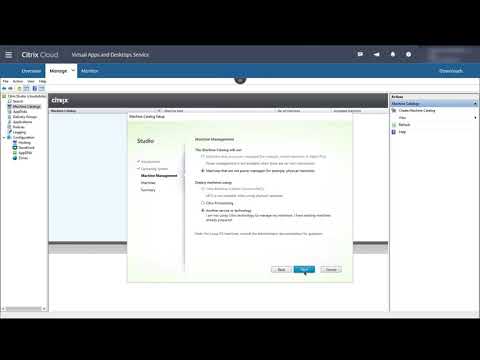
Video sulla creazione di un catalogo utilizzando l’interfaccia di gestione della configurazione completa:
Creare un gruppo di consegna
Dopo aver creato il primo catalogo, il flusso di lavoro Manage (Gestisci) ti guida alla creazione di un gruppo di consegna.
Questo passaggio non è necessario se si utilizza l’interfaccia Quick Deploy per il provisioning delle VM di Azure.
Istruzioni e ulteriori informazioni:
- Cosa sono i gruppi di consegna?
- Creare un gruppo di consegna
-
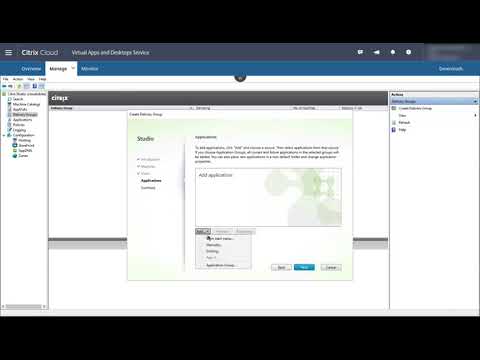
Video su come creare un gruppo di consegna:
Distribuire altri componenti e tecnologie
Dopo aver completato le attività precedenti che configurano la distribuzione di Citrix DaaS, seguire le indicazioni nell’area Build del Citrix Success Center. Troverai informazioni sul provisioning e la configurazione di altri componenti e tecnologie nella soluzione Citrix, come ad esempio:
- Criteri Citrix
- StoreFront
- App Layering
- Workspace Environment Management (WEM) Service
- Servizio Citrix Gateway
- Zone
- Servizio di autenticazione federata (FAS)
Completare altre attività applicabili alla configurazione. Ad esempio, se si prevede di distribuire carichi di lavoro di Windows Server, configurare un server licenze Microsoft RDS.
Avviare applicazioni e desktop
Dopo aver configurato la distribuzione, la pubblicazione avviene automaticamente. Le applicazioni e i desktop configurati sono disponibili per gli utenti nei loro store. Un utente deve semplicemente accedere all’URL del proprio store e selezionare un’applicazione o un desktop, che si avvierà immediatamente.
Inviare l’URL dello store agli utenti. È possibile trovare l’URL dello store in due posizioni:
- Dalla console di Citrix Cloud, selezionare StoreFront Cloud dal menu nell’angolo in alto a sinistra. La scheda Accesso contiene l’URL dello store.
- Dalla pagina Panoramica di Citrix DaaS, l’URL dello store appare nella parte inferiore della pagina.
Ulteriori informazioni:
-
Video sull’avvio di applicazioni e desktop da parte degli utenti dal loro store cloud:

Ulteriori informazioni
La serie di apprendimento di Citrix Cloud offre corsi di formazione organizzati in base al percorso:
- Se non si ha familiarità con Citrix DaaS, consultare Percorso di apprendimento per i nuovi utenti di Citrix DaaS.
- Se stai migrando da una distribuzione Citrix Virtual Apps and Desktops, consulta Migrating Citrix DaaS to Citrix Cloud Learning Path.
Condividi
Condividi
In questo articolo
- Come usare questo articolo
- Pianificare e preparare
- Iscriviti
- Configurare una posizione delle risorse
- Creare una connessione alla posizione risorsa
- Installare i VDA
- Creare un catalogo
- Creare un gruppo di consegna
- Distribuire altri componenti e tecnologie
- Avviare applicazioni e desktop
- Ulteriori informazioni
This Preview product documentation is Citrix Confidential.
You agree to hold this documentation confidential pursuant to the terms of your Citrix Beta/Tech Preview Agreement.
The development, release and timing of any features or functionality described in the Preview documentation remains at our sole discretion and are subject to change without notice or consultation.
The documentation is for informational purposes only and is not a commitment, promise or legal obligation to deliver any material, code or functionality and should not be relied upon in making Citrix product purchase decisions.
If you do not agree, select I DO NOT AGREE to exit.