Utilizzare la guida introduttiva di DaaS
La guida introduttiva di DaaS ottimizza e semplifica il processo di distribuzione DaaS sia per gli amministratori nuovi che per quelli esperti. Utilizzando la guida, è possibile configurare rapidamente le distribuzioni DaaS rispondendo a una serie di domande.
Questo articolo illustra i processi di configurazione di cinque scenari di distribuzione DaaS tipici.
Vantaggi
I vantaggi dell’utilizzo di questa guida includono:
-
Facile da iniziare. Questa guida collega i passaggi essenziali della distribuzione attraverso un flusso di lavoro guidato da questionari e passo dopo passo. Se sei un nuovo amministratore, puoi configurare rapidamente la tua distribuzione apprendendo concetti e terminologia tramite l’aiuto contestuale.
-
Semplifica le configurazioni complesse. Questa guida fornisce impostazioni preconfigurate ove necessario e fornisce l’accesso a Studio per configurazioni avanzate. Se sei un amministratore esperto, puoi utilizzare la guida come punto di partenza per configurazioni complesse.
Scenari di distribuzione supportati
Questa guida fornisce distribuzioni rapide per questi scenari:
| Cosa distribuire? | Le macchine esistono già? | Tipo di macchina | Nota |
|---|---|---|---|
| App e desktop virtuali | No | Macchine virtuali (provisionate da DaaS) | Gestione dell’alimentazione |
| App e desktop virtuali | Sì | Macchine virtuali o PC blade | Gestione dell’alimentazione |
| App e desktop virtuali | Sì | Macchine fisiche o virtuali | Nessuna gestione dell’alimentazione |
| PC per ufficio | Sì | Macchine fisiche | Gestione dell’alimentazione |
| PC per ufficio | Sì | Macchine fisiche | Non gestite dall’alimentazione |
Vedere le sezioni seguenti per istruzioni dettagliate:
- Distribuire app e desktop da zero (con gestione dell’alimentazione)
- Distribuire app e desktop utilizzando macchine esistenti (con gestione dell’alimentazione)
- Distribuire app e desktop utilizzando macchine esistenti (senza gestione dell’alimentazione)
- Distribuire PC per ufficio (con gestione dell’alimentazione)
- Distribuire PC per ufficio (senza gestione dell’alimentazione)
Terminologia
Di seguito sono riportati i termini specifici di DaaS:
-
Posizione delle risorse. Contiene le risorse necessarie per distribuire app e desktop agli utenti.
-
Connessione host. Connette DaaS a un host (hypervisor o servizio cloud) in una posizione delle risorse. La creazione di connessioni host è necessaria quando si desidera creare e gestire macchine su host o gestire l’alimentazione di macchine esistenti.
-
Immagine master. Serve come modello per la replica di macchine virtuali sull’host. Include il sistema operativo, le applicazioni, il Virtual Delivery Agent (VDA) e altro software.
-
Catalogo macchine. Raccolta di macchine identiche. Possono essere virtuali o fisiche a seconda delle esigenze. È possibile creare un catalogo macchine per creare macchine configurate in modo identico su un host o importare macchine in DaaS per la gestione.
-
Gruppo di consegna. Contiene macchine dai cataloghi macchine. Inoltre, specifica quali utenti possono utilizzare tali macchine e quali applicazioni e desktop sono disponibili per tali utenti.
-
Profilo macchina. Specifica le proprietà delle macchine virtuali. Le VM in un catalogo possono ereditare le proprietà da un profilo macchina.
Accedere alla guida
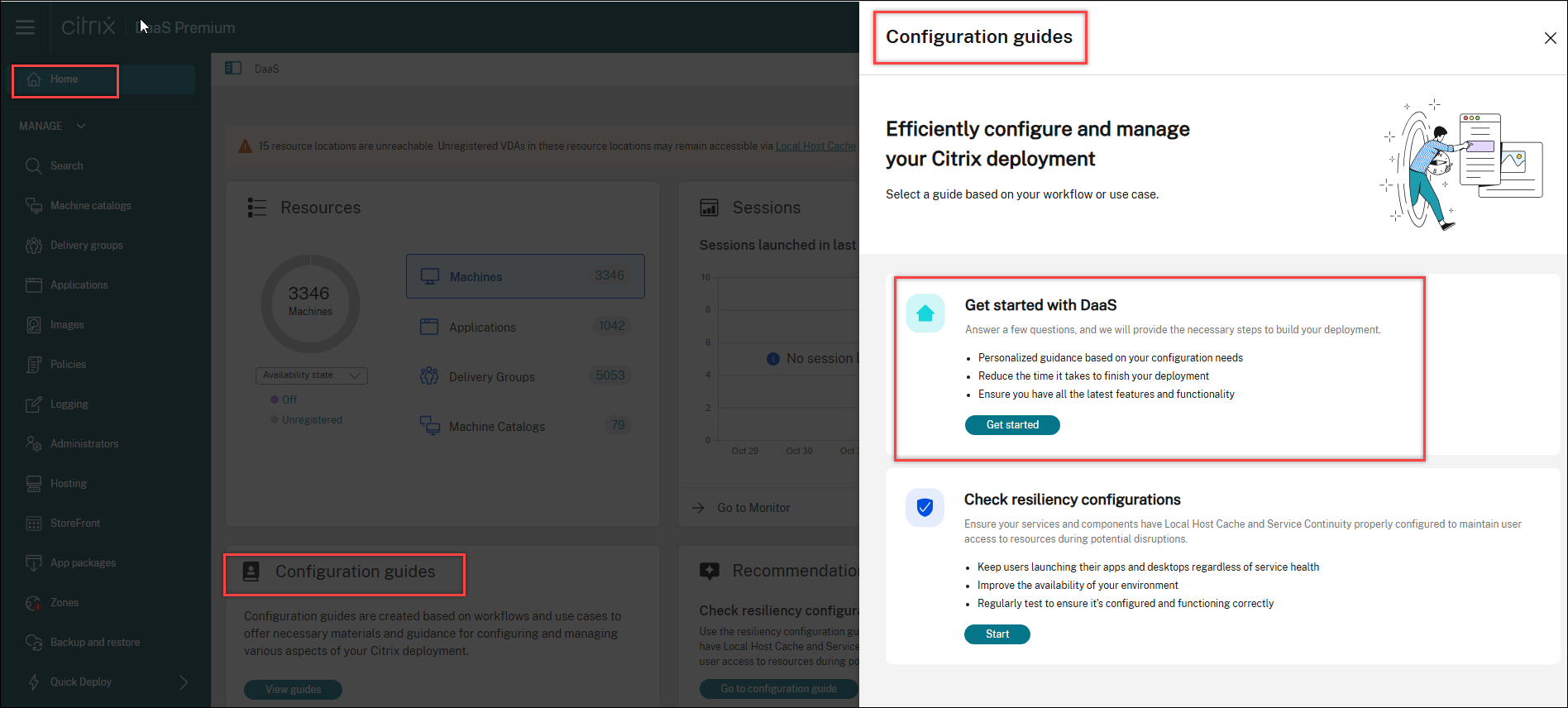
- Andare alla pagina DaaS > Home.
- Individuare Inizia con DaaS.
-
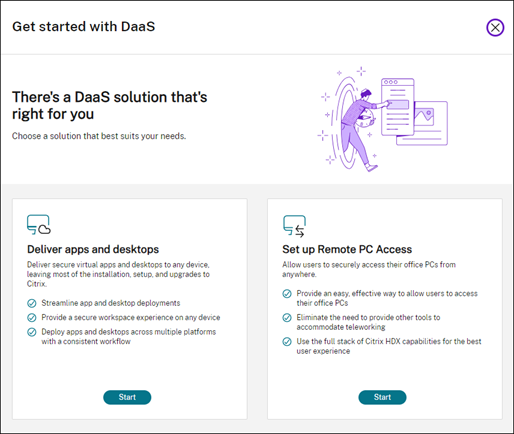
Fare clic su Inizia per avviare il processo di distribuzione.
Nota:
È possibile uscire dal processo in qualsiasi momento facendo clic su Chiudi e la guida salverà automaticamente le impostazioni. Per continuare la configurazione, fare clic su Continua. Per ricominciare da capo, fare clic su Ricomincia.
Distribuire app e desktop da zero (con gestione dell’alimentazione)
Questa sezione illustra il processo di distribuzione per la creazione di VM e la distribuzione di app e desktop tramite esse.
Prerequisiti
Prima di iniziare, è necessario:
-
Connettività da Citrix Cloud™ al provider di identità di destinazione
Per maggiori informazioni, consultare la sezione corrispondente in Identity providers.
- Ruolo: Amministratore completo o Amministratore cloud
-
Autorizzazioni richieste sull’hypervisor di destinazione o sul servizio cloud.
Per maggiori informazioni, consultare le sezioni corrispondenti in Creare e gestire le connessioni.
- Credenziali dell’amministratore per la creazione dell’account VM
Preparazione
Rispondere alle domande visualizzate sullo schermo per completare le seguenti impostazioni a livello di infrastruttura. Per i dettagli, consultare la tabella seguente.
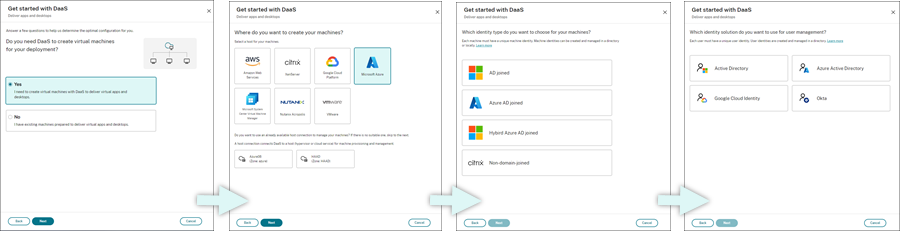
| # | Impostazione | Descrizione |
|---|---|---|
| 1 | Specificare se è necessaria la creazione di VM | Selezionare Sì. |
| 2 | Selezionare il tipo di host | Selezionare un tipo di host per la distribuzione. |
| Opzioni: AWS, XenServer (precedentemente Citrix Hypervisor™), Google Cloud Platform, Microsoft Azure, Microsoft System Center Virtual Machine Manager, Nutanix Acropolis e VMware | ||
| 3 | Selezionare il tipo di identità della macchina | Selezionare un tipo di identità per la gestione delle macchine. |
| Opzioni: Aggiunto ad AD, Aggiunto a Microsoft Entra, Aggiunto ibrido a Microsoft Entra e Non aggiunto a un dominio | ||
| 4 | Selezionare il tipo di identità utente | Selezionare un tipo di identità per la gestione degli utenti. |
| Opzioni: Active Directory, Microsoft Entra ID, Google Cloud Identity e Okta |
Fasi di distribuzione
Dopo aver completato le impostazioni a livello di infrastruttura, i passaggi specifici per questo scenario di distribuzione vengono visualizzati come segue.
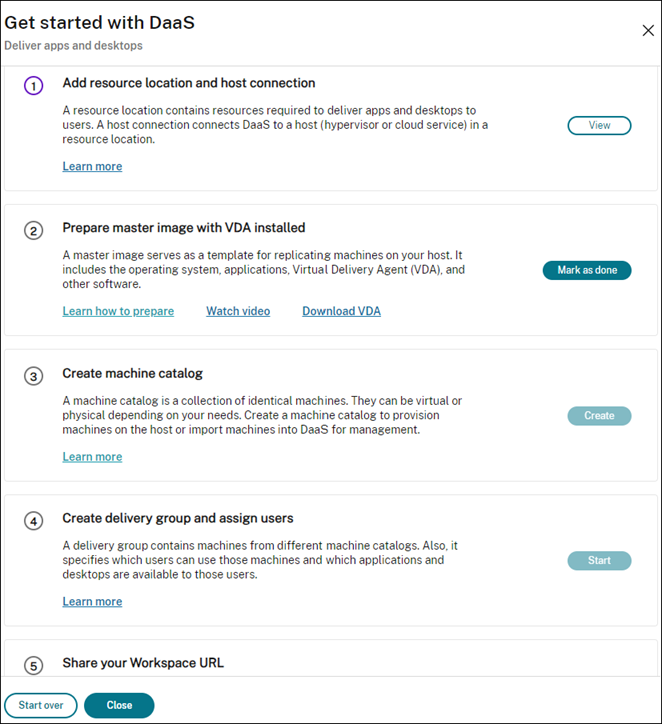
Seguire le istruzioni visualizzate per completare le impostazioni.
Fase 1: Aggiungere una posizione delle risorse e connessioni host
Configurare la posizione delle risorse installando i Cloud Connector e configurare le connessioni a hypervisor o servizi cloud nella posizione.
- Assegnare un nome alla posizione delle risorse.
- Scaricare e installare i Cloud Connector su almeno due macchine Windows Server.
-
Rilevare i Cloud Connector installati.
-
Aggiungere e configurare le connessioni host per la posizione delle risorse. Le impostazioni dettagliate di una connessione includono:
- Dettagli della connessione, come l’indirizzo di connessione, il nome utente e la password.
- Risorse di archiviazione
- Risorse di rete
Nota:
DaaS crea e gestisce le VM sugli host tramite tali connessioni. È necessario specificare le connessioni quando si creano cataloghi di macchine.
Fase 2: Preparare le immagini master per le macchine
Preparare le immagini master sulle VM nella posizione delle risorse. Per maggiori informazioni, vedere Preparare un’immagine master sull’hypervisor o sul servizio cloud.
Fase 3: Creare cataloghi di macchine
Creare un catalogo di macchine per creare un gruppo di macchine configurate in modo identico su un host. I passaggi dettagliati sono i seguenti:
-
Assegnare un nome al catalogo.
-
Selezionare il tipo di macchina.
Opzioni: Multi-sessione, Sessione singola statica (desktop personali) e Sessione singola casuale (desktop in pool).
-
Selezionare una connessione host.
Le opzioni provengono da tutte le connessioni host configurate per le posizioni delle risorse nel Passaggio 1.
- Selezionare un’immagine master.
-
Selezionare un profilo macchina.
Nota:
Il supporto del profilo macchina è attualmente disponibile per i servizi cloud Azure, GCP e AWS, e l’uso del profilo macchina è facoltativo per GCP.
- Impostare il numero di macchine da creare.
-
Impostare le identità delle macchine.
Per impostazione predefinita, viene visualizzato il tipo di identità della macchina selezionato nella fase di preparazione. Fornire le impostazioni di identità richieste per le VM, come dominio, OU e schema di denominazione.
- Immettere le credenziali dell’amministratore richieste per la creazione della macchina.
-
Fare clic su Crea.
Suggerimento:
Il pulsante Crea è disponibile solo dopo aver fornito tutte le impostazioni richieste.
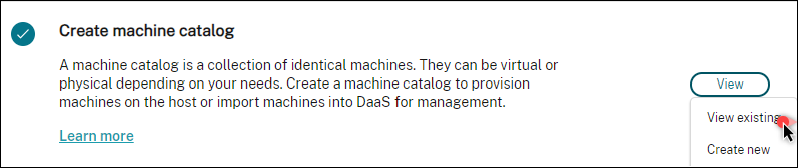
Per visualizzare l’avanzamento della creazione del catalogo, selezionare Visualizza > Visualizza esistenti.
Passaggio 4: Creare gruppi di consegna e assegnare utenti
Suggerimento:
Prima di creare gruppi di consegna, visualizzare i cataloghi esistenti per assicurarsi che almeno un catalogo sia stato creato correttamente. In caso contrario, non sarà possibile creare gruppi di consegna.
La creazione di un gruppo di consegna include le seguenti attività secondarie:
- Aggiungere VM al gruppo
- Assegnare utenti al gruppo
- Specificare quali applicazioni e desktop si desidera rendere disponibili agli utenti assegnati
- Assegnare un nome al gruppo.
- Aggiungere macchine al gruppo selezionando un catalogo di macchine e specificando quante VM sono disponibili per il gruppo.
- Specificare le applicazioni e i desktop disponibili per questo gruppo:
- Per aggiungere applicazioni da una macchina in esecuzione nel catalogo selezionato, fare clic su Aggiungi nuovo > Da menu Start.
- Per aggiungere applicazioni distribuite su condivisioni di rete, fare clic su Aggiungi nuovo > Manualmente, quindi fornire le impostazioni richieste, come percorso, directory di lavoro e altro.
- (Visibile solo con macchine OS multi-sessione) Per la consegna di desktop, mantenere selezionata l’opzione Abilita consegna desktop.
- Aggiungi gli utenti che possono accedere ad app e desktop in questo gruppo.
Passaggio 5: Condividi l’URL dello store con i tuoi utenti
Vai a StoreFront Cloud > Access, quindi condividi l’URL dello store con i tuoi utenti.
Distribuisci app e desktop utilizzando macchine esistenti (con gestione dell’alimentazione)
Questa sezione ti guida attraverso il processo di distribuzione di app e desktop utilizzando macchine esistenti (con gestione dell’alimentazione).
Prerequisiti
Prima di iniziare, è necessario:
-
Connettività da Citrix Cloud al provider di identità di destinazione
Per maggiori informazioni, consulta la sezione corrispondente in Provider di identità.
-
Ruolo: Amministratore completo o Amministratore cloud
Preparazione
Rispondi alle domande visualizzate sullo schermo per completare le seguenti impostazioni a livello di infrastruttura.
| # | Impostazione | Descrizione |
|---|---|---|
| 1 | Specificare se è necessaria la creazione di VM | Selezionare No. |
| 2 | Selezionare se è richiesta la gestione dell’alimentazione | Selezionare Macchine con gestione dell’alimentazione (ad esempio, macchine virtuali o PC blade). |
| 3 | Selezionare la piattaforma host | Selezionare la piattaforma host in cui risiedono le macchine esistenti. |
| Opzioni: AWS, Citrix®, Google Cloud Platform, Microsoft Azure, Microsoft System Center Virtual Machine Manager, Nutanix Acropolis e VMware | ||
| 4 | Selezionare il tipo di identità utente | Selezionare un tipo di identità per la gestione degli utenti. |
| Opzioni: Active Directory, Microsoft Entra ID, Google Cloud Identity e Okta |
Fasi di distribuzione
Dopo aver completato le impostazioni a livello di infrastruttura, vengono visualizzati i passaggi specifici per questo scenario di distribuzione. Seguire le istruzioni visualizzate per completare le impostazioni.
Passaggio 1: Aggiungere una posizione delle risorse e connessioni host
Configurare la posizione delle risorse installando i Cloud Connector e configurare le connessioni a hypervisor o servizi cloud nella propria posizione.
- Assegnare un nome alla posizione delle risorse.
- Scaricare e installare i Cloud Connector su almeno due macchine Windows Server.
- Rilevare i Cloud Connector installati.
- Aggiungere e configurare le connessioni host per la posizione delle risorse. Esempi di impostazioni di connessione includono l’indirizzo di connessione, il nome utente e la password.
Nota:
DaaS gestisce l’alimentazione delle macchine nelle posizioni delle risorse tramite connessioni. È necessario specificare una connessione quando si importano le macchine in un catalogo.
Passaggio 2: Creare cataloghi di macchine
Creare un catalogo di macchine e importare le macchine al suo interno.
- Assegnare un nome al catalogo
-
Selezionare il tipo di macchina.
Opzioni: Multi-sessione, Sessione singola statica (desktop personali) e Sessione singola casuale (desktop in pool).
- Selezionare una posizione delle risorse.
- Importa le macchine nel catalogo. Le macchine sono organizzate per connessione host. Scegli una connessione host per importare le macchine associate.
- Fare clic su Crea.
Fase 3: Creare gruppi di consegna e assegnare utenti
Per creare un gruppo di consegna, è necessario:
- Aggiungere VM al gruppo
- Assegnare utenti al gruppo
- Specificare quali app e desktop si desidera rendere disponibili agli utenti assegnati
- Assegnare un nome al gruppo.
- Selezionare un catalogo di macchine in base alle esigenze, quindi specificare quante macchine sono disponibili per il gruppo di consegna.
- Specificare le applicazioni e i desktop disponibili per questo gruppo:
- Per aggiungere applicazioni da una macchina in esecuzione nel catalogo selezionato, fare clic su Aggiungi nuovo > Dal menu Start.
- Per aggiungere applicazioni distribuite su condivisioni di rete, fare clic su Aggiungi nuovo > Manualmente, quindi fornire le impostazioni richieste, come percorso, directory di lavoro e altro.
- (Visibile solo con macchine OS multi-sessione) Per la consegna di desktop, mantenere selezionata l’opzione Abilita consegna desktop.
- Aggiungere utenti al gruppo.
Fase 4: Condividere l’URL dello store con gli utenti
Vai a Citrix® StoreFront Cloud > Access, quindi condividi l’URL dello store con i tuoi utenti.
Distribuisci app e desktop utilizzando macchine esistenti (non gestite dall’alimentazione)
Questa sezione ti guida attraverso il processo di distribuzione di app e desktop utilizzando macchine esistenti (non gestite dall’alimentazione).
Prerequisiti
Prima di iniziare, è necessario:
-
Connettività da Citrix Cloud al provider di identità di destinazione
Per maggiori informazioni, consulta la sezione corrispondente in Provider di identità
-
Ruolo: Amministratore completo o Amministratore cloud
Preparazione
Rispondi alle domande visualizzate sullo schermo per completare le seguenti impostazioni a livello di infrastruttura.
| # | Impostazione | Descrizione |
|---|---|---|
| 1 | Specifica se è necessaria la creazione di VM | Selezionare No. |
| 2 | Selezionare se la gestione dell’alimentazione è richiesta | Selezionare Macchine non gestite dall’alimentazione (ad esempio, macchine fisiche). |
| 3 | Selezionare il tipo di identità utente | Selezionare un tipo di identità per la gestione degli utenti. |
| Opzioni: Active Directory, Microsoft Entra ID, Google Cloud Identity e Okta |
Passaggi di distribuzione
Dopo aver completato le impostazioni a livello di infrastruttura, vengono visualizzati i passaggi specifici per questo scenario di distribuzione. Seguire le istruzioni visualizzate per completare le impostazioni.
Passaggio 1: Aggiungere una posizione delle risorse
Configurare la posizione delle risorse installando i Cloud Connector.
- Assegnare un nome alla posizione delle risorse.
- Scaricare e installare i Cloud Connector su almeno due macchine Windows Server.
- Rilevare i Cloud Connector installati.
Nota:
La creazione di connessioni host è necessaria solo quando si desidera gestire l’alimentazione delle macchine.
Fase 2: Creare un catalogo di macchine
Creare un catalogo di macchine e importare le macchine al suo interno.
- Assegnare un nome al catalogo
-
Selezionare il tipo di macchina.
Opzioni: Multi-sessione, Sessione singola statica (desktop personali) e Sessione singola casuale (desktop in pool).
- Selezionare una posizione delle risorse.
-
Importare le macchine nel catalogo.
Per facilitare la ricerca delle macchine, utilizzare nomi di computer parziali e la selezione della directory.
- Fare clic su Crea.
Fase 3: Creare gruppi di consegna e assegnare utenti
Per creare un gruppo di consegna, è necessario:
- Aggiungere VM al gruppo
- Assegnare utenti al gruppo
- Specificare quali app e desktop si desidera rendere disponibili agli utenti assegnati
- Assegnare un nome al gruppo.
- Selezionare un catalogo di macchine, se necessario, quindi specificare quante macchine sono disponibili per il gruppo di consegna.
- Specificare le applicazioni e i desktop disponibili per questo gruppo:
- Per aggiungere applicazioni da una macchina in esecuzione nel catalogo selezionato, fare clic su Aggiungi nuovo > Dal menu Start.
- Per aggiungere applicazioni distribuite su condivisioni di rete, fare clic su Aggiungi nuovo > Manualmente, quindi fornire le impostazioni richieste, come percorso, directory di lavoro e altro.
- (Visibile solo con macchine OS multi-sessione) Per la distribuzione di desktop, mantenere selezionata l’opzione Abilita distribuzione desktop.
- Aggiungere utenti al gruppo.
Passaggio 4: Condividere l’URL dello store con gli utenti
Andare a Citrix® StoreFront Cloud > Accesso, quindi condividere l’URL dello store con gli utenti.
Distribuire PC da ufficio (con gestione dell’alimentazione)
Questa sezione illustra il processo di distribuzione dei PC da ufficio (con gestione dell’alimentazione).
Prerequisiti
Prima di iniziare, è necessario:
- Nomi delle macchine dei PC.
-
Citrix Virtual Delivery Agent (VDA) è installato su ogni PC. (Questo passaggio può essere eseguito dopo la creazione del catalogo.)
Per maggiori informazioni, vedere Scaricare il VDA.
Preparazione
Rispondere alle domande visualizzate sullo schermo per completare le seguenti impostazioni a livello di infrastruttura.
| # | Passaggio | Descrizione |
|---|---|---|
| 1 | Selezionare il tipo di allocazione della macchina. | Selezionare come vengono assegnate le macchine. |
| Opzioni: Assegnazione automatica statica, Preassegnazione statica e Pool casuale non assegnato | ||
| 2 | Determinare se consentire agli utenti di accendere le macchine | Selezionare Desidero che gli utenti remoti accendano le macchine autonomamente. |
| 3 | Selezionare il tipo di identità utente | Selezionare un tipo di identità per la gestione degli utenti. |
| Opzioni: Active Directory, Microsoft Entra ID, Google Cloud Identity e Okta |
Fasi di distribuzione
Dopo aver completato le impostazioni a livello di infrastruttura, vengono visualizzati i passaggi specifici per questo scenario di distribuzione. Seguire le istruzioni visualizzate per completare le impostazioni.
Fase 1: Aggiungere una posizione delle risorse e connessioni host
Configurare la posizione delle risorse installando i Cloud Connector e aggiungere una connessione di tipo Remote PC Wake on LAN.
- Assegnare un nome alla posizione delle risorse.
- Scaricare e installare i Cloud Connector su almeno due macchine Windows Server.
- Rilevare i Cloud Connector installati.
- Fare clic su Aggiungi nuovo per aggiungere una connessione:
- Selezionare una posizione delle risorse (zona).
- Selezionare Remote PC Wake on LAN per Tipo di connessione.
- Immettere un nome per la connessione.
Nota:
DaaS gestisce l’alimentazione delle macchine tramite le connessioni configurate. È necessario configurare connessioni di tipo Remote PC Wake on LAN quando si creano cataloghi Remote PC Access per macchine con gestione dell’alimentazione.
Passaggio 2: Creare un catalogo Remote PC Access
Creare un catalogo di macchine e importare i PC dell’ufficio al suo interno.
- Assegnare un nome al catalogo
- Selezionare una posizione delle risorse.
- Selezionare un tipo di allocazione delle macchine. Per impostazione predefinita, viene visualizzato il tipo selezionato nella fase di preparazione.
- Selezionare la connessione Wake on LAN. Le opzioni sono le connessioni di tipo Remote PC Wake on LAN che sono state configurate per la posizione selezionata.
- Importare le macchine.
- Fare clic su Crea.
Passaggio 3: Creare gruppi di consegna e assegnare utenti
Creare un gruppo di consegna per raggruppare le macchine che si desidera consegnare e specificare chi può accedervi.
- Assegnare un nome al gruppo.
- Selezionare un catalogo di macchine, se necessario. Vengono visualizzati solo i cataloghi Remote PC Access.
- Assegnare gli utenti al gruppo.
Passaggio 4: Condividere l’URL dello store con gli utenti
Vai a Citrix® StoreFront Cloud > Access, e poi condividi l’URL dello store con i tuoi utenti.
Distribuire PC per ufficio (senza gestione energetica)
Questa sezione ti guida attraverso il processo di distribuzione di PC per ufficio (senza gestione energetica).
Prerequisiti
Prima di iniziare, è necessario:
- Nomi delle macchine dei PC.
-
Citrix Virtual Delivery Agent (VDA) è installato su ogni PC. (Questo passaggio può essere eseguito dopo la creazione del catalogo.)
Per maggiori informazioni, consulta Download VDA.
Preparazione
Rispondi alle domande visualizzate sullo schermo per completare le seguenti impostazioni a livello di infrastruttura.
| # | Impostazione | Descrizione |
|---|---|---|
| 1 | Selezionare il tipo di allocazione della macchina. | Selezionare come vengono assegnate le macchine. |
| Opzioni: Assegnazione automatica statica, preassegnazione statica e pool casuale non assegnato | ||
| 2 | Determinare se consentire agli utenti di accendere le macchine | Mantenere deselezionata l’opzione Desidero che gli utenti remoti accendano le macchine autonomamente. |
| 3 | Selezionare il tipo di identità utente | Selezionare un tipo di identità per la gestione degli utenti. |
| Opzioni: Active Directory, Microsoft Entra ID, Google Cloud Identity e Okta |
Fasi di distribuzione
Dopo aver completato le impostazioni a livello di infrastruttura, vengono visualizzate le fasi specifiche per questo scenario di distribuzione. Seguire le istruzioni visualizzate per completare le impostazioni.
Fase 1: Aggiungere una posizione risorsa
Configurare la posizione risorsa installando i Cloud Connector.
- Assegnare un nome alla posizione risorsa.
- Scaricare e installare i Cloud Connector su almeno due macchine Windows Server.
- Rileva i Cloud Connector installati.
Nota:
La creazione di connessioni host è necessaria solo quando si desidera gestire l’alimentazione delle macchine.
Fase 2: Creare un catalogo Remote PC Access
Creare un catalogo e importare i PC dell’ufficio al suo interno.
- Assegnare un nome al catalogo
- Selezionare una posizione delle risorse.
- Selezionare un tipo di allocazione. Per impostazione predefinita, viene visualizzato il tipo selezionato nella fase di preparazione.
- Importare le macchine.
- Fare clic su Crea.
Fase 3: Creare gruppi di consegna e assegnare utenti
Creare un gruppo di consegna per le macchine che si desidera consegnare e specificare chi può accedervi.
- Assegnare un nome al gruppo.
- Selezionare un catalogo macchine, se necessario. Vengono visualizzati solo i cataloghi di Remote PC Access.
- Assegnare gli utenti al gruppo.
Passaggio 4: Condividi l’URL dello store con i tuoi utenti
Vai a Citrix® StoreFront Cloud > Access, quindi condividi l’URL dello store con i tuoi utenti.
In questo articolo
- Vantaggi
- Scenari di distribuzione supportati
- Terminologia
- Accedere alla guida
- Distribuire app e desktop da zero (con gestione dell’alimentazione)
- Distribuisci app e desktop utilizzando macchine esistenti (con gestione dell’alimentazione)
- Distribuisci app e desktop utilizzando macchine esistenti (non gestite dall’alimentazione)
- Distribuire PC da ufficio (con gestione dell’alimentazione)
- Distribuire PC per ufficio (senza gestione energetica)