Administrar un catálogo de Nutanix
Administrar catálogos de máquinas describe los asistentes que administran un catálogo de máquinas. La siguiente información cubre detalles específicos de los entornos de Nutanix AHV Prism Central.
Nota:
Antes de administrar un catálogo de máquinas en Nutanix AHV Prism Central, debe terminar de crear un catálogo de máquinas en Nutanix AHV Prism Central. Consulte Crear un catálogo de Nutanix.
Puede administrar un catálogo de máquinas en Nutanix AHV Prism Central mediante:
Usar Studio
A continuación, se muestran las opciones para administrar un catálogo de máquinas en Nutanix AHV Prism Central mediante Studio:
| Opción | Descripción |
|---|---|
| Agregar máquinas | Cree y agregue máquinas virtuales al catálogo de máquinas. |
| Eliminar catálogo de máquinas | Elimine un catálogo de máquinas. Puede optar por eliminar las máquinas virtuales al mismo tiempo o dejar intactas las máquinas virtuales persistentes. |
| Cambiar imagen maestra | Cambie la imagen maestra utilizada como plantilla para todas las máquinas virtuales del catálogo. |
| Agregar o cambiar perfil de máquina | Cambie la versión de la plantilla del perfil de máquina o agregue un perfil de máquina a un catálogo existente. |
| Administrar conjunto de configuración | Vincule un catálogo a un conjunto de configuración de Workspace Environment Management™ o cambie a una configuración diferente. |
| Editar catálogo de máquinas | Modifique las configuraciones del catálogo, como las NIC y las máquinas virtuales. |
| Ver máquinas | Vaya al nodo Buscar para ver todas las máquinas virtuales que pertenecen al catálogo. |
| Cambiar nombre del catálogo de máquinas | Cambie el nombre del catálogo. |
| Actualizar VDA | Actualice los VDA por catálogo. Esta función solo se aplica a máquinas persistentes estáticas. |
| Cambiar nivel funcional | Seleccione el nivel funcional mínimo para el catálogo. Al establecer un nivel funcional, todas las funciones están disponibles. |
| Probar catálogo de máquinas | Compruebe si el catálogo tiene errores o advertencias. |
| Administrar etiquetas | Cree, edite y elimine etiquetas. Seleccione las etiquetas que quiere aplicar al catálogo. |
| Mover catálogo de máquinas | Mueva el catálogo a otra carpeta. |
Nota:
Actualmente, la opción Clonar no está disponible.
Cambiar imagen maestra
Para cambiar la imagen maestra de un catálogo, siga estos pasos:
- En la página Catálogos de máquinas, haga clic con el botón secundario en el catálogo de máquinas que quiere actualizar y seleccione Cambiar imagen maestra.
-
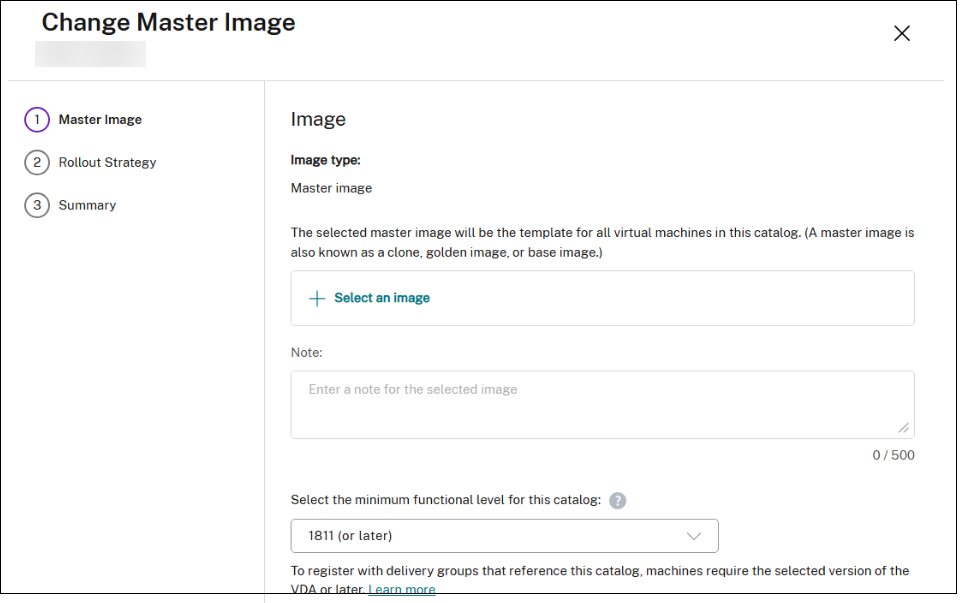
En la página Cambiar imagen maestra, haga clic en Seleccionar una imagen.
- En la página Seleccionar una imagen, expanda una plantilla y seleccione una versión de plantilla para usarla como imagen maestra. Puede filtrar las plantillas de máquinas por nombre.
- En la página Estrategia de implementación, elija cuándo quiere que se aplique la actualización.
Nota:
- Para un catálogo no persistente aprovisionado por MCS con el complemento de conexión de host de Nutanix AHV Prism Central, la actualización de la imagen maestra para cambiar la configuración de arranque entre Legacy y UEFI impide que las máquinas virtuales existentes se inicien en su próximo arranque.
- Al actualizar la imagen maestra, solo se actualiza el disco del sistema operativo. Las propiedades del hardware permanecen sin cambios. Para actualizar las propiedades del hardware, consulte Agregar o cambiar el perfil de máquina, Cambiar NIC y Cambiar la configuración de las máquinas virtuales.
Agregar o cambiar el perfil de máquina
Para agregar o cambiar un perfil de máquina para un catálogo, siga estos pasos:
- En la página Catálogos de máquinas, haga clic con el botón secundario en el catálogo de máquinas que quiere modificar y seleccione Modificar catálogo de máquinas.
-
En la página Perfil de máquina,
- Si el catálogo de máquinas ya tiene un perfil de máquina, haga clic en el icono del lápiz para seleccionar una versión de plantilla de perfil de máquina diferente. Puede filtrar por el nombre de la plantilla. Confirme la configuración del perfil de máquina.
- Si el catálogo de máquinas no tiene un perfil de máquina, seleccione Usar un perfil de máquina y seleccione un perfil de máquina. Confirme la configuración del perfil de máquina.
- La página Máquinas virtuales debe reflejar la configuración actualizada según la versión de plantilla de perfil de máquina seleccionada.
Cambiar NIC
Para cambiar las NIC de un catálogo, siga estos pasos:
- En la página Catálogos de máquinas, haga clic con el botón secundario en el catálogo de máquinas que quiere modificar y seleccione Modificar catálogo de máquinas.
-
En la página NIC:
- Seleccione un tipo de NIC.
-
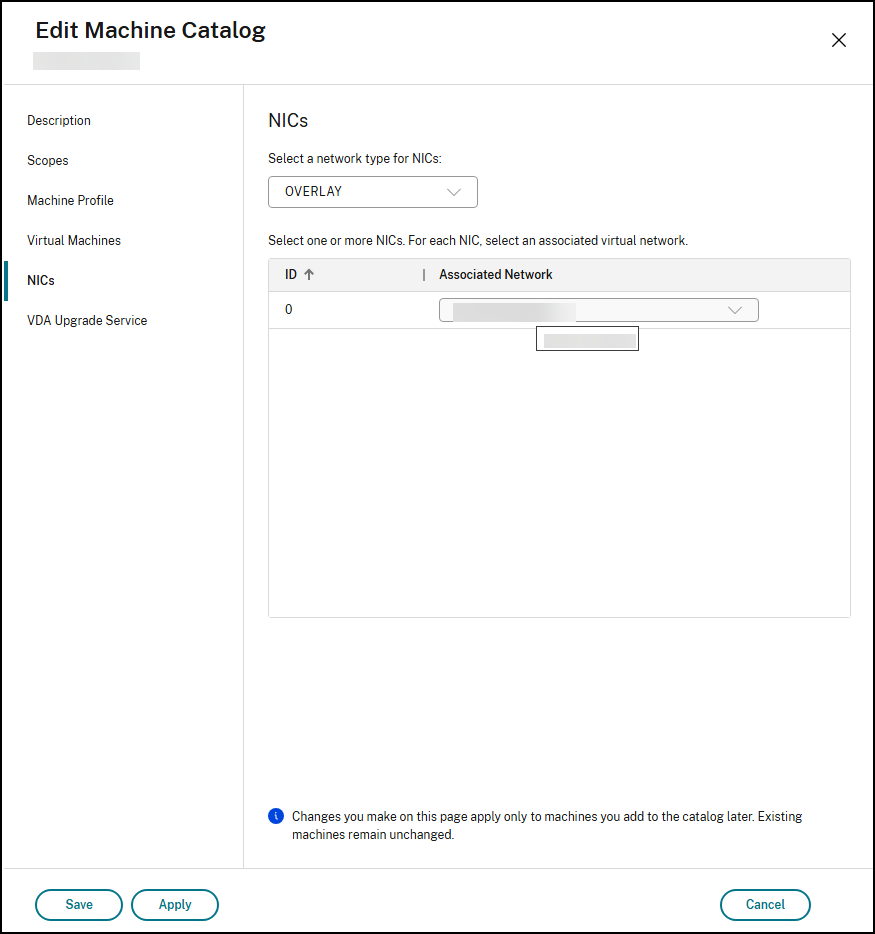
Si el catálogo seleccionado se creó con un perfil de máquina, el número de NIC es coherente con el número de NIC del perfil de máquina y no se puede cambiar. Seleccione una red virtual asociada para cada NIC.
-
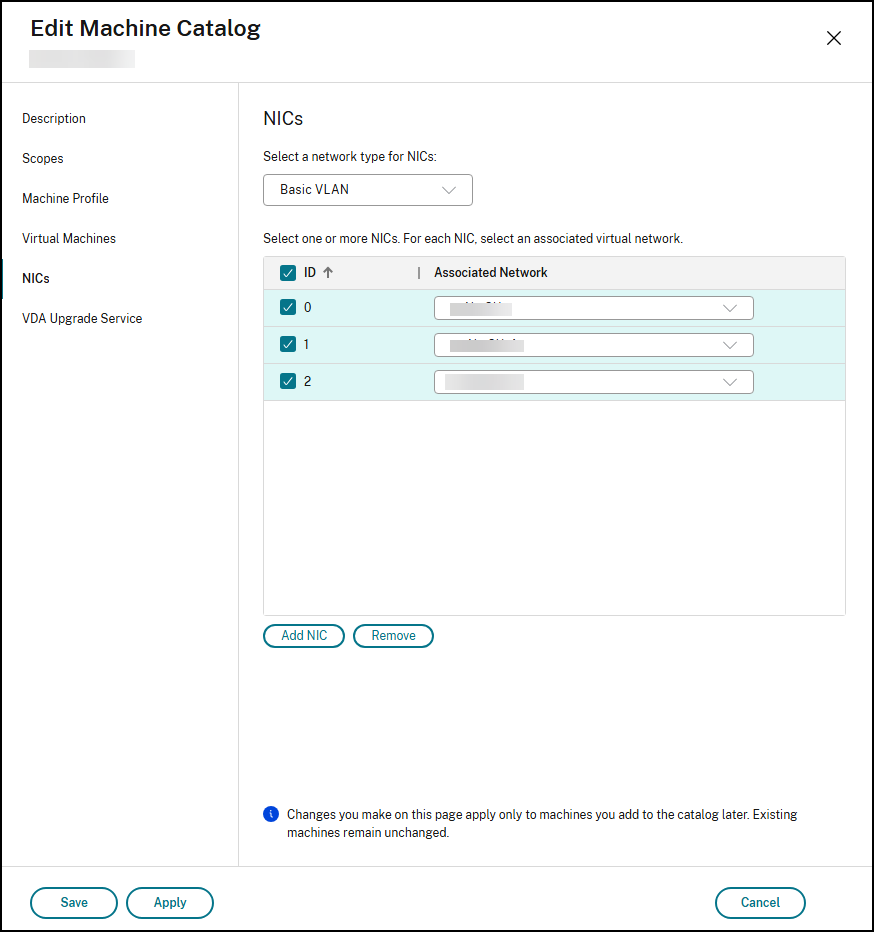
Si el catálogo seleccionado se creó sin un perfil de máquina, haga clic en Agregar NIC para aumentar el recuento de NIC o haga clic en Quitar para eliminar las NIC seleccionadas. Seleccione o desactive las casillas para seleccionar las NIC y elija una red virtual asociada para cada NIC.
Cambiar la configuración de las VM
Para cambiar la configuración de las VM, incluida la memoria, el recuento de CPU y los núcleos por vCPU, siga estos pasos:
- En la página Catálogos de máquinas, haga clic con el botón secundario en el catálogo de máquinas que quiere modificar y seleccione Modificar catálogo de máquinas.
-
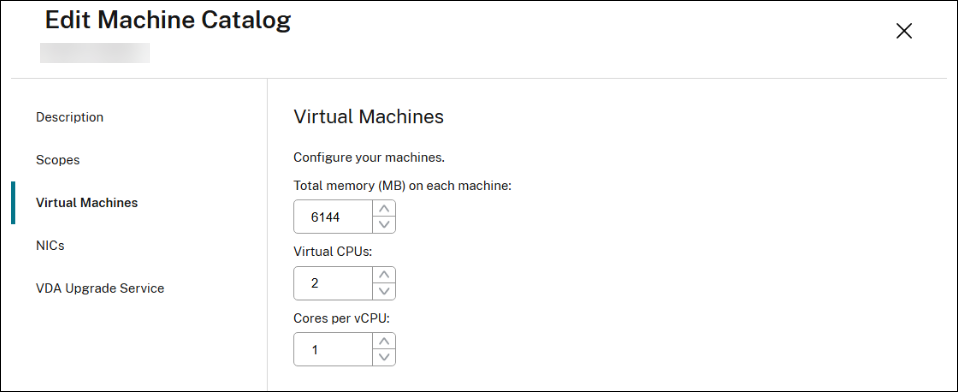
En la página Máquinas virtuales, use las flechas hacia arriba o hacia abajo, o introduzca valores directamente para ajustar la memoria, el recuento de CPU y los núcleos por vCPU de las VM.
Usar PowerShell
Cambiar la imagen maestra
Los parámetros obligatorios son:
-
ProvisioningSchemeName: Nombre del esquema de aprovisionamiento que se va a modificar. -
MasterImage: Ruta literal a la nueva imagen maestra.
Ejecute el siguiente comando. Por ejemplo:
Set-ProvSchemeMetadata  -Name "ImageManagementPrep_DoImagePreparation" -ProvisioningSchemeName "<ProvisioningSchemeName>" -Value "True"

Publish-ProvMasterVMImage  -MasterImageVM "<Literal path to the new master image- template version> -ProvisioningSchemeName "<ProvisioningSchemeName>" -RunAsynchronously
<!--NeedCopy-->
Nota:
Al actualizar la imagen maestra, solo se actualiza el disco del sistema operativo. Las propiedades de hardware permanecen sin cambios. Para actualizar las propiedades de hardware, consulte Agregar o cambiar el perfil de máquina, Cambiar NIC y Cambiar la configuración de NIC y VM.
Agregar o cambiar el perfil de máquina
Use el comando Set-ProvScheme:
- Para actualizar un catálogo con un nuevo perfil de máquina, o
- Para actualizar un catálogo existente que no tiene un perfil de máquina para empezar a usar el perfil de máquina como origen de la especificación de hardware.
Nota:
Esto no actualiza la especificación de hardware de las VM existentes en el catálogo. Solo las nuevas VM agregadas al catálogo tienen la especificación de hardware del perfil de máquina dado.
Para cambiar el perfil de máquina o convertir un catálogo existente para empezar a usar el perfil de máquina:
Set-ProvScheme -ProvisioningSchemeName <ProvScheme Name> `
               -MachineProfile "XDHyp:\HostingUnits\<Hosting Unit Name>\Templates.folder\<Template Name>.template\<Template Version Name>.templateversion"
               -NetworkMapping @{"0"="XDHyp:\HostingUnits\<Hosting unit name>\Clusters.folder\<Cluster Name>.cluster\<Network name>.network"}
<!--NeedCopy-->
El perfil de máquina debe tener al menos una NIC, y el número de NIC en el perfil de máquina debe coincidir con las asignaciones de subred en NetworkMapping.
El número total de NIC para la versión de la plantilla se puede obtener del AdditionalData de su elemento de inventario usando lo siguiente:
$tv = Get-Item -Path "XDHyp:\HostingUnits\<Hosting Unit Name>\Templates.folder\<Template Name>.template\<Template Version Name>.templateversion"
$tv.AdditionalData.TotalNics
<!--NeedCopy-->
Para cambiar el perfil de máquina con la especificación de hardware anulada:
Ciertas configuraciones se pueden configurar usando parámetros de línea de comandos específicos. Estos parámetros de línea de comandos, como VMCpuCount y VMMemoryMB, y CPUCores en el CustomProperties, tienen prioridad sobre los valores de la versión de la plantilla del perfil de máquina.
$customProperties = @"
    <CustomProperties xmlns="http://schemas.citrix.com/2014/xd/machinecreation" xmlns:xsi="http://www.w3.org/2001/XMLSchema-instance">
        <StringProperty Name="ClusterId" Value="00062c63-1fb0-58c9-4fc8-5c2573352378" />
        <StringProperty Name="CPUCores" Value="2" />
    </CustomProperties>
"@

Set-ProvScheme -ProvisioningSchemeName <ProvScheme Name> `
               -MachineProfile "XDHyp:\HostingUnits\<Hosting Unit Name>\Templates.folder\<Template Name>.template\<Template Version Name>.templateversion" `
               -CustomProperties $customProperties `
               -VMCpuCount 4 `
               -VMMemoryMB 4096
<!--NeedCopy-->
Cambiar la configuración de NIC y VM
Los parámetros requeridos son:
-
ProvisioningSchemeName: Nombre del esquema de aprovisionamiento que se va a editar. -
NetworkMapping: Asignación de red actualizada.
Ejecute el siguiente comando. Por ejemplo:
Set-ProvScheme  -CustomProperties "<CustomProperties xmlns=`"http://schemas.citrix.com/2014/xd/machinecreation`" xmlns:xsi=`"http://www.w3.org/2001/XMLSchema-instance`"><Property xsi:type=`"StringProperty`" Name=`"ClusterId`" Value=`"000xxxx-1fb0-xxxxx-4fc8-5c257335xxxx`" /><Property xsi:type=`"StringProperty`" Name=`"CPUCores`" Value=`"1`" /></CustomProperties>"  -NetworkMapping @{"6"="XDHyp:\HostingUnits\<Hosting Unit Name>\Clusters.folder\<Cluster Name>\<Network name>.network"} -ProvisioningSchemeName "<ProvisioningSchemeName>" -VMCpuCount 4
<!--NeedCopy-->
Restablecer el disco del sistema operativo para las VM persistentes
Restablecer el disco del sistema operativo en las VM persistentes, especialmente aquellas con vTPM habilitado, puede dañar las aplicaciones que dependen de las claves vTPM y BitLocker, lo que podría impedir el arranque. Por lo tanto, esta función permite:
- Restablecer el disco del sistema operativo para las VM persistentes y conservar las configuraciones de hardware de la VM.
- Administrar las VM habilitadas para vTPM para evitar romper la dependencia de vTPM durante los intercambios de disco.
Puede restablecer el disco del sistema operativo para las VM persistentes mediante el comando de PowerShell Reset-ProvVMDisk.
- Para las VM habilitadas para vTPM: Se crea una nueva VM a partir de un punto de recuperación utilizando la información de hardware original, conservando las claves vTPM.
- Para las VM sin vTPM: Se reemplaza el disco del sistema operativo.
Para ver ejemplos, consulte Restablecer disco del sistema operativo.
Migrar catálogos de máquinas a la conexión de host de Nutanix AHV Prism Central administrada por Citrix
Migre sus catálogos de máquinas de Citrix y sus VM asociadas desde las conexiones de host existentes de Nutanix AHV (para Prism Element) y Nutanix AHV PC (para NC2 en Azure) a la conexión de host de Nutanix AHV Prism Central administrada por Citrix. Para la migración, utilice comandos de PowerShell, que también incluyen opciones de reversión rápida en caso de problemas y comandos para limpiar los recursos de origen después de la migración.
Ventajas
- Interrupción minimizada: La transición al complemento de Nutanix AHV Prism Central es fluida. Esto tiene un impacto mínimo en sus implementaciones existentes.
- Ruta de actualización sin interrupciones: Proporciona una ruta clara y compatible para que actualice su infraestructura y aproveche la nueva interfaz de administración.
- Integridad y seguridad de los datos: Las opciones de reversión garantizan que el entorno vuelva a su estado original en caso de problemas imprevistos. Esto reduce el riesgo.
- Eficiencia de los recursos: Limpia los recursos de origen después de una migración exitosa. Esto optimiza el almacenamiento y los gastos generales de administración.
- Flexibilidad: Admite la migración de catálogos aprovisionados tanto por MCS como por tecnologías de terceros. Esto ofrece una mayor aplicabilidad.
Aplicabilidad
Esta característica es aplicable a los catálogos de máquinas bajo conexiones de host de Nutanix AHV (para Prism Element) y Nutanix AHV PC (para NC2 en Azure):
- Catálogos de máquinas administrados por MCS, incluidos los tipos persistentes y no persistentes.
- Catálogos de máquinas solo con administración de energía que contienen VM aprovisionadas por tecnologías de terceros.
Requisitos del sistema
- Versión de AOS de Nutanix AHV Prism Element (PE): Se requiere un mínimo de 6.8.
- Versión de Nutanix Prism Central (PC): Se requiere un mínimo de 2024.3.
Nota:
Nutanix Prism Central 7.3 requiere AOS 7.3 debido a un problema conocido de Nutanix.
Limitaciones
- Los catálogos de PVS no son compatibles: Esta función no admite catálogos de máquinas creados con el Asistente de configuración de Xendesktop de Citrix Provisioning Services (PVS).
-
Restricciones de reversión:
- Solo se permite la reversión de un catálogo migrado si no ha modificado el catálogo después de la migración inicial.
- Cuando ejecuta la operación “Limpiar recursos de origen”, se borra el estado de la migración. Esto evita cualquier reversión posterior.
- No volver a migrar: No se admite la re-migración de un catálogo de máquinas que ya haya migrado.
- VM de conexión de varios hosts: No se admite la migración de catálogos de máquinas solo con administración de energía que contengan VM importadas de varias conexiones de host.
Consideraciones importantes
- Administración de clústeres de Nutanix: Los clústeres de Nutanix AHV de alojamiento deben registrarse en un Nutanix Prism Central. .
- Creación de plantillas de imagen maestra: Para los catálogos de máquinas de MCS, el comando de migración ofrece una opción para generar una versión de plantilla de VM en Prism Central a partir de la instantánea original de la imagen maestra del catálogo de máquinas. Esta versión de plantilla de VM se puede usar posteriormente como imagen maestra de MCS de los catálogos de máquinas bajo la conexión de host de Prism Central. De forma predeterminada, esta opción no está habilitada.
-
Condiciones previas de reversión:
Para que sea posible una reversión correcta, el entorno de origen original, incluida la conexión de host y los discos base, debe permanecer sin cambios. También debe evitar realizar cambios de configuración en el catálogo de máquinas migrado y agregar o quitar VM hasta que se confirme que la migración se realizó correctamente. Después de esa confirmación, puede realizar la operación final de Limpiar recursos de origen, pero tenga en cuenta que este es un paso irreversible que imposibilitará la reversión.
Permisos necesarios para la migración y la reversión
Para migrar catálogos o revertir, necesita los siguientes permisos:
Administrador de Prism Element:
- Crear máquina virtual
Administrador de Prism Central:
- Crear plantillas de VM
- Eliminar plantillas de VM
- Eliminar punto de recuperación de VM
- Eliminar máquina virtual
Para obtener la lista completa de permisos específicos necesarios para la conexión de host de Nutanix AHV Prism Central administrada por Citrix, consulte Permisos necesarios.
¿Cómo migrar?
Esta función se administra mediante cmdlets de PowerShell dedicados. El flujo de trabajo general implica tres operaciones principales: Migración, Reversión y Limpieza de recursos de origen.
Migrar un catálogo de máquinas
- Esta operación mueve un catálogo de máquinas y sus VM asociadas de una conexión de host de origen de Nutanix AHV o Nutanix AHV PC a una conexión de host de Nutanix AHV Prism Central administrada por Citrix de destino.
- Para los catálogos aprovisionados por MCS, este proceso crea nuevos discos base en la conexión de destino.
- Opcionalmente, puede optar por crear un equivalente de VM maestra (versión de plantilla de VM) en la conexión de destino a partir de la instantánea de la imagen maestra original.
- Crear una nueva conexión de host de Nutanix AHV Prism Central: Antes de migrar, registre el clúster de Nutanix AHV de alojamiento en un Nutanix Prism Central y establezca una nueva conexión de host de Nutanix AHV Prism Central que apunte a la instancia de Nutanix Prism Central de destino. Esta conexión sirve como destino para sus catálogos migrados. Para obtener más información, consulte Conexión de host de Nutanix AHV Prism Central.
-
Migrar un catálogo de máquinas existente: Para los catálogos de máquinas existentes, utilice el cmdlet de PowerShell
Switch-ProvCatalogpara iniciar la migración a la conexión de host de Nutanix AHV Prism Central administrada por Citrix.c:\PS>Switch-ProvCatalog -BrokerCatalogUid <Catalog_UID> -DestinationHypervisorConnectionName "DestinationConnection" -DestinationHostingUnitName "DestinationUnit" -CreateMasterImageAtDestination <!--NeedCopy-->- Reemplace
<Catalog_UID>por el identificador único del catálogo de máquinas que desea migrar. Utilice el siguiente cmdlet de PowerShell para localizarBrokerCatalogUidpor el nombre del catálogoGet-BrokerCatalog -Name <Catalog Name>. -
DestinationConnectiones el nombre de la nueva conexión de host de Nutanix AHV Prism Central creada en el paso 1. -
DestinationUnites el nombre que se le da a la unidad de alojamiento dentro deDestinationConnectiondonde residirá el catálogo de máquinas. - El parámetro
-CreateMasterImageAtDestinationes opcional. Crea una versión de plantilla de VM de imagen maestra en el Prism Central de destino.
- Reemplace
-
verificar la finalización de la migración: Después de ejecutar el cmdlet de migración, supervise el estado de la tarea en la ventana de PowerShell para asegurarse de que se complete correctamente. Cuando la migración finaliza, el catálogo se mueve a la conexión de host de destino creada en el paso 1. Debe ver un estado de finalizado con el tipo de tarea SwitchProvCatalog. Los siguientes son los pasos recomendados para verificar la finalización de la migración:
- Compruebe el estado del catálogo en Studio.
- verificar que las VM dentro del catálogo estén ahora asociadas con la nueva conexión de hipervisor de destino.
- verificar que las VM dentro del catálogo muestren el estado de energía correcto.
- Pruebe la funcionalidad del catálogo de máquinas migrado agregando o quitando máquinas o emitiendo operaciones de energía para asegurarse de que el catálogo funciona correctamente.
Revertir un catálogo migrado
Esta operación revierte un catálogo de máquinas y sus VM a su conexión de host de origen original. Elimina cualquier recurso que haya creado durante el proceso de migración.
Importante:
Solo se realiza la reversión si no ha modificado el catálogo después de la migración y no ha ejecutado la operación Cleanup Source Resources. La conexión de origen original permanece sin cambios y aún contiene sus discos base.
c:\PS>Switch-ProvCatalog -BrokerCatalogUid <Catalog_UID> -Rollback
<!--NeedCopy-->
Limpiar recursos de origen
Después de una migración correcta, esta operación elimina los recursos de origen, por ejemplo, los discos base, de la conexión de hipervisor original.
Importante:
Cuando ejecuta este comando, borra el estado de migración. Esto hace que las reversiones posteriores sean imposibles.
c:\PS>Switch-ProvCatalog -BrokerCatalogUid <Catalog_UID> -CleanupSourceResources
<!--NeedCopy-->
Recibirá un mensaje de confirmación antes de continuar, ya que esta acción es irreversible. Confirme el mensaje para completar la limpieza.