Otimização para Microsoft Teams
Nota:
O novo Microsoft Teams 2.1 agora está geralmente disponível para VDA. Esta versão do Microsoft Teams é compatível com a Otimização do Citrix Microsoft Teams usando WebRTC (VDI 1.0).
Se você estiver usando o Citrix Virtual Apps and Desktops 2402, não precisará configurar manualmente a entrada de registro
msedgewebview2.exe, pois ela está na lista de permissões por padrão.Os aplicativos publicados agora são compatíveis com o novo Microsoft Teams.
Se você estiver usando o Citrix Virtual Apps and Desktops 2311 ou anterior, uma nova configuração de registro será necessária no VDA para permitir que o novo Microsoft Teams acesse o canal virtual do Citrix. Para habilitar a otimização do Microsoft Teams 2.1, configure a seguinte chave de registro no VDA:
Local:
HKLM\SOFTWARE\WOW6432Node\Citrix\WebSocketServiceChave (REG_Multi_SZ):
ProcessWhitelistValor:
msedgewebview2.exePara obter mais informações, consulte a documentação Microsoft.
A Citrix oferece otimização para Microsoft Teams baseado em desktop usando Citrix Virtual Apps and Desktops™ e o aplicativo Citrix Workspace™. Por padrão, agrupamos todos os componentes necessários no aplicativo Citrix Workspace e no Virtual Delivery Agent (VDA).
Nossa otimização para Microsoft Teams inclui serviços HDX™ do lado do VDA e uma API para interface com o aplicativo hospedado do Microsoft Teams para receber comandos. Esses componentes abrem um canal virtual de controle (CTXMTOP) para o mecanismo de mídia do lado do aplicativo Citrix Workspace. O endpoint decodifica e fornece o multimídia localmente, movendo a janela do aplicativo Citrix Workspace de volta para o aplicativo hospedado do Microsoft Teams.
A autenticação e a sinalização ocorrem nativamente no aplicativo hospedado do Microsoft Teams, assim como os outros serviços do Microsoft Teams (por exemplo, chat ou colaboração). O redirecionamento de áudio/vídeo não os afeta.
O CTXMTOP é um canal virtual de comando e controle. Isso significa que a mídia não é trocada entre o aplicativo Citrix Workspace e o VDA.
Apenas client-fetch/client-render está disponível.
Esta demonstração em vídeo lhe dá uma ideia de como o Microsoft Teams funciona em um ambiente virtual Citrix.
Instalação do Microsoft Teams
A Citrix e a Microsoft recomendam a versão mais recente disponível do Microsoft Teams e que ela seja mantida atualizada. As versões do aplicativo de desktop do Microsoft Teams com datas de lançamento mais de 90 dias anteriores à data de lançamento da versão atual não são suportadas. As versões não suportadas do aplicativo de desktop do Microsoft Teams mostram uma página de bloqueio aos usuários e solicitam a atualização do aplicativo.
Para obter informações sobre as versões mais recentes disponíveis, consulte Histórico de atualizações do aplicativo Teams (Desktop e Mac).
Recomendamos que você siga as diretrizes de instalação do Microsoft Teams para toda a máquina. Além disso, evite usar o instalador .exe que instala o Microsoft Teams em AppData. Em vez disso, instale em C:\Program Files (x86)\Microsoft\Teams usando o sinalizador ALLUSER=1 da linha de comando.
msiexec /i <path_to_msi> /l*v <install_logfile_name> ALLUSER=1 ALLUSERS=1
Este exemplo também usa o parâmetro ALLUSERS=1. Ao definir este parâmetro, o Instalador do Microsoft Teams para toda a máquina aparece em Programas e Recursos no Painel de Controle. Além disso, em Aplicativos e recursos nas Configurações do Windows para todos os usuários do computador. Todos os usuários podem então desinstalar o Microsoft Teams se tiverem credenciais de administrador.
É importante entender a diferença entre ALLUSERS=1 e ALLUSER=1. Você pode usar o parâmetro ALLUSERS=1 em ambientes não-VDI e VDI. Use o parâmetro ALLUSER=1 apenas em ambientes VDI para especificar uma instalação por máquina.
No modo ALLUSER=1, o aplicativo Microsoft Teams não é atualizado automaticamente sempre que há uma nova versão. Recomendamos este modo para ambientes não persistentes, como aplicativos compartilhados hospedados ou desktops de um servidor Windows ou catálogos aleatórios/agrupados do Windows 10. Para obter mais informações, consulte Instalar o Microsoft Teams usando MSI (seção Instalação VDI).
Suponha que você tenha ambientes VDI persistentes dedicados do Windows 10. Você deseja que o aplicativo Microsoft Teams seja atualizado automaticamente e prefere que o Microsoft Teams seja instalado por usuário em Appdata/Local. Neste caso, use o instalador .exe ou o MSI sem ALLUSER=1.
Nota:
Recomendamos instalar o VDA antes de instalar o Microsoft Teams na imagem dourada. Esta ordem de instalação é necessária para que o sinalizador
ALLUSER=1tenha efeito. Se você instalou o Microsoft Teams na máquina virtual antes de instalar o VDA, desinstale e reinstale o Microsoft Teams.
Para Acesso Remoto a PC
Recomendamos que você instale o Microsoft Teams versão 1.4.00.22472 ou posterior após a instalação do VDA. Caso contrário, você precisará sair e entrar novamente para que o Microsoft Teams detecte o VDA conforme o esperado. A versão 1.4.00.22472 e posteriores incluem lógica aumentada executada no momento do lançamento do Microsoft Teams e no momento do login para detecção do VDA. Essas versões também incluem identificação do tipo de sessão ativa (HDX, RDP ou conectado localmente à máquina cliente). Se você estiver conectado localmente, versões anteriores do Microsoft Teams podem falhar ao detectar e desabilitar certos recursos ou elementos da interface do usuário. Por exemplo, Salas de Apoio, janelas pop-up para reuniões e bate-papo, ou reações de reunião.
Importante:
Quando você alterna de uma sessão local para uma sessão HDX e se o Microsoft Teams for mantido aberto e em execução em segundo plano, você deve sair e reiniciar o Microsoft Teams para otimizar corretamente com o HDX. Por outro lado, se você usar o Microsoft Teams remotamente por meio de uma sessão HDX otimizada, desconecte a sessão HDX e reconecte-se à mesma sessão do Windows localmente no dispositivo. Ao trabalhar no escritório, você deve reiniciar o Microsoft Teams para que ele possa detectar corretamente o estado do PC Remoto (HDX ou local). Isso ocorre porque o Microsoft Teams só pode avaliar o modo VDI no momento do lançamento do aplicativo, e não enquanto já está em execução em segundo plano. Sem uma reinicialização, o Microsoft Teams pode falhar ao carregar recursos como janelas pop-out, Salas de Reunião ou reações de reunião.
Para App Layering
Se estiver usando o Citrix App Layering para gerenciar instalações de VDA e Microsoft Teams em diferentes camadas, você deve criar uma nova chave de registro em VDAs do Windows antes de instalar o Microsoft Teams com o sinalizador ALLUSER=1 da linha de comando. Para obter mais informações, consulte a seção Otimização para Microsoft Teams com Citrix App Layering em Multimídia.
Recomendações de Gerenciamento de Perfil
Recomendamos usar o instalador para toda a máquina para ambientes Windows Server e VDI Agrupado do Windows 10.
Quando o sinalizador ALLUSER=1 é passado para o MSI a partir da linha de comando (o instalador para toda a máquina), o aplicativo Microsoft Teams é instalado em C:\Program Files (x86) (~300 MB). O aplicativo usa AppData\Local\Microsoft\TeamsMeetingAddin para logs e AppData\Roaming\Microsoft\Teams (~600–700 MB) para configurações específicas do usuário, cache de elementos na interface do usuário e assim por diante.
Importante:
Se você não passar o sinalizador ALLUSER=1, o MSI coloca o instalador Teams.exe e
setup.jsonemC:\Program Files (x86)\Teams Installer. Uma chave de registro (TeamsMachineInstaller) é adicionada em:HKEY_LOCAL_MACHINE \SOFTWARE\WOW6432Node\Microsoft\Windows\CurrentVersion\RunUm logon de usuário subsequente aciona a instalação final em AppData em vez disso.
Instalador para toda a máquina
A seguir, um exemplo de pastas, atalhos da área de trabalho e registros criados pela instalação do instalador para toda a máquina do Microsoft Teams em uma VM do Windows Server 2016 de 64 bits:
Pasta:
C:\Program Files (x86)\Microsoft\TeamsC:\Users\<username>\AppData\Roaming\Microsoft\Teams
Atalho da Área de Trabalho:
C:\Program Files (x86)\Microsoft\Teams\current\Teams.exe
Registro:
HKEY_LOCAL_MACHINE \SOFTWARE\WOW6432Node\Microsoft\Windows\CurrentVersion\RunHKEY_LOCAL_MACHINE \SOFTWARE\Microsoft\Windows\CurrentVersion\RunHKEY_CURRENT_USER \SOFTWARE\Microsoft\Windows\CurrentVersion\Run- Nome:
Teams - Tipo:
REG_SZ - Valor:
C:\Program Files (x86)\Microsoft\Teams\current\Teams.exe
Observação:
O local do registro varia de acordo com os Sistemas Operacionais subjacentes e a arquitetura (bitness).
Recomendações
- Recomendamos desabilitar a inicialização automática excluindo as chaves de registro do Microsoft Teams. Isso evita que muitos logons que ocorrem ao mesmo tempo (por exemplo, no início do seu dia de trabalho) aumentem o uso da CPU da VM.
- Se a área de trabalho virtual não tiver uma GPU/vGPU, recomendamos definir Desabilitar aceleração de hardware da GPU nas Configurações do Microsoft Teams para melhorar o desempenho. Essa configuração (
"disableGpu":true) é armazenada em%Appdata%\Microsoft\Teamsemdesktop-config.json. Você pode usar um script de logon para editar esse arquivo e definir o valor como true. - Se estiver usando o Citrix Workspace Environment Management™ (WEM), ative a Proteção contra picos de CPU para gerenciar o consumo do processador para o Microsoft Teams.
Instalador por usuário
Ao usar o instalador .exe, o processo de instalação difere. Todos os arquivos são colocados em AppData.
Pasta:
C:\Users\<username>\AppData\Local\Microsoft\TeamsC:\Users\<username>\AppData\Local\Microsoft\TeamsPresenceAddinC:\Users\<username>\AppData\Local\Microsoft\TeamsMeetingAddinC:\Users\<username>\AppData\Local\SquirrelTempC:\Users\<username>\AppData\Roaming\Microsoft\Teams
Atalho da área de trabalho:
C:\Users\<username>\AppData\Local\Microsoft\Teams\Update.exe --processStart "Teams.exe"
Registro:
HKEY_CURRENT_USER \SOFTWARE\Microsoft\Windows\CurrentVersion\Run
Práticas recomendadas
As recomendações de práticas recomendadas são baseadas nos cenários de caso de uso. Usar o Microsoft Teams com uma configuração não persistente requer um gerenciador de cache de perfil para a sincronização eficiente de dados de tempo de execução do Microsoft Teams. Com um gerenciador de cache de perfil, as informações específicas do usuário apropriadas são armazenadas em cache durante a sessão do usuário. Por exemplo, as informações específicas do usuário incluem dados do usuário, perfil e configurações. Sincronize os dados nestas duas pastas:
C:\Users\<username>\AppData\Local\Microsoft\IdentityCacheC:\Users\<username>\AppData\Roaming\Microsoft\Teams
Lista de exclusão de conteúdo em cache do Microsoft Teams para configuração não persistente
Exclua os arquivos e diretórios da pasta de cache do Microsoft Teams conforme descrito na documentação Microsoft. Essa ação ajuda a reduzir o tamanho do cache do usuário para otimizar ainda mais sua configuração não persistente.
Caso de uso: cenário de sessão única
Nesse cenário, o usuário final usa o Microsoft Teams em um local por vez. Eles não precisam executar o Microsoft Teams em duas sessões do Windows ao mesmo tempo. Em uma implantação comum de desktop virtual, cada usuário é atribuído a um desktop, e o Microsoft Teams é implantado no desktop virtual como um aplicativo. Recomendamos habilitar o contêiner de perfil do Citrix e redirecionar os diretórios por usuário listados em Instalador por usuário para o contêiner.
- Implante o instalador do Microsoft Teams para toda a máquina (ALLUSER=1) na imagem dourada.
- Habilite o Citrix Profile Management e configure o armazenamento de perfil de usuário com as permissões adequadas.
-
Habilite a seguinte configuração de política do Profile Management: Sistema de arquivos > Sincronização > Contêiner de perfil – Lista de pastas a serem contidas no disco de perfil.
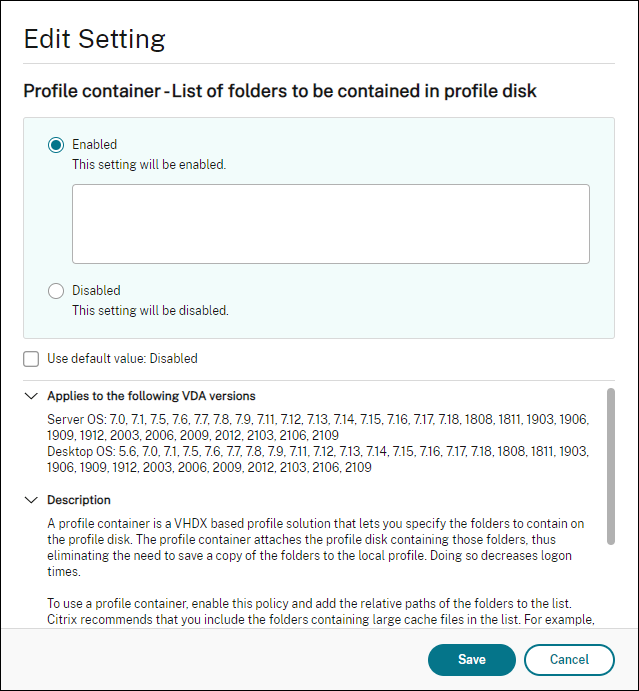
Liste todos os diretórios por usuário nesta configuração. Você também pode configurar essas definições usando o serviço Citrix Workspace Environment Management (WEM).
- Aplique as configurações ao grupo de entrega correto.
- Faça login para validar a implantação.
Requisitos do sistema
Versão mínima recomendada - Delivery Controller (DDCs) 1906.2
Se você estiver usando uma versão anterior, consulte Habilitar otimização do Microsoft Teams:
Sistemas operacionais suportados:
- Windows Server 2022, 2019, 2016, 2012R2 Standard e edições de data center, e com a opção Server Core
Versão mínima - Virtual Delivery Agents (VDAs) 1906.2
Sistemas operacionais suportados:
- Windows 11.
- Windows 10 de 64 bits, versões 1607 e posteriores. Aplicativos hospedados em VM são suportados no Citrix Workspace app para Windows 2109.1 e posterior.
- Windows Server 2022, 2019, 2016 e 2012 R2 (edições Standard e data center).
Requisitos:
- BCR_x64.msi - o MSI que inclui o código de otimização do Microsoft Teams e inicia automaticamente a partir da GUI. Se você estiver usando a interface de linha de comando para a instalação do VDA, não o exclua.
Versão recomendada – Citrix Workspace app para Windows CR mais recente e Versão mínima - Citrix Workspace app 1907 para Windows
- Windows 11.
- Windows 10 (edições de 32 e 64 bits, incluindo edições Embedded) (O suporte para Windows 7 foi interrompido na Versão 2006) (O suporte para Windows 8.1 foi interrompido na versão 2204.1).
- Windows 10 IoT Enterprise 2016 LTSB (v1607) e 2019 LTSC (v1809).
- Arquiteturas de processador (CPU) suportadas: x86 e x64 (ARM não é suportado).
- Requisito de endpoint: CPU dual core de aproximadamente 2,2–2,4 GHz que pode suportar resolução HD de 720p durante uma chamada de videoconferência ponto a ponto.
- CPUs dual ou quad-core com velocidades base mais baixas (~1,5 GHz) equipadas com Intel Turbo Boost ou AMD Turbo Core que podem aumentar até pelo menos 2,4 GHz.
- Thin Clients HP verificados: t630/t640, t730/t740, mt44/mt45.
- Thin Clients Dell verificados: 5070, 5470 Mobile TC e AIO.
- Thin Clients 10ZiG verificados: 4510 e 5810q.
- Para uma lista completa de endpoints verificados, consulte Thin Clients.
- O aplicativo Citrix Workspace requer pelo menos 600 MB de espaço livre em disco e 1 GB de RAM.
- O requisito mínimo do Microsoft .NET Framework é a versão 4.8. O aplicativo Citrix Workspace baixa e instala automaticamente o .NET Framework se ele não estiver presente no sistema.
Os administradores podem habilitar/desabilitar o Microsoft Teams iniciando no modo otimizado alterando a política de otimização do Teams. Os usuários que iniciam no modo otimizado no aplicativo Citrix Workspace não podem desabilitar o Microsoft Teams.
Versão mínima - aplicativo Citrix Workspace 2006 para Linux
Software:
-
GStreamer1.0 ou posterior ou Cairo 2 - libc++-9.0 ou posterior
-
libgdk3.22 ou posterior - OpenSSL 1.1.1d
- Distribuição Linux x64
Hardware:
- CPU dual-core de no mínimo 1,8 GHz que suporte resolução HD de 720p durante uma chamada de videoconferência ponto a ponto
- CPU dual ou quad-core com velocidade base de 1,8 GHz e alta velocidade Intel Turbo Boost de pelo menos 2,9 GHz
Para obter uma lista completa de endpoints verificados, consulte Thin Clients.
Para obter mais informações, consulte Pré-requisitos para instalar o aplicativo Citrix Workspace.
Você pode desabilitar a otimização do Microsoft Teams atualizando o valor do campo VDWEBRTC para Off no arquivo /opt/Citrix/ICAClient/config/module.ini. O padrão é VDWEBRTC=On. Após a conclusão da atualização, reinicie a Sessão. (É necessária permissão de root).
Versão mínima - aplicativo Citrix Workspace 2012 para Mac
Sistemas operacionais suportados:
- macOS Catalina (10.15).
- macOS Big Sur 11.0.1 e posterior.
- macOS Monterey.
Recursos suportados:
- Áudio
- Vídeo
- Otimização de compartilhamento de tela (entrada e saída)
Nota:
O aplicativo Citrix Viewer requer acesso às preferências de Segurança e Privacidade do macOS para que o compartilhamento de tela funcione. Os usuários configuram essa preferência em Menu Apple > Preferências do Sistema > Segurança e Privacidade > Guia Privacidade > Gravação de tela e selecionam Citrix Viewer.
A otimização do Microsoft Teams funciona por padrão com o aplicativo Citrix Workspace 2012 e posterior e macOS 10.15.
Se você quiser desabilitar a otimização do Microsoft Teams, execute este comando em um terminal e reinicie o aplicativo Citrix Workspace:
defaults write com.citrix.receiver.nomas mtopEnabled -bool NO
Versão mínima - Versão mais recente do aplicativo Citrix Workspace para Chrome OS executando a versão mais recente do Chrome OS
Hardware:
- Processadores com desempenho igual ou superior ao Intel i3, quad core 2.4 GHz.
Recursos suportados:
- Áudio
- Vídeo
- Otimização de compartilhamento de tela (entrada e saída) - desabilitado por padrão. Consulte estas configurações para obter instruções sobre como ativá-lo.
Escalabilidade de Servidor Único
Esta seção fornece recomendações e orientações para estimar quantos usuários ou máquinas virtuais (VMs) podem ser suportados em um único host físico. Isso é comumente referido como Escalabilidade de Servidor Único (SSS) do Citrix Virtual Apps and Desktops. No contexto do Citrix Virtual Apps (CVA) ou virtualização de sessão, também é comumente conhecido como densidade de usuário. A ideia é descobrir quantos usuários ou VMs podem ser executados em uma única peça de hardware executando um hypervisor principal.
Nota:
Esta seção inclui orientações para estimar o SSS. Observe que as orientações são de alto nível e podem não ser necessariamente específicas para sua situação ou ambiente exclusivo. A única maneira de realmente entender o SSS do Citrix Virtual Apps and Desktops é usar uma ferramenta de escalabilidade ou teste de carga, como o Login VSI. A Citrix recomenda usar estas orientações e estas regras simples apenas para estimar rapidamente o SSS. No entanto, a Citrix recomenda usar o Login VSI ou a ferramenta de teste de carga de sua escolha para validar os resultados, especialmente antes de comprar hardware ou tomar qualquer decisão financeira.
Hardware (sistema em teste)
- Dell PowerEdge R740
- Intel Xeon (Gold) 6126 @ 2,60 GHz (Turbo máximo 3,70 GHz), 12 núcleos por soquete, soquete duplo com Hyperthreading ativado
- 382 GB de RAM
- Armazenamento SSD local RAID 0 (11 discos) 6 TB
Software
Uma única máquina virtual (40 processadores lógicos) com Windows 2019 (TSVDA) executando Citrix Virtual Apps and Desktops 2106 VMware ESXi 6.7
Terminologia
- Carga de trabalho de trabalhador do conhecimento: Inclui Acrobat Reader, Freemind/Java, visualizador de fotos, Edge e aplicativos do MS Office, como Excel, Outlook, PowerPoint e Word.
- Linha de base: Testes de escalabilidade de servidor executados com carga de trabalho de trabalhador do conhecimento (sem Microsoft Teams).
- Carga de trabalho do Microsoft Teams: Carga de trabalho típica de trabalhador do conhecimento + Microsoft Teams.
Como o Microsoft Teams é testado sob estresse
- O Microsoft Teams é otimizado com HDX. Assim, todo o processamento multimídia é descarregado para o endpoint ou cliente e não faz parte da medição.
- Todos os processos do Microsoft Teams são interrompidos ou encerrados antes do início da carga de trabalho.
- Abrir o Microsoft Teams (Inicialização a frio).
- Medir o tempo que o Microsoft Teams leva para carregar e capturar o foco da janela principal do Microsoft Teams.
- Alternar para a janela de chat usando atalhos de teclado.
- Alternar para a janela do calendário usando atalhos de teclado.
- Enviar a mensagem de chat para um usuário específico usando atalhos de teclado.
- Alternar para a janela do Microsoft Teams usando atalhos de teclado.
Resultados
- Impacto de 40% na escalabilidade com a carga de trabalho do Microsoft Teams (81 usuários), em comparação com a Linha de Base (137 usuários).
- Aumentar a capacidade do servidor em ~40% (na CPU) restaura o número de usuários como na carga de trabalho da Linha de Base.
- 20% de memória extra necessária com a carga de trabalho do Microsoft Teams, em comparação com a Linha de Base.
- Aumentar o tamanho do armazenamento por usuário em 512-1024 MB.
- Aumento de ~50% na gravação de IOPS, aumento de ~100% na leitura de IOPS. O Microsoft Teams pode ter um impacto significativo em ambientes com armazenamento mais lento.
Matriz de recursos e suporte de versão
| Recurso | Microsoft Teams (versão mínima) | VDA (versão mínima) | Aplicativo Citrix Workspace para Windows CR (versão mínima) | Aplicativo Citrix Workspace para Mac (versão mínima) | Aplicativo Citrix Workspace para Linux (versão mínima) | Aplicativo Citrix Workspace para Chrome OS |
|---|---|---|---|---|---|---|
| Áudio/Vídeo (P2P e conferência) | versão atual menos 90 dias | 1906 | 1907 | 2009 | 2004 | 2105.5 |
| Compartilhamento de tela | Versão atual menos 90 dias | 1906 | 1907 | 2012 | 2006 | 2105.5 |
| i. Borda vermelha do indicador de tela | Versão atual menos 90 dias | 1906 | 2002 | 2012 | 2006 | Não |
| ii. Limitar a captura ao Desktop Viewer | Versão atual menos 90 dias | 1906 | 2009.5 | 2012 | 2006 | Não |
| iii. Múltiplos monitores | Versão atual menos 90 dias | 1912 CU6+ | 2106 (1) | 2106 | 2106 | Não |
| DTMF | Versão atual menos 90 dias | N/A | 2102 | 2101 | 2101 | 2111.1 |
| Suporte a servidor proxy | Versão atual menos 90 dias | N/A | 2012 (2) | 2104 (3) | 2101 (3) | 2305 |
| Compartilhamento de apps | Versão atual menos 90 dias | 2109 | 2109.1 | 2203.1 | 2209 | Não |
| Legendas ao Vivo | Versão atual menos 90 dias | N/A (4) | 2109.1 | 2109 | 2109 | 2303 |
| e911 Dinâmico | Versão atual menos 90 dias | N/A | 2112.1 | 2112 | 2112 | 2112 |
| Conceder Controle | Versão atual menos 90 dias | N/A | 2112.1 | 2203.1 | Não | Não |
| Solicitar Controle | Versão atual menos 90 dias | N/A | 2112.1 | 2203.1 | 2203 | 2303 |
| MultiWindow | 1.5.00.11865 | 2112, 1912 CU6 (5) | 2112.1 | 2203.1 | 2203 | 2303 |
| Transcrições de Reunião | Versão atual menos 90 dias | 2112.1, 1912 CU6+ | 2112 | 2203.1 | 2203 | 2303 |
| Desfoque de Plano de Fundo | Versão atual menos 90 dias | 2112, 1912 CU6+ | 2207 | 2301 | 2212 | 2303 |
- CD Viewer apenas no modo de tela cheia. SHIFT+F2 não é suportado.
- Negotiate/Kerberos, NTLM, Basic e Digest. Arquivos
Pactambém são suportados. - Apenas anônimo.
- Se o VDA for 2112 ou superior, as Legendas ao Vivo só funcionarão se a versão do aplicativo Citrix Workspace for 2203.1 para MAC e 2203 Linux ou 2112 para Windows. Isso ocorre porque as Legendas ao Vivo se comportam de forma diferente se o Microsoft Teams estiver no modo de interface de usuário de Janela Única ou no modo MultiJanela.
- O MultiWindow foi introduzido no VDA 2112, mas foi retroportado para a versão VDA 1912 LTSR CU6.
Nota:
Todos os recursos listados em Citrix Workspace app for Windows 1912 CU6 (ou posterior) são aplicáveis ao Citrix Workspace app for Windows 2203.1 LTSR CU1.
Habilitar otimização do Microsoft Teams
Para habilitar a otimização para o Microsoft Teams, use a política do Studio descrita na política Redirecionamento do Microsoft Teams. Esta política está ATIVADA por padrão. Além de esta política estar habilitada, o HDX verifica se a versão do aplicativo Citrix Workspace é pelo menos a versão mínima exigida. Se você habilitou a política e a versão do aplicativo Citrix Workspace é suportada, HKEY_CURRENT_USER\Software\Citrix\HDXMediaStream\MSTeamsRedirSupport é definido como 1 automaticamente no VDA. O Microsoft Teams lê a chave para carregar no modo VDI.
Nota:
Se você estiver usando VDAs versão 1906.2 ou posterior ou com versões de controlador mais antigas (por exemplo, versão 7.15) que não possuem a política disponível no Studio, seu VDA ainda pode ser otimizado. A otimização HDX para Microsoft Teams é habilitada por padrão no VDA.
Se você clicar em Sobre > Versão, a legenda Citrix HDX Optimized será exibida:

Se você vir Citrix HDX Not Connected, a API do Citrix será carregada no Microsoft Teams. Carregar a API é o primeiro passo para o redirecionamento. Mas há um erro nas partes posteriores da pilha. O erro provavelmente está nos serviços VDA ou no aplicativo Citrix Workspace.

Se você não vir nenhuma legenda, o Microsoft Teams falhou ao carregar a API do Citrix. Saia do Microsoft Teams clicando com o botão direito do mouse no ícone da área de notificação e reiniciando. Certifique-se de que a política do Studio não esteja definida como Proibido e que a versão do aplicativo Citrix Workspace seja compatível.

Importante: reconexões de sessão
- Pode ser necessário reiniciar o Microsoft Teams para obter uma sessão otimizada por HDX quando sua conectividade mudar. Por exemplo, se você estiver migrando de um endpoint não suportado (aplicativo Workspace para iOS, Android ou versões antigas de Windows/Linux/Mac) para um suportado (aplicativo Workspace para Windows/Linux/Mac/ChromeOS/HTML5), ou vice-versa.
- Uma reinicialização do Microsoft Teams também é necessária se você instalou o aplicativo usando o instalador .exe do Microsoft Teams no VDA. O instalador .exe é recomendado para implantações VDI persistentes. Nesses casos, o Microsoft Teams pode ser atualizado automaticamente enquanto a sessão HDX está no estado desconectado. Assim, os usuários que se reconectam a uma sessão HDX descobrem que o Microsoft Teams não está sendo executado de forma otimizada.
- Ao migrar de uma sessão local para uma sessão HDX, você deve reiniciar o Microsoft Teams para otimizar com HDX. Esta ação é necessária em um cenário de Acesso Remoto a PC.
Requisitos de rede
O Microsoft Teams depende de servidores Media Processor no Microsoft 365 para reuniões ou chamadas multipartidárias. Além disso, o Microsoft Teams depende dos Microsoft 365 Transport Relays para estes cenários:
- Dois pares em uma chamada ponto a ponto não têm conectividade direta
- Um participante não tem conectividade direta com o processador de mídia.
Então, a saúde da rede entre o par e a nuvem do Microsoft 365 determina o desempenho da chamada. Para diretrizes detalhadas sobre planejamento de rede, consulte Princípios de conectividade de rede do Microsoft 365.
Recomendamos avaliar seu ambiente para identificar quaisquer riscos e requisitos que possam influenciar sua implantação geral de voz e vídeo na nuvem. Use a Ferramenta de Avaliação de Rede do Skype for Business para testar se sua rede está pronta para o Microsoft Teams. Para informações de suporte, consulte Suporte.
Resumo das principais recomendações de rede para tráfego de Protocolo de Tempo Real (RTP)
- Conecte-se à rede do Microsoft 365 o mais diretamente possível a partir do escritório da filial.
- Planeje e forneça largura de banda suficiente no escritório da filial.
- Verifique a conectividade e a qualidade da rede em cada escritório da filial.
- Se você precisar usar qualquer um dos seguintes no escritório da filial, certifique-se de que o tráfego RTP/UDP (tratado por HdxRtcEngine.exe no aplicativo Citrix Workspace) esteja.
- Ignorar servidores proxy
- Interceptação SSL de rede
- Dispositivos de inspeção profunda de pacotes
- Hairpins de VPN (use tunelamento dividido, se possível)
Importante: Configuração de tunelamento dividido de VPN
O tráfego do HdxRtcEngine.exe deve ser desviado do túnel VPN e permitido usar a conexão de Internet local do usuário para se conectar diretamente ao serviço. A maneira como isso é realizado varia dependendo do produto VPN e da plataforma da máquina utilizada, mas a maioria das soluções VPN permitirá uma configuração simples de política para aplicar essa lógica. Para obter mais informações sobre as diretrizes de tunelamento dividido específicas da plataforma VPN, consulte este artigo da Microsoft.
O mecanismo de mídia WebRTC no aplicativo Workspace (HdxRtcEngine.exe) usa o Protocolo de Transporte Seguro em Tempo Real (SRTP) para fluxos multimídia que são descarregados para o cliente. O SRTP fornece confidencialidade e autenticação ao RTP. Para este recurso, chaves simétricas (negociadas com DTLS) são usadas para criptografar mídia e mensagens de controle usando a cifra de criptografia AES.
As seguintes métricas são recomendadas para uma experiência de usuário positiva:
| Métrica | Ponto de extremidade para Microsoft 365 |
|---|---|
| Latência (sentido único) | < 50 ms |
| Latência (RTT) | < 100 ms |
| Perda de Pacotes | <1% durante qualquer intervalo de 15s |
| Variação de atraso entre a chegada de pacotes | <30ms durante qualquer intervalo de 15s |
Para obter mais informações, consulte Prepare a rede da sua organização para o Microsoft Teams.
Para requisitos de largura de banda, a otimização para Microsoft Teams pode usar uma ampla variedade de codecs para áudio (OPUS/G.722/PCM G711) e vídeo (H264).
Os pares negociam esses codecs durante o processo de estabelecimento da chamada usando o Protocolo de Descrição de Sessão (SDP) Oferta/Resposta. As recomendações mínimas da Citrix por usuário são:
| Tipo | Largura de banda | Codec |
|---|---|---|
| Áudio (em cada sentido) | Cerca de 90 kbps | G.722 |
| Áudio (em cada sentido) | Cerca de 60 kbps | Opus* |
| Vídeo (em cada sentido) | Cerca de 700 kbps | H264 360p a 30 fps 16:9 |
| Compartilhamento de tela | Cerca de 300 kbps | H264 1080p a 15 fps |
Opus e H264 são os codecs preferenciais para chamadas ponto a ponto e de conferência.
Importante:
Em relação ao desempenho, a codificação é mais cara do que a decodificação para o uso da CPU na máquina cliente. Você pode definir fixamente a resolução máxima de codificação no aplicativo Citrix Workspace para Linux e Windows. Consulte Estimador de desempenho do codificador e Otimização para Microsoft Teams.
Servidores proxy
Dependendo da localização do proxy, considere o seguinte:
-
Configuração de proxy no VDA:
Se você configurar um servidor proxy explícito no VDA e rotear as conexões para o localhost através de um proxy, o redirecionamento falhará. Para configurar o proxy corretamente, você deve selecionar a configuração Ignorar servidores proxy para endereços locais em Opções da Internet > Conexões > Configurações de LAN > Servidores Proxy e ignorar
127.0.0.1:9002.Se você usar um arquivo PAC, seu script de configuração de proxy do VDA do arquivo PAC deve retornar DIRECT para
wss://127.0.0.1:9002. Caso contrário, a otimização falhará. Para garantir que o script retorne DIRECT, useshExpMatch(url, "wss://127.0.0.1:9002/*"). -
Configuração de proxy no aplicativo Citrix Workspace:
Se a filial estiver configurada para acessar a internet através de um proxy, estas versões suportam servidores proxy:
- Aplicativo Citrix Workspace para Windows versão 2012 (Negotiate/Kerberos, NTLM, Basic e Digest. Arquivos
Pactambém são suportados) - Aplicativo Citrix Workspace para Windows versão 1912 CU5 (Negotiate/Kerberos, NTLM, Basic e Digest. Arquivos
Pactambém são suportados) - Aplicativo Citrix Workspace para Linux versão 2101 (autenticação anônima)
- Aplicativo Citrix Workspace para Mac versão 2104 (autenticação anônima)
- Aplicativo Citrix Workspace para Windows versão 2012 (Negotiate/Kerberos, NTLM, Basic e Digest. Arquivos
Dispositivos cliente com versões anteriores do aplicativo Citrix Workspace não conseguem ler as configurações de proxy. Esses dispositivos enviam tráfego diretamente para os servidores TURN do Microsoft 365.
Importante:
- Verifique se o dispositivo cliente pode se conectar ao servidor DNS para realizar resoluções DNS. Um dispositivo cliente deve ser capaz de resolver os seguintes FQDNs do servidor de retransmissão do Microsoft Teams:
worldaz.relay.teams.microsoft.cominaz.relay.teams.microsoft.comuaeaz.relay.teams.microsoft.comeuaz.relay.teams.microsoft.comusaz.relay.teams.microsoft.comturn.dod.teams.microsoft.usturn.gov.teams.microsoft.usSe as solicitações DNS não forem bem-sucedidas, as chamadas P2P com usuários externos e o estabelecimento de mídia de chamadas de conferência falham.
- O local do servidor de conferência é selecionado com base no local da área de trabalho virtual do primeiro participante (e não no cliente).
Estabelecimento de chamada e caminhos de fluxo de mídia
Quando possível, o mecanismo de mídia HDX WebRTC no aplicativo Citrix Workspace (HdxRtcEngine.exe) tenta estabelecer uma conexão direta de rede Secure Real-time Transport Protocol (SRTP) sobre User Datagram Protocol (UDP) em uma chamada ponto a ponto. Se as portas UDP altas estiverem bloqueadas, o mecanismo de mídia retorna para TCP/TLS 443.
O mecanismo de mídia HDX oferece suporte a ICE, Session Traversal Utilities for NAT (STUN) e Traversal Using Relays around NAT (TURN) para descoberta de candidatos e estabelecimento de conexão. Esse suporte significa que o endpoint deve ser capaz de realizar resoluções DNS.
Considere um cenário em que não há um caminho direto entre os dois pares ou entre um par e um servidor de conferência e você está participando de uma chamada ou reunião multipartidária. O HdxRtcEngine.exe usa um servidor de retransmissão de transporte do Microsoft Teams no Microsoft 365 para alcançar o outro par ou o processador de mídia, onde as reuniões são hospedadas. Sua máquina cliente deve ter acesso a três intervalos de endereços IP de sub-rede do Microsoft 365 e quatro portas UDP (ou TCP/TLS 443 como fallback se o UDP estiver bloqueado). Para obter mais informações, consulte o diagrama de arquitetura em Configuração de chamada e URLs e intervalos de endereços IP do Office 365 ID 11.
| ID | Categoria | Endereços | Portas de Destino |
|---|---|---|---|
| 11 | Otimização necessária | 13.107.64.0/18, 52.112.0.0/14, 52.120.0.0/14 | UDP: 3478, 3479, 3480, 3481, TCP: 443 (contingência) |
Esses intervalos incluem tanto os Transport Relays quanto os processadores de mídia, com um Azure Load Balancer como front-end. Os Microsoft Teams Transport Relays fornecem funcionalidade STUN e TURN, mas não são endpoints ICE. Além disso, os Microsoft Teams Transport Relays não encerram mídia, TLS ou realizam qualquer transcodificação. Eles podem fazer a ponte de TCP (se HdxRtcEngine.exe usar TCP) para UDP ao encaminhar tráfego para outros pares ou processadores de mídia.
O mecanismo de mídia WebRTC do aplicativo Workspace entra em contato com o Microsoft Teams Transport Relay mais próximo na nuvem do Microsoft 365. O mecanismo de mídia usa IP anycast e porta UDP 3478–3481 (portas UDP diferentes por carga de trabalho, embora a multiplexação possa ocorrer) ou TCP/TLS 443 para alternativas. A qualidade da chamada depende do protocolo de rede subjacente. Como o UDP é sempre recomendado em vez do TCP, aconselhamos que você projete suas redes para acomodar o tráfego UDP no escritório remoto.
Se o Microsoft Teams for carregado no modo otimizado e o HdxRtcEngine.exe estiver em execução no endpoint, falhas de ICE podem causar uma falha na configuração da chamada ou áudio/vídeo apenas unidirecional. Quando uma chamada não puder ser concluída ou os fluxos de mídia não forem full duplex, verifique primeiro o rastreamento do Wireshark no endpoint. Para obter mais informações sobre o processo de coleta de candidatos ICE, consulte “Coleta de logs” na seção Suporte.
Observação:
Se os endpoints não tiverem acesso à internet, os usuários ainda poderão fazer uma chamada ponto a ponto se ambos estiverem na mesma LAN. As reuniões falham. Neste caso, há um tempo limite de 30 segundos antes que a configuração da chamada comece.
Configuração da chamada
Use este diagrama de arquitetura como referência visual para a sequência do fluxo de chamadas. As etapas correspondentes são indicadas no diagrama.
Arquitetura
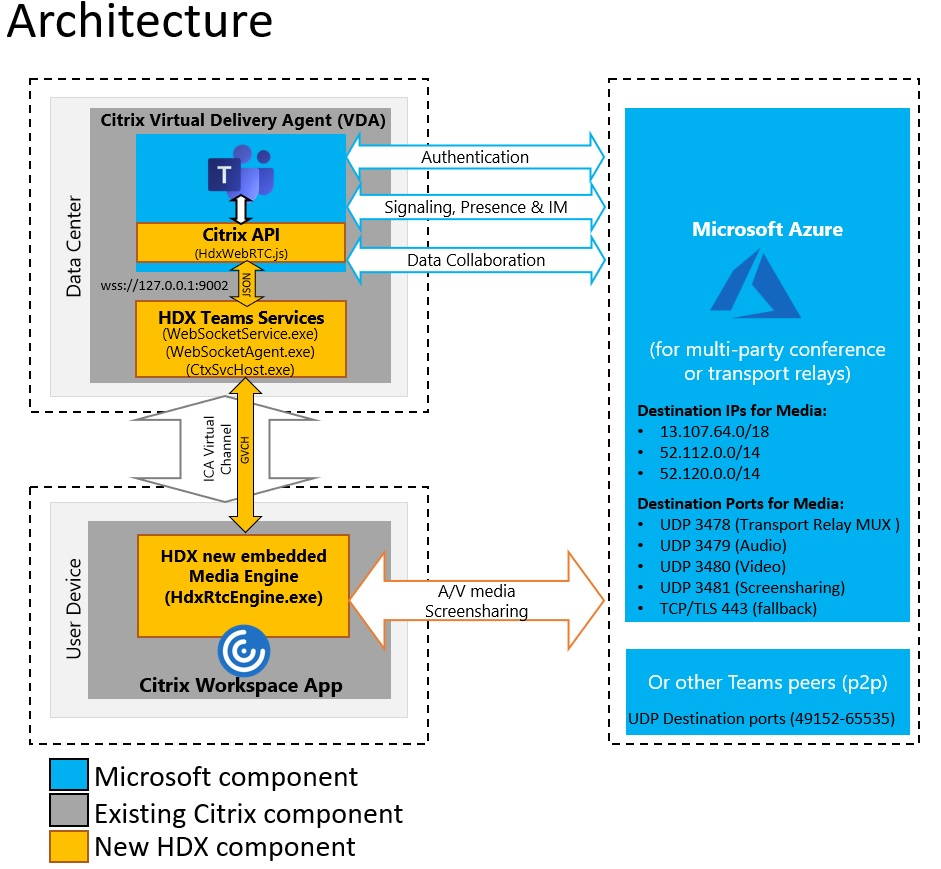
- Inicie o Microsoft Teams.
- O Microsoft Teams autentica-se no O365. As políticas de locatário são enviadas para o cliente do Microsoft Teams, e as informações relevantes de TURN e do canal de sinalização são retransmitidas para o aplicativo.
- O Microsoft Teams detecta que está sendo executado em um VDA e faz chamadas de API para a API JavaScript da Citrix.
- O JavaScript da Citrix no Microsoft Teams abre uma conexão WebSocket segura para o WebSocketService.exe em execução no VDA, que gera o WebSocketAgent.exe dentro da sessão do usuário.
- O WebSocketAgent.exe instancia um canal virtual genérico chamando o Serviço de Redirecionamento do Citrix HDX Microsoft Teams (CtxSvcHost.exe).
- O wfica32.exe (motor HDX) do Citrix Workspace app gera um novo processo chamado HdxRtcEngine.exe, que é o novo motor WebRTC usado para a otimização do Microsoft Teams.
-
O motor de mídia da Citrix e o Teams.exe têm um caminho de canal virtual bidirecional e podem começar a processar solicitações multimídia.
—–Chamadas de usuário——
- Par A clica no botão chamar. O Teams.exe comunica-se com os serviços do Microsoft Teams no Microsoft 365, estabelecendo um caminho de sinalização de ponta a ponta com o Par B. O Microsoft Teams solicita ao HdxRtcEngine uma série de parâmetros de chamada suportados (codecs, resoluções e assim por diante, o que é conhecido como uma oferta de Protocolo de Descrição de Sessão (SDP)). Esses parâmetros de chamada são então retransmitidos usando o caminho de sinalização para os serviços do Microsoft Teams no Microsoft 365 e, de lá, para o outro par.
- A oferta/resposta SDP (negociação de passagem única) ocorre através do canal de sinalização, e as verificações de conectividade ICE (travessia de NAT e Firewall usando solicitações de ligação STUN) são concluídas. Em seguida, a mídia do Protocolo de Transporte em Tempo Real Seguro (SRTP) flui diretamente entre o HdxRtcEngine e o outro par (ou servidores de conferência do Microsoft 365 se for uma reunião).
Sistema Telefônico da Microsoft
O Phone System é a tecnologia da Microsoft que permite o controle de chamadas e PBX na nuvem do Microsoft 365 com o Microsoft Teams. A otimização para Microsoft Teams suporta o Phone System, usando Planos de Chamada do Microsoft 365 ou Roteamento Direto. Com o Roteamento Direto, você conecta seu próprio controlador de borda de sessão suportado ao Microsoft Phone System diretamente, sem nenhum software local adicional. Filas de chamadas, transferência, encaminhamento, espera, mudo e retomada de uma chamada são suportados.
DTMF
O recurso de multifrequência de tom duplo (DTMF) é suportado com estas versões do Citrix Workspace app (e posteriores):
- Citrix Workspace app para Windows versão 2102
- Citrix Workspace app para Windows LTSR 1912 CU5 (somente SO Windows 10)
- Citrix Workspace app para Linux versão 2101
- Citrix Workspace app para Mac versão 2101
- Citrix Workspace app para Chrome OS versão 2111.1
Suporte para e911 dinâmico
A partir da versão 2112, o Citrix Workspace app oferece suporte a chamadas de emergência dinâmicas. Quando usado em Planos de Chamada da Microsoft, Operator Connect e Roteamento Direto, ele permite que você faça o seguinte:
- Configurar e rotear chamadas de emergência.
- Notificar o pessoal de segurança.
A notificação é fornecida com base na localização atual do Citrix Workspace app que é executado no endpoint, em vez do cliente Microsoft Teams que é executado no VDA.
A lei de Ray Baum exige que a localização despachável do chamador do 911 seja transmitida para o Ponto de Atendimento de Segurança Pública (PSAP) apropriado. A otimização do Microsoft Teams com HDX está em conformidade com a lei de Ray Baum quando usada com as seguintes versões do Citrix Workspace app:
- Citrix Workspace app para Windows versão 2112.1 e posterior
- Citrix Workspace app para Linux versão 2112 e posterior
- Citrix Workspace app para Mac versão 2112 e posterior
- Citrix Workspace app para Chrome OS versão 2112 e posterior
Para habilitar chamadas de emergência dinâmicas, o administrador deve usar o Centro de Administração do Microsoft Teams e configurar o seguinte para criar um mapa de rede ou de localização de emergência:
- Configurações de rede
- Serviço de Informações de Localização (LIS)
Para obter mais informações sobre chamadas de emergência dinâmicas, consulte a documentação da Microsoft.
As informações de localização despacháveis que o aplicativo Citrix Workspace retransmite para o Microsoft Teams são:
-
ID do Chassi / ID da Porta usando o Protocolo de Descoberta da Camada de Link (LLDP) para conexões Ethernet/Switch. Ethernet/Switch (LLDP) é suportado em:
- Versões do Windows 8.1 e 10
- macOS, que requer software de habilitação LLDP. Para baixar o software de habilitação LLDP, vá para
www.microsoft.come procure por software de habilitação LLDP. - Linux, que requer que a biblioteca LLDP seja incluída na distribuição do sistema operacional (SO) do Thin Client.
- BBSID WLAN e {IPv4-IPv6; Sub-rede; Endereço MAC} do endpoint onde o aplicativo Citrix Workspace está instalado.
- Locais baseados em sub-rede e WiFi são suportados no aplicativo Workspace para Windows, Linux e Mac.
- Latitude e Longitude, se a permissão do usuário for concedida no nível do SO onde o aplicativo Citrix Workspace está instalado.
- Suportado em todas as plataformas do aplicativo Workspace. No entanto, para o aplicativo Citrix Workspace para Linux, você deve incluir a biblioteca
libgpsna distribuição do SO do Thin Client (sudo apt-get install libgps23 gpsd lldpd).
- Suportado em todas as plataformas do aplicativo Workspace. No entanto, para o aplicativo Citrix Workspace para Linux, você deve incluir a biblioteca
Considerações sobre firewall
Quando os usuários iniciam uma chamada otimizada usando o cliente Microsoft Teams pela primeira vez, eles podem notar um aviso com as configurações do firewall do Windows. O aviso pede aos usuários que permitam a comunicação para HdxTeams.exe ou HdxRtcEngine.exe (HDX Overlay Microsoft Teams).
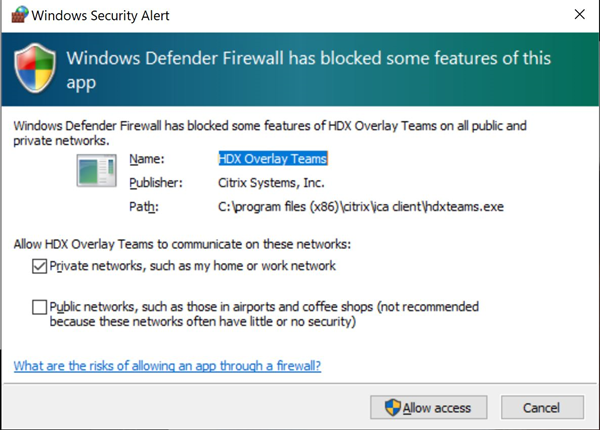
As quatro entradas a seguir são adicionadas em Regras de Entrada no console Windows Defender Firewall > Segurança Avançada. Você pode aplicar regras mais restritivas, se desejar.

Coexistência do Microsoft Teams e do Skype for Business
Você pode implantar o Microsoft Teams e o Skype for Business lado a lado como duas soluções separadas com recursos sobrepostos. Para obter mais informações, consulte Entender a coexistência e interoperabilidade do Microsoft Teams e do Skype for Business.
O Citrix RealTime Optimization Pack e a otimização HDX para mecanismos multimídia do Microsoft Teams respeitam a configuração definida em seu ambiente. Os exemplos incluem modos de ilha e Skype for Business com colaboração do Microsoft Teams. Além disso, Skype for Business com colaboração e reuniões do Microsoft Teams.
O acesso a periféricos pode ser concedido a apenas um aplicativo por vez. Por exemplo, o acesso à webcam pelo RealTime Media Engine durante uma chamada bloqueia o dispositivo de imagem durante uma chamada. Quando o dispositivo é liberado, ele fica disponível para o Microsoft Teams.
Reuniões e chat em várias janelas
Você pode usar várias janelas de reunião ou chat para o Microsoft Teams no Windows. Para obter detalhes sobre o recurso pop-out, consulte Janelas Pop-Out do Microsoft Teams para Chats e Reuniões no site do Microsoft 365.
Nota:
Este recurso é compatível com o aplicativo Citrix Workspace para Windows 2112.1, Mac 2203, Linux 2203, ChromeOS 2303. Ele requer VDA 2112 ou superior e foi retroportado para 1912 CU6+ LTSR e VDA 2112.
Desfoque de fundo e efeitos de fundo
O aplicativo Citrix Workspace para Windows, Mac, Linux e ChromeOS/HTML5 oferece suporte a desfoque de fundo e efeitos de fundo na otimização do Microsoft Teams com HDX.
Você pode desfocar ou substituir o fundo por uma imagem padrão e evitar distrações inesperadas, ajudando a conversa a permanecer focada na silhueta (corpo e rosto). Você pode usar esse recurso com chamadas P2P ou de conferência.
Nota:
Este recurso é integrado à interface do usuário/botões do Microsoft Teams. O suporte a MultiWindow é um pré-requisito que exige uma atualização do VDA para 2112 ou posterior. Para obter mais informações, consulte Reuniões e chat em várias janelas.
Os controles da interface do usuário do Microsoft Teams para desfoque e efeitos de fundo exigem as seguintes versões mínimas:
- Aplicativo Citrix Workspace para Windows 2207
- Aplicativo Citrix Workspace para Mac 2301
- Aplicativo Citrix Workspace para Linux 2212
- Aplicativo Citrix Workspace para ChromeOS 2303
Limitações:
- O cliente deve estar conectado à internet ao substituir a imagem de fundo por uma imagem padrão do Microsoft Teams.
- A substituição de imagem de fundo definida pelo administrador e pelo usuário não é suportada na interface do usuário do Microsoft Teams. Imagens de fundo personalizadas podem ser configuradas usando as configurações no cliente, se a imagem também estiver armazenada no cliente.
Definindo uma imagem de fundo personalizada
As seguintes chaves de registro são necessárias apenas se você não planeja usar a interface do usuário do Microsoft Teams para controlar o recurso, ou se um administrador deseja substituir comportamentos padrão. Por exemplo, desabilitar o desfoque de fundo porque o endpoint não é potente o suficiente.
No Windows
Para definir uma imagem de fundo personalizada, administradores ou usuários finais devem configurar a seguinte chave de registro no cliente ou endpoint:
Local: HKEY_CURRENT_USER\SOFTWARE\Citrix\HDXMediaStream
- Nome: VideoBackgroundEffect
- Tipo: DWORD
- Valor: 0 (desabilitado), 1 (habilitado), 2 (substituição da imagem de fundo)
O valor definido como 1 desfoca o fundo. Este valor pode ser definido pelo usuário final ou pelo administrador.
O valor definido como 2 também exige que a chave VideoBackgroundImage esteja presente. Somente o administrador pode definir este valor. A chave a seguir é necessária apenas se você deseja substituir a imagem de fundo e não para desfocar:
- Nome: VideoBackgroundImage
- Tipo: REG_SZ
- Valor: my_image_name.jpeg
A imagem de fundo do vídeo deve estar presente no diretório C:\Program Files (x86)\Citrix\ICA Client.
Essa configuração de registro também pode ser usada para habilitar o desfoque de fundo ou a substituição de imagem no Citrix Workspace app 2206 sem o seletor de interface do usuário do Microsoft Teams. Em outras palavras, se seu ambiente ou VDA não suportar várias janelas, você ainda poderá aplicar a solução alternativa de registro HKCU com o Citrix Workspace app 2206 ou superior para obter um resultado semelhante, embora o usuário não possa controlar a funcionalidade no meio da sessão HDX ou da chamada do Microsoft Teams.
As alterações na chave de registro só entram em vigor quando a sessão HDX se conecta.
No Mac
Local da imagem baixada pelo usuário: /Users/username/Downloads/any_image.png
Execute os seguintes comandos para definir a imagem personalizada como a imagem padrão:
defaults write com.citrix.HdxRtcEngine VideoBackgroundEffect -int 2
defaults write com.citrix.HdxRtcEngine VideoBackgroundImage -string "/Users/username/Downloads/any_image.png"
No Linux
Local da imagem baixada pelo usuário: /home/username/Downloads/any_image.jpg
Crie o arquivo /var/.config/citrix/hdx_rtc_engine/config.json e adicione as seguintes chaves de configuração no formato JSON. Por exemplo,
{

"VideoBackgroundEffect":2,

"VideoBackgroundImage":"/home/username/Downloads/any_image.jpg"

}
<!--NeedCopy-->
No HTML5
Para HTML5, apenas o desfoque de fundo é suportado. A substituição de imagem personalizada não é suportada.
Para o desfoque de fundo, faça o seguinte:
- navegar até o arquivo configuration.js na pasta HTML5Client.
-
Adicione o atributo backgroundEffects e defina o atributo como true. Por exemplo,
'features' : { 'msTeamsOptimization' : { 'backgroundEffects' : true } } <!--NeedCopy--> - Salve as alterações.
Considerações sobre o consumo de CPU do cliente
Embora o recurso de desfoque seja econômico em termos de CPU, você pode esperar um aumento no consumo. Por exemplo, em um thin client com um chip Intel® Pentium® Silver de 4 núcleos e 1,5 GHz com TurboBoost de até 2,8 GHz, o desfoque de fundo adiciona cerca de 2% ao uso da CPU. O uso médio da CPU é inferior a 20%.
Visualização de galeria e oradores ativos no Microsoft Teams
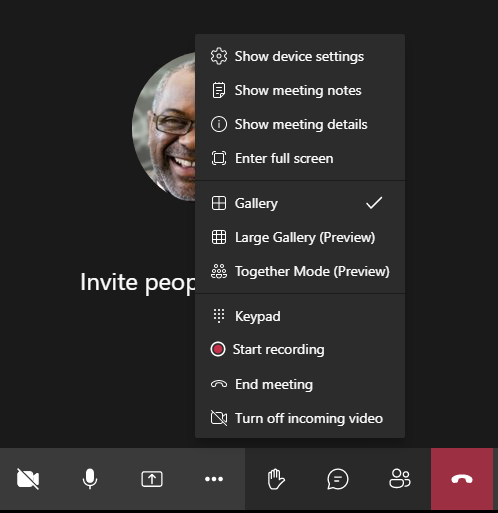
O Microsoft Teams oferece suporte aos layouts Galeria, Galeria grande e Modo Juntos.
O Microsoft Teams exibe uma grade 2x2 com fluxos de vídeo de quatro participantes (conhecida como Galeria). Nesse caso, o Microsoft Teams envia quatro fluxos de vídeo para o dispositivo cliente para decodificação. Quando mais de quatro participantes compartilham vídeo, apenas os quatro oradores mais ativos aparecem na tela.
O Microsoft Teams também oferece a visualização de galeria grande com uma grade de até 7x7. Como resultado, o servidor de conferência do Microsoft Teams compõe um único feed de vídeo e o envia para o dispositivo cliente para decodificação, resultando em menor consumo de CPU. Esse feed único, estilo matriz, também pode incluir o vídeo de auto-visualização dos usuários.
Por fim, o Microsoft Teams oferece suporte ao Modo Juntos, que faz parte da nova experiência de reunião. Usando a tecnologia de segmentação de IA para colocar digitalmente os participantes em um plano de fundo compartilhado, o Microsoft Teams coloca todos os participantes no mesmo auditório.
O usuário pode controlar esses modos durante uma chamada de conferência selecionando os layouts Galeria, Galeria grande ou Modo Juntos no menu de reticências.
Suporte para restrições de proporção de vídeo (CWA para Windows 2102, CWA para Linux 2106, CWA para MAC 2106 e posterior):
- A opção Preencher quadro está disponível na Visualização de Galeria/Galeria Grande. Esta opção corta o tamanho do vídeo para ajustá-lo na subjanela. Ajustar ao quadro, por outro lado, exibe barras pretas (letterbox) nas laterais do vídeo para que não haja corte.
A tabela a seguir fornece uma comparação dos layouts de Galeria e Galeria Grande:
| Visualização de galeria 2x2 (padrão) | Visualização de Galeria Grande | |
|---|---|---|
| Layout / Grade | Exibe uma grade 2x2 com fluxos de vídeo de quatro participantes. Apenas os quatro oradores mais ativos aparecem na tela e os outros participantes não aparecem na grade. | Exibe uma grade 7x7 com fluxos de vídeo de 49 participantes. |
| Técnica de mixagem | Um roteador de mídia encaminha fluxos individuais de cada participante para cada usuário. | Um servidor de conferência central mixa e transcodifica todo o áudio ou vídeo para criar um layout composto personalizado para cada participante. Esta ação introduz alguma latência adicional. |
| Orador ativo | O novo orador ativo substitui o orador menos ativo na grade. | Exibe todos os participantes, independentemente de estarem ativos ou inativos. |
| Codificação no endpoint | Um ou mais fluxos de vídeo podem ser codificados no endpoint se o Simulcast estiver ativado. Para obter mais informações sobre o suporte a Simulcast, consulte Simulcast. | Um ou mais fluxos de vídeo podem ser codificados no endpoint se o Simulcast estiver ativado. Para obter mais informações sobre o suporte a Simulcast, consulte Simulcast. |
| Decodificação no endpoint | Cada participante recebe até quatro fluxos de mídia individuais. Isso aumenta o consumo de CPU no endpoint pelo HdxRtcEngine.exe (para decodificação/renderização). | Cada participante recebe apenas um único fluxo de áudio e vídeo. Essa configuração diminui o consumo de CPU no endpoint. |
| Resolução máxima | 720p. Quando quatro participantes estão compartilhando vídeo, a resolução máxima é de 360p por feed de vídeo. Se menos de quatro participantes estiverem compartilhando vídeo, a resolução por feed de vídeo poderá ser maior. | 720p para o layout composto ou mixagem. Não há necessidade de um fluxo de vídeo de alta qualidade por participante em um layout composto. Devido a essa condição, cada remetente reduz a resolução ou a taxa de bits de upload. |
| Problema de ‘usuário lento’ | O remetente modifica a qualidade de cada modalidade (áudio/vídeo/compartilhamento de tela) para a menor qualidade de rede comum entre os participantes. Este fluxo multimídia é então encaminhado para todos os outros participantes. Como resultado, um participante com condição de rede ruim afeta a qualidade para todos os outros na chamada. | Menos suscetível ao cenário de menor qualidade de rede comum. O servidor de conferência fornece diferentes qualidades com base nas condições de rede dos participantes individuais. |
| Pré-visualização própria | Exibe você em uma pequena miniatura em tempo real. | Exibe você em miniatura e misturado com o restante dos feeds de vídeo. Como resultado, você pode se ver incluído no layout principal do vídeo com algum atraso adicional. |
Compartilhamento de tela no Microsoft Teams
O Microsoft Teams depende do compartilhamento de tela baseado em vídeo (VBSS), codificando efetivamente a área de trabalho compartilhada com codecs de vídeo como H264 e criando um fluxo de alta definição. Com a otimização HDX, o compartilhamento de tela de entrada é tratado como um fluxo de vídeo.
A partir do Citrix Workspace app 2109 ou superior para Windows, Linux, Mac e Citrix Workspace app 2303 para ChromeOS, os usuários podem compartilhar suas telas e câmera de vídeo simultaneamente.
Com versões anteriores, se você estiver no meio de uma chamada de vídeo e o outro colega começar a compartilhar a área de trabalho, o feed de vídeo original da câmera será pausado. Em vez disso, o feed de vídeo de compartilhamento de tela é exibido. O colega deve então retomar manualmente o compartilhamento da câmera.
Observação para o PowerPoint Live
Essa limitação não existe se você estiver compartilhando conteúdo do PowerPoint Live. Nesse caso, outros colegas ainda podem ver sua webcam e conteúdo e navegar para frente e para trás para revisar outros slides. Nesse cenário, os slides são renderizados no VDA. Para acessar um conjunto de slides do PowerPoint Live, clique no botão ‘Share tray’ e selecione um dos slides sugeridos do PowerPoint, ou clique em ‘Browse’ e encontre um arquivo do PowerPoint em seu computador ou no OneDrive.
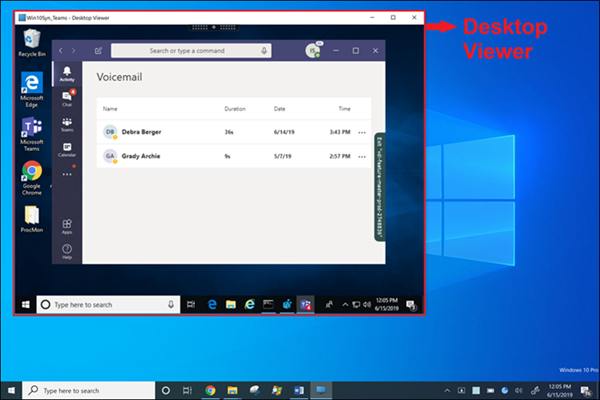
O compartilhamento de tela de saída também é otimizado e descarregado para o aplicativo Citrix Workspace. Nesse caso, o mecanismo de mídia captura e transmite apenas a janela do Citrix Desktop Viewer (CDViewer.exe), com uma borda vermelha desenhada ao redor dela. Qualquer aplicativo local que se sobreponha ao Desktop Viewer não é capturado.
Nota
Defina permissões específicas no aplicativo Citrix Workspace para Mac para habilitar o compartilhamento de tela. Para obter mais informações, consulte Requisitos do Sistema.
Multimonitor
Se o Desktop Viewer (CDViewer.exe) estiver no modo de tela cheia e abrangendo configurações multimonitor, o aplicativo Citrix Workspace 2106 ou posterior (Windows/Linux/Mac) permite que o seletor de tela escolha o monitor a ser compartilhado.
Limitação conhecida:
- Se o Desktop Viewer estiver desabilitado ou se o Desktop Lock estiver sendo usado, a seleção multimonitor não estará disponível no seletor de tela do Microsoft Teams. O Desktop Viewer pode ser desabilitado editando o modelo de arquivo
.ICAouStoreFront web.config. A tecla de atalho SHIFT+F2 não é compatível com o compartilhamento de tela multimonitor. - Em versões do aplicativo Workspace anteriores a 2106, apenas o monitor principal é compartilhado. Arraste o aplicativo na área de trabalho virtual para o monitor principal para que o outro participante da chamada possa vê-lo.
- O compartilhamento de tela multimonitor pode não funcionar se você configurar o aplicativo Citrix Workspace com o recurso de layout de monitor virtual (partição lógica de um único monitor físico). Nesse caso, todos os monitores virtuais são compartilhados como uma imagem composta.
- Versões mais antigas do aplicativo Citrix Workspace para Windows (1907 até 2008) também compartilham um aplicativo local que é executado na máquina cliente. Esse compartilhamento é possível apenas se o aplicativo local estivesse sobreposto ao Desktop Viewer. Esse comportamento foi removido nas versões 2009.6 ou superior, e 1912 CU5 ou superior.
- Durante o compartilhamento de tela, se você mudar do modo janela para tela cheia, o compartilhamento de tela para. Você deve parar e compartilhar novamente para que o compartilhamento de tela funcione.
Compartilhamento de tela de aplicativo contínuo:
Se você estiver publicando o Microsoft Teams como um aplicativo autônomo e contínuo, o compartilhamento de tela captura a área de trabalho local do seu endpoint físico. É necessária a versão mínima 1909 do aplicativo Citrix Workspace.
Compartilhamento de apps
A partir do Citrix Workspace app para Windows 2112.1 e VDA 2112, o Microsoft Teams oferece suporte ao compartilhamento de aplicativos.
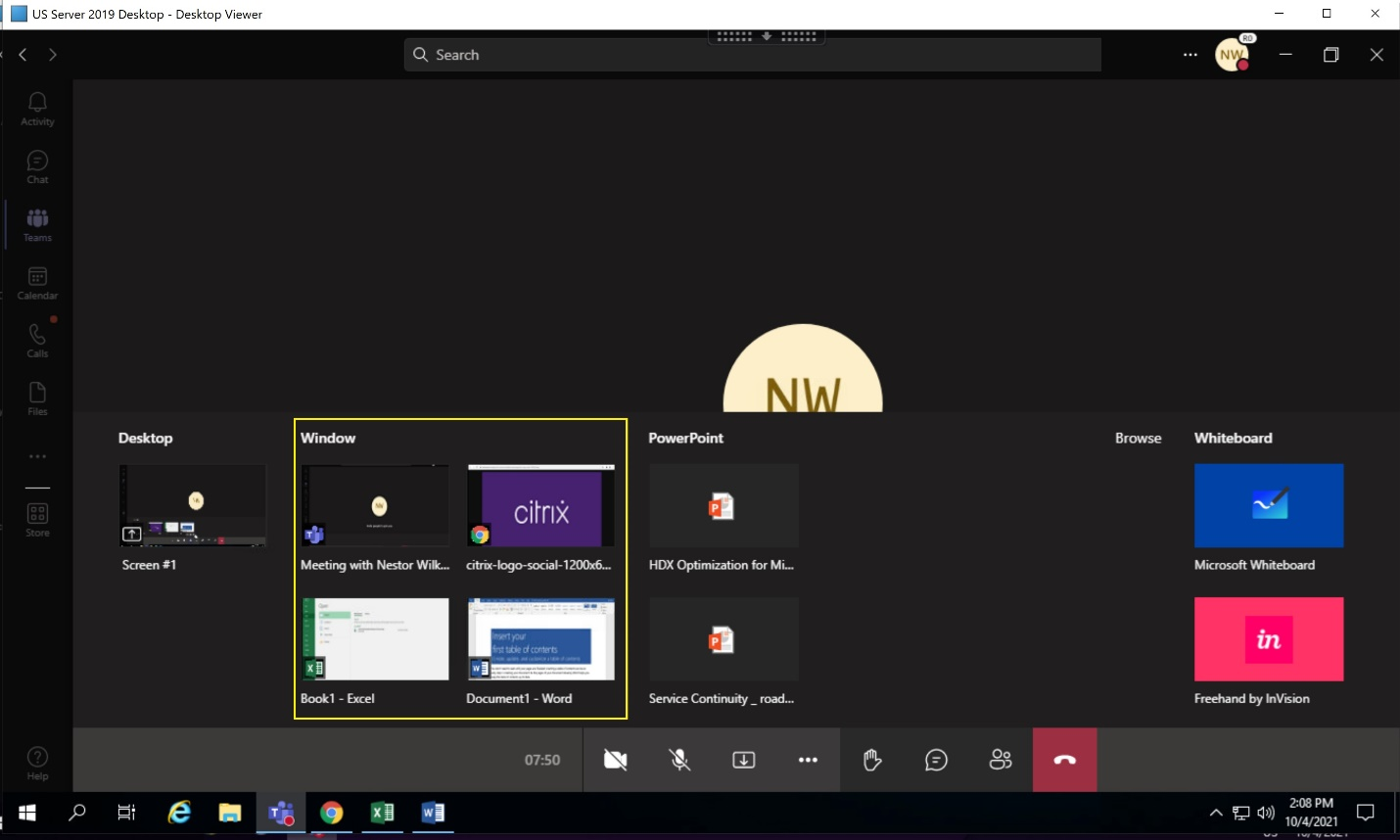
A partir do Citrix Workspace app para Windows 2109, Mac 2203, Linux 2209 e VDA 2109, o Microsoft Teams oferece suporte ao compartilhamento de tela de aplicativos específicos em execução na sessão virtual. Para compartilhar um aplicativo específico:
- navegar até o aplicativo Microsoft Teams dentro da sua sessão remota.
- Clique em Compartilhar conteúdo na interface do usuário do Microsoft Teams.
- Selecione um aplicativo para compartilhar na reunião. A borda vermelha aparece ao redor do aplicativo selecionado e os participantes da chamada podem ver o aplicativo compartilhado.
Para compartilhar um aplicativo diferente, clique em Compartilhar conteúdo novamente e selecione um novo aplicativo.
Se você quiser desabilitar o compartilhamento de aplicativos, crie a seguinte chave de registro no VDA em HKLM\SOFTWARE\Citrix\Graphics:
Nome: UseWsProvider
Tipo: DWORD
Valor: 0
Nota:
- Quando a atualização for lançada pela Microsoft, você poderá verificar CTX253754 para a atualização da documentação e o anúncio.
- Se você minimizar um aplicativo, o Microsoft Teams exibirá a última imagem do aplicativo compartilhado. Você pode maximizar a janela para retomar o compartilhamento de tela.
- O compartilhamento de tela depende da captura da janela no lado do VDA. O conteúdo é então retransmitido a uma taxa máxima para o Citrix Workspace app. A taxa máxima é de 30 quadros por segundo. O Citrix Workspace app encaminha o conteúdo para os pares ou para o servidor de conferência.
Limitações conhecidas com o compartilhamento de tela de aplicativos específicos:
- O ponteiro do mouse não fica visível ao compartilhar a tela de um aplicativo.
- Se você minimizar um aplicativo enquanto o estiver compartilhando, apenas o ícone do aplicativo aparecerá no seletor de tela. A miniatura do aplicativo não é visualizada no seletor de tela. Você não pode compartilhar o conteúdo e a borda vermelha não aparece até que você maximize o aplicativo.
- Os aplicativos LAA mostram uma lista de aplicativos que podem ser compartilhados com aplicativos de desktop no Microsoft Teams otimizado no VDA. No entanto, quando você seleciona o aplicativo da lista, o resultado pode não ser o esperado.
Compatibilidade com a proteção de aplicativos O compartilhamento de tela de um aplicativo específico é compatível com o recurso de proteção de aplicativos no Microsoft Teams otimizado para HDX. Você pode compartilhar a tela de um aplicativo específico, se você tiver iniciado o aplicativo ou desktop de um grupo de entrega que tenha a proteção de aplicativos habilitada.
Quando você clica em Compartilhar conteúdo na interface do usuário do Microsoft Teams, o seletor de tela remove a opção Desktop. Você só pode selecionar a opção Janela para compartilhar qualquer aplicativo aberto.
Nota:
Quando você inicia aplicativos ou desktops de um grupo de entrega com a proteção de aplicativos habilitada, você não consegue ver o vídeo ou o compartilhamento de tela de entrada.
Conceder e Solicitar controle no Microsoft Teams
Este recurso é compatível com as seguintes versões do aplicativo Citrix Workspace (não há dependência da versão do VDA ou do Sistema Operacional, sessão única ou multissessão):
- Aplicativo Citrix Workspace para Windows versão 2112.1 e posterior
- Aplicativo Citrix Workspace para Mac versão 2203.1 e posterior
- Aplicativo Citrix Workspace para Linux versão 2203 e posterior
- Aplicativo Citrix Workspace para ChromeOS versão 2303 e posterior
Você pode solicitar o controle durante uma chamada do Microsoft Teams quando um participante estiver compartilhando a tela. Uma vez que você tenha o controle, você pode fazer seleções, edições ou outras atividades de teclado e mouse na tela compartilhada.
Para assumir o controle quando uma tela está sendo compartilhada, clique no botão Solicitar controle na interface do usuário do Microsoft Teams. O participante da reunião que está compartilhando a tela pode permitir ou negar sua solicitação.
Enquanto você tem o controle, você pode fazer seleções, edições e outras modificações na tela compartilhada. Para essas ações, você pode usar tanto o teclado quanto o mouse. Quando terminar, clique em Solicitar controle.
Limitações:
- Os controles de Conceder e Solicitar não estão disponíveis se o usuário estiver compartilhando um único aplicativo (também conhecido como Compartilhamento de aplicativo). A área de trabalho ou monitor completo deve ser compartilhado.
- O recurso para fixar a barra de controle em um local específico não está disponível.
Periféricos no Microsoft Teams
Quando a otimização para Microsoft Teams está ativa, o aplicativo Citrix Workspace acessa os periféricos (fones de ouvido, microfones, câmeras, alto-falantes e assim por diante). Em seguida, os periféricos são listados corretamente na interface do usuário do Microsoft Teams (Configurações > Dispositivos).
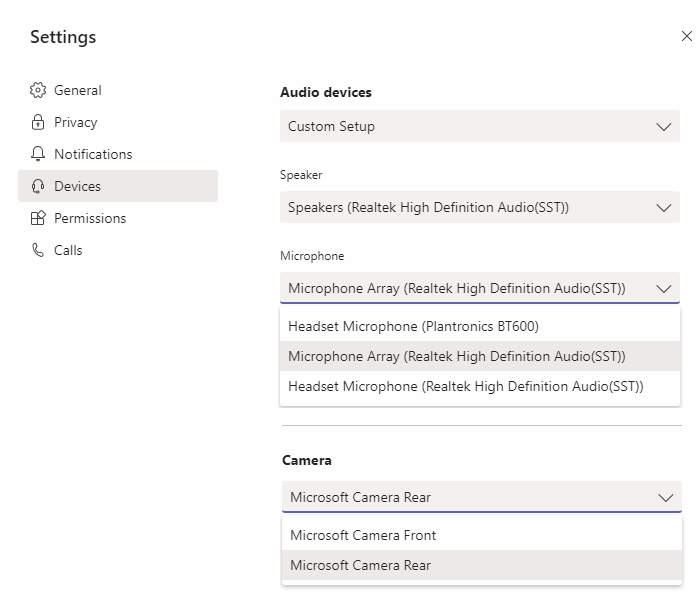
O Microsoft Teams não acessa os dispositivos diretamente. Em vez disso, ele depende do mecanismo de mídia WebRTC do aplicativo Workspace para adquirir, capturar e processar a mídia. O Microsoft Teams lista os dispositivos para o usuário selecionar.
Os periféricos inseridos enquanto o Microsoft Teams está ativo não são selecionados por padrão. Você precisa selecionar manualmente os periféricos na tela Configurações > Dispositivos da interface do usuário do Microsoft Teams. Depois que o periférico é selecionado, o Microsoft Teams armazena em cache as informações dos periféricos. Como resultado, os periféricos são selecionados automaticamente quando você se reconecta a uma sessão do mesmo endpoint.
Recomendações:
- Fones de ouvido certificados para Microsoft Teams com cancelamento de eco integrado. Em configurações com periféricos extras, onde o microfone e os alto-falantes estão em dispositivos separados, pode haver eco. Um exemplo é uma webcam com microfone integrado e um monitor com alto-falantes. Ao usar alto-falantes externos, coloque-os o mais longe possível do microfone. Além disso, coloque-os longe de qualquer superfície que possa refratar o som para o microfone.
- Câmeras certificadas para Microsoft Teams, embora periféricos certificados para Skype for Business sejam compatíveis com o Microsoft Teams.
- O mecanismo de mídia do aplicativo Citrix Workspace não pode aproveitar o descarregamento da CPU com webcams que realizam codificação H.264 integrada -UVC 1.1 e 1.5.
Nota:
O aplicativo Workspace 2009.6 para Windows agora pode adquirir periféricos com formatos de áudio de 24 bits ou com frequências acima de 96 kHz.
O HdxTeams.exe (no aplicativo Citrix Workspace para Windows 2009 ou anterior) suporta apenas estes formatos específicos de dispositivo de áudio (canais, profundidade de bits e taxa de amostragem):
- Dispositivos de Reprodução: até 2 canais, 16 bits, frequências de até 96.000 Hz
- Dispositivos de Gravação: até 4 canais, 16 bits, frequências de até 96.000 Hz
Mesmo que um alto-falante ou microfone não corresponda às configurações esperadas, a enumeração de dispositivos no Microsoft Teams falha e Nenhum é exibido em Configurações > Dispositivos.
Os logs Webrpc em HdxTeams.exe mostram este tipo de informação:
Mar 27 20:58:22.885 webrtcapi.WebRTCEngine Info: init. initializing....
Mar 27 20:58:23.190 webrtcapi.WebRTCEngine Error: init. couldn't create audio module!!Como solução alternativa, desative o dispositivo específico ou:
- Abra o Painel de Controle de Som (mmsys.cpl).
- Selecione o dispositivo de reprodução ou gravação.
- Vá para Propriedades > Avançado e altere as configurações para um modo compatível.
Modo de fallback
Se o Microsoft Teams não carregar no modo VDI otimizado (“Citrix HDX Not Connected” em Teams/Sobre/Versão), o VDA retorna às tecnologias HDX legadas. As tecnologias HDX legadas podem ser redirecionamento de webcam e redirecionamento de áudio e microfone do cliente. Se você estiver usando uma versão do aplicativo Workspace/SO de plataforma que não oferece suporte à otimização do Microsoft Teams, as chaves de registro de fallback não se aplicam. No modo de fallback, os periféricos são mapeados para o VDA. Os periféricos aparecem para o aplicativo Microsoft Teams como se estivessem conectados localmente à área de trabalho virtual.
Agora você pode controlar granularmente o mecanismo de fallback definindo as chaves de registro no VDA. Para obter informações, consulte Modo de fallback do Microsoft Teams na lista de recursos gerenciados por meio do registro.
Este recurso requer o Microsoft Teams versão 1.3.0.13565 ou posterior.
Para determinar se você está no modo otimizado ou não otimizado ao olhar a guia Configurações > Dispositivos no aplicativo Microsoft Teams, a principal diferença é o nome da câmera. Se o Microsoft Teams carregou no modo não otimizado, as tecnologias HDX legadas são iniciadas. O nome da webcam tem o sufixo Citrix HDX, conforme mostrado na imagem a seguir. Os nomes dos dispositivos de alto-falante e microfone podem ser ligeiramente diferentes (ou truncados) em comparação com o modo otimizado.
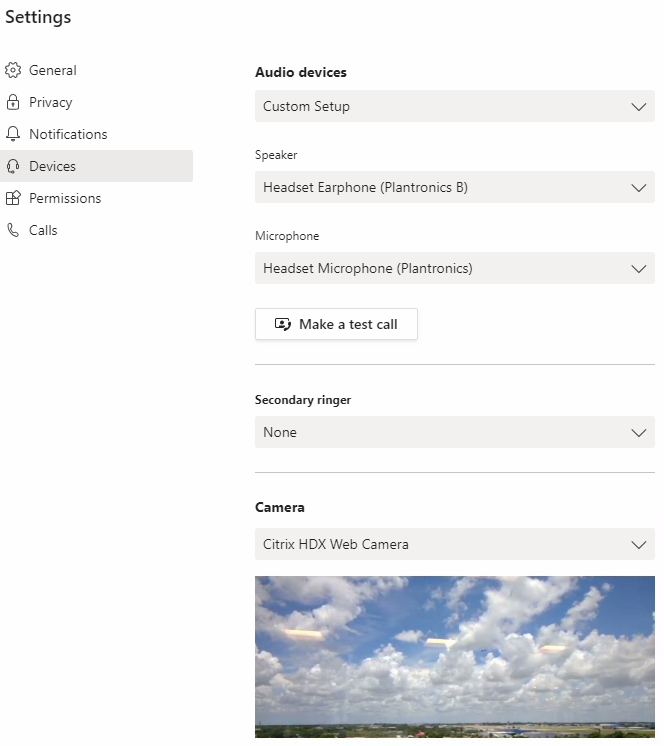
Quando tecnologias HDX legadas são usadas, o Microsoft Teams não descarrega o processamento de áudio, vídeo e compartilhamento de tela para o mecanismo de mídia WebRTC do aplicativo Citrix Workspace do endpoint. Em vez disso, as tecnologias HDX usam renderização do lado do servidor. Espere alto consumo de CPU no VDA ao ligar o vídeo. O desempenho de áudio em tempo real pode não ser ideal.
Limitações conhecidas
Limitações do Citrix
Limitações no aplicativo Citrix Workspace:
- Botões HID - Atender e encerrar chamadas não são suportados. Aumentar e diminuir o volume são suportados.
- As configurações de QoS no Centro de Administração para Microsoft Teams não se aplicam a usuários VDI.
- O recurso de complemento de proteção de aplicativo para o aplicativo Citrix Workspace impede o compartilhamento de tela de saída e bloqueia o compartilhamento de tela e vídeo de entrada.
- Os usuários não podem tirar capturas de tela do conteúdo do Microsoft Teams ao usar uma ferramenta de recorte no VDA. No entanto, se uma ferramenta de recorte for usada no lado do cliente, o conteúdo poderá ser capturado.
Limitação no VDA:
- Ao configurar a definição de DPI Alto do aplicativo Citrix Workspace para Sim, a janela de vídeo redirecionada aparece fora do lugar. Essa limitação ocorre quando o fator de escala de DPI do monitor é definido para qualquer valor acima de 100%.
Limitações no aplicativo Citrix Workspace e no VDA:
- Você só pode controlar o volume de uma chamada otimizada usando a barra de volume na máquina cliente – não no VDA.
Simulcast
O suporte a Simulcast está habilitado para chamadas de videoconferência otimizadas do Microsoft Teams no Windows e Mac. Para Linux, verifique com o fornecedor do seu thin client. Com o Simulcast, a qualidade e a experiência das chamadas de videoconferência em diferentes endpoints são aprimoradas, adaptando-se à resolução adequada para a melhor experiência de chamada para todos os participantes.
Com esta experiência aprimorada, cada usuário pode fornecer vários fluxos de vídeo em diferentes resoluções (por exemplo, 720p, 360p e assim por diante), dependendo de vários fatores, incluindo a capacidade do endpoint, as condições da rede e assim por diante. O endpoint receptor então solicita a resolução de qualidade máxima que ele pode manipular, proporcionando a todos os usuários a ótima experiência de vídeo.
Nota:
Este recurso está disponível somente após o lançamento de uma atualização do Microsoft Teams. Para obter informações sobre o ETA, https://www.microsoft.com/ acesse e pesquise por Microsoft 365 roadmap. Quando a atualização for lançada pela Microsoft, você pode verificar CTX253754 para a atualização da documentação e o anúncio.
Limitações do Microsoft
- A visualização em galeria 3x3 não é suportada. Dependência do Microsoft Teams – entre em contato com a Microsoft para saber quando esperar uma grade 3x3.
- A interoperabilidade com o Skype for Business é limitada a chamadas de áudio, sem modalidade de vídeo.
- A resolução máxima do fluxo de vídeo de entrada e saída é 720p. Dependência do Microsoft Teams – entre em contato com a Microsoft para saber quando esperar 1080p.
- O tom de retorno de chamada PSTN não é suportado.
- O bypass de mídia para Roteamento Direto não é suportado.
- As funções de produtor e apresentador de transmissão e evento ao vivo não são suportadas. A função de participante é suportada, mas não otimizada (renderiza no VDA em vez disso).
- A função de zoom in e zoom out no Microsoft Teams não é suportada.
- O Roteamento Baseado em Localização e o Bypass de Mídia não são suportados.
- A mesclagem de chamadas não é suportada (opção não exibida na interface do usuário).
Limitações do Citrix e Microsoft
- Ao compartilhar a tela, a opção incluir áudio do sistema não está disponível.
- Simulcast não é suportado no ChromeOS.
Próximo Fim da Vida Útil (EOL) da Janela Única do Microsoft Teams
Em January 31, 2024, a Microsoft descontinuará o suporte do Microsoft Teams para a interface de usuário de janela única ao usar a otimização do Microsoft Teams VDI e suportará apenas a experiência de múltiplas janelas. A Microsoft notificou essa descontinuação em 9/8/2023 no Centro de Administração do M365 (ID da Postagem: MC674419). Detalhes públicos sobre o recurso de Múltiplas Janelas podem ser encontrados no artigo da Comunidade Técnica: New Meeting and Calling Experience in Microsoft Teams.
Você deve atualizar seu VDA e o aplicativo Citrix Workspace para as versões suportadas para continuar usando o Microsoft Teams no modo otimizado para vídeo e compartilhamento de tela. Se você não atualizar sua infraestrutura e endpoints para suportar múltiplas janelas, você só poderá estabelecer chamadas de áudio. Você não poderá usar a funcionalidade otimizada de vídeo e compartilhamento de tela.
A tabela a seguir ilustra as versões mínima, LTSR e recomendada do VDA e do aplicativo Citrix Workspace necessárias para continuar usando chamadas otimizadas no Microsoft Teams em VDI Citrix:
| Componente | Versão mínima | Versão LTSR suportada | Versão recomendada |
|---|---|---|---|
| Microsoft Teams | 1.5.00.11865 | Não aplicável | Mais recente |
| VDA | 1912 CU6 LTSR, 2203 LTSR, 2112 CR | 1912 CU7+, 2203 CU2+ | 2308 CR+ |
| Aplicativo Citrix Workspace para Windows | 2205 CR | 2203 CU2+ | 2309 CR+ |
| Aplicativo Citrix Workspace para Mac | 2209 CR | Não aplicável | 2308 CR+ |
| Aplicativo Citrix Workspace para Linux | 2209 CR | Não aplicável | 2308 CR+ |
| Aplicativo Citrix Workspace para ChromeOS ou HTML5 | 2303 CR | Não aplicável | 2309 CR+ |
Anúncio de descontinuação do formato SDP (Plano B) do WebRTC
A Citrix planeja descontinuar o suporte ao formato SDP atual (Plano B) do WebRTC em futuras versões. Você deve usar o Plano Unificado no WebRTC para oferecer suporte às funcionalidades otimizadas do Microsoft Teams.
Produtos afetados
Em uma das futuras versões do Citrix Workspace Application, chamadas entre endpoints com a próxima versão do aplicativo Citrix Workspace e endpoints com o aplicativo Citrix Workspace 2108 ou versões mais antigas não serão suportadas. Essa incompatibilidade de chamada inclui clientes do aplicativo Citrix Workspace 1912 LTSR (CWA). Os seguintes clientes CWA são afetados:
- Aplicativo Citrix Workspace para Windows
- Aplicativo Citrix Workspace para Linux
- Aplicativo Citrix Workspace para Mac
- Aplicativo Citrix Workspace para Chrome
Substituição para o Plano B
Se você estiver executando uma versão do aplicativo Citrix Workspace anterior à 2109, deverá fazer upgrade para uma versão compatível (preferencialmente a versão CR mais recente). Caso contrário, quaisquer chamadas com uma versão futura ou endpoints mais recentes falharão ao conectar. Chamadas entre versões futuras e seus parceiros de comunicação federados também podem falhar se o parceiro federado não tiver atualizado seu aplicativo Citrix Workspace.
A versão 2108 do aplicativo Citrix Workspace concluiu sua data de suporte em março de 2023 e deve ser atualizada para uma versão mais recente. Para obter mais informações, consulte Aplicativo Workspace para detalhes sobre o suporte à versão do aplicativo Citrix Workspace.
Para obter mais informações sobre a descontinuação do Plano B, consulte a documentação do WebRTC.
Informações adicionais
- Monitorar, solucionar problemas e dar suporte ao Microsoft Teams
- Implantar o aplicativo de desktop do Microsoft Teams na VM
- Instalar o Microsoft Teams usando MSI (seção Instalação VDI)
- Clientes leves
- Ferramenta de Avaliação de Rede do Skype for Business
- Entender a coexistência e interoperabilidade do Microsoft Teams e do Skype for Business
Neste artigo
- Instalação do Microsoft Teams
- Para Acesso Remoto a PC
- Para App Layering
- Recomendações de Gerenciamento de Perfil
- Requisitos do sistema
- Escalabilidade de Servidor Único
- Matriz de recursos e suporte de versão
- Habilitar otimização do Microsoft Teams
- Requisitos de rede
- Servidores proxy
- Estabelecimento de chamada e caminhos de fluxo de mídia
- Sistema Telefônico da Microsoft
- Considerações sobre firewall
- Coexistência do Microsoft Teams e do Skype for Business
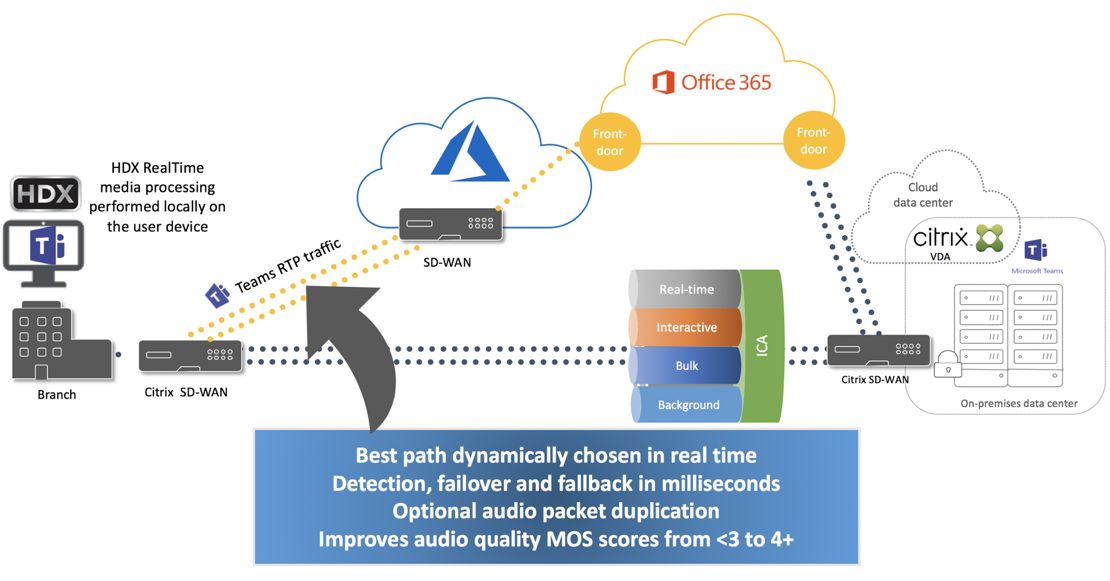
- Citrix SD-WAN™: conectividade de rede otimizada para o Microsoft Teams
- Reuniões e chat em várias janelas
- Desfoque de fundo e efeitos de fundo
- Visualização de galeria e oradores ativos no Microsoft Teams
- Compartilhamento de tela no Microsoft Teams
- Periféricos no Microsoft Teams
- Limitações conhecidas
- Próximo Fim da Vida Útil (EOL) da Janela Única do Microsoft Teams
- Anúncio de descontinuação do formato SDP (Plano B) do WebRTC
- Informações adicionais