
管理対象構成ポリシー
アプリ構成設定には、次のような項目を含めることができます。
-
アプリのメール設定
-
WebブラウザのURLを許可またはブロックする
-
モバイルデータ通信またはWi-Fi接続のみによるアプリコンテンツ同期を制御するオプション
アプリに表示される設定については、アプリ開発者にお問い合わせください。
前提条件
-
GoogleでAndroid Enterpriseのセットアップタスクを完了し、Android Enterpriseを管理対象Google Playに接続します。詳細については、Android Enterpriseを参照してください。
-
Android EnterpriseアプリをXenMobileに追加します。詳細については、XenMobileへのアプリの追加を参照してください。
アプリごとのVPNの要件
AE用のアプリごとのVPNを作成するには、管理対象構成ポリシーの構成に加えて、追加の手順を実行する必要があります。また、次の前提条件が満たされていることを確認する必要があります。
-
オンプレミスCitrix Gateway
-
デバイスに次のアプリケーションがインストールされています。
-
シトリックス SSO
-
シトリックス セキュアハブ™
-
AEデバイスのアプリごとのVPNを構成するための一般的なワークフローは次のとおりです。
-
この記事で説明されているように、VPNプロファイルを構成します。
-
アプリごとのVPNからのトラフィックを受け入れるようにCitrix ADCを構成します。詳細については、Citrix Gatewayでの完全なVPNセットアップを参照してください。
Android Enterpriseの設定
管理対象構成デバイスポリシーの追加を選択すると、アプリを選択するためのプロンプトが表示されます。XenMobile®にAndroid Enterpriseアプリが追加されていない場合、続行できません。
アプリを選択したら、ポリシー設定を構成します。設定は各アプリに固有です。
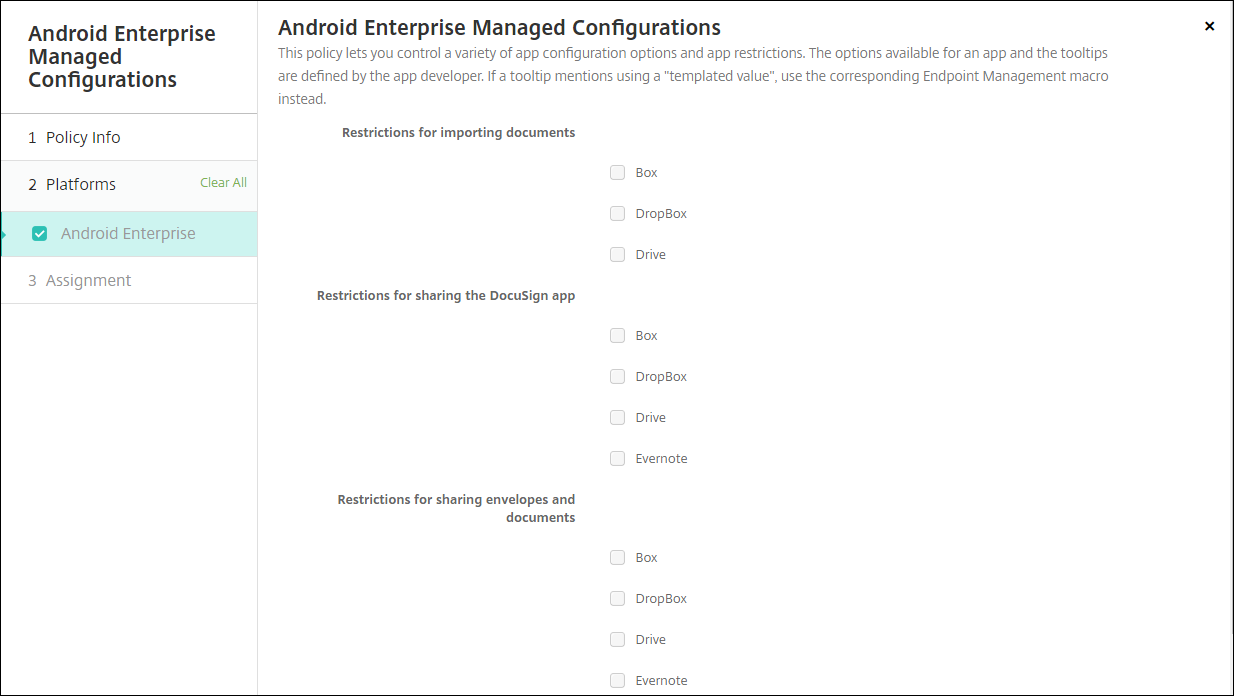
Android EnterpriseのVPNプロファイルを構成する
管理対象構成デバイスポリシーを使用してCitrix SSOアプリで、Android EnterpriseデバイスにVPNプロファイルを利用可能にします。
まず、Citrix SSOをGoogle PlayストアアプリとしてXenMobileコンソールに追加します。パブリックアプリストアアプリの追加を参照してください。
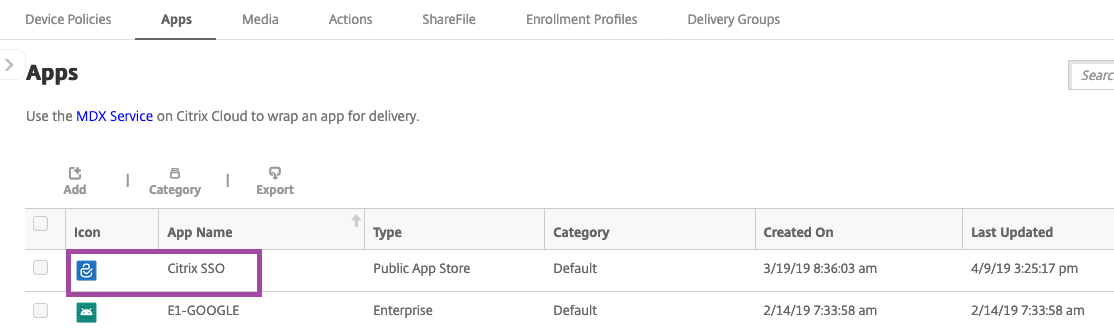
Citrix SSO用のAndroid Enterprise管理対象構成を作成する
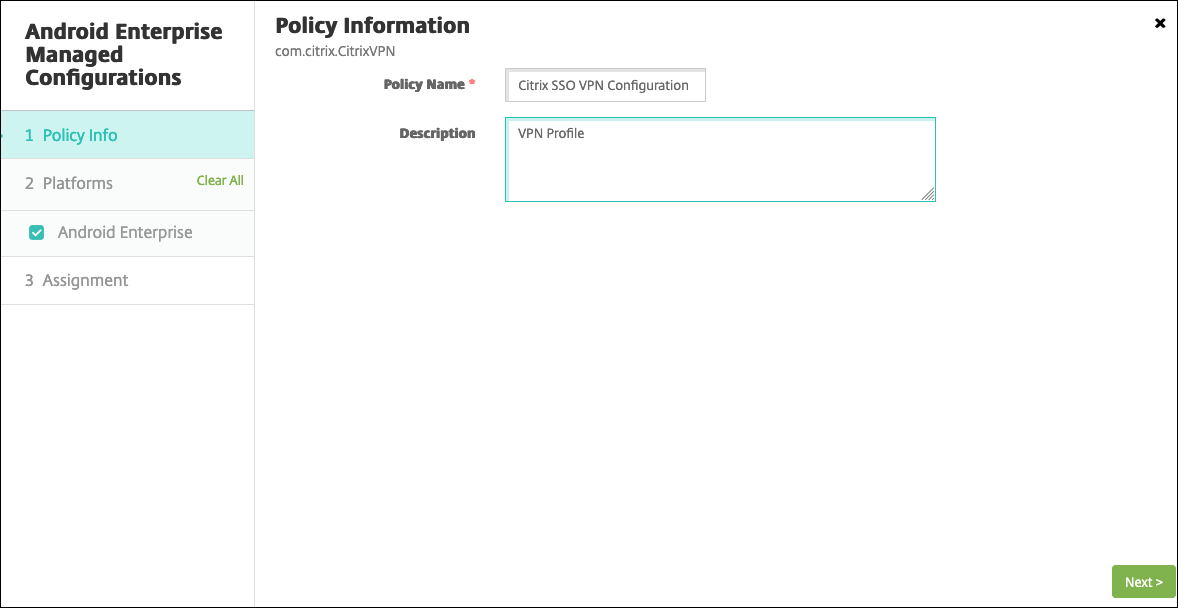
VPNプロファイルを作成するために、Citrix SSOの管理対象構成デバイスポリシーを構成します。Citrix SSOアプリがインストールされ、ポリシーが展開されているデバイスは、作成したVPNプロファイルにアクセスできます。
Citrix Gateway FQDN とポートが必要です。
-
Android Enterprise ポリシーの選択の画像 (/en-us/xenmobile/server/media/select-ae-managed-configuration-policy.png)
-
アプリケーション ID の選択ウィンドウの画像 (/en-us/xenmobile/server/media/citrix-sso-select-app-id.png)
-
Android Enterprise 管理対象構成ウィザードの画像 (/en-us/xenmobile/server/media/citrix-sso-ae-managed-config-1.png)
-
VPN プロファイルパラメータを構成します。
-
サーバーアドレス(*)。 Citrix Gateway FQDN を入力します。Citrix Gateway のポートが 443 でない場合は、ポートも入力します。URL 形式を使用します。例:
https://gateway.mycompany.com:8443。 -
ユーザー名 (オプション)。 エンドユーザーが Citrix Gateway への認証に使用するユーザー名を入力します。このフィールドには XenMobile マクロ {user.username} を使用できます。(マクロを参照)。ユーザー名を指定しない場合、ユーザーは Citrix Gateway に接続する際にユーザー名の入力を求められます。
-
パスワード (オプション)。 エンドユーザーが Citrix Gateway への認証に使用するパスワードを入力します。パスワードを指定しない場合、ユーザーは Citrix Gateway に接続する際にパスワードの入力を求められます。
-
証明書エイリアス (オプション)。 証明書エイリアスを入力します。証明書エイリアスを使用すると、アプリが証明書にアクセスしやすくなります。同じ証明書エイリアスが資格情報デバイスポリシーとともに使用される場合、アプリは証明書を取得し、ユーザーによる操作なしで VPN を認証します。
-
PerAppVPNアプリリスト。 VPN上でトラフィックが許可またはブロックされるアプリのリストです。「Per-App VPN Type」の値によって異なります。アプリのパッケージ名をコンマまたはセミコロンで区切ってリストします。アプリのパッケージ名は大文字と小文字を区別し、Google Playストアに表示されているとおりにこのリストに正確に記載する必要があります。このリストはオプションです。デバイス全体のVPNをプロビジョニングする場合は、このリストを空のままにします。
-
デフォルトVPNプロファイル。 ユーザーが特定のプロファイルをタップする代わりに、Citrix SSOアプリのユーザーインターフェイスで接続スイッチをタップしたときに使用するVPNプロファイルの名前を入力します。このフィールドが空の場合、メインプロファイルが接続に使用されます。プロファイルが1つしか構成されていない場合、それはデフォルトプロファイルとしてマークされます。常時接続VPNの場合、このフィールドには常時接続VPNを確立するために使用されるVPNプロファイルの名前を設定する必要があります。
-
ユーザープロファイルを無効にする。 この設定がONの場合、ユーザーは自分のデバイスで独自のVPNを作成できません。この設定がOFFの場合、ユーザーは自分のデバイスで独自のVPNを作成できます。デフォルトはOFFです。
-
信頼できないサーバーをブロックする。 Citrix Gatewayに自己署名証明書を使用している場合、またはCitrix Gateway証明書を発行するCAのルート証明書がシステムCAリストにない場合、この設定はOFFになります。この設定がONの場合、AndroidオペレーティングシステムはCitrix Gateway証明書を検証します。検証に失敗した場合、接続は許可されません。デフォルト値はONです。
-
オプションで、カスタムパラメータを作成します。カスタムパラメータ「XenMobileDeviceId」と「UserAgent」がサポートされています。現在のVPN構成を選択し、「追加」をクリックします。
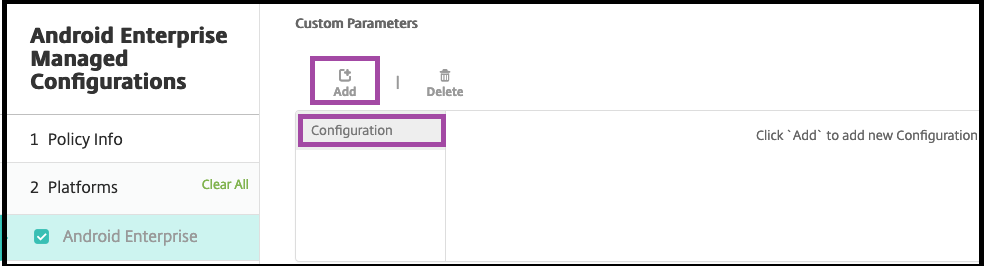
-
カスタムパラメータを作成します。
-
パラメータ名。「XenMobileDeviceId」と入力します。このフィールドは、XenMobileでのデバイス登録に基づいてネットワークアクセスチェックに使用するデバイスIDです。XenMobileがデバイスを登録および管理している場合、VPN接続は許可されます。それ以外の場合、VPN確立時に認証が拒否されます。
-
パラメータ値 XenMobileがデバイスの登録および管理状態を判断するには、XenMobileDeviceIDの値を
DeviceID_${device.id}に設定します。
-
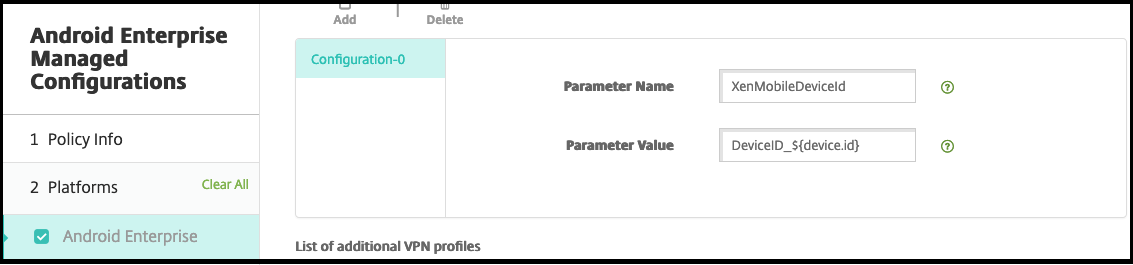
-
別のカスタムパラメータを作成するには、もう一度「追加」をクリックします。このカスタムパラメータを作成します。
-
パラメータ名。「UserAgent」と入力します。このテキストは、Citrix Gatewayで追加のチェックを行うためにUser-Agent HTTPヘッダーに追加されます。このテキストの値は、Citrix SSOアプリがCitrix Gatewayと通信する際にUser-Agent HTTPヘッダーに追加されます。
-
パラメータ値。 User-Agent HTTPヘッダーに追加するテキストを入力します。このテキストはHTTP User-Agentの仕様に準拠している必要があります。
-
-
-
オプションで、さらにVPNプロファイル構成を作成します。構成リストの下にある「追加」をクリックします。新しい構成がリストに表示されます。新しい構成を選択し、手順5を繰り返し、オプションで手順6も繰り返します。
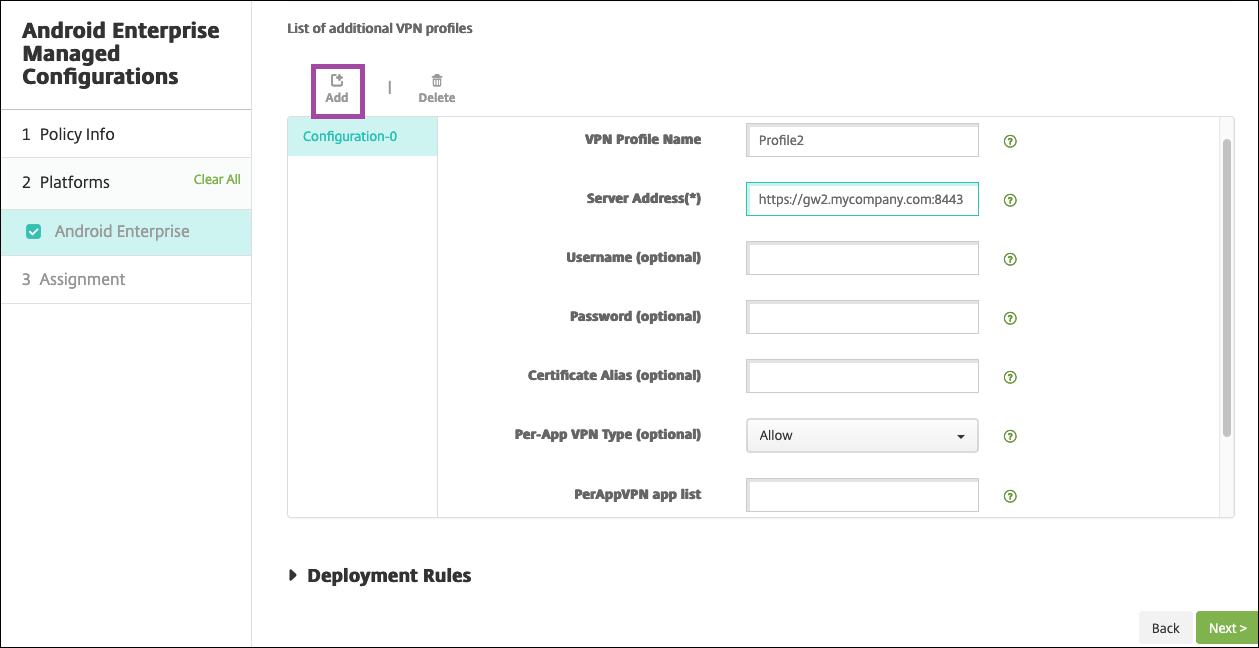
-
必要なすべてのVPNプロファイルを作成したら、次へをクリックします。
-
Citrix SSO のこのマネージド構成の展開ルールを構成します。
-
保存をクリックします。
このCitrix SSOのマネージド構成が、構成済みデバイスポリシーのリストに表示されます。
構成したVPNプロファイルの常時接続を有効にするには、XenMobileオプションデバイスポリシーを設定します。
注: Android Enterpriseの常時接続VPNには、Citrix Secure Hub 19.5.5以降が必要です。
デバイスからのVPNプロファイルへのアクセス
作成したVPNプロファイルにアクセスするには、Android EnterpriseユーザーはGoogle PlayストアからCitrix SSOをインストールします。
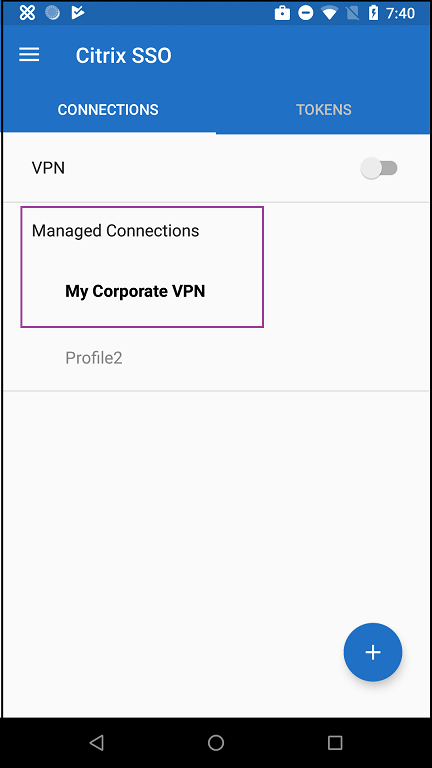
構成したVPNプロファイルは、アプリのManaged Connections領域に表示されます。ユーザーはVPNプロファイルをタップして、そのVPNプロファイルを使用して接続します。
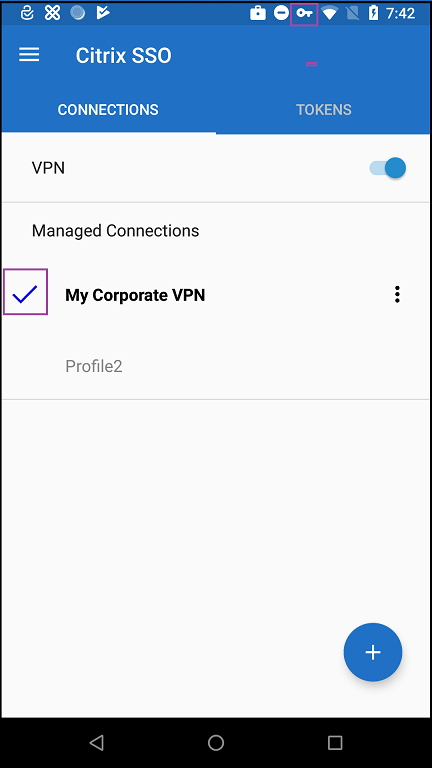
ユーザーが認証して接続すると、VPNプロファイルの横にチェックマークが表示されます。鍵のアイコンは、VPNが接続されていることを示します。
Zebra OEMConfigを使用したZebra Androidデバイスの管理
Zebra Technologies OEMConfig管理ツールを使用して、Zebra Androidデバイスを管理します。Zebra OEMConfigアプリの詳細については、Zebra TechnologiesのWebサイトを参照してください。
XenMobileはZebra OEMConfigバージョン9.2以降をサポートしています。デバイスへのZebra OEMConfigのインストールに関するシステム要件については、Zebra TechnologiesのWebサイトでOEMConfig Setupを参照してください。
まず、Zebra OEMConfigアプリをGoogle PlayストアアプリとしてXenMobileコンソールに追加します。Add a public app store appを参照してください。
Zebra OEMConfigアプリのAndroid Enterprise管理対象構成を作成する
Zebra OEMConfigアプリの管理対象構成デバイスポリシーを構成します。このポリシーは、Zebra OEMConfigアプリがインストールされ、ポリシーが展開されているZebraデバイスに適用されます。
-

-
Zebra OEMConfig構成の名前を入力します。
-
利用可能なパラメータを構成します。例:
利用可能なすべての構成のリストと説明については、Zebra TechnologiesのWebサイトでZebra Managed Configurationsを参照してください。
-
必要なZebra OEMConfig構成をすべて作成したら、「次へ」をクリックします。
-
Zebra OEMConfig 用のこの管理対象構成の展開ルールを構成します。
-
「保存」をクリックします。