
Política de configurações gerenciadas
A política de dispositivo de configurações gerenciadas controla várias opções de configuração de aplicativo e restrições de aplicativo. O desenvolvedor do aplicativo define as opções e dicas de ferramentas disponíveis para um aplicativo. Se uma dica de ferramenta mencionar o uso de um "valor de modelo", use a macro XenMobile correspondente. Para obter mais informações, consulte Visão geral da configuração remota (no site do desenvolvedor Android) e Macros.
As configurações do aplicativo podem incluir itens como:
-
Configurações de e-mail do aplicativo
-
Permitir ou bloquear URLs para um navegador da web
-
Opção para controlar a sincronização de conteúdo do aplicativo por meio de uma conexão celular ou apenas por uma conexão Wi-Fi
Para obter informações sobre as configurações que aparecem para seus aplicativos, entre em contato com o desenvolvedor do aplicativo.
Pré-requisitos
-
Conclua as tarefas de configuração do Android Enterprise no Google e conecte o Android Enterprise ao Google Play gerenciado. Para obter mais informações, consulte Android Enterprise.
-
Adicione aplicativos Android Enterprise ao XenMobile. Para obter mais informações, consulte Adicionar aplicativos ao XenMobile.
Para adicionar ou configurar esta política, vá para Configurar > Políticas de Dispositivo. Para obter mais informações, consulte Políticas de dispositivo.
Requisitos para VPNs por aplicativo
Para criar uma VPN por aplicativo para AE, você precisa realizar etapas adicionais, além de configurar a política de configurações gerenciadas. Além disso, você deve verificar se os seguintes pré-requisitos são atendidos:
-
Citrix Gateway local
-
Os seguintes aplicativos estão instalados no dispositivo:
-
Citrix SSO
-
Citrix Secure Hub™
-
Um fluxo de trabalho geral para configurar uma VPN por aplicativo para dispositivos AE é o seguinte:
-
Configure um perfil VPN conforme descrito neste artigo.
-
Configure o Citrix ADC para aceitar tráfego da VPN por aplicativo. Para obter detalhes, consulte Configuração completa de VPN no Citrix Gateway.
Configurações do Android Enterprise
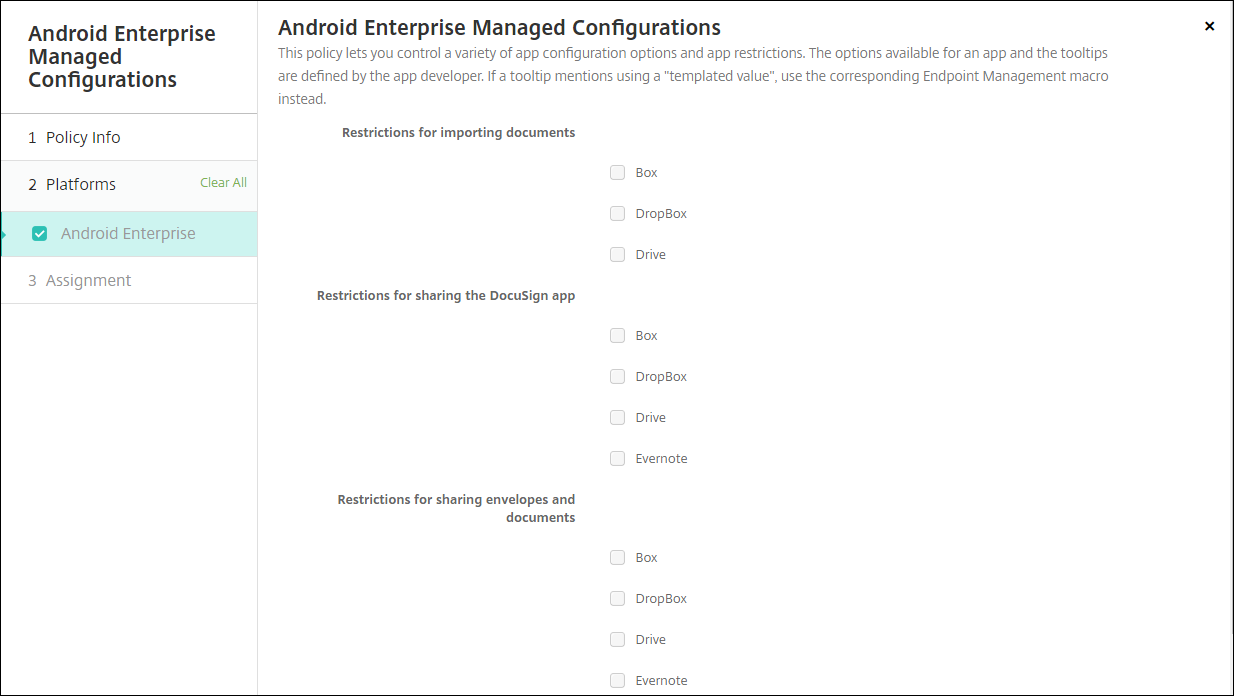
Depois de escolher adicionar uma política de dispositivo de configurações gerenciadas, um prompt para selecionar um aplicativo é exibido. Se não houver aplicativos Android Enterprise adicionados ao XenMobile®, você não poderá continuar.
Depois de selecionar um aplicativo, configure as configurações da política. As configurações são específicas para cada aplicativo.
Configurar perfis VPN para Android Enterprise
Disponibilize perfis VPN para dispositivos Android Enterprise usando o aplicativo Citrix SSO com a política de dispositivo de configuração gerenciada.
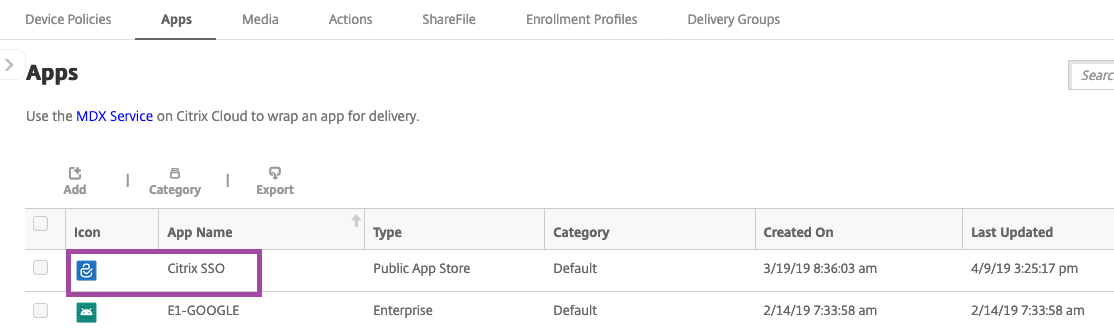
Comece adicionando o Citrix SSO ao console do XenMobile como um aplicativo da Google Play Store. Consulte Adicionar um aplicativo da loja de aplicativos pública.
Criar uma configuração gerenciada do Android Enterprise para Citrix SSO
Configure a política de dispositivo de configurações gerenciadas para o Citrix SSO para criar perfis VPN. Dispositivos que têm o aplicativo Citrix SSO instalado e a política implantada têm acesso aos perfis VPN que você criar.
Você precisa do FQDN e da porta do seu Citrix Gateway.
-
No console do XenMobile, clique em Configurar > Políticas de Dispositivo. Clique em Adicionar.
-
Selecione Android Enterprise. Clique em Configurações Gerenciadas.

-
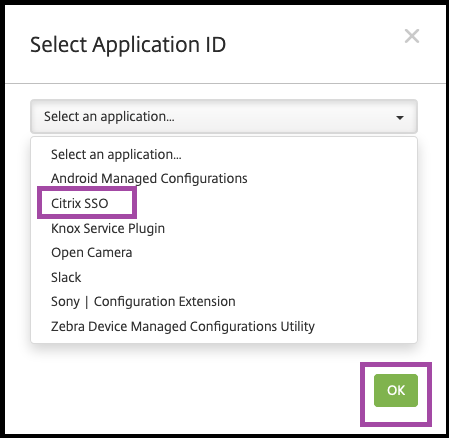
Quando a janela Selecionar ID do Aplicativo aparecer, escolha Citrix SSO na lista e clique em OK.
-
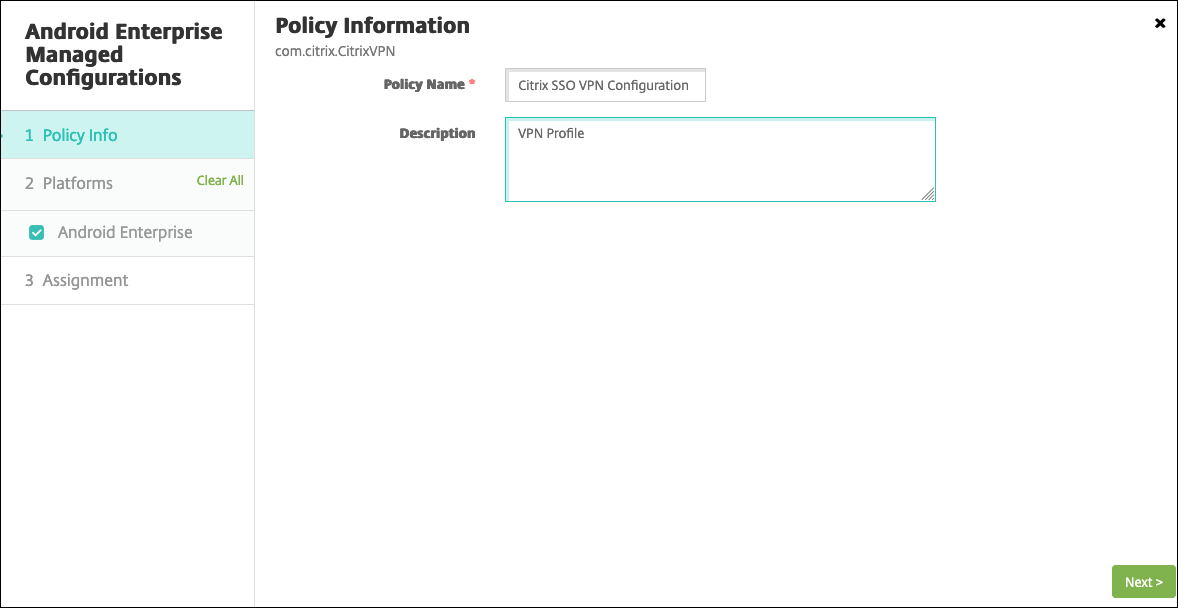
Digite um nome e uma descrição para sua configuração de VPN do Citrix SSO. Clique em Avançar.
-
Configure os parâmetros do perfil VPN.
-
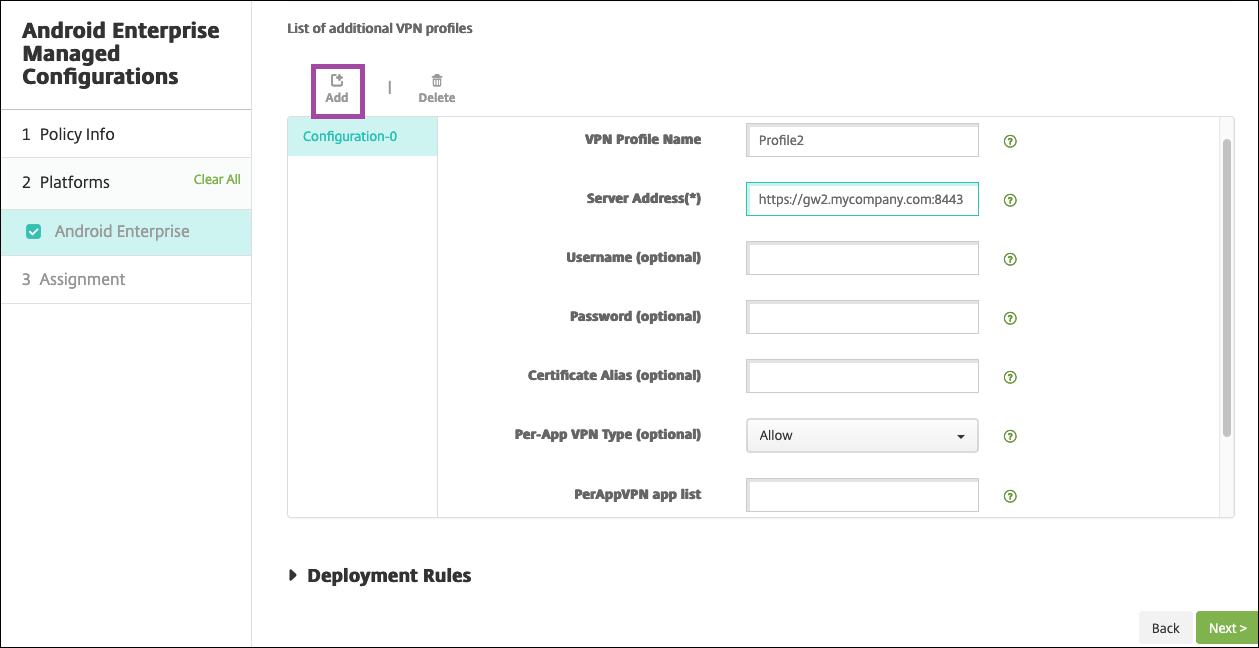
Nome do Perfil VPN. Digite um nome para o perfil VPN. Se você estiver criando mais de um perfil VPN, use um nome exclusivo para cada um. Se você não fornecer um nome, o endereço que você inserir no campo Endereço do Servidor será usado como o nome do perfil VPN.
-
Endereço do Servidor(*). Digite o FQDN do seu Citrix Gateway. Se a porta do seu Citrix Gateway não for 443, digite também a sua porta. Use o formato de URL. Por exemplo,
https://gateway.mycompany.com:8443. -
Nome de Usuário (opcional). Forneça o nome de usuário que os usuários finais usam para autenticar no Citrix Gateway. Você pode usar a macro do XenMobile {user.username} para este campo. (Consulte Macros.) Se você não fornecer um nome de usuário, os usuários serão solicitados a fornecer um nome de usuário ao se conectar ao Citrix Gateway.
-
Senha (opcional). Forneça a senha que os usuários finais usam para autenticar no Citrix Gateway. Se você não fornecer uma senha, os usuários serão solicitados a fornecer uma senha ao se conectar ao Citrix Gateway.
-
Alias do Certificado (opcional). Digite um alias de certificado. O alias do certificado facilita o acesso do aplicativo ao certificado. Quando o mesmo alias de certificado é usado com a política de dispositivo Credenciais, o aplicativo recupera o certificado e autentica a VPN sem qualquer ação dos usuários.
-
Tipo de VPN por Aplicativo (opcional). Se você estiver usando uma VPN por aplicativo para restringir quais aplicativos usam esta VPN, você pode configurar esta definição. Se você selecionar Permitir, o tráfego de rede para os nomes de pacote de aplicativos listados na lista de aplicativos PerAppVPN é roteado através da VPN. O tráfego de rede de todos os outros aplicativos é roteado para fora da VPN. Se você selecionar Não permitir, o tráfego de rede para os nomes de pacote de aplicativos listados na lista de aplicativos PerAppVPN é roteado para fora da VPN. O tráfego de rede de todos os outros aplicativos é roteado através da VPN. O padrão é Permitir.
-
Lista de aplicativos PerAppVPN. Uma lista de aplicativos cujo tráfego é permitido ou bloqueado na VPN, dependendo do valor de Tipo de VPN por aplicativo. Liste os nomes dos pacotes de aplicativos separados por vírgulas ou ponto e vírgula. Os nomes dos pacotes de aplicativos diferenciam maiúsculas de minúsculas e devem aparecer nesta lista exatamente como aparecem na Google Play Store. Esta lista é opcional. Mantenha esta lista vazia para provisionar VPN em todo o dispositivo.
-
Perfil VPN padrão. Digite o nome do perfil VPN a ser usado quando os usuários tocarem no botão de conexão na interface do usuário do aplicativo Citrix SSO em vez de tocar em um perfil específico. Se este campo for deixado em branco, o perfil principal será usado para a conexão. Se apenas um perfil for configurado, ele será marcado como o perfil padrão. Para uma VPN sempre ativa, este campo deve ser definido com o nome do perfil VPN a ser usado para estabelecer uma VPN sempre ativa.
-
Desabilitar Perfis de Usuário. Se esta configuração estiver ATIVADA, os usuários não poderão criar suas próprias VPNs em seus dispositivos. Se esta configuração estiver DESATIVADA, os usuários poderão criar suas próprias VPNs em seus dispositivos. O padrão é DESATIVADO.
-
Bloquear Servidores Não Confiáveis. Esta configuração está DESATIVADA ao usar um certificado autoassinado para o Citrix Gateway ou quando o certificado raiz da CA que emite o certificado do Citrix Gateway não está na lista de CAs do sistema. Se esta configuração estiver ATIVADA, o sistema operacional Android valida o certificado do Citrix Gateway. Se a validação falhar, a conexão não será permitida. O valor padrão é ATIVADO.
-
-
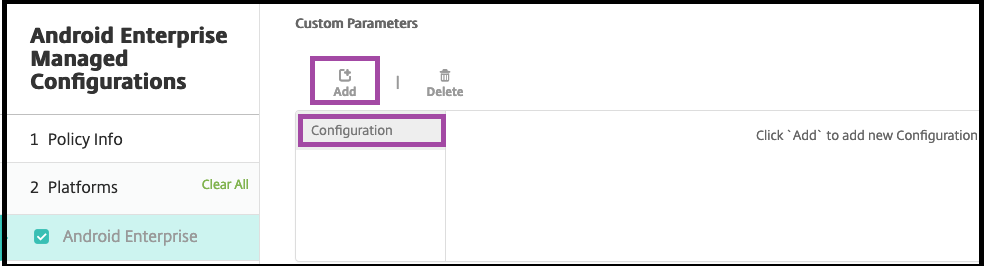
Opcionalmente, crie parâmetros personalizados. Os parâmetros personalizados XenMobileDeviceId e UserAgent são suportados. Selecione a configuração VPN atual e clique em Adicionar.
-
Crie um parâmetro personalizado:
-
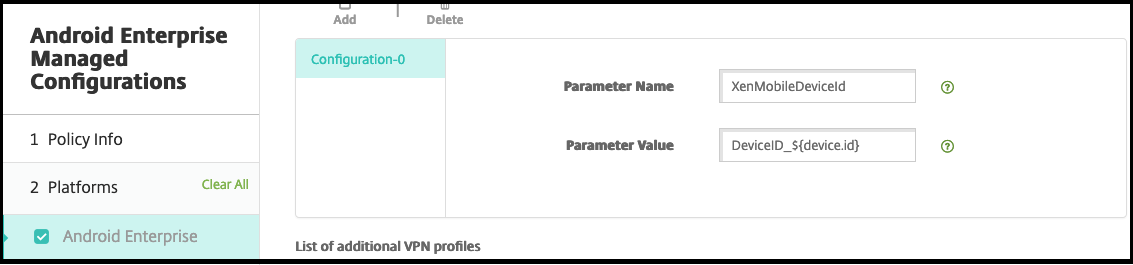
Nome do parâmetro. Digite XenMobileDeviceId. Este campo é o ID do dispositivo a ser usado para a Verificação de Acesso à Rede com base no registro do dispositivo no XenMobile. Se o XenMobile registrar e gerenciar o dispositivo, a conexão VPN será permitida. Caso contrário, a autenticação será negada no momento do estabelecimento da VPN.
-
Valor do parâmetro Para que o XenMobile determine o estado de registro e gerenciamento dos dispositivos, o valor de XenMobileDeviceID é definido como
DeviceID_${device.id}.
-
-
Para criar outro parâmetro personalizado, clique em Adicionar novamente. Crie este parâmetro personalizado.
-
Nome do parâmetro. Digite UserAgent. Este texto é anexado ao cabeçalho HTTP User-Agent para fazer uma verificação extra no Citrix Gateway. O valor deste texto é anexado ao cabeçalho HTTP User-Agent pelo aplicativo Citrix SSO durante a comunicação com o Citrix Gateway.
-
Valor do parâmetro. Digite o texto que você deseja anexar ao cabeçalho HTTP User-Agent. Este texto deve estar em conformidade com as especificações do HTTP User-Agent.
-
-
-
Opcionalmente, crie mais configurações de perfil VPN. Clique em Adicionar abaixo da lista de configurações. Uma nova configuração aparece na lista. Selecione a nova configuração e repita a etapa 5 e, opcionalmente, a etapa 6.
-
Quando você tiver criado todos os perfis VPN desejados, clique em Avançar.
-
Configure as regras de implantação para esta configuração gerenciada para o Citrix SSO.
-
Clique em Salvar.
Esta configuração gerenciada para o Citrix SSO agora aparece na sua lista de políticas de dispositivo configuradas.
Para habilitar o always-on para os perfis VPN que você configurou, defina a política de dispositivo de opções do XenMobile.
Nota: O Citrix Secure Hub 19.5.5 ou superior é necessário para VPN always-on para Android Enterprise.
Acessando perfis VPN do dispositivo
Para acessar os perfis VPN que você criou, os usuários do Android Enterprise instalam o Citrix SSO da Google Play Store.
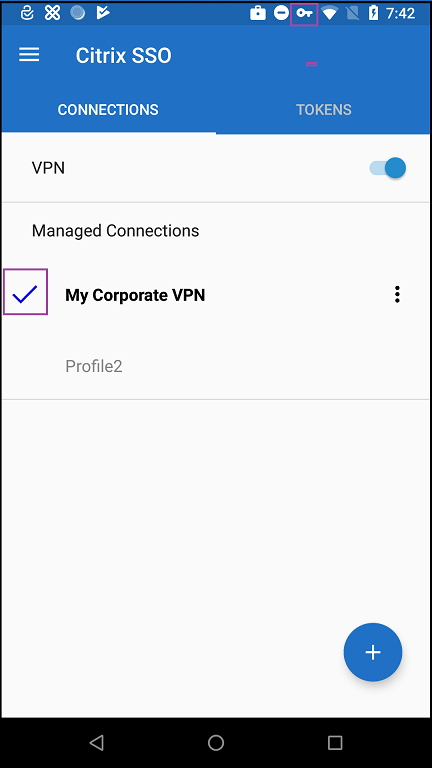
O perfil ou perfis VPN que você configurou aparecem na área Conexões Gerenciadas do aplicativo. Os usuários tocam no perfil VPN para se conectar usando esse perfil VPN.
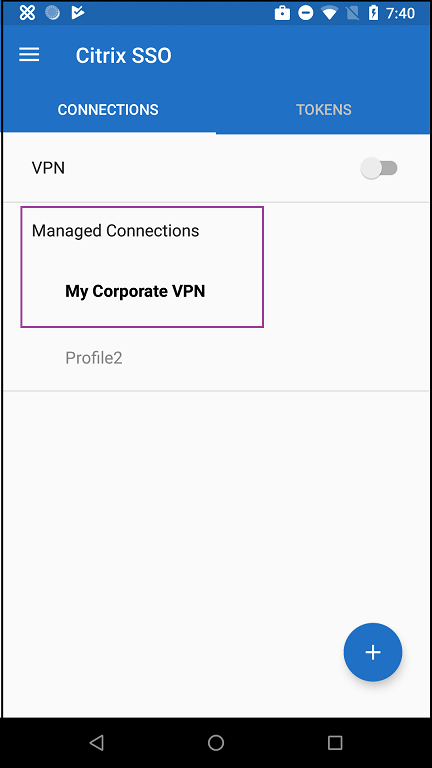
Depois que os usuários se autenticam e se conectam, uma marca de seleção aparece ao lado do perfil VPN. O ícone de chave indica que a VPN está conectada.
Gerenciar dispositivos Android Zebra usando o Zebra OEMConfig
Gerencie dispositivos Android Zebra usando a ferramenta administrativa Zebra Technologies OEMConfig. Para obter informações sobre o aplicativo Zebra OEMConfig, consulte o site da Zebra Technologies.
O XenMobile oferece suporte à versão 9.2 e superior do Zebra OEMConfig. Para obter informações sobre os requisitos de sistema para instalar o Zebra OEMConfig em dispositivos, consulte Configuração do OEMConfig no site da Zebra Technologies.
Comece adicionando o aplicativo Zebra OEMConfig ao console do XenMobile como um aplicativo da Google Play Store. Consulte Adicionar um aplicativo da loja de aplicativos pública.
Crie uma configuração gerenciada do Android Enterprise para o aplicativo Zebra OEMConfig
Configure a política de dispositivo de configurações gerenciadas para o aplicativo Zebra OEMConfig. A política se aplica a dispositivos Zebra que têm o aplicativo Zebra OEMConfig instalado e a política implantada.
-
No console do XenMobile, clique em Configurar > Políticas de Dispositivo. Clique em Adicionar.
-
Selecione Android Enterprise. Clique em Configurações Gerenciadas.
-
Quando a janela Selecionar ID do Aplicativo aparecer, escolha ZebraOEMConfig powered by MX na lista e clique em OK.
-
Digite um nome e uma descrição para sua configuração do Zebra OEMConfig. Clique em Avançar.
-
Digite um nome para a configuração do Zebra OEMConfig.
-
Configure os parâmetros disponíveis. Por exemplo:
-
Para desativar a câmera na parte frontal do dispositivo, selecione Configuração da Câmera e defina Uso da Câmera Frontal como Desativado.
-
Para alterar o formato da hora dos dispositivos, selecione Configuração do Relógio e defina Formato da Hora como 12 para formato de 12 horas ou 24 para formato de 24 horas.
-
Para obter uma lista e descrições de todas as configurações disponíveis, consulte Configurações Gerenciadas da Zebra no site da Zebra Technologies.
-
Opcionalmente, crie mais configurações do Zebra OEMConfig. Clique em Adicionar abaixo da lista de configurações. Uma nova configuração aparece na lista. Selecione a nova configuração e configure os parâmetros.
-
Quando você tiver criado todas as configurações do Zebra OEMConfig que deseja, clique em Avançar.
-
Configure as regras de implantação para esta configuração gerenciada para o Zebra OEMConfig.
-
Clique em Salvar.