共有iPad
共有iPad機能を使用すると、複数のユーザーが1台のiPadを使用できます。デバイスが共有されていても、ユーザーエクスペリエンスをパーソナライズできます。共有iPadは、教育またはビジネス目的で使用できます。Apple School Manager (ASM) は、Apple Business Manager (ABM) がサポートする役割に加えて、インストラクターと生徒の役割をサポートします。
前提条件
-
アップルスクールマネージャーまたはアップルビジネスマネージャー
-
ゼノモバイル® サーバー
-
iPad Pro、iPad 第5世代、iPad Air 2以降、iPad mini 4以降のいずれか
-
32 GB以上のストレージ
-
監視対象
共有iPadの構成
教室の複数の生徒が、1人または複数のインストラクターが教えるさまざまな科目のためにiPadを共有できます。
管理者またはインストラクターが共有iPadを登録し、デバイスポリシー、アプリ、メディアをデバイスに展開します。その後、生徒は管理対象Apple IDの資格情報を提供して共有iPadにサインインします。以前に教育構成ポリシーを生徒に展開している場合、生徒は共有デバイスに「Other User」としてサインインする必要がなくなります。
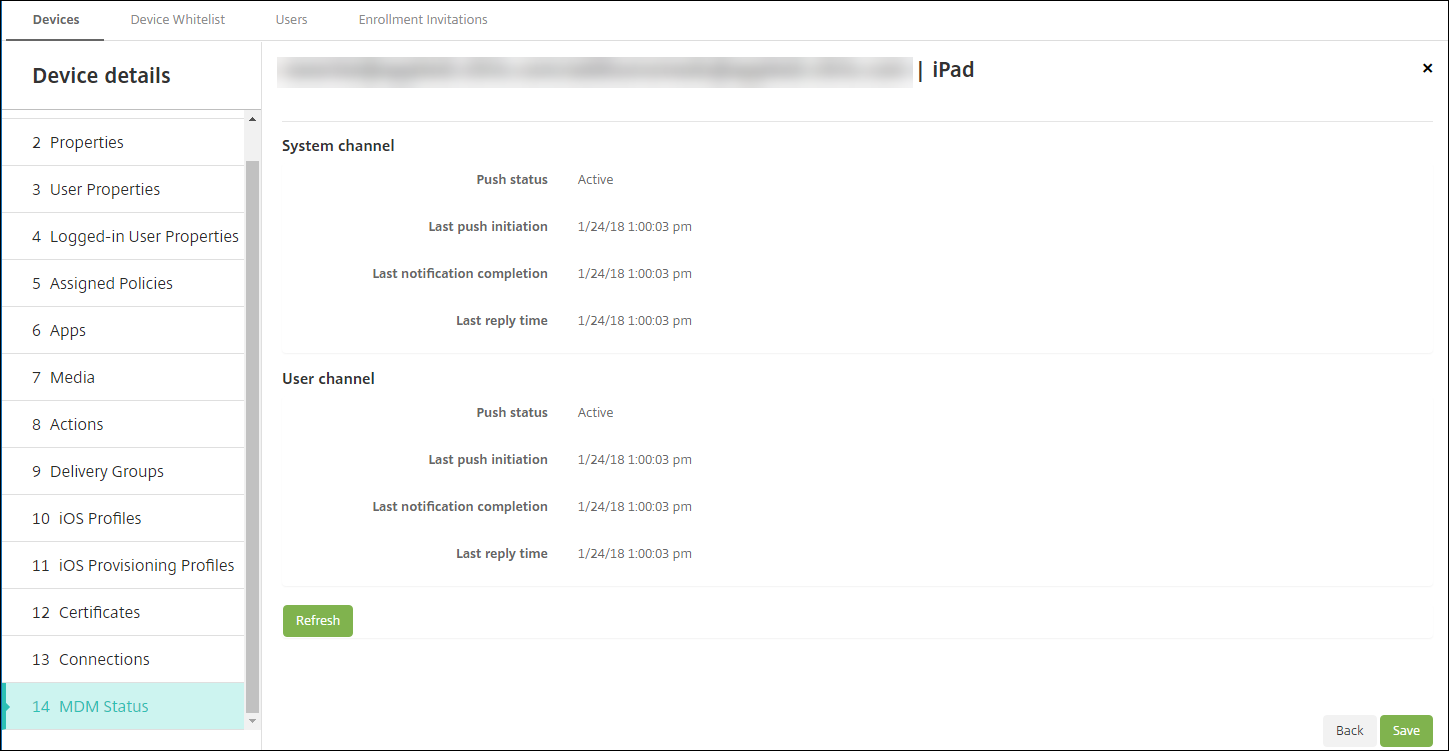
XenMobileは、共有iPad用に2つの通信チャネルを使用します。デバイス所有者(インストラクター)用のシステムチャネルと、現在の常駐ユーザー(生徒)用のユーザーチャネルです。XenMobileはこれらのチャネルを使用して、Appleがサポートするリソースに対して適切なMDMコマンドを送信します。
システムチャネル経由で展開されるリソースは次のとおりです。
-
デバイスベースのボリューム購入アプリAppleは、共有iPadでのエンタープライズアプリやユーザーベースのボリューム購入アプリをサポートしていません。共有iPadにインストールされたアプリは、デバイス全体でグローバルであり、ユーザーごとではありません。
-
ユーザーベースのボリューム購入iBooksAppleは、共有iPadでのユーザーベースのボリューム購入iBooksの割り当てをサポートしています。
ユーザーチャネルを介して展開されるリソースは次のとおりです。
-
デバイスポリシー: アプリ通知、ホーム画面レイアウト、制限、WebクリップXenMobileは、ユーザーチャネルを介したこれらのデバイスポリシーのみをサポートしています。
デバイスポリシーを構成する際は、ポリシー設定のProfile scopeで展開チャネルを指定します。
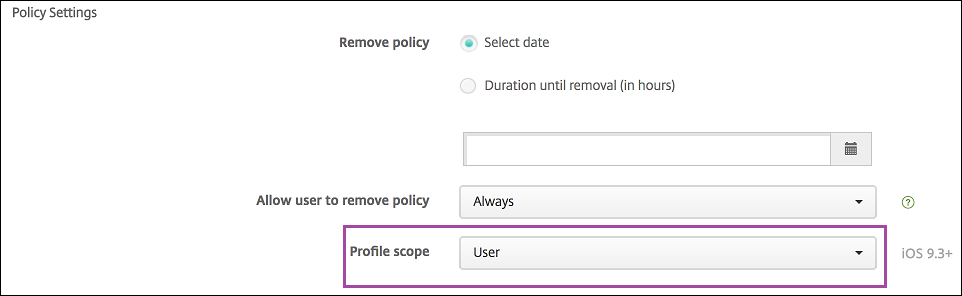
ユーザーチャネルを介して展開したデバイスポリシーを削除するには、プロファイル削除ポリシーのDeployment scopeでUserを選択していることを確認してください。
一般的なワークフロー
通常、事前構成済みで監視対象の共有iPadをインストラクターに提供します。インストラクターは、それらのデバイスを生徒に配布します。事前登録済みの共有iPadをインストラクターに配布しない場合は、インストラクターがデバイスを登録できるように、XenMobile Serverのパスワードを提供していることを確認してください。
共有iPadを構成および登録するための一般的なワークフローは次のとおりです。
-
XenMobile Serverコンソールを使用して、Shared modeが有効になっているASMまたはABMアカウント(Settings > Apple Deployment Program)を追加します。詳しくは、「共有iPadのASMまたはABMアカウントを管理する」を参照してください。
-
このセクションで説明されているように、必要なデバイスポリシー、アプリ、メディアをXenMobileに追加します。これらのリソースをデリバリーグループに割り当てます。
-
インストラクターに共有iPadのハードリセットを実行してもらいます。登録用のリモート管理画面が表示されます。
-
教員が共有iPadを登録します。XenMobileは、構成されたリソースを登録済みの各共有iPadに展開します。自動再起動後、教員はデバイスを生徒と共有できます。iPadにサインインページが表示されます。
-
生徒はクラスを選択し、管理対象Apple IDと一時的なASMまたはABMパスワードを入力します。共有iPadはASMまたはABMで認証し、生徒にASMまたはABMパスワードの作成を促します。次回の共有iPadへのサインインでは、生徒は新しいパスワードを入力する必要があります。
-
iPadを共有している別の生徒は、前の手順を繰り返してサインインできます。
共有iPadのApple School ManagerまたはApple Business Managerアカウントを管理する
Apple EducationでXenMobileを既に使用している場合:教員が使用するデバイスなど、共有されていないデバイス用にXenMobileで構成された既存のASMまたはABMアカウントがあります。共有デバイスと非共有デバイスの両方に、同じASMまたはABMとXenMobile Serverを使用できます。
XenMobileは、次の展開シナリオをサポートしています。
-
クラスごとの共有iPadのグループこのシナリオでは、共有iPadを生徒のクラスに割り当てます。iPadは教室に置かれたままになります。そのクラスで異なる科目を教える教員は、同じiPadのセットを使用します。
-
教員ごとの共有iPadのグループこのシナリオでは、共有iPadを教員に割り当て、その教員が担当するさまざまなクラスでそれらのiPadを使用します。
共有iPadをデバイスグループに整理する
ASMまたはABMを使用すると、複数のMDMサーバーを作成してデバイスをグループに整理できます。共有iPadをMDMサーバーに割り当てるときは、クラスごとまたは教員ごとに、共有iPadの各グループに対してデバイスグループを作成します。
-
共有iPadのグループ1 > デバイスグループ1 MDMサーバー
-
Shared iPads のグループ 2 > デバイスグループ 2 MDM サーバー
-
Shared iPads のグループ N > デバイスグループ N MDM サーバー
各デバイスグループの ASM または ABM アカウントを追加する
XenMobile Server コンソールから複数の ASM または ABM アカウントを作成すると、Shared iPads のグループ (各クラスまたはインストラクターにつき 1 つ) が自動的にインポートされます。
-
デバイスグループ 1 MDM サーバー > デバイスグループ 1 アカウント
-
デバイスグループ 2 MDM サーバー > デバイスグループ 2 アカウント
-
デバイスグループ N MDM サーバー > デバイスグループ N アカウント
Shared iPads に固有の要件は次のとおりです。
-
各デバイスグループに 1 つの ASM または ABM アカウント。以下の設定が有効になっている必要があります。
-
デバイス登録を必須にする
-
監視モード
-
共有モード
-
-
特定の教育機関の場合、すべての ASM または ABM アカウントで同じ Education suffix を使用していることを確認してください。
アカウントを追加するには、設定 > Apple Deployment Program に移動します。
Apple Deployment Program 設定構成画面のスクリーンショット(/en-us/xenmobile/server/media/settings-dep-account-ios-shared.png)
共有iPad用アプリ
共有iPad用メディア
共有iPadの展開ルール
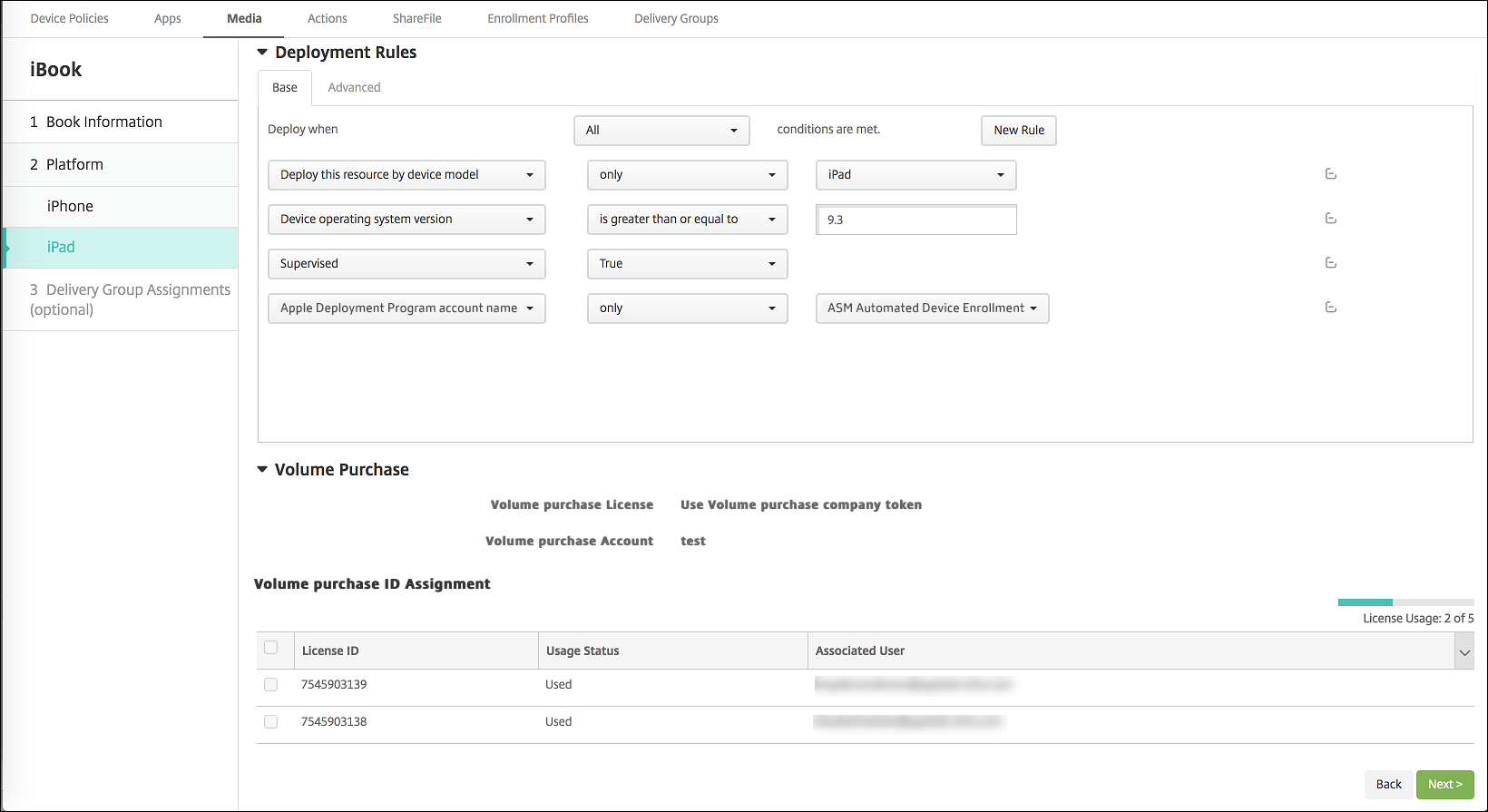
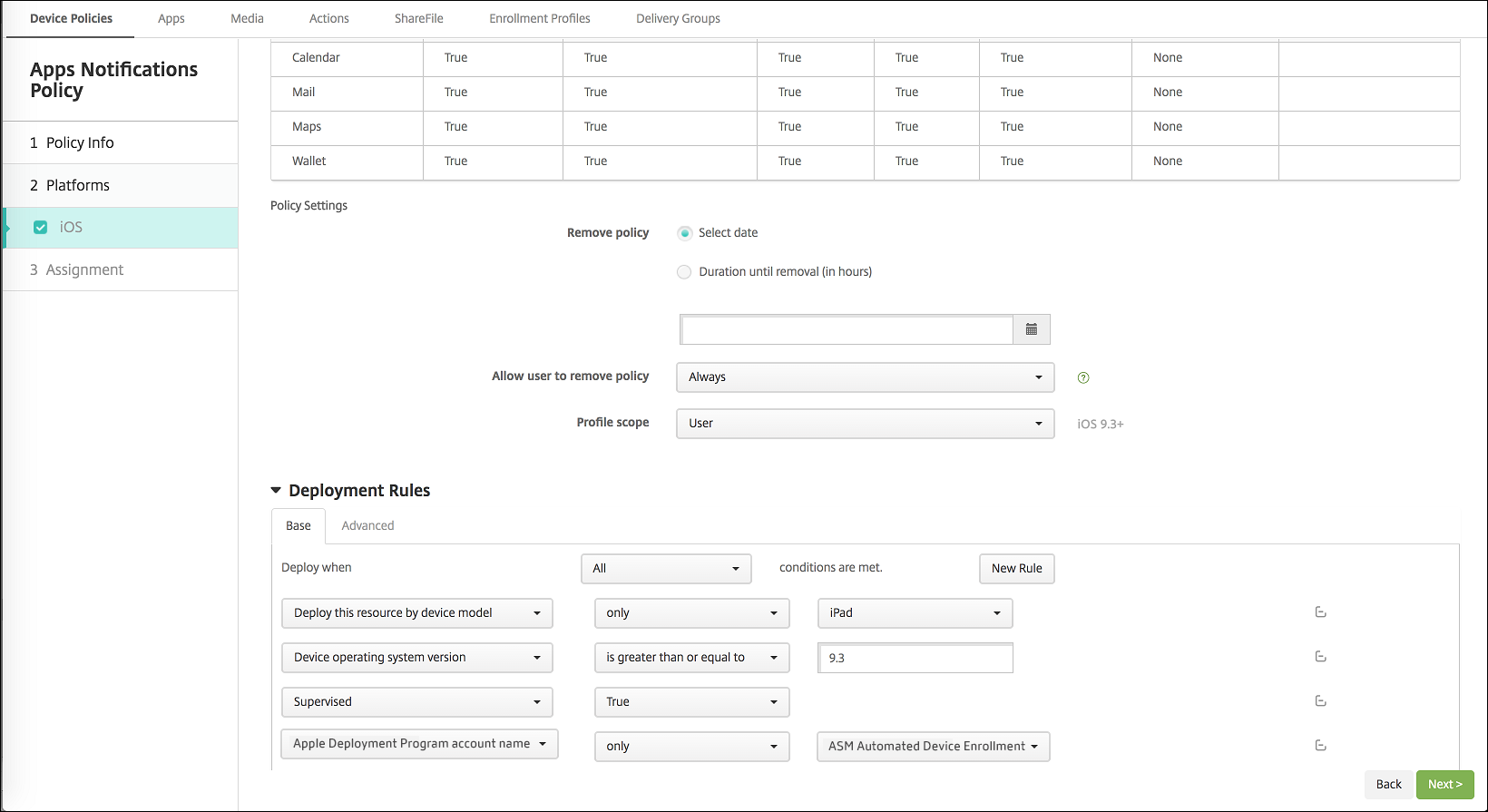
共有iPadの展開では、デリバリーグループレベルのルールはユーザープロパティに関連するため適用されません。デバイスの各グループのポリシー、アプリ、およびメディアをフィルタリングするには、アカウント名に基づいてリソースの展開ルールを追加します。例:
-
デバイスグループ1アカウントの場合、この展開ルールを設定します。
 Apple Deployment Program account name
 Only
 Device Group 1 account
-
デバイスグループ2アカウントの場合、この展開ルールを設定します。
 Apple Deployment Program account name
 Only
 Device Group 2 account
-
デバイスグループNアカウントの場合、この展開ルールを設定します。
 Apple Deployment Program account name
 Only
 Device Group N account
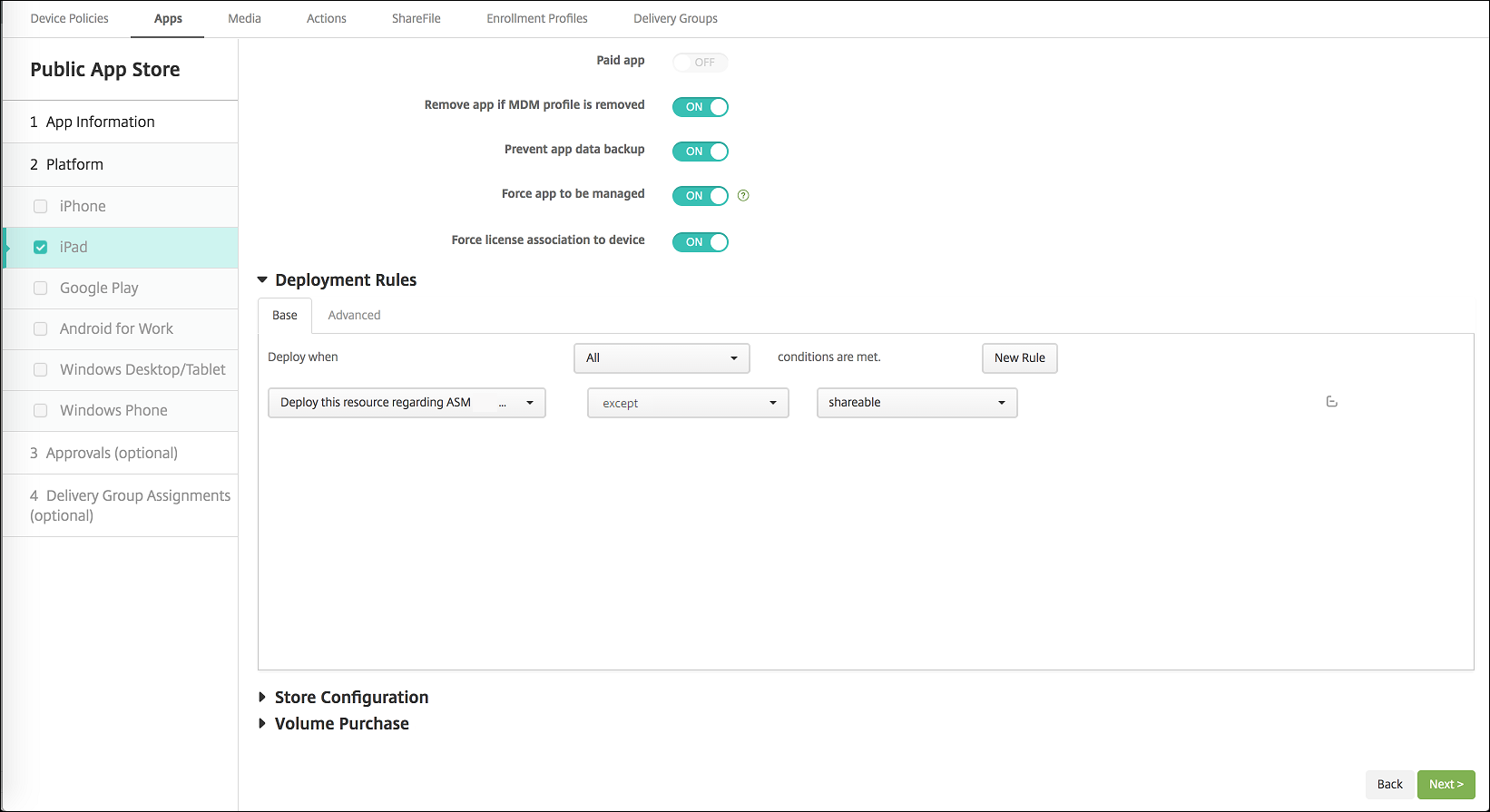
Apple Classroomアプリをインストラクター(共有されていないiPadを使用)にのみ展開するには、これらの展開ルールを使用して、ASMまたはABMの共有ステータスでリソースをフィルタリングします。
 Deploy this resource regarding ASM or ABM shared mode
 only
 unshared
または:
 Deploy this resource regarding ASM or ABM shared mode
 except
 shareable
共有iPad用デリバリーグループ
各インストラクターのデバイスグループの場合:
-
1つのデリバリーグループを構成します。インストラクターには、教育構成ポリシーで定義されているすべてのクラスを割り当てます。
デリバリーグループ構成画面(/en-us/xenmobile/server/media/configure-delivery-group-user-assignment.png)
-
そのデリバリーグループには、以下のMDMリソースを含める必要があります:
-
デバイスポリシー:
-
教育構成
-
アプリ通知
-
ホーム画面レイアウト
-
制限
-
最大常駐ユーザー数
-
パスコードロック猶予期間
-
-
必須のボリューム購入アプリ
-
必須のボリューム購入iBooks
-
デリバリーグループ構成画面(/en-us/xenmobile/server/media/configure-delivery-groups-summary.png)
共有iPadのセキュリティアクション
既存のセキュリティアクションに加えて、Shared iPadには以下のセキュリティアクションを使用できます。
-
常駐ユーザーの取得: 現在のデバイスでアクティブなアカウントを持つユーザーを一覧表示します。このアクションにより、デバイスとXenMobileコンソール間の同期が強制されます。
-
常駐ユーザーのログアウト: 現在のユーザーを強制的にログアウトさせます。
-
常駐ユーザーの削除: 特定のユーザーの現在のセッションを削除します。ユーザーは再度サインインできます。
-
すべてのユーザーを削除: デバイス上のすべてのユーザーを削除します。
セキュリティアクション画面(/en-us/xenmobile/server/media/security-actions-shared-ipads.png)
常駐ユーザーの削除をクリックした後、ユーザー名を指定できます。
セキュリティアクション画面(/en-us/xenmobile/server/media/force-delete-resident-user-shared-ipad.png)
セキュリティアクションの結果は、管理 > デバイス > 一般および管理 > デバイス > デリバリーグループのページに表示されます。
Shared iPadに関する情報の取得
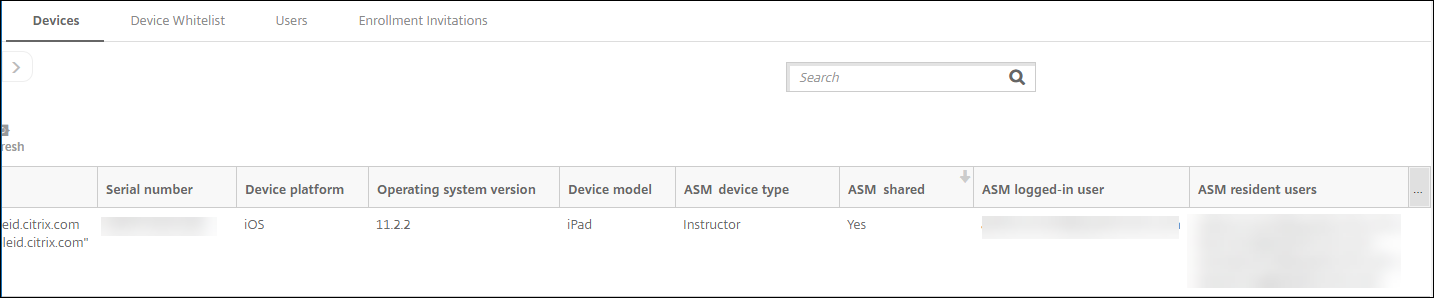
管理 > デバイスページで、Shared iPadに固有の情報を確認します。
-
検索対象:
-
デバイスが共有されているかどうか(ASMまたはABM共有)
-
共有デバイスにログインしているユーザー(ASMまたはABMログインユーザー)
-
共有デバイスに割り当てられているすべてのユーザー(ASMまたはABM常駐ユーザー)
-
-
デバイスリストをASMまたはABMデバイスステータスでフィルタリングします。

-
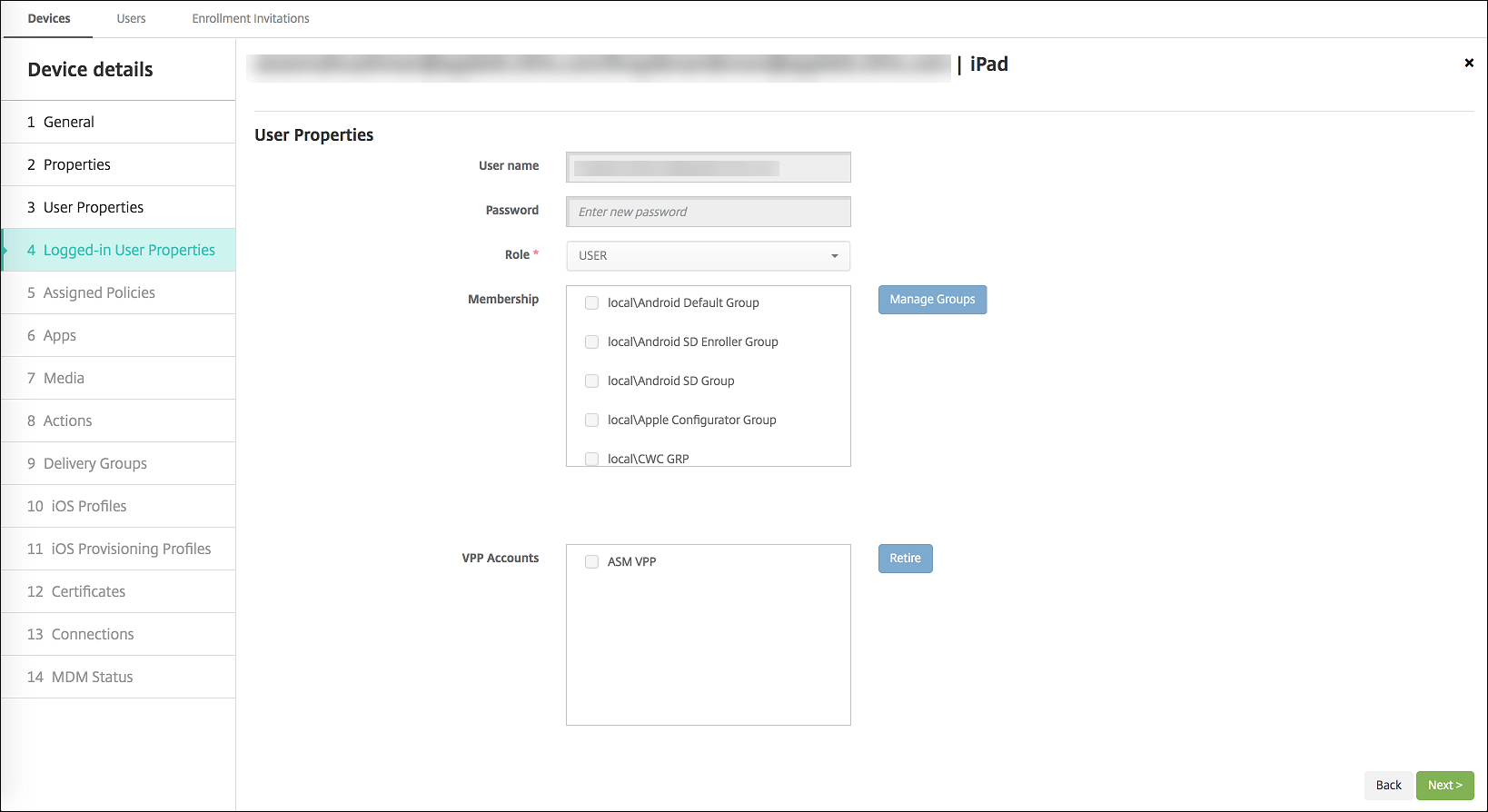
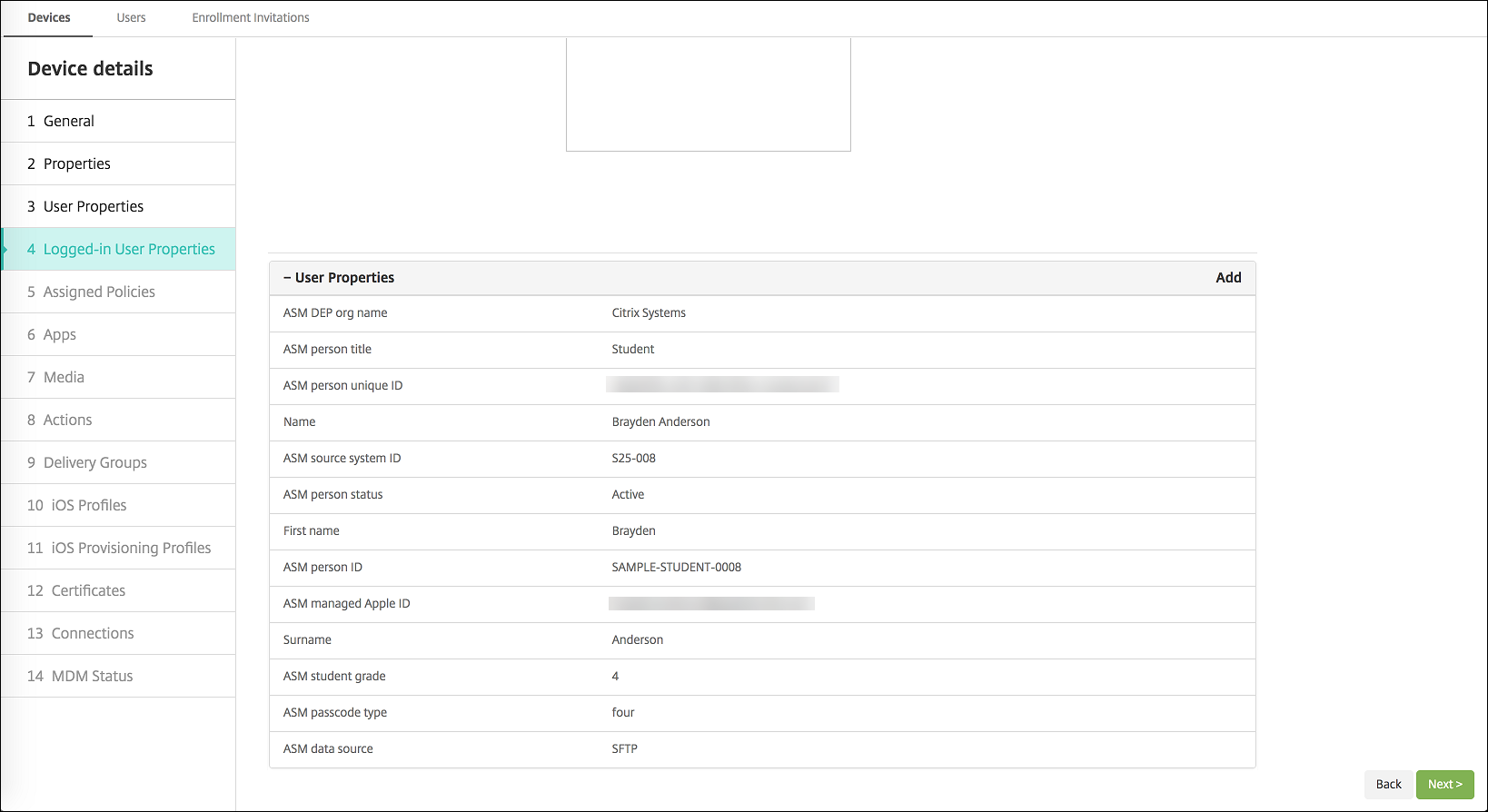
Manage > Devices > Logged-in User Propertiesページで、共有iPadにログインしているユーザーの詳細を表示します。
-
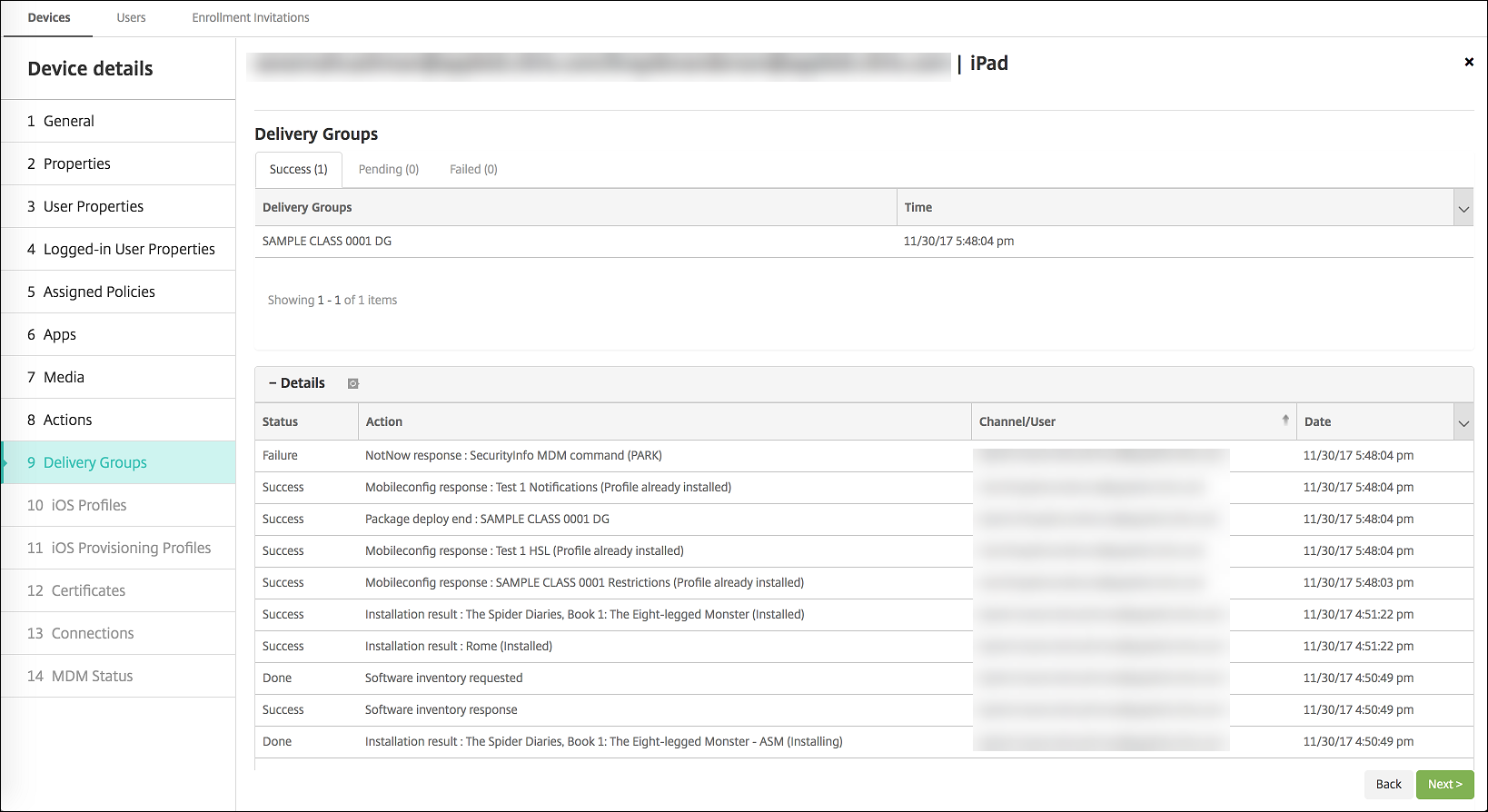
「Manage > Devices > Delivery Groups」ページで、デリバリーグループ内のインストラクターとユーザーにリソースを展開するために使用されるチャネルを確認します。「Channel/User」列には、タイプ(System または User)および受信者(インストラクターまたは学生)が表示されます。
-
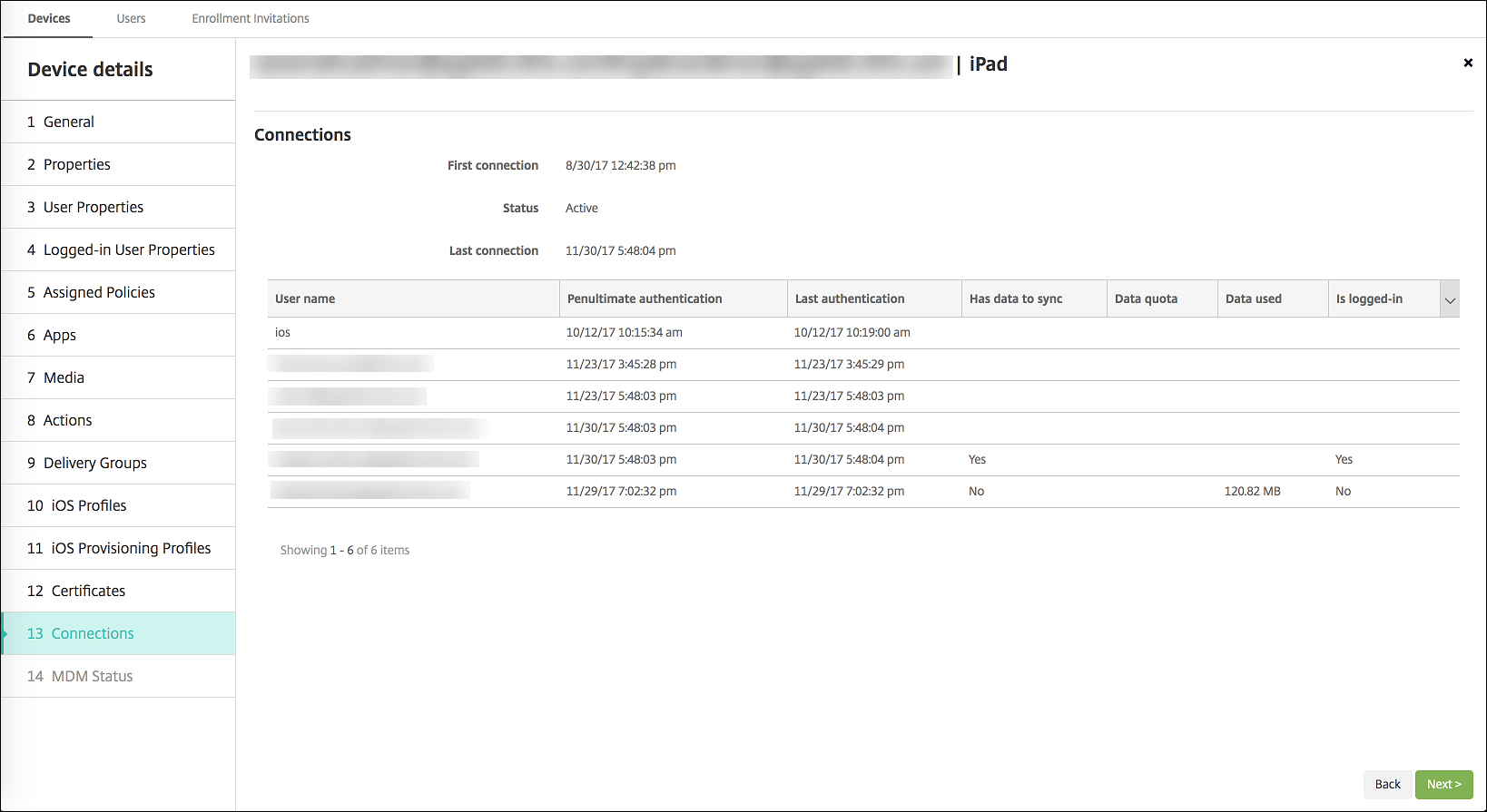
常駐ユーザーに関する情報を取得します。
-
同期するデータがあるか: ユーザーがクラウドに同期するデータを持っているかどうか。
-
データクォータ: ユーザーに設定されたデータクォータ(バイト単位)。ユーザーのクォータが一時的にオフになっている場合や、ユーザーに適用されていない場合は、クォータが表示されないことがあります。
-
使用済みデータ: ユーザーが使用したデータ量(バイト単位)。システムが情報を収集する際にエラーが発生した場合、値が表示されないことがあります。
-
ログイン済み: ユーザーがデバイスにログインしているかどうか。
-
-
両方のチャネルのプッシュステータスを表示します。